So exportierst du AI 3D-Modelle nach Blender (Schritt für Schritt 2026)
TL;DR
- Verwenden Sie GLB für die meisten Blender-Importe.
- Wählen Sie FBX für geriggte oder animierte Modelle.
- Prüfen Sie nach dem Import Maßstab, Texturen, Normalen und UVs.
- Reduzieren Sie überzählige Polygone, um die Performance zu verbessern.
- Sauberere AI-Meshes erfordern weniger manuelle Nachbearbeitung.
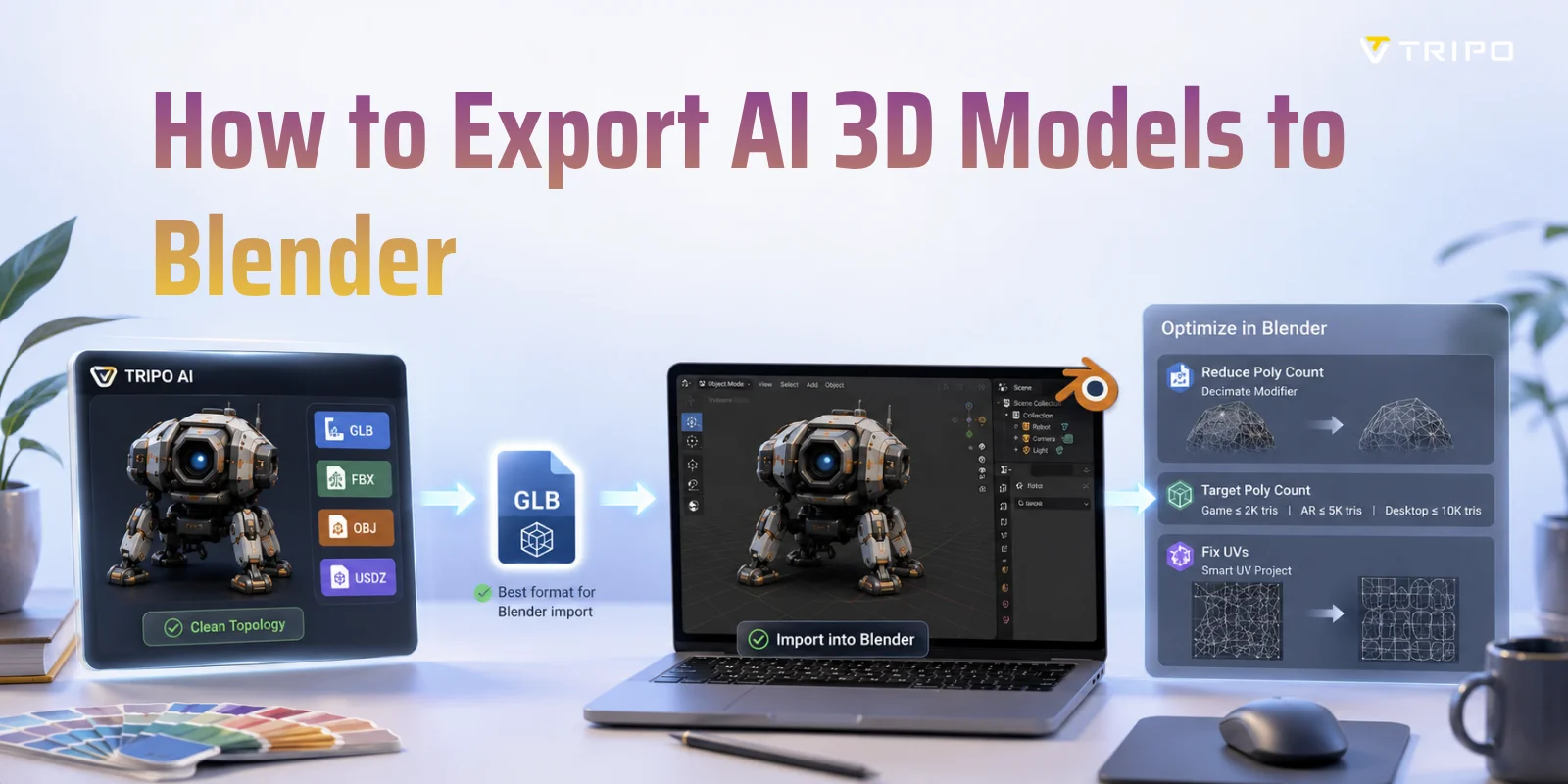
Wenn Sie ein AI-generiertes 3D-Modell nach Blender exportieren möchten, besteht der einfachste Workflow darin, es als GLB (empfohlen) oder FBX herunterzuladen und es dann in Blender über File → Import zu importieren. GLB bewahrt Materialien, Texturen und Szenendaten in der Regel zuverlässiger als andere Formate und ist damit für die meisten AI-generierten Assets die beste Wahl. In diesem Leitfaden lernen Sie den vollständigen Export- und Importprozess kennen, erfahren, wie Sie häufige Probleme nach dem Import beheben, und wie Sie AI-generierte Meshes für Bearbeitung, Rendering oder Spieleentwicklung in Blender optimieren.
Welches Format sollten Sie verwenden?
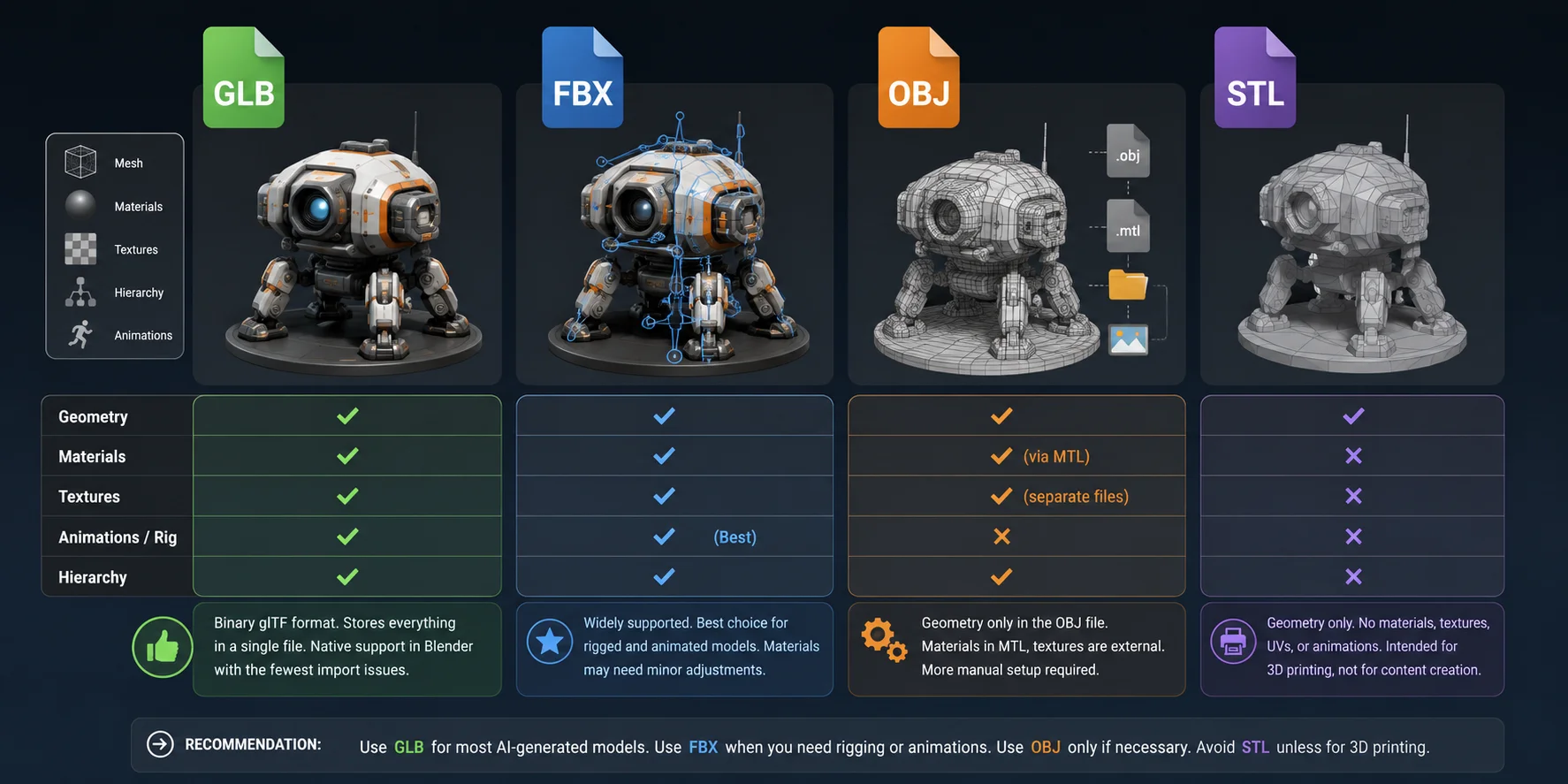
Bevor Sie ein AI-generiertes Modell in Blender importieren, lohnt es sich, das richtige Exportformat zu wählen. Blender unterstützt zwar mehrere gängige 3D-Dateitypen, diese unterscheiden sich jedoch deutlich darin, wie gut sie Materialien, Texturen, Animationen und Szenenstruktur bewahren. Für die meisten AI-generierten Assets bietet GLB den reibungslosesten Workflow mit den wenigsten Kompatibilitätsproblemen.
| Format | Am besten geeignet für | Blender-Importerlebnis | Empfehlung |
|---|---|---|---|
| GLB | Statische Modelle mit Texturen | ⭐⭐⭐⭐⭐ Texturen, Materialien und Hierarchie in einer Datei bewahrt | Beste Standardwahl |
| FBX | Geriggte oder animierte Modelle | ⭐⭐⭐⭐ Hervorragende Animationsunterstützung, gelegentliche Materialanpassungen | Am besten für Charaktere |
| OBJ | Geometrieaustausch | ⭐⭐⭐ Erfordert separate MTL- und Texturdateien | Nur bei Bedarf verwenden |
| STL | 3D-Druck | ⭐⭐ Nur Geometrie, keine Materialien oder Texturen | Nicht für die Bearbeitung in Blender |
GLB: Der beste Standard für AI 3D-Modelle
GLB ist die Binärversion von glTF und wird von Blender nativ unterstützt. Es speichert Geometrie, Materialien, Texturen, UV-Maps und Szenenhierarchie in einer einzigen Datei, wodurch das Risiko fehlender Texturen oder defekter Materialverknüpfungen verringert wird.
Tripo AI unterstützt den GLB-Export für einen reibungslosen Blender-Workflow. Laden Sie das Modell einfach herunter und wählen Sie dann in Blender File → Import → glTF 2.0 (.glb/.gltf) aus — normalerweise ist nur wenig Nachbearbeitung erforderlich.
FBX: Am besten für geriggte und animierte Modelle
Wenn Ihr AI-generiertes Modell ein Skelett, Charakter-Rig oder eine Animation enthält, ist FBX in der Regel die bessere Wahl. FBX ist seit Langem das Standard-Austauschformat für Game-Engines, Animationssoftware und Tools zur Erstellung digitaler Inhalte, und Blender unterstützt den FBX-Import direkt.
Obwohl Materialien nach dem Import manchmal kleinere Anpassungen erfordern, bewahrt FBX Armaturen, Animationsclips, Transformationen und Objekthierarchien im Allgemeinen deutlich besser als andere Formate. Wenn Sie Animationen bearbeiten oder das Modell nach der Arbeit in Blender nach Unity oder Unreal Engine exportieren möchten, ist FBX oft der sicherste Workflow.
OBJ: Zuverlässige Geometrie, mehr manuelle Arbeit
OBJ bleibt eines der am breitesten unterstützten 3D-Formate, ist aber zugleich eines der unkomfortabelsten für moderne AI-Workflows. Die OBJ-Datei speichert nur die Mesh-Geometrie, während Materialien über eine separate MTL-Datei referenziert werden und Texturbilder unabhängig davon gespeichert werden.
Das bedeutet, dass Sie die OBJ-, MTL- und Texturdateien zusammen im selben Ordner aufbewahren müssen, damit Blender Materialien automatisch laden kann. Selbst dann müssen Texturpfade möglicherweise manuell neu zugewiesen werden, wenn Dateien verschoben oder falsch exportiert wurden. OBJ funktioniert gut, wenn Sie nur Geometrie benötigen, erfordert aber in der Regel mehr manuelle Einrichtung als GLB oder FBX.
Was ist mit STL?
STL ist für den 3D-Druck konzipiert, nicht für die Content-Erstellung. Es speichert nur die Mesh-Geometrie und enthält keine Informationen über Materialien, Texturen, Farben, UV-Maps oder Animationen. Blender kann zwar STL-Dateien importieren, sie eignen sich jedoch eher zur Vorbereitung von Modellen für den Druck als zur Bearbeitung texturierter Assets. Sofern Ihr Ziel nicht darin besteht, ein druckbares Modell zu erstellen, bieten GLB oder FBX einen deutlich reibungsloseren Blender-Workflow.
Das richtige 3D-Exportformat für Blender wählen
Falls ein statisches GLB-Asset einen OBJ-basierten Bearbeitungs- oder Austausch-Workflow erfordert, kannst du GLB in OBJ umwandeln, bevor du es in den nächsten Schritt der Blender-Pipeline überführst.
So exportieren Sie ein Tripo AI Model nach Blender
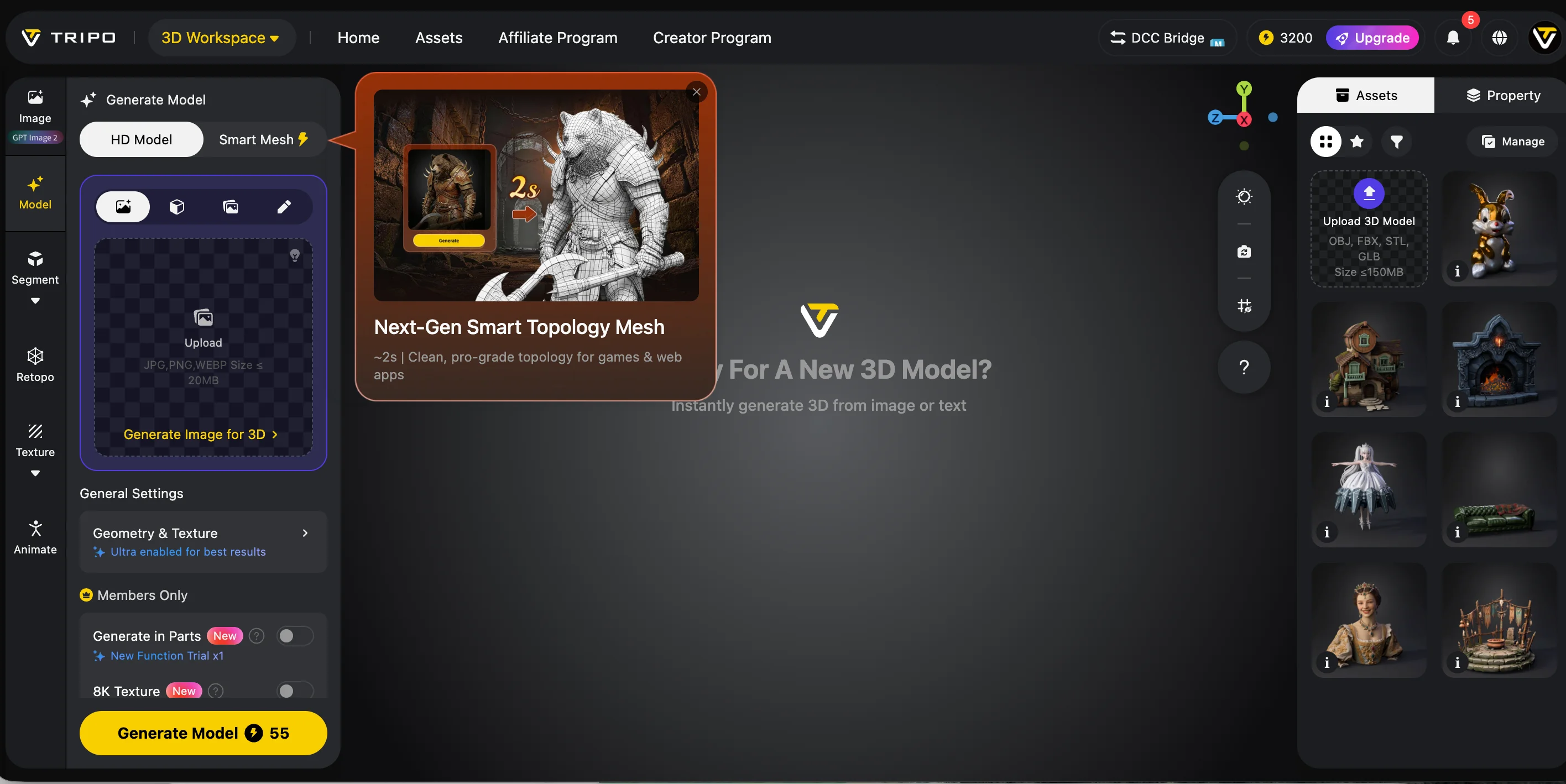
Schritt 1: Generieren oder öffnen Sie Ihr Model in Tripo
Erstellen Sie ein Model aus einem Text-Prompt oder Referenzbild, oder öffnen Sie ein vorhandenes Model aus Ihrem Tripo-Workspace. Drehen Sie das Model vor dem Export in der Vorschau und prüfen Sie seine Silhouette, die Platzierung der Texturen und die sichtbare Geometrie.
Wenn das Asset für ein Echtzeitprojekt vorgesehen ist, sollten Sie Smart Mesh oder einen anderen Retopologie-Workflow verwenden, um die Polygondichte vor dem Export zu kontrollieren. Für ein detailliertes Rendering oder ein Close-up-Asset sollten Sie genügend Geometrie beibehalten, um die wichtigen Oberflächendetails zu erhalten.
Schritt 2: Das Model für den Export vorbereiten
Prüfen Sie, ob das Model Texturen, Rigging oder Animation benötigt. Diese Anforderungen beeinflussen, welches Format am besten geeignet ist:
- Wählen Sie GLB, wenn Sie ein kompaktes Single-File-Asset mit Geometrie, Materialien und Texturen wünschen.
- Wählen Sie FBX, wenn das Asset zu einer etablierten FBX-basierten Rigging- oder Animationspipeline gehört.
- Wählen Sie OBJ, wenn Sie hauptsächlich statische Geometrie benötigen und die Material- und Texturdateien separat verwalten können.
Gehen Sie nicht davon aus, dass ein Format für jedes Projekt am besten geeignet ist. Die richtige Wahl hängt von den Asset-Daten und dem Rest der Produktionspipeline ab.
Schritt 3: Modell exportieren und herunterladen
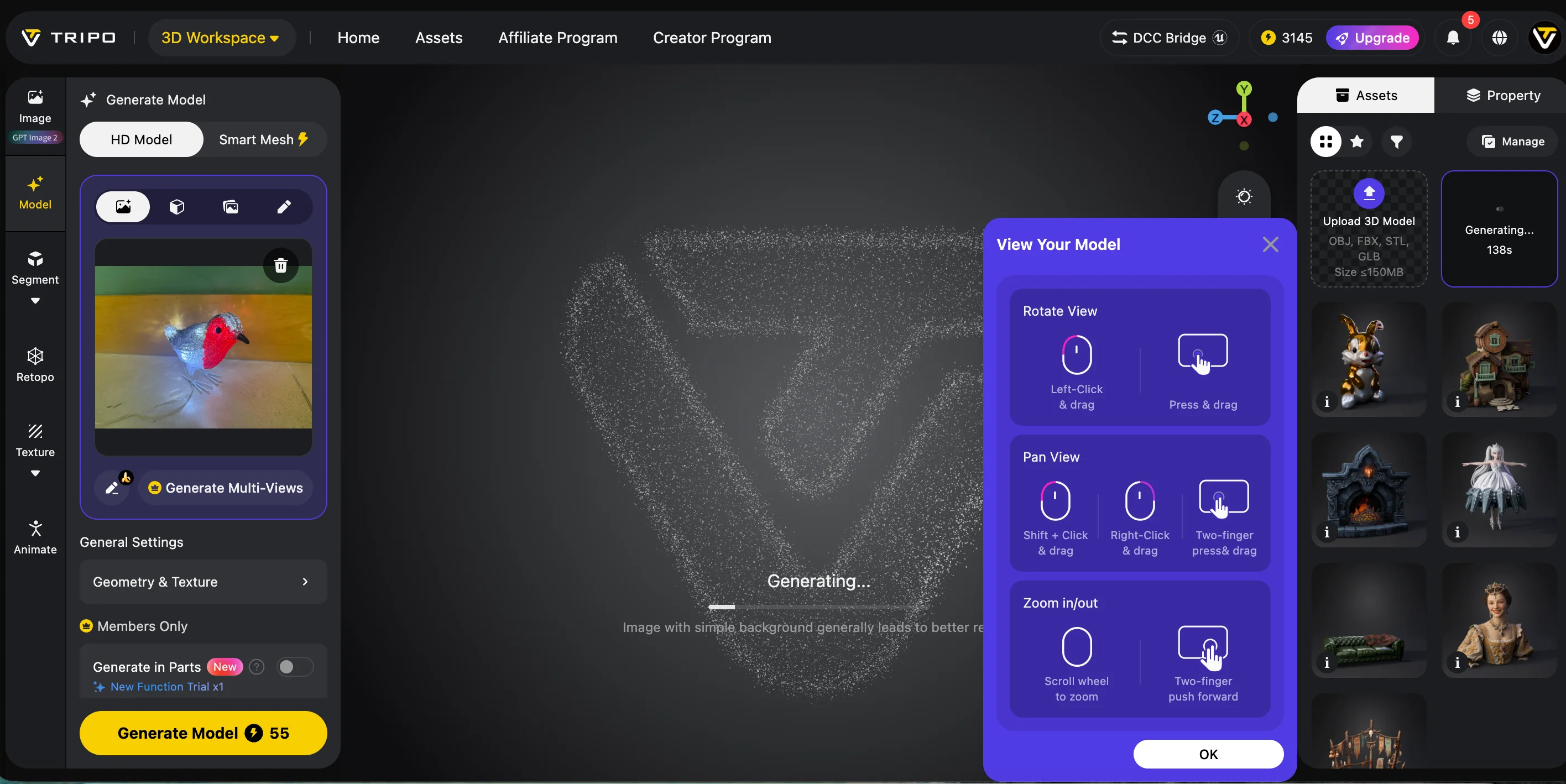
Öffne die Export- oder Download-Optionen des Modells, wähle das erforderliche Format und starte den Export. Bewahre die heruntergeladene Datei und alle zugehörigen Texturdateien zusammen auf.
Wenn du OBJ wählst, stelle sicher, dass die OBJ-, MTL- und Texturdateien im selben Ordner bleiben. Wenn nur die OBJ-Datei verschoben wird, können nach dem Import Materialien fehlen.
Schritt 4: Modell in Blender importieren
Öffne Blender und verwende den Importer, der zum heruntergeladenen Format passt:
- GLB or glTF: Datei → Importieren → glTF 2.0 (.glb/.gltf)
- FBX: Datei → Importieren → FBX (.fbx)
- OBJ: Datei → Importieren → Wavefront (.obj)
Wähle die exportierte Datei aus und schließe den Import ab. Das Modell sollte in der aktiven Blender-Szene erscheinen.
Schritt 5: Importiertes Asset prüfen
Überprüfe nach dem Import:
- Skalierung und Ausrichtung;
- Materialien und Texturverbindungen;
- Normalen und sichtbare Schattierung;
- Polygonanzahl;
- UV-Layout;
- Armature- und Animationsdaten, falls zutreffend.
Wenn ein Material oder eine Textur fehlt, bestätige zunächst, dass alle zugehörigen Dateien heruntergeladen und zusammen aufbewahrt wurden. Vermeide es, Materialien neu zu erstellen, bis die Quelldateien und Texturpfade überprüft wurden.
Schritt 6: Blender-Arbeitskopie speichern
Speichere die importierte Szene als .blend-Datei, bevor du destruktive Bereinigungen durchführst oder Modifikatoren anwendest. So erhältst du eine wiederherstellbare Arbeitskopie, falls die Optimierung das Modell stärker verändert als erwartet.
Häufige Importprobleme und wie du sie behebst
Auch wenn ein Modell erfolgreich importiert wird, können Unterschiede bei Skalierung, Texturpfaden oder Mesh-Ausrichtung beeinflussen, wie es in Blender erscheint. Hier sind drei häufige Probleme und praktische Möglichkeiten, sie zu beheben.
Problem 1: Das Modell erscheint zu klein oder zu groß
Wenn das importierte Modell deutlich kleiner oder größer als erwartet ist, wähle es aus und drücke S, um es manuell zu skalieren. Du kannst auch die Einstellung Scale oder Unit Scale im Importdialog anpassen, bevor du den Import abschließt. Sobald die Größe korrekt aussieht, drücke Ctrl + A und wähle Scale, um die neuen Abmessungen anzuwenden.
Problem 2: Texturen fehlen nach dem Import
Fehlende Texturen bedeuten in der Regel, dass Blender die vom Modell referenzierten Bilddateien nicht finden kann. Prüfe, ob die Texturpfade auf gültige Speicherorte verweisen, und verwende dann bei Bedarf File → External Data → Find Missing Files, um sie erneut zu verknüpfen. Wähle beim Export aus Tripo nach Möglichkeit GLB, da es das Modell und seine Texturen in einer einzigen Datei speichern kann. OBJ-Exporte sind typischerweise auf separate Material- und Bilddateien angewiesen, wodurch defekte Texturpfade wahrscheinlicher werden.
Problem 3: Einige Flächen erscheinen schwarz oder ungewöhnlich dunkel
Schwarze oder dunkle Flächen können darauf hinweisen, dass die Mesh-Normalen in die falsche Richtung zeigen. Wähle das Modell aus, wechsle in den Edit Mode, drücke A, um das gesamte Mesh auszuwählen, und wähle Mesh → Normals → Recalculate Outside. Du kannst auch Shift + N drücken, um denselben Befehl auszuführen. Kehre in den Object Mode zurück und prüfe das Modell unter normaler Beleuchtung, um zu bestätigen, dass die Schattierung korrigiert wurde.
Warum mit Tripo AI beginnen, um sauberere Blender-Importe zu erhalten?
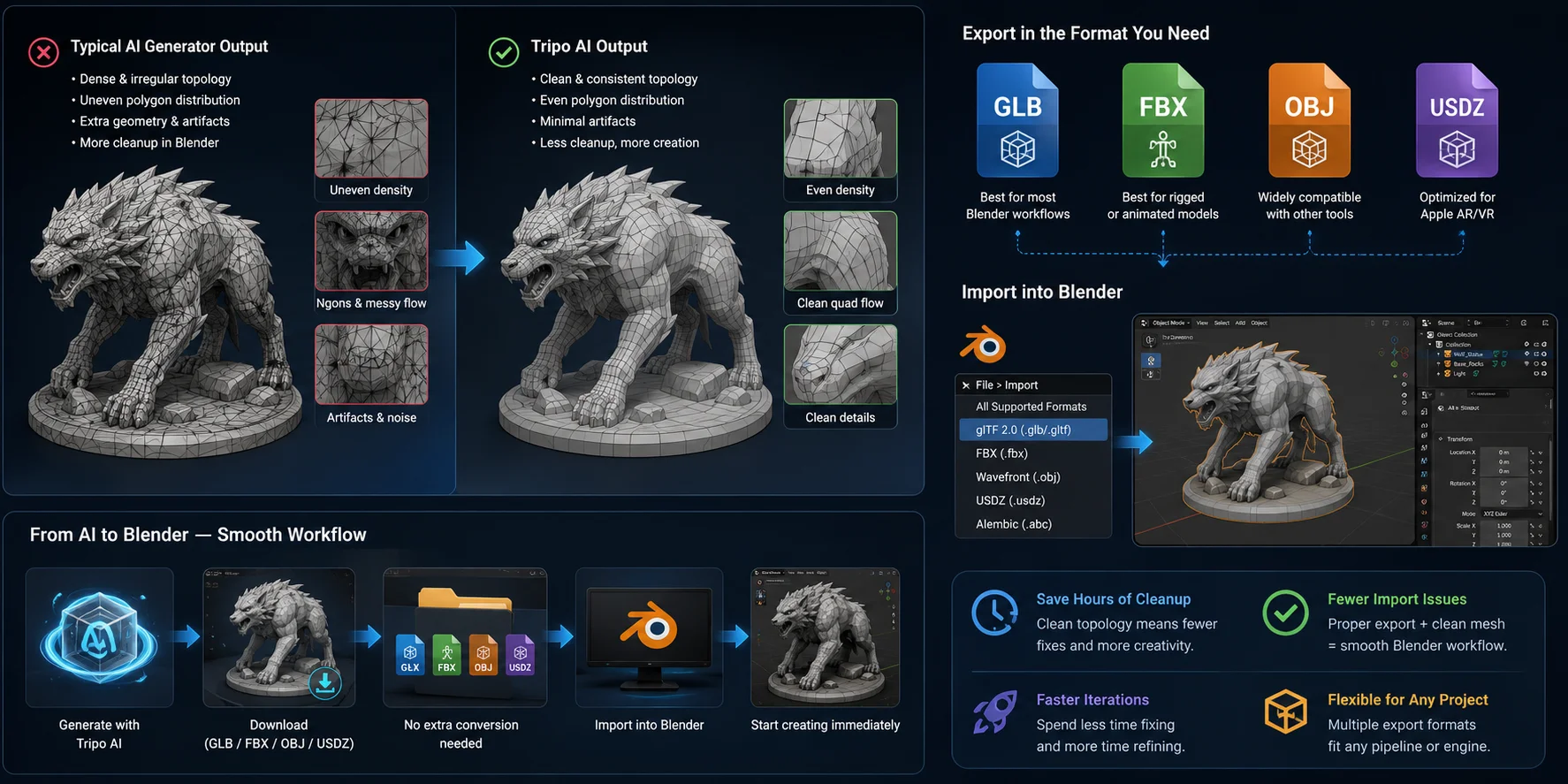
Die Wahl des richtigen Exportformats ist nur ein Teil des Workflows. Die Qualität des AI-generated mesh hat einen noch größeren Einfluss auf deine Blender-Erfahrung. Ein sauberes Modell lässt sich reibungslos importieren und einfacher bearbeiten, während ein unordentliches Mesh erheblichen Bereinigungsaufwand verursachen kann, bevor du mit der Arbeit beginnen kannst.
Viele AI-Modelle erfordern umfangreiche Bereinigung
Eine der größten Herausforderungen bei AI-generierten 3D-Modellen ist inkonsistente Topologie. Einige Generatoren erstellen Meshes mit dense, irregular polygon distribution, gestreckten Dreiecken oder unnötiger Geometrie. Obwohl diese Modelle in einer Vorschau gut aussehen können, erfordern sie in Blender oft zusätzliche Arbeit, bevor sie für Sculpting, UV-Bearbeitung, Rigging oder die Optimierung von Game-Assets geeignet sind.
Tripo Smart Mesh für optimierte Workflows
Tripo Smart Mesh hilft dabei, optimierte Mesh-Topologie für Low-Poly-Assets, Echtzeitanwendungen und Workflows in der Spieleentwicklung zu erstellen. Die Verwendung von Smart Mesh vor dem Export kann das Modell in Blender leichter bearbeitbar und vorbereitbar machen, während die Polygonanzahl für performance-orientierte Projekte angemessen bleibt.
Mehrere Exportformate für verschiedene Pipelines
Tripo Studio unterstützt Exporte in GLB, USD, FBX, OBJ, STL, and 3MF. Für Blender-Workflows verwende GLB, um Texturen und Materialien in einer Datei beizubehalten, FBX für geriggte oder animierte Modelle oder OBJ für statische Geometrie. STL und 3MF sind in erster Linie für 3D-Druck-Workflows vorgesehen.
Warum saubere AI-Meshes für Blender wichtig sind
Grundlegende Mesh-Optimierung nach dem Import
Nachdem du dein AI-generiertes Modell in Blender importiert hast, ist es sinnvoll, das Mesh zu optimieren, bevor du es bearbeitest, renderst oder in eine andere Anwendung exportierst. Der Umfang der Optimierung hängt davon ab, ob du ein Game Asset, ein AR-Modell oder ein hochwertiges Rendering erstellst.
Polygonanzahl mit dem Decimate Modifier reduzieren
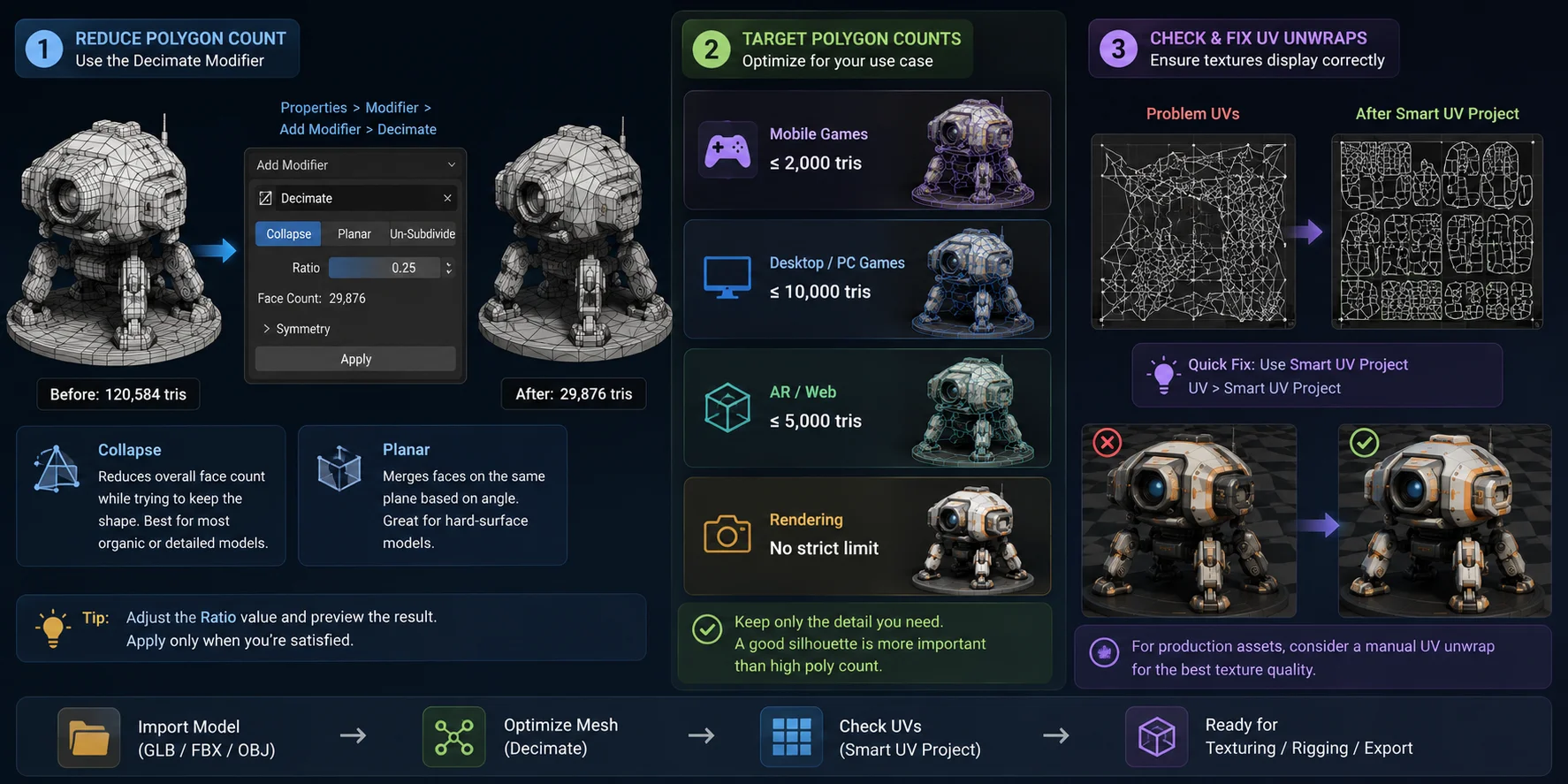
Wenn dein Modell mehr Polygone als nötig hat, verwende Blenders Decimate Modifier, um es zu vereinfachen. Gehe zu Properties → Modifiers → Add Modifier → Decimate.
- Der Modus Collapse reduziert die gesamte Polygonanzahl und erhält dabei die Form des Modells so weit wie möglich. Er ist die beste Wahl für die meisten AI-generierten Meshes.
- Der Modus Planar führt flache Oberflächen anhand des Winkels zusammen und ist daher nützlich für Hard-Surface-Objekte wie Möbel oder mechanische Teile.
Prüfe das Ergebnis immer in der Vorschau, bevor du den Modifier anwendest, um zu vermeiden, dass wichtige Details verloren gehen.
Die richtige Poly Count wählen
Es gibt kein universelles Polygon-Budget, aber diese Bereiche eignen sich gut für die meisten Projekte:
| Anwendungsfall | Empfohlene Triangle Count |
|---|---|
| Mobile Games | ≤ 2K tris |
| Desktop/PC Games | ≤ 10K tris |
| AR- / Web-Modelle | ≤ 5K tris |
| Rendering | Keine strikte Grenze |
Wenn Performance wichtig ist, reduziere das Mesh nur so weit wie nötig und erhalte dabei die Silhouette und wichtige Details.
UVs prüfen und korrigieren
Prüfe nach der Optimierung das UV-Layout des Modells, um sicherzustellen, dass Texturen korrekt angezeigt werden. Wenn die importierten UVs fehlen oder stark verzerrt sind, ist UV → Smart UV Project eine schnelle Lösung, die für die meisten Modelle automatisch eine nutzbare UV-Map erstellt.
Für Produktions-Assets möchtest du später möglicherweise ein manuelles UV-Unwrap erstellen, aber Smart UV Project reicht oft für Vorschauen, Prototypen und viele AI-generierte Modelle aus.
Grundlegende Mesh-Optimierung in Blender
Häufig gestellte Fragen
Wie importiere ich eine AI-Datei in Blender?
Öffnen Sie Blender → File → Import und wählen Sie den Importer aus, der zu Ihrem Dateiformat passt. Für die meisten AI-generierten 3D-Modelle ist GLB die empfohlene Option, da es Geometrie, Materialien und Texturen in einer einzigen Datei bewahrt. Prüfen Sie nach dem Import Mesh, Materialien und UVs, um sicherzustellen, dass alles korrekt übertragen wurde.
Kann AI 3D-Modelle in Blender generieren?
Ja. Sie können mit Tripo AI ein Modell generieren, es als GLB oder FBX exportieren und zur Bearbeitung, Texturierung, Animation oder zum Rendering in Blender importieren.
Wie exportiere ich 3D-Modelle nach Blender?
AI-Tools exportieren nicht direkt in Blender – sie exportieren kompatible Dateiformate. Laden Sie Ihr Modell als GLB (empfohlen) oder FBX herunter und wählen Sie dann in Blender File → Import → glTF 2.0 (.glb/.gltf) oder File → Import → FBX. GLB ist in der Regel die einfachste Wahl, da es Texturen und Materialien zusammenhält.
Wie verwandelt man eine Illustrator-Datei in ein 3D-Modell?
Exportieren Sie Ihre Adobe-Illustrator-Grafik (.AI) zuerst als SVG-Datei. Wählen Sie in Blender File → Import → Scalable Vector Graphics (.svg), um die Kurven zu importieren, konvertieren Sie sie dann bei Bedarf in ein Mesh und verwenden Sie Extrude (oder Alt + E im Edit Mode für Meshes), um Tiefe hinzuzufügen. Dieser Workflow eignet sich gut für Logos, Icons und andere Vektorgrafiken.
Fazit
Für den reibungslosesten Blender-Workflow exportieren Sie Ihr AI-Modell als GLB, prüfen Sie den Import und führen Sie bei Bedarf eine grundlegende Mesh-Optimierung durch. Der Start mit einem sauberen Mesh beschleunigt die Bearbeitung und reduziert manuelle Nacharbeit.
Bereit loszulegen? Generieren Sie mit Tripo AI ein sauberes AI 3D-Modell, exportieren Sie es als GLB und importieren Sie es direkt in Blender.