Bester Workflow für AI 3D-Modelle: Eine Schritt-für-Schritt-Anleitung

TL;DR
- Der beste Workflow für AI 3D-Modelle besteht nicht aus einem einzigen magischen Schritt. In der Regel folgt er einem klaren Ablauf: Input vorbereiten, Modell generieren, Mesh prüfen, Geometrie und Texturen verfeinern und anschließend für die Zielplattform exportieren.
- Text-to-3D funktioniert gut, wenn Sie schnelle Ideenfindung aus einem schriftlichen Konzept benötigen. Image-to-3D ist besser, wenn Sie bereits ein Produktfoto, eine Skizze, ein Character Design oder ein AI-generiertes Referenzbild haben.
- Tripo AI ist in der Generierungsphase nützlich, weil es Text-to-3D, Image-to-3D, Multi-View-Generierung, Smart Low-Poly v2, HD Model, Texturgenerierung, Retopology, Rigging, Animation und Export in mehreren Formaten in einem Workspace unterstützt.
- Blender, Maya, Unity, Unreal Engine und andere nachgelagerte Tools bleiben wichtig. Ziel ist es, für jede Phase das richtige Tool zu wählen, statt ein einziges Tool zu zwingen, jedes Produktionsproblem zu lösen.
- Ein reibungsloser AI 3D-Workflow entsteht dadurch, dass das Modell auf den finalen Anwendungsfall abgestimmt wird: Game Asset, Produktvisualisierung, 3D-Druck, Animation, AR, Web3D oder Konzeptvalidierung.
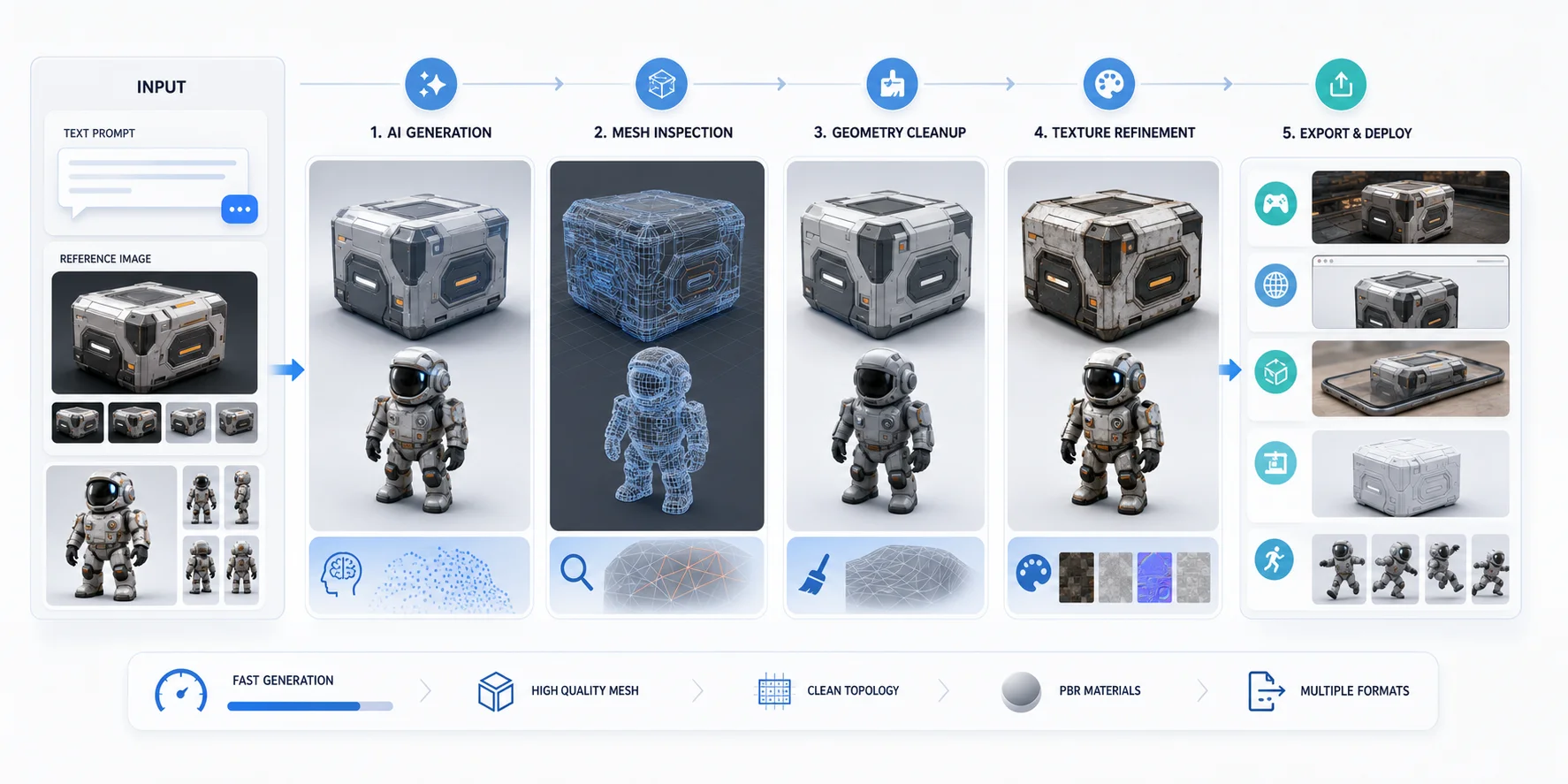
Der beste Workflow für AI 3D-Modelle beginnt mit einem klaren Input, verwendet einen AI 3D model generator, um das erste Mesh zu erstellen, und verfeinert das Ergebnis anschließend vor dem Export anhand des finalen Anwendungsfalls. Ein praktischer Workflow sieht so aus: Input-Vorbereitung -> AI-Generierung -> Mesh-Prüfung -> Cleanup und Optimierung -> Textur- oder Materialarbeit -> Export.
Das ist wichtig, weil AI 3D-Generierung schnell ist, Geschwindigkeit allein ein Asset aber nicht produktionsreif macht. Ein Modell für ein Mobile Game, ein Produkt-Rendering, einen 3D-Druck und einen animierten Charakter kann jeweils mit demselben Prompt oder Bild beginnen, benötigt aber unterschiedliche Polygonzahlen, Textureinstellungen, Topologieentscheidungen und Dateiformate.
In diesem Leitfaden gehen wir einen praktischen Workflow für AI 3D-Modelle durch, vergleichen Tools für verschiedene Phasen und zeigen, wo Tripo AI helfen kann, den manuellen Setup-Aufwand zwischen Idee und nutzbarem 3D Asset zu reduzieren.
Wie sieht ein AI 3D-Modell-Workflow tatsächlich aus?
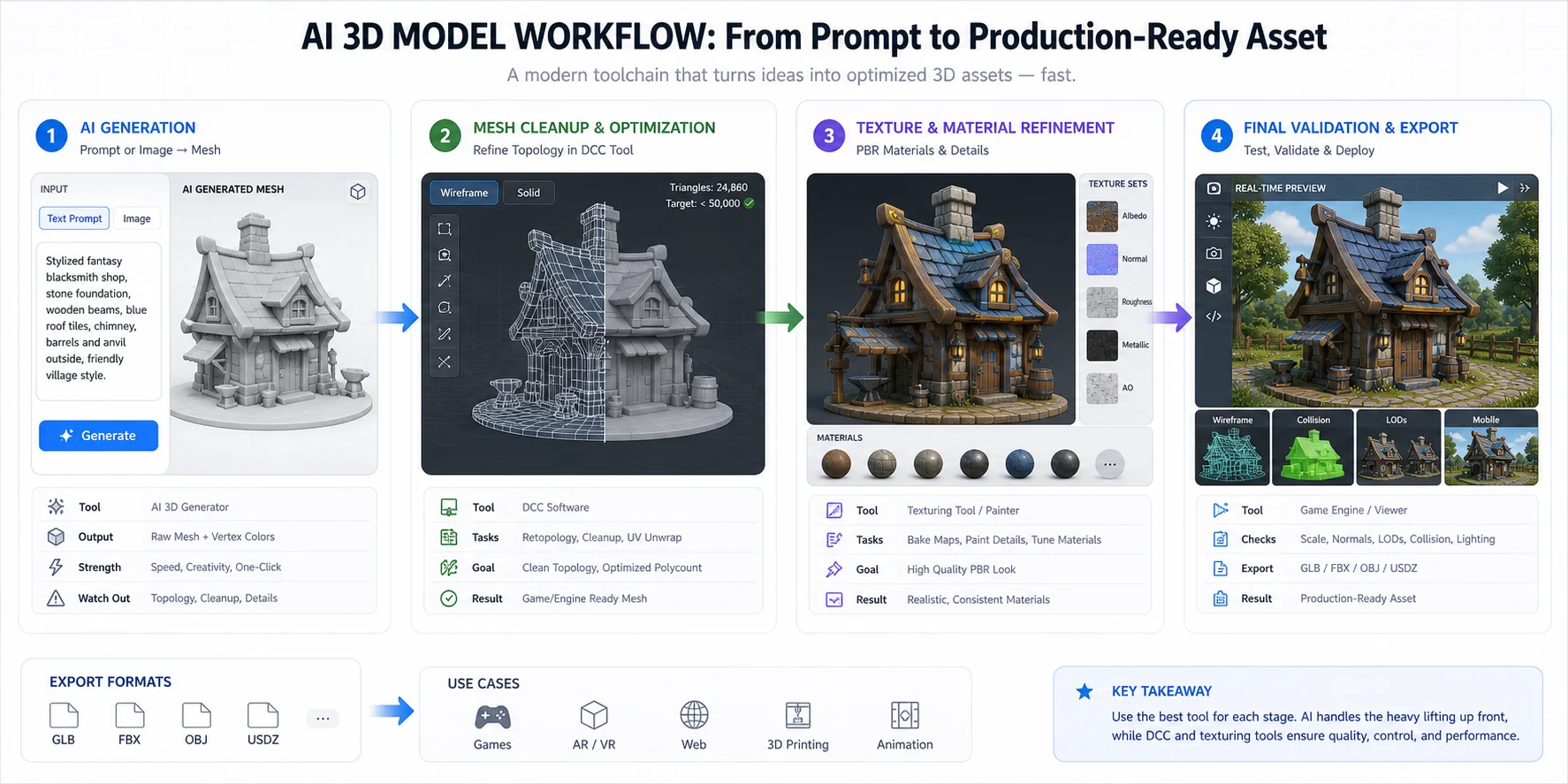
Ein Workflow für AI 3D-Modelle ist der Prozess, eine Textbeschreibung oder visuelle Referenz in ein nutzbares 3D Asset umzuwandeln. Die genauen Schritte hängen vom Projekt ab, aber die meisten Workflows umfassen vier Kernphasen.
Phase 1: Input-Vorbereitung
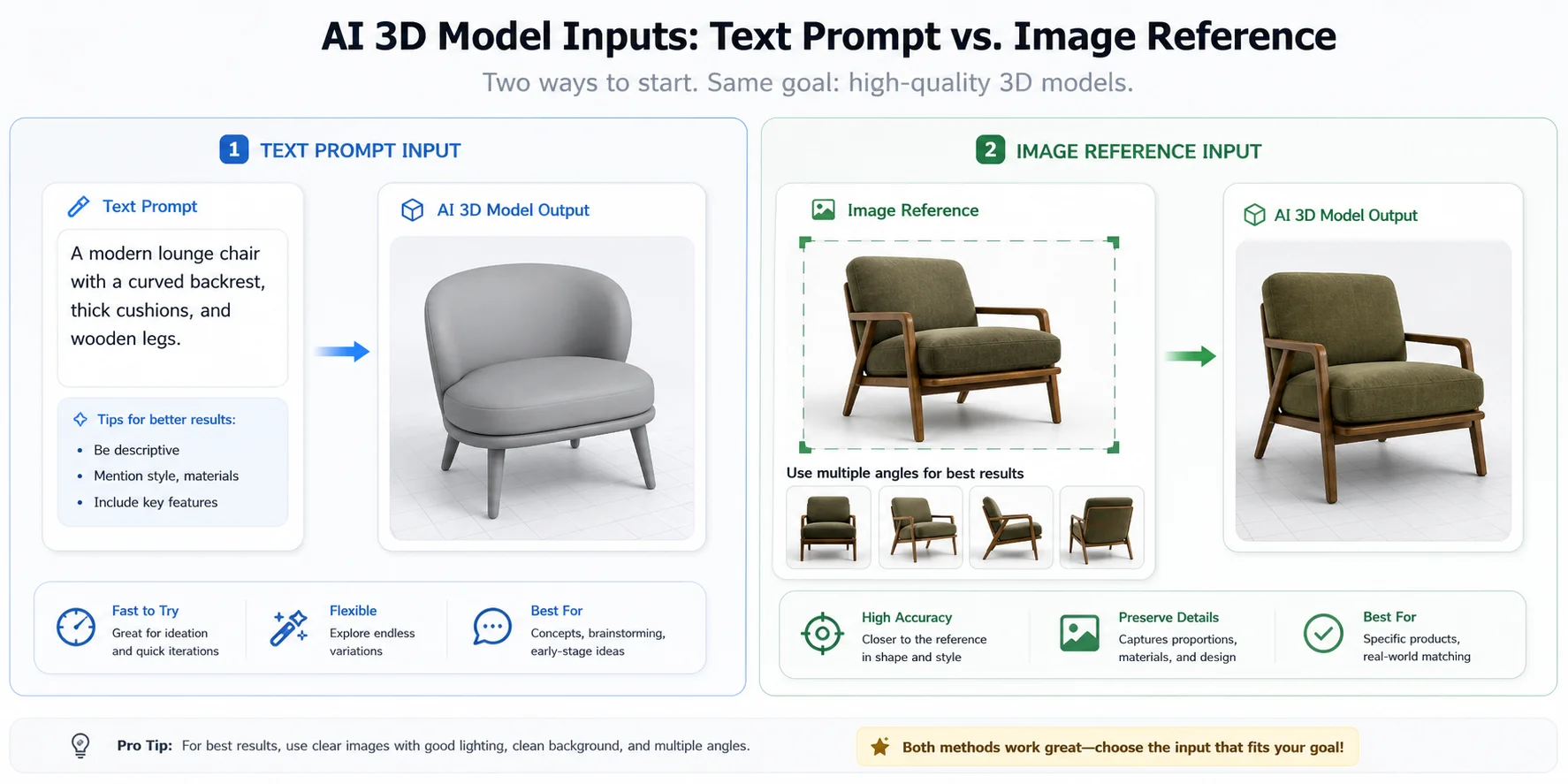
Ihr Input gibt dem AI-System den Ausgangspunkt. Bei Text-to-3D ist der Input ein Prompt, der Objekt, Form, Stil, Materialien und beabsichtigte Nutzung beschreibt. Bei Image-to-3D ist der Input ein Referenzbild, etwa ein Produktfoto, eine Konzeptskizze, eine generierte Illustration oder ein Character Design.
Verwenden Sie für Bild-Inputs ein sauberes Bild mit einem klaren Motiv, starker Silhouette, einfachem Hintergrund und minimaler Verdeckung. Ein frontal aufgenommenes Produktfoto vor schlichtem Hintergrund gibt dem AI-Modell in der Regel ein besseres Signal als ein unruhiges Lifestyle-Bild mit mehreren Objekten. Wenn der Hintergrund ablenkt, entfernen Sie ihn vor der Generierung. Wenn das Motiv zu klein oder unscharf ist, schneiden Sie es zuerst zu oder skalieren Sie es hoch.
Seien Sie bei Text-Prompts präzise hinsichtlich Objekt und Produktionsziel. "Eine Low-Poly-Schatztruhe aus Holz für ein mobiles Fantasy-Spiel" ist hilfreicher als "eine Schatztruhe", weil es dem Generator sagt, welche Art von Geometrie und Stil Sie benötigen.
Phase 2: AI-Generierung
Die Generierungsphase wandelt den Prompt oder das Bild in ein Mesh mit Texturinformationen um. Hier sind Tools wie Tripo AI, Meshy, Rodin und andere AI 3D-Generatoren am nützlichsten.
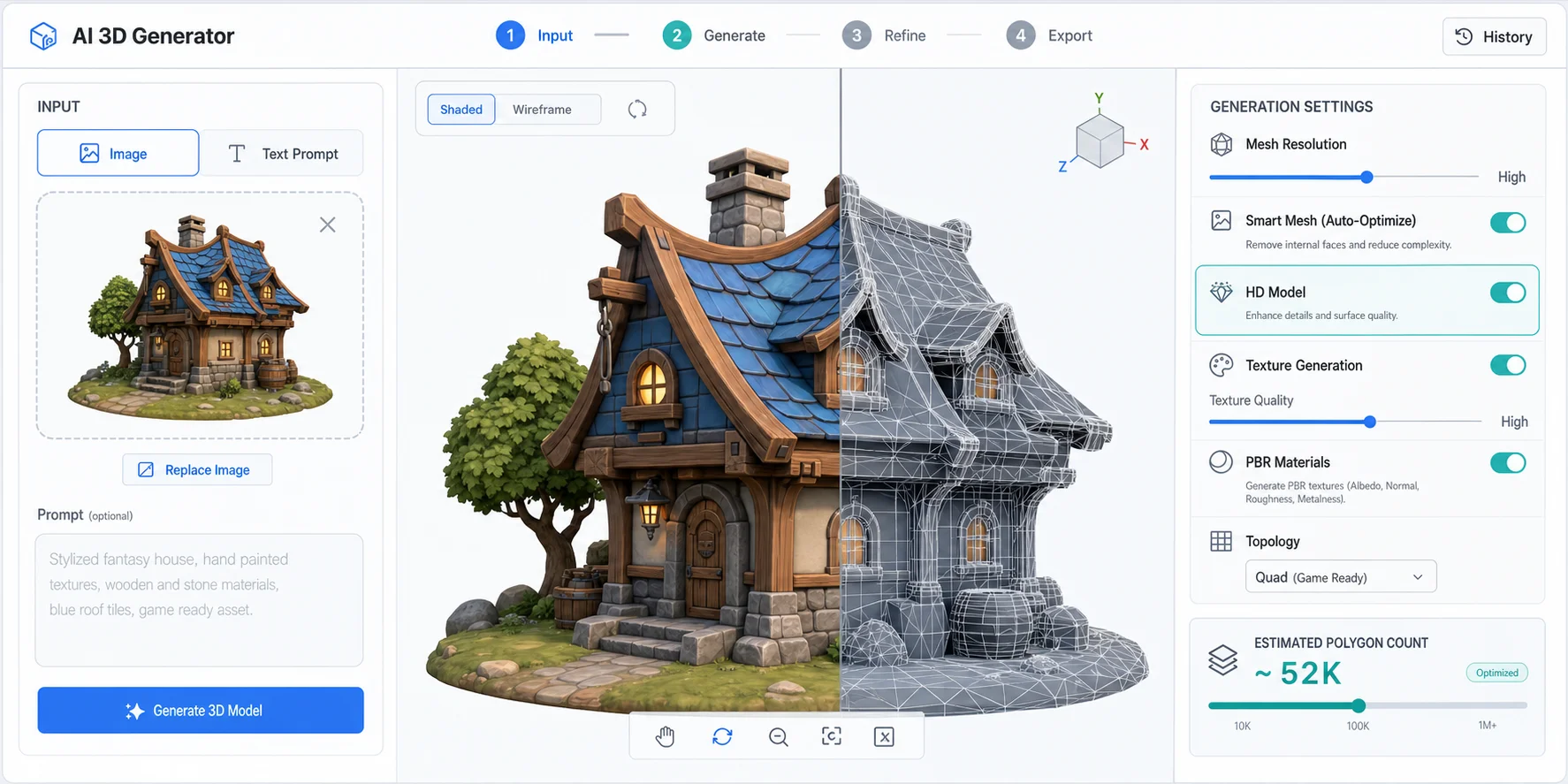
In Tripo AI können Nutzer 3D-Modelle aus Text-Prompts, einzelnen Bildern oder mehreren Referenzansichten generieren. Für schnelles Konzepttesting kann Smart Low-Poly v2 dabei helfen, schnell leichte Modelle zu erstellen. Für höhere visuelle Detailgenauigkeit eignet sich HD Model besser für Produktvisualisierung, Charakterkonzepte und Präsentations-Assets.
In dieser Phase besteht das Ziel nicht nur darin, eine schöne Vorschau zu erhalten. Sie müssen auch beurteilen, ob das generierte Modell die nächste Pipeline-Phase übersteht.
Phase 3: Mesh-Cleanup und Optimierung
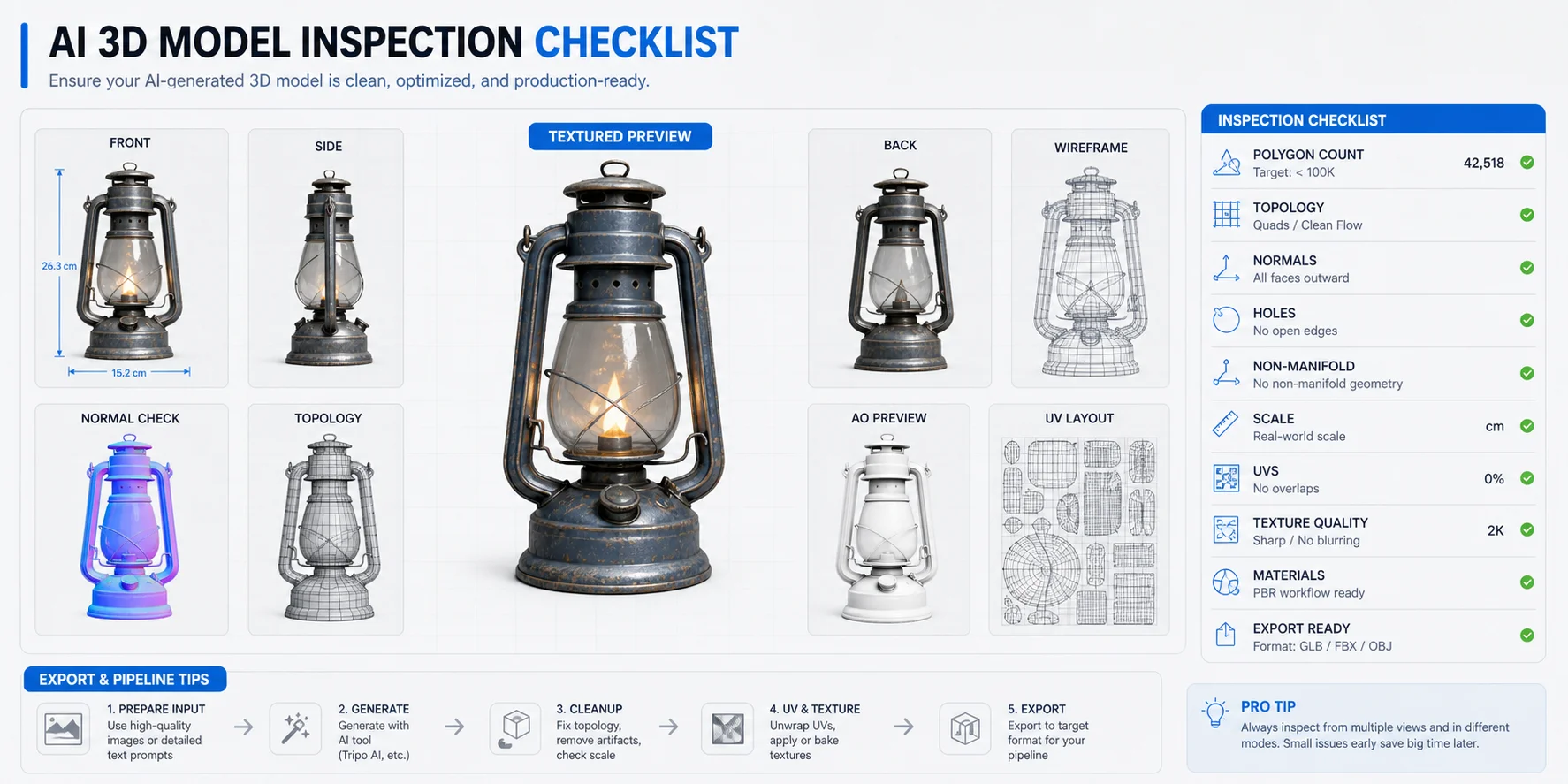
AI-generierte Modelle benötigen möglicherweise Mesh-Cleanup, bevor sie in der Produktion verwendet werden. Häufige Prüfungen umfassen Polygonzahl, Topologietyp, Oberflächenrauschen, Löcher, überlappende Teile, Normalen und Skalierung.
Für Games, AR, Web3D und Mobile Experiences ist die Polygonzahl wichtig, weil schwere Geometrie die Performance beeinträchtigen kann. Ein Mesh mit niedrigerer Polygonzahl und sauberer Topologie ist oft nützlicher als ein visuell dichtes Mesh, das schwer zu animieren oder in Echtzeit zu laden ist. Für High-End-Rendering oder 3D-Druck akzeptieren Sie möglicherweise mehr Details, müssen das Mesh aber trotzdem sorgfältig prüfen.
In Tripo Studio können Retopology-Einstellungen Nutzern helfen, zwischen Dreiecks- oder Quad-Topologie zu wählen und die Polygonzahl anzupassen. Für fortgeschritteneres Cleanup bleibt Blender nützlich für Modifier wie Decimate, manuelle Retopology, Normalenkorrektur, UV-Prüfungen und finale Inspektion.
Phase 4: Export in das Zielformat
Export ist kein nachträglicher Gedanke. Ein Modell, das in einer Browser-Vorschau gut aussieht, kann trotzdem scheitern, wenn das Format nicht zum nächsten Tool passt.
Verwenden Sie GLB für viele Web-, AR- und Echtzeit-Vorschau-Workflows. Verwenden Sie FBX, wenn Sie Kompatibilität mit Game Engines und Animationssoftware benötigen. Verwenden Sie OBJ für breite Bearbeitungskompatibilität. Verwenden Sie STL oder 3MF für 3D-Druck-Workflows. Verwenden Sie USD, wenn Ihre Pipeline Universal Scene Description benötigt.
Das aktuelle Export-Panel von Tripo Studio listet USD, FBX, OBJ, STL, GLB und 3MF als direkte Exportoptionen. Tripo's API-Konvertierungsdokumentation beschreibt außerdem die Konvertierung generierter GLB-Modelle in Formate wie GLTF, USDZ, FBX, OBJ, STL und 3MF, mit einigen Einschränkungen für geriggte Modelle und reine Geometrieformate. Behandeln Sie USDZ in der Praxis als API- oder nachgelagertes Konvertierungsformat, sofern es nicht in Ihrem aktuellen Studio-Export-Panel erscheint.
Das richtige Tool für jede Phase wählen
Der beste Workflow für AI 3D-Modelle kombiniert in der Regel Tools, statt von einer Plattform zu erwarten, alles perfekt zu erledigen. Das Generierungstool hilft Ihnen, schnell voranzukommen. Ein DCC-Tool wie Blender hilft Ihnen beim Prüfen und Verfeinern. Eine Game Engine oder ein Renderer hilft Ihnen, das finale Asset im Kontext zu validieren.
| Tool | Am besten geeignet für | Ausgabeformate oder nachgelagerte Eignung | Hinweise zu Geschwindigkeit / Workflow |
|---|---|---|---|
| Tripo AI | Text-to-3D, Image-to-3D, High-Precision Model, Smart Mesh, Texture-/PBR-Workflows, Retopology, Rigging, Animation und Export | Das aktuelle Export-Panel von Tripo Studio listet USD, FBX, OBJ, STL, GLB und 3MF; Tripo's API-Konvertierungsdokumente enthalten Optionen für GLTF, USDZ, FBX, OBJ, STL und 3MF | Nützlich, wenn Sie Generierung und Post-Processing-Steuerung in einem Workspace möchten |
| Meshy | Text-to-3D, Image-to-3D, AI-Texturing und schnelle Asset-Entwürfe | Meshy's Dokumentation zu Exportformaten listet GLB, FBX, OBJ, STL, USDZ und 3MF unter den wichtigsten Exportformaten; Meshy-Hilfedokumente erwähnen außerdem .blend für die weitere Bearbeitung in Blender | Nützlich für schnelle Entwürfe; Planlimits und Downloadrechte sollten vor dem Produktionseinsatz geprüft werden |
| Hyper3D Rodin | Text-/Image-to-3D-Generierung mit Verfeinerungssteuerung, Multi-Image-Workflows, Low-Poly- und detailreichere Optionen je nach Plan | Hyper3D/Rodin-Produkt- und API-Seiten beschreiben Exporte wie GLB/GLTF, FBX, OBJ, STL und USDZ, wobei die API-Verfügbarkeit von Workflow und Plan abhängt | Nützlich, wenn das Projekt kontrollierbare Generierung und detaillierte visuelle Ausgabe priorisiert |
| Blender | Mesh-Cleanup, Decimation, Retopology, UVs, Normalen, Materialkorrekturen, Rig-Prüfungen und finale Inspektion | Blender wird häufig als DCC-Cleanup-Phase vor dem erneuten Export in Formate wie GLB/glTF, FBX, OBJ, STL und USD verwendet | Manuelle Arbeit, bietet aber die meiste Kontrolle über Cleanup und Inspektion |
| Unity / Unreal Engine | Echtzeitvalidierung, Beleuchtung, Material-Setup, Animationstests, Kollisionsprüfungen und Performance-Review | Die Unity-Dokumentation empfiehlt für den Import von Produktionsmodellen nach Möglichkeit FBX; Unreal's FBX-Pipeline unterstützt Static Meshes, Skeletal Meshes, Animationen, Morph Targets, Materialien und Texturen | Am besten als finale Validierungsphase für Game- oder Echtzeit-Assets geeignet |
Der Kernpunkt ist einfach: Nutzen Sie AI für schnelle Erstellung, nutzen Sie Cleanup-Tools für Zuverlässigkeit und nutzen Sie die Zielplattform, um zu testen, ob das Asset tatsächlich funktioniert.
Schritt für Schritt: Ihren AI 3D-Workflow aufbauen
Schritt 1 - Bereiten Sie Ihren Input vor
Entscheiden Sie zunächst, ob Text-to-3D oder Image-to-3D der bessere Ausgangspunkt ist.
Verwenden Sie Text-to-3D, wenn Sie ein Konzept, aber noch kein Bild haben. Das ist nützlich für frühe Ideenfindung, Props, stilisierte Objekte, einfache Charaktere oder Designexploration. Ein guter Prompt sollte Motiv, Stil, Materialien, Blickwinkel, Detailgrad und beabsichtigte Nutzung enthalten.
Beispiel-Prompt:
"Eine Low-Poly-Sci-Fi-Vorratskiste für ein mobiles Spiel, Hard-Surface-Design, klare Silhouette, Metallpaneele, orangefarbene Warnhinweise, optimiert für Echtzeit-Rendering."
Verwenden Sie Image-to-3D, wenn Sie bereits eine visuelle Referenz haben. Das kann ein Produktfoto, ein AI-generiertes Charakterbild, eine Skizze oder Concept Art sein. Schneiden Sie das Bild vor dem Hochladen um das Objekt herum zu, entfernen Sie ablenkende Hintergründe und vermeiden Sie Referenzen, bei denen wichtige Teile verdeckt sind.
Wenn das Modell eine genauere Struktur benötigt, verwenden Sie mehrere Ansichten, sofern verfügbar. Vorder-, Seiten- und Rückansichten können dem Generator mehr Informationen liefern als ein einzelnes Bild.
Schritt 2 - Mit Tripo AI generieren
Öffnen Sie Tripo und wählen Sie den Generierungsmodus, der zu Ihrem Input passt: Text, Bild oder Multi-View. Laden Sie die Referenz hoch oder geben Sie den Prompt ein und wählen Sie anschließend Einstellungen basierend auf dem Ziel.
Für schnelle Entwürfe, Low-Poly-Assets, Web3D, AR und Game-Prototypen ist Smart Low-Poly v2 ein guter Ausgangspunkt, weil es für leichtere, sauberere Topologie ausgelegt ist. Für detailreiche Produktvisualisierungen, Charakterkonzepte oder 3D-Druck-Exploration kann HD Model mehr visuelle Details bewahren.
Wenn Sie Texturen benötigen, lassen Sie die Texturgenerierung aktiviert. Wenn Sie nur ein weißes Modell für späteres Sculpting, Retopology oder Druckvorbereitung benötigen, bevorzugen Sie möglicherweise, zuerst Geometrie zu generieren und Materialien später zu bearbeiten.
Drehen Sie das Modell nach der Generierung und prüfen Sie es aus allen Winkeln. Kontrollieren Sie Vorderseite, Seiten, Rückseite, Unterseite und alle dünnen Details. Ein Modell kann aus der ursprünglichen Kameraperspektive überzeugend wirken und an anderer Stelle dennoch Änderungen benötigen.
Schritt 3 - Herunterladen und in Blender importieren
Sobald Sie einen brauchbaren Entwurf haben, exportieren Sie ihn in einem Format, das zu Ihrem nächsten Schritt passt. GLB ist oft praktisch, um texturierte Assets in Blender oder Web-Workflows zu übertragen. FBX ist in Game- und Animations-Pipelines verbreitet. OBJ ist für breite Kompatibilität nützlich.
Importieren Sie das Modell in Blender und prüfen Sie die Grundlagen:
- Ist die Skalierung sinnvoll?
- Sind die Texturen korrekt verknüpft?
- Zeigen die Normalen in die richtige Richtung?
- Gibt es Löcher, schwebende Fragmente oder merkwürdige Überschneidungen?
- Ist die Polygonzahl für die Zielnutzung geeignet?
- Bleibt das Asset auch ohne das ursprüngliche Referenzbild klar lesbar?
Wenn Texturen nach dem Import zu fehlen scheinen, prüfen Sie, ob das gewählte Format Texturen einbettet oder externe Texturdateien erwartet. GLB ist für einfache Übertragung oft leichter, weil es Geometrie und Texturen zusammen verpacken kann.
Schritt 4 - Geometrie bereinigen
Für den Produktionseinsatz benötigt das Mesh in der Regel mindestens einen schnellen Cleanup-Durchlauf.
Legen Sie für Game Assets früh eine Ziel-Polygonzahl fest. Ein kleines Prop für eine Mobile-Szene benötigt möglicherweise ein deutlich leichteres Mesh als ein Hero Asset für ein filmisches Rendering. Verwenden Sie Blender's Decimate-Modifier, wenn das Modell zu schwer ist, prüfen Sie das Ergebnis danach aber sorgfältig, weil aggressive Reduktion Silhouetten beschädigen oder Shading-Artefakte erzeugen kann.
Für editierbare Animations-Workflows kann Quad-Topologie leichter zu bearbeiten sein als dreieckslastige Geometrie. Tripo Studio bietet Topologieoptionen, und Blender kann bei tiefergehender Retopology helfen, wenn Sie manuelle Kontrolle benötigen.
Prüfen Sie für 3D-Druck, ob das Modell wasserdicht, solide und korrekt skaliert ist. Dünne Details können auf dem Bildschirm gut aussehen, beim Drucken aber brechen. Vereinfachen Sie in diesem Fall fragile Teile oder bereiten Sie eine separate druckorientierte Version vor.
Schritt 5 - Für Ihren Anwendungsfall erneut exportieren
Der finale Export sollte zum Ziel passen.
Für Game Engines exportieren Sie je nach Pipeline GLB oder FBX und testen das Asset anschließend in Unity oder Unreal Engine mit echter Beleuchtung und echten Materialien. Für Web- und AR-Vorschauen ist GLB oft eine starke Wahl, weil es kompakt ist und breit unterstützt wird. Für 3D-Druck exportieren Sie STL oder 3MF, nachdem Sie das Mesh geprüft haben. Für allgemeine Bearbeitung kann OBJ gut funktionieren, wenn Sie Kompatibilität über viele Tools hinweg benötigen.
Wenn das Asset Rigging oder Animation enthält, bestätigen Sie, dass Skeleton- und Animationsdaten in den Exporteinstellungen enthalten sind. In Tripo Studio können Exporteinstellungen Optionen wie Skeleton-Daten, Animationsanzahl und Pivot-Platzierung enthalten. Ein Pivot unten in der Mitte ist nützlich, wenn das Modell auf einem Boden stehen oder präzise in einer Engine platziert werden muss.
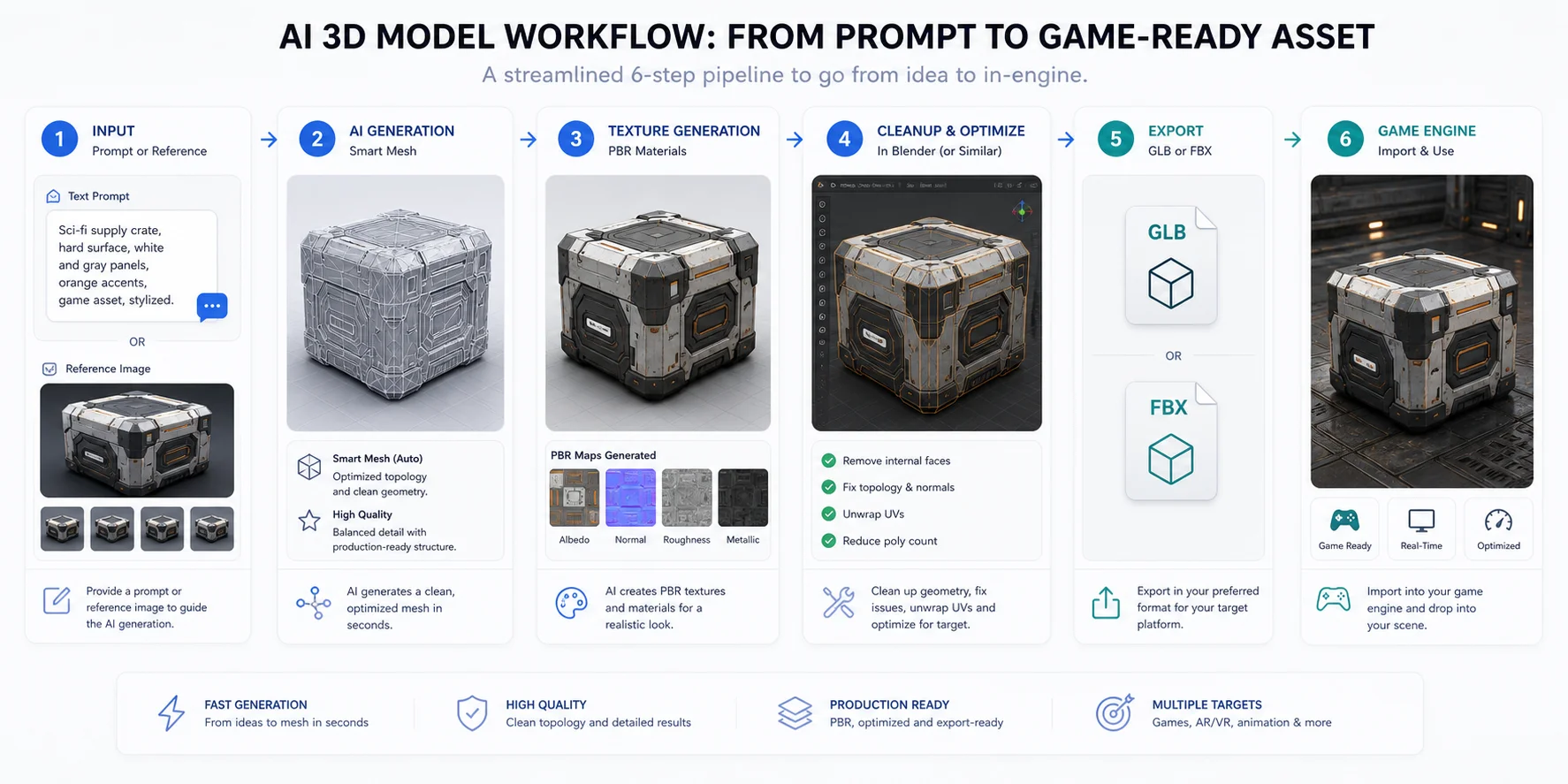
Wo Tripo AI die Lücke schließt
Viele AI 3D-Workflows werden frustrierend, weil jede Phase in einem anderen Tool stattfindet. Ein Creator generiert ein Modell möglicherweise auf einer Plattform, bereinigt es in einer anderen, texturiert es an anderer Stelle neu und konvertiert dann die Datei, bevor sie getestet werden kann.
Tripo AI hilft, diese Lücke zu schließen, indem es mehr von der Pipeline in einem Workspace abdeckt.
Pain Point 1: Generierungsgeschwindigkeit
Manche Workflows dauern mehrere Minuten oder erfordern mehrere Setup-Schritte, bevor das erste brauchbare Ergebnis erscheint. Tripo ist für schnelle Generierung aus Text-, Bild- oder Multi-View-Inputs konzipiert, was Creators hilft, mehr Ideen zu testen, bevor sie Zeit in manuelles Cleanup investieren.
Das ist besonders nützlich für frühe Produktionsentscheidungen. Wenn Sie eine Reihe von Game Props, Produkt-Mockups oder Charakterkonzepten erstellen, können Sie schnell mehrere Richtungen generieren und anschließend den stärksten Kandidaten für die Verfeinerung auswählen.
Pain Point 2: Mesh-Qualität und Topologiesteuerung
Eine schöne Vorschau reicht nicht aus, wenn das Mesh zu schwer, unordentlich oder schwer nutzbar ist. Tripo Studio enthält Generierungs- und Retopology-Steuerungen wie High-Precision Model, Smart Mesh, Quad Face, Triangle, Smart Low-Poly v2 und Kontrolle der Polygonzahl. Diese Einstellungen helfen Nutzern, ein Modell zu generieren oder zu verfeinern, das dem finalen Ziel näherkommt, bevor es in ein tiefergehendes Cleanup übergeht.
Für Game- und Echtzeit-Workflows helfen Smart Mesh, Smart Low-Poly v2 und Polygonzahlsteuerungen, wenn ein saubereres, leichteres Asset Priorität hat. Für Produktvisualisierung oder detailreiche Konzepte können High-Precision Model und Einstellungen mit höherer Texturauflösung einen besseren Ausgangspunkt für visuelle Qualität bieten.
Pain Point 3: Format- und Workflow-Unterstützung
Format-Mismatch ist eine häufige Quelle verschwendeter Zeit. Ein Modell benötigt möglicherweise GLB für das Web, FBX für eine Game Engine, OBJ für die Bearbeitung, STL oder 3MF für den Druck oder USD für eine spezialisiertere Pipeline.
Tripo unterstützt mehrere gängige Exportformate und reduziert dadurch den Bedarf an zusätzlichen Konvertierungsschritten. Es unterstützt außerdem Anforderungen nachgelagerter Workflows wie Retopology, Texturgenerierung, PBR-Materialgenerierung, Rigging, Animation, Vorschau-Einstellungen, Teilen und Exportsteuerungen.
Häufige Fehler in AI 3D-Workflows und wie man sie behebt
Fehler 1: Ein überladenes oder niedrig aufgelöstes Referenzbild verwenden
Ein schwacher Input erzeugt oft ein schwaches Modell. Wenn das Motiv klein, unscharf, verdeckt oder mit dem Hintergrund vermischt ist, hat der Generator weniger nützliche Informationen.
Beheben Sie das, indem Sie ein klares Bild mit einem einzelnen Hauptmotiv, hohem Kontrast, sauberem Hintergrund und ausreichender Auflösung verwenden, damit das Objekt verstanden werden kann. Schneiden Sie das Motiv zu und entfernen Sie bei Bedarf visuelles Rauschen vor dem Hochladen.
Fehler 2: Mesh-Optimierung überspringen
AI-generierte Modelle können visuell beeindruckend, aber zu schwer für die Echtzeitnutzung sein. Das ist ein Problem für Games, AR, VR, Web3D und Mobile-Projekte.
Beheben Sie das, indem Sie eine Ziel-Polygonzahl festlegen, Smart Low-Poly v2 oder Retopology-Steuerungen verwenden und das Ergebnis in Blender oder der Ziel-Engine prüfen. Ein Modell sollte in seinem finalen Kontext beurteilt werden, nicht nur in der Generierungsvorschau.
Fehler 3: Im falschen Format exportieren
Die Wahl des falschen Formats kann Texturen beschädigen, Animationsdaten verlieren oder unnötige Konvertierungsarbeit verursachen.
Beheben Sie das, indem Sie das Format anhand des Ziels wählen. Verwenden Sie GLB für webfreundliche texturierte Assets, FBX für viele Game- und Animations-Pipelines, OBJ für breite Bearbeitungskompatibilität, STL oder 3MF für 3D-Druck und USD, wenn Ihr Workflow es erfordert.
Fehler 4: Das erste Ergebnis als final behandeln
AI 3D-Tools sind am stärksten, wenn sie Iteration beschleunigen. Sie sollten den Review-Schritt nicht entfernen.
Beheben Sie das, indem Sie das Modell drehen, Silhouetten prüfen, Materialien testen, die Skalierung verifizieren und das Asset in das Tool importieren, in dem es tatsächlich verwendet wird. Wenn das Modell für ein Spiel gedacht ist, setzen Sie es in die Game Engine. Wenn es für Produktvisualisierung gedacht ist, testen Sie Beleuchtung und Materialien. Wenn es für den Druck gedacht ist, prüfen Sie Wandstärke und kleine Details.
Häufig gestellte Fragen
Was ist der beste kostenlose AI 3D model generator?
Der beste kostenlose AI 3D model generator hängt von Ihrem Asset-Typ, Ihren Ausgabeanforderungen und den aktuellen Planlimits ab. Tripo AI kann als Ausgangspunkt für Text-to-3D- und Image-to-3D-Tests verwendet werden, während andere Tools für andere Workflows besser passen können. Prüfen Sie den aktuellen Plan und die Exportlimits jedes Produkts, bevor Sie ein Tool wählen.
Was ist der beste AI 3D-Modell-Workflow auf Reddit?
Ein praktischer AI 3D-Workflow besteht darin, ein erstes Modell zu generieren, das Mesh in Blender zu prüfen und zu bereinigen und es anschließend für die Zielplattform zu exportieren. Dieser Ansatz behandelt AI-Generierung als Beginn der Pipeline und nicht als den gesamten Produktionsprozess.
Wie schneidet Tripo AI im Vergleich zu Rodin AI ab?
Tripo AI und Rodin AI unterstützen beide AI-basierte 3D-Modellgenerierung, aber ihre aktuellen Workflows, Input-Optionen, Ausgabeformate und Planlimits sollten anhand der neuesten offiziellen Produktseiten verglichen werden. Wählen Sie zwischen ihnen basierend auf dem Asset-Typ und den nachgelagerten Tools, die Sie benötigen.
Was ist der optimale Prozess, um mit AI 3D-Modelle zu erstellen?
Der optimale Prozess besteht darin, zuerst den Anwendungsfall zu definieren, einen starken Text- oder Bild-Input vorzubereiten, das Modell zu generieren, das Mesh zu prüfen, Geometrie zu optimieren, Texturen zu verfeinern und im richtigen Format zu exportieren. Das finale Asset sollte im Ziel-Tool getestet werden, etwa in Blender, Unity, Unreal Engine, einem Web-Viewer oder einem 3D-Druck-Slicer.
Wie integriert man AI in eine 3D-Modellierungs-Pipeline?
Verwenden Sie AI in der Phase, in der sie die meiste Zeit spart: Konzeptgenerierung, Image-to-3D-Konvertierung, Base-Mesh-Erstellung oder Texturgenerierung. Behalten Sie DCC-Tools wie Blender für Cleanup, Skalierungsprüfungen, UVs, Normalen und finale Validierung in der Pipeline.
Was sind die besten AI 3D model generators für Einsteiger?
Einsteigerfreundliche AI 3D model generators sollten es einfach machen, mit einem Text-Prompt oder Bild zu starten und eine nutzbare Datei zu exportieren. Tripo AI ist eine starke Option für Einsteiger, weil es einen geführten Workflow von der Generierung bis zum Export unterstützt und zugleich fortgeschrittenere Steuerungen bietet, wenn Nutzer bessere Topologie, Texturen, Rigging oder Animation benötigen.
Kann AI 3D-Modelle aus Textbeschreibungen generieren?
Ja. Text-to-3D-Tools können 3D-Modelle aus geschriebenen Prompts generieren. Die besten Ergebnisse entstehen in der Regel durch Prompts, die Objekt, Stil, Material, Detailgrad und finalen Anwendungsfall beschreiben, statt nur das Objekt zu benennen.
Text-to-3D vs. Image-to-3D: Welcher Workflow ist besser?
Text-to-3D ist besser, wenn Sie Ideen schnell ohne Referenzbild erkunden möchten. Image-to-3D ist besser, wenn Sie bereits ein Produktfoto, eine Skizze, Concept Art oder ein AI-generiertes Bild haben, das Form und Erscheinungsbild des Modells leiten soll.
Was sind gute kostenlose Tools und Workflows zur AI 3D-Modellgenerierung für Hobbyisten?
Hobbyisten können mit einem kostenlosen oder Test-AI 3D-Generator beginnen, ein Modell aus Text oder Bild erstellen und dann Blender für Cleanup und Formatkonvertierung verwenden. Ein einfacher Hobby-Workflow lautet: ein sauberes Bild vorbereiten, das Modell in Tripo AI generieren, es im Browser prüfen, GLB oder OBJ exportieren, es in Blender bereinigen und anschließend für ein Spiel, einen Web-Viewer oder einen 3D-Druck erneut exportieren.
Fazit
Der beste Workflow für AI 3D-Modelle ist ein stufenweiser Prozess: Input vorbereiten, Modell generieren, Mesh prüfen, Geometrie und Texturen verfeinern und anschließend für das finale Ziel exportieren. AI macht den ersten Entwurf deutlich schneller, aber produktionsreife Assets benötigen weiterhin klare Entscheidungen zum Anwendungsfall und Qualitätsprüfungen.
Tripo AI passt gut in diesen Workflow, weil es mehrere Erstellungswege unterstützt, darunter Text-to-3D, Image-to-3D, Multi-View-Generierung, Smart Low-Poly v2, HD Model, Texturgenerierung, Retopology, Rigging, Animation und Export. Statt AI-Generierung als Abkürzung um die Pipeline herum zu betrachten, nutzen Sie sie als schnelleren Ausgangspunkt für eine bessere Pipeline.
Wenn Sie AI 3D-Modelle schneller erstellen möchten, beginnen Sie mit einem klaren Prompt oder Bild, generieren Sie einen Entwurf in Tripo AI und verfeinern sowie exportieren Sie das Asset anschließend basierend darauf, wo es tatsächlich verwendet wird.