So importierst du eine GLB-Datei in Blender (und bearbeitest sie)
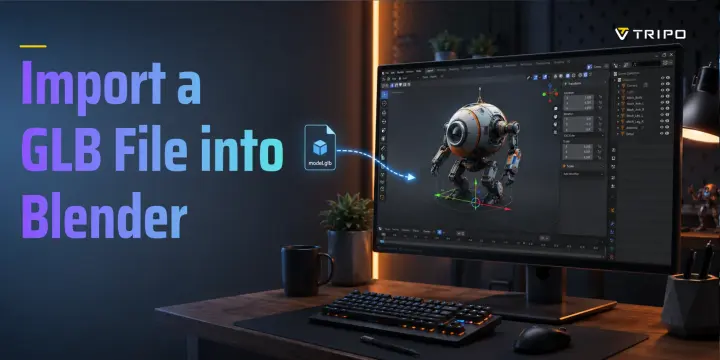
Um eine GLB-Datei in Blender zu importieren, gehe zu File > Import > glTF 2.0 (.glb/.gltf), wähle deine .glb-Datei aus und klicke auf Import glTF 2.0. Blender fügt das Modell deiner Szene hinzu, sodass du es ansehen, bearbeiten oder exportieren kannst. Dieser Leitfaden erklärt den gesamten Ablauf, typische Probleme und die praktischen Bearbeitungen nach dem Import.
TL;DR
- In aktuellen Blender-Versionen ist der GLB-Import integriert: File > Import > glTF 2.0 (.glb/.gltf).
- Wenn glTF 2.0 fehlt, aktualisiere Blender und suche dann in den verfügbaren Add-ons oder Extensions unter Preferences nach glTF.
- Viele GLB-Dateien enthalten Bilder. Wenn das Modell grau ist, prüfe Material Preview, Material Properties und den Shader Editor, bevor du die Quelldatei erneut exportierst.
- Nach dem Import kannst du es wie jedes Blender-Objekt bearbeiten: verschieben, drehen, skalieren, das Mesh bearbeiten, Materialien austauschen und Teile trennen.
- Exportiere erneut über File > Export > glTF 2.0; oder erstelle eine GLB-Datei mit einem AI-Tool und sende sie direkt an Blender.
Was ist eine GLB-Datei und warum Blender sie so gut unterstützt
GLB ist die Binärversion von glTF 2.0.
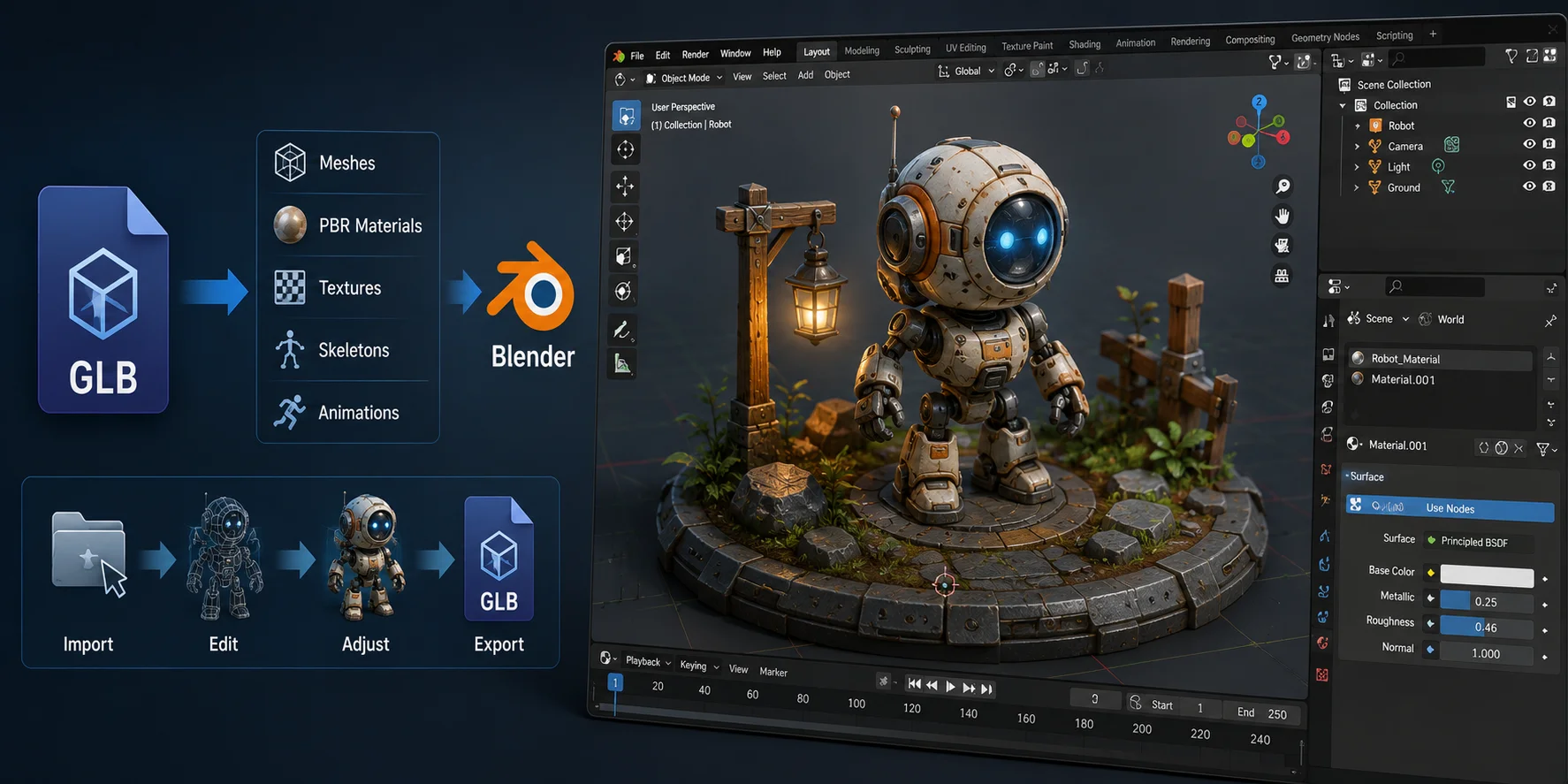
Eine .gltf-Datei speichert Szenendaten normalerweise als JSON und kann auf separate Dateien für Geometrie, Texturen und Materialien verweisen. Eine .glb-Datei ist die Binärform von glTF und kann je nach Export Meshes, PBR-Materialien, Bilder, Skins und Animationen in einer Datei bündeln.
Deshalb sind GLB-Dateien in Web-Viewern, AR- und VR-Projekten, Game Engines, Sketchfab-Downloads und AI-Tools zur 3D-Generierung weit verbreitet. Blender unterstützt sie über den integrierten glTF 2.0-Importer.
GLB ist praktisch, weil ein Modell, seine Texturen und Animationsdaten zusammenbleiben können. Importiere es in Blender, nimm Änderungen vor und exportiere es anschließend wieder für ein Spiel, eine Webszene, ein AR-Projekt oder einen Rendering-Workflow.
Schritt für Schritt: Eine GLB-Datei in Blender importieren
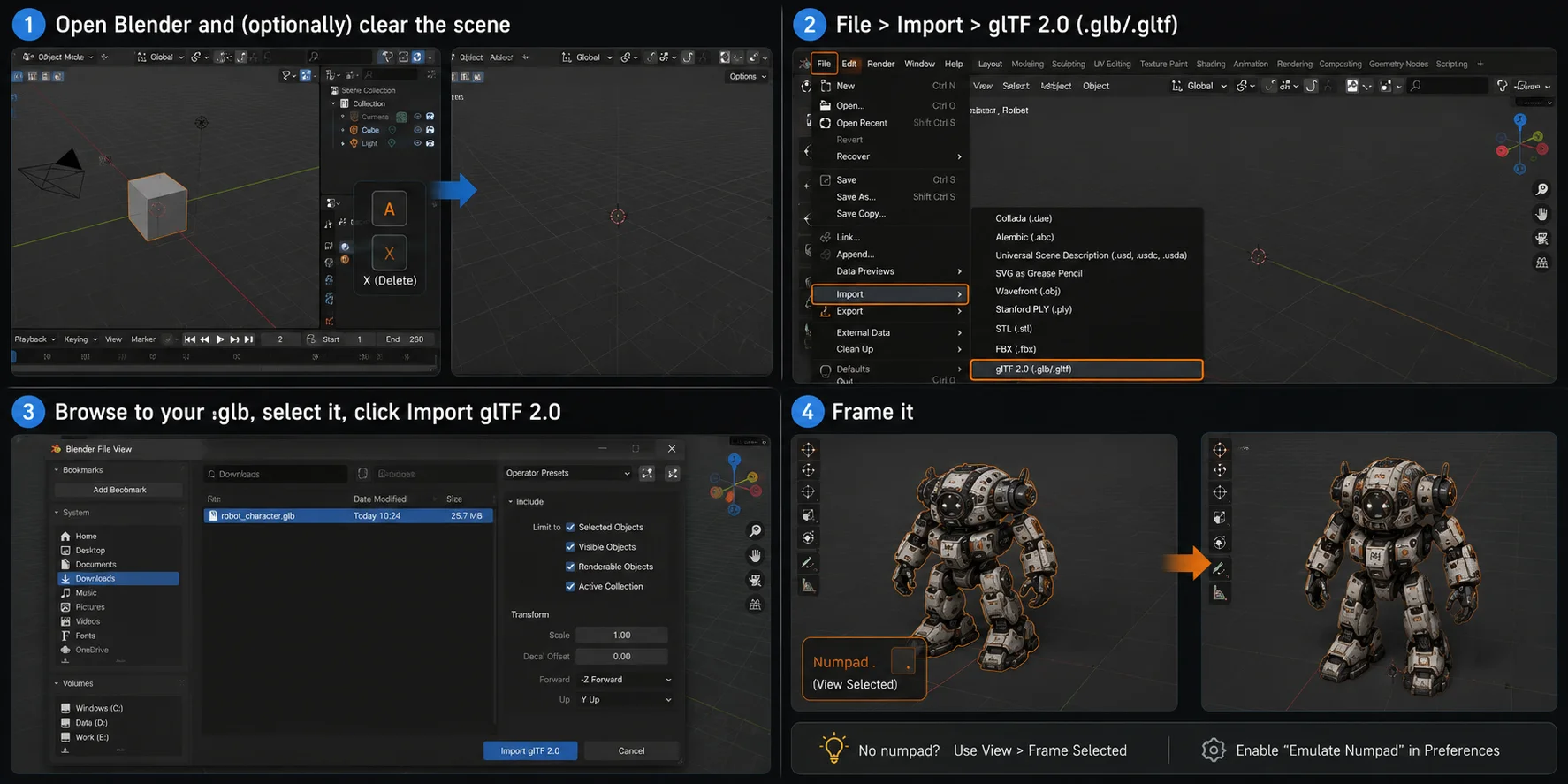
Schritt 1: Blender öffnen und die Szene optional leeren
Öffne Blender und erstelle ein neues General-Projekt.
Um den Standardwürfel, die Kamera und das Licht zu entfernen, drücke A, um alles auszuwählen, und dann X oder Delete.
Eine leere Szene erleichtert es, das importierte Asset zu finden.
Schritt 2: File > Import > glTF 2.0 (.glb/.gltf)
Wähle im oberen Blender-Menü:
File > Import > glTF 2.0 (.glb/.gltf)
Dieser Importer unterstützt sowohl GLB- als auch glTF-Dateien.
Schritt 3: Zu deiner .glb navigieren, auswählen und auf Import glTF 2.0 klicken
Navigiere zu der .glb-Datei, wähle sie aus und klicke dann auf Import glTF 2.0.
Detailreiche Modelle, Texturen, Rigs oder Animationen benötigen möglicherweise einige Sekunden zum Laden. Prüfe nach dem Import den Outliner, um zu bestätigen, dass Blender Mesh-Objekte, Materialien oder Armatures erstellt hat.
Schritt 4: Ins Bild einpassen
Manchmal wird das Asset korrekt importiert, ist aber zu klein, zu groß oder außerhalb der aktuellen Ansicht.
Wähle das Objekt aus und drücke dann Numpad .
Dadurch wird View Selected ausgeführt und der Viewport auf dem Modell zentriert.
Ohne Ziffernblock verwende im 3D Viewport View > Frame Selected. Du kannst in den Blender-Einstellungen auch "Emulate Numpad" aktivieren.
GLB-Importeinstellungen, die wirklich wichtig sind
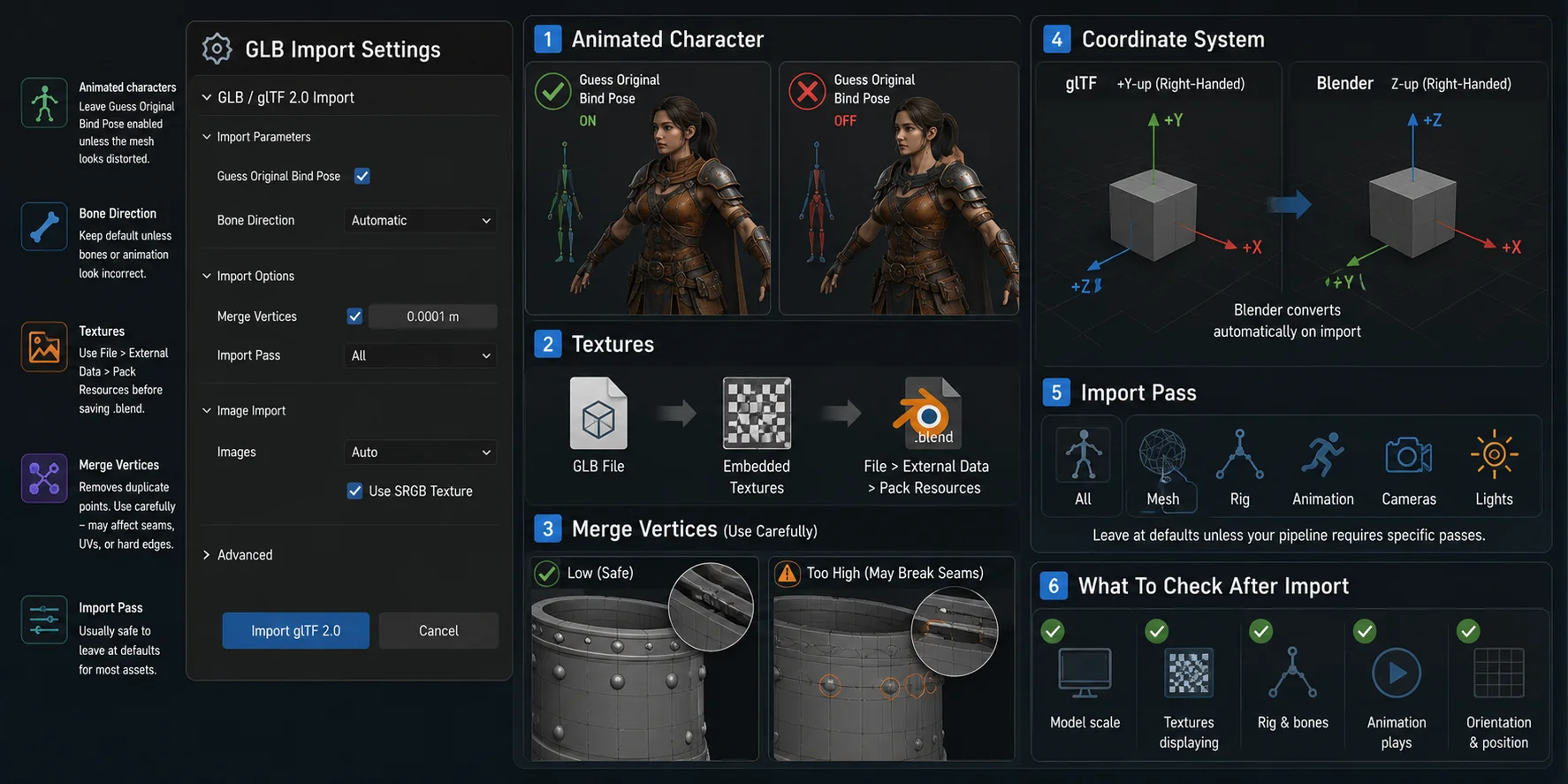
Lass für die meisten GLB-Dateien die Blender-Importeinstellungen auf ihren Standardwerten. Ändere eine Option nur, wenn du ein konkretes Problem lösen möchtest, etwa ein verzerrtes Rig, eine fehlerhafte Animation oder unerwartete Geometrie.
Behalte bei einem geriggten oder animierten Charakter zunächst die Standardeinstellungen bei. Wenn das Mesh verzerrt aussieht oder sich eine Animation nach dem Import falsch verhält, prüfe die Rig-bezogenen Optionen erneut und teste immer nur eine Änderung nach der anderen.
Viele GLB-Dateien enthalten ihre Bilder, das Ergebnis hängt jedoch vom Quellexport ab. Verwende File > External Data > Pack Resources vor dem Speichern einer .blend erst dann, wenn Blender alle externen Bilder, die du zusammen mit dem Projekt behalten möchtest, erfolgreich gefunden hat.
Lass erweiterte Optionen wie das Zusammenführen von Vertices auf den Standardwerten, sofern du nicht weißt, dass das Modell doppelte Geometrie hat oder deine Pipeline dies erfordert. Änderungen ohne klares Symptom können Nähte, Shading oder Animationsdaten verändern.
Schließlich verwendet glTF die Koordinatenkonvention +Y-up, während Blender Z-up verwendet. Blender rechnet dies normalerweise automatisch um, aber es erklärt, warum manche importierten Modelle gedreht erscheinen oder auf der Seite liegen.
Eine GLB-Datei nach dem Import bearbeiten
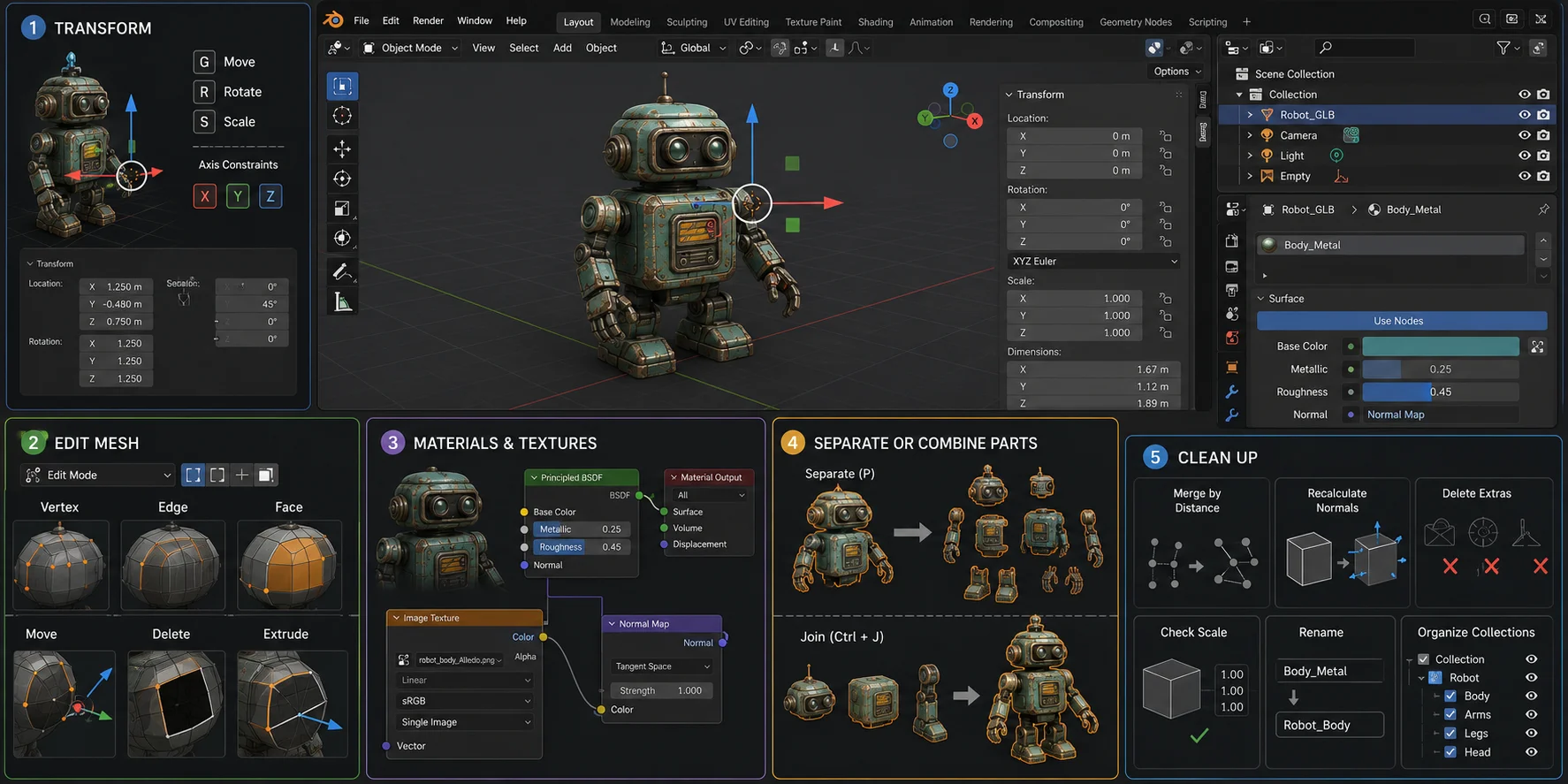
Verschieben, drehen und skalieren
Wähle das Objekt aus und verwende:
- G zum Verschieben;
- R zum Drehen;
- S zum Skalieren.
Drücke nach dem Shortcut X, Y oder Z, um die Aktion auf eine Achse zu beschränken. Beispielsweise dreht R, X, 90 das Objekt um 90 Grad um die X-Achse.
Drücke N, um die Seitenleiste zu öffnen und exakte Transformationswerte einzugeben.
Wende vor dem Export für die Produktion Transformationen an mit:
Ctrl + A > Apply Scale
oder
Ctrl + A > All Transforms
Das ist sinnvoll, bevor du Modifier hinzufügst, in eine Game Engine exportierst oder ein druckbares Asset vorbereitest.
Das Mesh bearbeiten
Wähle das Mesh aus und drücke Tab, um in den Edit Mode zu wechseln.
Verwende 1, 2 und 3 in der oberen Zahlenreihe, um Vertices, Edges oder Faces auszuwählen. Verwende dann G, R und S, um das Modell umzuformen.
Typische Bearbeitungen sind das Verschieben von Vertices, das Löschen unerwünschter Geometrie, das Anpassen der Form eines Props, das Schließen einfacher Löcher oder das Auswählen von Faces zum Trennen.
Bei sehr dichten AI-generierten Assets sind umfassende Änderungen in der Regel einfacher als das Bearbeiten einzelner Vertices. Erwäge Remeshing, Sculpting oder Proportional Editing, wenn das Mesh sehr detailreich ist.
Materialien und Texturen ändern
Wähle das Modell aus und öffne dann Material Properties über das rote Kugelsymbol.
Du kannst die Einstellungen für Base Color, Metallic, Roughness, Alpha und Normal Maps ändern.
Für detaillierte Materialbearbeitungen öffne den Shader Editor. Häufig verwendete Nodes sind Principled BSDF, Image Texture, Normal Map und Metallic Roughness.
Schalte den Viewport auf Material Preview oder Rendered, damit importierte Texturen korrekt angezeigt werden.
Teile trennen oder zusammenfügen
Um einen Teil eines Meshes zu trennen:
- Wähle das Objekt aus.
- Drücke Tab für Edit Mode.
- Wähle Faces aus.
- Drücke P.
- Wähle Selection.
Um Objekte zusammenzufügen, wähle sie im Object Mode aus und drücke:
Ctrl + J
Lass Teile getrennt, wenn sie unterschiedliche Materialien, Animationsverhalten, Kollisionen oder spätere Bearbeitungen benötigen.
Aufräumen
Importierte GLB-Dateien können leere Objekte, Kameras, Lichter, doppelte Meshes oder unnötige Szenendaten enthalten.
Nützliche Aufräumaktionen sind:
- M > By Distance, um nahe beieinanderliegende doppelte Vertices zusammenzuführen;
- Shift + N, um Normalen neu zu berechnen;
- ungenutzte Lichter, Kameras und leere Objekte löschen;
- die Objektskalierung prüfen;
- Objekte und Materialien umbenennen;
- Teile mit Collections organisieren.
Lösche Armatures erst, wenn du sicher bist, dass das Modell keine Animation benötigt.
Fehlerbehebung: Wenn der GLB-Import schiefgeht
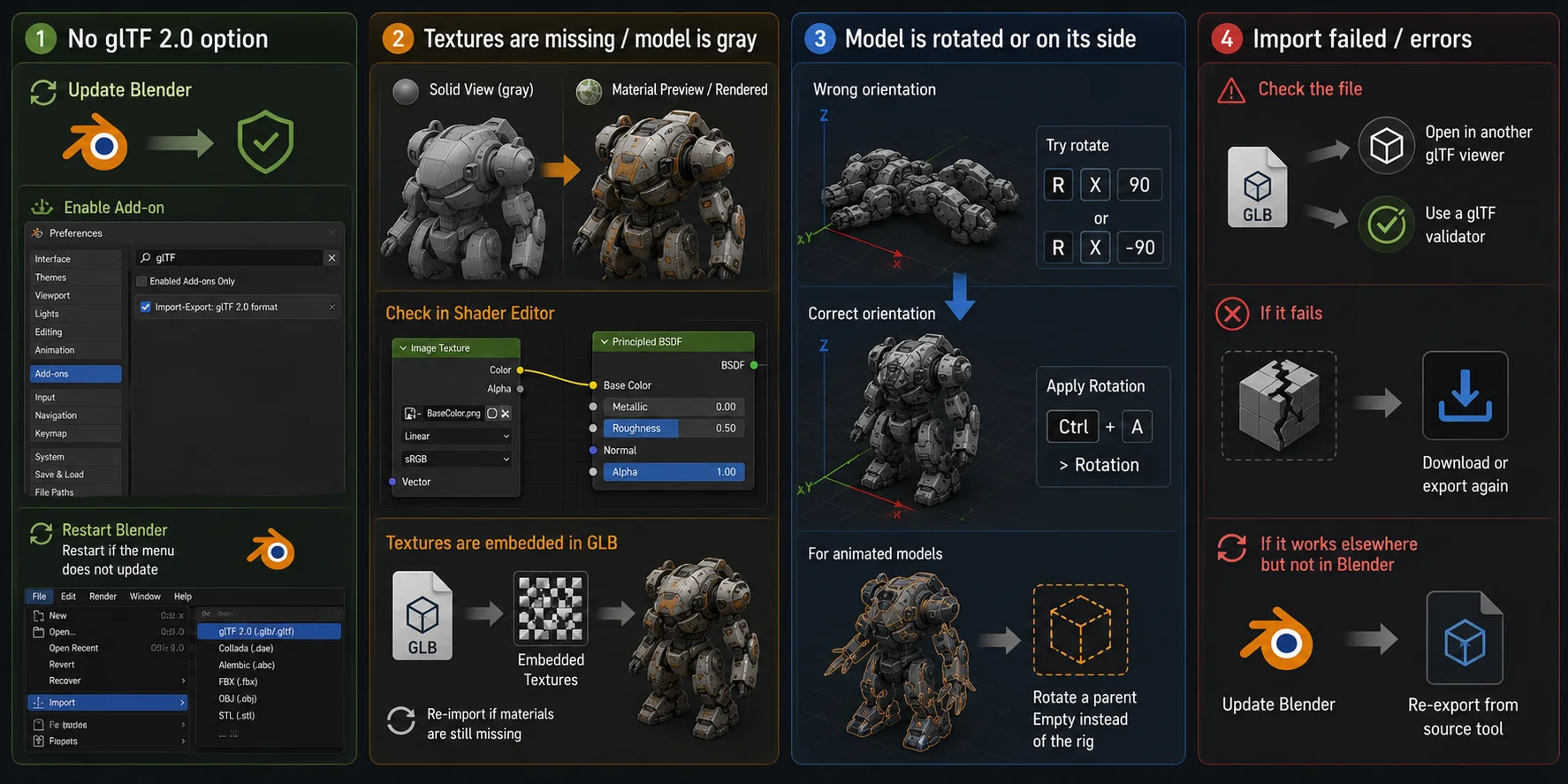
"In meinem Import-Menü gibt es keine glTF-2.0-Option"
In den meisten aktuellen Blender-Versionen ist der glTF-Import in Blender enthalten.
Wenn die Option fehlt, aktualisiere Blender und starte es neu. Öffne dann Edit > Preferences und suche im Bereich der verfügbaren Add-ons oder Extensions nach glTF.
Aktiviere den glTF-2.0-Import/Export-Eintrag, falls er deaktiviert ist, und starte Blender neu, wenn das Import-Menü nicht aktualisiert wird.
"Meine Texturen fehlen / das Modell ist grau"
Wechsle zuerst von Solid View zu Material Preview oder Rendered. Ein graues Modell kann einfach bedeuten, dass Solid View seine Materialien nicht anzeigt.
Wenn es weiterhin grau ist, prüfe in Material Properties, ob das Objekt ein Material hat. Öffne dann den Shader Editor und vergewissere dich, dass ein Image Texture-Node mit dem Principled BSDF verbunden ist.
Viele GLB-Dateien enthalten ihre Bilder, aber ein fehlendes Material oder ein fehlender Image-Node weist normalerweise auf einen unvollständigen Quellexport hin. Importiere die Datei erneut und exportiere sie dann aus dem Quelltool erneut, falls die Daten weiterhin fehlen.
"Das Modell ist gedreht oder liegt auf der Seite"
glTF-Assets können eine andere Up-Achse als Blender verwenden.
Drehe das Objekt um die Achse, die seine Ausrichtung korrigiert. Beispielsweise dreht R, X, 90 es um 90 Grad um die X-Achse. Verwende eine andere Achse, falls diese dein Modell korrigiert.
Wenn die Ausrichtung stimmt, wende sie an mit:
Ctrl + A > Rotation
Teste bei animierten Modellen anschließend die Animation. Es kann sicherer sein, ein übergeordnetes Empty zu drehen, anstatt das Rig direkt zu drehen.
"Der Import ist fehlgeschlagen / es treten Fehler auf"
Die GLB-Datei könnte beschädigt, unvollständig oder nicht vollständig glTF-konform sein.
Versuche, sie in einem anderen glTF-Viewer oder Validator zu öffnen. Wenn sie dort ebenfalls fehlschlägt, lade das Modell erneut herunter oder exportiere es erneut. Wenn sie anderswo funktioniert, aber nicht in Blender, aktualisiere Blender und versuche es mit einem neueren Quellexport erneut.
GLB vs. FBX vs. OBJ: Was solltest du importieren?
| Format | GLB | FBX | OBJ |
|---|---|---|---|
| Geometrie | Meshes in einer Binärdatei gebündelt. | Gute Unterstützung für allgemeine 3D- und Game-Pipelines. | Einfache statische Mesh-Geometrie. |
| Materialien und Texturen | Kann PBR-Materialien und eingebettete Bilder enthalten. | Unterstützt, aber Texturverknüpfungen müssen möglicherweise repariert werden. | Einfache Materialien, oft mit separaten MTL-Dateien. |
| Animation | Unterstützt Skeletons, Skinning, Morphs und Animationen. | Gute Animationsunterstützung. | Keine Animationsunterstützung. |
| Beste Verwendung | Web, AR, VR, AI-generierte Assets, schlanke Game-Inhalte. | Studio-, Engine- und Animations-Workflows. | Statische Modelle und einfacher Geometrieaustausch. |
Wähle GLB für kompakte Assets mit Materialien und Animationsdaten. Wähle FBX, wenn deine Game Engine oder Studio-Pipeline es ausdrücklich erfordert. Wähle OBJ für einfache statische Geometrie.
Optional: Eine GLB-Datei mit AI erstellen und an Blender senden
Wenn du bereits eine GLB-Datei hast, überspringe diesen Abschnitt und verwende die obigen Importschritte. Falls du ein Ausgangs-Asset benötigst, können AI-Tools GLB-Modelle generieren, und zwar aus Text-Prompts oder Bildern.
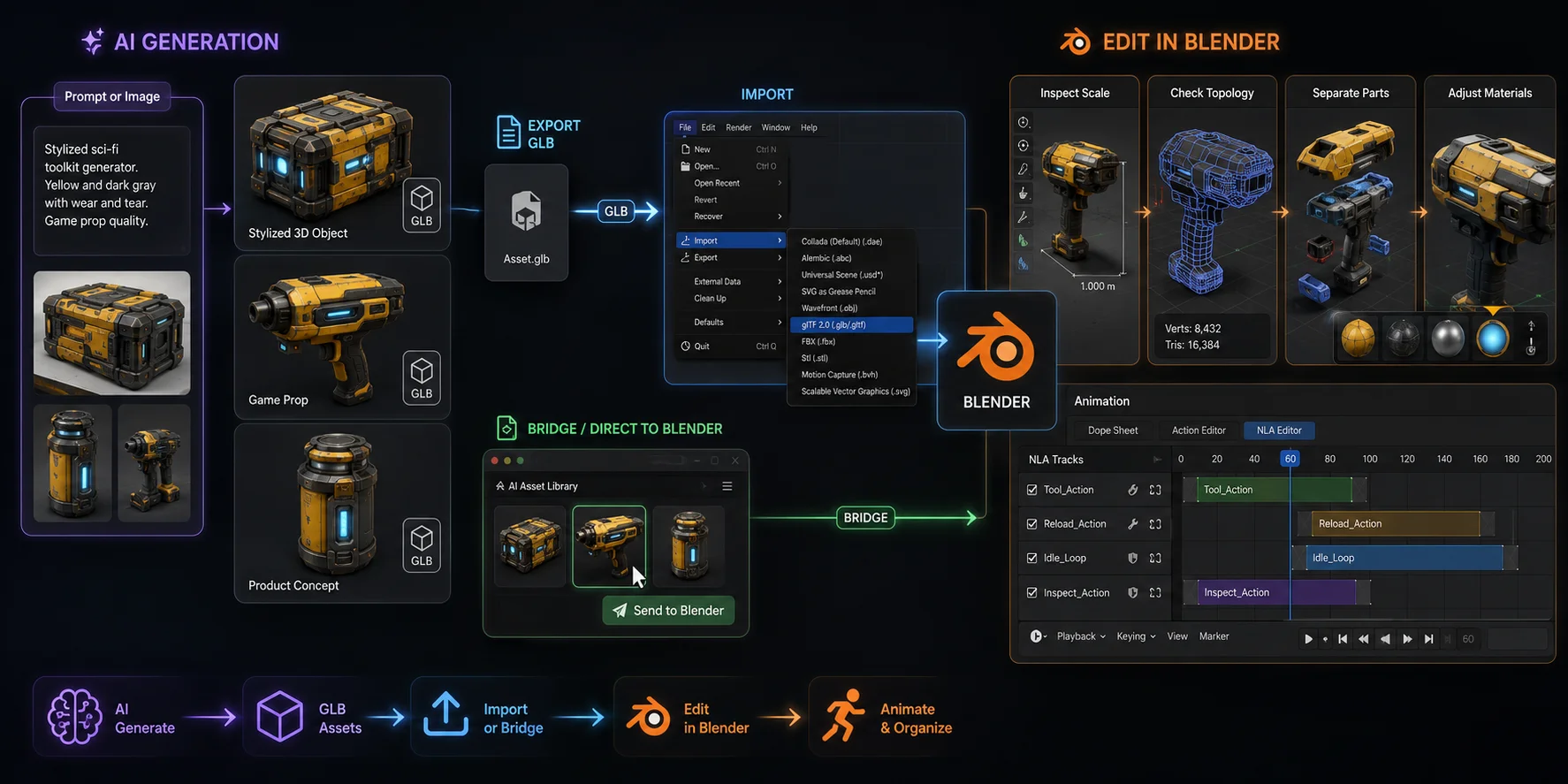
Es gibt zwei Workflows:
- Erstelle und exportiere eine GLB-Datei und importiere sie dann über File > Import > glTF 2.0.
- Erstelle sie in Tripo und verwende die Tripo3D Blender Bridge, um das Asset direkt an Blender zu senden.
Die Blender Bridge macht manuelle Download- und Importschritte überflüssig. Sie erfordert Blender 4.1.0 oder neuer sowie Chrome, Edge oder Opera ab Version 116.
Prüfe nach dem Import Skalierung, Topologie, Objekttrennung und Materialien. AI reduziert den Aufwand am Anfang, aber Blender bleibt für die Verfeinerung notwendig.
Öffne bei geriggten GLB-Dateien mit mehreren Animationen das Dope Sheet, wechsle zu Action Editor und verwende den NLA Editor, um separate Animationsaktionen zu verwalten.
Häufig gestellte Fragen (FAQ)
Wie importiere ich GLB-Modelle in Blender?
Wähle File > Import > glTF 2.0 (.glb/.gltf), wähle die GLB-Datei aus und klicke auf Import glTF 2.0. Wenn das Modell nicht sichtbar ist, wähle es im Outliner aus und drücke Numpad ., um es ins Bild einzupassen.
Wie kann ich eine GLB-Datei in Blender ansehen, wenn ich sie nicht sehen kann?
Prüfe im Outliner, ob Blender das Objekt importiert hat. Wähle es aus und drücke Numpad . oder wähle View > Frame Selected. Wechsle zu Material Preview, wenn das Modell grau erscheint.
Ist FBX oder GLB besser für Blender?
Wähle GLB, wenn du ein kompaktes, webfreundliches Asset benötigst, das PBR-Materialien und Animationsdaten enthalten kann. Wähle FBX, wenn deine Ziel-App oder etablierte Pipeline es ausdrücklich erfordert. Verwende OBJ für einfache statische Geometrie.
Warum fehlen meine Texturen nach dem Import einer GLB-Datei?
Wechsle zuerst zu Material Preview oder Rendered. Wenn das Modell weiterhin grau ist, prüfe in Material Properties, ob es ein Material hat. Prüfe dann im Shader Editor, ob ein Image Texture-Node mit Principled BSDF verbunden ist. Wenn die Bilddaten fehlen, exportiere die GLB-Datei erneut aus dem Quelltool.
Warum gibt es in meinem Blender-Import-Menü keine glTF-Option?
Aktualisiere Blender und starte es neu. Öffne dann Edit > Preferences, suche im Bereich Add-ons oder Extensions nach glTF und aktiviere den glTF-2.0-Import/Export-Eintrag, falls er deaktiviert ist.
Wie wandle ich eine GLB-Datei in Blender in eine FBX-Datei um?
Importiere die GLB-Datei über File > Import > glTF 2.0, prüfe Modell und Animation und wähle dann File > Export > FBX (.fbx). Prüfe vor dem Speichern die Exportoptionen für Objekt, Armature, Animation und Texturen.
Fazit
Eine GLB-Datei in Blender zu importieren, dauert nur wenige Klicks: File > Import > glTF 2.0, wähle die Datei und passe das Ergebnis ins Bild ein. Danach kannst du das Modell verschieben, mit neuen Texturen versehen, trennen, aufräumen, animieren und exportieren.
Brauchst du ein Ausgangs-Asset? Erstelle ein Modell aus Text oder einem Bild und bringe es dann über den normalen GLB-Workflow in Blender oder sende es direkt mit Tripo AI Studio.