So beheben Sie kopfstehende oder gedrehte KI-3D-Modelle: Der vollständige Leitfaden
Sie haben gerade mit der neuesten image to 3D-Technologie ein beeindruckendes KI-3D-Modell erstellt. Die Geometrie ist makellos, die Texturen sind perfekt, aber wenn Sie es in Ihre Lieblingssoftware importieren, passiert das Desaster. Ihr Charakter macht einen Kopfstand, Ihr Architekturmodell liegt auf der Seite oder Ihre Produktvisualisierung zeigt nach hinten.
Dieses frustrierende Orientierungsproblem betrifft täglich Millionen von 3D-Künstlern, wenn sie AI 3D model generators, Photogrammetrie-Tools verwenden oder Modelle online herunterladen. Die gute Nachricht? Es ist kein Bug - es ist lediglich eine einfache Diskrepanz zwischen Software, die unterschiedliche "up"-Richtungen verwendet (Y-up vs Z-up), und es dauert nur 2 Minuten, es dauerhaft zu beheben.
In diesem Leitfaden lernen Sie die universelle 4-Schritte-Lösung kennen, die in jeder 3D-Software funktioniert, erhalten konkrete Anleitungen für Blender, Unity und Maya, erfahren, wie Sie mehrere Modelle per Batch verarbeiten, und entdecken, warum hochwertige AI 3D model generators wie Tripo AI helfen, diese Probleme ganz zu vermeiden. Kein manuelles Drehen mehr bei jedem Import - nur eine einzige Korrektur, die für immer hält.
Warum Modelle falsch importiert werden: Die 30-Sekunden-Erklärung
Verschiedene Software verwendet unterschiedliche "up"-Richtungen:
- Blender, 3ds Max, CAD-Tools: Die Z-Achse zeigt nach oben
- Unity, Maya, Game Engines: Die Y-Achse zeigt nach oben
- KI-Generatoren: Je nach Training kann beides vorkommen
Wenn Sie Modelle zwischen diesen Tools bewegen, werden sie gekippt oder gedreht. Es ist, als würden Sie jemandem ein Foto geben - wenn die Person es anders hält, als Sie erwarten, sieht es falsch aus.
Die universelle Lösung: 4 Schritte für jede 3D-Software
Schritt 1: Importieren Sie Ihr falsch ausgerichtetes Modell
Öffnen Sie Ihre 3D-Software und importieren Sie die problematische Datei. Ja, sie wird falsch aussehen - genau das beheben wir.
Schritt 2: In die richtige Position drehen
Die häufigsten Drehungen:
- Auf dem Kopf: 180° um die X-Achse drehen
- Auf der Seite: 90° um die X-Achse drehen
- Nach hinten gerichtet: 180° um die Z-Achse drehen
Schritt 3: Die Rotation anwenden/einfrieren
Dies ist der entscheidende Schritt, der die Korrektur dauerhaft macht:
Blender: Object → Apply → Rotation
Maya: Modify → Freeze Transformations
3ds Max: Utilities → Reset XForm
Schritt 4: Mit den richtigen Einstellungen exportieren
Stellen Sie Ihre Export-Achsen so ein, dass sie zum Ziel passen:
Für Unity: Forward = -Z, Up = Y
Für Unreal: Forward = X, Up = Z
Detaillierte Anleitung für Blender (beliebteste kostenlose Option)
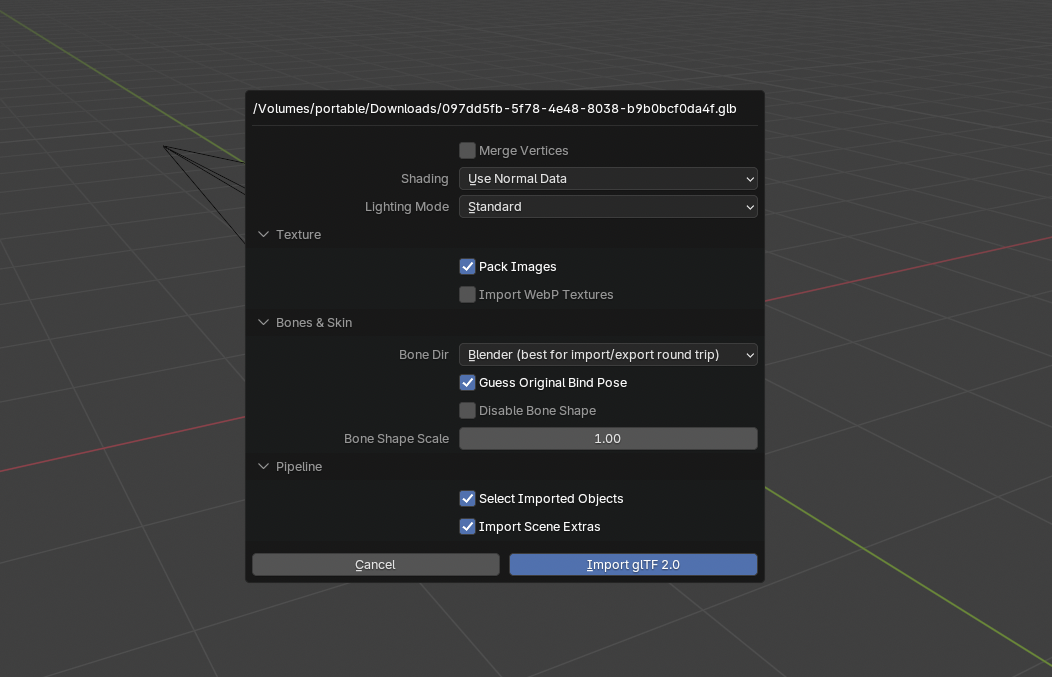
Lassen Sie uns dieses kopfstehende Roboter-Modell Schritt für Schritt korrigieren. Auf dem Screenshot ist klar zu sehen, dass das Modell invertiert ist - der Roboter macht einen Kopfstand, obwohl er aufrecht stehen sollte.
Schritt 1: Das Modell auswählen
Klicken Sie im Viewport auf das Roboter-Modell, um es auszuwählen. Sie sehen, wie die orangefarbene Umrandung erscheint.
Schritt 2: In die richtige Position drehen
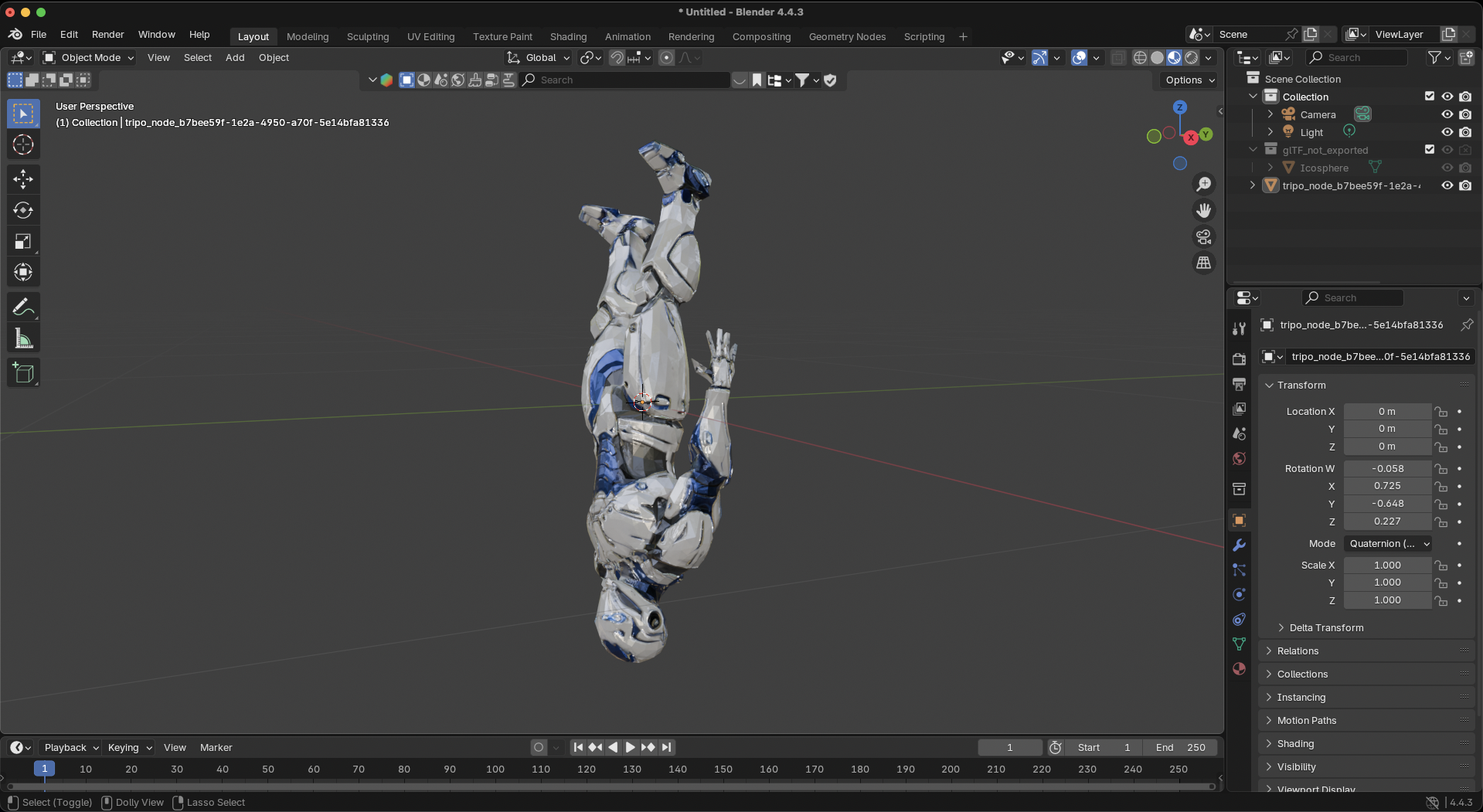
Da dieses Modell vollständig auf dem Kopf steht, müssen wir es um 180 Grad um die X-Achse drehen:
- Drücken Sie
R, um den Rotationsmodus zu starten - Drücken Sie
X, um die Rotation auf die X-Achse zu beschränken - Geben Sie
180ein - Drücken Sie
Enter, um zu bestätigen
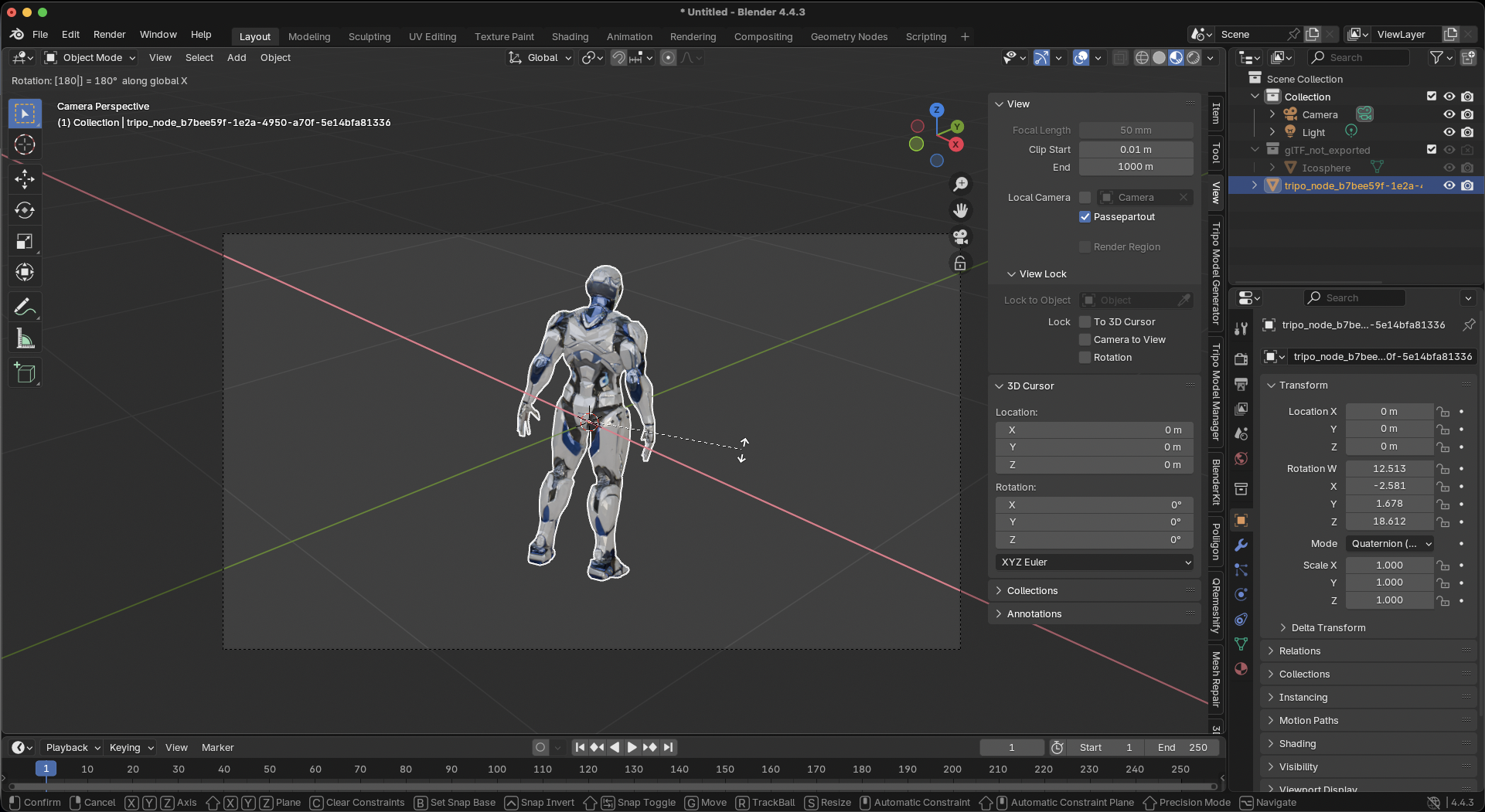
Ihr Roboter sollte jetzt aufrecht stehen statt auf dem Kopf.
Schritt 3: Die Rotation anwenden (entscheidend!)
Dies ist der wichtigste Schritt - wir müssen diese Rotation in das Modell "einbacken":
- Drücken Sie bei weiterhin ausgewähltem Modell
Ctrl+A(Cmd+Aauf Mac) - Wählen Sie Rotation aus dem Popup-Menü
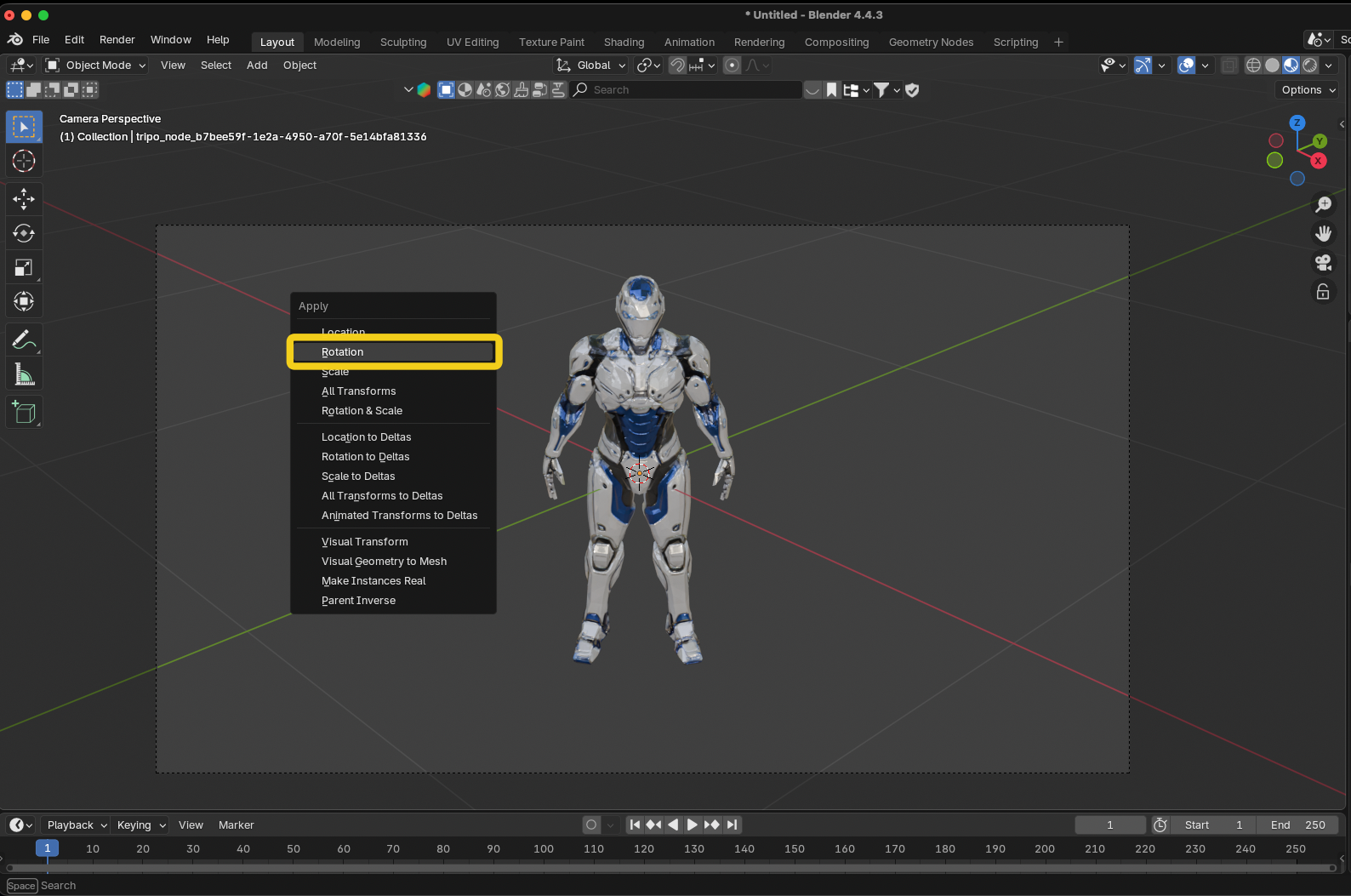
Überprüfen Sie das Transform-Panel auf der rechten Seite - die Rotationswerte sollten jetzt für alle Achsen 0° anzeigen, obwohl Ihr Modell optisch aufrecht steht. Das bedeutet, dass die Korrektur dauerhaft ist.
Schritt 4: Prüfen und exportieren
- Überprüfen Sie noch einmal, ob Ihr Modell aus allen Winkeln korrekt aussieht
- Gehen Sie zu File → Export → Wählen Sie Ihr Format (FBX, OBJ oder glTF)
- In den Export-Einstellungen:
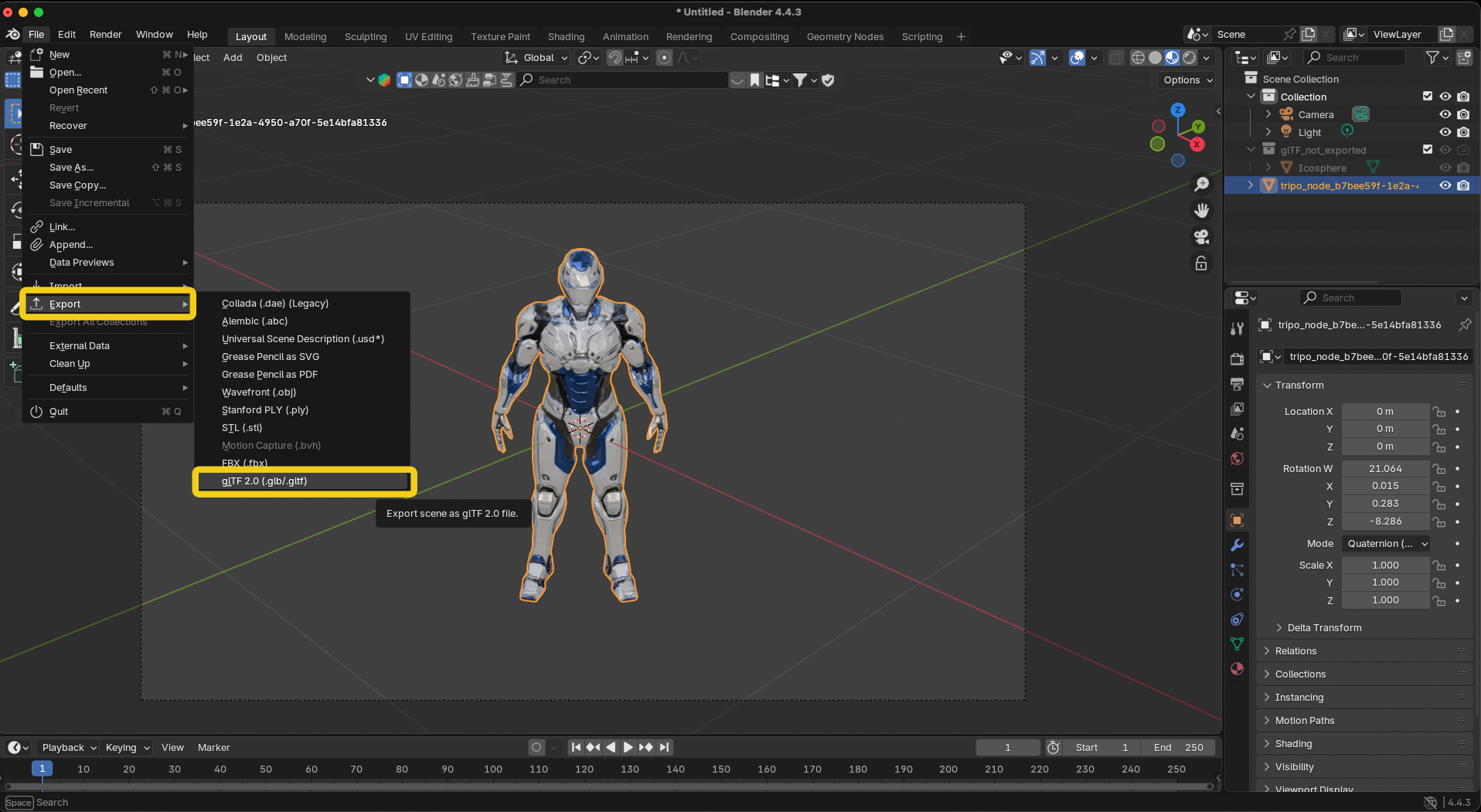
Für Unity: Setzen Sie Forward auf -Z Forward und Up auf Y Up
Für Unreal: Setzen Sie Forward auf X Forward und Up auf Z Up
Für allgemeine Verwendung: Lassen Sie die Standardwerte unverändert
Alternative Schnellmethode
Wenn Sie im Transform-Panel sehen, dass die X-Rotation bereits einen Wert hat (wie -12.513° in diesem Screenshot), können Sie Folgendes tun:
- Geben Sie einfach
0in das Feld für die X-Rotation ein - Das Modell wird sich auf den Kopf drehen
- Folgen Sie dann den Schritten 2-4 oben, um es korrekt zu beheben
Das war's! Ihr Modell wird jetzt in jeder Software korrekt importiert, ohne dass jemals wieder manuell gedreht werden muss.
Schnelle Lösungen für bestimmte Software
Unity-Importeinstellungen
Wenn Sie nicht erneut exportieren können, beheben Sie es beim Import:
- Wählen Sie das Modell im Project-Fenster aus
- Registerkarte Model → Rotation: X = -90 oder 90
- Apply
Photogrammetrie (Reality Capture, Metashape)
- Setzen Sie die Bounding Box/Region zurück
- Stellen Sie sicher, dass die Z-Achse nach oben zeigt
- Erneut exportieren
3D-Druck (Cura, PrusaSlicer)
Rechtsklick auf das Modell → Rotate → Lay Flat
Batch-Verarbeitung mehrerer Modelle
Für mehrere KI-generierte 3D-Modelle automatisieren Sie die Korrektur:
Blender Python Script
import bpy

# Select all mesh objectsfor obj in bpy.data.objects:
    if obj.type == 'MESH':
        # Rotate 180 on X
        obj.rotation_euler[0] = 3.14159# Apply rotation
        bpy.ops.object.transform_apply(rotation=True)
Häufige Probleme und Lösungen
Zukünftige Probleme vermeiden
- Wählen Sie einen Standard: Entscheiden Sie, ob Ihre Pipeline Y-up oder Z-up verwendet
- Dokumentieren Sie ihn: Teilen Sie Ihrem Team mit, welche Konvention Sie verwenden
- Exporte konfigurieren: Speichern Sie Export-Presets mit den richtigen Achsen
- Früh testen: Importieren Sie einen einfachen Testwürfel, bevor Sie komplexe Modelle verwenden
Warum Tripo AI-Modelle besser funktionieren
Während Orientierungsprobleme alle 3D-Pipelines betreffen, minimiert Tripo AI diese Probleme durch:
Konsistente Ausrichtung: Modelle zeigen immer nach vorne
Korrekte Pivot Points: Rotationen funktionieren vorhersehbar
Saubere Exporte: Kompatibel mit gängiger 3D-Software
Algorithm 3.0: Jetzt in der Beta mit verbesserter Orientierungserkennung
Mit gut strukturierten Modellen aus der image to 3D-Generierung zu starten bedeutet, weniger Zeit mit Korrekturen und mehr Zeit mit dem Erstellen zu verbringen.
Das Wichtigste auf einen Blick
Das Beheben gedrehter 3D-Modelle läuft auf drei Aktionen hinaus:
- In die richtige Position drehen
- Die Transformation anwenden/einfrieren
- Mit korrekten Achsen-Einstellungen exportieren
Kein Rätselraten mehr. Keine wiederholten manuellen Korrekturen mehr. Folgen Sie diesen Schritten einfach einmal, und Ihr Modell wird für immer korrekt importiert.
Möchten Sie von Anfang an mit korrekt ausgerichteten Modellen arbeiten? Probieren Sie die 3D-Generierung von Tripo AI aus und sehen Sie, wie professionelle KI-3D-Modelle jeden Workflow reibungsloser machen - ganz gleich, in welche Richtung in Ihrer Software "oben" ist.