So exportierst du AI 3D Models mit der richtigen Skalierung nach Roblox
Hast du schon einmal Stunden damit verbracht, das perfekte AI 3D model zu erstellen, nur um dann zu sehen, wie es in Roblox Studio als gigantisches Monster oder mikroskopisch kleiner Punkt importiert wird? Du bist nicht allein — Skalierungsprobleme plagen 90 % aller Roblox-Neulinge und verwandeln Begeisterung schneller in Frust, als du „100x zu groß!“ sagen kannst.
Hier ist die Realität: Wenn du 3D-Modelle nach Roblox exportierst, ohne die richtigen Einstellungen zu verwenden, wird aus diesem schicken Charaktermodell ein 100-Stud-Koloss — oder schlimmer noch, ein unsichtbarer Punkt. Aber was wäre, wenn du jedes Mal die perfekte Skalierung treffen könntest und deine AI-generated 3D models in wenigen Minuten in spielbereite Assets verwandelst?
Dieser Leitfaden verrät dir die exakten Export-Einstellungen, Skalierungsumrechnungen und Workflow-Geheimnisse, die professionelle Roblox-Entwickler täglich nutzen. Egal, ob du Tripo AI verwendest, um in Sekunden Modelle zu generieren, oder aus anderen Quellen importierst — du wirst die Kunst der perfekten Skalierung meistern: kein Rätselraten mehr, kein Frust mehr.
Roblox' Skalierungssystem verstehen
Bevor wir uns mit den Export-Einstellungen befassen, entschlüsseln wir, warum deine Modelle in Roblox so aussehen, als wären sie von einem Schrumpfstrahl oder Wachstumstrank getroffen worden — besonders wenn du einen kostenlosen best image to 3d model ai free-Konverter oder ai generated 3d models verwendet hast.
Das Problem mit nicht übereinstimmenden Einheiten
Roblox arbeitet mit einem eigenen Einheitensystem namens „studs“ — stell sie dir als Roblox-Version von Metern oder Fuß vor. Und hier wird es knifflig:
- 1 Blender-Einheit = 100 Roblox-Studs (standardmäßig)
- 1 Meter in der realen Welt ≈ 20 Studs in Roblox
- Durchschnittlicher Roblox-Charakter = 5 Studs groß
Das bedeutet: Wenn du 3D-Modelle nach Roblox exportierst und dabei die Standardeinstellungen nutzt, wird aus einem perfekt proportionierten Charakter plötzlich ein 500-Stud-Riese! Es ist, als würdest du Zoll erwarten und Meter bekommen — Chaos ist vorprogrammiert.
Unterstützte Dateiformate für Roblox
Nicht alle 3D-Formate funktionieren problemlos mit Roblox Studio. Das hier klappt:
| Format | Am besten geeignet für | Handhabung der Skalierung | Animationssupport |
|---|---|---|---|
| .FBX | Komplexe Modelle mit Rigs | Benötigt bestimmte Einstellungen | ✅ Volle Unterstützung |
| .OBJ | Statische Props und Gebäude | Vorhersehbarer | ❌ Keine Animation |
| .glTF/.glb | Fürs Web optimierte Modelle | Neuer, zuverlässig | ✅ Volle Unterstützung |
Profi-Tipp: Verwende FBX für animierte Charaktere und OBJ für einfache statische Props, um unnötige Komplexität zu vermeiden.
Deine AI-generierten Modelle vorbereiten
Schritt 1: Erstelle dein Modell mit Tripo AI
Wenn du mit Tripo AI Modelle für Roblox erstellst, beachte diese schnellen Optimierungstipps:
Schnelle Einrichtung für Roblox-fertige Modelle:
- Verwende Roblox-spezifische Begriffe in deinen Prompts („low-poly“, „cartoon-style“, „game asset“)
- Achte darauf, dass die Ausgabe unter 10.000 Dreiecken bleibt (Roblox' Limit)
Tripo AI generiert dein Modell in 8–10 Sekunden, während Algorithm 2.5 für professionelle Qualität sorgt, die zur Roblox-Ästhetik passt. Eine ausführliche Anleitung zu den vollen Funktionen von Tripo Studio — einschließlich Magic Brush, Smart Low-Poly und Texturoptimierung — findest du im vollständigen Tripo Studio Tutorial.
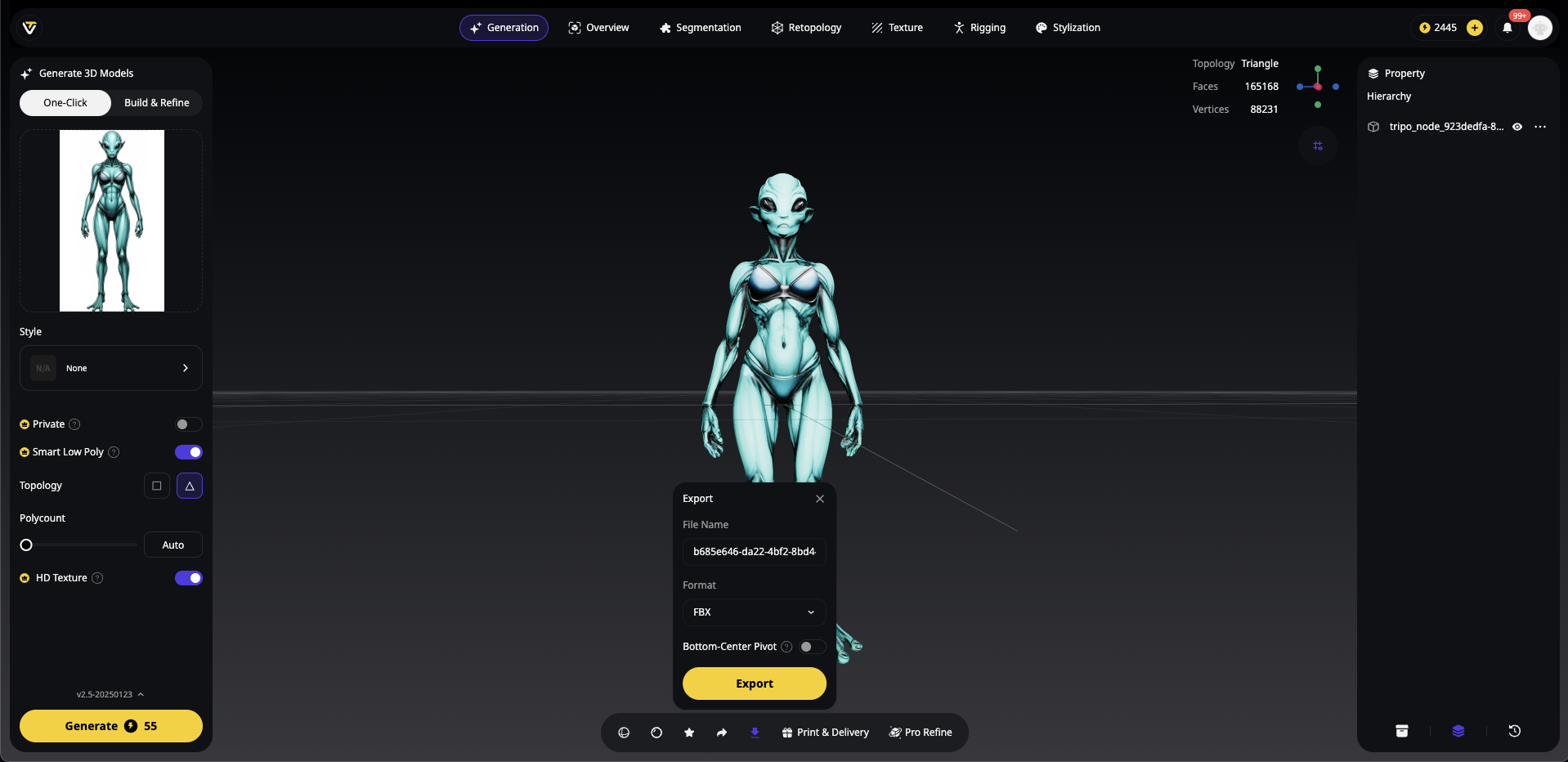
Schritt 2: Nachbearbeitung in Tripo Studio
Tripo Studio bietet leistungsstarke Tools, um dein Modell für Roblox vorzubereiten:
- Magic Brush: Passe Texturen schnell an Roblox' Cartoon-Ästhetik an
- Smart Low-Poly: Reduziere automatisch die Polygonanzahl, ohne Details zu verlieren
- Intelligent Segmentation: Trenne Modellteile für modulares Bauen
Das Beste an AI 3D model generators wie Tripo? Du sparst dir stundenlanges manuelles Modellieren und behältst trotzdem professionelle Qualität.
Der ultimative Leitfaden für Export-Einstellungen
Blender zu Roblox: Drei Methoden, die wirklich funktionieren
Methode 1: FBX Unit Scale (offizielle Roblox-Empfehlung)
Das ist der Goldstandard für eine präzise Roblox 3D model scale:
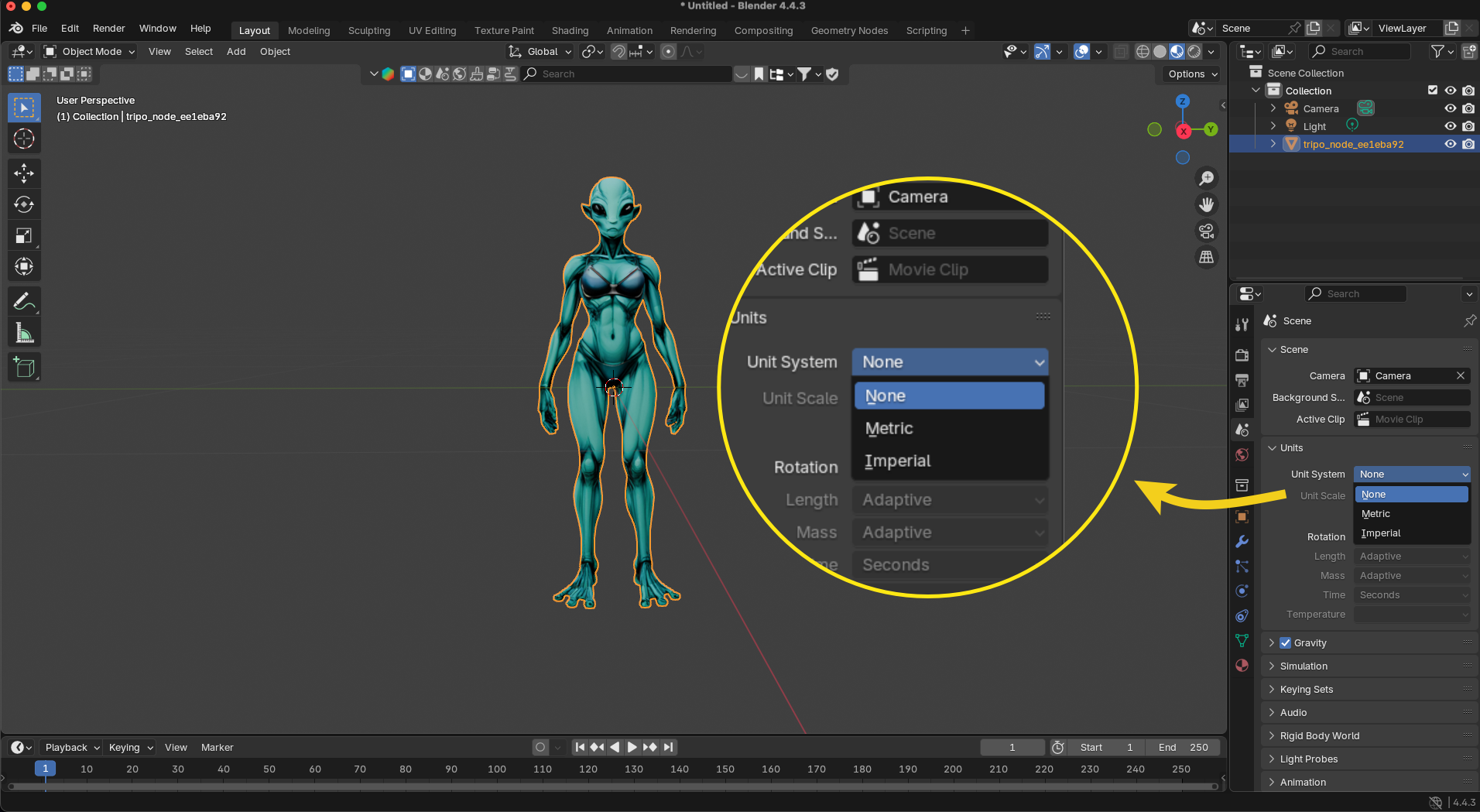
- Szeneneinrichtung:
- Units: Auf „None“ oder „Metric“ setzen
- Unit Scale: Bei 1.0 belassen
- Rotation: Degrees
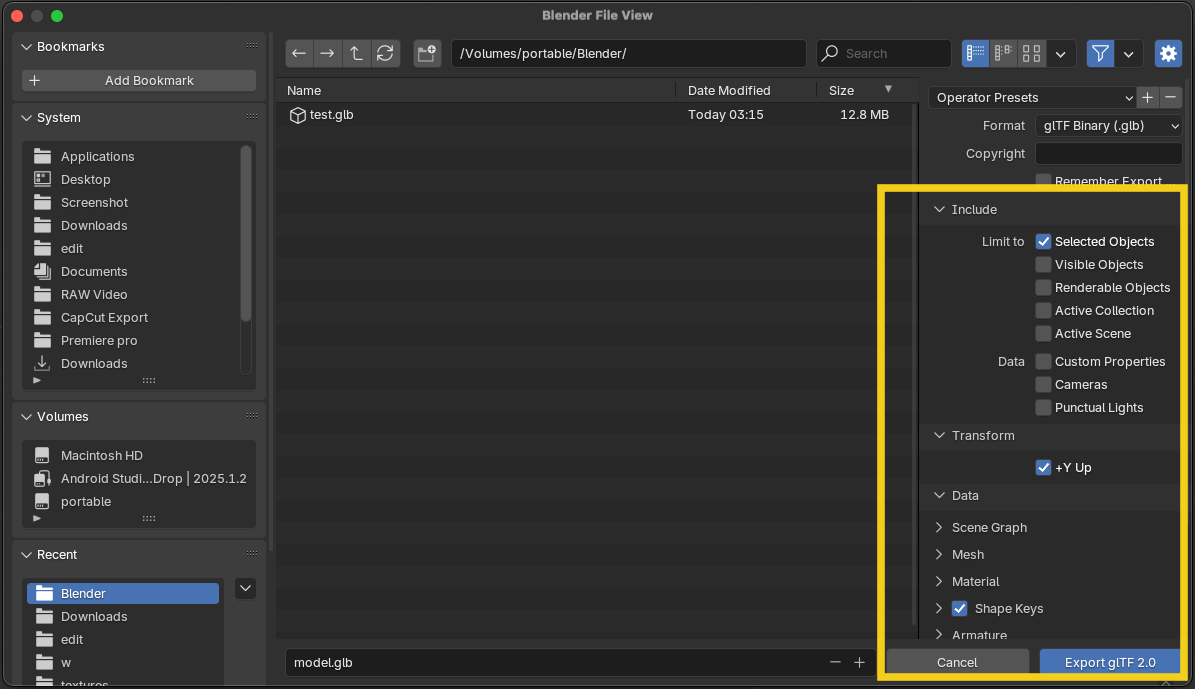
- Export-Einstellungen (File > Export > glb):
- Transform > +Y Up
- Forward: Z Forward
- Up: Y Up
- Include > Selected Objects Only
- Warum es funktioniert: Modelle behalten die richtige Skalierung, wenn sie wieder in Blender oder andere Software importiert werden
Methode 2: Manuelle Skalierungsanpassung
Schnell und nicht ganz elegant, aber effektiv:
- Wähle dein Modell in Blender aus
- Drücke „S“ und tippe dann „0.01“ ein (skaliert auf 1/100 herunter)
- Exportiere mit den Standard-FBX-Einstellungen
Warnung: Modelle erscheinen winzig, wenn sie wieder in Blender importiert werden!
Methode 3: Scene Unit Scale
Für Batch-Exporte:
- Scene Properties > Units > Unit Scale: 0.01
- Normal exportieren
- Nicht vergessen, es für andere Projekte wieder zurückzusetzen!
FBX-Export-Einstellungen, die Roblox liebt
Hier ist deine Copy-Paste-Checkliste für die perfekten FBX export settings Roblox benötigt:
✅ Transform:
   - Apply Scaling: FBX Unit Scale
   - Forward: Z Forward
   - Up: Y Up
   - Apply Transform: ✓

✅ Geometry:
   - Smoothing: Face
   - Export Subdivision: ✗
   - Apply Modifiers: ✓

✅ Armature:
   - Only Deform Bones: ✓
   - Add Leaf Bones: ✗
   - Bake Animation: ✓ (wenn animiert)
In Roblox Studio importieren: Der richtige Weg
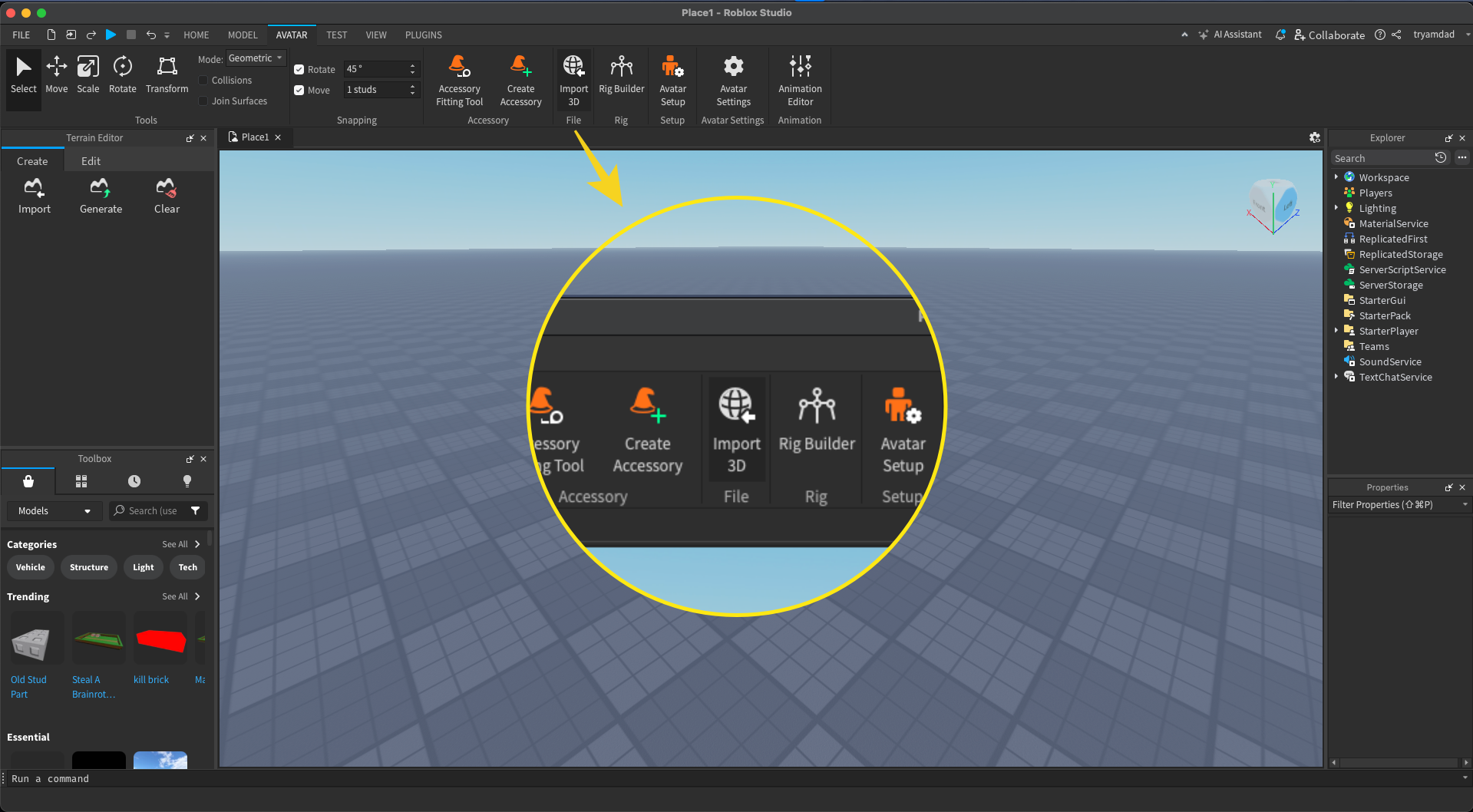
Schritt 1: Import-Dialog öffnen
- Starte Roblox Studio und öffne deinen Place
- Gehe zum Avatar-Tab → Import 3D
- Alternative Methode: View → Asset Manager → Import
Schritt 2: Dein Modell auswählen
- Klicke auf „Choose File“ und suche deine exportierte .fbx-Datei
- Die Datei sollte im Vorschaufenster erscheinen
- Prüfe, ob die Texturen korrekt angezeigt werden
Schritt 3: Import-Einstellungen konfigurieren
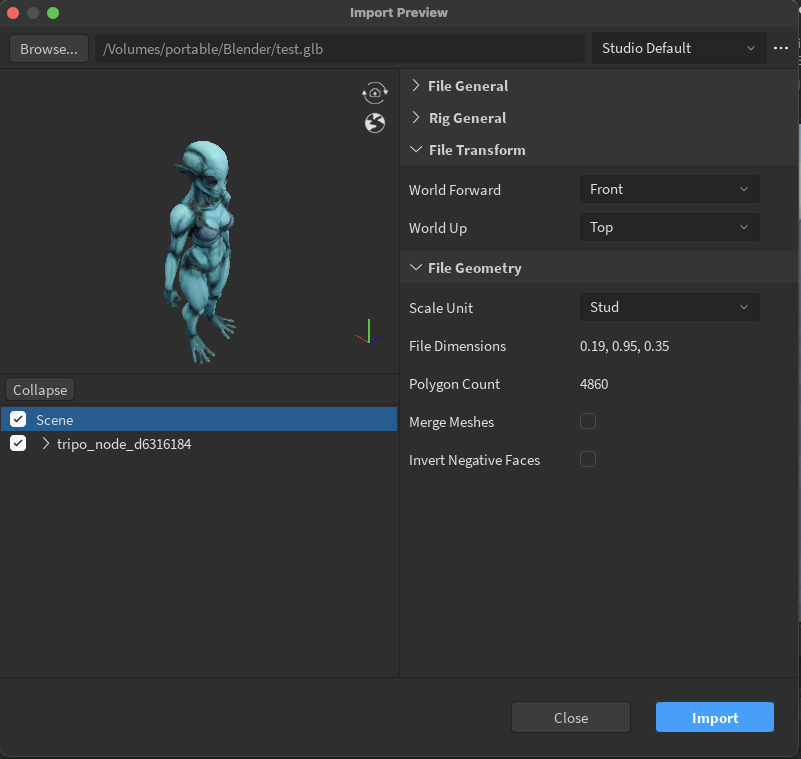
Setze diese exakten Werte für einen korrekten Roblox Studio 3D-Import:
- World Forward: Front
- World Up: Top
- Scale Unit: Stud (Das ist entscheidend!)
Lass die anderen Einstellungen auf den Standardwerten, sofern du keine speziellen Anforderungen hast.
Schritt 4: Import abschließen
- Klicke auf den Button „Import“
- Das Modell erscheint im Workspace
- Prüfe im Explorer-Fenster die importierten Teile
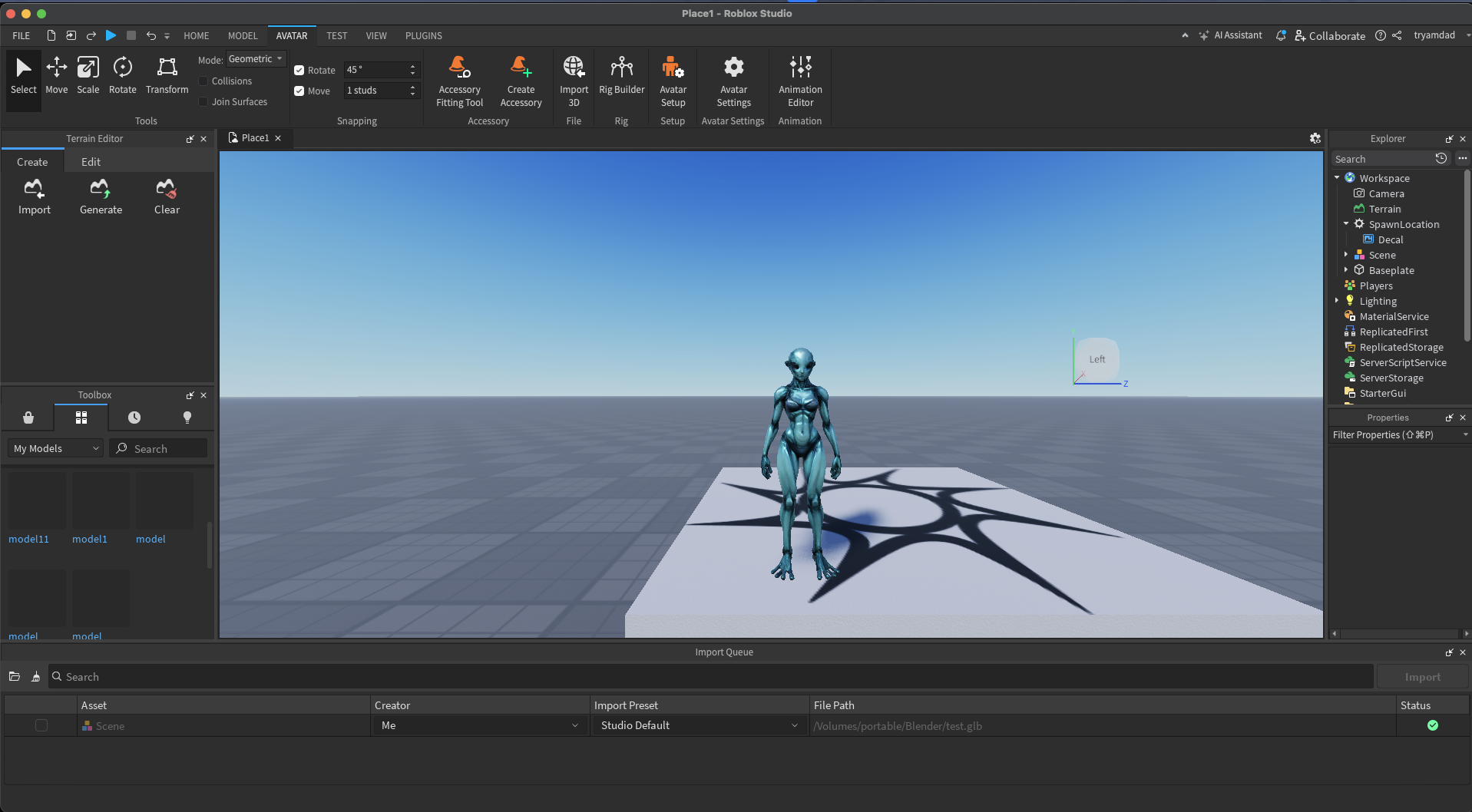
Überprüfung nach dem Import
Überprüfe nach dem Import deine Skalierung:
- Füge ein Standard-Roblox-Part ein (Part > Block)
- Vergleiche die Größen — dein Modell sollte proportional sein
- Teste mit einem Roblox-Charakter (sollte ca. 5 Studs groß sein)
Häufige Skalierungsprobleme beheben
Problem: Modell wird 100x zu groß importiert
Lösung: Du hast vergessen, FBX Unit Scale oder die manuelle 0.01-Skalierung anzuwenden
Schnelle Lösung:
- Modell im Explorer auswählen
- Properties > Size > Alle Werte mit 0.01 multiplizieren
- F3X-Plugin für gleichmäßige Skalierung verwenden
Problem: Modell ist zu klein zum Auswählen
Lösung: Die Skalierungswerte sind unter 0.001 gefallen (Roblox-Minimum)
Schnelle Lösung:
- Properties > Size > Alle Werte auf mindestens 0.1 setzen
- Von dort aus hochskalieren
Problem: Ungleichmäßige Skalierung (gestreckt/gestaucht)
Lösung: Irgendwo wurde eine nicht uniforme Skalierung angewendet
Schnelle Lösung:
- Alle Modellteile auswählen
- Einheitliche Skalierung verwenden (beim Skalieren Shift gedrückt halten)
- Falls nötig zurücksetzen und erneut exportieren
Erweiterte Optimierung für AI-Modelle
Performance-Aspekte
AI 3D models for Roblox benötigen besondere Aufmerksamkeit in Bezug auf Performance:
| Element | Roblox-Limit | Optimierungstipp |
|---|---|---|
| Dreiecke | Max. 10.000 | Tripo's Smart Low-Poly verwenden |
| Texturgröße | 1024x1024 optimal | In Tripo Studio komprimieren |
| Draw Calls | Minimieren | Materialien kombinieren |
| Dateigröße | Unter 100MB | .glb-Format verwenden |
Tripo AI-Workflow für Roblox
Hier ist die optimierte Pipeline mit Tripo AI:
- In Tripo generieren (8 Sekunden):
- Verwende „Roblox-style cartoon character“ in den Prompts
- Wähle das Qualitäts-Preset „Game Asset“
- In Tripo Studio verfeinern:
- Smart Low-Poly anwenden (Ziel: < 10k Dreiecke)
- Magic Brush für Roblox-freundliche Texturen verwenden
- Als FBX mit den richtigen Einstellungen exportieren
- In Roblox importieren:
- Folge unseren Skalierungseinstellungen oben
- Vor der Veröffentlichung in Studio testen
Checkliste für Best Practices
Bevor du auf den Export-Button klickst, geh diese Liste durch:
Vor dem Export:
- [ ] Modell unter 10.000 Dreiecken
- [ ] Texturen komprimiert und optimiert
- [ ] Alle Modifier in Blender angewendet
- [ ] Skalierung mit Referenzobjekt geprüft
- [ ] Richtige Export-Einstellungen gesetzt (FBX Unit Scale)
Während des Imports:
- [ ] „Stud“ als Scale Unit ausgewählt
- [ ] „Import Only as Model“ aktiviert
- [ ] Importvorschau auf Korrektheit geprüft
Nach dem Import:
- [ ] Größe mit Standard-Roblox-Parts verglichen
- [ ] Mit Spielercharakter getestet
- [ ] Performance geprüft (60+ FPS)
- [ ] Überprüft, ob alle Texturen geladen wurden
Warum Tripo AI alles verändert
Traditionelles 3D-Modellieren für Roblox dauert Stunden — skizzieren, modellieren, texturieren, optimieren. Mit Tripo AI komprimierst du das auf Minuten:
- 8-Sekunden-Generierung: Von der Idee zum 3D-Modell
- Tripo Studio editing: Professionelle Tools ohne steile Lernkurve
- Algorithm 2.5 quality: Modelle, die handgefertigten Assets Konkurrenz machen
- Built-in optimization: Export-Einstellungen, die für Game Engines entwickelt wurden
Mehr als 2 Millionen Creator nutzen Tripo bereits, um ihren Workflow zu beschleunigen. In Kombination mit dem richtigen Exportwissen bist du nicht aufzuhalten.
Fazit: Perfekte Skalierung gemeistert
AI 3D models nach Roblox zu exportieren und dabei die perfekte Skalierung zu treffen, ist keine Raketenwissenschaft — es geht darum, die richtigen Einstellungen zu kennen und einem bewährten Workflow zu folgen. Wenn du Tripo AI's blitzschnelle Generierung mit den richtigen Exporttechniken kombinierst, wirst du vom Amateur mit Skalierungsproblemen zum selbstbewussten Creator.
Denk daran: FBX Unit Scale ist dein bester Freund, 10.000 Dreiecke sind dein Limit, und Tests mit Referenzobjekten ersparen dir Stunden an Frust. Egal, ob du die nächste Roblox-Sensation baust oder einfach nur experimentierst — diese Techniken sorgen dafür, dass deine Modelle perfekt einsatzbereit ankommen.
Bereit, deine Roblox-Entwicklung zu revolutionieren? Probiere Tripo Studio noch heute aus und schließe dich Millionen von Creatorn an, die den schnellsten Weg von der Vorstellung zum In-Game-Asset entdeckt haben. Deine perfekt skalierte Roblox-Welt wartet auf dich — was wirst du als Erstes bauen?
Das könnte dir auch gefallen: Mehr zum Thema Image to 3D Model
Meistere die Kunst AI-generierter 3D-Modelle mit Tripo3D. Dieser Leitfaden bietet dir Schritt-für-Schritt-Anweisungen zu Einrichtung, Modellexport und Fehlerbehebung und hilft dir dabei, deinen 3D-Workflow zu optimieren und zu verbessern.
 Maisie
Entdecke, wie Tripo, der AI-gesteuerte 3D-Modellgenerator, deine Fotos mühelos in hochdetaillierte 3D-Modelle verwandelt.
Maisie
Erfahre, wie AI-Technologie ein einfaches Bild in ein detailliertes 3D-Modell verwandelt. Lerne die Tools, Techniken und Branchen kennen, die von diesem faszinierenden Prozess profitieren.
Maisie