So erstellst du dein erstes 3D-Modell mit KI: Ein Tutorial für Einsteiger
TL;DR
- Du kannst dein erstes 3D-Modell aus einem Textprompt oder einem Referenzbild erstellen.
- Keine Designkenntnisse oder Erfahrung mit 3D-Software erforderlich.
- Nutze Text-zu-3D, wenn du eine Idee in Worten hast.
- Nutze Bild-zu-3D, wenn du bereits ein Referenzfoto hast.
- Tripo AI unterstützt beide Anfänger-Workflows im Browser.
Herkömmliches 3D-Modeling erfordert in der Regel das Erlernen spezialisierter Tools wie Blender, Maya oder ZBrush. Dieses KI-Tutorial zum ersten 3D-Modell zeigt einen deutlich einfacheren Weg: Gib eine Beschreibung ein oder lade ein Foto hoch, und prüfe dann das generierte Modell, bevor du entscheidest, ob es für deinen geplanten Einsatz geeignet ist.
Dieser Leitfaden erklärt, was KI-3D-Generierung ist, welches Tool du verwenden solltest und wie du Schritt für Schritt dein erstes Modell erstellst. Wir behandeln sowohl Text-zu-3D- als auch Bild-zu-3D-Workflows. Vorkenntnisse sind nicht erforderlich.
Was ist KI-3D-Modellgenerierung – und warum hilft sie Anfängern?
KI-3D-Modellgenerierung ermöglicht es dir, ein 3D-Modell aus einem Textprompt oder einem Bild zu erstellen, anstatt jede Form von Hand zu modellieren. Herkömmliches 3D-Modeling erfordert in der Regel monatelange Übung mit Tools wie Blender, Maya oder ZBrush. Du musst Geometrie, Materialien, Topologie, UVs und Exporteinstellungen verstehen, bevor dein Modell verwendbar ist.
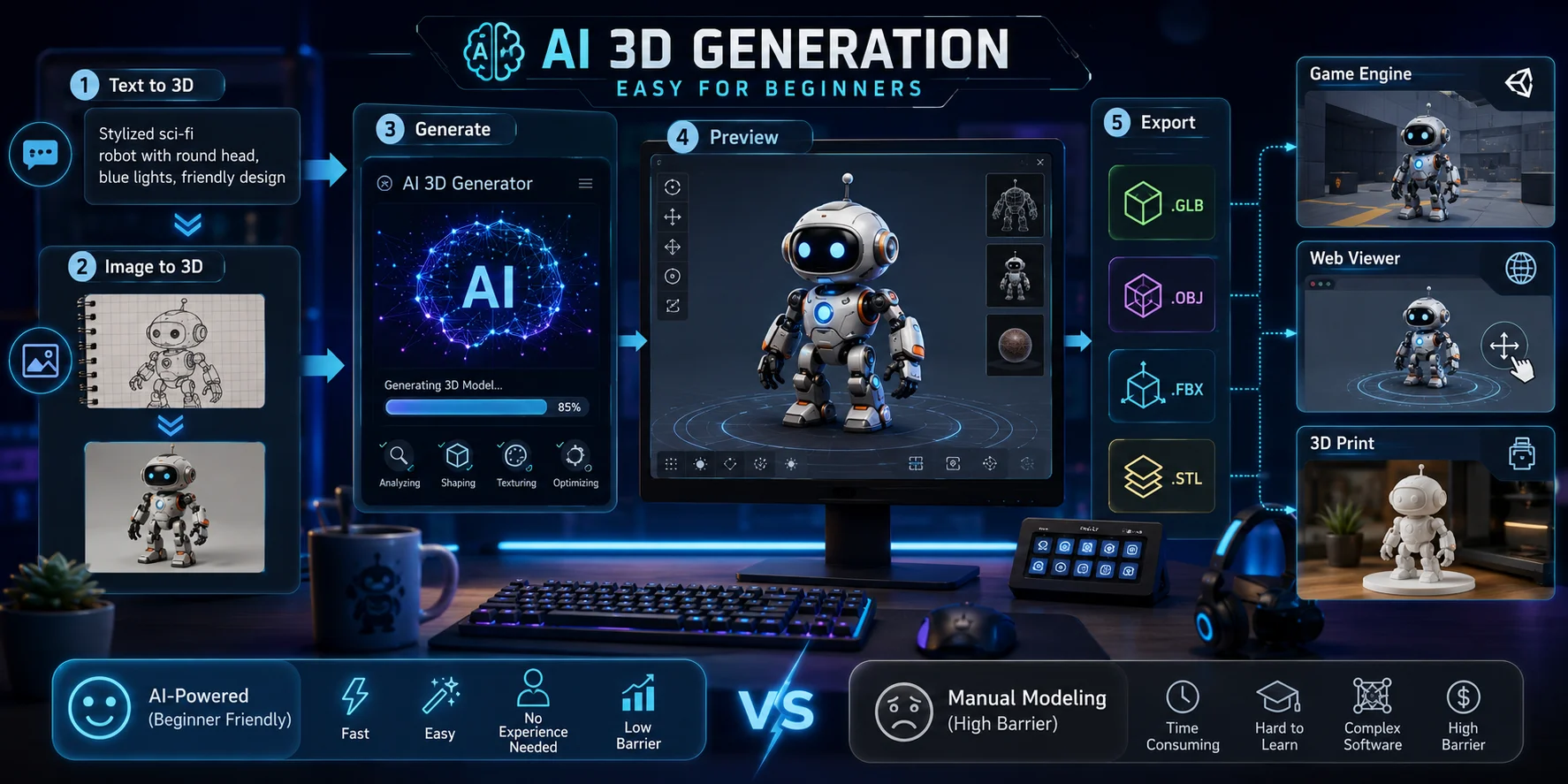
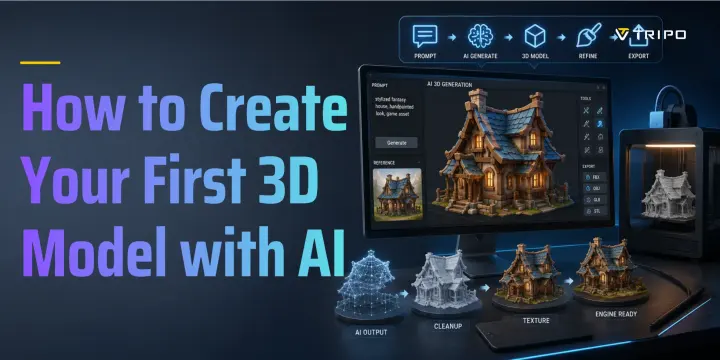
KI-Tools senken diese Hürde. Der grundlegende Arbeitsablauf ist einfach: Beschreibe, was du möchtest, generiere das Modell, sieh dir die Vorschau an und lade die Datei herunter. Anstatt manuell Vertices zu platzieren und Formen zu skulptieren, startest du mit einem KI-generierten Mesh und verbesserst ihn bei Bedarf.
Es gibt zwei Hauptwege, um zu beginnen. Text-to-3D funktioniert, wenn du deine Idee in Worten beschreiben kannst. Image-to-3D funktioniert, wenn du bereits ein Referenzfoto, eine Skizze, ein Spielzeug, ein Produktbild oder Konzeptkunst hast.
Die Ausgabe kann in der Regel in Formaten wie GLB, OBJ, FBX oder STL exportiert werden. Das macht KI-generierte Modelle nützlich für Game-Engines, Web-Viewer, Bearbeitungswerkzeuge und 3D-Druck. Für Hobbyisten, Spieleentwickler, Content Creator, Pädagogen und Maker kann KI einen praktischen Ausgangspunkt für ein erstes verwendbares 3D-Modell bieten.
AI Tools für dein erstes 3D-Modell — Was du verwenden solltest
Einsteiger stoßen in Suchergebnissen möglicherweise auf mehrere KI-3D-Tools, darunter Tripo AI, Meshy AI und CSM 3D. All diese Tools zielen darauf ab, die 3D-Erstellung zu vereinfachen, aber dieses Tutorial verwendet Tripo AI, da es browserbasiert ist, kostenlos gestartet werden kann und sowohl Text-to-3D- als auch Image-to-3D-Workflows unterstützt.
Für absolute Einsteiger ist das Wichtigste die Einfachheit. Du solltest in der Lage sein, das Tool zu öffnen, eine Idee einzugeben, ein Modell zu generieren, die Vorschau zu drehen und eine Datei zu exportieren, ohne komplexe Software installieren zu müssen. Tripo AI passt gut zu diesem Einstiegspfad für Anfänger.
Dieses Tutorial verwendet Tripo AI Studio und behandelt dabei die Workflows Text to 3D, Image to 3D und AI 3D Model Generator von Tripo AI.
Meshy AI ist eine weitere beliebte Option und kann für Experimente nützlich sein. Für dieses Einsteiger-Tutorial bietet Tripo AI jedoch einen browserbasierten Weg von einer Idee zu einem Modell, das du überprüfen kannst, mit Exportformaten, die für Druck, Bearbeitung und digitale Nutzung geeignet sind – sofern sie unter deinem aktuellen Plan und deinen Modelleinstellungen verfügbar sind.
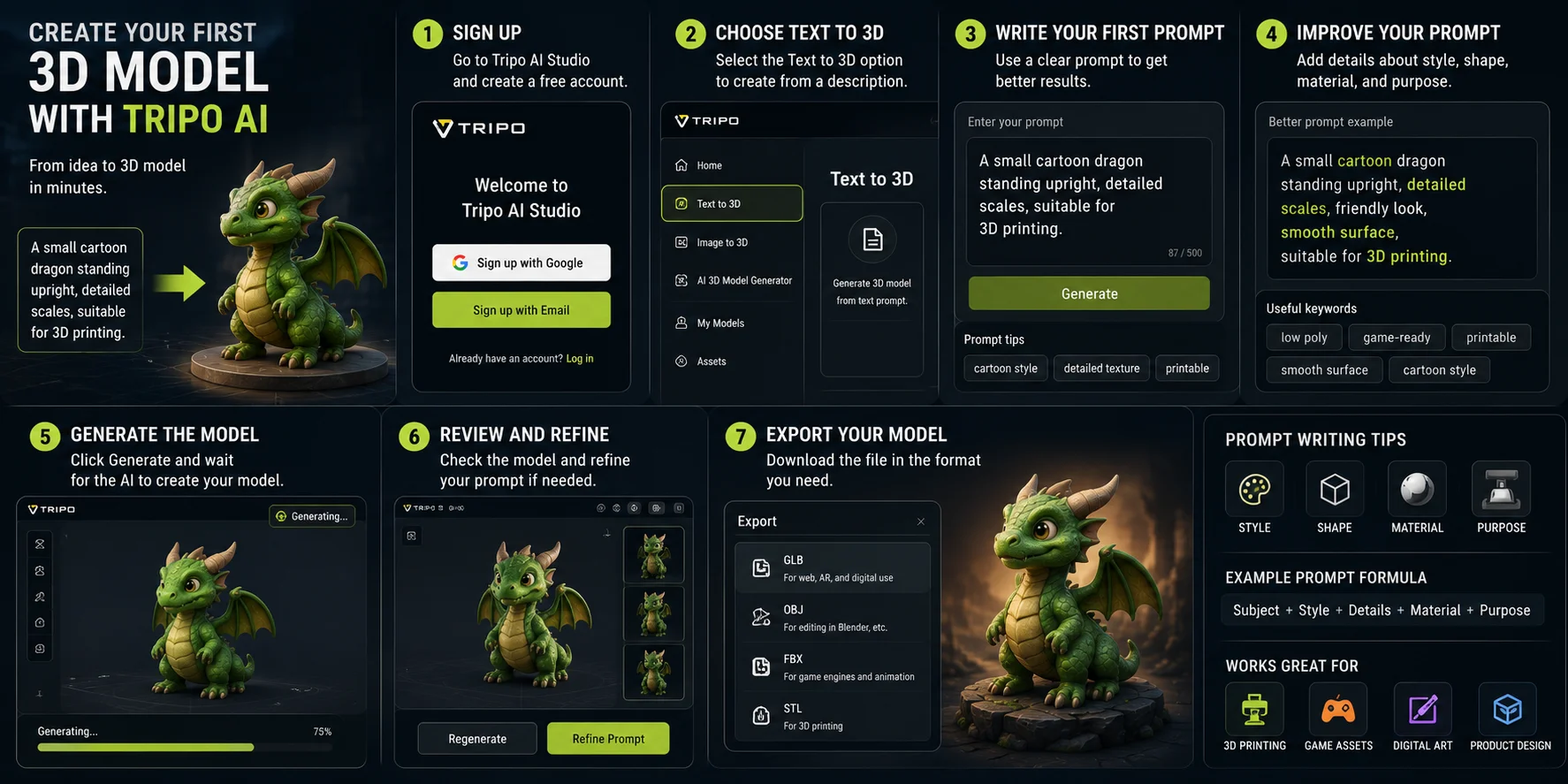
Schritt für Schritt: Erstelle dein erstes 3D-Modell mit Tripo AI
Dies ist der wichtigste Teil des Tutorials. Folge diesen Schritten, und du solltest in der Lage sein, dein erstes KI-generiertes 3D-Modell zu erstellen – auch wenn du noch nie ein 3D-Tool geöffnet hast.
Schritt 1 — Studio öffnen. Gehe zu Tripo AI Studio. Folge den aktuellen Zugangseingabeaufforderungen, falls sie erscheinen; der Workflow läuft in deinem Browser, du musst also keine Desktop-3D-Anwendung installieren, um zu beginnen.
Schritt 2 — „Text to 3D" auswählen. Wähle nach dem Aufrufen des Dashboards die Option Text to 3D. Damit teilst du Tripo AI mit, dass du ein Modell aus einer schriftlichen Beschreibung erstellen möchtest.
Schritt 3 — Deinen ersten Prompt verfassen. Ein Prompt ist einfach ein Satz, der beschreibt, was du möchtest. Verwende für deinen ersten Versuch etwas Klares und nicht zu Komplexes:
„Ein kleiner Cartoon-Drache, der aufrecht steht, mit detaillierten Schuppen, geeignet für den 3D-Druck."
Dieser Prompt teilt der KI das Motiv, den Stil, das visuelle Detail und den vorgesehenen Verwendungszweck mit. Das ist deutlich besser als nur „Drache" zu schreiben.
Schritt 4 — Den Prompt mit Details verbessern. Gute Prompts nennen in der Regel Form, Stil, Material und Zweck. Statt „eine Kiste" schreibe zum Beispiel „eine kleine Low-Poly-Schatzkiste mit Metallecken, game-ready style." Wenn du das Modell drucken möchtest, füge Wörter wie „printable" oder „smooth surface" hinzu.
Schritt 5 — Das Modell generieren. Klicke auf Generate und warte auf das Ergebnis. Tripo AI gibt dir eine 3D-Vorschau zurück, die du im Browser drehen kannst. Betrachte das Modell von vorne, hinten, den Seiten, oben und unten.
Schritt 6 — Prüfen und verfeinern. Überprüfe, ob die Form deiner Vorstellung entspricht. Wenn das Modell zu realistisch ist, füge „cartoon style" hinzu. Wenn es zu detailliert wirkt, füge „low poly" hinzu. Wenn es für den Druck gedacht ist, füge „printable" oder „single solid object" hinzu. Das erneute Generieren gehört zum Prozess dazu.
Schritt 7 — Das Modell exportieren. Wenn dir das Ergebnis gefällt, exportiere die Datei, sofern dein aktueller Plan und deine Modelleinstellungen diese Option verfügbar machen. Verwende GLB für die digitale Ansicht oder Webnutzung, OBJ zum Bearbeiten in Blender, FBX für viele Game-Workflows oder STL für den 3D-Druck.
Tipp zum Verfassen von Prompts: Füge Wörter wie „low poly", „game-ready", „printable", „cartoon style", „smooth surface" oder „detailed texture" hinzu, um die Ausgabe zu steuern.
Image-to-3D-Workflow: Ein Foto in ein 3D-Modell verwandeln
Nutze Image-to-3D, wenn du bereits eine visuelle Referenz hast. Das kann ein Produktfoto, ein Spielzeug, eine Skizze, eine Figur, ein Konzeptbild oder etwas sein, das du als 3D-Modell nachbilden möchtest.
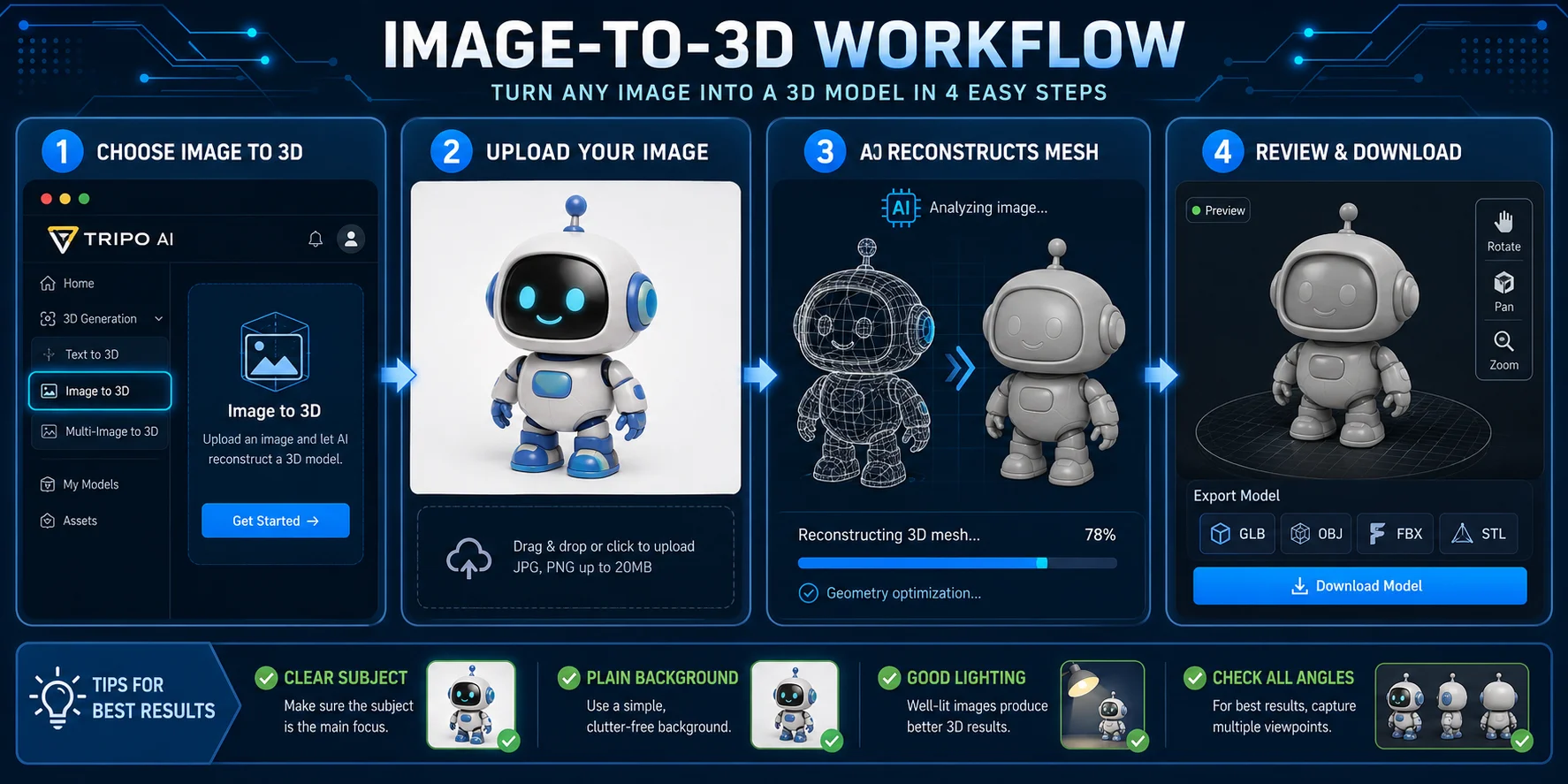
Schritt 1 — „Image to 3D" auswählen. Wähle in Tripo AI Studio die Option Image to 3D. Bei diesem Workflow dient dein hochgeladenes Bild als Haupteingabe.
Schritt 2 — Bild hochladen. Wähle ein klares Bild mit einem einzigen Hauptmotiv. Ein gut beleuchtetes Foto vor einem einfarbigen oder weißen Hintergrund liefert in der Regel die besten Ergebnisse. Vermeide unscharfe Fotos, starke Schatten, unübersichtliche Szenen und Objekte, die teilweise von anderen Gegenständen verdeckt werden.
Schritt 3 — Tripo AI das Mesh rekonstruieren lassen. Nach dem Hochladen analysiert Tripo AI das Bild und generiert ein 3D-Mesh. Dies ist nützlich, wenn sich deine Idee leichter zeigen als beschreiben lässt.
Schritt 4 — Prüfen und exportieren. Drehe das Modell und kontrolliere die Form aus allen Winkeln. Wenn das Ergebnis verwendbar aussieht, exportiere es in dem Format, das du benötigst, sofern dein aktueller Plan und deine Modelleinstellungen diese Option ermöglichen.
Image-to-3D eignet sich gut, um eine Produktskizze in ein Mockup zu verwandeln, eine einfache Figur nachzubilden, aus Konzeptzeichnungen ein Spiel-Asset zu erstellen oder anhand einer visuellen Referenz ein Unterrichtsmodell zu erstellen.
Einsteigerkurs — Wichtige Konzepte für den Anfang
Du musst kein 3D-Experte werden, aber einige grundlegende Begriffe erleichtern dir den Einstieg.
Polygon-Mesh: Ein 3D-Modell besteht in der Regel aus vielen kleinen, miteinander verbundenen Flächen, den sogenannten Polygonen.
STL: Ein verbreitetes Dateiformat für den 3D-Druck.
GLB / glTF: Geeignete Formate für Web, AR, 3D-Viewer und digitale Anzeige.
OBJ: Ein gängiges Format zum Bearbeiten von Modellen in Blender oder anderer 3D-Software.
FBX: Ein Format, das häufig in Spiel- und Animations-Workflows verwendet wird.
Topologie: Die Struktur des Meshs. Eine saubere Topologie hilft dabei, ein Modell korrekt zu animieren, zu verformen, zu drucken oder zu bearbeiten.
Wasserdichtes Mesh: Ein Modell ohne Löcher oder fehlerhafte Flächen. Dies ist vor allem beim 3D-Druck wichtig.
Entwurf vs. hohe Detailgenauigkeit: Entwurfsmodelle sind schneller erstellt und gut zum Testen. Modelle mit hoher Detailgenauigkeit eignen sich besser für die finale Ausgabe.
Tripo AI übernimmt vieles davon automatisch. Als Einsteiger musst du hauptsächlich wissen, in welchem Format du exportieren möchtest und auf welche Probleme du achten solltest.
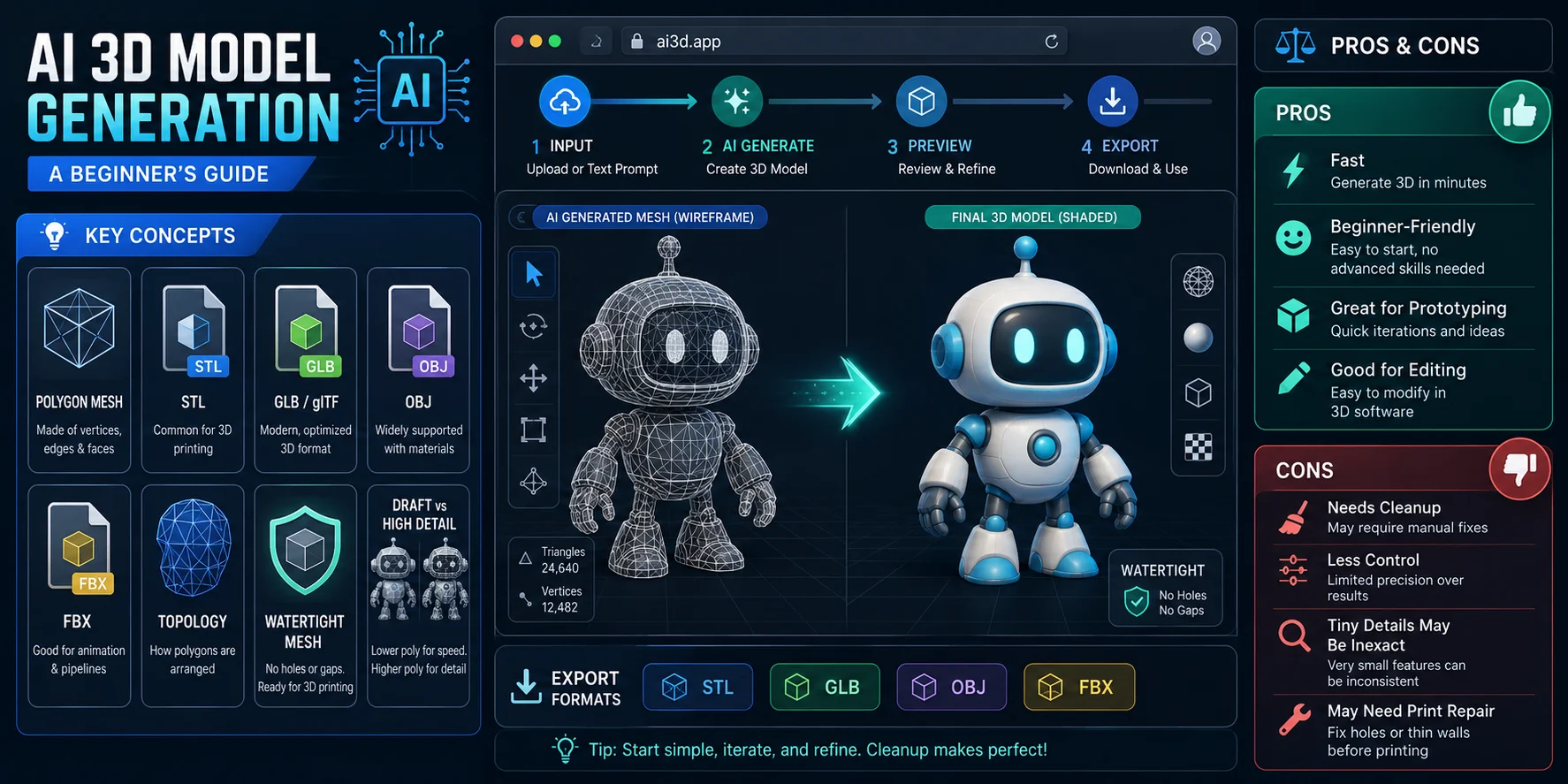
Vor- und Nachteile der KI-3D-Modellgenerierung
Die KI-3D-Generierung ist einer der einfachsten Einstiege, aber sie ist nicht perfekt.
Vorteile
- Keine Design- oder CAD-Kenntnisse erforderlich.
- Kann frühe Entwürfe und schnelles Prototyping beschleunigen.
- Nützlich für die weitere Bearbeitung in Blender oder ZBrush.
- Kostengünstig zum schnellen Testen vieler Ideen.
Nachteile
- Komplexe professionelle Assets müssen möglicherweise noch nachbearbeitet werden.
- Sie haben weniger Kontrolle als beim manuellen Modellieren.
- Kleiner Text, feine mechanische Details oder Mikromerkmale können ungenau sein.
- Einige Modelle müssen vor dem Drucken repariert werden.
Für Einsteiger und schnelle Iterationen kann die KI-Generierung ein nützlicher Einstiegspfad sein. Für produktionsreife Assets sollte die KI-Ausgabe als solider Entwurf betrachtet werden, der weiter verfeinert werden kann.
Export und nächste Schritte – Was Sie mit Ihrem 3D-Modell tun können
Sobald Ihr erstes Modell fertig ist, wählen Sie den nächsten Schritt basierend auf Ihrem Ziel.
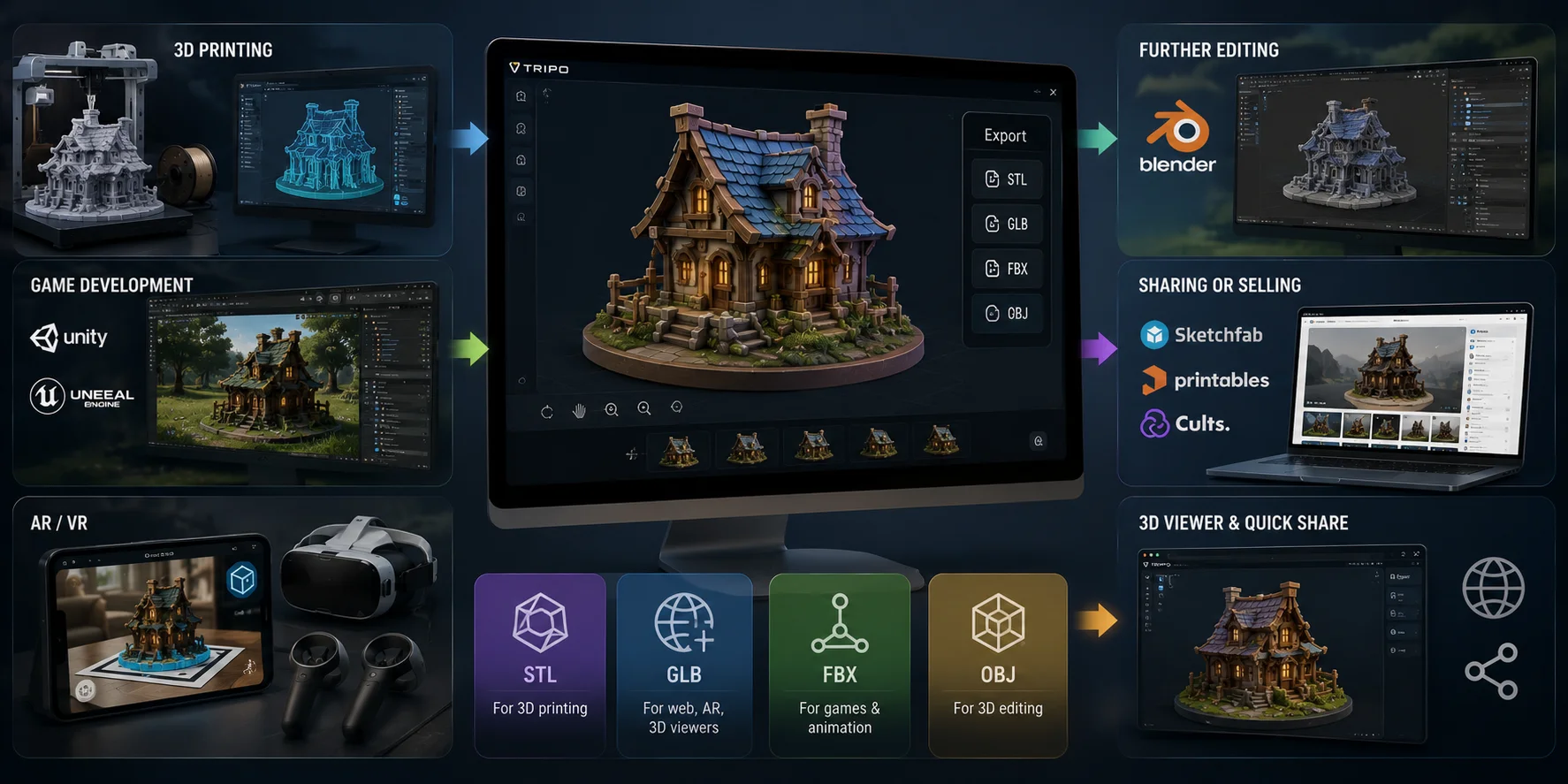
3D-Druck: Als STL exportieren, in einem Slicer wie Bambu Studio oder Cura öffnen, Maßstab und Stützstrukturen prüfen und dann drucken.
Spieleentwicklung: Als GLB oder FBX exportieren und die Datei in Unity, Unreal, Godot oder eine andere Engine importieren.
AR / VR: GLB für 3D-Viewer, Webdarstellung und viele WebXR-basierte Workflows verwenden.
Weiterbearbeitung: Als OBJ exportieren und in Blender öffnen, wenn Sie das Mesh bereinigen, Materialien anpassen oder es mit anderen Objekten kombinieren möchten.
Teilen: Vor dem Veröffentlichen, Teilen oder Verkaufen eines Modells die Exportoption verwenden und die Regeln der Zielplattform sowie die Rechte am Quellmaterial prüfen.
Verwenden Sie die Studio-Vorschau, um Ihr Modell zu inspizieren, bevor Sie es in ein anderes Werkzeug übertragen.
Häufig gestellte Fragen
Gibt es eine KI zur Erstellung von 3D-Modellen?
Ja. Tools wie Tripo AI, Meshy AI und CSM 3D ermöglichen es Ihnen, 3D-Modelle aus Text oder Bildern zu generieren – ganz ohne Modelliererfahrung. Tripo AI ist eine starke Option mit kostenlosem Einstieg für Anfänger, da es beide Haupt-Workflows unterstützt.
Was war das erste jemals erstellte 3D-Modell?
Es gibt kein eindeutiges „erstes 3D-Modell". Ivan Sutherlands Sketchpad aus dem Jahr 1963 ist ein wegweisendes interaktives Computergrafik-System und ein wichtiger Vorläufer späterer CAD-Tools.
Kann ChatGPT ein 3D-Modell erstellen?
ChatGPT kann Ihnen helfen, Prompts zu formulieren, ein Modell zu planen oder 3D-Workflows zu erklären. Für einen nativen Text-zu-3D- oder Bild-zu-3D-Workflow, der ein Modell zur Überprüfung und zum Export erzeugt, verwenden Sie ein dediziertes 3D-Generierungswerkzeug wie Tripo AI.
Was war das erste 3D-Modellierungsprogramm?
Sketchpad, entwickelt von Ivan Sutherland im Jahr 1963, gilt weithin als eines der frühesten interaktiven Computergrafik- und CAD-Systeme. Es war keine moderne 3D-Modellierungsanwendung, hat aber spätere Designsoftware maßgeblich beeinflusst.
Benötige ich einen leistungsstarken Computer für KI-3D-Tools?
Browserbasierte Tools wie Tripo AI Studio ermöglichen den Einstieg, ohne eine Desktop-3D-Anwendung installieren zu müssen. Sie benötigen dennoch einen kompatiblen Browser, eine stabile Internetverbindung und ausreichend lokale Leistung, um die exportierte Datei anzuzeigen und zu verarbeiten.
Kann ich mit Tripo AI erstellte Modelle 3D-drucken?
Ja. Exportieren Sie Ihr Modell als STL, öffnen Sie es in einem Slicer wie Bambu Studio oder Cura und bereiten Sie es für den Druck vor. Bei einigen Modellen kann zuvor eine geringfügige Mesh-Reparatur oder Anpassung der Stützstrukturen erforderlich sein.
Fazit
Das Erstellen Ihres ersten 3D-Modells mit KI ist inzwischen wirklich auch für Einsteiger zugänglich. Geben Sie einen Text-Prompt ein oder laden Sie ein Bild hoch – Tripo AI übernimmt den Großteil der technischen Arbeit.
Starten Sie Ihr erstes Modell, indem Sie Tripo AI Studio öffnen und den aktuellen Generierungsablauf befolgen.
Aktuelle Pläne und Zugangsinformationen finden Sie unter Tripo AI Pricing.