3D-Modelle für Unity: Formate, Import-Workflow und wie Sie Ihre eigenen mit AI generieren
TL;DR
- Unity unterstuetzt viele 3D-Formate, aber FBX ist fuer die meisten Game-Assets die beste Wahl. OBJ eignet sich fuer einfache Modelle, waehrend GLB/GLTF fuer AI-generierte Assets nuetzlich ist.
- Ein guter Unity-Workflow erfordert die korrekte Skalierung, Materialien, Rigs und Polygon-Optimierung. Verwende LOD und plattformbasierte Budgets, um die Performance stabil zu halten.
- Kostenlose Bibliotheken helfen dir, Assets schnell zu finden, aber AI-Tools wie Tripo AI ermoeglichen es dir, benutzerdefinierte, fuer Unity geeignete Modelle zu erstellen, sie zu optimieren und FBX oder GLB schneller zu exportieren.
Wenn du ein Unity-Projekt hast, aber noch keine 3D-Assets, stehst du schnell vor einer praktischen Frage: Wo bekommst du das passende 3D model for Unity her? Du kannst fertige Assets von Marketplaces herunterladen, einen 3D-Artist beauftragen oder eigene Modelle erstellen, aber jede Option bringt Abwaegungen bei Qualitaet, Kosten und Workflow-Kompatibilitaet mit sich.
Die groessere Herausforderung besteht nicht nur darin, ein Modell zu finden, sondern es korrekt in Unity zu bringen. Skalierungsprobleme, fehlende Materialien, kaputte Texturen und nicht unterstuetzte Rigs koennen ein brauchbares Asset in eine frustrierende Nacharbeit verwandeln.
Dieser Leitfaden behandelt alles, was du ueber die Verwendung von 3D-Modellen in Unity wissen musst, einschliesslich unterstuetzter Dateiformate, korrekter Import-Einstellungen, Korrekturen bei Skalierung und Materialien, kostenloser Asset-Quellen und wie AI-Tools dir helfen koennen, in wenigen Minuten benutzerdefinierte, fuer Unity geeignete Modelle zu generieren. Am Ende hast du einen klareren Workflow, um deine Game-Assets schneller zu erstellen.
Von Unity unterstuetzte 3D-Formate
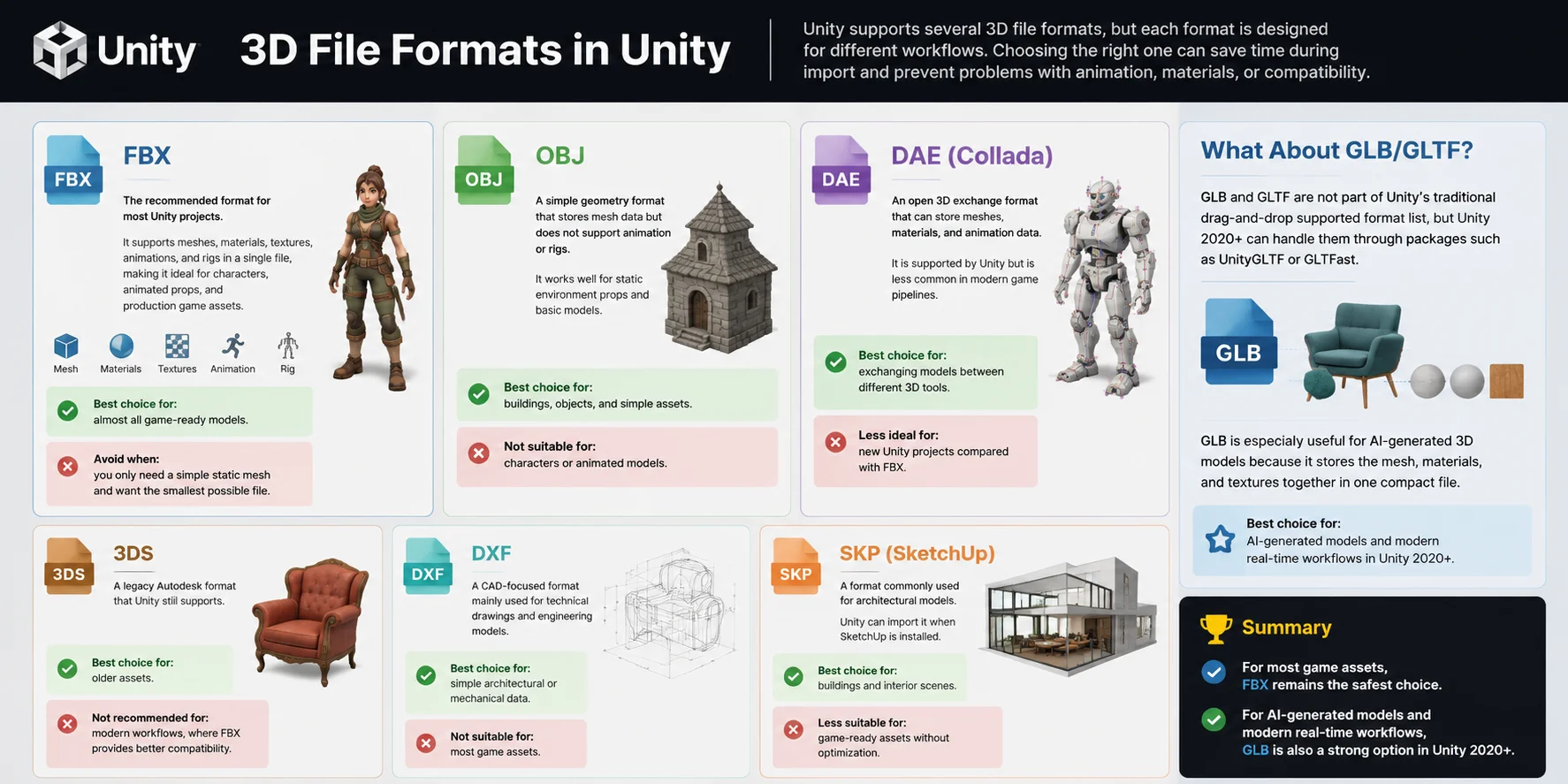
Unity unterstuetzt mehrere 3D-Dateiformate, aber jedes Format ist fuer unterschiedliche Workflows ausgelegt. Die richtige Wahl kann beim Import Zeit sparen und Probleme mit Animationen, Materialien oder Kompatibilitaet verhindern.
FBX — Das empfohlene Format fuer die meisten Unity-Projekte. Es unterstuetzt Meshes, Materialien, Texturen, Animationen und Rigs in einer einzigen Datei und ist damit ideal fuer Charaktere, animierte Props und produktionsreife Game-Assets. Beste Wahl fuer: fast alle spielbereiten Modelle. Vermeiden, wenn: du nur ein einfaches statisches Mesh benoetigst und die kleinstmoegliche Datei willst.
OBJ — Ein einfaches Geometrieformat, das Mesh-Daten speichert, aber keine Animationen oder Rigs unterstuetzt. Es eignet sich gut fuer statische Umgebungs-Props und einfache Modelle. Beste Wahl fuer: Gebaeude, Objekte und einfache Assets. Nicht geeignet fuer: Charaktere oder animierte Modelle.
DAE (Collada) — Ein offenes 3D-Austauschformat, das Meshes, Materialien und Animationsdaten speichern kann. Es wird von Unity unterstuetzt, ist aber in modernen Game-Pipelines weniger verbreitet. Beste Wahl fuer: den Austausch von Modellen zwischen verschiedenen 3D-Tools. Weniger ideal fuer: neue Unity-Projekte im Vergleich zu FBX.
3DS — Ein aelteres Autodesk-Format, das Unity weiterhin unterstuetzt. Beste Wahl fuer: aeltere Assets. Nicht empfohlen fuer: moderne Workflows, in denen FBX bessere Kompatibilitaet bietet.
DXF — Ein CAD-orientiertes Format, das hauptsaechlich fuer technische Zeichnungen und Engineering-Modelle verwendet wird. Beste Wahl fuer: einfache Architektur- oder Mechanikdaten. Nicht geeignet fuer: die meisten Game-Assets.
SKP (SketchUp) — Ein Format, das haeufig fuer Architekturmodelle verwendet wird. Unity kann es importieren, wenn SketchUp installiert ist. Beste Wahl fuer: Gebaeude und Innenraumszenen. Weniger geeignet fuer: spielbereite Assets ohne Optimierung.
Was ist mit GLB/GLTF?
GLB und GLTF gehoeren nicht zur traditionellen Liste der von Unity per Drag-and-drop unterstuetzten Formate, aber Unity 2020+ kann sie ueber Pakete wie UnityGLTF oder GLTFast verarbeiten. GLB ist besonders nuetzlich fuer AI-generierte 3D-Modelle, weil es Mesh, Materialien und Texturen zusammen in einer kompakten Datei speichert.
Fuer die meisten Game-Assets bleibt FBX die sicherste Wahl. Fuer AI-generierte Modelle und moderne Echtzeit-Workflows ist GLB in Unity 2020+ ebenfalls eine starke Option.
So importierst du ein 3D-Modell in Unity: Schritt für Schritt
Ein 3D-Modell in Unity zu importieren, ist mehr, als eine Datei in einen Ordner zu ziehen. Ein korrekter Import-Workflow stellt sicher, dass dein Modell die richtige Skalierung, Materialien, Schattierung und Animationseinrichtung hat, bevor es in deine Spielszene gelangt.
Schritt 1: Bereite deine 3D-Datei vor
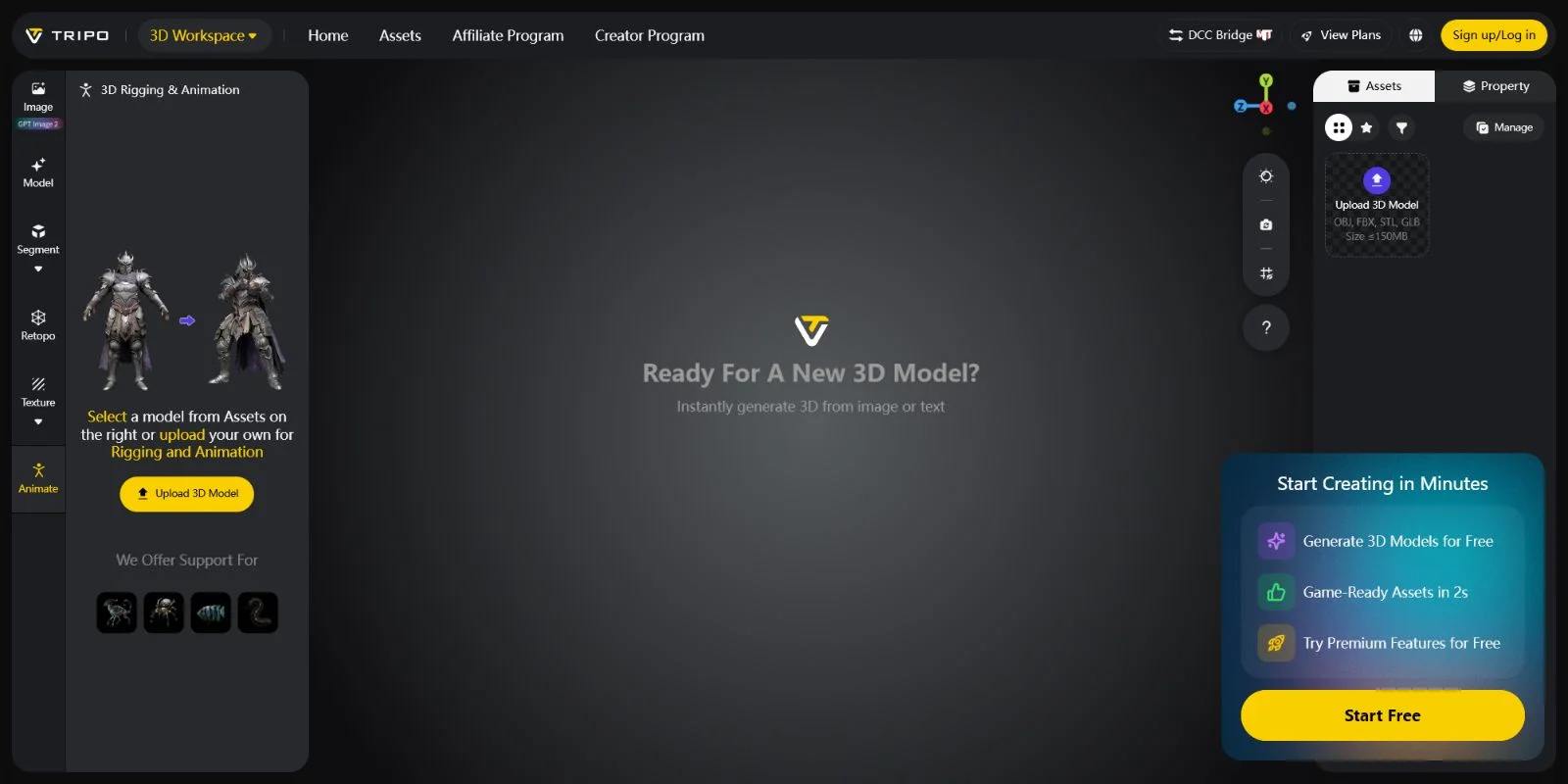
Vor dem Import exportierst du dein Modell aus deiner 3D-Software mit den richtigen Einstellungen. FBX ist in der Regel die sicherste Wahl für Unity, während OBJ gut für einfache statische Meshes funktioniert. Stelle sicher, dass vor dem Export die Transformationen angewendet wurden; in Blender kannst du zum Beispiel Ctrl+A → All Transforms verwenden und die FBX-Exportskalierung auf 1.0 setzen. Exportiere Texturen separat oder aktiviere eingebettete Texturen, wenn dein Workflow das unterstützt.
Schritt 2: Ziehe die Datei in den Assets-Ordner
Öffne dein Unity-Projekt und ziehe die FBX-, OBJ- oder eine andere unterstützte Datei direkt in den Assets-Ordner im Projektfenster. Unity importiert das Modell automatisch und erstellt die erforderlichen Asset-Dateien. Es ist kein zusätzlicher Installations- oder Konvertierungsschritt erforderlich.
Schritt 3: Korrigiere den Scale Factor
Probleme mit der Skalierung gehören zu den häufigsten Schwierigkeiten beim Importieren von Modellen in Unity. Unity verwendet 1 unit = 1 meter, aber einige 3D-Tools nutzen andere interne Einheiten. Zum Beispiel können Blender-Modelle nach dem Import aufgrund von Unterschieden bei der Einheitenumrechnung 100× zu groß erscheinen.
Wähle dein importiertes Modell im Projektfenster aus, öffne den Inspector → Reiter Model und passe den Scale Factor an. Setze ihn auf 0.01, wenn das Modell extrem überdimensioniert ist, oder belasse ihn bei 1.0, wenn die exportierte Skalierung bereits korrekt ist. Klicke nach dem Ändern des Werts auf Apply.
Schritt 4: Konfiguriere Normals und Tangents
Prüfe im Reiter Model die Einstellungen für Normals und Tangents. Wähle Import, um das ursprüngliche Shading aus deiner Modeling-Software beizubehalten, oder Calculate, wenn Unity sie neu berechnen soll. Bei den meisten fertiggestellten Assets mit korrekt eingerichtetem Smoothing liefert der Import der ursprünglichen Normals konsistentere Ergebnisse.
Schritt 5: Richte Materials und Textures ein
Unity liest Material-Slots aus importierten FBX-Dateien automatisch aus. Verwende im Reiter Materials Extract Textures, wenn Texturen eingebettet sind, und weise dann die erzeugten Materialien deinem Modell zu. In modernen Projekten solltest du die Material-Shader an deine Rendering-Pipeline anpassen, zum Beispiel URP oder HDRP.
Schritt 6: Konfiguriere das Rig (nur animierte Modelle)
Öffne für Charaktere und animierte Assets den Reiter Rig und wähle den richtigen Animation Type aus. Verwende Humanoid für standardmäßige zweibeinige Charaktere oder Generic für Kreaturen und benutzerdefinierte Rigs. Klicke auf Configure, um das Bone-Mapping zu prüfen und fehlende Zuweisungen zu korrigieren, bevor du die Änderungen anwendest.
Schritt 7: Platziere das Modell in deiner Szene
Ziehe das importierte Modell abschließend aus dem Projektfenster in die Scene view oder das Hierarchy-Fenster. Dein Asset ist jetzt einsatzbereit in deinem Unity-Projekt, egal ob es sich um ein statisches Requisit, ein Umgebungsobjekt oder einen animierten Charakter handelt.
Polygon-Budgets für Unity: Mobile, PC und Konsole
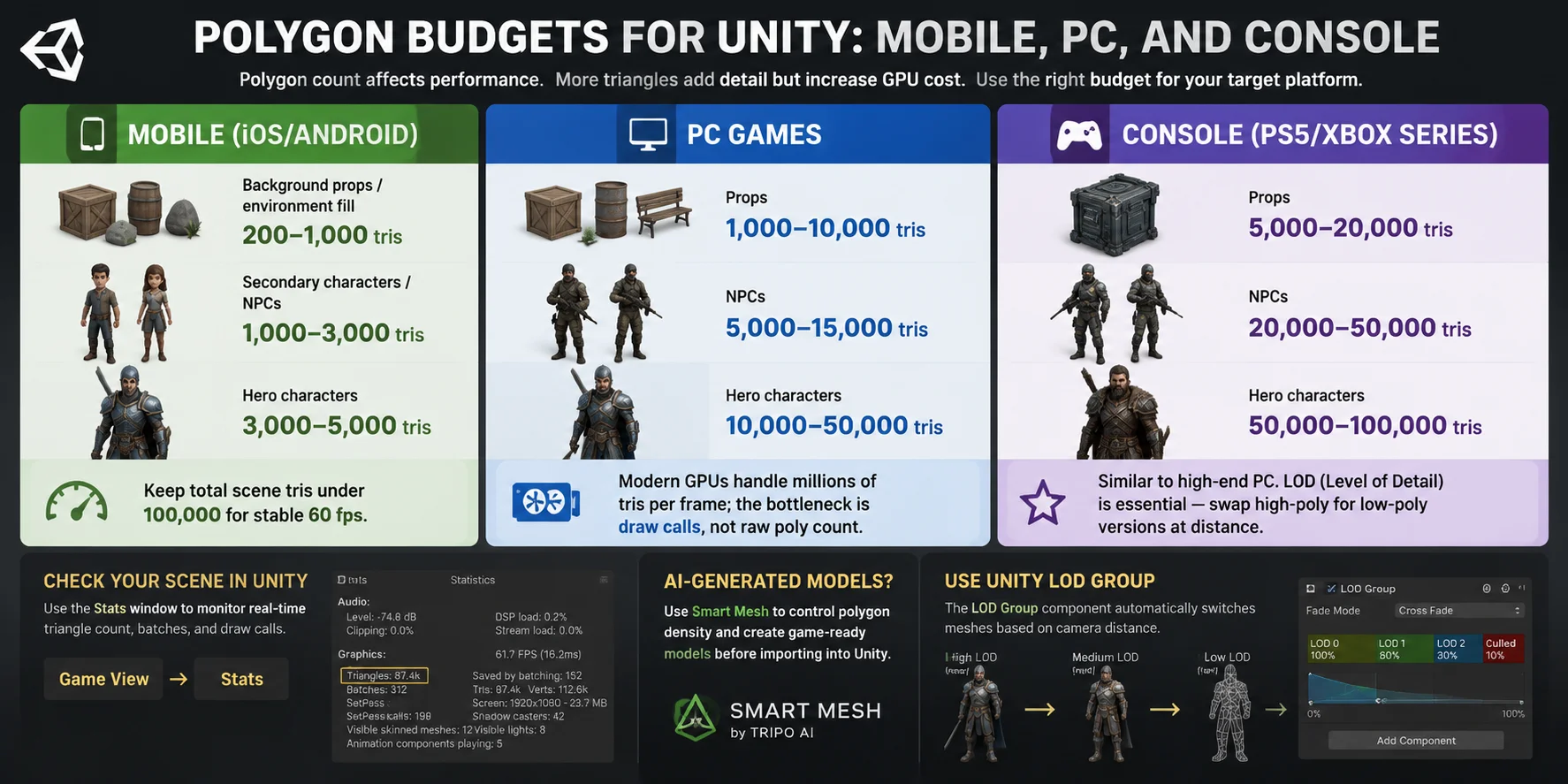
Die Polygonanzahl wirkt sich direkt darauf aus, wie flüssig ein Unity-Spiel läuft. Mehr Dreiecke bedeuten mehr geometrische Details, erhöhen aber auch den Speicherverbrauch, die Rendering-Kosten und die Last auf der GPU. Das richtige Polygon-Budget hängt von Ihrer Zielplattform, der Kameradistanz und davon ab, ob ein Asset ein Hero-Objekt oder ein Hintergrunddetail ist.
Mobile (iOS/Android)
Mobile Geräte haben strengere Performance-Grenzen, daher müssen Assets leichtgewichtig bleiben:
- Hintergrund-Requisiten / Umgebungsfüllung: 200–1.000 Tris
- Sekundäre Charaktere / NPCs: 1.000–3.000 Tris
- Hero-Charaktere: 3.000–5.000 Tris
- Zielwert für die Gesamtszene: Halten Sie Szenen für stabile 60 FPS möglichst unter ungefähr 100.000 Tris
Bei Mobile Games ist Optimierung wichtiger als visuelle Komplexität. Verwenden Sie nach Möglichkeit einfache Meshes, gebackene Details und effiziente Texturen.
PC-Spiele
PC-Hardware erlaubt deutlich höhere Polygonanzahlen, aber die Performance wird oft eher durch Draw Calls, Shader und die Szenenkomplexität als allein durch Dreiecke begrenzt:
- Requisiten: 1.000–10.000 Tris
- NPCs: 5.000–15.000 Tris
- Hero-Charaktere: 10.000–50.000 Tris
- Szenen-Budget: Moderne GPUs können mit der richtigen Optimierung Millionen von Tris pro Frame verarbeiten
Assets mit hohem Detailgrad können auf dem PC gut funktionieren, aber schlecht optimierte Szenen können dennoch zu Frame-Einbrüchen führen.
Konsole (PS5/Xbox Series)
Moderne Konsolen liegen näher an High-End-PCs und erlauben detailliertere Assets:
- Requisiten: 5.000–20.000 Tris
- NPCs: 20.000–50.000 Tris
- Hero-Charaktere: 50.000–100.000 Tris
Allerdings profitiert selbst leistungsstarke Hardware von einem sauberen Level of Detail (LOD)-Management. Die LOD Group-Komponente von Unity wechselt automatisch zwischen verschiedenen Mesh-Versionen basierend auf der Kameradistanz und ersetzt High-Poly-Modelle durch optimierte Low-Poly-Versionen, wenn sie weit entfernt sind.
Für AI-generierte Assets können Tools wie Smart Mesh helfen, die Polygon-Dichte zu kontrollieren und vor dem Import in Unity stärker für Spiele geeignete Modelle zu erstellen.
Bevor Sie optimieren, prüfen Sie die tatsächlichen Kosten Ihrer Szene: Öffnen Sie in Unity das Fenster Game view → Stats, um Triangle Counts, Batches und Draw Calls in Echtzeit zu überwachen. Wer zuerst profiliert, reduziert Polygone nur dort, wo sie die Performance tatsächlich beeinflussen.
Wo man kostenlose 3D-Modelle für Unity findet
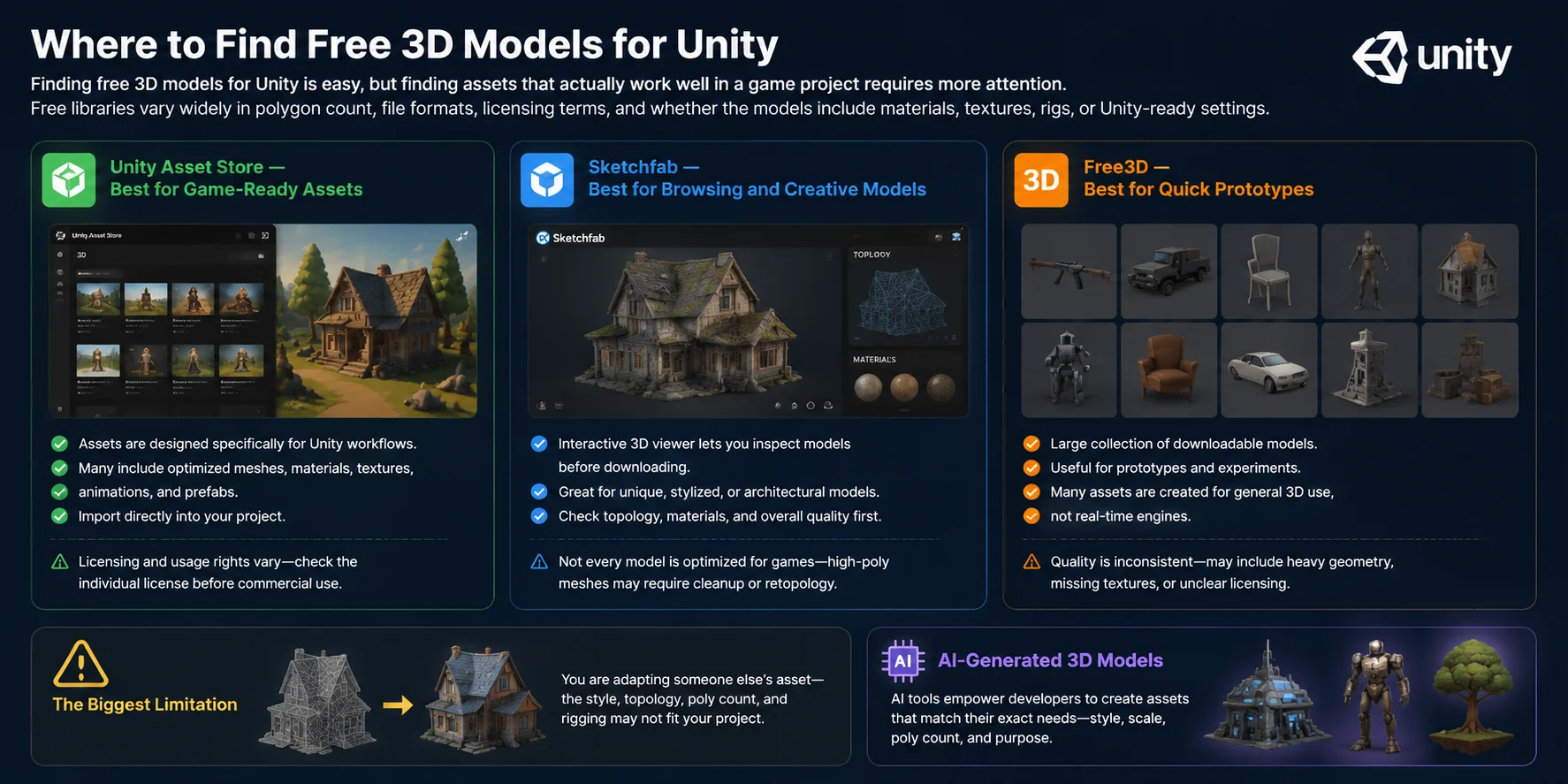
Kostenlose 3D-Modelle für Unity zu finden ist einfach, aber Assets zu finden, die in einem Spielprojekt tatsächlich gut funktionieren, erfordert mehr Aufmerksamkeit. Kostenlose Bibliotheken unterscheiden sich stark bei Polygonanzahl, Dateiformaten, Lizenzbedingungen und darin, ob die Modelle Materialien, Texturen, Rigs oder Unity-fertige Einstellungen enthalten.
| Quelle | Am besten geeignet für | Format | Lizenz | Qualitätsbereich |
|---|---|---|---|---|
| Unity Asset Store | Spielbereite Assets | Unity Package / FBX | Jedes Asset einzeln prüfen | Anfänger bis Profi |
| Sketchfab | Kreative & vorab prüfbare Modelle | FBX / OBJ / GLB | CC oder kostenpflichtig | Sehr große Bandbreite |
| Free3D | Allgemeine 3D-Modelle | FBX / OBJ / 3DS | Meist kostenlos | Uneinheitlich |
Unity Asset Store — Am besten für spielbereite Assets
Für die meisten Unity-Entwickler ist der Unity Asset Store der sicherste Ausgangspunkt. Assets sind speziell für Unity-Workflows ausgelegt, und viele enthalten optimierte Meshes, Materialien, Texturen, Animationen und Prefabs, die direkt in ein Projekt importiert werden können. Die wichtigste Einschränkung ist, dass Lizenzierung und Nutzungsrechte je nach Asset variieren, daher sollte vor kommerzieller Nutzung immer die jeweilige Einzellizenz geprüft werden.
Sketchfab — Am besten zum Stöbern und für kreative Modelle
Sketchfab ist nützlich, wenn man einzigartige, stilisierte oder architektonische Modelle benötigt und sie vor dem Download prüfen möchte. Der interaktive 3D-Viewer ermöglicht es, Topologie, Materialien und die Gesamtqualität vorab zu kontrollieren. Allerdings ist nicht jedes Modell für Spiele optimiert, sodass High-Poly-Meshes vor dem Import in Unity unter Umständen bereinigt, retopologisiert oder bei den Texturen angepasst werden müssen.
Free3D — Am besten für schnelle Prototypen
Free3D bietet eine große Sammlung herunterladbarer Modelle, aber die Qualität ist weniger konsistent. Viele Assets sind eher für allgemeine 3D-Nutzung als für Echtzeit-Engines erstellt, was bedeutet, dass man auf aufwendige Geometrie, fehlende Texturen oder unklare Lizenzierung stoßen kann. Für Prototypen und Experimente funktioniert das gut, Produktionsprojekte erfordern jedoch in der Regel zusätzliche Optimierung.
Die größte Einschränkung kostenloser Modellbibliotheken ist, dass man das Asset einer anderen Person anpasst – Stil, Topologie, Polygonanzahl und Rigging passen möglicherweise nicht zum eigenen Projekt. Genau hier werden AI-generierte 3D-Modelle nützlich, weil sie Entwicklern mehr Kontrolle bei der Erstellung von Assets geben, die exakt zu ihren Anforderungen passen.
So generierst du 3D-Modelle für Unity mit Tripo AI
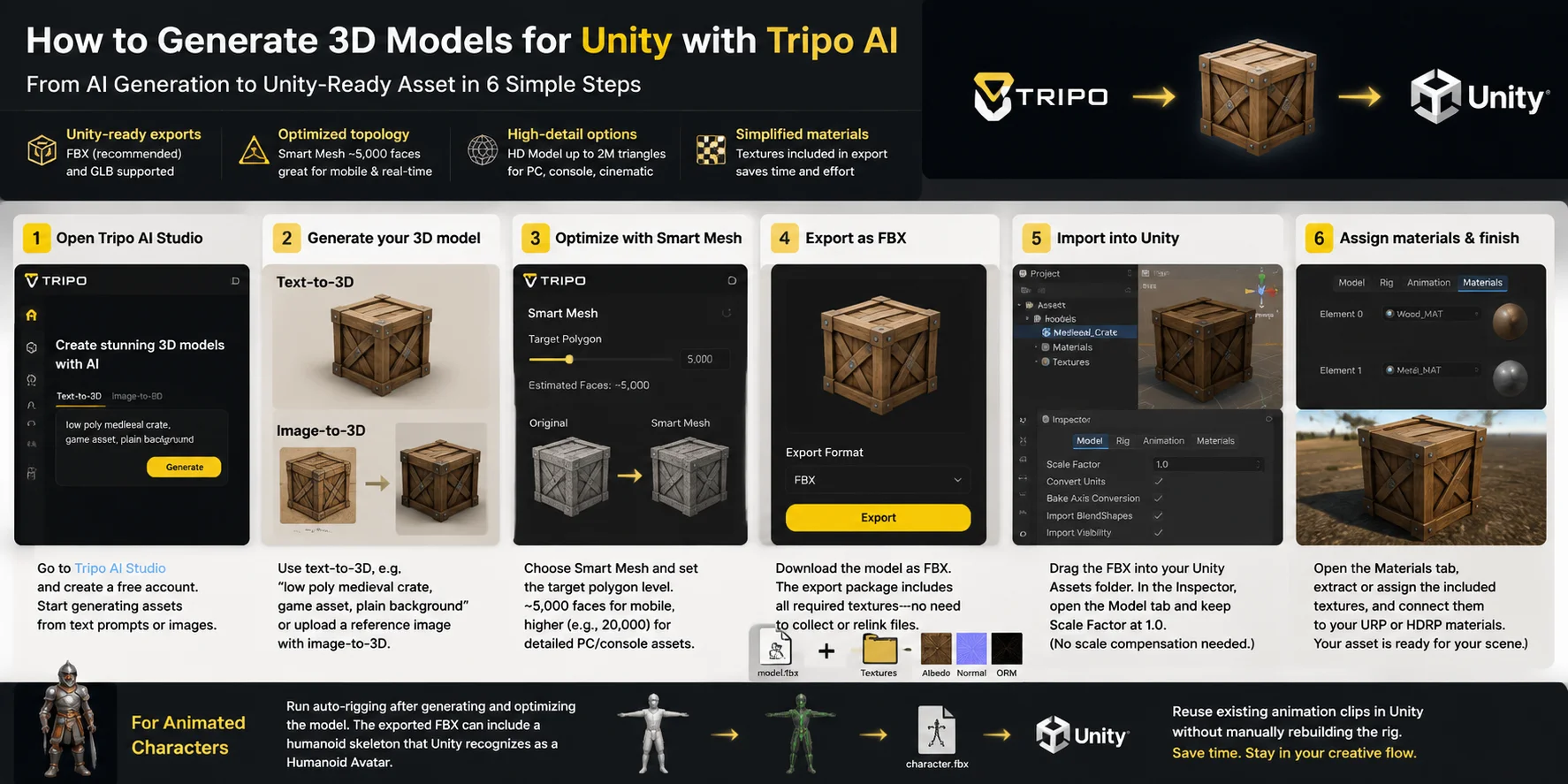
KI-generierte 3D-Modelle lösen eines der größten Probleme kostenloser Asset-Bibliotheken: Du bist nicht länger darauf beschränkt, ein Modell zu finden, das "nahe genug" ist. Mit Tripo AI kannst du das genaue Asset generieren, das du brauchst, und es in Unity-freundlichen Formaten wie FBX oder GLB in wenigen Minuten exportieren.
Warum Tripo AI gut in einen Unity-Workflow passt:
- Für Unity geeignete Exporte: Tripo AI unterstützt FBX, das von Unity empfohlene Format für Game-Assets, sowie GLB, das Unity 2020+ über GLTFast-Workflows verwenden kann.
- Optionen für optimierte Topologie: Smart Mesh erstellt standardmäßig leichtgewichtige Modelle mit rund 5.000 Flächen, wodurch sie sich ohne zusätzliche Retopologie für Mobile Games und Echtzeitprojekte eignen.
- Optionen für hohe Detailtiefe: Der Modus HD Model kann Assets mit bis zu 2 Millionen Dreiecken generieren, nützlich für PC, Konsole, cineastische Szenen oder Hero-Objekte.
- Vereinfachtes Material-Setup: Texturen sind im Exportpaket enthalten, sodass du weniger Zeit mit der Suche nach fehlenden Dateien oder dem manuellen Neuverbinden von Materialien verbringst.
Tripo AI → Unity-Import-Workflow (6 Schritte)
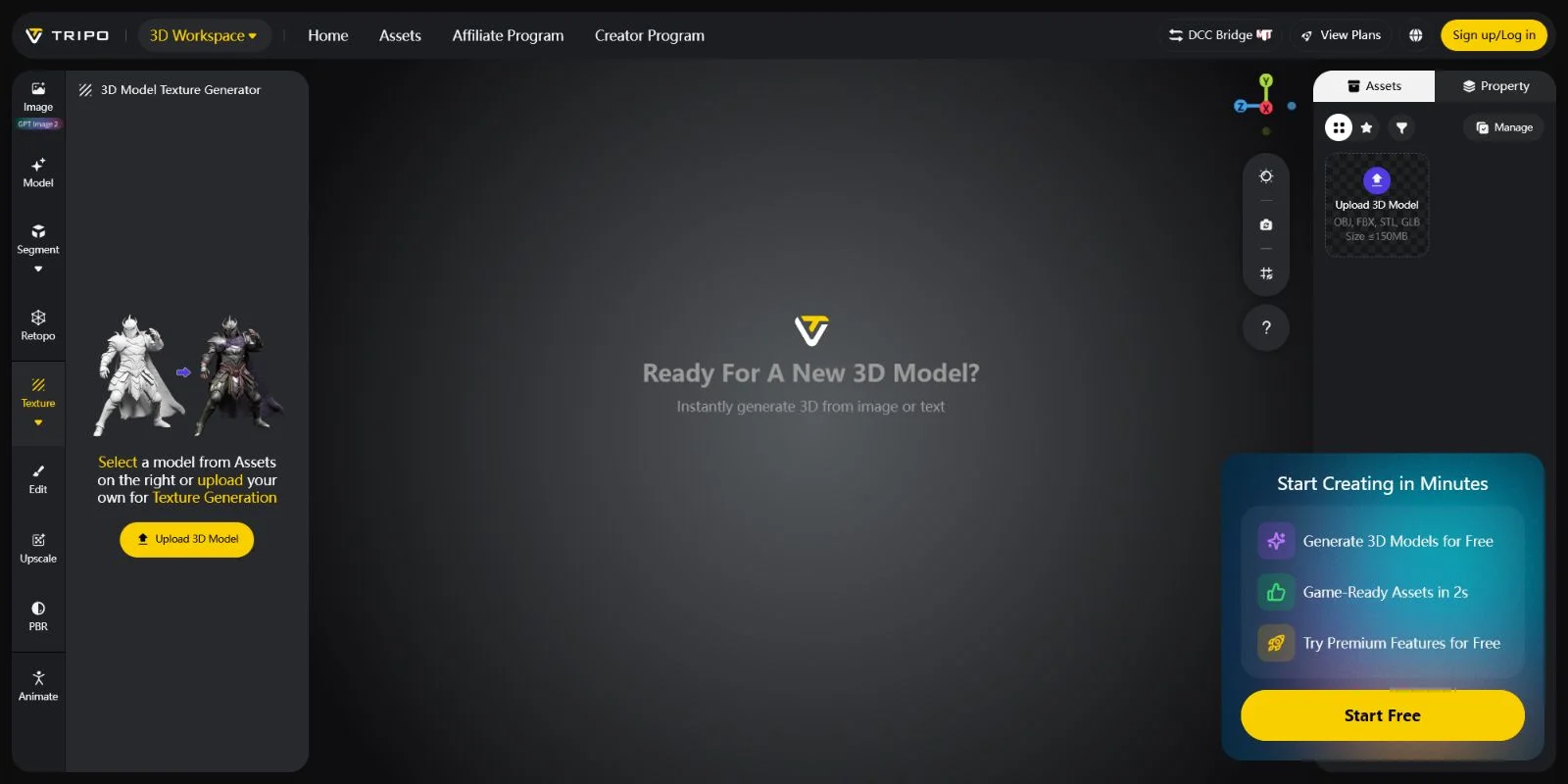
- Tripo AI Studio öffnen Gehe zu Tripo AI Studio und erstelle ein kostenloses Konto. Dort kannst du direkt damit beginnen, Assets aus Text-Prompts oder Bildern zu generieren.
- Dein 3D-Modell generieren Beschreibe das Asset, das du brauchst, per Text-to-3D, zum Beispiel "low poly medieval crate, game asset, plain background", oder lade ein Referenzbild mit dem Workflow image-to-3D hoch. Das gibt dir mehr Kontrolle, wenn du bereits ein visuelles Ziel hast.
- Das Modell mit Smart Mesh optimieren Wähle Smart Mesh und setze die Ziel-Polygonzahl passend zu deinem Unity-Projekt. Rund 5.000 Flächen funktionieren gut für Mobile-Assets, während höhere Werte wie 20.000 Flächen besser für detaillierte PC- oder Konsolenobjekte geeignet sind.
- Als FBX exportieren Lade das Modell als FBX-Datei für Unity herunter. Das Exportpaket enthält die benötigten Texturen, daher musst du Bilddateien nicht manuell zusammensuchen und neu verknüpfen.
- In Unity importieren Ziehe die FBX-Datei in deinen Unity-Ordner Assets. Unity verarbeitet das Modell automatisch. Öffne im Inspector den Tab Model und prüfe den Scale Factor. Bei Tripo AI-Exporten solltest du ihn auf 1.0 belassen - anders als bei einigen Blender-Export-Workflows musst du keine Größenunterschiede ausgleichen.
- Materialien zuweisen und Setup abschließen Öffne im Inspector den Tab Materials, extrahiere oder weise die enthaltenen Texturen zu und verbinde sie mit den URP- oder HDRP-Materialien deines Projekts. Dein Asset ist jetzt bereit, in einer Unity-Szene platziert zu werden.
Für animierte Charaktere führe nach dem Generieren und Optimieren des Modells auto-rigging aus. Das exportierte FBX kann ein humanoides Skelett enthalten, das Unity als Humanoid Avatar erkennt, sodass du vorhandene Animationsclips wiederverwenden kannst, ohne das Rig manuell neu aufzubauen.
Tipps für die Verwendung von AI-generierten Modellen in Unity
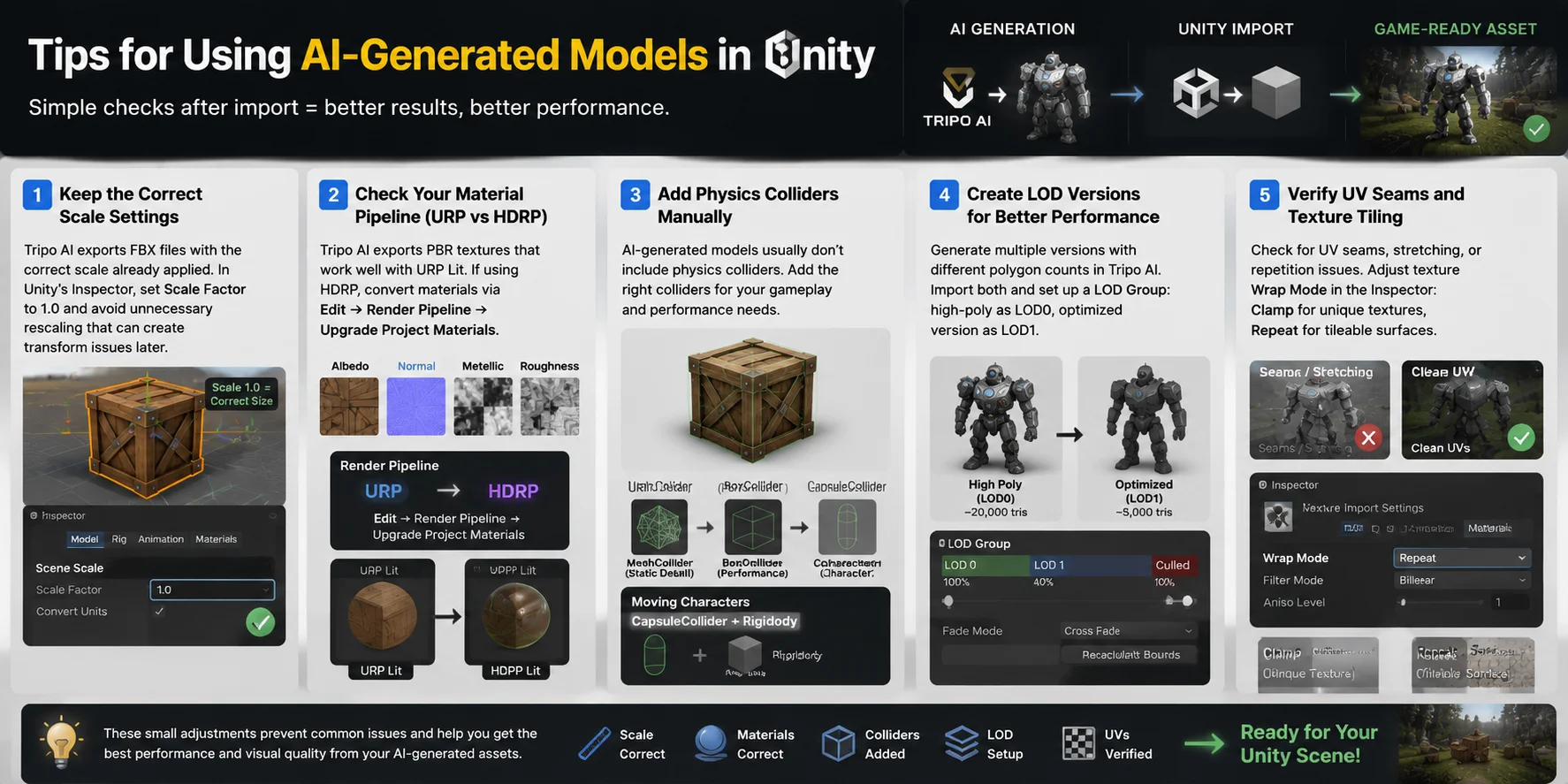
Das Importieren eines AI-generierten Modells in Unity ist nur der erste Schritt. Ein paar zusätzliche Prüfungen nach dem Import können häufige Probleme bei Skalierung, Materialien, Physik und Performance vermeiden. Diese praktischen Anpassungen helfen dabei, ein AI-generiertes Asset in ein nutzbares, spielbereites Objekt zu verwandeln.
Behalten Sie die korrekten Skalierungseinstellungen bei
Tripo AI exportiert FBX-Dateien mit bereits korrekt angewendeter Skalierung, anders als einige Blender-FBX-Workflows, die eine Skalierungskorrektur von 0.01 erfordern. Setzen Sie im Unity-Inspector den Scale Factor des Modells auf 1.0 und vermeiden Sie unnötiges Rescaling, das später Transform-Probleme verursachen kann.
Prüfen Sie Ihre Material-Pipeline (URP vs HDRP)
Tripo AI exportiert PBR-Texturen, darunter Albedo-, Normal- und Metallic/Roughness-Maps, die gut mit Unitys URP-Lit-Shader funktionieren. Wenn Ihr Projekt HDRP verwendet, konvertieren Sie Materialien über Edit → Render Pipeline → Upgrade Project Materials, damit die Texturen korrekt angezeigt werden.
Fügen Sie Physik-Collider manuell hinzu
AI-generierte Modelle enthalten in der Regel visuelle Mesh-Daten, aber keine Unity-Physik-Collider. Fügen Sie für detaillierte statische Objekte einen MeshCollider hinzu, oder verwenden Sie einfachere BoxCollider- und CapsuleCollider-Komponenten, wenn Performance wichtig ist. Für bewegliche Charaktere ist ein CapsuleCollider in Kombination mit einem Rigidbody in der Regel die bessere Wahl.
Erstellen Sie LOD-Versionen für bessere Performance
Große Szenen und detaillierte AI-Assets können beim Rendern teuer werden, daher ist das Einrichten von LOD Groups wichtig. Ein einfacher Workflow besteht darin, in Tripo AI zwei Versionen desselben Modells mit unterschiedlicher Polygonzahl zu erzeugen, dann beide zu importieren und in Unitys LOD-Group-Komponente die High-Poly-Version als LOD0 und die optimierte Version als LOD1 zuzuweisen.
Überprüfen Sie UV-Nähte und Texture Tiling
Prüfen Sie das Modell nach dem Import in der Scene-Ansicht auf sichtbare UV-Nähte, Stretching oder Probleme mit sich wiederholenden Texturen. Falls nötig, passen Sie den Wrap Mode der Textur im Inspector an: Verwenden Sie Clamp für einmalig verwendete Texturen und Repeat für kachelbare Oberflächen wie Wände, Böden oder Terrain-Assets.
Häufig gestellte Fragen
Welche 3D-Dateiformate unterstützt Unity?
Unity importiert nativ FBX-, OBJ-, DAE-, 3DS-, DXF- und SKP-Dateien. FBX wird für Game-Assets empfohlen, weil es Meshes, Materialien, Animationen und Rigs in einer einzigen Datei unterstützt. GLB/GLTF wird in Unity 2020+ auch über das GLTFast-Paket unterstützt.
Wie importiere ich ein 3D-Modell in Unity?
Ziehe die Datei direkt in das Project-Panel von Unity — kein Installationsprozess erforderlich. Unity importiert sie automatisch und erstellt das Asset. Konfiguriere Skalierung, Normalen, Materialien und Rig-Einstellungen im Inspector, bevor du es in einer Szene verwendest.
Warum ist mein 3D-Modell in Unity zu groß oder zu klein?
Unity verwendet 1 Einheit = 1 Meter. FBX-Exporte aus Blender nutzen oft eine 100×-Skalierung, wodurch Modelle übergroß erscheinen. Behebe das, indem du im Inspector → Tab Model den Scale Factor auf 0.01 setzt und auf Apply klickst. Exporte aus Tripo AI haben bereits den Maßstab 1.0.
Wo finde ich kostenlose 3D-Modelle für Unity?
Der Unity Asset Store hat die größte Auswahl an spielfertigen, engine-getesteten Assets. Sketchfab bietet eine große Bandbreite kreativer Modelle in den Formaten FBX und GLB. Free3D stellt allgemeine Modelle bereit, die sich für Prototyping eignen, wobei die Qualität variiert.
Wie hoch sollte die Polygonzahl für Unity-Mobile-Games sein?
Für Mobile solltest du 1.000–3.000 Dreiecke pro Nebencharakter und 3.000–5.000 für Hauptcharaktere anstreben. Props und Umgebungsobjekte liegen typischerweise im Bereich von 200–1.000 Tris. Halte die Gesamtzahl der Dreiecke pro Szene für stabile Performance unter 100.000.
Kann ich AI verwenden, um 3D-Modelle für Unity zu generieren?
Ja. Tripo AI exportiert FBX und GLB — beide mit Unity kompatibel — mit gebündelten PBR-Texturen. Mit der Smart Mesh-Funktion kannst du eine Ziel-Polygonzahl festlegen, sodass du ein Modell erhältst, das in das Budget deiner Plattform passt, ohne manuelle Retopology.
Wie importiere ich eine FBX-Datei mit den richtigen Materialien in Unity?
Nachdem du die FBX in den Ordner Assets gezogen hast, wähle das Asset aus → Inspector → Tab Materials → Extract Textures. Unity übernimmt die eingebetteten Texturen in dein Projekt und verknüpft sie mit den Material-Slots. Weise die Materialien einem URP Lit- oder HDRP Lit-Shader zu, um PBR-Rendering zu aktivieren.
Welches Format ist am besten zum Importieren von 3D-Modellen in Unity — FBX oder GLB?
FBX ist die native Empfehlung von Unity und funktioniert mit allen Unity-Versionen. GLB ist in Unity 2020+ mit dem GLTFast-Paket eine gute Alternative — es bündelt Texturen in einer einzigen Binärdatei und vereinfacht dadurch den Import. Für AI-generierte Modelle aus Tripo AI funktionieren beide Formate; FBX ist universeller.
Wie rigge ich einen 3D-Charakter für Unity-Animationen?
Exportiere den Charakter als FBX mit eingebetteter Armature aus deinem Modeling-Tool oder verwende die Auto-Rigging-Funktion von Tripo AI, um automatisch ein Skelett hinzuzufügen. Setze in Unity im Tab Rig den Animation Type auf Humanoid und konfiguriere den Avatar, um Bones dem standardmäßigen humanoiden Skelett von Unity zuzuordnen.
Ist Tripo AI mit Unity kompatibel?
Ja. Tripo AI exportiert FBX (das von Unity empfohlene Format) und GLB (Unity 2020+). Smart Mesh liefert standardmäßig ≈5.000 Flächen aus — geeignet für Mobile- und Mid-Range-Ziele —, während der HD Model-Modus bis zu 2M Dreiecke für PC- oder Konsolenprojekte unterstützt. Texturen sind im Export gebündelt, sodass nach dem Import kein manuelles Neuverknüpfen erforderlich ist.
Fazit
Unity bietet dir Flexibilität bei 3D-Formaten, aber FBX bleibt die sicherste Wahl für produktive Game-Assets, weil es Meshes, Rigs, Animationen und Materialien in einem Workflow verarbeitet. GLB und OBJ sind für bestimmte Anwendungsfälle weiterhin nützlich, insbesondere für leichtgewichtige oder AI-generierte Assets.
Der Importprozess ist einfach, sobald du die häufigsten Probleme verstehst: Prüfe die Skalierungseinstellungen, kontrolliere die Materialien und konfiguriere Rigs korrekt, bevor du das Modell in deiner Szene verwendest. Für individuelle Assets, die zu deinem Stil und deinen Performance-Anforderungen passen, bietet AI-Generierung einen schnelleren Weg von der Idee zum Unity-fertigen Modell.
Erstelle dein erstes Unity-fertiges 3D-Modell kostenlos mit Tripo AI Studio und informiere dich auf der Tripo AI Pricing-Seite über die verfügbaren Pläne.