Wie man 3D-World-Assets mit AI generiert
Kurzfassung
- Verwende Text-to-3D oder Image-to-3D, um einzelne Environment-Assets zu generieren, nicht eine komplette spielbare Welt in einem Schritt.
- Prüfe Form, Topologie, UVs, Texturen, Maßstab und Polygonanzahl, bevor du ein generiertes Modell als produktionsreif betrachtest.
- Verwende Smart Mesh, wenn du optimierte Topologie für Echtzeit-Workflows benötigst, und validiere das Asset anschließend in der Ziel-Engine.
- Setze mehrere AI-generierte Assets mit Level-Design- oder prozeduralen Tools zusammen, um eine vollständige 3D-Umgebung zu erstellen.
Einführung
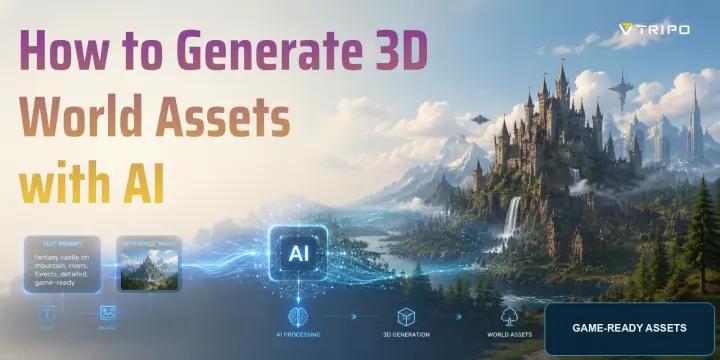
Ein AI world generator kann dir dabei helfen, einzelne 3D-Assets aus einem Text-Prompt oder einem Referenzbild zu erstellen. In Tripo wandeln Text-to-3D und Image-to-3D diese Eingaben in editierbare Modelle um, die du prüfen, texturieren, optimieren und exportieren kannst. Diese Assets können Geländeteile, Props, Gebäude, Vegetation und Charaktere umfassen.
Statt AI als One-Click-Builder für komplette Welten zu betrachten, solltest du sie als Schritt in der Asset-Produktion einsetzen. Dieser Leitfaden erklärt, wie du wiederverwendbare World-Assets generierst, sie für den Echtzeiteinsatz vorbereitest und sie mit Level-Design- oder prozeduralen Tools in einer Game-Engine zusammensetzt.
Was ist ein AI World Generator?
Ein AI world generator nutzt Machine Learning, um bei der Erstellung von Assets für eine 3D-Umgebung aus Textbeschreibungen oder Bildern zu helfen. In diesem Artikel bezieht sich der Begriff hauptsächlich auf die Generierung auf Asset-Ebene: die Erstellung einzelner Modelle, die zu Bausteinen für eine größere Szene werden.
Asset-Generierung und Full-Scene-Generierung sind verwandt, aber klar voneinander zu unterscheiden. Die Asset-Generierung erstellt einzelne Objekte wie Gebäude, Fahrzeuge, Pflanzen, Props und Charaktere. Full-Scene-Systeme arrangieren oder synthetisieren umfassendere Umgebungen. Für den produktiven Einsatz müssen generierte Assets weiterhin in einem DCC-Tool oder einer Game-Engine geprüft und zusammengesetzt werden.
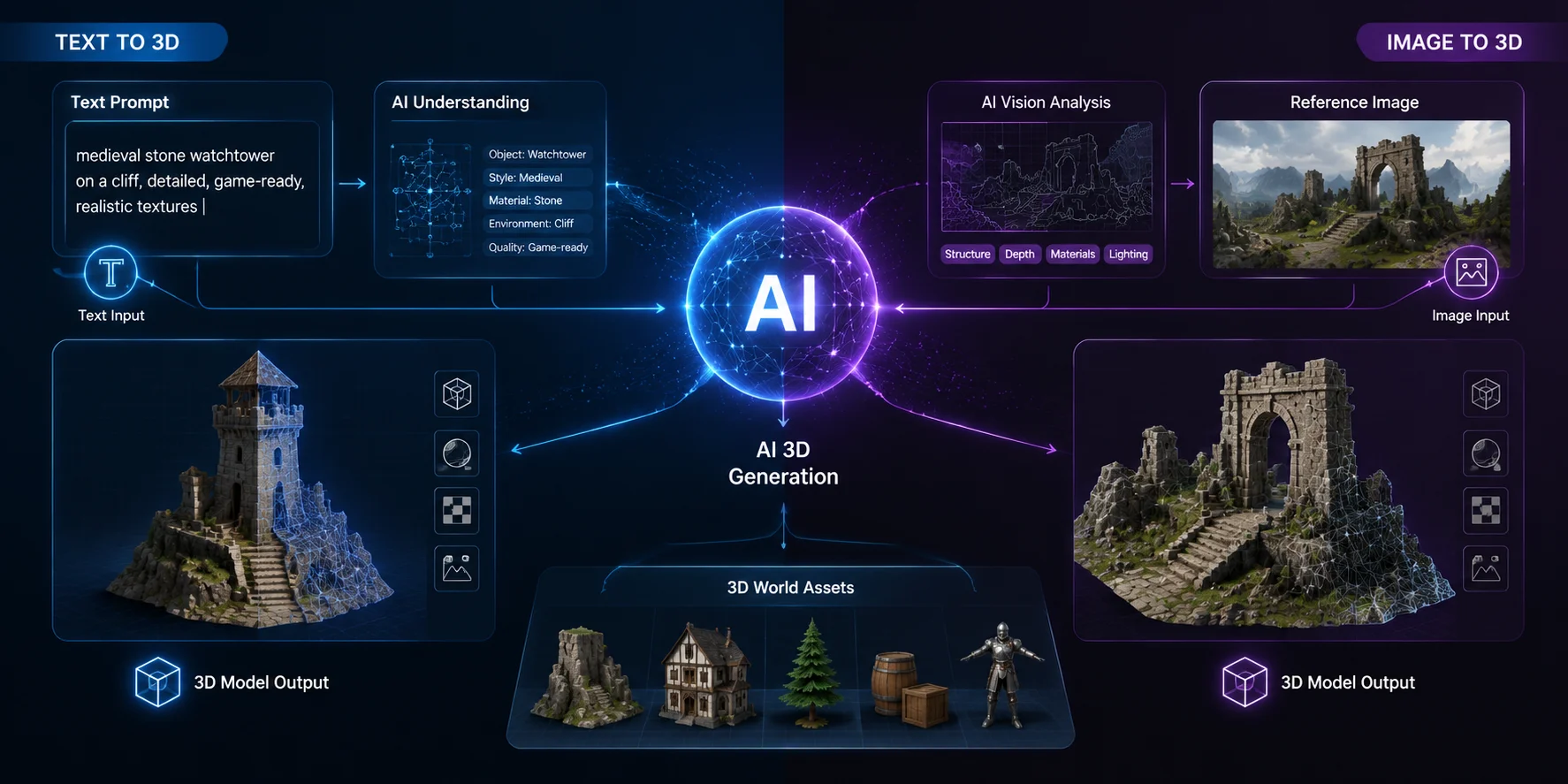
Tripo unterstützt Text-to-3D und Image-to-3D für die Erstellung von Assets. Text-Prompts eignen sich gut für schnelle Konzeptvarianten, während Referenzbilder eine klarere visuelle Orientierung für ein bestimmtes Objekt bieten.
Wie AI Text und Bilder in 3D-Assets umwandelt
Welche Arten von 3D-World-Assets kann AI generieren?
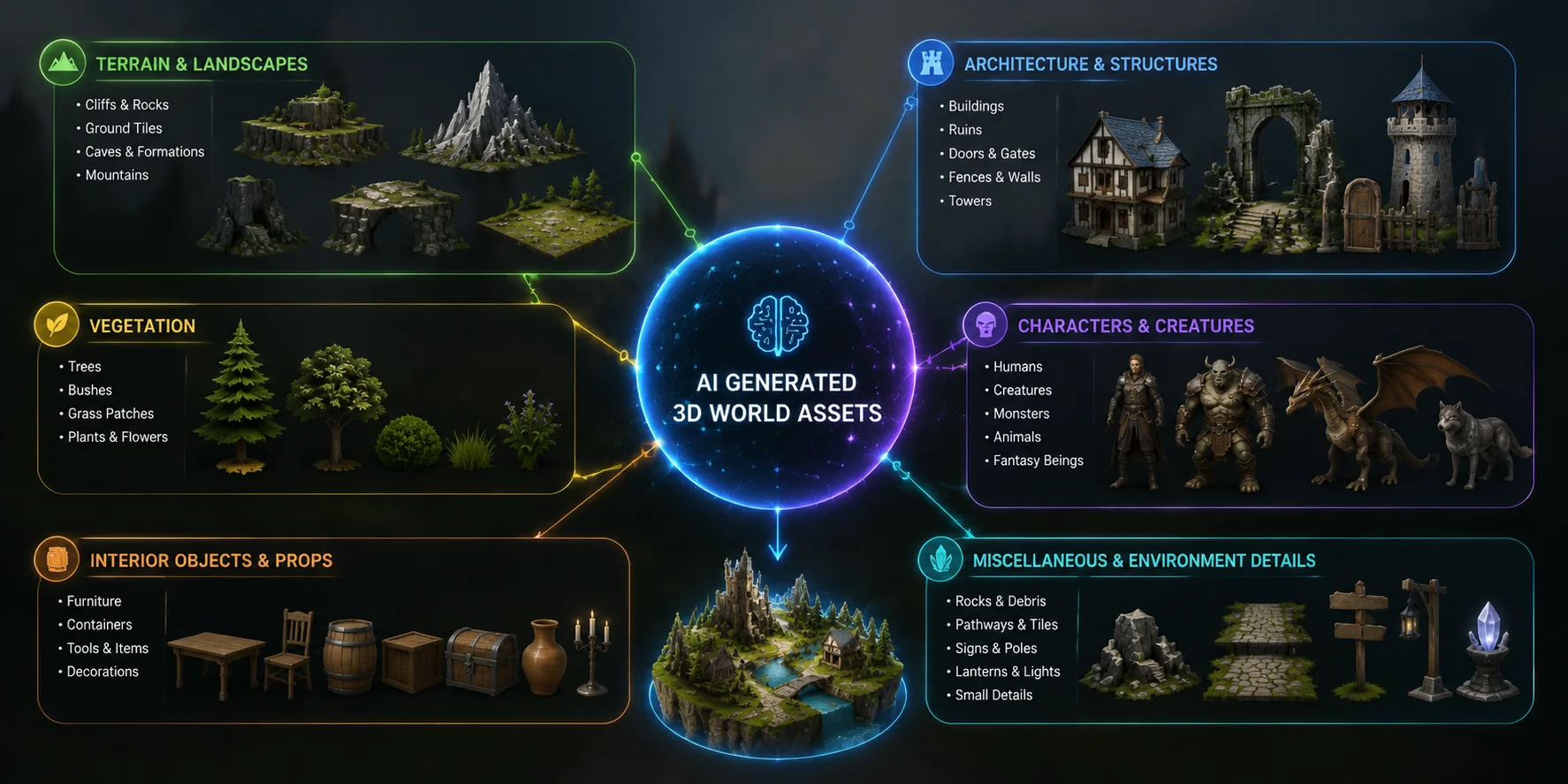
AI kann viele Arten von Assets erstellen, die in 3D-World-Building-Workflows verwendet werden:
- Terrain: Klippen, Felsen, Höhlen, Bodenkacheln und Landschaftselemente.
- Gebäude und Props: Häuser, Ruinen, Türen, Zäune und Dekorationen.
- Vegetation: Bäume, Gras, Büsche und Pflanzen.
- Charaktere und Kreaturen: Menschen, Tiere, Monster und Fantasy-Modelle.
- Innenraumobjekte: Möbel, Behälter, Werkzeuge und kleine Umgebungsdetails.
AI ist nützlich, um einzelne Assets zu erstellen, aber eine vollständige Welt erfordert außerdem Szenenkomposition, konsistente Maßstäbe, Beleuchtung, Kollision, Planung des Detailgrads, Navigation und Gameplay-Systeme. Die meisten Creator generieren wiederverwendbare Elemente und kombinieren sie zu einer größeren Umgebung.
Arten von 3D-World-Assets, die von AI erstellt werden
So generierst du 3D-Welt-Assets mit AI (Schritt für Schritt)
Schritt 1: Bereite deine Eingabe vor
Wähle zwischen zwei Methoden:
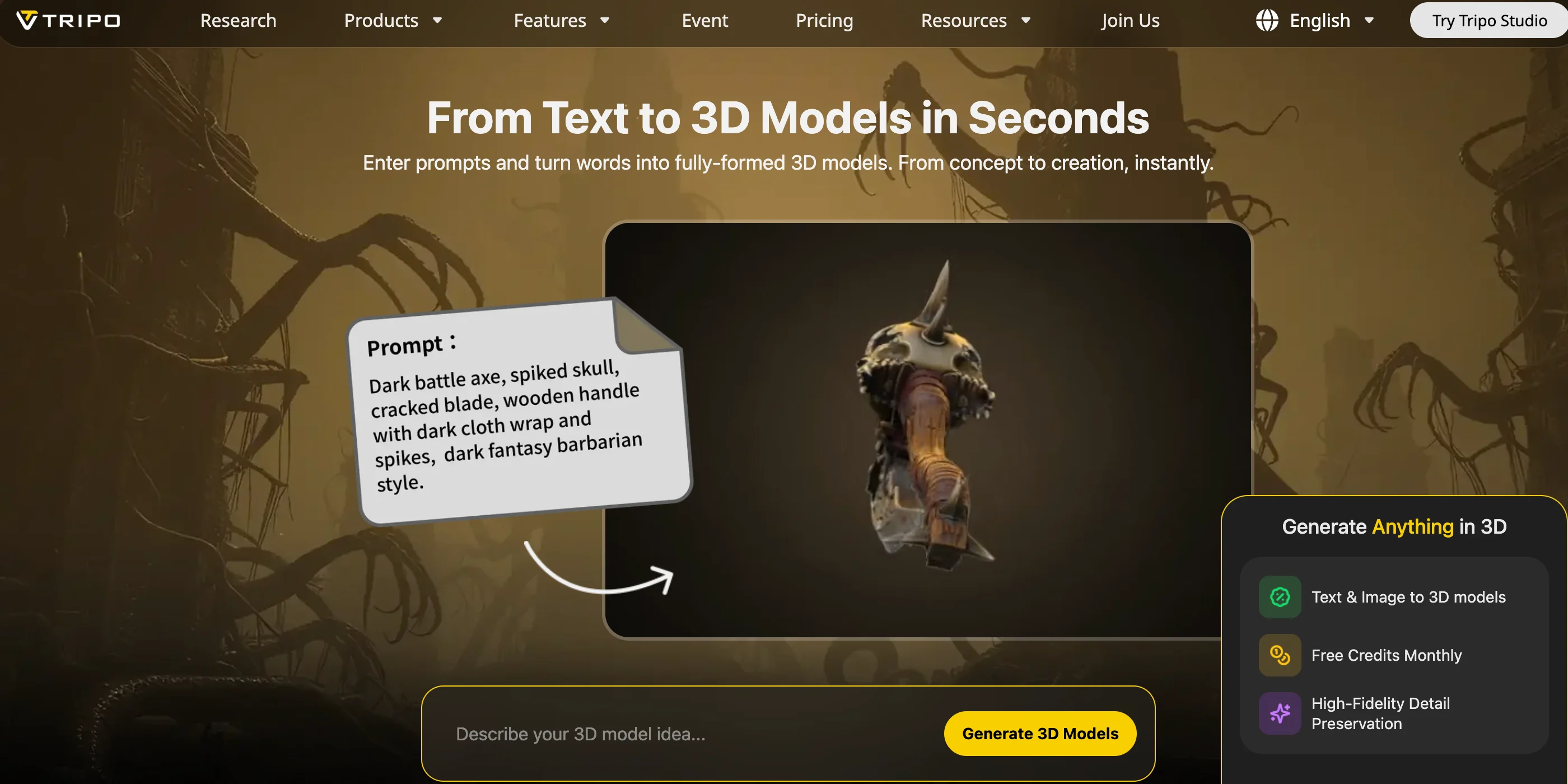
- Text-to-3D: Schreibe einen detaillierten Prompt, zum Beispiel „Low-Poly-Fantasy-Burgturm mit moosbewachsenen Steinwänden, vorgesehen für eine Echtzeit-Spielumgebung.“
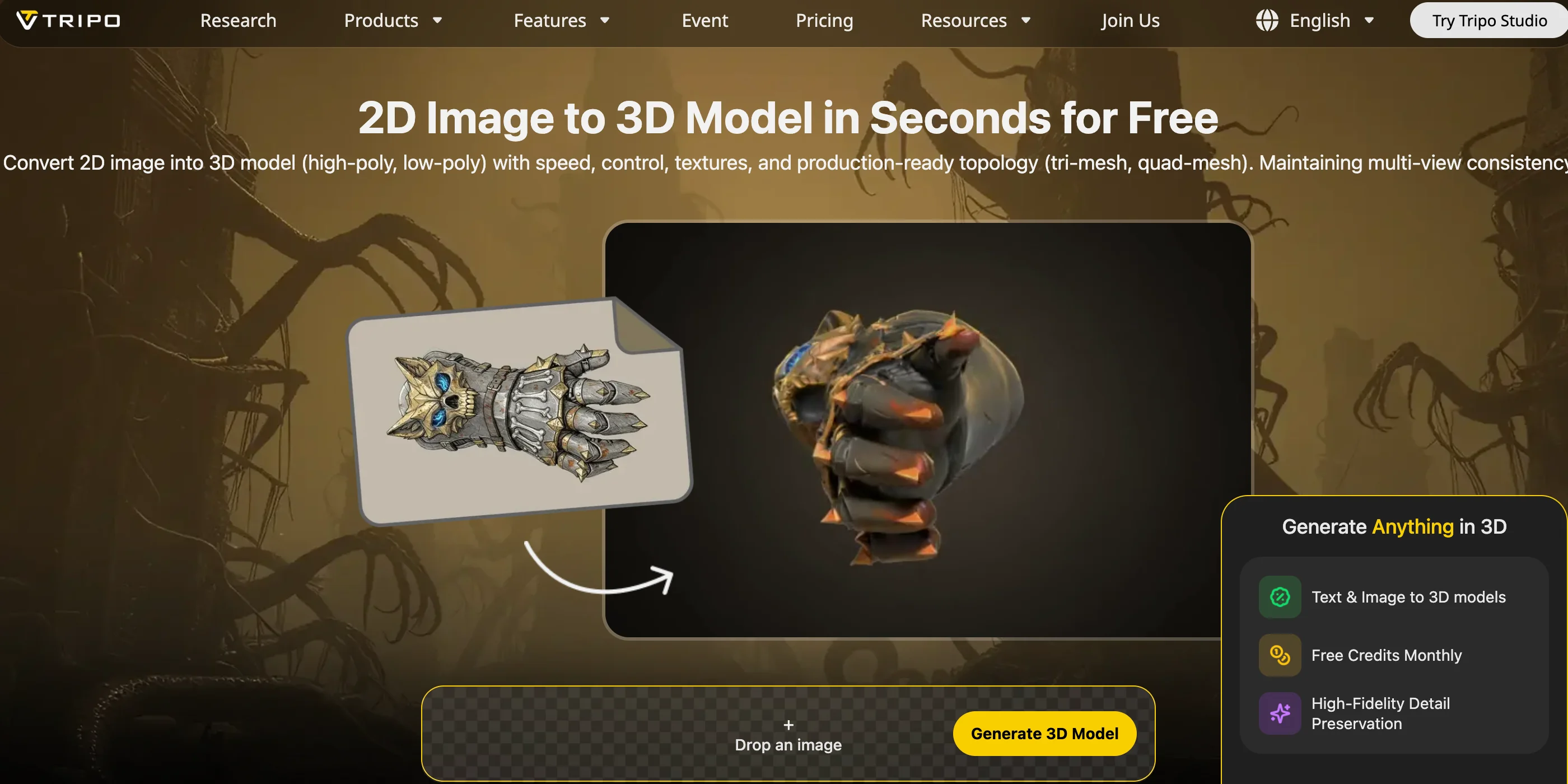
- Image-zu-3D: Laden Sie ein Konzeptbild, eine Skizze oder ein Referenzfoto hoch.
Beschreiben Sie die Form, den Stil, die Materialien und den beabsichtigten Einsatz des Assets. Ein Prompt gibt dem Generator klarere Vorgaben, aber die resultierende Geometrie und die Texturen müssen weiterhin überprüft werden.
Schritt 2: Das Modell generieren
Öffnen Sie Tripo AI Studio und wählen Sie Text-to-3D oder Image-to-3D aus. Wählen Sie den Generierungsmodus und die Einstellungen, die zu dem Asset passen, das Sie benötigen, und prüfen Sie dann das Ergebnis, bevor Sie mit der Optimierung oder dem Export fortfahren.
Dieser Workflow liefert Ihnen ein Ausgangs-Asset, ohne dass Sie jede Form ausgehend von einer leeren Szene modellieren müssen.
Schritt 3: Prüfen und optimieren
Prüfen Sie das generierte Modell auf:
- Formgenauigkeit
- Texturqualität
- Sauberkeit des Mesh
- Polygonanzahl
Für Spiele und Echtzeitanwendungen kann Smart Mesh eine saubere, optimierte Topologie erzeugen. Validieren Sie das Ergebnis anhand Ihres Ziel-Polygonbudgets und der Anforderungen der Engine; verwenden Sie zusätzliche Retopologie in einem DCC-Tool, wenn das Projekt mehr manuelle Kontrolle erfordert.
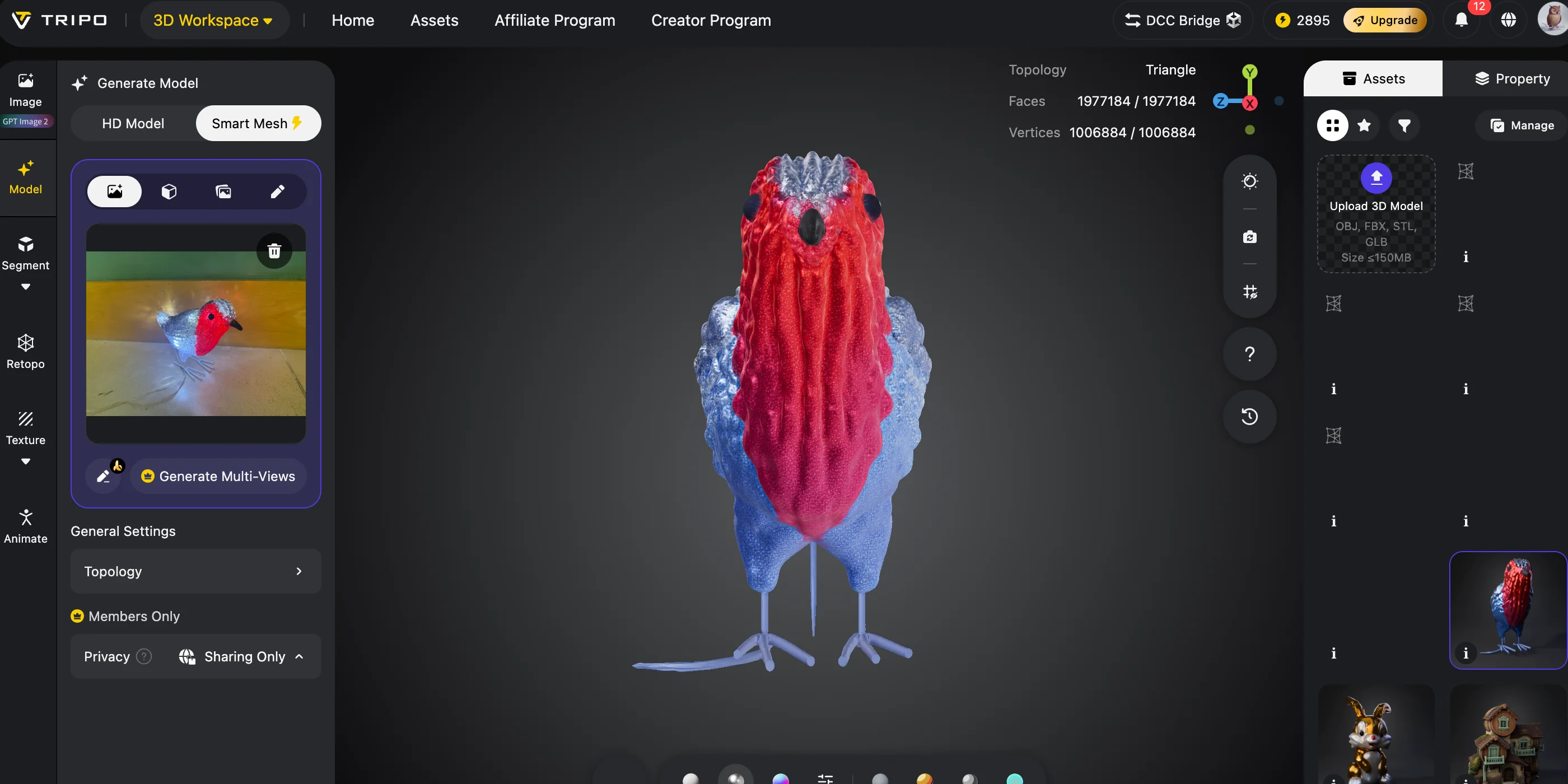
Schritt 4: Texturen verbessern und exportieren
AI-Texturierung kann realistische Materialien wie Holz, Stein, Metall oder Stoff hinzufügen.
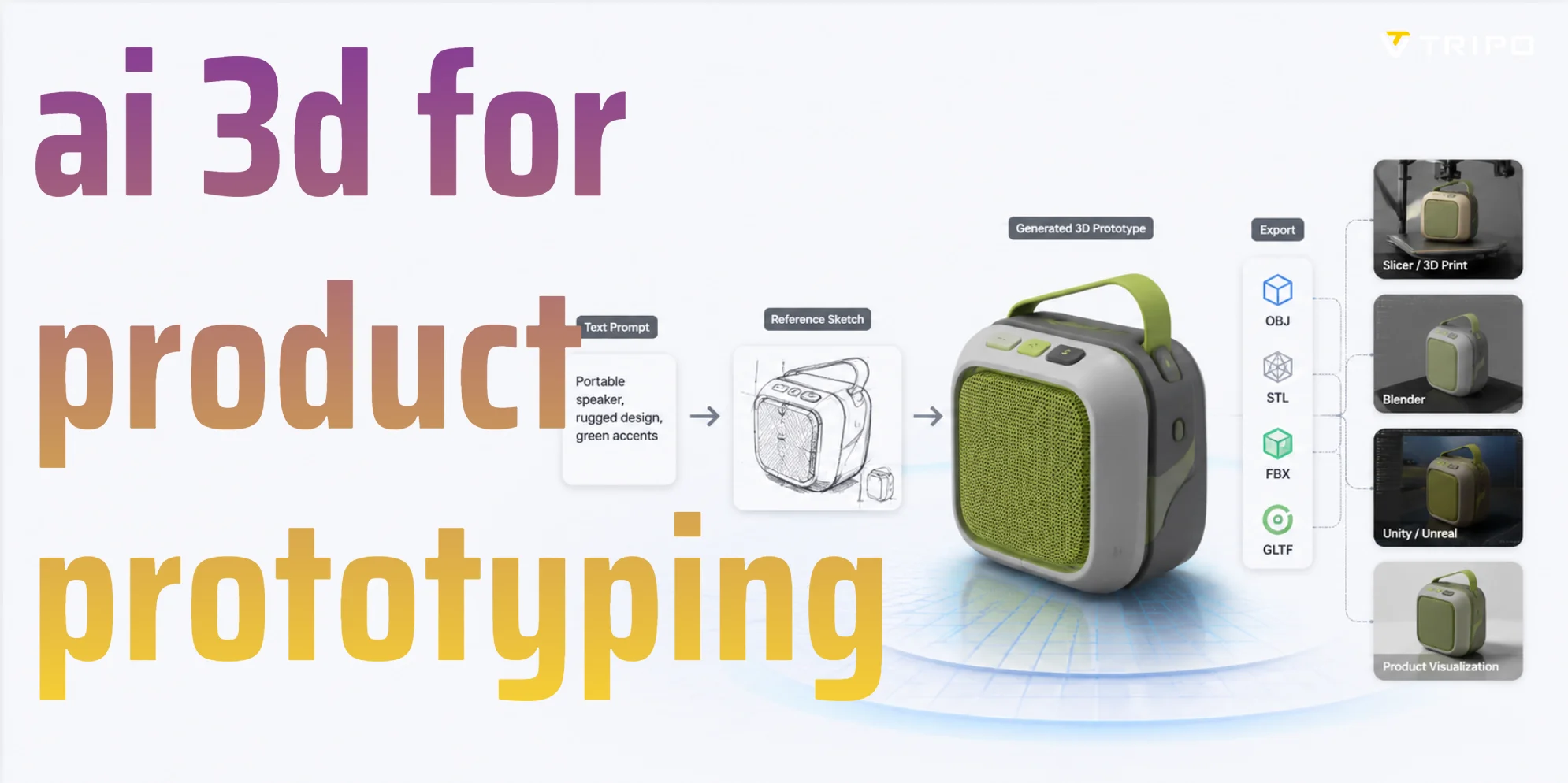
Wenn das Asset bereit ist, wählen Sie ein Exportformat basierend auf dem nächsten Tool in Ihrem Workflow:
- GLB: Web-, AR/VR- und glTF-kompatible Echtzeit-Workflows
- FBX: Game-Engines, Animation und DCC-Pipelines
- OBJ: breite Kompatibilität bei der Geometriebearbeitung
- USD: VFX-, Animations- und kollaborative Szenen-Workflows
- STL oder 3MF: 3D-Druck-Workflows; STL enthält nur Geometrie
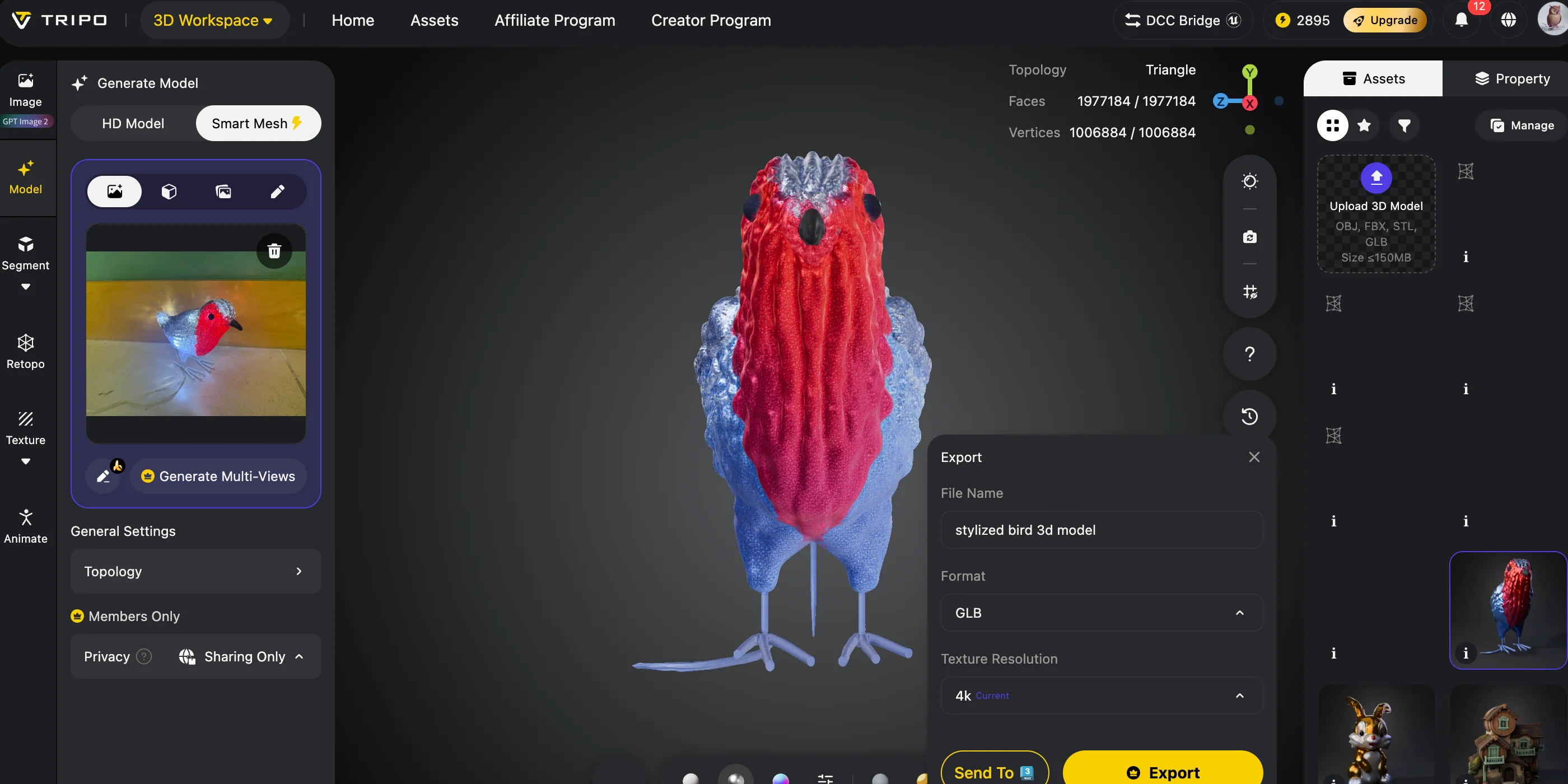
Konzeptioneller AI 3D-Asset-Workflow: Generieren, Validieren, Optimieren und Exportieren
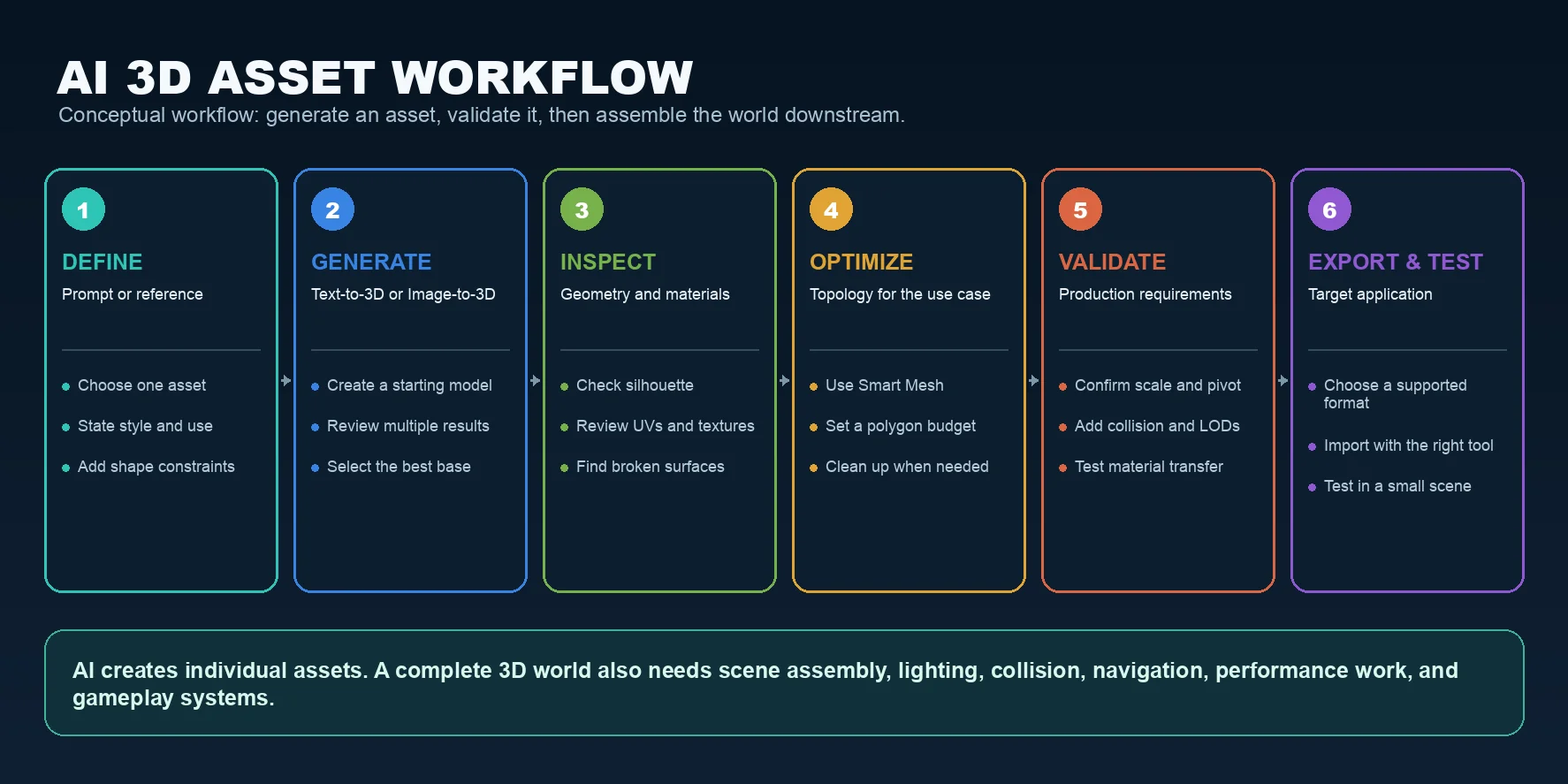
Von einem generierten Asset zu einer fertigen 3D-Welt
Die Generierung ist der Anfang des Workflows, nicht der letzte Produktionsschritt. Bevor ein AI-generiertes Modell in einem Level platziert wird, sollte es so vorbereitet werden, dass es sich im restlichen Projekt konsistent verhält.
1. Maßstab, Ausrichtung und Pivot prüfen
Vergleichen Sie das Modell in Ihrem DCC-Tool oder Ihrer Engine mit einem bekannten Referenzobjekt. Legen Sie die korrekte Up-Achse fest, bestätigen Sie, dass das Asset in die erwartete Richtung zeigt, und platzieren Sie den Pivot dort, wo Designer ihn benötigen. Eine Tür, ein Baum, eine modulare Wand und ein Handheld-Prop benötigen jeweils ein anderes Platzierungsverhalten.
2. Geometrie und Topologie prüfen
Achten Sie auf Löcher, sich schneidende Flächen, schwebende Teile, extreme Dünnheit oder Details, die aus Gameplay-Distanz verschwinden. Wählen Sie eine Topologie und ein Polygonbudget, die zur Bildschirmgröße und Bedeutung des Assets passen. Smart Mesh ist nützlich für optimierte Echtzeit-Topologie, während ein Hero-Asset zusätzliche manuelle Bereinigung benötigen kann.
3. UVs, Materialien und Texturen validieren
Bestätigen Sie, dass die UV-Inseln brauchbar sind, Textur-Nähte akzeptabel sind und die Materialzuweisungen zum Asset passen. Prüfen Sie Farb- und Datentexturen im Ziel-Renderer, statt davon auszugehen, dass jedes Material zwischen Tools identisch übertragen wird.
4. Anforderungen der Echtzeitproduktion hinzufügen
Erstellen Sie Kollisionen, die zu den Gameplay-Anforderungen passen, anstatt ein unnötig komplexes Render-Mesh zu verwenden. Bereiten Sie Level-of-Detail-Varianten vor, wenn die Engine oder der Maßstab der Szene sie erfordert. Vergewissern Sie sich bei modularen Kits, dass Maße, Pivots und Verbindungspunkte ohne sichtbare Lücken zusammenrasten.
5. Die Umgebung zusammensetzen und testen
Importieren Sie das Asset mit dem Format und Importer, die von Ihrer Zielanwendung unterstützt werden. Testen Sie Maßstab, Normalen, Materialien, Lichtreaktion, Kollision und Performance in einer kleinen Szene, bevor Sie ein vollständiges Level bauen. Wiederholen Sie diesen Prozess für mehrere generierte Assets und kombinieren Sie sie dann mit Terrain, Beleuchtung, prozeduraler Platzierung, Navigation und Gameplay-Systemen.
Produktions-Check: Ein Modell ist erst dann game-ready, wenn es die Anforderungen des jeweiligen Projekts und der Engine erfüllt. Generierung, Export und erfolgreicher Import sind separate Prüfpunkte.
Tipps für bessere AI-Welt-Assets
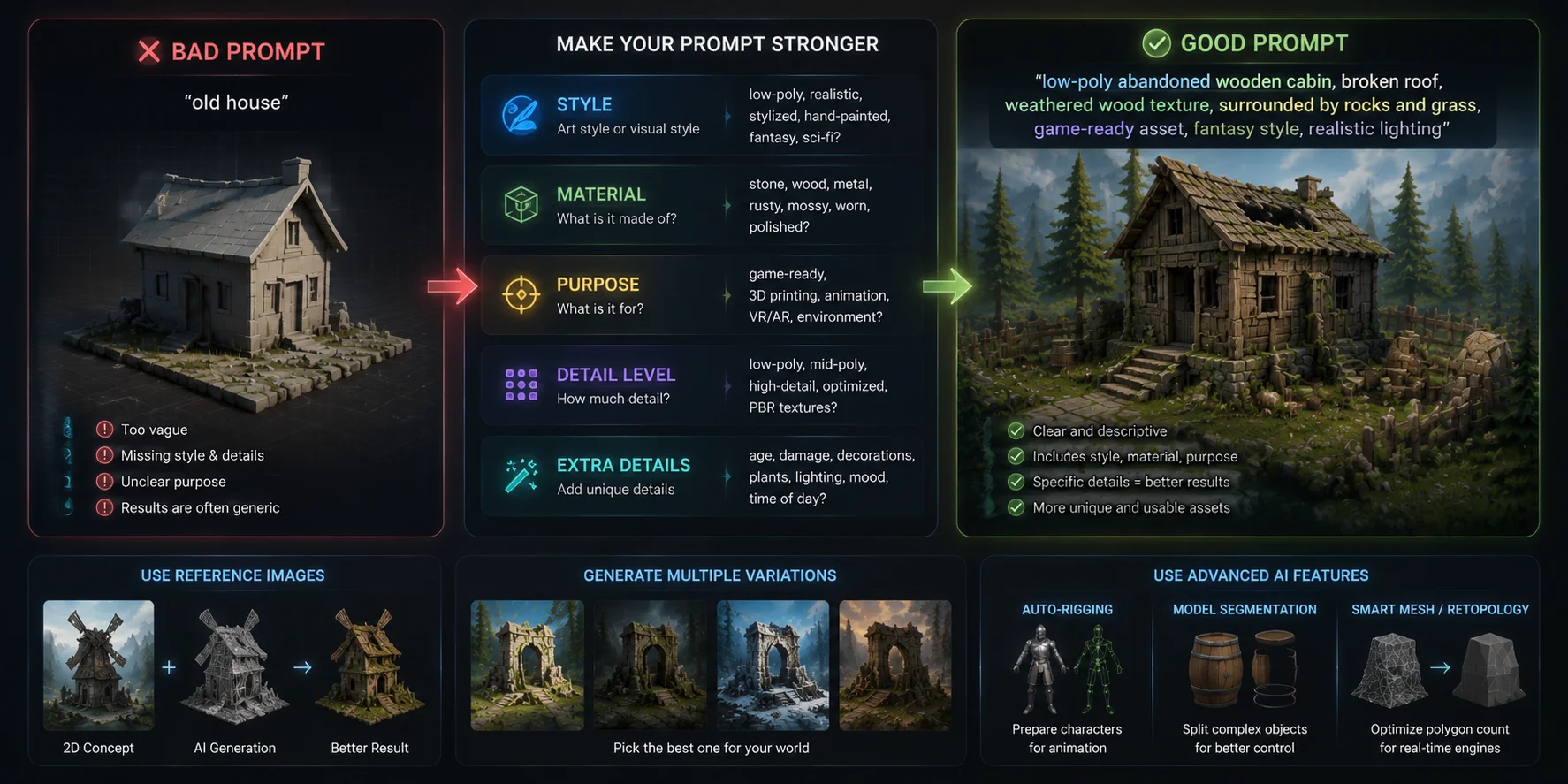
Ein detaillierter Prompt gibt dem Modell klarere Vorgaben. Statt „old house“ zu schreiben, versuchen Sie es mit:
„Low-poly verlassene Holzhütte, beschädigtes Dach, realistische verwitterte Holztextur, game-ready Asset.“
Nützliche Prompt-Details sind unter anderem:
- Stil: realistisch, Cartoon, low-poly, Sci-Fi
- Material: Stein, Metall, Holz, Glas
- Zweck: game-ready, Animation, Druck
Bei ungewöhnlichen Designs kann ein Referenzbild klarere Hinweise zu Silhouette, Proportionen und sichtbaren Details geben.
Sie können auch mehrere Versionen generieren und die beste auswählen, bevor Sie Texturen hinzufügen oder in Ihre Engine importieren.
Wie man bessere AI-3D-Generierungs-Prompts schreibt
AI World Generator im Vergleich zu prozeduraler Generierung
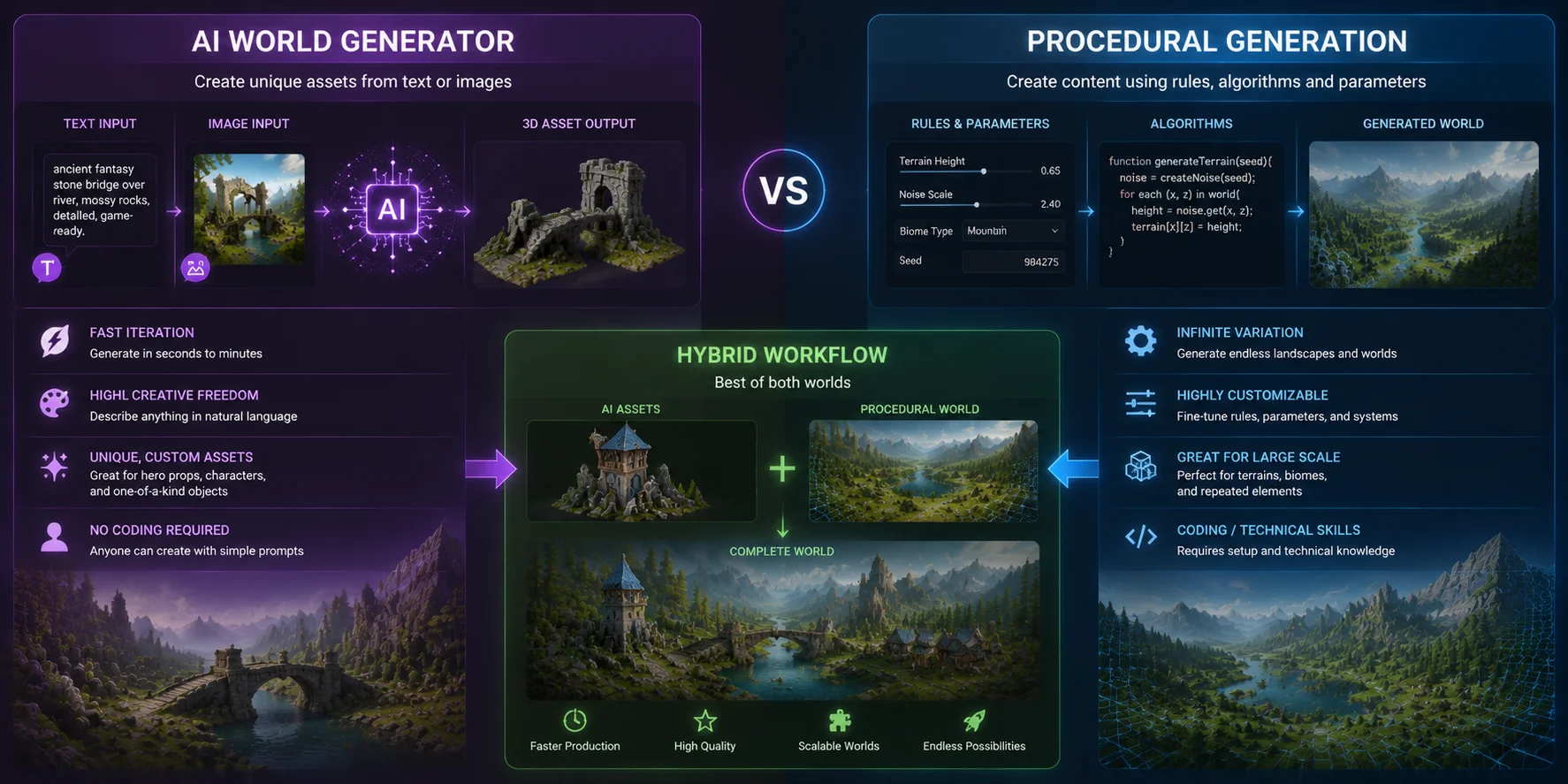
Die prozedurale Generierung erstellt Inhalte anhand von Regeln, Node-Graphen, Algorithmen und Parametern. Sie eignet sich gut für große Landschaften, sich wiederholende Objekte und kontrollierte Variation, doch die Einrichtung kann je nach System technische Tools oder Programmierung erfordern.
Ein AI 3D-Asset-Generator arbeitet mit natürlicher Sprache oder Bildern, was die Konzeptfindung zugänglicher machen kann. Das generierte Asset benötigt vor dem Einsatz in der Produktion dennoch eine technische Prüfung.
Ein praktischer hybrider Workflow nutzt AI für markante Assets wie zentrale Gebäude, Kreaturen und besondere Requisiten und verwendet anschließend prozedurale oder Level-Design-Tools für Terrain, sich wiederholende Elemente, Platzierungsregeln und den Zusammenbau der Szene.
AI-generierte Assets und prozeduraler World-Building
Haeufig gestellte Fragen
Wie generiert man 3D-Assets mit AI?
Gib einen Text-Prompt ein oder lade ein Referenzbild in einen AI 3D-Generator hoch. Das Ergebnis ist ein Ausgangsmodell, das Geometrie, UVs, Materialien und Texturen enthalten kann; pruefe und verfeinere diese Elemente vor dem Export.
Was ist die AI zum Generieren von 3D-Game-Assets?
Tripo unterstuetzt Text-zu-3D- und Bild-zu-3D-Workflows fuer Game-Props, Umgebungsobjekte und Charaktere. Smart Mesh ist fuer saubere, optimierte Topologie in Echtzeit-Produktions-Workflows vorgesehen.
Kann AI 3D-Umgebungen generieren?
AI kann einzelne Umgebungs-Assets wie Geländestuecke, Gebaeude, Vegetation und Props generieren. Eine vollstaendig spielbare Umgebung erfordert weiterhin Szenenzusammenstellung, Beleuchtung, Kollision, Navigation, Performance-Arbeit und Gameplay-Systeme.
Wie erstellt man mit AI ein 3D-Objekt?
Gib einen beschreibenden Prompt in ein Text-zu-3D-Tool ein oder lade ein Foto oder eine Skizze in ein Bild-zu-3D-Tool hoch. Die Ausgabe kann ein Mesh, UVs, Materialien und Texturen enthalten. Exportiere es in einem Format, das von der naechsten Anwendung unterstuetzt wird, und pruefe dann nach dem Import Massstab, Normalen, Materialien und Topologie.
Gibt es einen kostenlosen AI-World-Generator?
Ja. Tripo fuehrt derzeit einen Free-Plan zum Ausprobieren seines Generierungs-Workflows auf. Credits, Download-Zugriff, Datenschutzeinstellungen und Exportberechtigung koennen sich aendern, daher pruefe die aktuellen Bedingungen unter Tripo AI Pricing.
Welche Dateiformate exportieren AI 3D-Generatoren?
Tripo Studio unterstuetzt Exporte in GLB, USD, FBX, OBJ, STL und 3MF. Waehle das Format anhand der Zielanwendung: Unity unterstuetzt FBX in seinem Standard-Workflow fuer den Modellimport, waehrend GLB in der Regel ein glTF-Importer-Paket verwendet; Unreal Engine bietet einen glTF/GLB-Import-Workflow. Pruefe nach dem Import immer Materialien, Massstab und Ausrichtung.
Kann ich AI-generierte 3D-Assets in einer Game-Engine verwenden?
Ja. Exportiere das Asset in einem Format, das von deiner Ziel-Engine und dem Importer unterstuetzt wird. Smart Mesh kann optimierte Topologie fuer Echtzeit-Workflows liefern, aber du solltest trotzdem Polygonanzahl, Massstab, Pivots, Materialien, Kollision und Performance innerhalb des Projekts validieren.
Wie lange dauert es, mit AI ein 3D-World-Asset zu generieren?
Die Verarbeitungszeit variiert je nach Generierungsmodus, Eingabe, ausgewaehlten Optionen und aktuellen Service-Bedingungen. Nutze den Status der abgeschlossenen Aufgabe als verlaesslichen Kontrollpunkt und behandle eine geschaetzte Generierungszeit nicht als vollstaendigen Produktionszeitplan.
Fazit
Ein AI-World-Generator kann die Erstellung wiederverwendbarer 3D-Assets beschleunigen, aber die Generierung ist nur eine Phase eines vollstaendigen Umgebungs-Workflows. Pruefe, optimiere, exportiere, importiere und teste jedes Asset, bevor du es in der Produktion einsetzt.
Fuer eine Game-World, virtuelle Umgebung oder 3D-Visualisierung kombiniere AI-generierte Assets mit Szenenkomposition, Beleuchtung, prozeduralen Systemen und Engine-spezifischer Validierung.
Probiere Tripo AI Studio aus, um deine eigenen AI-generierten 3D-World-Assets zu erstellen und zu bewerten.
Entdecke Tripo AI Pricing, um den passenden Plan fuer deinen Workflow zu waehlen.