Die beste AI für den 3D-Modelldruck im Jahr 2026: Getestet und bewertet
TL;DR
- AI-3D-Druck-Tools machen es moeglich, druckbare Modelle ohne CAD-Kenntnisse zu erstellen, aber ein gut aussehendes AI-Mesh ist nicht immer sofort druckbereit. Ein erfolgreicher Druck erfordert saubere Geometrie, den korrekten Massstab und das richtige Dateiformat — STL fuer Standarddrucke, 3MF fuer Farb- und Multi-Material-Workflows.
- Fuer die besten Ergebnisse sollten Sie die richtige Generierungsmethode waehlen: Nutzen Sie Text-to-3D fuer schnelle kreative Konzepte, Image-to-3D oder Multi-View fuer praezise Formen und Repliken. Ein zuverlaessiger Workflow ist: in Tripo AI generieren → das Mesh pruefen → STL/3MF exportieren → in einem Slicer vorbereiten → drucken.
- Haeufige Probleme wie Non-Manifold-Kanten, schwebende Geometrie, falscher Massstab und duenne Waende lassen sich in der Regel mit Tools wie Meshmixer, Netfabb oder Anpassungen im Slicer beheben. Mit dem richtigen Workflow koennen AI-generierte Modelle zu praktischen, hochwertigen 3D-Drucken werden.
Welches AI-Tool sich am besten fuer die Generierung von 3D-Modellen zum Drucken eignet, haengt von Ihrem Projekt und dem benoetigten Detailgrad ab. Fuer detailreiche Modelle wie Miniaturen, Skulpturen und Produktprototypen kann der HD Model-Modus von Tripo AI bis zu 2 Millionen Polygone erzeugen und direkt in die Formate STL oder 3MF exportieren. Fuer schnellere Konzeptmodelle und einfache Props bieten Tools wie Meshy und PrintPal eine schnelle Generierung mit Funktionen, die speziell darauf ausgelegt sind, die Drucktauglichkeit zu verbessern.
Die 3D-Druckbranche waechst rasant, und AI macht die Erstellung individueller Modelle fuer mehr Kreative als je zuvor zugaenglich. Sie benoetigen keine fortgeschrittenen CAD-Kenntnisse mehr, um eine Idee in ein druckbares Objekt zu verwandeln. Allerdings ist nicht jedes AI-generierte Modell sofort bereit fuer den Drucker. Dieser Leitfaden vergleicht die besten AI-3D-Generatoren fuer den Druck, erklaert, was ein Modell wirklich druckbereit macht, und zeigt den schnellsten Workflow vom Text-Prompt bis zum fertigen physischen Druck.
Was macht ein AI-generiertes 3D-Modell tatsaechlich druckbereit?
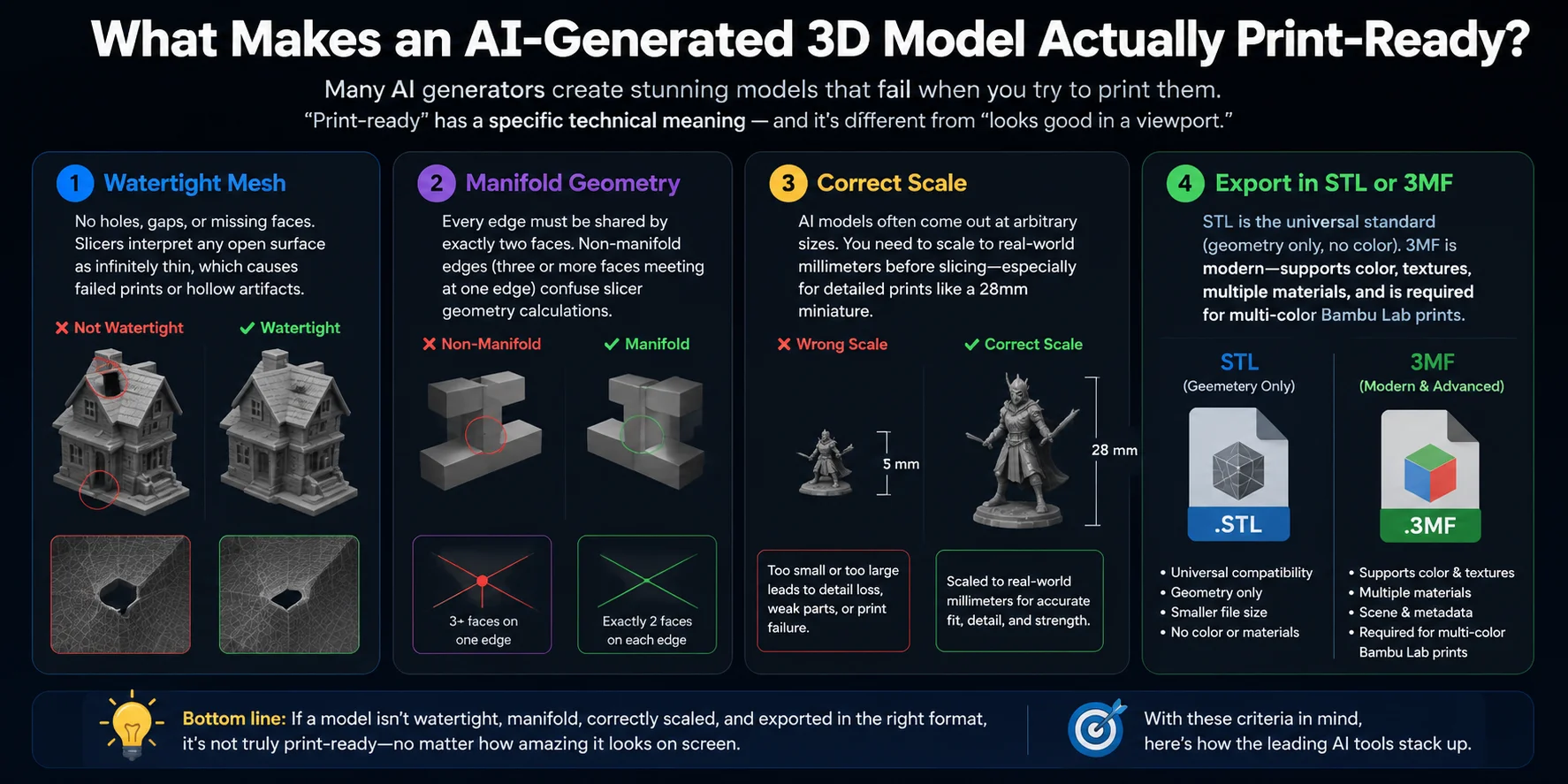
Ein Modell, das auf dem Bildschirm perfekt aussieht, ist nicht automatisch bereit fuer einen 3D-Drucker. Viele AI-Generatoren erzeugen visuell beeindruckende Meshes mit detaillierten Texturen und komplexen Formen, aber diese Modelle koennen beim Slicing scheitern, weil sie fuer das Aussehen und nicht fuer die physische Fertigung entworfen wurden. "Druckbereit" hat eine konkrete technische Bedeutung: Das Mesh muss saubere Geometrie, den korrekten Massstab und ein Dateiformat haben, das Ihr Drucker-Workflow verarbeiten kann.
Ein wirklich druckbares AI-generiertes Modell sollte vier zentrale Anforderungen erfuellen:
1. Wasserdichtes Mesh Ein druckbares Modell muss eine geschlossene Oberflaeche ohne Loecher, Luecken oder fehlende Flaechen haben. Slicer benoetigen ein vollstaendiges Volumen, um die Innen- und Aussenseite eines Objekts zu berechnen. Offene Oberflaechen koennen zu fehlgeschlagenen Drucken, fehlenden Abschnitten oder unerwarteten Hohlraeumen fuehren.
2. Manifold-Geometrie Jede Kante in einem manifolden Mesh sollte genau zwei Flaechen verbinden. Wenn sich drei oder mehr Flaechen dieselbe Kante teilen oder sich Geometrie falsch ueberlappt, wissen Slicer moeglicherweise nicht, wie sie die Form interpretieren sollen, was zu Druckfehlern fuehrt.
3. Korrekter Massstab AI-generierte Modelle haben oft keine realen Abmessungen, weil sie aus visuellen Referenzen statt aus Messwerten erstellt werden. Vor dem Drucken muss das Modell in Millimetern praezise skaliert werden — insbesondere bei detailreichen Objekten wie einer 28mm-Tabletop-Miniatur, bei der selbst kleine Groessenfehler das Endergebnis beeinflussen.
4. Geeignetes Exportformat STL bleibt das am weitesten unterstuetzte Format fuer den 3D-Druck und speichert nur Geometriedaten. Fuer moderne Workflows ist 3MF oft die bessere Wahl, weil es Farben, Texturen, Materialien und Informationen fuer mehrteilige Drucke speichern kann. Es ist auch das bevorzugte Format fuer Multi-Color-Workflows wie Bambu Lab-Drucke.
Wenn Sie diese Anforderungen verstehen, koennen Sie AI-3D-Generatoren leichter ueber ihre Screenshots hinaus beurteilen. Mit diesen Kriterien im Hinterkopf sehen wir uns nun an, wie sich die fuehrenden AI-Tools im Vergleich schlagen.
Die besten AI-Tools für 3D-Druckmodelle im Jahr 2026
AI-3D-Generatoren unterscheiden sich stark darin, wie gut sie druckbare Geometrie verarbeiten. Einige konzentrieren sich auf schnelle Konzeptgenerierung, während andere STL-Export, Prüfungen der Druckbarkeit, Mesh-Reparatur oder Werkzeuge zum Aufteilen eines Modells in druckbare Teile bieten.
So vergleichen Sie die Tools
Verwenden Sie in allen fünf Tools denselben Text-Prompt und dasselbe Referenzbild. Exportieren Sie die jeweils hochwertigste verfügbare STL, öffnen Sie jede Datei im selben Slicer und prüfen Sie auf Löcher, nicht-manifold Geometrie, dünne Wände, falschen Maßstab, nicht unterstützte Details und Reparaturaufwand. So wird „druckfertig“ zu einem messbaren Ergebnis statt zu einem Marketing-Label.
| Tool | Am besten geeignet für | Eingabe | Ausgabeformate | Druckfertig? | Kostenloses Kontingent |
|---|---|---|---|---|---|
| Tripo AI | Schnelle Konzeptmodelle und Multi-View-Rekonstruktion | Text, Bild, Multi-View-Bilder | STL, OBJ, FBX, GLB, USDZ | Erfordert eine Slicer-Prüfung und möglicherweise Reparaturen | Ja. 200 monatliche Credits, begrenzte Downloads, öffentliche Modelle unter CC BY 4.0 |
| Meshy | Detaillierte Assets, flexible Exporte und Prüfung der Druckbarkeit | Text, Bild, Chat-Prompts | STL, 3MF, OBJ, FBX, GLB, USDZ, BLEND | Integrierte Prüfung der Druckbarkeit, aber Dateien sollten trotzdem überprüft werden | Ja. 100 Credits pro Monat mit CC BY 4.0-Lizenzierung |
| PrintPal | Einsteiger und direkte 3D-Druck-Workflows | Text, Bild | STL, OBJ, GLB | Entwickelt, um für den Druck optimierte Meshes zu erzeugen, aber eine Slicer-Validierung wird weiterhin empfohlen | Ja. 10 Generierungen pro Monat mit grundlegenden Exporten für den persönlichen Gebrauch |
| Sloyd | Kontrollierte Geometrie, stilisierte Assets und parametrische Workflows | Text, Bild, Vorlagen | STL, OBJ, FBX, GLB, USD | STL- und OBJ-Export werden unterstützt; Wandstärke und manifold Geometrie sollten überprüft werden | Der Gastzugang umfasst eine Vorschau-Generierung pro Tag, aber Nutzer können ihre eigenen Modelle nicht herunterladen |
| Hitem3D | Bildbasierte Modelle, detaillierte Rekonstruktion und Modelle, die aufgeteilt werden müssen | Text, Bild, Multi-View-Bilder | STL, OBJ, FBX, GLB, USDZ | Enthält Funktionen zur Druckvorbereitung, aber eine abschließende Prüfung ist weiterhin erforderlich | Ja. 100 Lifetime-Credits, bis zu 10 generierte Assets und begrenzte Downloads |
Tripo AI
Tripo AI ist eine praktische Allzweckoption, um Text, ein einzelnes Bild oder mehrere Referenzansichten in ein 3D-Modell umzuwandeln. Es unterstützt gängige Formate wie STL, OBJ und FBX, sodass Modelle ohne separaten Konvertierungsschritt in einen Slicer oder ein Bearbeitungsprogramm übernommen werden können. Generierte Dateien sollten vor dem Drucken dennoch auf Wandstärke, Maßstab und nicht unterstützte Geometrie geprüft werden.
Meshy
Meshy bietet Text-zu-3D- und Bild-zu-3D-Generierung sowie Remeshing, mehrere Exportformate und eine integrierte Prüfung der Druckbarkeit. Die Unterstützung von STL und 3MF macht es für Druck-Workflows praktisch, auch wenn die Prüfung der Druckbarkeit die Inspektion des Modells in einem Slicer nicht überflüssig macht.
PrintPal
PrintPal ist in dieser Gruppe die am stärksten auf den Druck ausgerichtete Option. Der offizielle Workflow umfasst automatische Prüfungen auf nicht-manifold Geometrie, Löcher und Wandstärke, gefolgt vom direkten STL-Export. Der kostenlose Plan umfasst 10 monatliche Generierungen, aber eine höhere Ausgabeauflösung und alle Exportoptionen erfordern einen kostenpflichtigen Plan.
Sloyd
Sloyd kombiniert generative AI mit parametrischen Vorlagen, was besser vorhersagbare Geometrie liefern kann als ein vollständig freiformiges Modell. Es exportiert STL- und OBJ-Dateien für den Druck sowie Formate, die von Blender und Game Engines verwendet werden. Der Gastplan erlaubt Vorschau-Generierung, aber das Herunterladen eigener generierter Modelle erfordert einen kostenpflichtigen Plan.
Hitem3D
Hitem3D eignet sich für Bild- und Multi-View-Rekonstruktion, insbesondere wenn Oberflächendetails und visuelle Ähnlichkeit wichtig sind. Die aktuellen Pläne umfassen Druckwerkzeuge wie Split to Print, Smart Layout, mehrfarbiges Drucken und direkte Druckerzustellung. Diese Funktionen vereinfachen die Vorbereitung, aber das exportierte Mesh sollte vor dem Slicing trotzdem überprüft werden.
Kein einzelnes Tool ist für jeden Druck das beste. PrintPal hat den direktesten druckorientierten Workflow, während Meshy nützliche Prüf- und Exportwerkzeuge bietet. Tripo AI ist ein flexibler Ausgangspunkt für schnelle Generierung, Sloyd bietet stärker kontrollierte Workflows, und Hitem3D eignet sich besser für detaillierte bildbasierte Rekonstruktion.
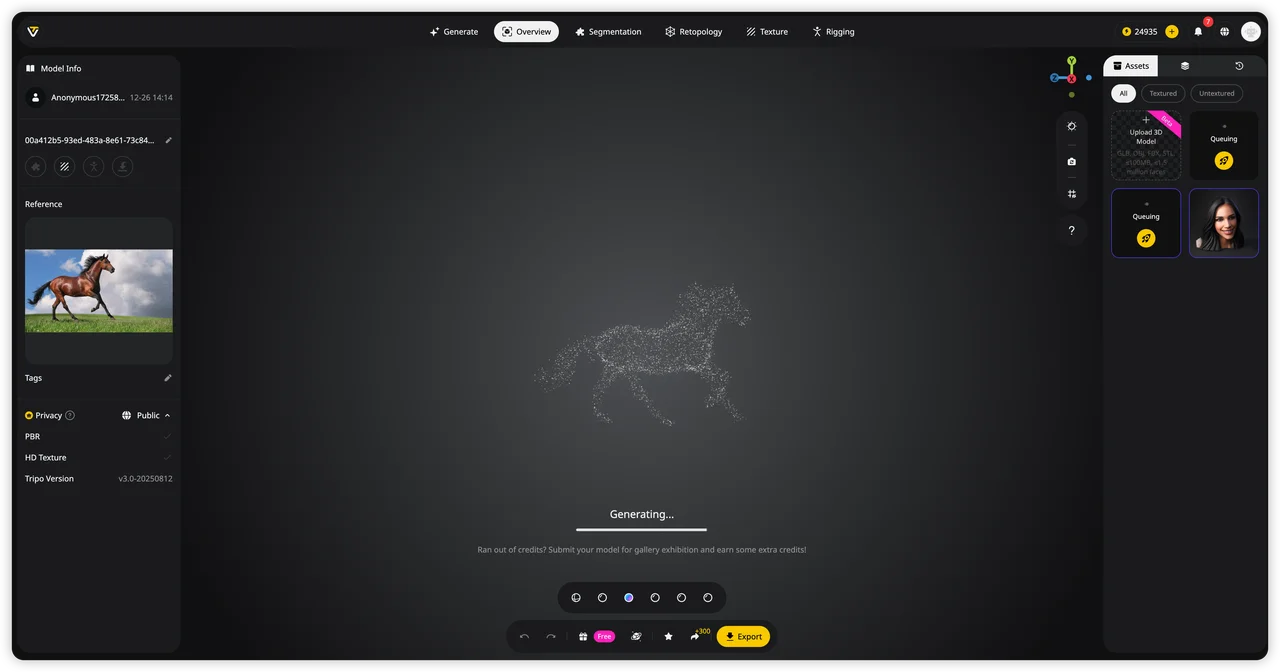
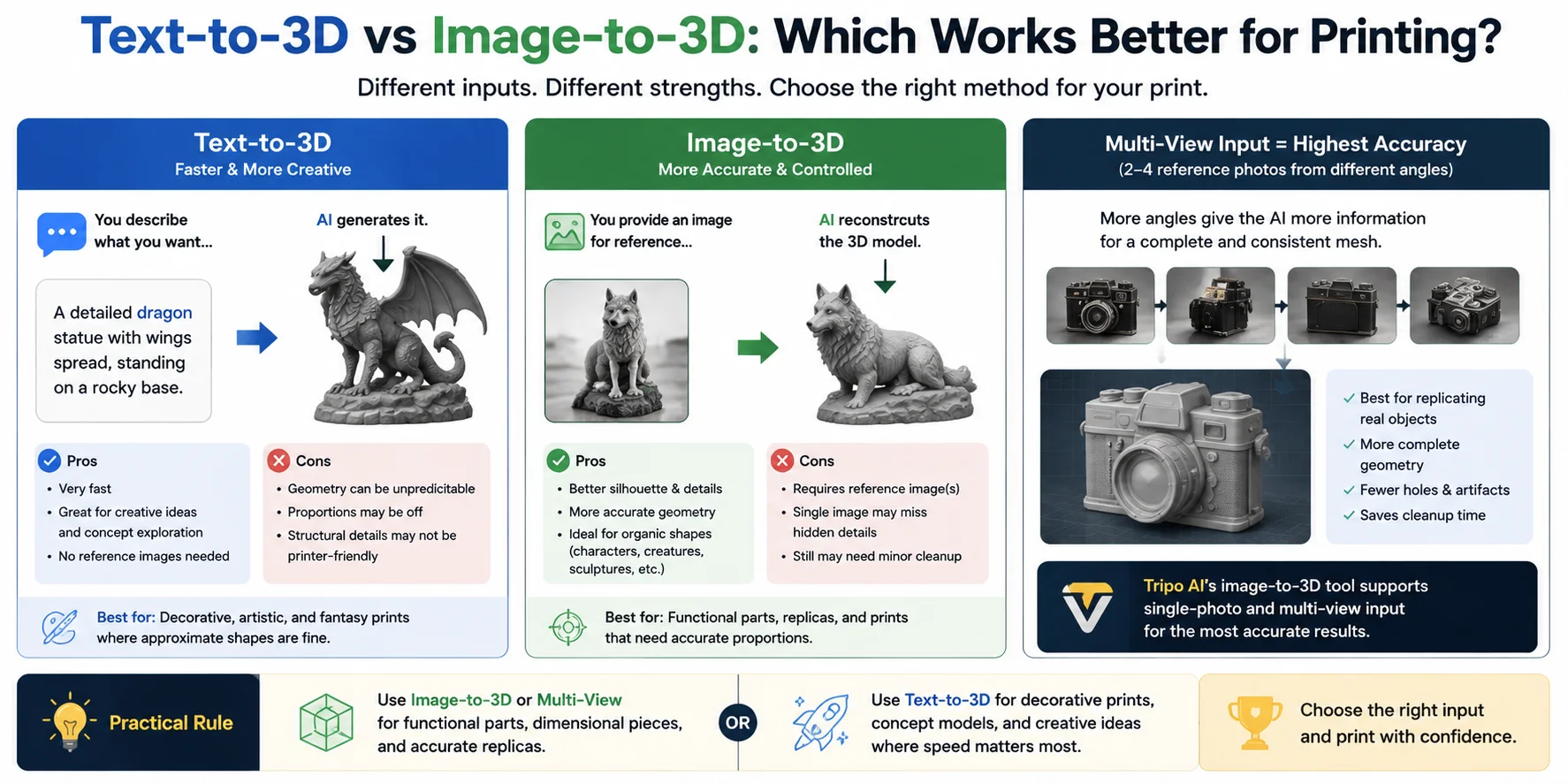
Für die höchste Genauigkeit ist Multi-View-Eingabe oft die beste Wahl. Wenn Sie 2–4 Bilder desselben Objekts aus verschiedenen Blickwinkeln hochladen, erhält die AI mehr Informationen über die vollständige Form und kann dadurch ein vollständigeres und konsistenteres Mesh erstellen. Dieser Workflow ist ideal, um reale Objekte nachzubilden oder detaillierte Konzeptentwürfe in druckbare Modelle umzuwandeln. Der Image-to-3D-Workflow von Tripo AI unterstützt für diese Anwendungsfälle sowohl die Generierung aus einem einzelnen Bild als auch die Multi-View-Generierung.
Als praktische Faustregel gilt: Verwenden Sie Image-to-3D oder die Multi-View-Generierung für funktionale Teile, Replikate und Objekte, die genaue Proportionen erfordern. Verwenden Sie Text-to-3D, wenn Geschwindigkeit und kreative Freiheit wichtiger sind als exakte Maße. Die Wahl der richtigen Eingabemethode kann Ihnen erheblich Zeit bei der Nachbearbeitung sparen, bevor Ihr Modell den Drucker erreicht.
Wie man von einem AI-Prompt zum fertigen Druck kommt (Schritt-für-Schritt-Workflow)
Ein AI-generiertes Modell in einen physischen Druck zu verwandeln, erfordert mehr, als einfach einen Prompt einzugeben und auf „Generate“ zu klicken. Ein erfolgreicher Workflow kombiniert die richtige Eingabemethode, passende AI-Einstellungen, die Überprüfung des Modells, das korrekte Exportformat und die Vorbereitung im Slicer. Folge diesen Schritten, um von einer Idee zu einem fertigen 3D-Druck zu gelangen.
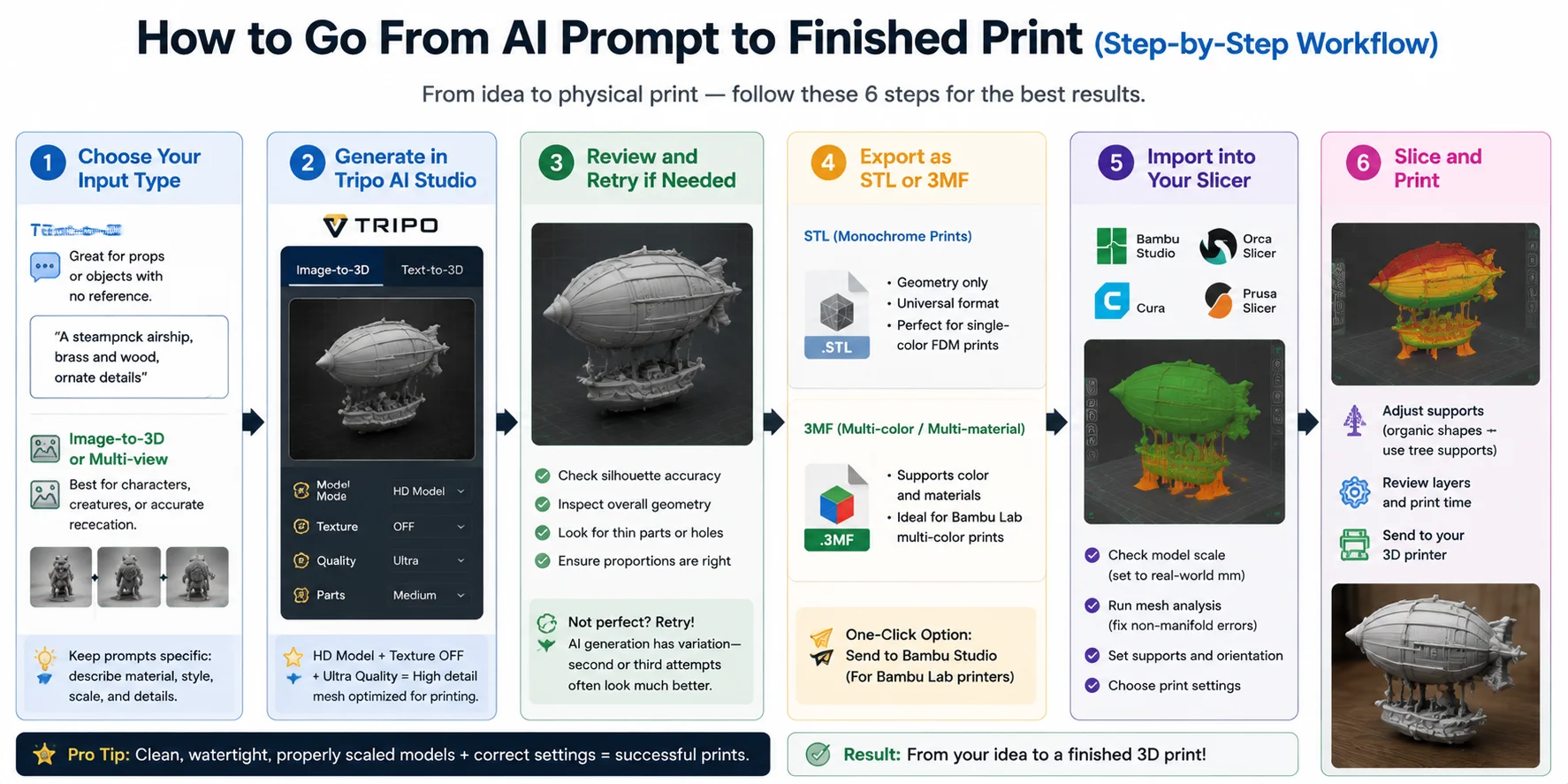
Schritt 1: Wähle deinen Eingabetyp
Beginne damit, die Eingabemethode auszuwählen, die zu deinem Projekt passt. Für Charaktere, Kreaturen oder detailreiche Objekte, bei denen das Erscheinungsbild wichtig ist, liefern Image-to-3D oder Multi-View-Eingaben in der Regel eine bessere Genauigkeit. Für einfache Requisiten, Fantasy-Objekte oder Designs ohne Referenzbild ist Text-to-3D oft die schnellste Option. Halte deine Prompts spezifisch, indem du das Material, den Stil, die Form und den ungefähren Maßstab beschreibst, den du möchtest.
Schritt 2: In Tripo AI Studio generieren
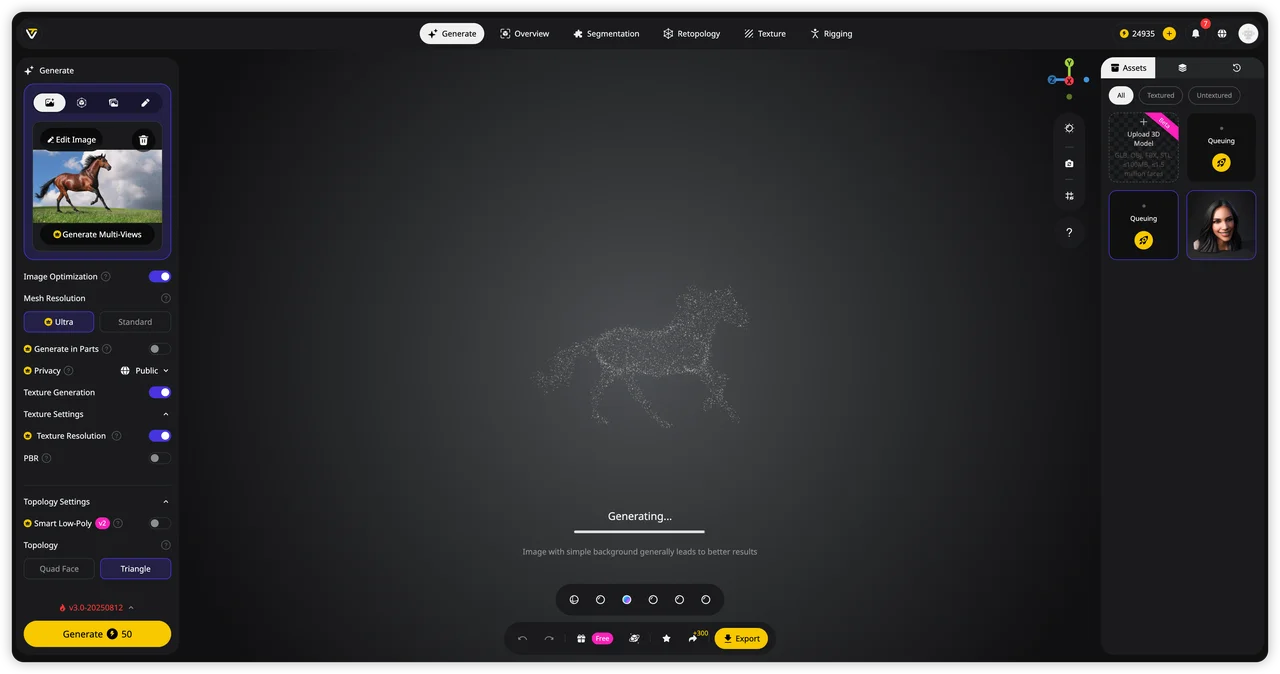
Öffne Tripo AI Studio und wähle je nach Eingabe entweder Image-to-3D oder Text-to-3D aus. Für 3D-Druck-Workflows verwende den HD Model mode mit Texture OFF, Ultra quality und Parts: Medium. Dadurch wird ein Mesh mit hoher Polygonzahl erzeugt, das feine Oberflächendetails bewahrt und mehr Geometrie für druckbare Ergebnisse bereitstellt.
Schritt 3: Überprüfen und bei Bedarf erneut versuchen
Prüfen Sie das Modell vor dem Export im 3D-Viewport. Kontrollieren Sie Silhouette, Proportionen, dünne Bereiche und die Gesamtgeometrie, um sicherzustellen, dass das Ergebnis Ihren Erwartungen entspricht. Die AI-Generierung erzeugt naturgemäß Variationen; wenn das erste Ergebnis also Probleme aufweist, versuchen Sie es mit einer erneuten Generierung. Ein zweiter oder dritter Versuch liefert oft einen besseren Ausgangspunkt.
Schritt 4: Als STL oder 3MF exportieren
Wählen Sie das Exportformat entsprechend Ihren Druckanforderungen. STL ist die Standardwahl für den klassischen einfarbigen FDM-Druck, da es nur die Modellgeometrie speichert und mit nahezu allen Slicern funktioniert. Für Workflows mit mehreren Farben oder Materialien ist 3MF die bessere Option, da es Farb- und Materialinformationen beibehalten kann. In kompatiblen Workflows können Sie auch die Ein-Klick-Option Send to Bambu Studio verwenden.
Schritt 5: In Ihren Slicer importieren
Öffnen Sie das Modell in Ihrer bevorzugten Slicing-Software, etwa Bambu Studio, OrcaSlicer, Cura oder PrusaSlicer. Bestätigen Sie den Modellmaßstab und wandeln Sie ihn bei Bedarf in reale Abmessungen um. Führen Sie Mesh-Prüfungen durch, um Probleme wie nicht-mannigfaltige Geometrie zu erkennen, und konfigurieren Sie dann Supports, Ausrichtung und Druckeinstellungen, bevor Sie slicen.
Schritt 6: Slicen und drucken
Der letzte Schritt ist die Vorbereitung der Druckdatei. Passen Sie die Support-Einstellungen an die Form des Modells an — organische Modelle wie Figuren und Kreaturen profitieren oft von Baumstützen, während mechanische Teile möglicherweise andere Support-Strategien erfordern. Sobald die Einstellungen optimiert sind, slicen Sie das Modell und senden es an Ihren 3D-Drucker.
Wenn Sie diesem Workflow folgen, werden AI-generierte Ideen in praktische, druckbare Objekte verwandelt, während Fehldrucke und unnötige Nachbearbeitung reduziert werden.
Haeufige Probleme mit AI-generierten Modellen fuer den 3D-Druck (und wie man sie behebt)
AI-generierte 3D-Modelle koennen in einem Vorschaufenster beeindruckend aussehen und trotzdem scheitern, sobald sie im Slicer oder Drucker ankommen. Die meisten Probleme entstehen durch Geometriefehler und nicht durch die AI-Generierung selbst. Die haeufigsten Fehler zu verstehen — und den richtigen Reparatur-Workflow zu kennen — kann Stunden fehlgeschlagener Drucke sparen.
Nicht-manifold Kanten
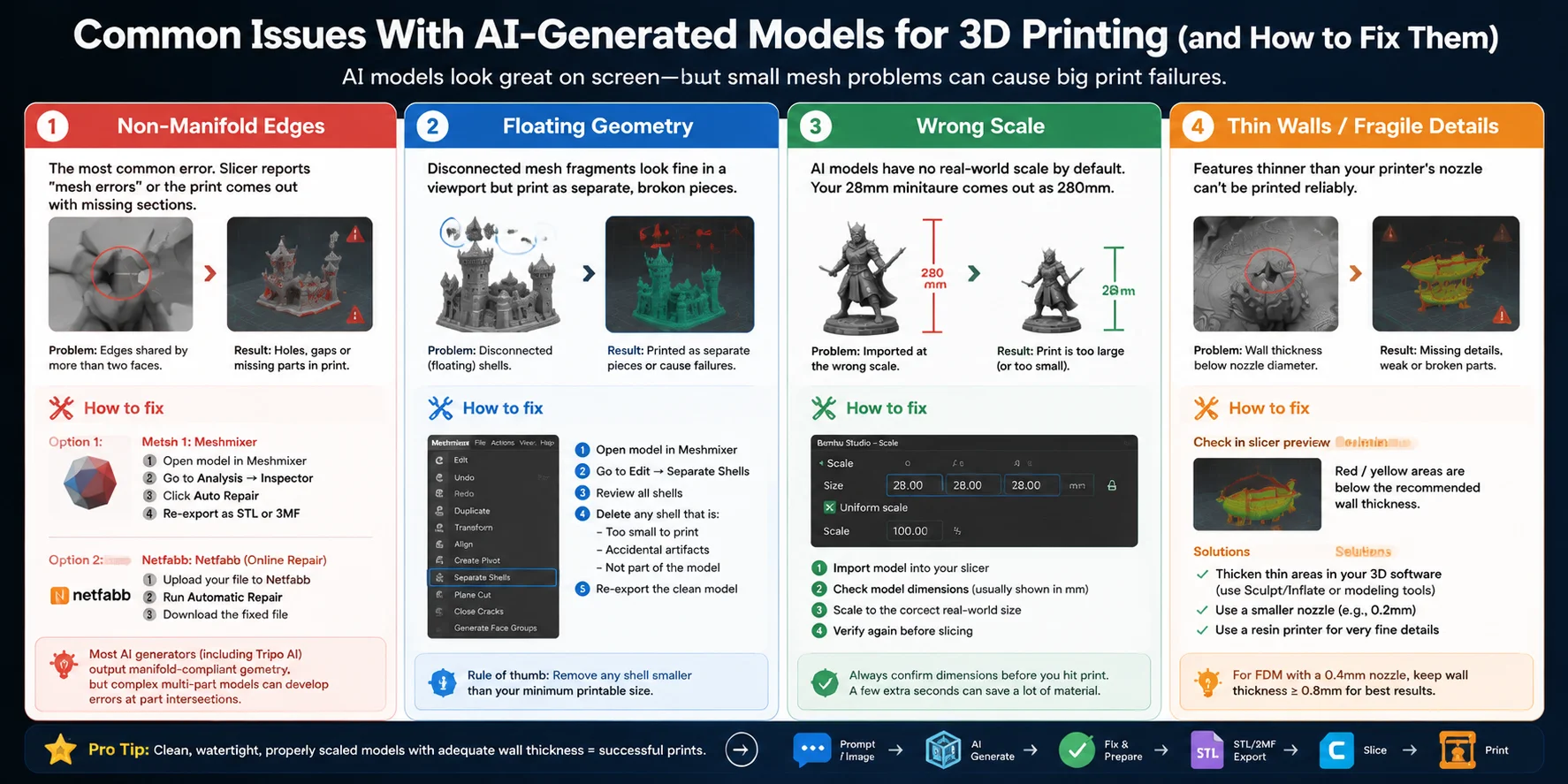
Nicht-manifold Geometrie ist eines der haeufigsten Probleme bei AI-generierten Modellen. Sie entsteht, wenn Kanten falsch verbunden sind, etwa wenn mehrere Flaechen dieselbe Kante teilen oder wenn das Mesh interne Geometrie enthaelt. Slicer melden moeglicherweise „Mesh-Fehler“, erzeugen fehlende Bereiche oder verursachen waehrend des Druckens unerwartete Loecher.
Um das zu beheben, oeffne das Modell in Meshmixer und gehe zu Analysis → Inspector → Auto Repair, um haeufige Mesh-Probleme zu erkennen und zu reparieren. Du kannst auch die Reparaturwerkzeuge von Netfabb fuer fortgeschrittenere automatische Korrekturen verwenden. Viele AI-Generatoren, einschliesslich Tripo AI, erzeugen standardmaessig manifold-konforme Geometrie, aber komplexe mehrteilige Modelle koennen trotzdem Probleme entwickeln, wenn sich separate Komponenten schneiden.
Schwebende Geometrie
Schwebende Geometrie bezeichnet nicht verbundene Mesh-Fragmente, die in einem 3D-Viewer normal erscheinen, aber nicht mit dem Hauptobjekt verbunden sind. Beim Drucken koennen diese Teile als separate Objekte erscheinen und so zu beschaedigten Teilen oder fehlgeschlagenen Schichten fuehren.
Verwende in Meshmixer Edit → Separate Shells, um das Modell in einzelne Komponenten aufzuteilen. Pruefe jede Shell und entferne kleine Fragmente, die zu winzig zum Drucken sind oder versehentliche Artefakte darstellen.
Falscher Massstab
AI-generierte Modelle haben oft keine festen realen Abmessungen. Eine Miniatur, die eigentlich 28mm hoch sein soll, kann in einen Slicer mit 280mm importiert werden, wodurch der fertige Druck voellig unbrauchbar wird.
Pruefe vor dem Slicen immer die Modellabmessungen in deinem Slicer. Tools wie Bambu Studio, Cura, OrcaSlicer, and PrusaSlicer zeigen die importierte Groesse an und ermoeglichen es dir, das Modell vor dem Drucken in Millimetern praezise zu skalieren.
Duenne Waende und fragile Details
Kleine Merkmale koennen auf dem Bildschirm detailreich aussehen, beim Drucken jedoch scheitern, wenn sie duenner sind, als dein Drucker reproduzieren kann. Bei standardmaessigen FDM-Druckern mit einer 0.4mm-Duese koennen extrem duenne Waende, Spitzen oder dekorative Elemente verschwinden oder instabil werden.
Pruefe die Slicer-Vorschau auf fehlende Details und kontrolliere die minimale Wandstaerke. Bei stark detaillierten Miniaturen kann der Wechsel zu einer 0.2mm-Duese oder die Verwendung eines Resin-Druckers feinere Merkmale erfassen als ein standardmaessiges FDM-Setup.
Wenn du diese haeufigen Probleme behebst, wird aus einem beeindruckenden AI-Modell ein zuverlaessig druckbares Asset. Bevor wir zu den FAQ kommen, hier eine kurze Antwort auf die Fragen, die wir am haeufigsten sehen.
Häufig gestellte Fragen
Kann AI ein 3D-Modell zum Drucken erzeugen?
Ja. AI-Tools wie Tripo AI, Meshy und PrintPal können 3D-Modelle aus Text-Prompts oder Bildern erzeugen und sie im STL- oder 3MF-Format exportieren, bereit zum Slicing. Entscheidend ist die Wahl eines Tools, das wasserdichte, manifold-Geometrie ausgibt — der HD Model-Modus von Tripo AI ist speziell dafür ausgelegt und erzeugt Meshes mit bis zu 2 Millionen Polygonen, die sich für hochpräzisen Druck eignen.
Was ist die beste lokale AI für 3D-Druck?
Stand 2026 sind die meisten hochwertigen AI-3D-Generatoren cloudbasiert — eine lokale Generierung auf demselben Qualitätsniveau erfordert spezialisierte Hardware (Multi-GPU-Workstations). Für Heimdrucker sind Cloud-Tools wie Tripo AI und Meshy die praktische Wahl. Einige Open-Source-Modelle (TripoSG, Hunyuan3D) können lokal auf High-End-Consumer-GPUs laufen, aber Ausgabequalität und Benutzerfreundlichkeit liegen hinter Cloud-Tools zurück.
Lohnt sich Meshy AI für den 3D-Druck?
Für gelegentliche Drucke und Konzeptmodelle: ja. Meshy ist schnell und einfach zu bedienen, und die Ausgabe ist für einfache bis mittelkomplexe Geometrie druckbar. Für detaillierte Charaktermodelle, Miniaturen oder Funktionsteile, bei denen Maßhaltigkeit wichtig ist, erzeugt der HD Model-Modus von Tripo AI durchgängig sauberere Geometrie für den Druck.
Müssen AI-generierte STL-Dateien vor dem Drucken repariert werden?
Manchmal. Einfachere Modelle von hochwertigen AI-Generatoren sind in der Regel direkt druckbereit. Komplexe Modelle — insbesondere solche mit mehreren Teilen, dünnen Merkmalen oder filigranen Überhängen — können non-manifold-Kanten oder schwebende Geometrie haben, die vor dem Slicing einen kurzen Durchgang durch Meshmixer oder Netfabb benötigen.
Welches Dateiformat sollte ich für AI-generierte 3D-Drucke verwenden?
STL für standardmäßige einfarbige FDM-Drucke — universell kompatibel mit allen Slicern. 3MF für mehrfarbige oder Multi-Material-Drucke auf Bambu Lab-Druckern — es unterstützt Farb- und Texturdaten, die STL nicht speichern kann. Wenn du Tripo AI verwendest, kannst du mit einem Klick direkt im 3MF-Format an Bambu Studio senden und den manuellen Export-Schritt vollständig überspringen.
Fazit
AI hat den 3D-Druck von einer spezialisierten Fähigkeit in einen kreativen Workflow verwandelt, den jede Person erkunden kann. Das richtige Tool hängt von deinem Projekt ab, aber für detaillierte Modelle und produktionsreife Drucke liefert der HD Model-Modus von Tripo AI die Geometriequalität und Workflow-Unterstützung, die nötig sind, um schneller von der Idee zum physischen Objekt zu gelangen.
Bereit, dein erstes druckbereites Modell zu erstellen? Öffne Tripo AI Studio → und starte deinen 3D-Druck-Workflow. Brauchst du mehr Flexibilität für größere Projekte? Entdecke Tripo AI Pricing, um den Kreditplan zu finden, der zu deinen Anforderungen passt.