Die besten VRChat-Modellgenerator-Tools 2026 (kostenlos & AI-gestützt)
Kurzfassung
- Mit AI VRChat-Model-Generatoren kannst du benutzerdefinierte Avatare aus Texten oder Bildern erstellen, ohne in Blender bei null anfangen zu müssen.
- Tripo AI ist eine starke Wahl für benutzerdefinierte AI-Avatare mit Text-to-3D, Image-to-3D, Smart Mesh, Auto Rig und FBX-Export.
- VRoid Studio ist die beste kostenlose Option für Avatare im Anime-Stil.
- Ein für VRChat geeigneter Avatar braucht optimierte Polygone, Texturen, Bones und Unity-Kompatibilität.
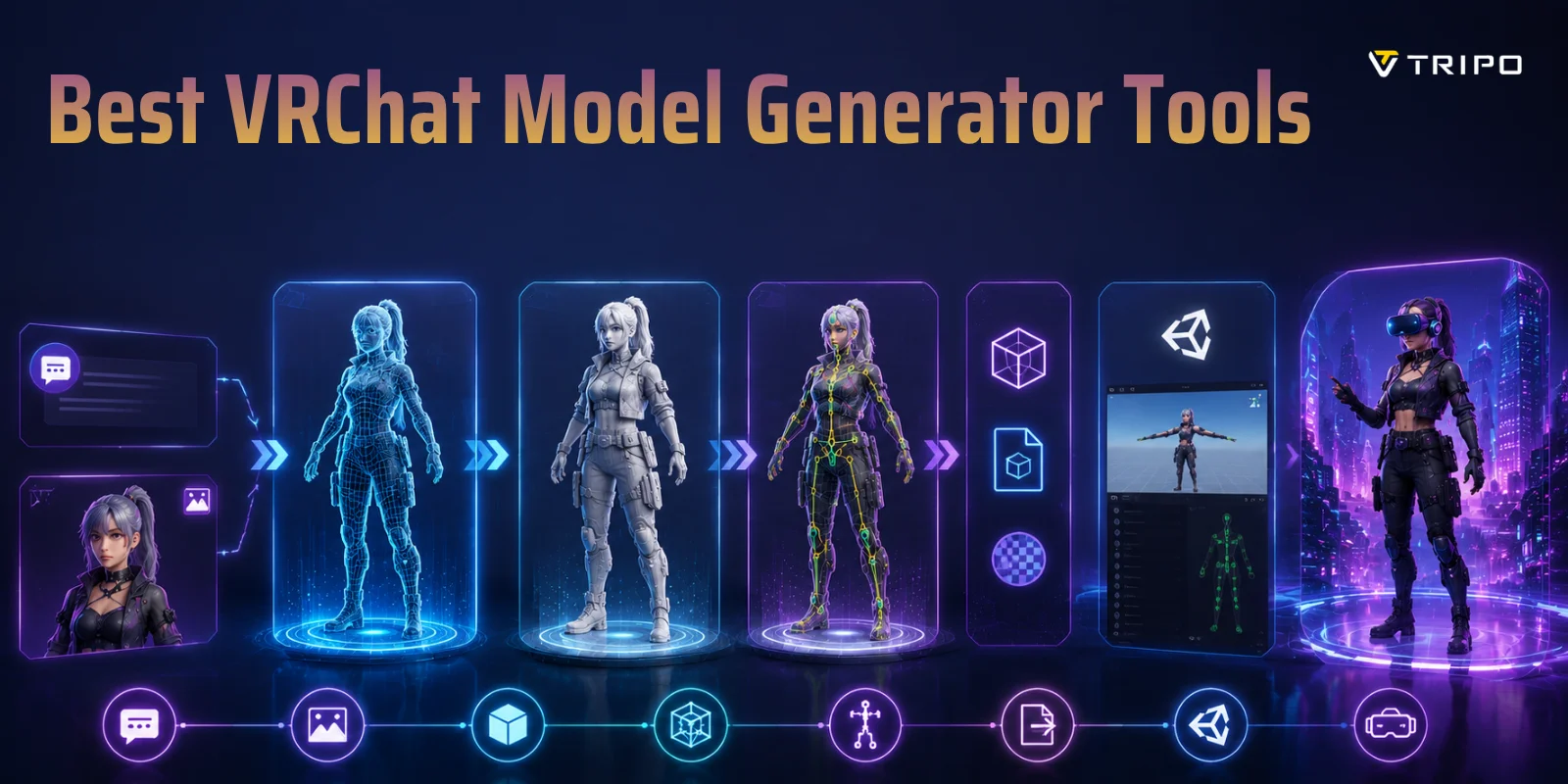
- Der grundlegende Workflow ist: Generate → Rig → Export FBX → Import Unity → Upload with VRCSDK3.
- Optimiere deinen Avatar immer vor dem Upload, besonders für die Quest-Performance.
Ein VRChat-Model-Generator ist jedes traditionelle oder AI-gestützte Tool, das dir hilft, einen benutzerdefinierten 3D-Avatar zu erstellen, ohne in Blender alles von Grund auf neu zu bauen. Im Jahr 2026 können AI-Tools eine Texteingabe oder ein Referenzbild in einen ersten 3D-Charakter umwandeln, aber du musst trotzdem das Rig, die Materialien, den Performance Rank und das Unity-Setup prüfen, bevor du ihn in VRChat hochlädst.
In diesem Leitfaden vergleichst du aktuelle VRChat-Model-Generator-Tools, lernst, wie du einen Avatar aus einem Bild oder einer Texteingabe erstellst, folgst der Unity- und VRChat-SDK-Upload-Pipeline und optimierst das Ergebnis für PC und Meta Quest.
Was macht einen guten VRChat-Model-Generator aus?
Bei der Auswahl eines VRChat-Model-Generators geht es nicht nur darum, ein Tool zu finden, das attraktive Charaktere erstellt. Ein guter Generator muss Avatare erzeugen, die in der Echtzeitumgebung von VRChat gut funktionieren.
VRChat bewertet Avatare über sein Avatar Performance Ranking-System. Die Plattform prüft dabei mehrere Faktoren, darunter Triangle Count, Bone Count, Texture Memory, Material Count und die gesamte Dateigröße.
Ein Modell kann in einer Vorschau großartig aussehen und nach dem Upload trotzdem schlecht performen, wenn es zu viele Polygone, zu große Texturen oder ein ineffizientes Skelett hat.
Polygonanzahl und Performance
Die Triangle Count ist eine der wichtigsten Grenzen.
Für PC-Avatare:
- Excellent: etwa 32.000 Triangles oder weniger
- Good: bis etwa 70.000 Triangles
Für Quest-Avatare sind die Performance-Anforderungen deutlich strenger:
- Excellent: etwa 7.500 Triangles
- Good: etwa 10.000 Triangles
- Medium: etwa 15.000 Triangles; über 20.000 wird auf Mobilgeräten als Very Poor bewertet
Ein guter AI vrchat avatar generator sollte entweder direkt optimierte Geometrie erzeugen oder Tools bereitstellen, mit denen du die Polygonanzahl vor dem Upload reduzieren kannst.
Bone-Struktur und Rigging
VRChat-Avatare benötigen ein korrektes humanoides Skelett für:
- Full-body tracking
- Hand movement
- Facial animation
- VR interactions
Ein leistungsfähiger vrchat 3d model maker sollte automatisches Rigging enthalten oder ein Modell erzeugen, das Unity leicht in ein Humanoid-Rig umwandeln kann.
Auch die Bone Count wirkt sich auf die Performance aus:
- Etwa 75 Bones oder weniger sind ideal für Excellent-Performance
- Etwa 150 Bones sind der Medium-Schwellenwert auf Mobilgeräten und der Good-Schwellenwert auf PC
Schlechte Bone-Strukturen sind einer der häufigsten Gründe, warum AI-generierte Avatare beim Unity-Setup scheitern.
Texture Memory und Materialien
Texturen lassen Avatare detailliert aussehen, erhöhen aber auch den Speicherverbrauch.
Für PC-Avatare zielt Excellent-Performance auf etwa 40 MB Speicherverbrauch ab, während Quest-Avatare deutlich strengere Kontrolle brauchen, etwa 10 MB oder weniger.
Ein hochwertiger Generator sollte dir helfen, Folgendes zu verwalten:
- Texture resolution
- Material count
- Shader compatibility
- PBR materials
Unterstützung für Exportformate
Bevor du einen Generator auswählst, prüfe die Exportformate.
Die nützlichsten Formate für VRChat-Workflows sind:
FBX
FBX ist in der Regel das bevorzugte Format, weil Unity Folgendes verarbeitet:
- Humanoid bones
- Animation data
- Blend shapes
GLB
GLB wird immer beliebter, weil es Meshes, Materialien und Texturen in einer Datei speichert. Es funktioniert gut für moderne 3D-Pipelines, aber Unity-Nutzer sollten die Rig-Kompatibilität trotzdem prüfen.
VRM
VRM ist in Anime-Avatar-Workflows beliebt, besonders mit VRoid Studio. VRChat unterstützt VRM-Uploads jedoch nicht direkt, daher sind zusätzliche Unity-Konvertierungsschritte erforderlich.
Der beste VRChat avatar creator bietet dir ein sauberes Modell, nützliche Exportformate und genügend Kontrolle, um vor der Veröffentlichung zu optimieren.
| Metric | PC Excellent / Good | Mobile Excellent / Good |
|---|---|---|
| Triangles | 32,000 / 70,000 | 7,500 / 10,000 |
| Texture memory | 40 MB / 75 MB | 10 MB / 18 MB |
| Material slots | 4 / 8 | 1 / 1 |
| Bones | 75 / 150 | 75 / 90 |
Die besten VRChat-Model-Generator-Tools im Jahr 2026
Tripo AI — Am besten für AI-generierte benutzerdefinierte Charaktere
Best for: AI-generierte Avatare, benutzerdefinierte Charaktere, Image-to-3D-Workflows, Einsteiger
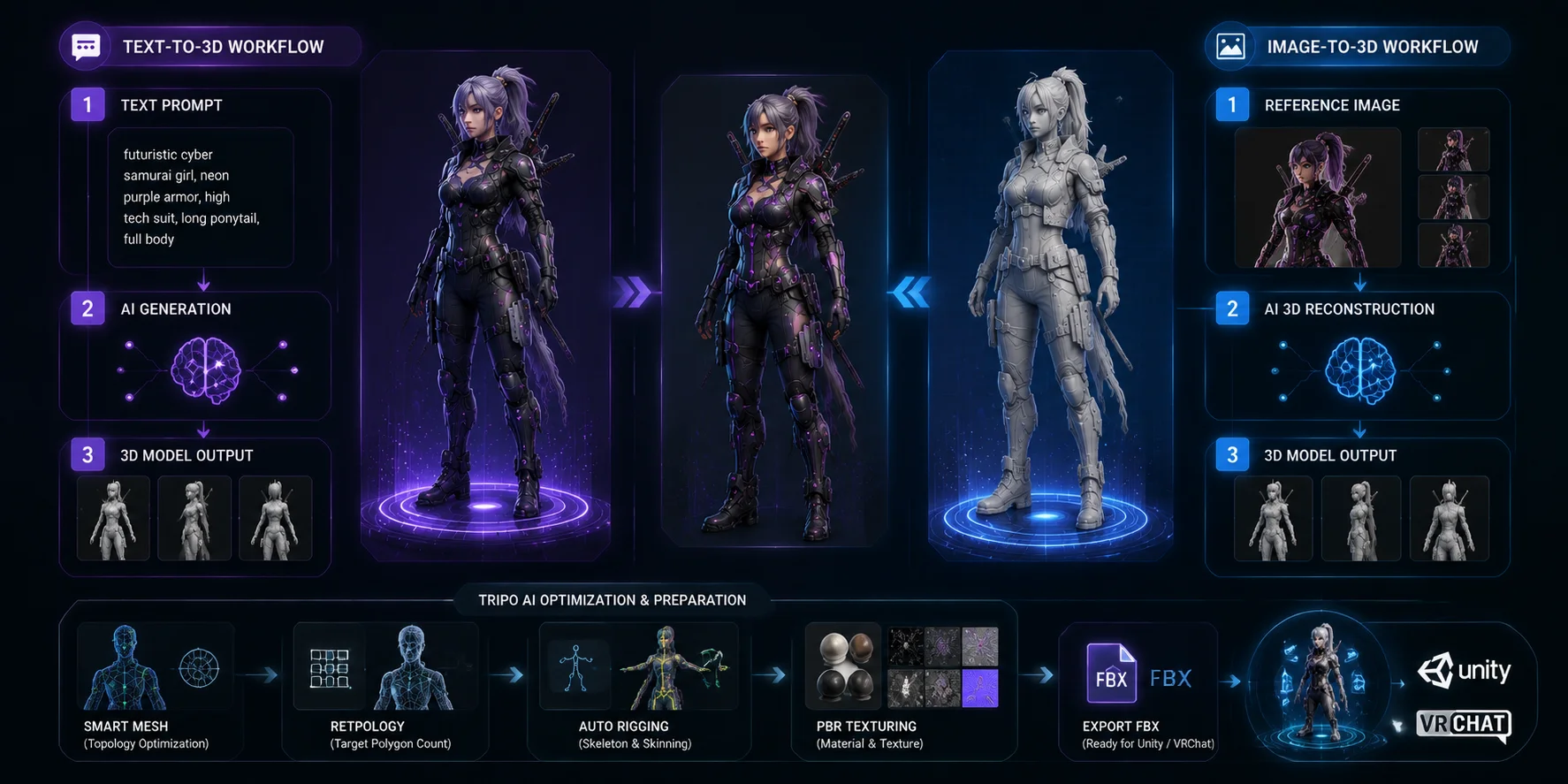
**Tripo AI **ist eines der flexibelsten AI-gestützten Tools zur Erstellung von VRChat-Avataren im Jahr 2026. Anders als traditionelle Avatar-Builder, die dich auf vorgefertigte Designs beschränken, lässt dich Tripo AI Charaktere aus Textbeschreibungen oder Referenzbildern erstellen.
Es funktioniert als AI vrchat avatar generator, der deine Ideen in texturierte 3D-Charaktere verwandeln kann.
Zum Beispiel kannst du eingeben:
„Ein futuristischer Cyberpunk-Wolfskrieger mit leuchtender Rüstung und einem Sci-Fi-Stil.“
Die AI erstellt auf Grundlage deiner Beschreibung einen 3D-Charakter. Du kannst auch Concept Art oder Charakterbilder hochladen, wenn du einen VRChat Avatar from image erstellen möchtest. Das ist nützlich für Künstler, VTuber und Creator, die bereits 2D-Designs haben, aber eine 3D-Version benötigen.
Text-to-3D und Image-to-3D Workflow
Tripo AI unterstützt zwei zentrale Erstellungsmethoden.
Text-to-3D
Text-to-3D funktioniert am besten, wenn du nur eine Idee hast.
Du beschreibst:
- Charakterstil
- Kleidung
- Materialien
- Persönlichkeit
- Visuelle Details
Die AI erstellt ein Ausgangsmodell, das du weiter verfeinern kannst.
Image-to-3D
Image-to-3D ist nützlich, wenn du bereits Folgendes hast:
- Character Artwork
- Concept Sketches
- Referenzfotos
Anstatt den Charakter manuell in Blender neu aufzubauen, kannst du das Bild in ein 3D Asset umwandeln.
Du kannst den Image-to-3D workflow für diesen Prozess erkunden.
Smart Mesh for VRChat Optimization
Eine der größten Herausforderungen bei AI-generierten Modellen ist die Topologie.
AI-Modelle können unnötige Geometrie enthalten, die die Polygonanzahl erhöht.
Die Smart Mesh-Funktion von Tripo AI hilft dabei, sauberere, optimierte Topologie zu erstellen, die für Echtzeitanwendungen ausgelegt ist.
Typische generierte Modelle können in einen praktischen Bereich von etwa 5K–20K faces fallen, wodurch sie sich leichter für VRChat vorbereiten lassen.
Smart Mesh ist besonders nützlich, weil VRChat Avatare eine Balance benötigen zwischen:
- Visueller Qualität
- Performance
- Animationsstabilität
Anstatt Stunden damit zu verbringen, Topologie manuell zu bereinigen, können Creator mit einem stärker optimierten Basismodell starten.
Erfahre mehr über Smart Mesh.
Auto Rigging für humanoide Charaktere
Ein VRChat Avatar benötigt Bones, bevor er sich bewegen kann.
Die Auto Rig-Funktion von Tripo AI fügt kompatiblen Charakteren ein humanoides Skelett hinzu.
Das aktuelle System unterstützt:
- Humanoide Charaktere in T-pose
- Standardmäßig stehende vierbeinige Tiere
Ein T-pose-Modell funktioniert gut, weil das Unity Humanoid Setup eine standardisierte Körperposition erwartet.
Der Workflow wird dadurch:
- Charakter generieren
- Mesh optimieren
- Auto Rig anwenden
- FBX exportieren
- In Unity importieren
Du kannst mehr über AI Auto Rigging erfahren.
Export und Unity-Kompatibilität
Für diesen VRChat Workflow sind die relevantesten Tripo-Exportoptionen:
- FBX
- GLB
Für VRChat ist FBX normalerweise die empfohlene Wahl, da Unity humanoide Rigs zuverlässiger verarbeitet.
Der aktuelle Free Plan von Tripo umfasst 200 Credits pro Monat, angegeben als bis zu acht Modelle. Kostenlose Downloads sind begrenzt und gelten für berechtigte v2.5-Modelle. Prüfe daher die aktuelle Pricing Page, bevor du dich für eine Generation Version oder einen Export Workflow entscheidest.
Für Creator, die einen flexiblen vrchat avatar maker möchten, der viele Stile unterstützt statt nur einen Charaktertyp, bietet Tripo AI einen vollständigen AI-to-Unity Workflow.
AI VRChat Avatar Generation Workflow: Text-to-3D vs Image-to-3D
VRoid Studio — Bester kostenloser Generator im Anime-Stil
Am besten für: Anime-Avatare, VTuber, kostenlose Charaktererstellung
VRoid Studio bleibt eines der beliebtesten kostenlosen Tools zur Avatar-Erstellung.
VRoid Studio wurde von Pixiv entwickelt und konzentriert sich auf humanoide Charaktere im Anime-Stil.
Du kannst Folgendes anpassen:
- Gesichtsform
- Augen
- Haare
- Kleidung
- Körperproportionen
Der größte Vorteil ist der Preis.
VRoid Studio ist kostenlos und ermöglicht unbegrenzte Charaktererstellung.
Für Anfänger, die einen niedlichen Anime-Avatar möchten, ist es eine der einfachsten verfügbaren Optionen.
Allerdings verwendet VRoid das VRM-Format.
Der typische Workflow ist:
- Avatar in VRoid Studio erstellen
- VRM exportieren
- Mit VRM-Plugins in Unity importieren
- Für VRChat konvertieren und vorbereiten
- Mit VRCSDK3 hochladen
VRM wird von VRChat nicht direkt unterstützt, daher sind zusätzliche Unity-Schritte erforderlich.
VRoid Studio eignet sich hervorragend für:
- Anime-Charaktere
- VTuber-Avatare
- Stilisierte Designs
Es ist weniger geeignet für:
- Realistische Menschen
- Roboter
- Kreaturen
- Stark individuelle Fantasy-Charaktere
Avatar Maker by Vket — Am besten für direkten VRChat-Upload
Am besten für: Anfänger, die einen geführten Browser-Workflow und direkten VRChat-Upload möchten
VRChat listet Avatar Maker by Vket derzeit auf seiner offiziellen Avatar Systems-Seite als einsteigerfreundliche Erstellungsoption.
Der Dienst ermöglicht es dir, einen Avatar aus modularen Teilen zusammenzustellen, die von teilnehmenden Künstlern erstellt wurden, und ihn anschließend direkt hochzuladen oder ein Unity-Paket zur weiteren Bearbeitung herunterzuladen.
Er eignet sich gut für:
- Direkten VRChat-Upload
- Modulare Avatar-Anpassung
- Optionale Bearbeitung des Unity-Pakets
Dies ist ein templatebasierter Creator und kein Text-to-3D-Generator, daher hängt die Anpassung von den im Katalog verfügbaren Teilen ab.
Wähle ihn, wenn direkte VRChat-Kompatibilität wichtiger ist als die Erzeugung eines vollständig originellen Mesh aus einem Prompt.
Für ein vollständig originelles Charakterkonzept verwende einen AI 3D-Workflow und schließe die unten beschriebenen Unity-Validierungsschritte ab.
VRChat Avatar Maker — Beste browserbasierte AI-Option
Am besten für: Anfänger, die einen Browser-Workflow möchten
VRChat Avatar Maker beschreibt einen browserbasierten Workflow, der Text-Prompts oder Referenzbilder akzeptiert und ein geriggtes Avatar-Modell erzeugt.
Der beworbene Workflow umfasst:
- Text- oder bildbasierte Generierung
- Generierte Texturen
- Ausgabe eines geriggten Modells
- Browserbasierte Erstellung
Die Website ist praktisch zum Experimentieren, aber ihre öffentlichen Seiten dokumentieren nicht eindeutig alle Exportberechtigungen, Lizenzbedingungen oder kostenlosen Kontingente.
Fortgeschrittene Nutzer benötigen jedoch möglicherweise weiterhin Unity und Blender für:
- Individuelle Bearbeitung
- Bessere Topologie
- Gesichtsausdrücke
- Quest-Optimierung
Prüfe das aktuelle Exportformat, die Lizenz und die Checkout-Bedingungen innerhalb des Produkts, bevor du es für einen Produktions-Avatar verwendest.
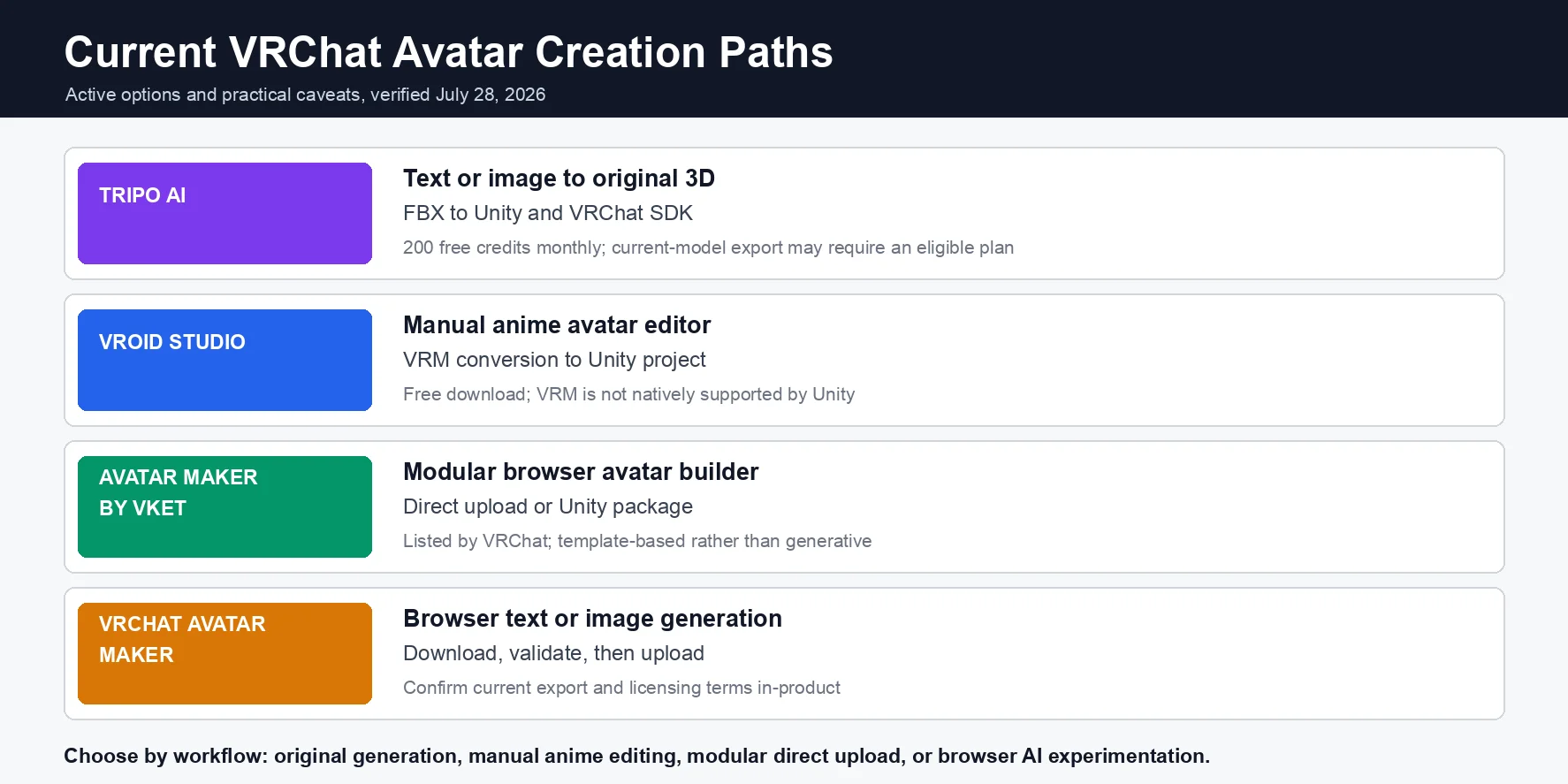
| Tool | Erstellungsstil | VRChat-Pfad | Aktueller Vorbehalt |
|---|---|---|---|
| Tripo AI | Text oder Bild zu originalem 3D-Modell | FBX exportieren, in Unity validieren, mit VRChat SDK hochladen | Kostenlose Credits sind verfügbar, aber Exporte mit aktuellen Modellen können einen geeigneten Plan erfordern |
| VRoid Studio | Manueller Charakter-Editor im Anime-Stil | VRM exportieren, dann für ein Unity VRChat-Projekt konvertieren | VRM wird von Unity nicht nativ unterstützt |
| Avatar Maker by Vket | Browserbasierter modularer Avatar-Builder | Direkter Upload oder Unity-Paket | Templatebasiert statt generativ |
| VRChat Avatar Maker | Browserbasierte Text- oder Bildgenerierung | Das geriggte Modell vor dem Upload herunterladen und validieren | Aktuelle Export- und Lizenzbedingungen im Produkt bestätigen |
So erstellst du einen VRChat Avatar mit Tripo AI (Schritt fuer Schritt)
Das Erstellen eines VRChat Avatars mit AI ist deutlich schneller als traditionelle 3D-Modellierung. Statt in Blender eine Figur aus einer leeren Szene heraus aufzubauen, kannst du mit einer Idee, einem Bild oder einem Konzept beginnen und daraus ein nutzbares 3D-Modell machen.
Folge diesem Workflow, um deinen eigenen AI VRChat Avatar zu erstellen.
Schritt 1: Oeffne Tripo AI Studio und starte ein Projekt
Oeffne zuerst Tripo AI Studio und erstelle ein Konto.
Der kostenlose Tarif gibt dir monatliche Credits, mit denen du die AI Avatar-Erstellung testen kannst, bevor du dich fuer einen kostenpflichtigen Plan entscheidest.
Denke vor der Generierung ueber dein Avatar-Design nach:
- Charaktertyp
- Visueller Stil
- Kleidung
- Accessoires
- Materialien
Ein klares Konzept erzeugt in der Regel bessere Ergebnisse.
Zum Beispiel:
“Ein futuristischer Weltraumforscher mit Roboterhelm, detaillierter Ruestung und stilisiertem Game-Charakterdesign.”
Konkrete Beschreibungen helfen der AI, den gewuenschten finalen Look zu verstehen.
Schritt 2: Waehle Text-to-3D oder Image-to-3D
Tripo AI bietet dir zwei Hauptwege, um einen VRChat Charakter zu erstellen.
Text-to-3D
Text-to-3D ist nuetzlich, wenn du nur eine Idee hast.
Du kannst beschreiben:
- Fantasy-Charaktere
- Sci-fi Avatare
- Tiere
- Kreaturen
- Eigene Designs
Die AI generiert das erste 3D-Modell aus deiner Beschreibung.
Das ist nuetzlich fuer Creator, die einen einzigartigen Avatar wollen, aber keine Zeichen- oder Modellierungskenntnisse haben.
Image-to-3D
Image-to-3D funktioniert besser, wenn du bereits eine visuelle Referenz hast.
Du kannst hochladen:
- Charakter-Artwork
- Konzeptskizzen
- Referenzbilder
- Eigene Designs
Die AI wandelt das Bild in ein 3D-Modell um.
Dieser Workflow ist besonders nuetzlich, wenn du einen VRChat Avatar from image erstellen moechtest, weil er 2D-Charakterdesign mit einer 3D Avatar-Pipeline verbindet.
Schritt 3: Generiere und pruefe das Modell
Nachdem du deine Eingabemethode gewaehlt hast, starte die Generierung.
Die Generierungszeit variiert je nach Modell, Einstellungen und Auslastung des Dienstes. Pruefe das Ergebnis, bevor du Credits fuer Retopologie-, Rigging- oder Texturierungsschritte ausgibst.
Pruefe vor dem Fortfahren:
- Charakterproportionen
- Gesichtsdetails
- Haende und Fuesse
- Kleidungsformen
- Fehlende Geometrie
AI-Generierung spart Zeit, aber kein Generator erstellt jedes Mal einen perfekten VRChat Avatar.
Eine kurze Pruefung hilft dir, Probleme vor dem Rigging und der Unity-Einrichtung zu erkennen.
Schritt 4: Optimiere das Mesh mit Smart Mesh
Rohe AI-Modelle enthalten oft mehr Geometrie, als VRChat benoetigt.
Ein detailliertes Modell kann gut aussehen, aber schlecht performen, weil:
- Zu viele Dreiecke das Rendering verlangsamen
- Zusaetzliche Geometrie die Dateigroesse erhoeht
- Schwere Meshes die Quest-Performance beeintraechtigen
Verwende Smart Mesh, um ein saubereres Modell fuer die Echtzeitnutzung zu erstellen.
Nutze die aktuellen mobilen Schwellenwerte von VRChat als Zielwerte:
PC Avatar:
- Bis zu 32,000 Dreiecke fuer Excellent auf PC; bis zu 70,000 fuer Good
Quest Avatar:
- Bis zu 7,500 Dreiecke fuer Excellent, 10,000 fuer Good oder 15,000 fuer Medium
Wenn das Modell noch zu schwer ist, kannst du es in Blender mit Werkzeugen wie diesen weiter optimieren:
- Decimate Modifier
- Merge by Distance
- Manuelle Bereinigung
Das Ziel ist nicht die niedrigste Polygonanzahl. Das Ziel ist, eine gute visuelle Qualitaet beizubehalten und gleichzeitig die Performance zu wahren.
Schritt 5: Wende Auto Rigging an
Ein VRChat Avatar braucht ein Skelett, bevor er sich bewegen kann.
Ohne Rigging kann dein Charakter Folgendes nicht richtig unterstuetzen:
- Koerperbewegung
- Handanimation
- Full-body tracking
- VR-Interaktionen
Tripo AI Auto Rig erstellt automatisch ein Skelett fuer unterstuetzte Charaktere.
Fuer beste Ergebnisse:
- Verwende einen humanoiden Charakter
- Halte das Modell in T-pose
- Vermeide ungewoehnliche Koerperstrukturen
Pruefe nach dem Rigging, dass:
- Arme korrekt verbunden sind
- Beine sich natuerlich bewegen
- Das Skelett dem Koerper folgt
Automatisches Rigging spart im Vergleich zum manuellen Erstellen von Bones in Blender erheblich Zeit.
Schritt 6: Verbessere Texturen (optional)
Ein guter VRChat Avatar braucht mehr als Geometrie.
Materialien beeinflussen:
- Charakterstil
- Visuelle Qualitaet
- Performance
Du kannst verbessern:
- Kleidungstexturen
- Hautmaterialien
- Oberflaechendetails
Vermeide jedoch extrem grosse Texturen.
Ein schoener Avatar mit uebergrossen Texturen kann schlechter performen als ein einfacheres, optimiertes Modell.
Schritt 7: Exportiere den Avatar
Fuer VRChat Workflows exportierst du dein Modell als:
- FBX
- GLB
FBX wird normalerweise empfohlen, weil Unity Folgendes zuverlaessiger verarbeitet:
- Humanoide Skelette
- Animationsdaten
- Blend shapes
.
GLB ist nuetzlich, wenn du ein kompaktes modernes 3D-Format brauchst, aber teste das Importergebnis immer in Unity.
So laedst du deinen VRChat Avatar hoch (Unity + VRCSDK3)
Den Avatar zu generieren ist nur der erste Schritt. VRChat erfordert eine Vorbereitung in Unity, bevor dein Charakter verfuegbar wird.
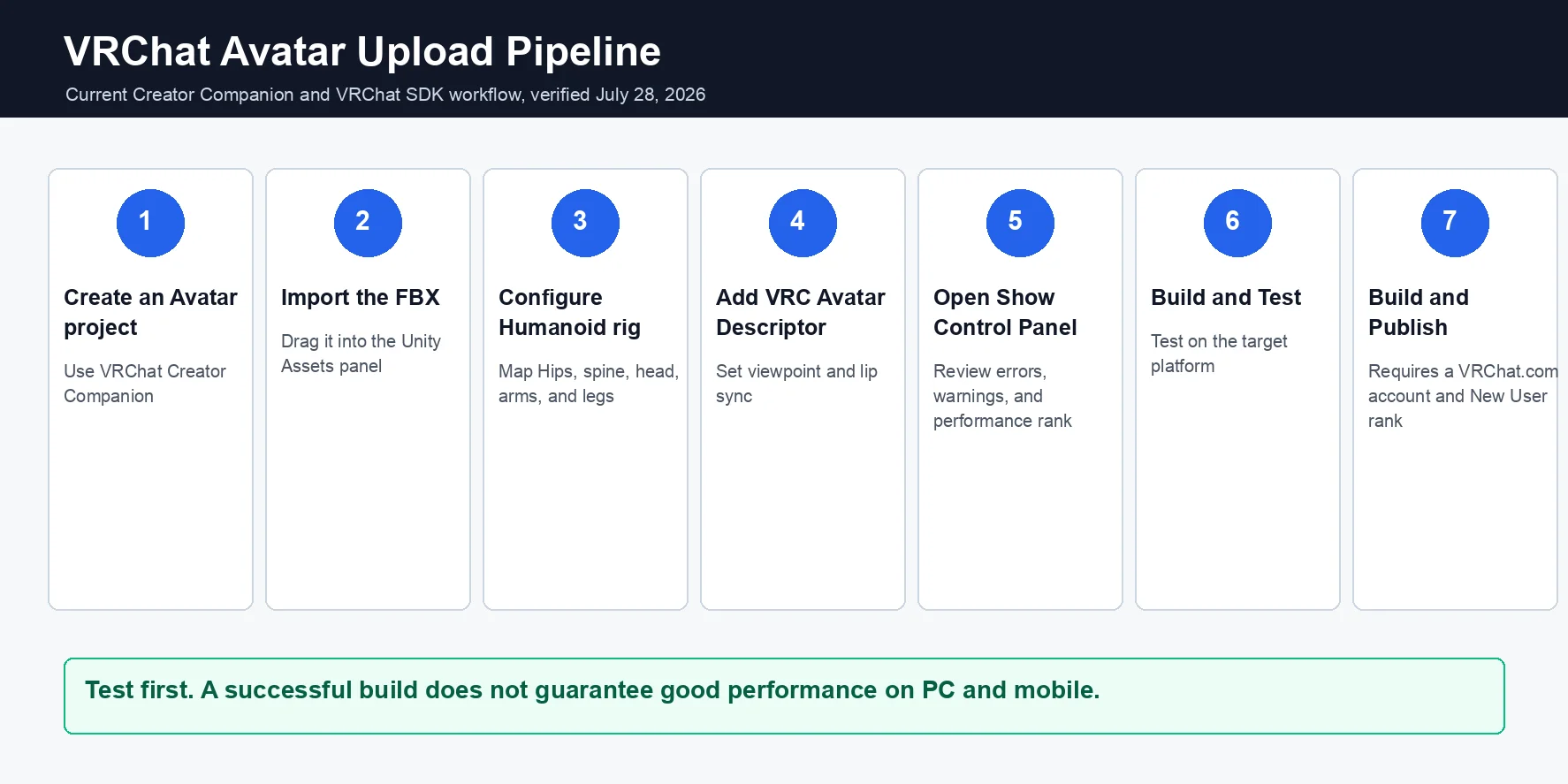
Schritt 1: Installiere VRChat Creator Companion
Lade VRChat Creator Companion (VCC) herunter.
VCC verwaltet:
- Unity-Installation
- VRChat SDK-Pakete
- Avatar-Projekte
Erstelle ein neues Avatar-Projekt.
Schritt 2: Importiere dein FBX-Modell
Oeffne dein Unity-Projekt.
Ziehe deine FBX-Datei in:
Unity → Assets Folder
Unity importiert:
- Mesh
- Materialien
- Texturen
- Skelett
Ziehe den Avatar in deine Szene.
Schritt 3: Humanoid-Rig konfigurieren
Wähle dein Modell aus.
Öffne:
Inspector → Rig → Animation Type → Humanoid
Klicke dann auf:
Configure
Unity zeigt deine Knochenstruktur an.
Prüfe:
- Hips
- Spine
- Chest
- Head
- Arms
- Legs
Ein häufiges Problem ist, dass der Hips-Knochen nicht korrekt zugewiesen ist.
Wenn Unity die Hüft- oder Wirbelsäulenhierarchie nicht erkennen kann, kann die Humanoid-Validierung des Avatars fehlschlagen.
Korrigiere das Knochen-Mapping manuell, bevor du fortfährst.
Schritt 4: VRC Avatar Descriptor hinzufügen
Wähle dein Avatar-Objekt aus.
Füge hinzu:
VRC Avatar Descriptor
Wichtige Einstellungen sind:
Viewpoint
Steuert, wo deine VR-Kamera angezeigt wird.
Eye Settings
Wird für Augenbewegung und Tracking verwendet.
Lip Sync
Steuert die Mundanimation.
Expressions
Steuert Avatar-Menüs und Gesten.
Eine korrekte Einrichtung verbessert das finale VRChat-Erlebnis.
Schritt 5: Erstellen und veröffentlichen
Öffne:
VRChat SDK → Show Control Panel
Dann:
- Warnungen prüfen
- Avatar-Namen eingeben
- Beschreibung hinzufügen
- Einstellungen bestätigen
- Auf Build & Publish klicken
Nach Abschluss des Uploads erscheint dein Avatar in VRChat.
VRChat Avatar Upload Pipeline: AI Model to Unity
So optimierst du deinen VRChat Avatar für Quest
Quest-Nutzer haben strengere Leistungsanforderungen als PC-Nutzer.
Ein PC-Avatar, der flüssig läuft, kann für Standalone-VR trotzdem zu schwer sein.
Befolge diese Optimierungsschritte.
Polygonanzahl reduzieren
Quest-Avatare sollten leichtgewichtig bleiben.
Empfohlene Zielwerte:
- Ausgezeichnet: etwa 7.500 Dreiecke
- Gut: etwa 10.000 Dreiecke
Wenn dein AI-generiertes Modell zu detailliert ist:
Öffne Blender:
Modifier → Decimate
Reduziere die Polygonanzahl, während die Hauptform erhalten bleibt.
Konzentriere dich auf die Reduzierung von:
- Verdeckter Geometrie
- Kleinen unnötigen Details
- Komplexem Zubehör
Texturen optimieren
Große Texturen erhöhen den Speicherverbrauch.
Für Quest:
- Kleinere Texturgrößen verwenden
- Bilder komprimieren
- Nicht verwendete Materialien entfernen
- Ähnliche Texturen kombinieren
Vermeide mehrere hochauflösende Texturen für kleine Details.
Materialien und Physics reduzieren
Jedes Material erhöht die Rendering-Kosten.
Versuche Folgendes zu begrenzen:
- Zusätzliche Kleidungsmaterialien
- Doppelte Shader
- Unnötige Effekte
PhysBones beeinflussen ebenfalls die Leistung.
Verwende sie nur dort, wo sie benötigt werden:
- Haare
- Zubehör
- Kleidungsbewegung
Performance-Ranking prüfen
Vor dem Hochladen:
Öffne VRChat SDK Avatar Stats.
Überprüfe:
- Dreieckszahl
- Materialien
- Texturspeicher
- Bones
- PhysBones
Behebe Warnungen vor der Veröffentlichung.
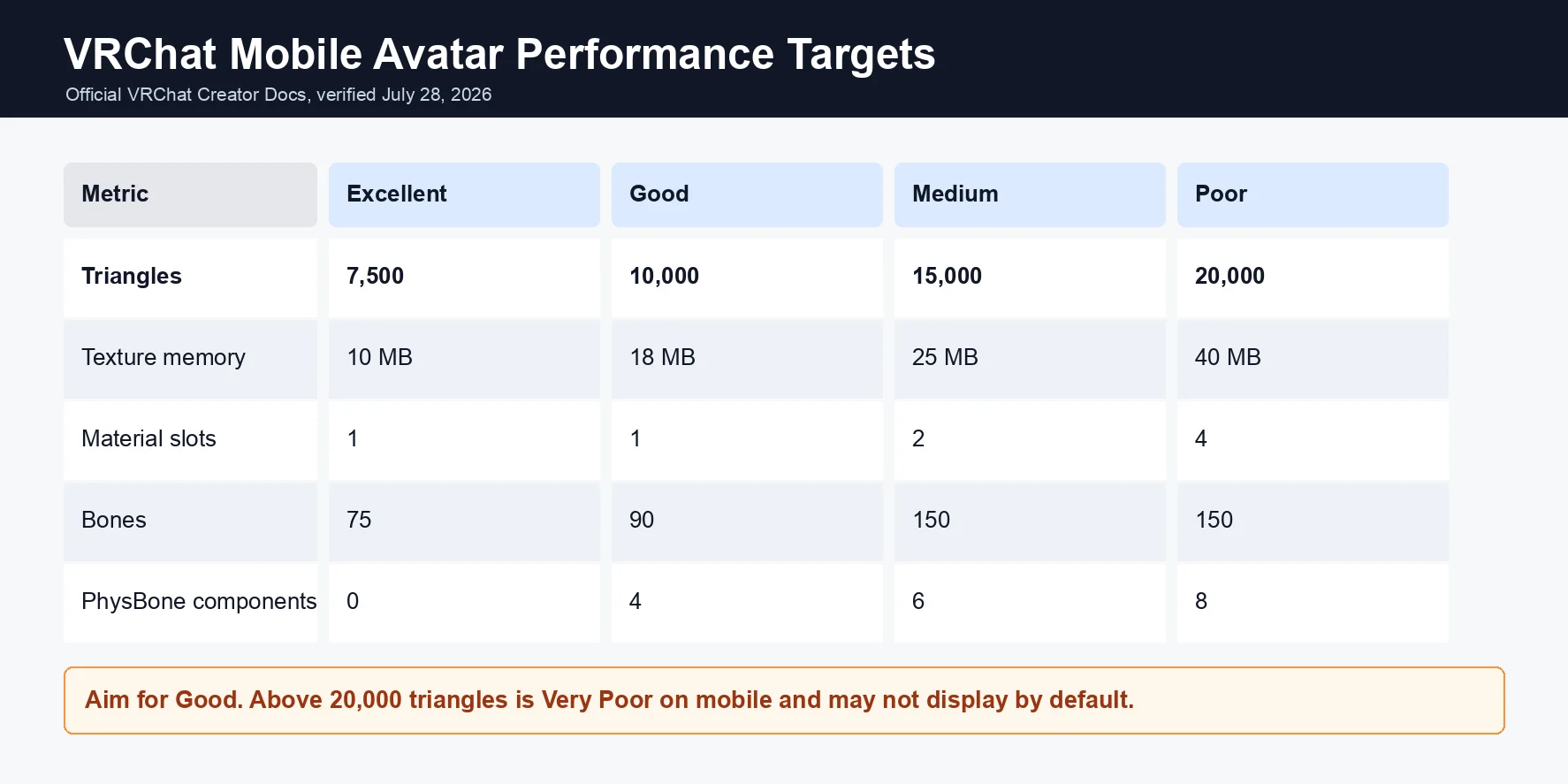
| Quest-Ziel | Ausgezeichnet | Gut | Mittel |
|---|---|---|---|
| Dreiecke | 7.500 | 10.000 | 15.000 |
| Texturspeicher | 10 MB | 18 MB | 25 MB |
| Material-Slots | 1 | 1 | 2 |
| Bones | 75 | 90 | 150 |
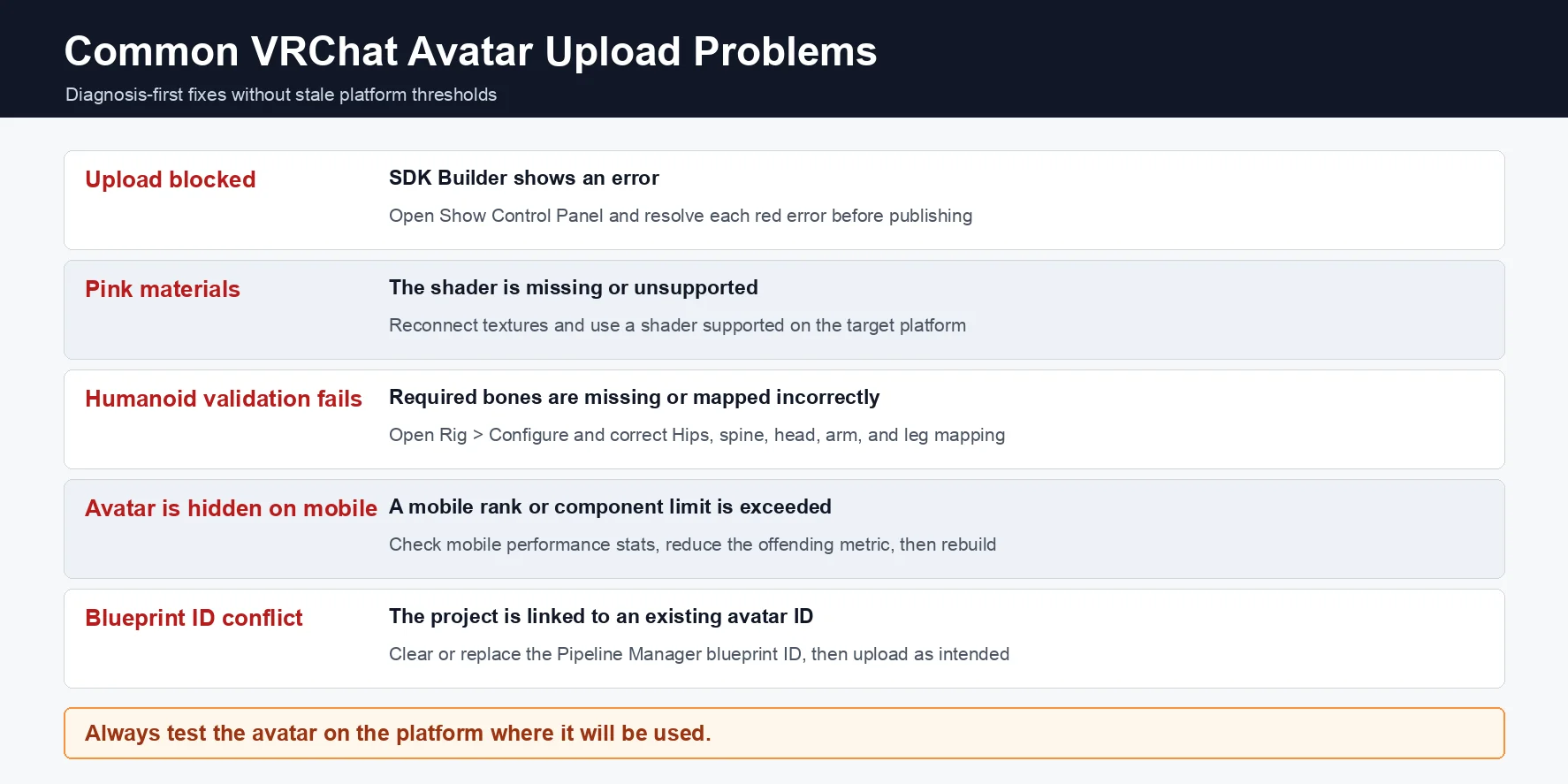
Fehlerbehebung bei häufigen VRChat-Upload-Fehlern
„Blueprint ID Already Exists“
Das passiert normalerweise, wenn du ein Avatar-Projekt duplizierst.
Lösungen:
- Entferne die alte Blueprint ID
- Erstelle einen neuen Upload-Eintrag
- Lade erneut hoch
Pinke Materialien in Unity
Pinke Materialien bedeuten normalerweise, dass Unity den Shader nicht korrekt laden kann.
Häufige Ursachen:
- Fehlende Texturen
- Nicht unterstützte Shader
- PC-only Shader, die für Quest verwendet werden
Behebung:
- Texturen erneut verbinden
- Shader ersetzen
- Quest-kompatible Materialien verwenden
„Spine Hierarchy Missing“
Das bedeutet normalerweise, dass Unity das AI-generierte Skelett nicht verstehen kann.
Behebung:
- Öffne Humanoid Configure.
- Überprüfe Spine, Chest, Upper Chest.
- Weise fehlende Knochen manuell zu.
Auto Rig spart Zeit, aber die abschließende Unity-Validierung ist weiterhin wichtig.
Avatar-Build-Größe zu groß
Reduziere:
- Texturauflösung
- Anzahl der Materialien
- Blend Shapes
- Ausgeblendete Objekte
Optimierung verbessert normalerweise sowohl die Ladegeschwindigkeit als auch die Performance.
Häufige VRChat-Avatar-Upload-Fehler und Behebungen
Häufig gestellte Fragen
Kann ich kostenlos einen VRChat-Avatar erstellen?
Ja. VRoid Studio ist vollständig kostenlos und eignet sich gut für Avatare im Anime-Stil. Tripo AI bietet außerdem einen kostenlosen Tarif mit monatlichen Credits, sodass Einsteiger die AI-Avatar-Generierung testen können.
Was ist der beste VRChat-Modellgenerator für Anfänger?
Für Anime-Charaktere ist VRoid Studio eine der einfachsten Optionen.
Für benutzerdefinierte Charaktere aus Bildern oder Text-Prompts bietet Tripo AI mehr kreative Flexibilität, weil es als AI vrchat avatar generator funktioniert.
Brauche ich Blender, um einen VRChat-Avatar zu erstellen?
Nein.
AI-Tools können Modelle, Texturen und einfache Rigs automatisch erstellen.
Du brauchst Blender nur, wenn du erweiterte Bearbeitungen vornehmen möchtest, wie zum Beispiel:
- Benutzerdefinierte Kleidung
- Detaillierte Änderungen an der Topologie
- Manuelles Weight Painting
Kann ich mein eigenes 3D-Modell in VRChat verwenden?
Ja.
Du kannst dein Modell als FBX exportieren, es in Unity importieren, den VRC Avatar Descriptor hinzufügen, das Humanoid-Rig konfigurieren und es über VRCSDK3 hochladen.
Welche Polygon-Limits gelten für VRChat-Avatare?
Für PC:
- Etwa 32.000 Dreiecke = Ausgezeichnet
- Etwa 70.000 Dreiecke = Guter Bereich
Für Quest:
- Etwa 7.500 Dreiecke = Ausgezeichnet
- Etwa 10.000 Dreiecke = Gut; etwa 15.000 = Mittel
Unterstützt VRChat VRM-Dateien?
Nicht direkt.
VRM-Dateien erfordern in der Regel Unity-Konvertierungstools, bevor sie in ein VRChat SDK-Projekt übernommen werden können.
In welchem Dateiformat sollte ich für VRChat exportieren?
FBX ist normalerweise die beste Option, weil es gut mit Unity-Humanoid-Rigs funktioniert.
GLB kann ebenfalls funktionieren, aber prüfe Materialien und Skelett-Kompatibilität.
Wie lange dauert es, mit AI einen VRChat-Avatar zu erstellen?
Die Generierungszeit hängt vom ausgewählten Modell, der Warteschlange und den Einstellungen ab.
Der komplette Workflow kann deutlich länger dauern, weil du die Geometrie weiterhin prüfen, das Rig validieren, Materialien optimieren, Unity-Warnungen beheben und den Avatar auf der Zielplattform testen musst.
Ist Ready Player Me noch für VRChat verfügbar?
Nein. Ready Player Me hat angekündigt, dass seine Dienste am 31. Januar 2026 eingestellt werden, daher sollte es nicht als aktuelles Tool zur VRChat-Erstellung empfohlen werden.
Verwende stattdessen eine aktuell gepflegte Option wie VRoid Studio, Avatar Maker by Vket oder einen verifizierten AI-to-Unity-Workflow.
Welcher Trust Rank ist erforderlich, um Avatare hochzuladen?
Du brauchst mindestens den Rang New User.
New Visitor-Konten können benutzerdefinierte Avatare nicht sofort hochladen.
Fazit
Einen VRChat-Avatar zu erstellen erfordert nicht mehr jahrelange Erfahrung im 3D-Modelling. Moderne AI-Tools machen es möglich, Text-Prompts, Bilder und Ideen deutlich schneller in nutzbare 3D-Charaktere zu verwandeln.
Der beste vrchat model generator hängt von deinem Ziel ab. VRoid Studio eignet sich gut für kostenlose Anime-Avatare, während Tripo AI einen flexibleren AI-Workflow für benutzerdefinierte Charaktere, Image-to-3D-Erstellung, Optimierung und Unity-Export bietet.
Sobald du dein Modell generiert, die Performance optimiert, Unity konfiguriert und den Upload-Prozess mit VRCSDK3 abgeschlossen hast, kannst du VRChat mit einem Charakter betreten, der dich wirklich repräsentiert.
Beginne mit der Erstellung deines ersten Avatars mit Tripo AI Studio und sieh dir Tripo AI Pricing an, wenn du erweiterte Funktionen und Exporte benötigst.