Tripo Studio 教程
大家好!欢迎来到全新的 Tripo Studio,您的一站式 3D AI 工作空间。
在重新设计的界面中,您会发现七个新选项卡:
- 生成 (Generate)
- 概览 (Overview)
- 分割 (Segmentation)
- 重拓扑 (Retopology)
- 纹理 (Texture)
- 绑定 (Rigging)
- 风格化 (Stylization)

我们将引导您了解这七个选项卡的用法。某些演示图片可能与最终发布版本略有不同。请以实际版本为准,以获得最准确的体验。
1️⃣ 生成 (Generate)
💡 从这里开始。
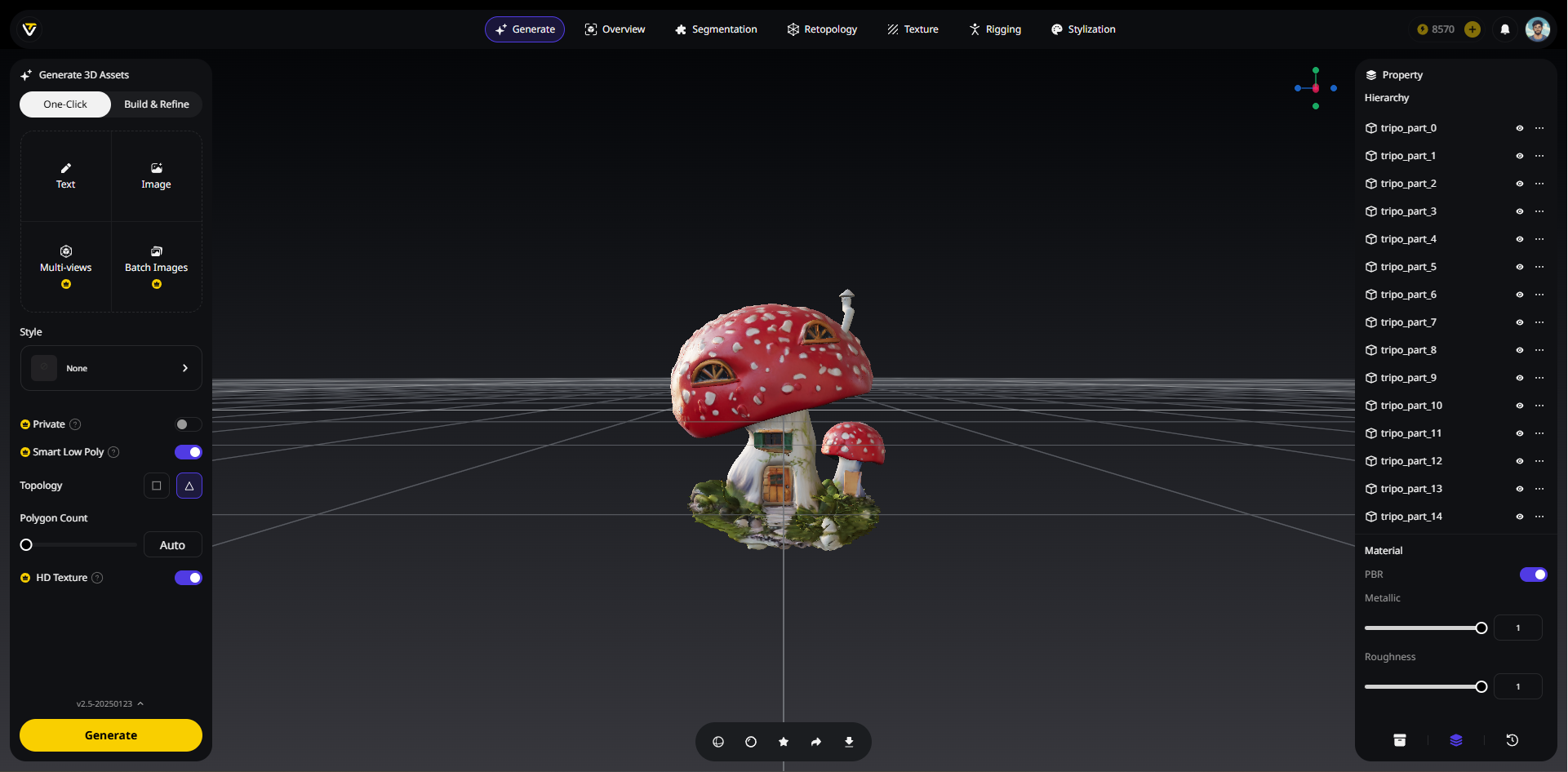
新功能
批量 3D 生成 (Batch 3D Gen)
- 您现在可以使用新的
批量 3D 生成功能一次上传最多 10 张图片(每张小于 5MB)。 - 非常适合一次性快速生成多个 3D 模型。
智能低多边形 (Smart Low Poly)
- 它可以生成具有手工制作精度的低多边形模型。
- 提供比传统重拓扑方法更好的效果。
拓扑 (Topology)
- 选择基于四边形或基于三角形的拓扑。
- 根据您的工作流程或导出需求。
分部件生成 (Generate in Parts)
- 如果您选择
构建与细化,可以在模型生成前选择分部件生成。 - 这样生成的模型将自动带有已分割的部件。
两种生成模式
一键生成:即时获得带纹理模型,开箱即用
💡 当您需要快速、高质量且配置最少的结果时,请使用此模式。
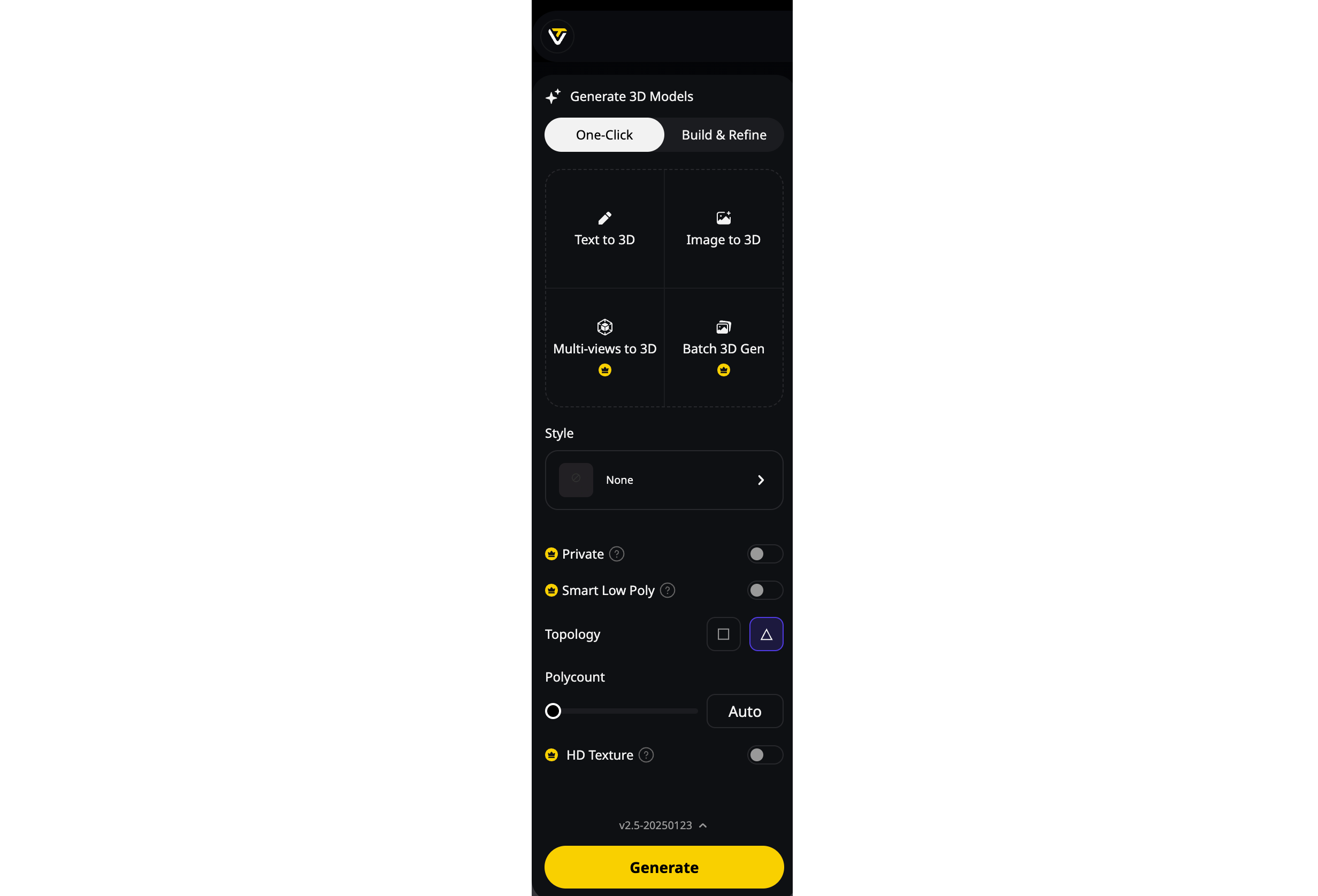
- 上传图片或输入提示词。
- 即时生成一个带有完整纹理、PBR 就绪的 3D 模型。
构建与细化:从基础模型开始,稍后编辑
💡 您可以在生成前启用
分部件生成。生成的模型将自动分割部件,便于编辑。
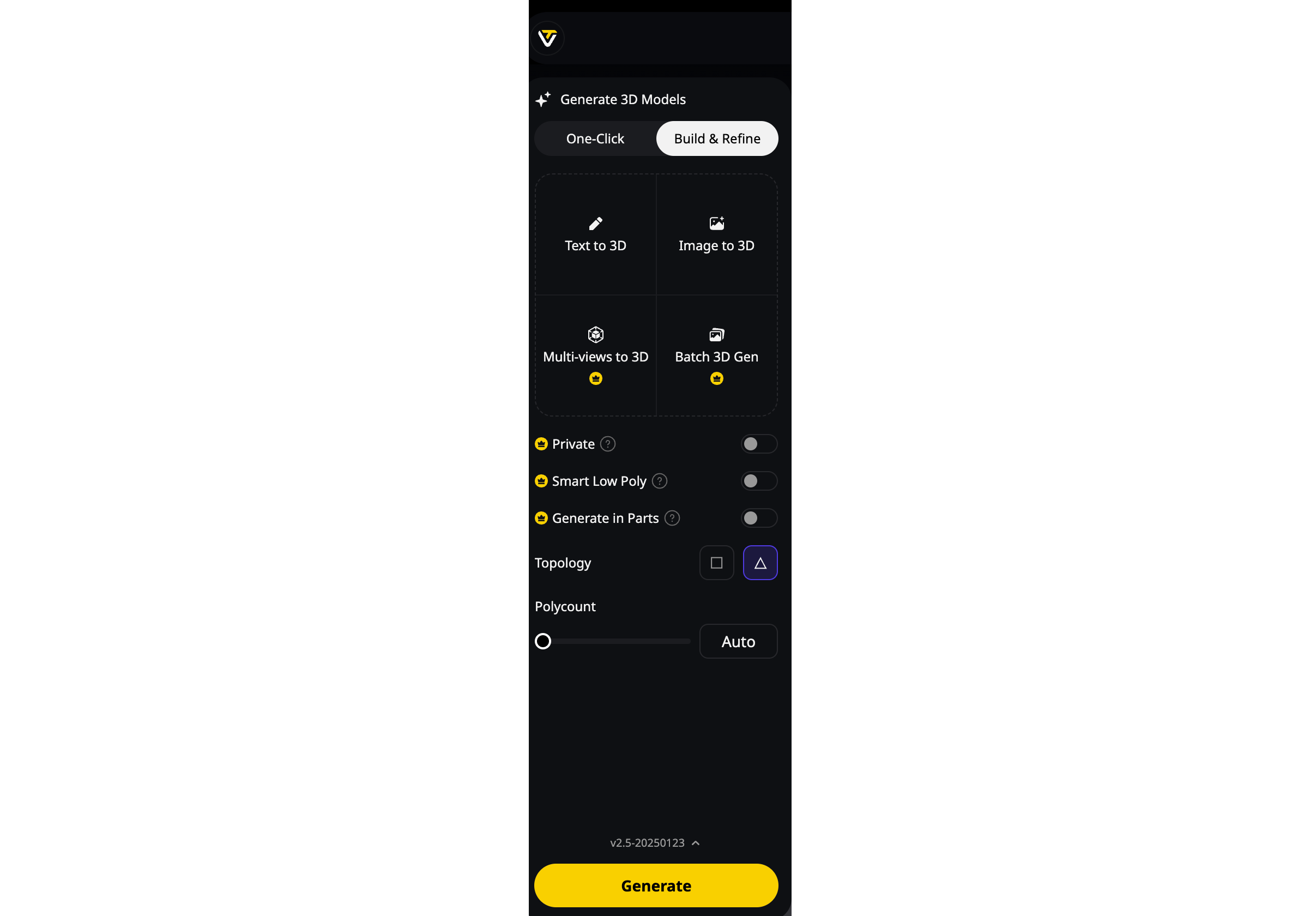
- 从基础的无纹理模型开始。
- 分割部件并编辑。
- 对网格满意后进行纹理化。
2️⃣ 概览 (Overview)
💡 了解模型的全部信息。
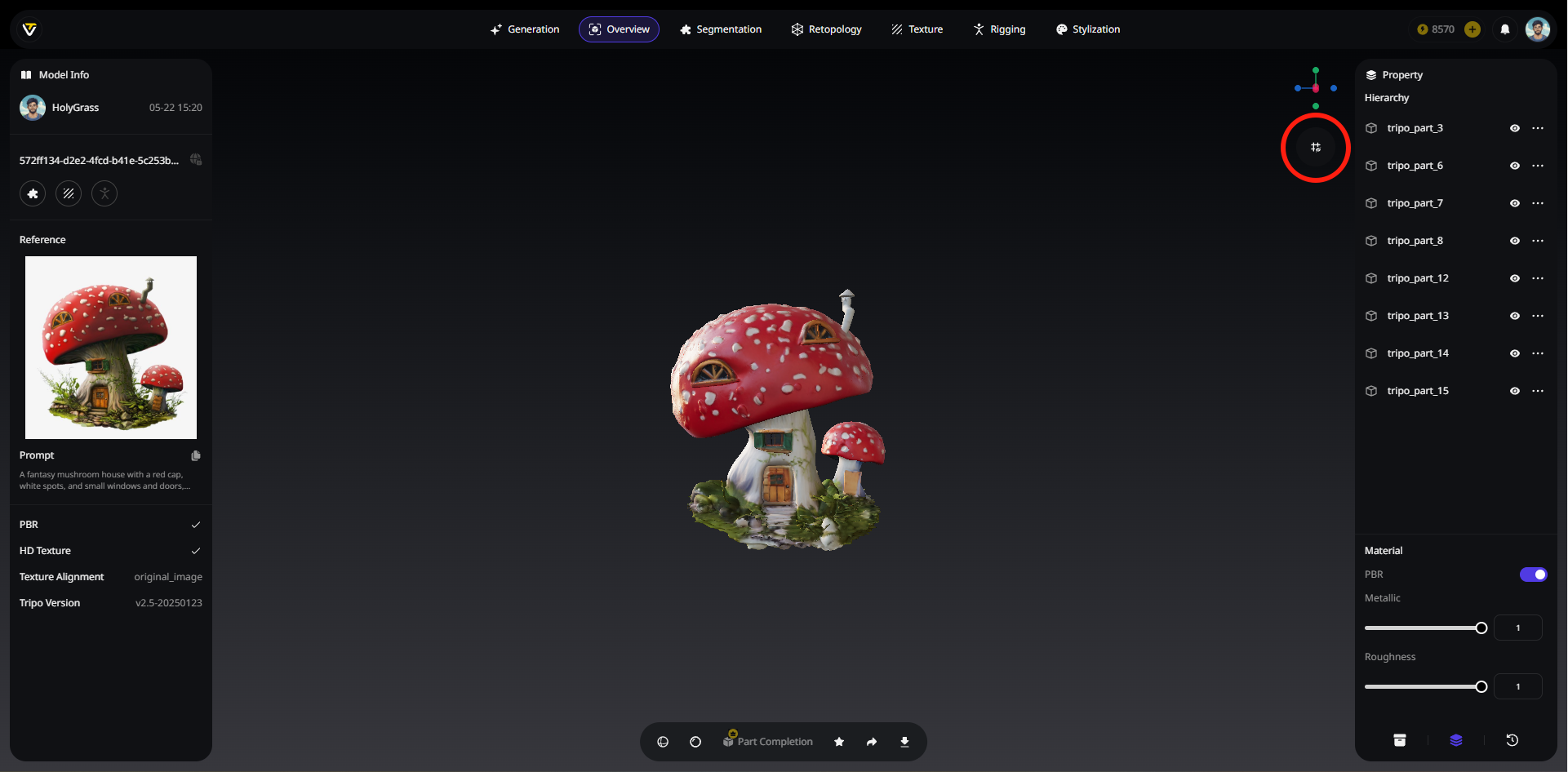
模型信息 (Model Info)
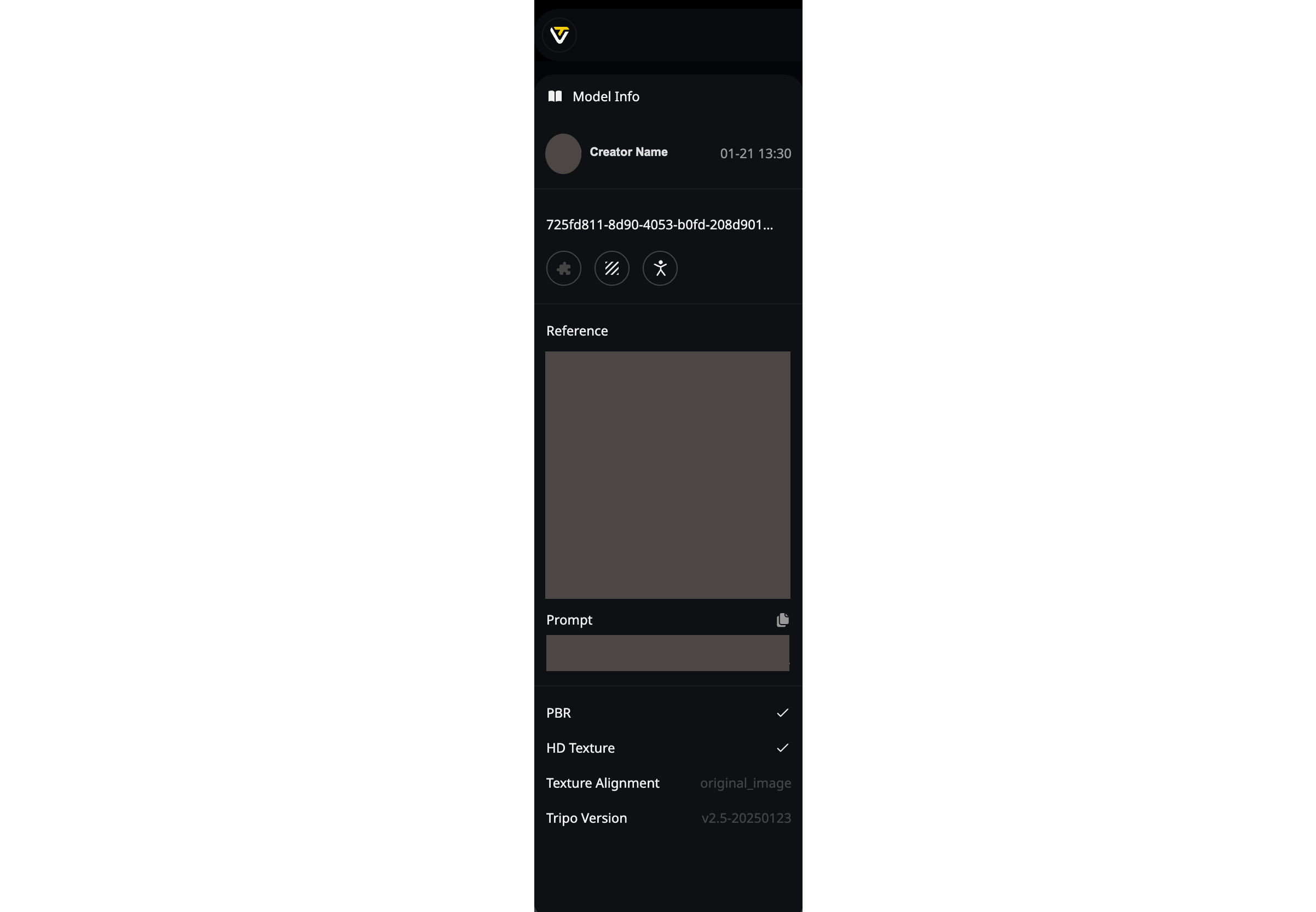
- 您可以看到模型的原始创建者、个人头像和生成时间。
- 双击
任务 ID可自定义模型名称。 - 现在将显示模型当前是否为
私有。 - 三个功能图标表示模型是否经过
分割、纹理或自动绑定。如果经过这些操作,相应的图标将亮起。
右侧边栏 (Right Sidebar)
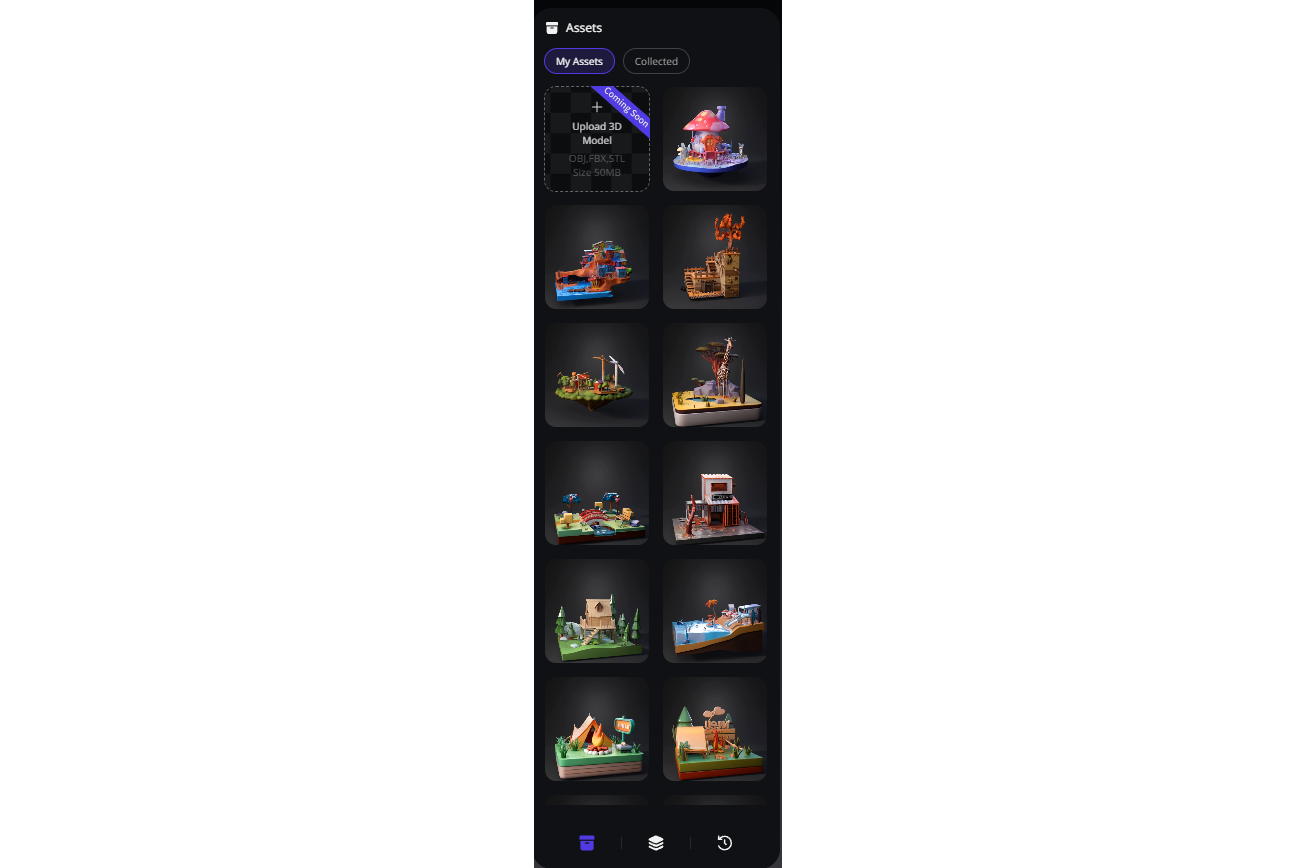
资产 (Assets)
- 包括
我的资产和收藏。 - 您生成的模型将出现在
我的资产中。 - 您可以从
我的资产或画廊收藏您喜欢的模型,并在收藏中找到它们。 - 能够将您的本地 3D 模型文件上传到 Tripo。(即将推出)
- 将光标悬停在模型上,可以快速
收藏、删除和查看模型信息。
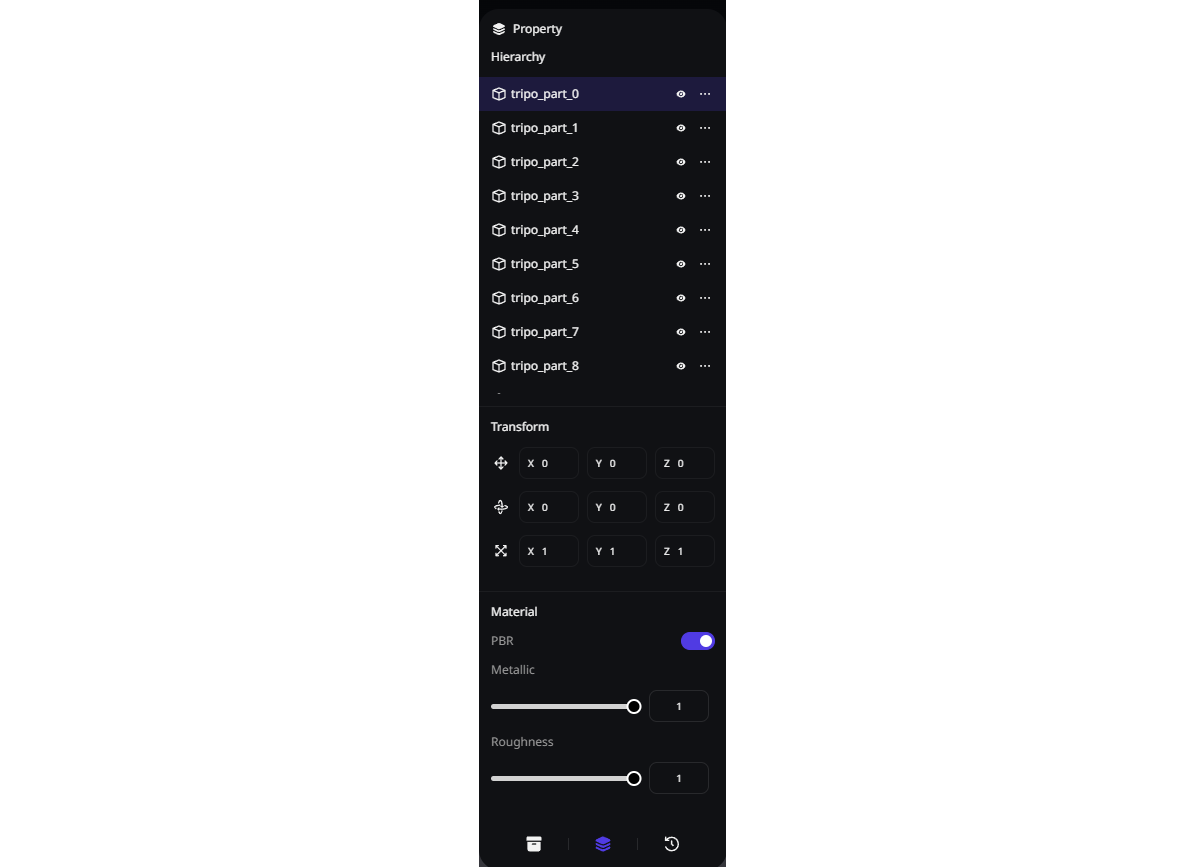
属性 (Property)
- 双击可重命名部件。
- 您可以使部件层不可见,或直接删除它。
- 选中部件后,您可以沿其 X、Y 和 Z 轴进行
平移、旋转和缩放。 - 您现在可以一键切换 PBR,并调整
金属度和粗糙度设置。
历史记录 (History)
- 您所采取的每一个重要步骤都记录在此处。
- 点击可预览选定的历史步骤。
- 点击步骤子菜单后,您可以选择
恢复此版本或保存为新版本。

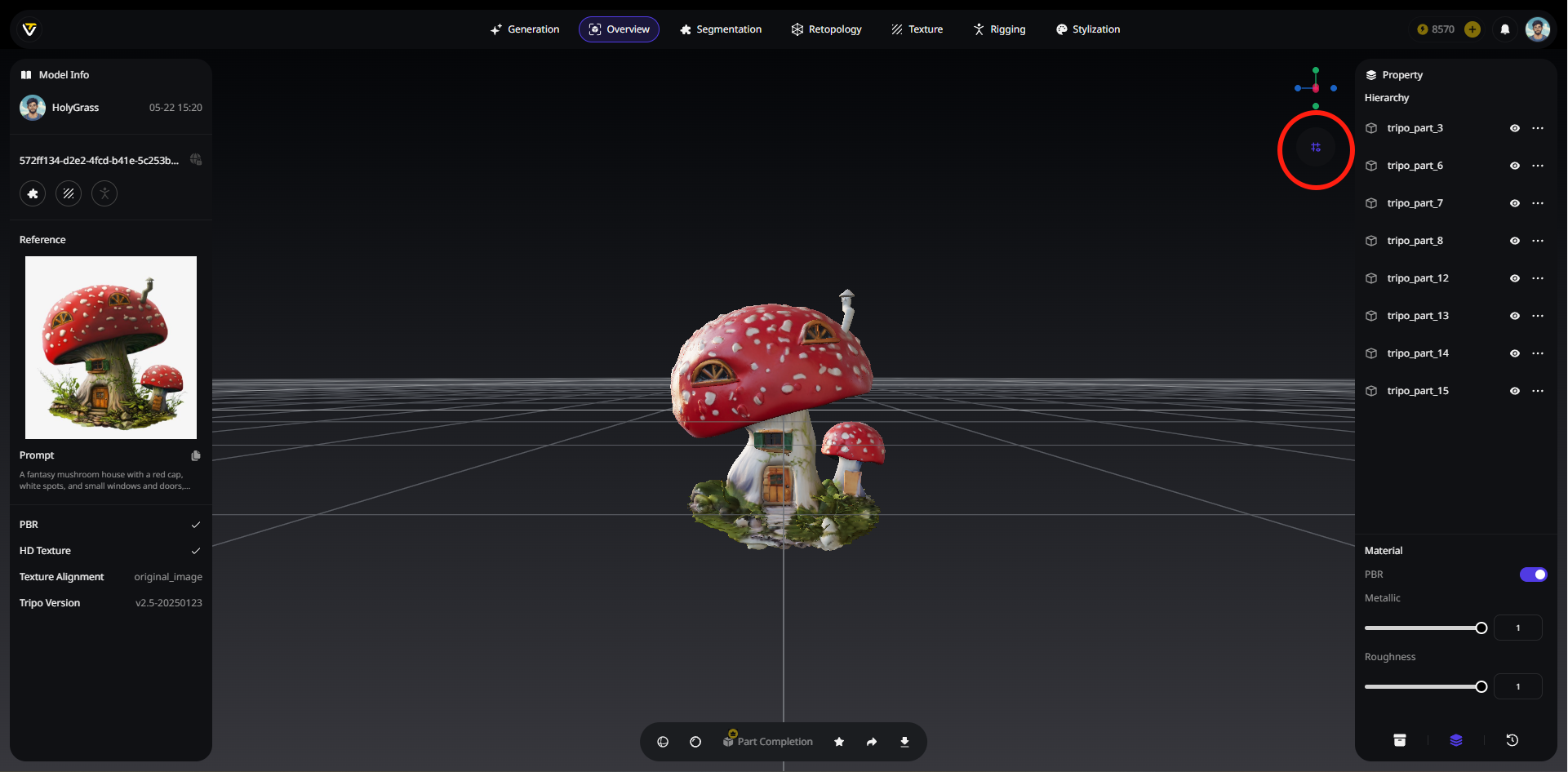
地面 (Ground Plane)
- 一个带有网格的参考平面,用于辅助定位和测量。
- 您可以选择打开或关闭它,以便于操作或查看。
3️⃣ 分割 (Segmentation)
💡 将模型分割成不同部分,以便后续编辑。
💡 如需深入了解我们的分割生成模型 HoloPart,请查看 HoloPart 开源公告,或在 GitHub 上探索代码。
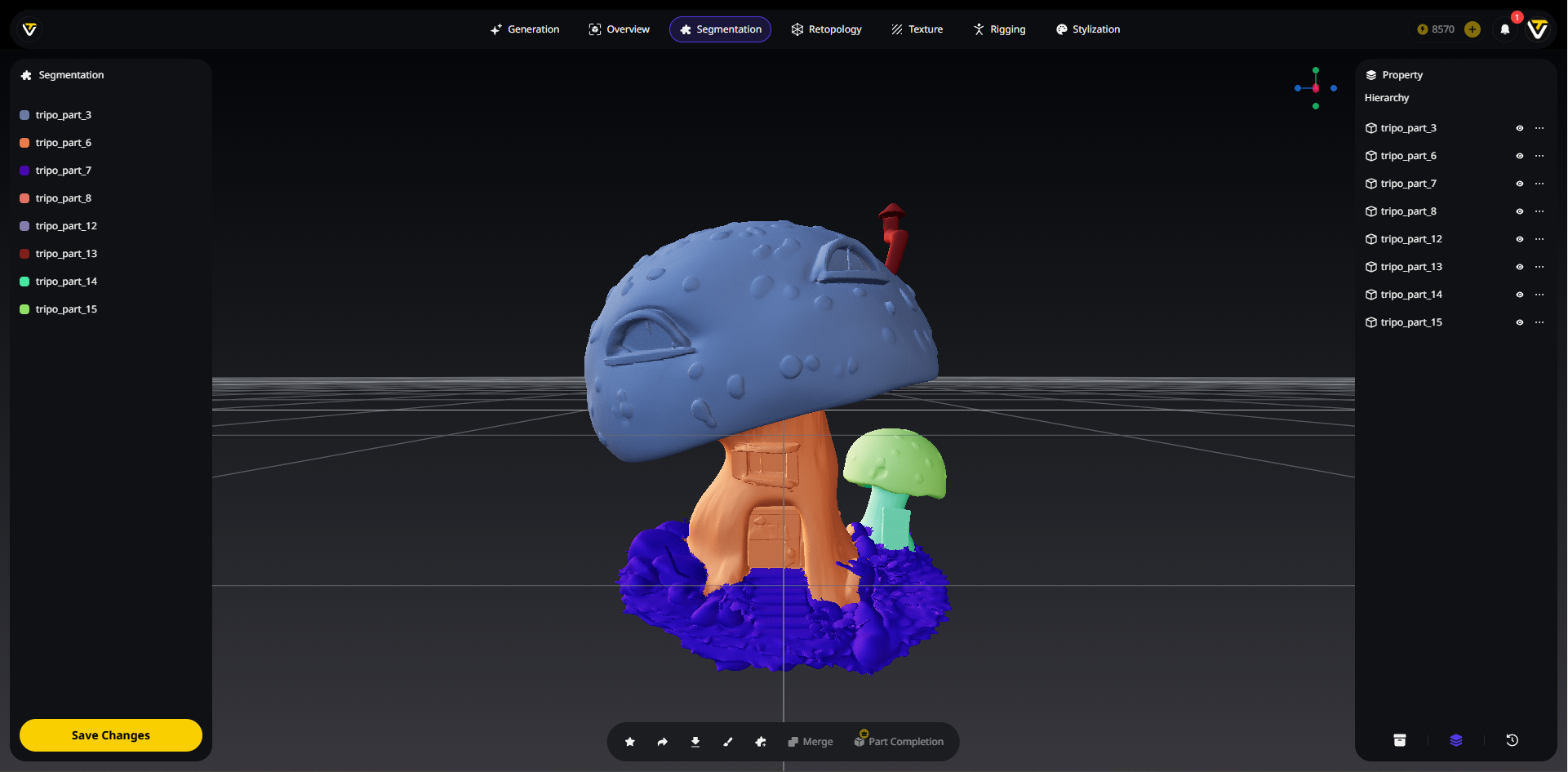
如何使用
- 在
资产面板中选择您的模型。 - 点击
开始分割并等待进度条。 - 部件会以不同的颜色显示。
细化您的分割
💡 完成每次操作后,请不要忘记点击左下角的
确认。
画笔 (Brush)
添加部件 (Add Part)
- 如果您认为部件不够多,点击
添加部件。 - 点击
画笔,选择新部件的颜色并开始涂抹以创建新部件。
合并 (Merge)
部件补全 (Part Completion)
- 如果编辑后一个或多个部件看起来不完整,点击
部件补全以自动填充缺失的几何体。
4️⃣ 重拓扑 (Retopology)
💡 分割完成后,您可以进行
重拓扑。此过程可以应用于整个模型或仅应用于选定部件。
可用选项
智能低多边形 (Smart Low Poly)
- 生成具有手工制作精度的低多边形网格。
- 建议使用简单输入。
拓扑 (Topology)
- 选择基于四边形或基于三角形的重网格化。
- 根据您的工作流程需求。
多边形数量 (Polygon Count)
- 应用经典的面数限制。
- 优化资产以供实时使用。
重拓扑特定区域
- 从
右侧边栏的属性中选择一个或多个部件。 - 或者直接在模型上按住 Ctrl 键点击以选择多个部件。
5️⃣ 纹理 (Texture)
💡 生成或编辑模型的纹理。
纹理生成 (Texture Gen)
💡 更新模型的纹理,或为无纹理模型应用纹理。
图像转纹理 (Image-to-Texture)
- 上传参考图像。
- 点击
生成纹理。 - 输出是将 RGB 贴图应用于模型。
文本转纹理 (Text-to-Texture)
- 点击
灯泡选择关键词预设(例如,“木材”和“划痕”)。 - 输入提示词(例如,“一个木制蘑菇”)。
- 根据您的输入获得纹理。
魔法画笔 (Magic Brush)
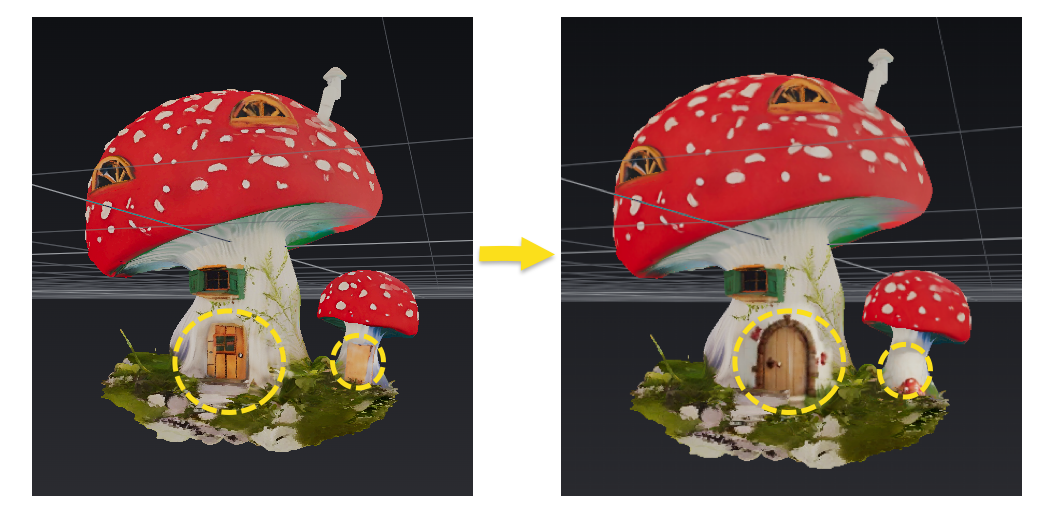
💡 对于有缺陷的纹理区域,从提示词生成新纹理,然后使用画笔修正瑕疵。
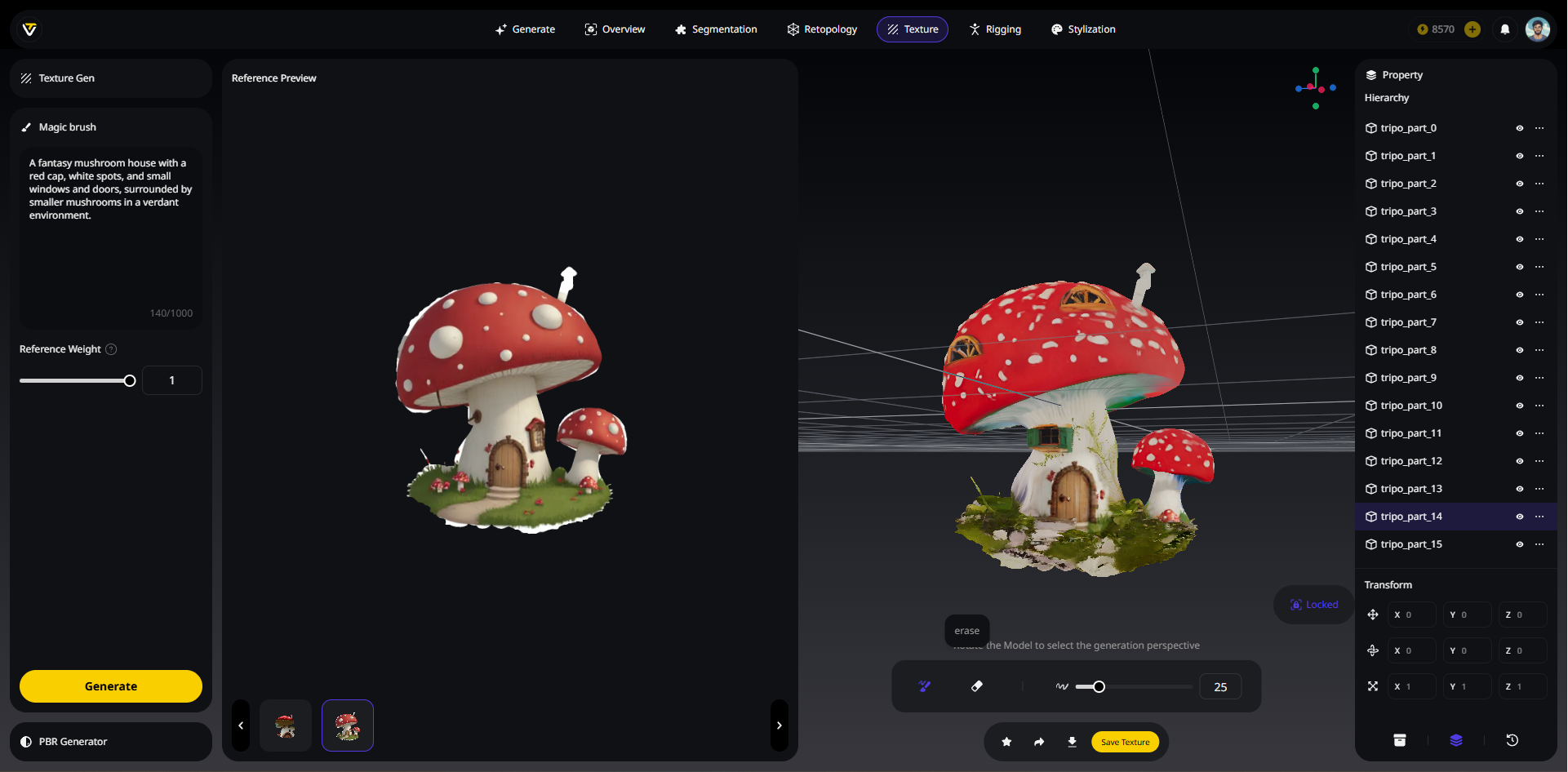
- 解锁
相机控制以将模型调整到所需的修复角度。再次点击相机控制以锁定视图,因为生成的纹理将基于此锁定视角。 - 选择默认提示词,或输入您想要生成的纹理提示词。
- 调整
创意强度。向左匹配度更高,向右创意度更高。 - 您可以重复生成多个纹理,直到满意为止。
- 从
参考预览中选择最适合您需求的纹理。 - 涂抹以更改需要纹理修复或替换的区域。
- 不要忘记点击
保存纹理。
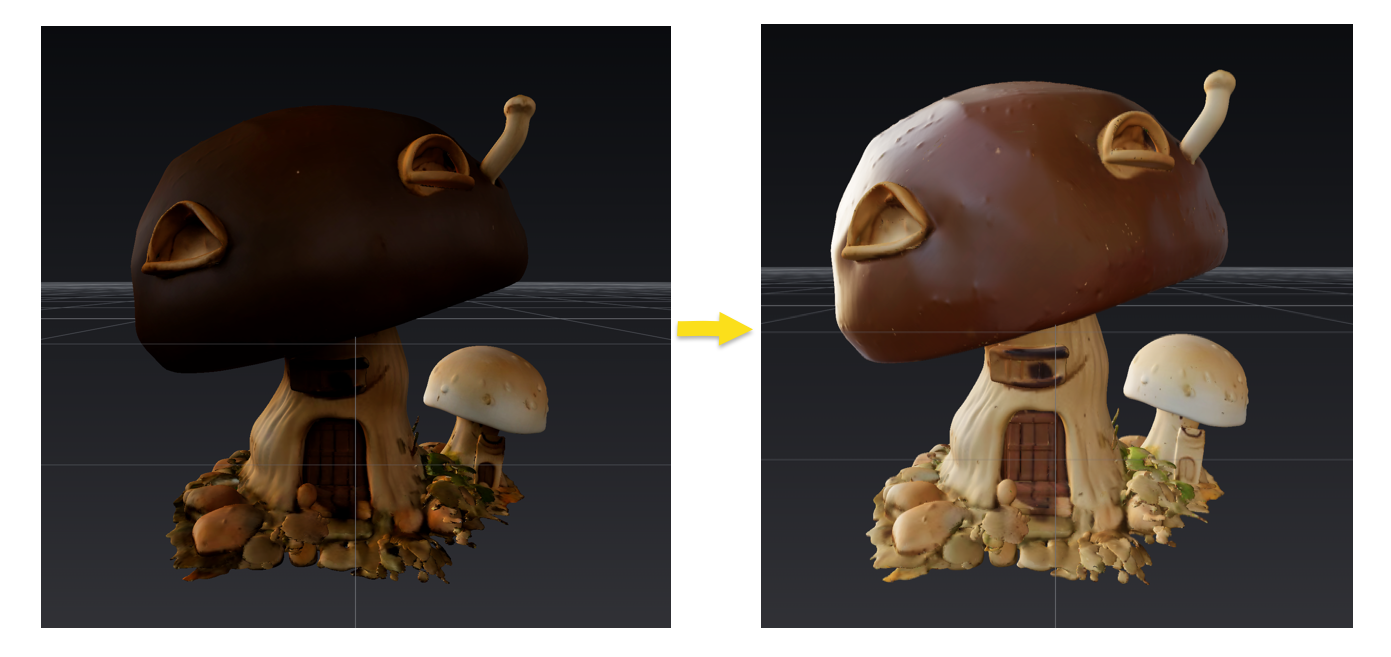
PBR 生成器 (PBR Generator)
- 创建具有物理精确反射特性的 PBR 材质,以实现真实的表面渲染。
- 添加
金属度和粗糙度细节。 一键生成模型默认已包含完整的 PBR 贴图。
6️⃣ 绑定 (Rigging)
💡 绑定模型并添加动画。理想情况下,它支持任何类生物模型的绑定。
💡 如需深入了解我们的开源技术 UniRig,请查看 UniRig 开源公告,或在 GitHub 上探索代码。
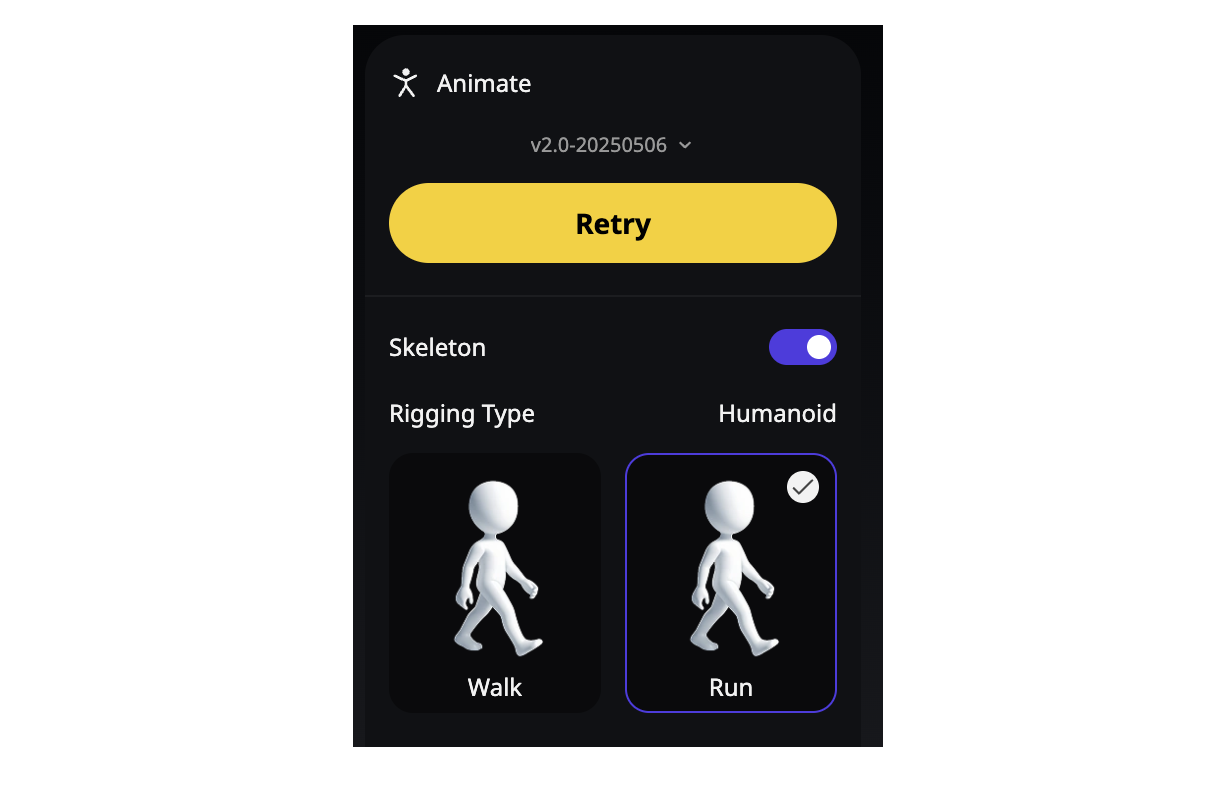
如何使用
- 在
资产中,选择您要绑定的模型。 - 点击
自动绑定,它将为您的模型构建骨架和蒙皮权重。 - 绑定后,您可以选择一个动画预设。
- 导出为 .fbx 或 .glb 格式以用于您的引擎。
7️⃣ 风格化 (Stylization)
💡 您可以一键为模型应用风格。
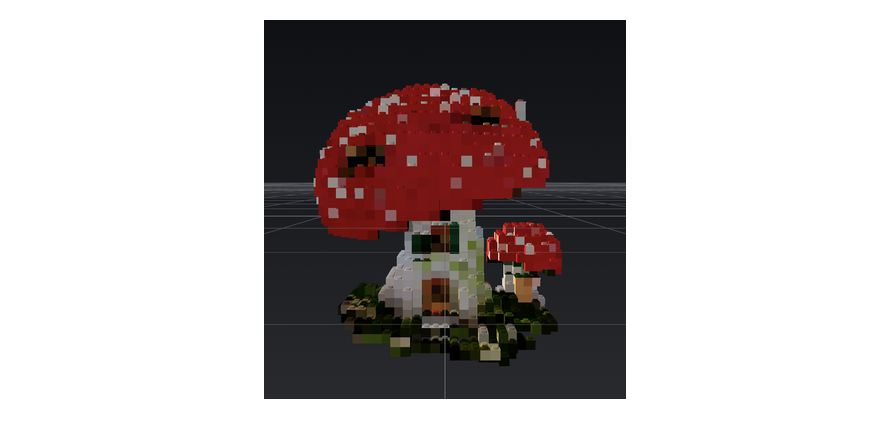
当前选项
- 体素 (Voxel)
- 乐高 (LEGO)
- 小雕像 (Figurine)
