如何用 AI 创建你的第一个 3D 模型:新手入门教程
TL;DR
- 你可以通过文字提示或参考图片创建第一个 3D 模型。
- 无需任何设计技能或 3D 软件使用经验。
- 当你脑海中有一个想法,使用文字转 3D。
- 当你已有参考照片时,使用图片转 3D。
- Tripo AI 在浏览器中同时支持这两种适合新手的工作流程。
传统 3D 建模通常需要学习 Blender、Maya 或 ZBrush 等专业工具。本篇 3D 模型 AI 入门教程 提供了一条更简便的路径:输入描述或上传照片,然后查看生成的模型,再决定它是否满足你的使用需求。
本指南将介绍什么是 AI 3D 生成、应使用哪款工具,以及如何一步步创建你的第一个模型。我们将同时涵盖文字转 3D 和图片转 3D 两种工作流程,无需任何前期经验。
什么是 AI 3D 模型生成——以及它为何对初学者有帮助
AI 3D 模型生成让你无需手动构建每一个形状,只需通过文字提示或图片即可创建 3D 模型。传统 3D 建模通常需要花费数月时间练习 Blender、Maya 或 ZBrush 等工具。在模型真正可用之前,你还需要掌握几何体、材质、拓扑结构、UV 展开以及导出设置等知识。
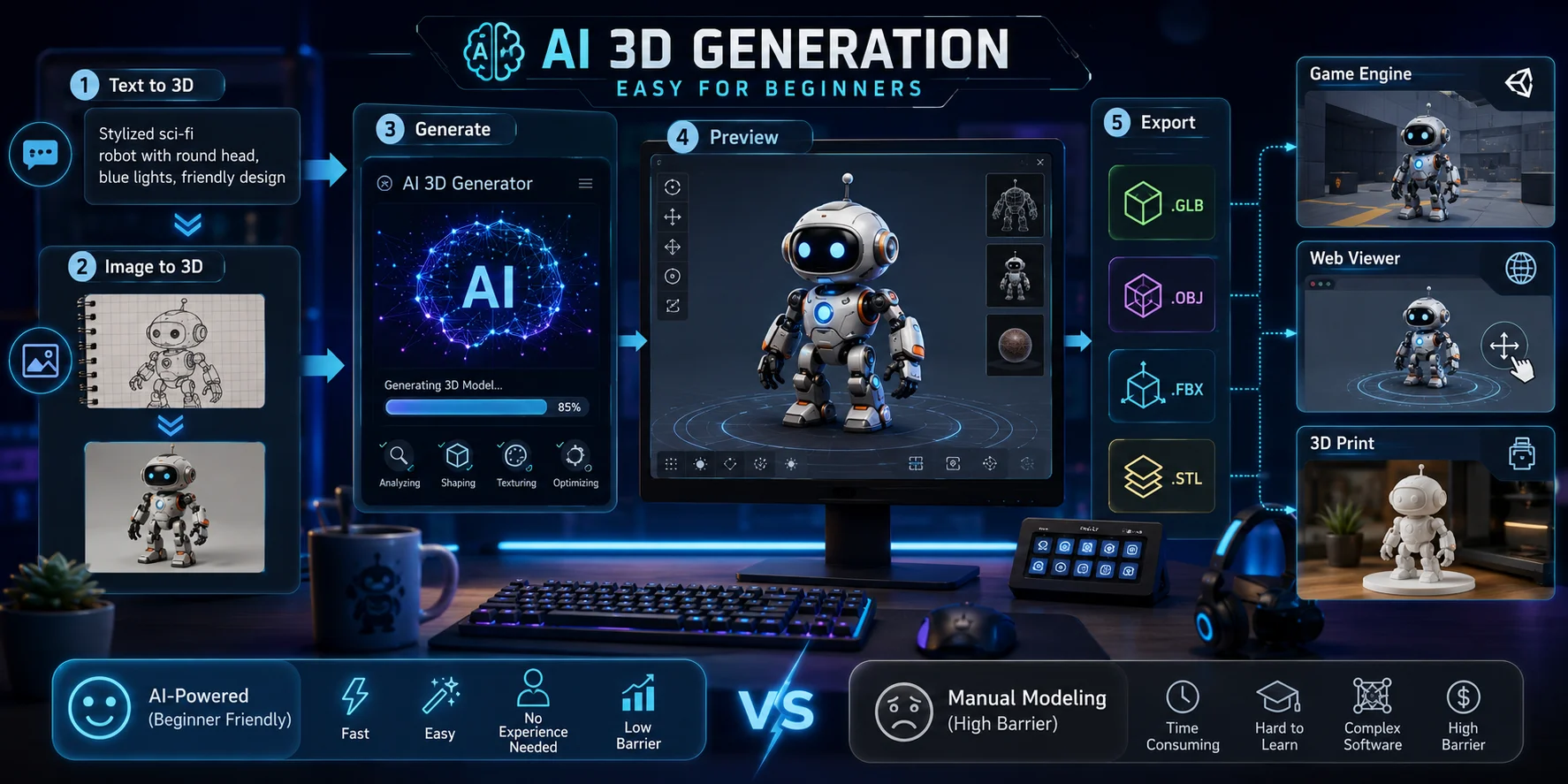
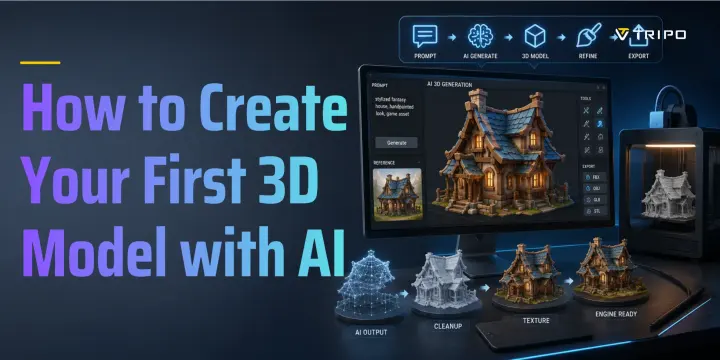
AI 工具降低了这一门槛。基本工作流程很简单:描述你想要的内容,生成模型,预览,然后下载文件。无需手动放置顶点和雕刻形状,你可以直接从 AI 生成的网格出发,按需进行改进。
开始创作主要有两种方式。Text-to-3D 适用于能够用文字描述创意的情况。Image-to-3D 则适用于已有参考照片、草图、玩具、产品图片或概念艺术的情况。
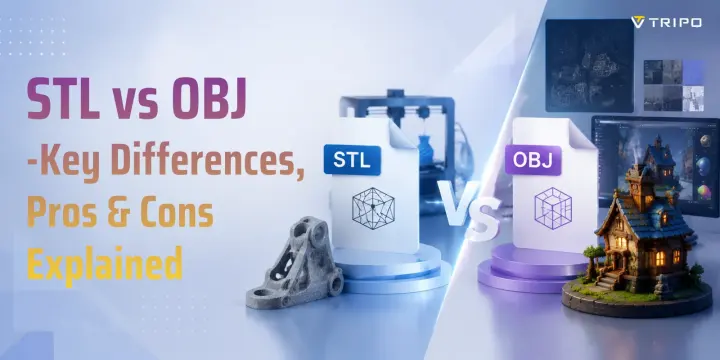
输出内容通常可以导出为 GLB、OBJ、FBX 或 STL 等格式,使得 AI 生成的模型可用于游戏引擎、网页查看器、编辑工具和 3D 打印。对于爱好者、游戏开发者、内容创作者、教育工作者和创客而言,AI 可以为制作第一个可用的 3D 模型提供实用的起点。
AI Tools for Your First 3D Model — What to Use
初学者在搜索结果中可能会看到多款 AI 3D 工具,包括 Tripo AI、Meshy AI 和 CSM 3D。这些工具都致力于简化 3D 创作,但本教程使用 Tripo AI,原因在于它基于浏览器运行、免费入门,并同时支持 text-to-3D 和 image-to-3D 工作流程。
对于完全的初学者来说,最重要的是简单易用。你应该能够直接打开工具、输入创意、生成模型、旋转预览并导出文件,而无需安装复杂的软件。Tripo AI 非常契合这条初学者路径。
本教程使用 Tripo AI Studio,自然涵盖 Tripo AI 的 Text to 3D、Image to 3D 和 AI 3D Model Generator 工作流程。
Meshy AI 是另一个热门选择,可用于实验探索。不过,对于本入门教程而言,Tripo AI 提供了一条基于浏览器的完整路径——从创意到可供审阅的模型,并在当前套餐和模型设置支持的条件下提供适用于打印、编辑和数字化使用的导出格式。
分步指南:使用 Tripo AI 创建你的第一个 3D 模型
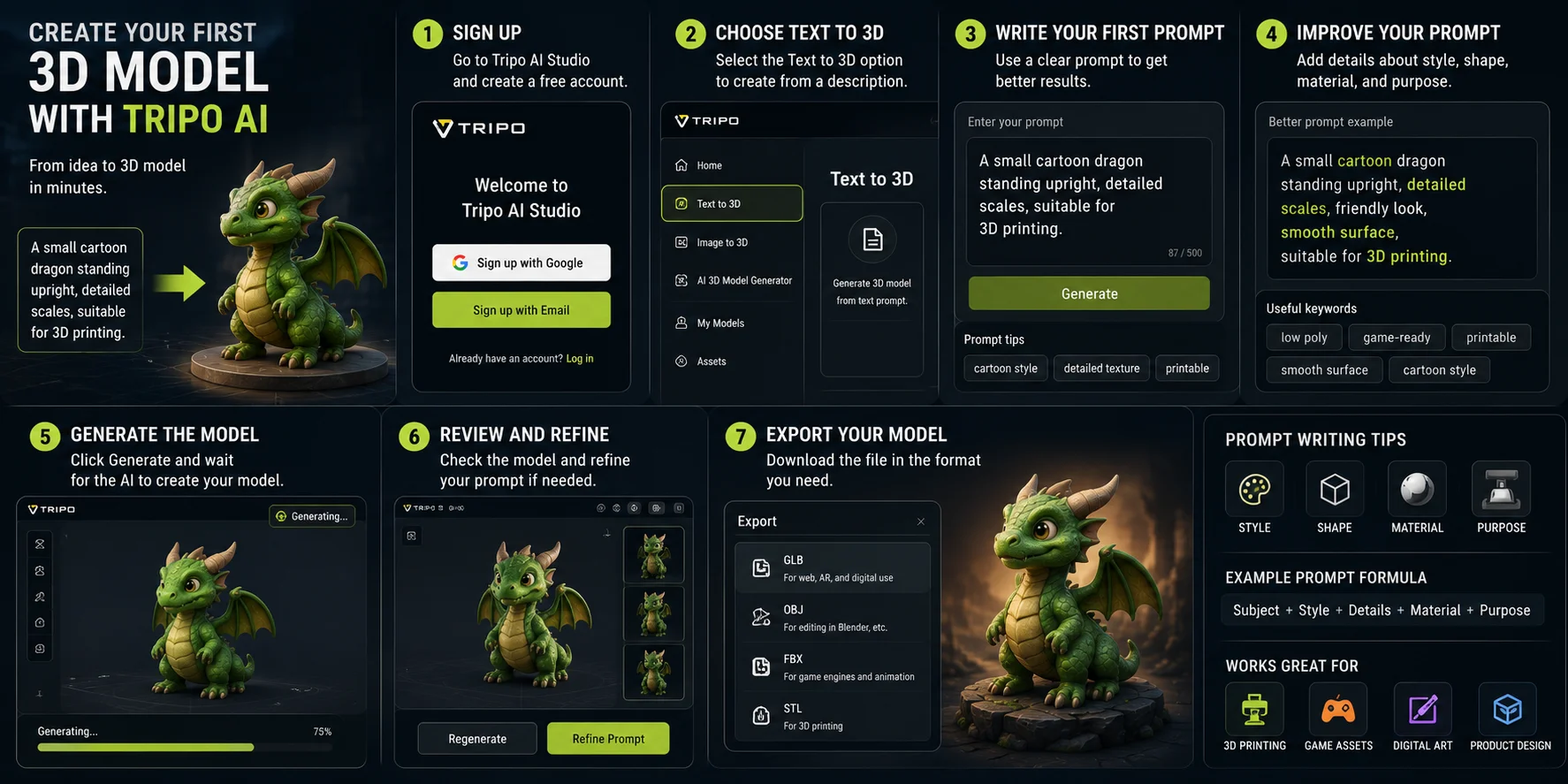
这是本教程最重要的部分。按照以下步骤操作,即使你从未使用过任何 3D 工具,也应该能够创建你的第一个 AI 生成的 3D 模型。
第一步 — 打开 Studio。 前往 Tripo AI Studio。如果出现当前的访问提示,请按提示操作;整个工作流程在浏览器中运行,因此你无需安装任何桌面 3D 应用程序即可开始。
第二步 — 选择"Text to 3D"。 进入控制台后,选择 Text to 3D 选项。这将告知 Tripo AI 你希望根据文字描述创建模型。
第三步 — 编写你的第一个提示词。 提示词就是一句说明你想要什么的话。在第一次尝试时,请使用清晰且不过于复杂的描述:
"一只直立站立的卡通小龙,鳞片细节丰富,适合 3D 打印。"
这个提示词向 AI 传达了主体、风格、视觉细节和预期用途,远比仅仅写"龙"要有效得多。
第四步 — 通过细节优化你的提示词。 好的提示词通常会提及形状、风格、材质和用途。例如,不要只写"一个箱子",可以改为"一个带金属角的小型低面数宝箱,game-ready 风格"。如果你想打印该模型,可以加入"printable"或"smooth surface"等词语。
第五步 — 生成模型。 点击 Generate 并等待结果。Tripo AI 将返回一个可在浏览器中旋转的 3D 预览。请从正面、背面、侧面、顶部和底部各角度检查模型。
第六步 — 检查并优化。 确认形状是否符合你的预期。如果模型过于写实,可添加"cartoon style";如果细节过多,可添加"low poly";如果用于打印,可添加"printable"或"single solid object"。重新生成是整个流程中正常的一部分。
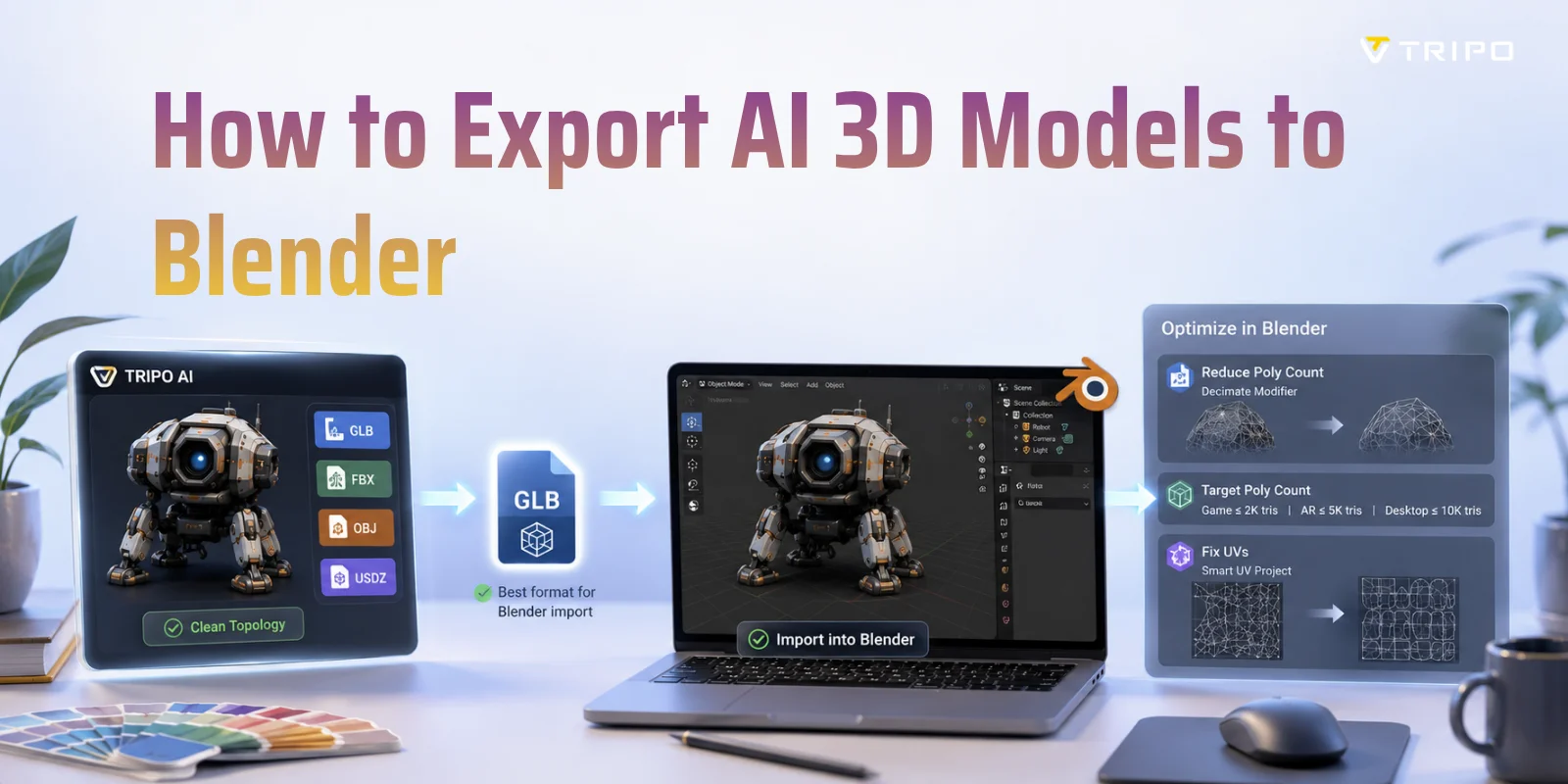
第七步 — 导出模型。 当你满意结果后,如果你当前的套餐和模型设置支持该选项,可以导出文件。数字浏览或网页使用请选择 GLB,在 Blender 中编辑请选择 OBJ,多数游戏工作流程请选择 FBX,3D 打印请选择 STL。
提示词编写技巧: 添加"low poly"、"game-ready"、"printable"、"cartoon style"、"smooth surface"或"detailed texture"等词语,可以有效引导输出结果。
图片转 3D 工作流程:将照片转换为 3D 模型
当你已有视觉参考时,可使用图片转 3D 功能。参考素材可以是产品照片、玩具、草图、手办、概念图,或任何你想重新创建为 3D 模型的物体。
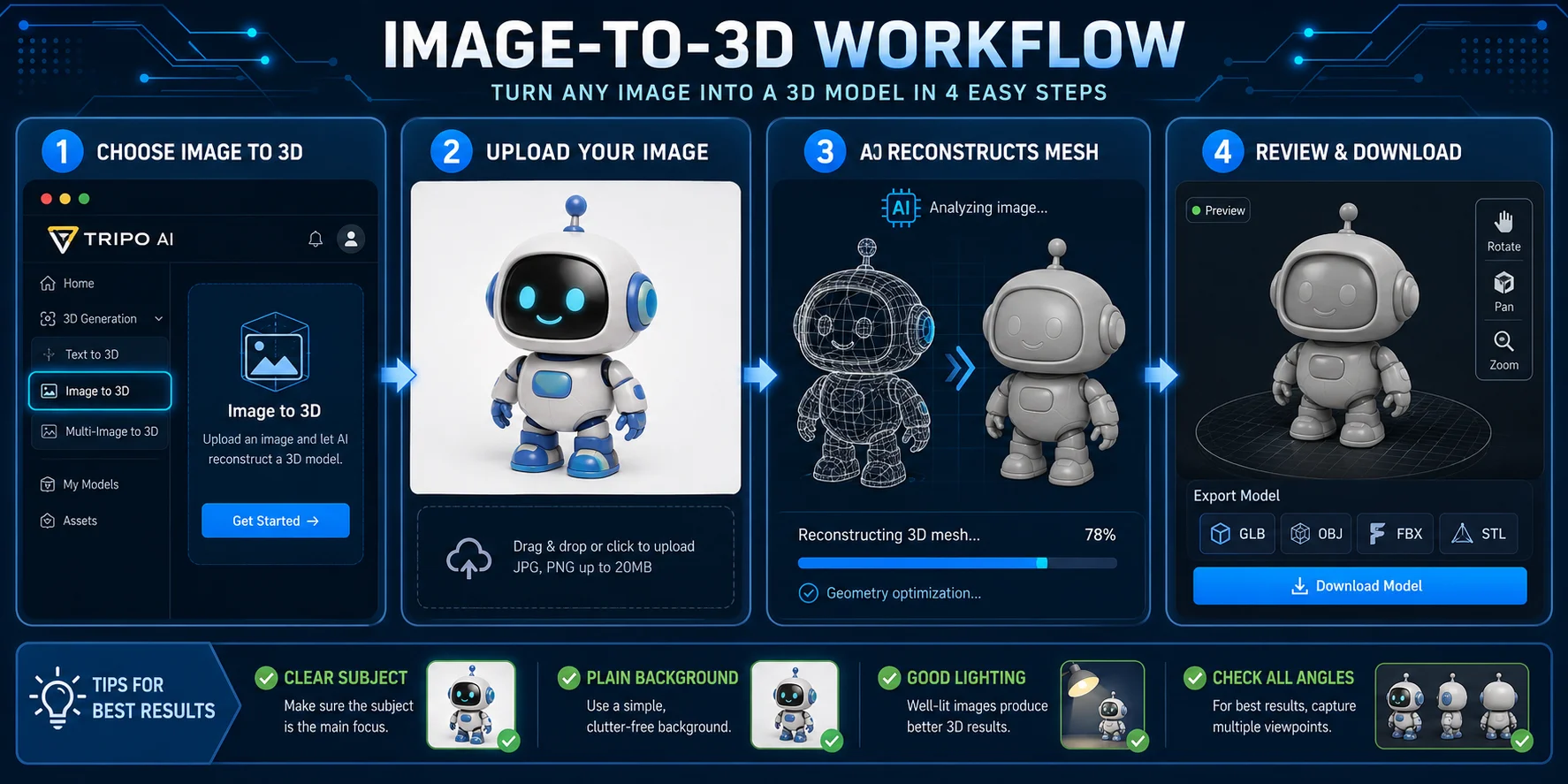
第一步 — 选择"图片生成3D"。 在 Tripo AI Studio 中,选择 Image to 3D 选项。此工作流程以您上传的图片作为主要输入。
第二步 — 上传图片。 请选择一张主体清晰、内容单一的图片。光线均匀、背景简洁或为白色的照片通常效果最佳。请避免使用模糊照片、有大面积阴影、场景杂乱,或主体被其他物体部分遮挡的图片。
第三步 — 让 Tripo AI 重建网格。 上传后,Tripo AI 将分析图片并生成 3D 网格。当您的创意更易于用图像展示而非文字描述时,此方式非常实用。
第四步 — 预览并导出。 旋转模型,从各个角度检查其形状。如果结果可用,在当前方案和模型设置支持该选项的前提下,以所需格式导出即可。
图片生成3D适用于以下场景:将产品草图转化为样机、重建简单小雕像、从概念艺术创建游戏资产,或基于视觉参考制作教学模型。
入门课程 — 开始之前需了解的核心概念
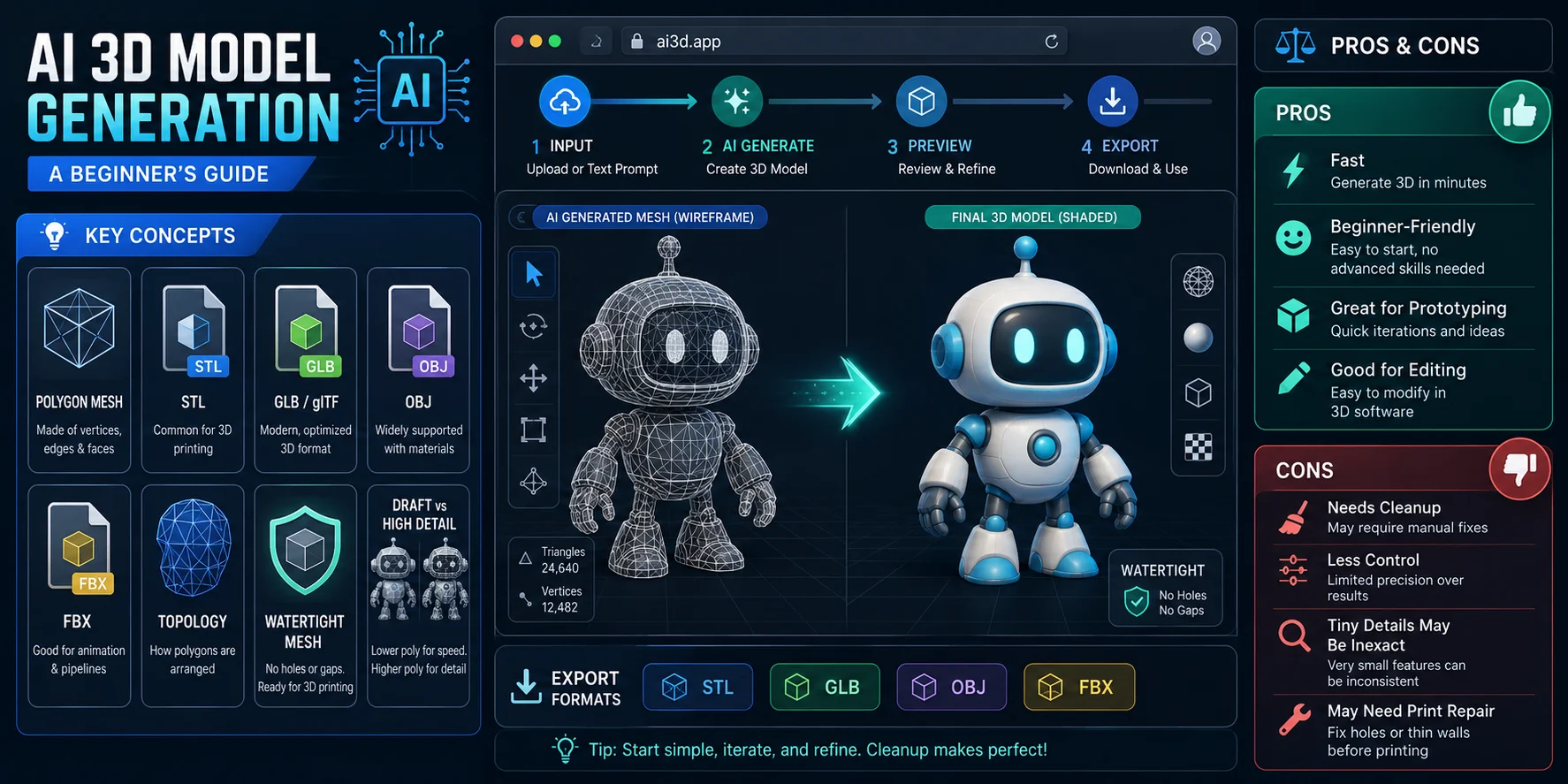
您无需成为3D专家,但掌握一些基本术语将有助于简化操作流程。
多边形网格: 3D模型通常由许多相互连接的小平面(即多边形)构成。
STL: 一种常见的3D打印文件格式。
GLB / glTF: 适用于网页、AR、3D查看器及数字展示的优选格式。
OBJ: 一种常见格式,可在 Blender 或其他3D软件中编辑模型。
FBX: 常用于游戏和动画工作流程的格式。
拓扑结构: 网格的组织方式。良好的拓扑结构有助于模型正确完成动画、变形、打印或编辑操作。
封闭网格: 没有破洞或残缺面的模型。这一点对于3D打印尤为重要。
草稿版与高精度版: 草稿模型生成速度更快,适合测试使用;高精度模型则更适合最终输出。
Tripo AI 会自动处理其中大部分细节。作为初学者,您主要需要了解应导出哪种格式,以及需要排查哪些问题。
AI 3D模型生成的优缺点
AI 3D生成是最简单的入门方式之一,但并非十全十美。
优点
- 无需设计或CAD技能。
- 可加速早期草稿与快速原型开发。
- 适合在Blender或ZBrush中进行进一步编辑。
- 快速测试多种创意,性价比高。
缺点
- 复杂的专业资产可能仍需后期清理。
- 相比手动建模,可控性较低。
- 细小文字、精密机械细节或微小特征可能不够精确。
- 部分模型在打印前可能需要修复。
对于初学者和快速迭代场景,AI生成可以是一条实用的起步路径。对于生产级资产,可将AI输出视为一份质量较高的草稿,在此基础上进行精细化处理。
导出与后续步骤——如何处理你的3D模型
第一个模型准备就绪后,根据你的目标选择下一步操作。
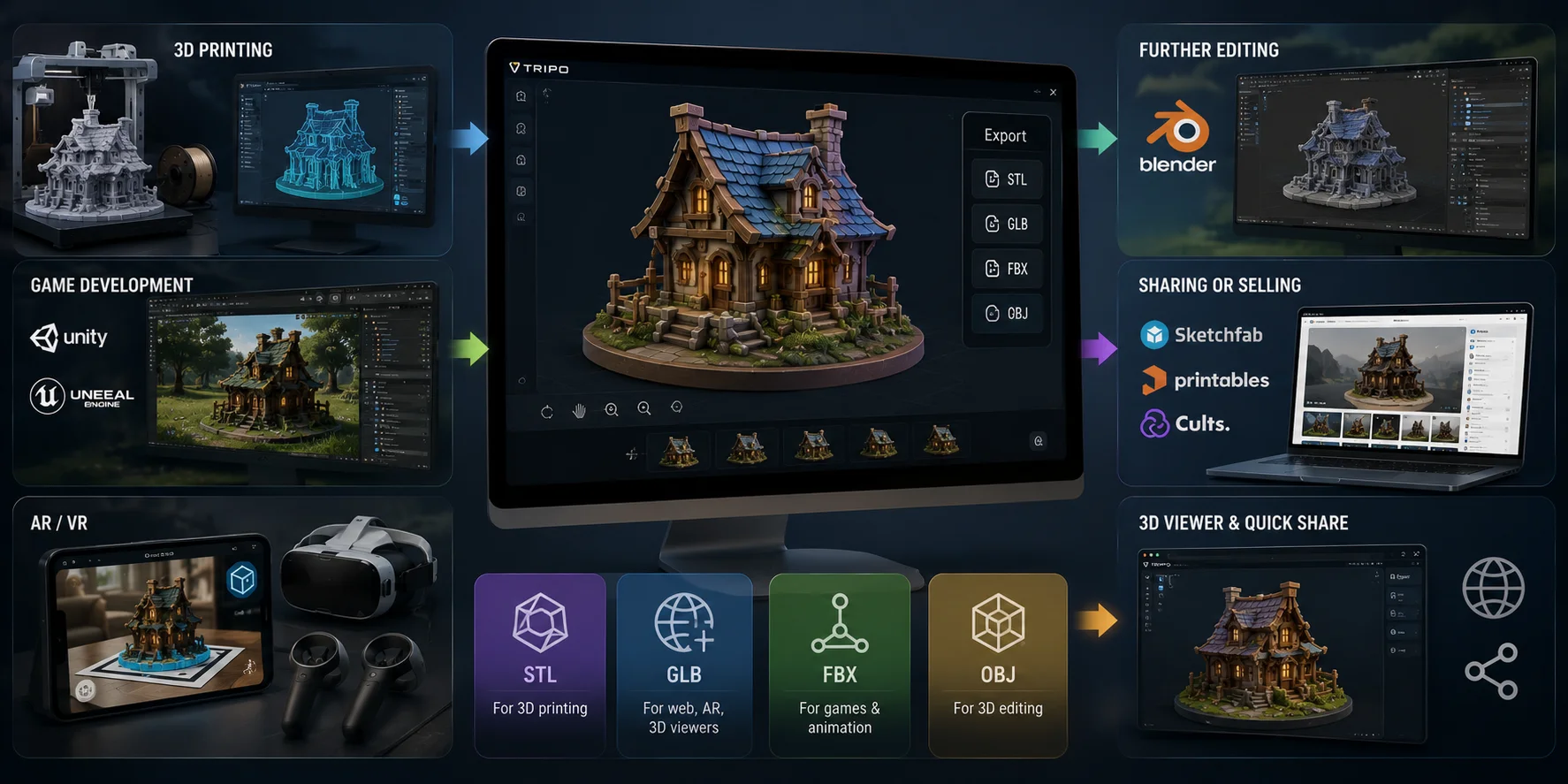
3D 打印: 导出为 STL,在 Bambu Studio 或 Cura 等切片软件中打开,检查缩放比例和支撑结构,然后开始打印。
游戏开发: 导出 GLB 或 FBX,并将文件导入 Unity、Unreal、Godot 或其他引擎。
AR / VR: 使用 GLB 格式用于 3D 查看器、网页展示以及众多 WebXR 风格的工作流程。
进一步编辑: 导出 OBJ 并在 Blender 中打开,以便清理网格、调整材质或与其他对象进行组合。
分享: 在发布、分享或出售模型之前,请使用导出选项并了解目标平台的规则以及您对源素材的使用权限。
在将模型移入其他工具之前,请使用 Studio 预览功能对其进行检查。
常见问题
是否有用于创建 3D 模型的 AI?
有。Tripo AI、Meshy AI 和 CSM 3D 等工具可让您无需建模经验,直接从文字或图片生成 3D 模型。Tripo AI 对初学者而言是一个出色的免费入门选项,因为它同时支持两种主要工作流程。
历史上第一个 3D 模型是什么?
没有一个公认的"第一个 3D 模型"。Ivan Sutherland 于 1963 年创建的 Sketchpad 是一个具有里程碑意义的交互式计算机图形系统,也是后来 CAD 工具的重要前身。
ChatGPT 能创建 3D 模型吗?
ChatGPT 可以帮助您撰写提示词、规划模型或解释 3D 工作流程。如需原生的文字转 3D 或图片转 3D 工作流程,以生成可供审阅和导出的模型,请使用 Tripo AI 等专用 3D 生成工具。
第一个 3D 建模程序是什么?
Sketchpad 由 Ivan Sutherland 于 1963 年创建,被广泛认为是最早的交互式计算机图形和 CAD 系统之一。它并非现代意义上的 3D 建模应用,但对后来的设计软件产生了深远影响。
使用 AI 3D 工具需要高性能电脑吗?
Tripo AI Studio 等基于浏览器的工具无需安装桌面 3D 应用即可开始使用。但您仍需要一个兼容的浏览器、稳定的网络连接,以及足够的本地性能来查看和处理导出的文件。
我可以 3D 打印用 Tripo AI 制作的模型吗?
可以。将模型导出为 STL,在 Bambu Studio 或 Cura 等切片软件中打开,并准备好打印设置。部分模型可能需要先进行少量网格修复或支撑结构调整。
结语
使用 AI 创建您的第一个 3D 模型,现在对初学者来说已真正触手可及。输入一段文字提示或上传一张图片,Tripo AI 便会处理大部分技术工作。
打开 Tripo AI Studio 并按照当前的生成流程,开始创建您的第一个模型。
在 Tripo AI Pricing 上查看当前套餐及访问详情。