如何将 AI 3D 模型导出到 Blender(2026 分步指南)
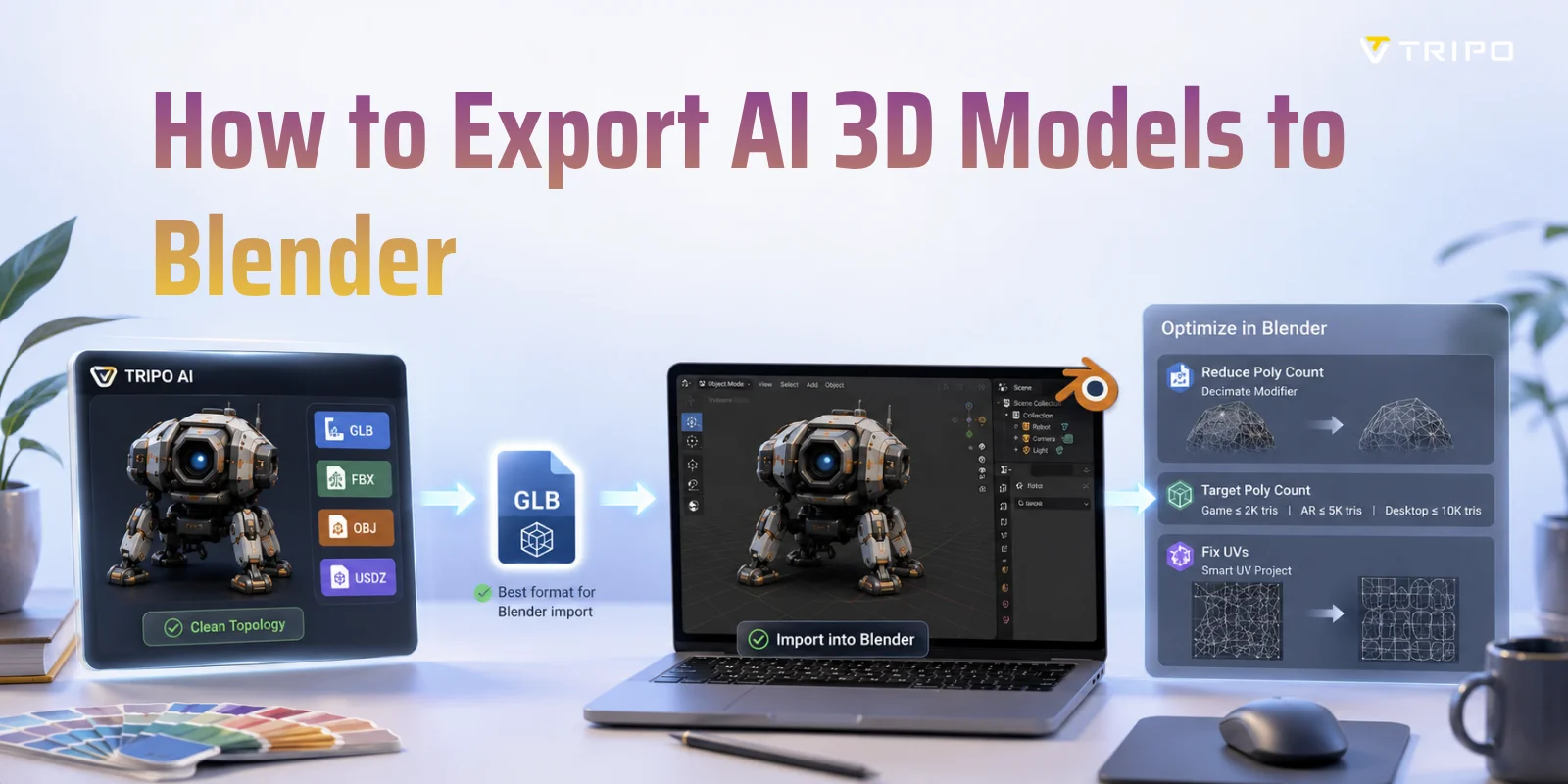
TL;DR
- 大多数 Blender 导入场景使用 GLB。
- 对带绑定或动画的模型选择 FBX。
- 导入后检查比例、纹理、法线和 UV。
- 减少多余多边形以提升性能。
- 更干净的 AI 网格需要更少的手动清理。
如果你想将 AI 生成的 3D 模型导出到 Blender,最简单的工作流程是将其下载为 GLB(推荐)或 FBX,然后在 Blender 中使用 File → Import 导入。与其他格式相比,GLB 通常能更可靠地保留材质、纹理和场景数据,因此是大多数 AI 生成资产的最佳选择。在本指南中,你将了解完整的导出和导入流程、如何修复导入后的常见问题,以及如何优化 AI 生成的网格,以便在 Blender 中进行编辑、渲染或游戏开发。
应该使用哪种格式?
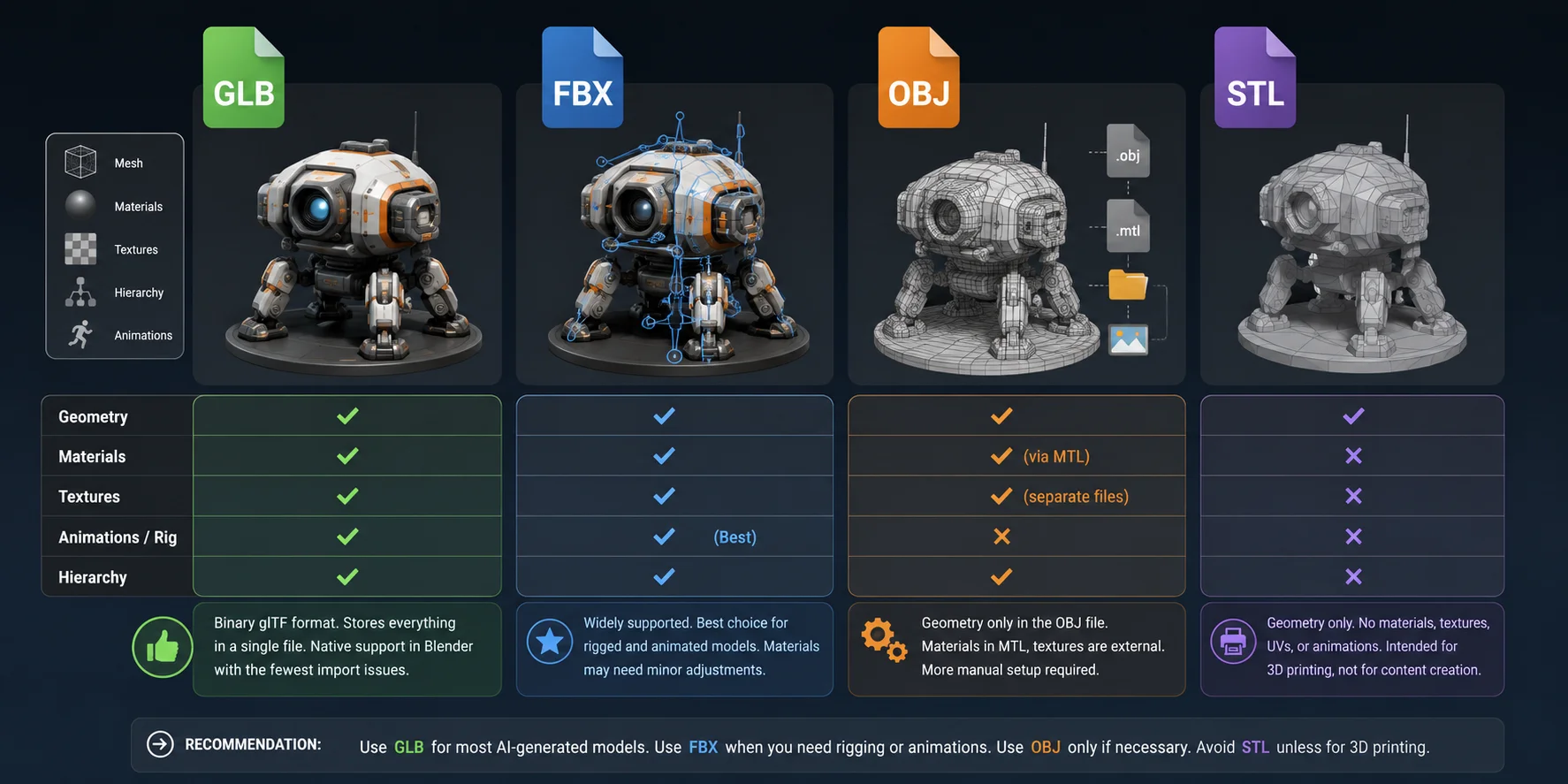
在将 AI 生成的模型导入 Blender 之前,值得先选择合适的导出格式。虽然 Blender 支持多种常见 3D 文件类型,但它们在保留材质、纹理、动画和场景结构方面差异很大。对于大多数 AI 生成资产,GLB 提供最顺畅的工作流程,并且兼容性问题最少。
| Format | Best For | Blender Import Experience | Recommendation |
|---|---|---|---|
| GLB | 带纹理的静态模型 | ⭐⭐⭐⭐⭐ 纹理、材质和层级结构保存在一个文件中 | 最佳默认选择 |
| FBX | 带绑定或动画的模型 | ⭐⭐⭐⭐ 动画支持出色,偶尔需要调整材质 | 最适合角色 |
| OBJ | 几何交换 | ⭐⭐⭐ 需要单独的 MTL 和纹理文件 | 仅在需要时使用 |
| STL | 3D 打印 | ⭐⭐ 仅包含几何体,不含材质或纹理 | 不适合 Blender 编辑 |
GLB:AI 3D 模型的最佳默认选择
GLB 是 glTF 的二进制版本,Blender 原生支持。它将几何体、材质、纹理、UV 贴图和场景层级结构存储在单个文件中,降低纹理丢失或材质链接损坏的风险。
Tripo AI 支持 GLB 导出,可实现顺畅的 Blender 工作流程。只需下载模型,然后在 Blender 中选择 File → Import → glTF 2.0 (.glb/.gltf)——通常只需要很少的清理工作。
FBX:最适合带绑定和动画的模型
如果你的 AI 生成模型包含骨骼、角色绑定或动画,FBX 通常是更好的选择。长期以来,FBX 一直是游戏引擎、动画软件和数字内容创作工具的标准交换格式,Blender 也直接支持 FBX 导入。
虽然导入后材质有时需要进行少量调整,但总体而言,FBX 在保留骨架、动画片段、变换和对象层级结构方面通常比其他格式好得多。如果你计划在 Blender 中处理后编辑动画,或将模型导出到 Unity 或 Unreal Engine,FBX 通常是最安全的工作流程。
OBJ:几何体可靠,但需要更多手动工作
OBJ 仍然是支持最广泛的 3D 格式之一,但它也是现代 AI 工作流程中最不方便的格式之一。OBJ 文件只存储网格几何体,而材质通过单独的 MTL 文件引用,纹理图像则独立存储。
这意味着你必须将 OBJ、MTL 和纹理文件放在一起,保存在同一个文件夹中,Blender 才能自动加载材质。即便如此,如果文件被移动或导出不正确,纹理路径仍可能需要手动重新指定。当你只需要几何体时,OBJ 很好用,但与 GLB 或 FBX 相比,它通常需要更多手动设置。
STL 怎么样?
STL 是为 3D 打印设计的,而不是为内容创作设计的。它只存储网格几何体,不包含材质、纹理、颜色、UV 贴图或动画信息。虽然 Blender 可以导入 STL 文件,但它们更适合用于准备打印模型,而不是编辑带纹理的资产。除非你的目标是创建可打印模型,否则 GLB 或 FBX 会提供顺畅得多的 Blender 工作流程。
为 Blender 选择合适的 3D 导出格式
如果静态 GLB 资产需要基于 OBJ 的编辑或交换工作流,可以在进入 Blender 管线的下一步之前先将 GLB 转换为 OBJ。
如何将 Tripo AI 模型导出到 Blender
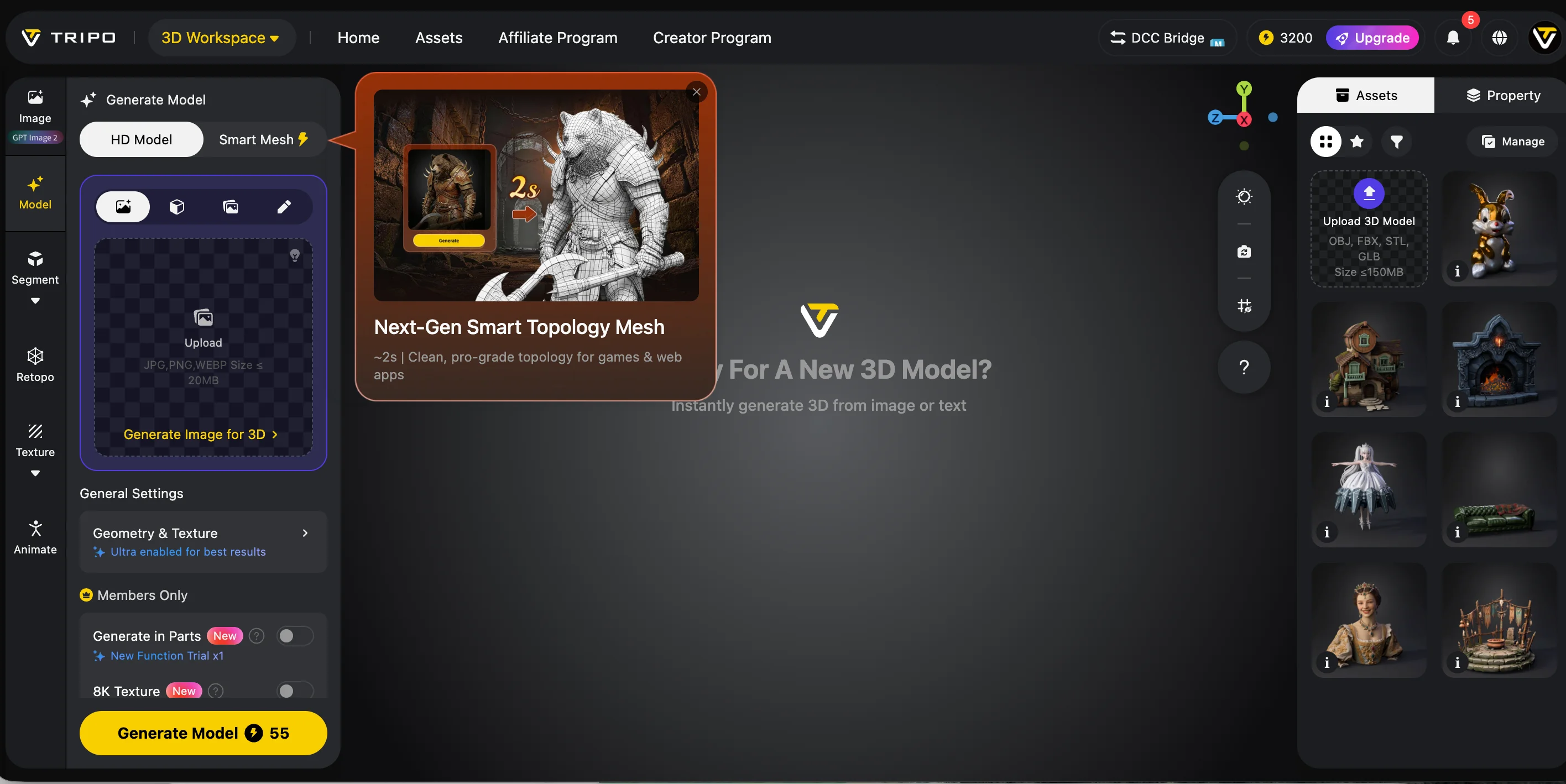
步骤 1:在 Tripo 中生成或打开你的模型
通过文本提示词或参考图像创建模型,或从你的 Tripo 工作区打开现有模型。导出前,请在预览中旋转模型,并检查其轮廓、纹理放置和可见几何体。
如果该资产用于实时项目,请考虑使用 Smart Mesh 或其他重拓扑工作流,在导出前控制多边形密度。对于精细渲染或特写资产,请保留足够的几何体,以保留重要的表面细节。
步骤 2:准备模型以供导出
确认模型是否需要纹理、绑定或动画。这些要求会影响哪种格式最合适:
- 当你需要一个包含几何体、材质和纹理的紧凑单文件资产时,选择 GLB。
- 当资产属于既有的基于 FBX 的绑定或动画流程时,选择 FBX。
- 当你主要需要静态几何体,并且可以单独管理材质和纹理文件时,选择 OBJ。
不要假设某一种格式最适合所有项目。正确的选择取决于资产数据以及生产流程的其余部分。
第 3 步:导出并下载模型
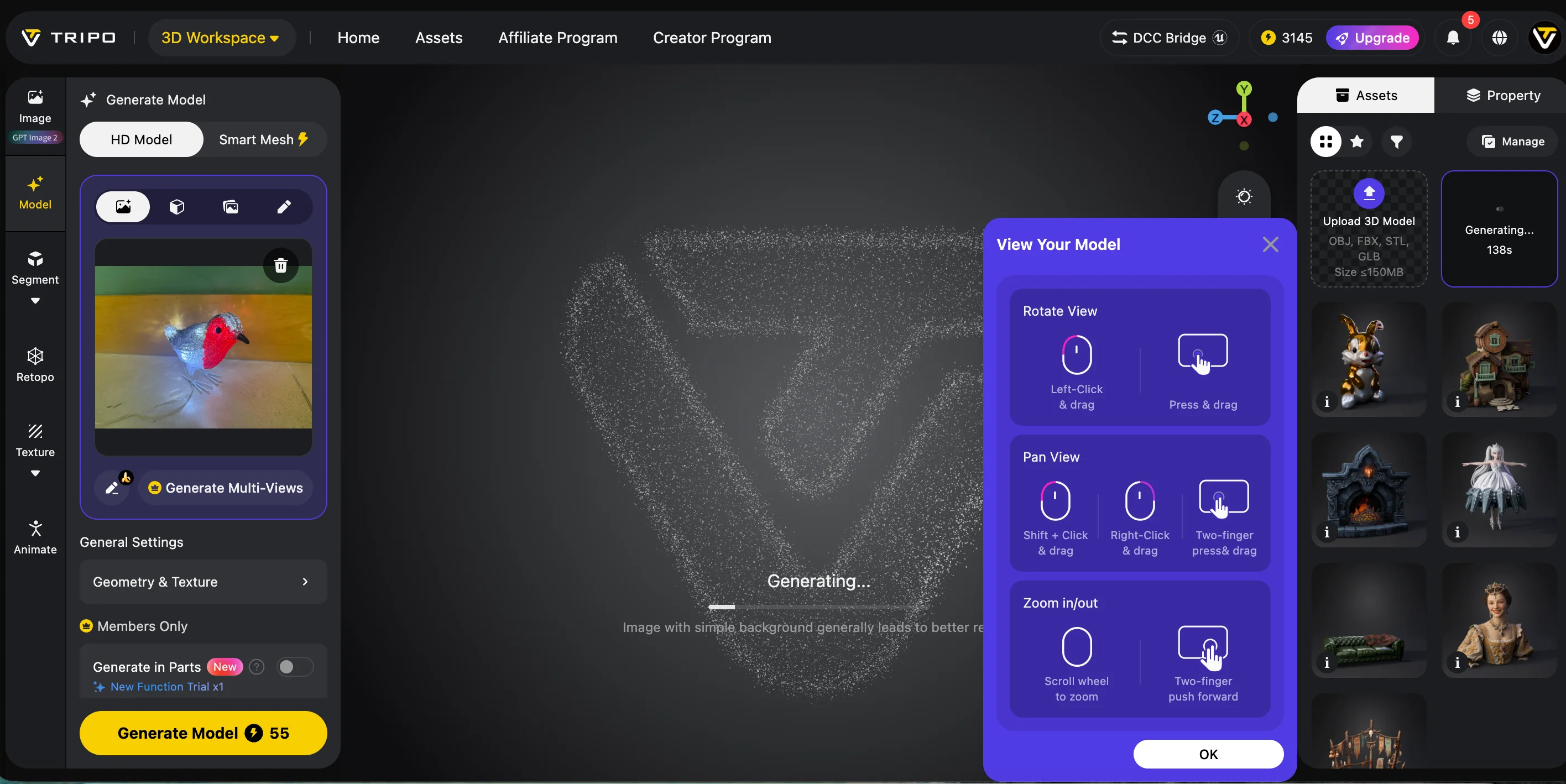
打开模型的导出或下载选项,选择所需格式,然后开始导出。将下载的文件与所有随附的纹理文件保存在一起。
如果选择 OBJ,请确保 OBJ、MTL 和纹理文件保留在同一文件夹中。仅移动 OBJ 文件可能会导致导入后材质丢失。
第 4 步:将模型导入 Blender
打开 Blender,并使用与下载格式匹配的导入器:
- GLB or glTF: File → Import → glTF 2.0 (.glb/.gltf)
- FBX: File → Import → FBX (.fbx)
- OBJ: File → Import → Wavefront (.obj)
选择导出的文件并完成导入。模型应出现在当前的 Blender 场景中。
第 5 步:检查导入的资产
导入后,验证:
- 缩放和朝向;
- 材质和纹理连接;
- 法线和可见着色;
- 多边形数量;
- UV 布局;
- 骨架和动画数据(如适用)。
如果材质或纹理缺失,请先确认所有相关文件都已下载并保存在一起。在检查源文件和纹理路径之前,避免重建材质。
第 6 步:保存 Blender 工作副本
在执行破坏性清理或应用修改器之前,将导入的场景保存为 .blend 文件。这样,如果优化对模型的更改超出预期,你就有一个可恢复的工作副本。
常见导入问题及其修复方法
即使模型成功导入,缩放、纹理路径或网格朝向的差异也会影响它在 Blender 中的显示效果。以下是三个常见问题及实用修复方法。
问题 1:模型显示得太小或太大
如果导入的模型比预期小很多或大很多,请选中它并按 S 手动缩放。你也可以在完成导入前,在导入对话框中调整 Scale 或 Unit Scale 设置。尺寸看起来正确后,按 Ctrl + A 并选择 Scale 以应用新的尺寸。
问题 2:导入后纹理缺失
纹理缺失通常意味着 Blender 无法找到模型引用的图像文件。检查纹理路径是否指向有效位置,然后在必要时使用 File → External Data → Find Missing Files 重新连接它们。从 Tripo 导出时,尽可能选择 GLB,因为它可以将模型及其纹理存储在单个文件中。OBJ 导出通常依赖单独的材质和图像文件,因此更容易出现纹理路径断开的问题。
问题 3:某些面显示为黑色或异常偏暗
黑色或偏暗的面可能表示网格法线指向了错误方向。选择模型,进入 Edit Mode,按 A 选择整个网格,然后选择 Mesh → Normals → Recalculate Outside。你也可以按 Shift + N 运行相同命令。返回 Object Mode,并在正常光照下检查模型,以确认着色已被修正。
为什么从 Tripo AI 开始能获得更干净的 Blender 导入?
选择正确的导出格式只是工作流程的一部分。AI-generated mesh 的质量对你的 Blender 体验影响更大。干净的模型可以顺利导入并且更易于编辑,而混乱的网格可能会在你开始工作前增加大量清理时间。
许多 AI 模型需要大量清理
AI 生成的 3D 模型面临的最大挑战之一是拓扑不一致。一些生成器会创建具有dense, irregular polygon distribution、拉伸三角形或不必要几何体的网格。虽然这些模型在预览中可能看起来不错,但在适合雕刻、UV 编辑、绑定或游戏资产优化之前,通常需要在 Blender 中进行额外处理。
Tripo Smart Mesh 用于优化工作流程
Tripo Smart Mesh 有助于为低多边形资产、实时应用和游戏开发工作流程创建优化的网格拓扑。在导出前使用 Smart Mesh,可以让模型在 Blender 中更易于编辑和准备,同时将多边形数量保持在适合性能优先项目的范围内。
面向不同管线的多种导出格式
Tripo Studio 支持 GLB, USD, FBX, OBJ, STL, and 3MF 导出。对于 Blender 工作流程,使用 GLB 将纹理和材质保留在一个文件中,使用 FBX 处理绑定或动画模型,或使用 OBJ 处理静态几何体。STL 和 3MF 主要用于 3D 打印工作流程。
干净的 AI 网格为何对 Blender 很重要
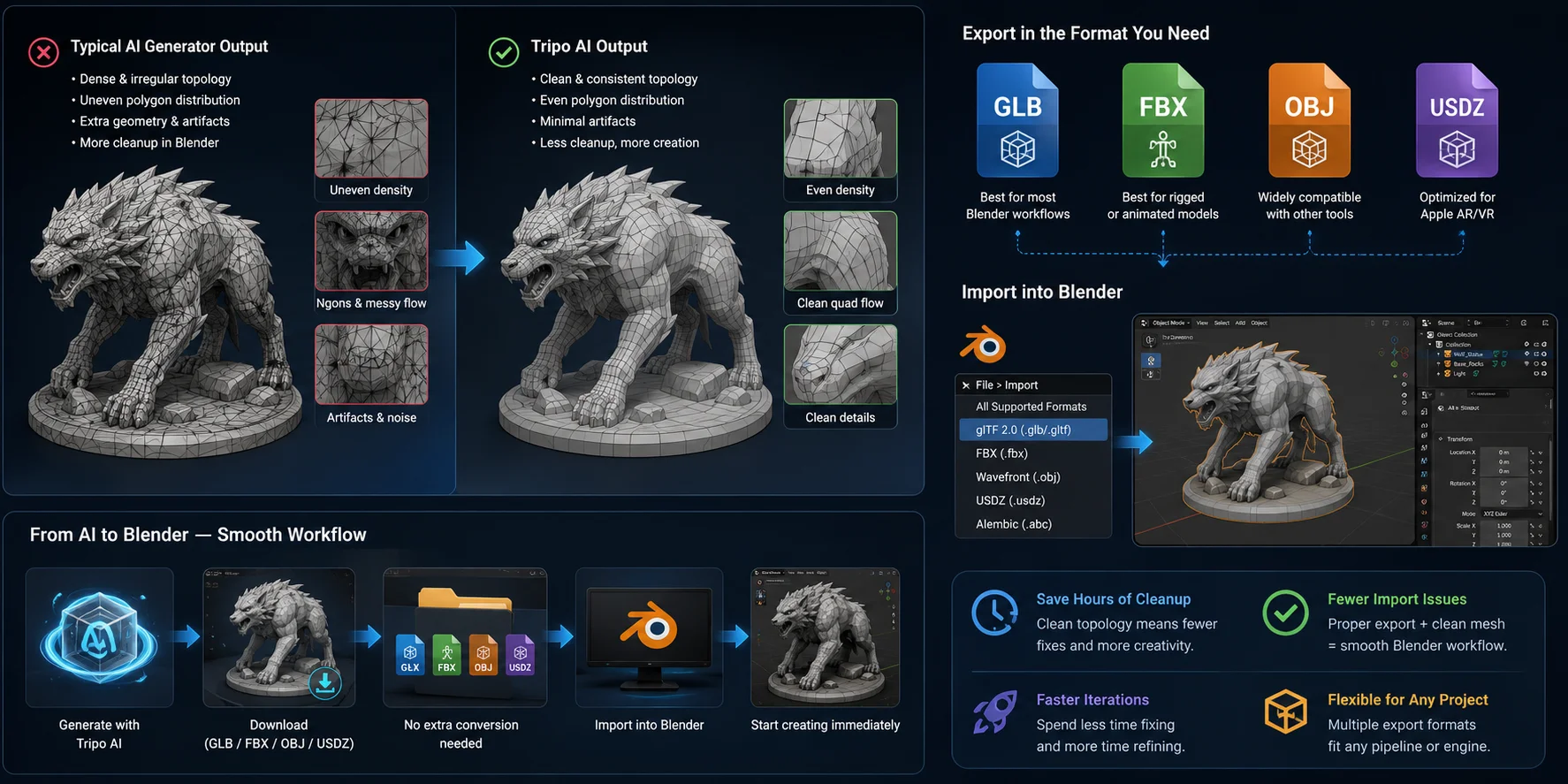
导入后的基础网格优化
将 AI 生成的模型导入 Blender 后,最好先优化网格,再进行编辑、渲染或导出到其他应用。优化程度取决于你是在制作游戏资产、AR 模型,还是高质量渲染。
使用 Decimate 修改器减少多边形数量
如果你的模型多边形数量超过所需,可以使用 Blender 的 Decimate 修改器进行简化。前往 Properties → Modifiers → Add Modifier → Decimate。
- Collapse 模式会在尽可能保持模型形状的同时降低整体多边形数量。它是大多数 AI 生成网格的最佳选择。
- Planar 模式会根据角度合并平坦表面,因此适用于家具或机械部件等硬表面对象。
在应用修改器之前,务必预览结果,以避免丢失重要细节。
选择合适的多边形数量
没有通用的多边形预算,但以下范围适用于大多数项目:
| 使用场景 | 推荐三角形数量 |
|---|---|
| 移动游戏 | ≤ 2K tris |
| 桌面/PC 游戏 | ≤ 10K tris |
| AR / Web 模型 | ≤ 5K tris |
| 渲染 | 无严格限制 |
如果性能很重要,应在保持轮廓和重要细节的同时,仅按需减少网格。
检查并修复 UV
优化后,检查模型的 UV 布局,确保纹理正确显示。如果导入的 UV 缺失或严重变形,一个快速修复方法是使用 UV → Smart UV Project,它会为大多数模型自动创建可用的 UV 贴图。
对于生产资产,你可能之后需要手动创建 UV 展开,但 Smart UV Project 通常足以用于预览、原型以及许多 AI 生成的模型。
Blender 中的基础网格优化
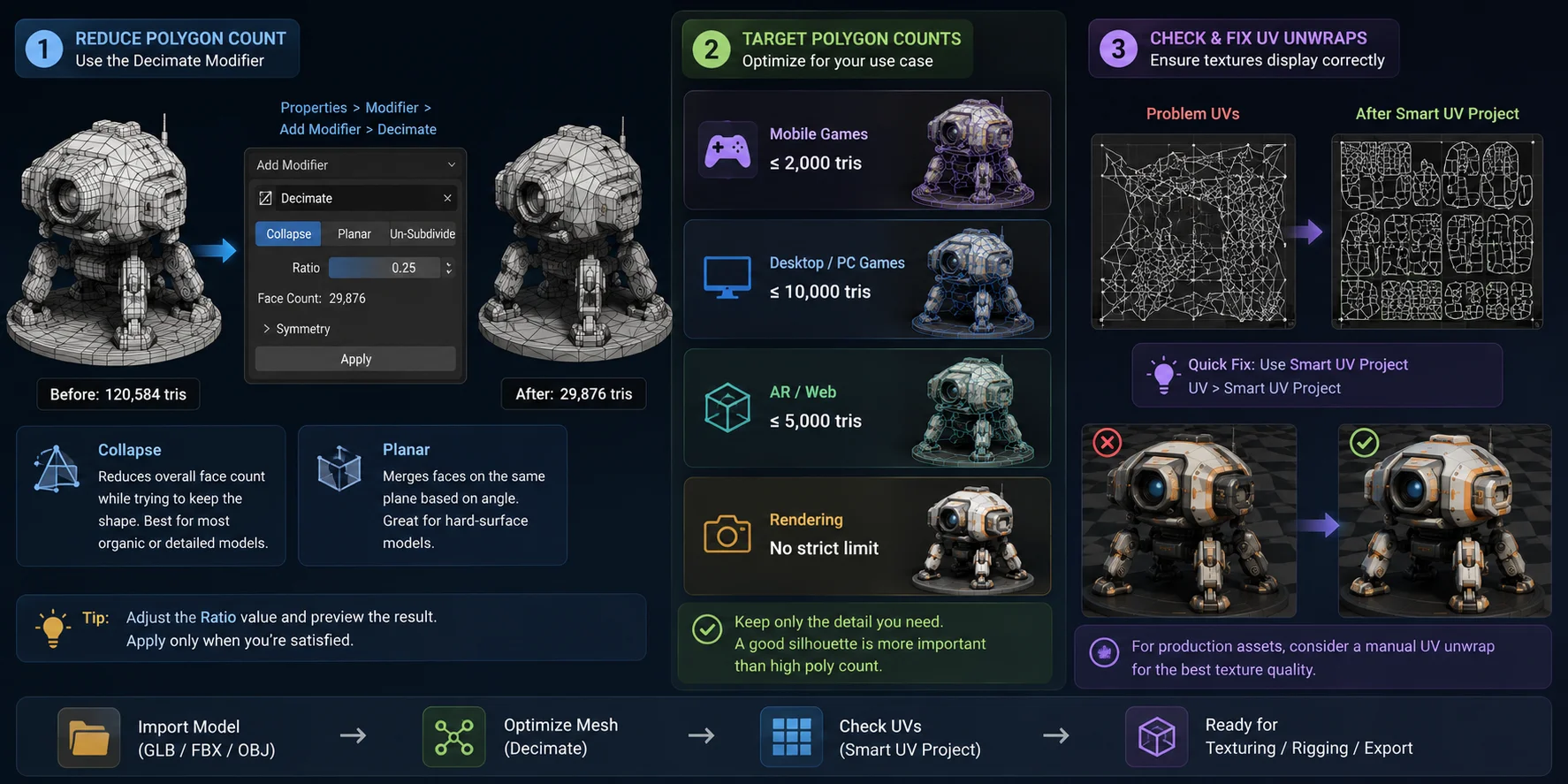
常见问题
如何将 AI 文件导入 Blender?
打开 Blender → File → Import,并选择与你的文件格式匹配的导入器。对于大多数 AI 生成的 3D 模型,推荐使用 GLB,因为它可以在单个文件中保留几何体、材质和纹理。导入后,检查网格、材质和 UV,确保所有内容都已正确传输。
AI 可以在 Blender 中生成 3D 模型吗?
可以。你可以使用 Tripo AI 生成模型,将其导出为 GLB 或 FBX,然后导入 Blender 进行编辑、贴图、动画制作或渲染。
如何将 3D 模型导出到 Blender?
AI 工具不会直接导出到 Blender——它们会导出兼容的文件格式。将你的模型下载为 GLB(推荐)或 FBX,然后在 Blender 中选择 File → Import → glTF 2.0 (.glb/.gltf) 或 File → Import → FBX。GLB 通常是最简单的选择,因为它会将纹理和材质保存在一起。
如何将 Illustrator 文件转换为 3D 模型?
先将你的 Adobe Illustrator (.AI) 图稿导出为 SVG 文件。在 Blender 中,选择 File → Import → Scalable Vector Graphics (.svg) 导入曲线,然后根据需要将其转换为网格,并使用 Extrude(或在网格的 Edit Mode 中使用 Alt + E)添加深度。此工作流程非常适合徽标、图标和其他矢量图稿。
结论
为了获得最流畅的 Blender 工作流程,请将你的 AI 模型导出为 GLB,检查导入结果,并在需要时执行基本的网格优化。从干净的网格开始,可以加快编辑速度并减少手动清理工作。
准备开始了吗?使用 Tripo AI 生成干净的 AI 3D 模型,将其导出为 GLB,并直接导入 Blender。