為什麼我的貼圖被拉伸了?4 個簡單解決方法
TL;DR
- Blender 中材質拉伸幾乎都是 UV 展開的問題。
- 最快速的診斷方式:在 UV 編輯器中啟用「拉伸」疊加層——紅色區域代表高度拉伸。
- 最常見的修復方式:在展開前先用 Ctrl+A 套用縮放。
- 最高品質的修復方式:沿自然邊界手動放置縫合線,再執行 Unwrap。
- Tripo AI 模型匯出時已內建 UV 貼圖與 PBR 材質。
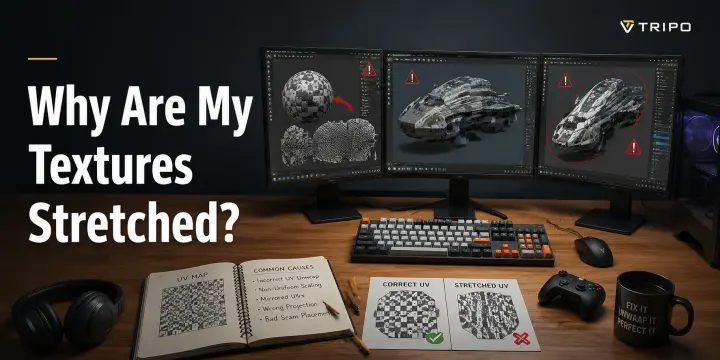
你是否曾將一張完好的材質貼圖套用到模型上,結果卻發現它變成拉伸、扭曲或模糊的樣子?你加了一張磚牆材質,卻看不到乾淨的磚塊,紋理圖案反而被拉成一條條細長的扭曲線條。當 UV 貼圖與網格形狀不吻合時,材質就會產生拉伸。 在大多數情況下,問題來自不正確的 UV 展開,而非材質本身。本指南將說明材質拉伸的四大成因、如何利用 Blender 的 UV 編輯器找出問題區域,以及依不同使用情境排列的四種實用修復方法。我們將從理解根本原因出發,協助你選擇合適的修復方式,讓你快速找到符合自身工作流程的解決方案。
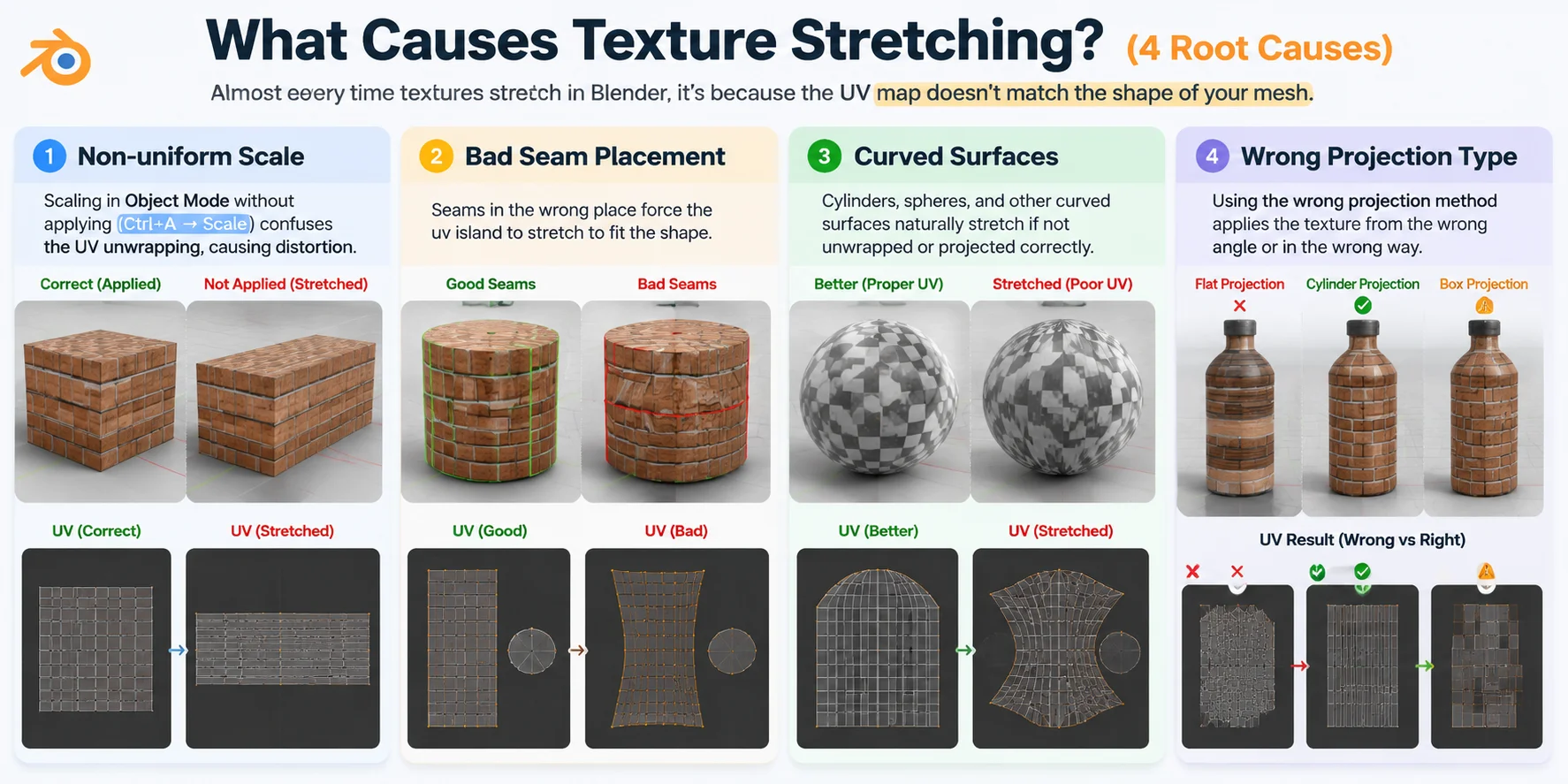
材質拉伸的成因是什麼?(四大根本原因)
原因一 ── 非等比縮放
材質拉伸最常見的原因之一,是在物件模式下縮放網格後未套用縮放。Blender 的 UV 工具讀取的是原始網格尺寸,而非可見的縮放變化,這會導致 UV 比例出現錯誤。例如,若你將球體沿水平或垂直方向壓扁,但未套用縮放,UV 展開後可能呈現扭曲的矩形,而非符合新形狀的結果。
原因二 ── 縫合線位置不當
UV 縫合線的作用如同切割線,讓 Blender 能夠將 3D 表面展開成 2D 圖像。當縫合線放置於錯誤的位置時,UV 島就必須拉伸才能符合形狀。例如,若將縫合線切過頭盔曲面的中間區域,該區域在平展時會顯得不自然,導致材質紋理出現扯拉與扭曲。
原因三 ── 曲面
曲面物件本身就難以展開,因為 3D 曲面在平展時難免產生一定程度的失真,這與世界地圖在兩極附近會拉伸的原因相同。例如,若 UV 佈局未能妥善考量曲面形狀,包覆圓柱或球體的材質往往會出現壓縮或拉長的情況。
原因四 ── 投影類型錯誤
投影方式必須與物件形狀相匹配。使用錯誤的類型會立即造成扭曲,因為材質是從不適合的角度投影而來。例如,對圓形瓶子套用平面投影,或對有機角色網格套用盒形投影,都可能導致材質在表面上出現拉伸、重疊或不均勻的現象。
如何在 Blender 中診斷 UV 拉伸問題
在修正貼圖拉伸之前,你需要找出失真發生的確切位置。Blender 內建了 UV Stretch 視覺化功能,許多初學者往往忽略了這項工具。它能直接在網格上標示出問題區域,讓你更容易判斷問題是否來自 UV 佈局。
請按照以下步驟檢查 UV 拉伸:
- 選取網格並進入編輯模式 點選要檢查的物件,然後按 Tab 從物件模式切換到編輯模式。UV Stretch 僅在編輯網格本身時才能使用。
- 選取所有面 按 A 選取整個網格。若只選取了模型的一部分,Blender 將只顯示那些面的拉伸資訊。
- 開啟 UV 編輯器 切換至 Blender 頂部的 UV Editing 工作區,或分割目前的版面配置,並將其中一個面板改為 UV Editor。此時你應該能同時看到 3D 網格及其 UV 佈局。
- 啟用 UV 拉伸視覺化 在 UV 編輯器標題列中,點擊疊加層下拉選單(雙圓圈圖示旁的箭頭),然後啟用拉伸。Blender 會立即套用色彩疊加層,顯示出現 UV 扭曲的位置。
- 解讀拉伸顏色
顏色顯示告訴你問題的嚴重程度:
- 藍色 = 低度或無拉伸: UV 佈局與 3D 表面吻合良好,紋理應能正確顯示。
- 綠色 = 中度拉伸: 存在一些扭曲,但根據材質和觀看距離,可能仍在可接受範圍內。
- 紅色 = 高度拉伸: UV 嚴重扭曲,紋理在這些區域很可能會出現變形、拉扯或壓縮的情況。
你也可以在兩種拉伸測量模式之間切換:
- 面積拉伸: 顯示 UV 島嶼是否保持正確的表面比例,適合用於偵測縮放差異。
- 角度拉伸: 顯示 UV 邊緣是否被扭轉或剪切,這種情況常發生在曲面或複雜表面上。
專業提示: 在 Blender 3.x 及更新版本中,你也可以直接在 3D 視圖中透過啟用疊加層 → UV 拉伸來檢查拉伸情況。這樣你就能直接在模型上查看問題區域,無需在編輯器之間來回切換。
一旦找到紅色區域,你就能確切知道紋理會在哪裡出現問題。在下一節中,我們將介紹四種消除 UV 拉伸的方法,並協助你為自己的工作流程選擇合適的修正方式。
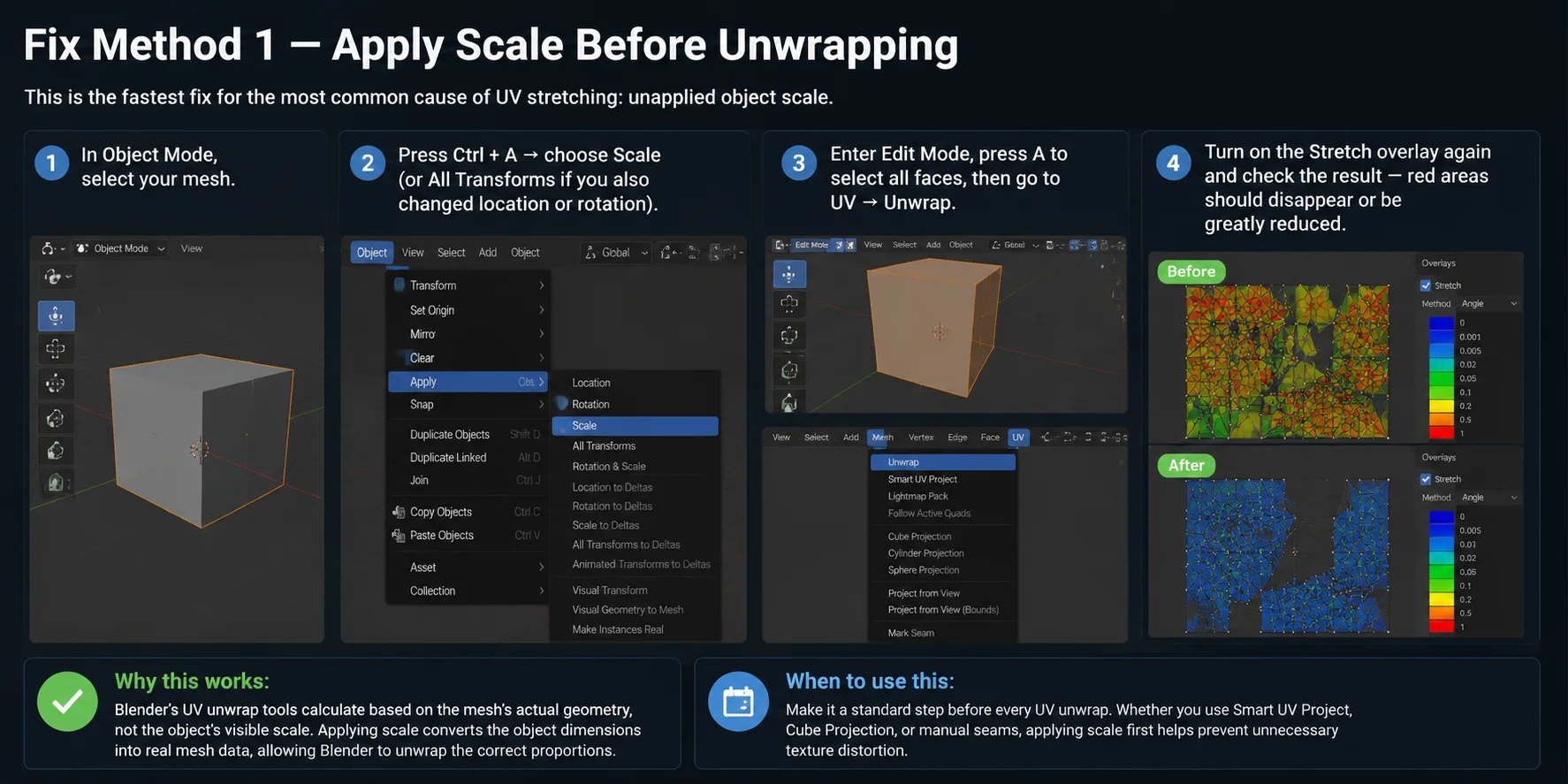
修復方法一 — 在展開 UV 前套用縮放
這是修復 UV 拉伸最常見原因的最快方法:未套用的物件縮放。
- 在 物件模式(Object Mode) 中,選取你的網格。
- 按下 Ctrl + A → 選擇 縮放(Scale)(若同時變更了位置或旋轉,則選 全部變換(All Transforms))。
- 進入 編輯模式(Edit Mode),按 A 全選所有面,然後前往 UV → 展開(Unwrap)。
- 再次開啟 拉伸疊加層(Stretch overlay) 並檢查結果——紅色區域應消失或大幅減少。
原理說明: Blender 的 UV 展開工具是根據網格的實際幾何形狀進行計算,而非物件的顯示縮放比例。套用縮放可將物件尺寸轉換為真實的網格資料,讓 Blender 能以正確的比例展開 UV。
適用時機: 將此步驟作為每次 UV 展開前的標準程序。無論使用 Smart UV Project、立方體投影(Cube Projection),還是手動縫合線,預先套用縮放都有助於防止不必要的貼圖扭曲。
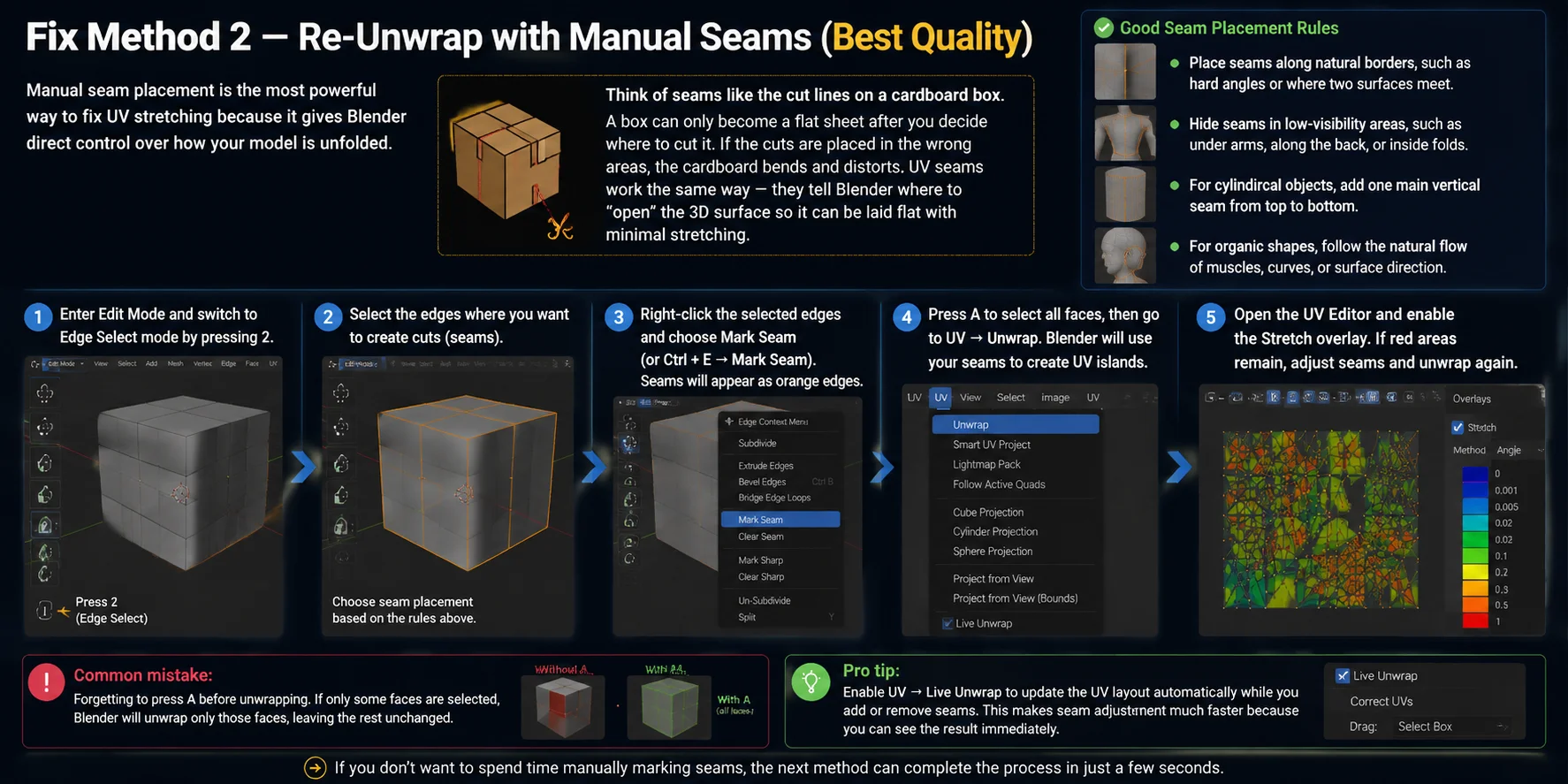
修復方法 2 — 使用手動縫合線重新展開 UV(最佳品質)
手動縫合線的放置是修復 UV 拉伸最有效的方式,因為它能讓 Blender 直接控制模型的展開方式。
可以把縫合線想像成紙板箱上的裁切線。一個箱子只有在決定好從哪裡剪開之後,才能攤平成一張平面。如果裁切位置不對,紙板就會彎曲變形。UV 縫合線的原理相同——它們告訴 Blender 從哪裡「打開」3D 表面,使其能以最小的拉伸程度鋪平。
- 進入編輯模式,按下 2 切換至邊選擇模式。
- 選取要建立裁切的邊。 良好的縫合線放置遵循以下原則:將縫合線置於自然邊界處,例如硬角或兩個表面的交接處。將縫合線隱藏在低可見度區域,例如手臂下方、背部或折疊內側。對於圓柱形物體,從頂部到底部新增一條主要的垂直縫合線。對於有機形狀,沿著肌肉、曲線或表面方向的自然走勢設置縫合線。
- 右鍵點擊選取的邊,選擇標記縫合線(或按 Ctrl + E → 標記縫合線)。已標記的縫合線會顯示為橘色的邊。
- 按 A 選取所有面,然後前往 UV → 展開。Blender 將使用您的縫合線建立 UV 島嶼。
- 開啟 UV 編輯器並啟用拉伸疊加層。若仍有紅色區域,請調整縫合線位置後再次展開。
常見錯誤: 展開前忘記按 A。若只有部分面被選取,Blender 僅會展開那些面,其餘面則維持不變。
進階技巧: 啟用 UV → 即時展開,在新增或移除縫合線時自動更新 UV 佈局。由於可以立即看到結果,這能讓縫合線的調整速度大幅提升。
如果您不想花時間手動標記縫合線,下一種方法只需幾秒鐘即可完成整個流程。
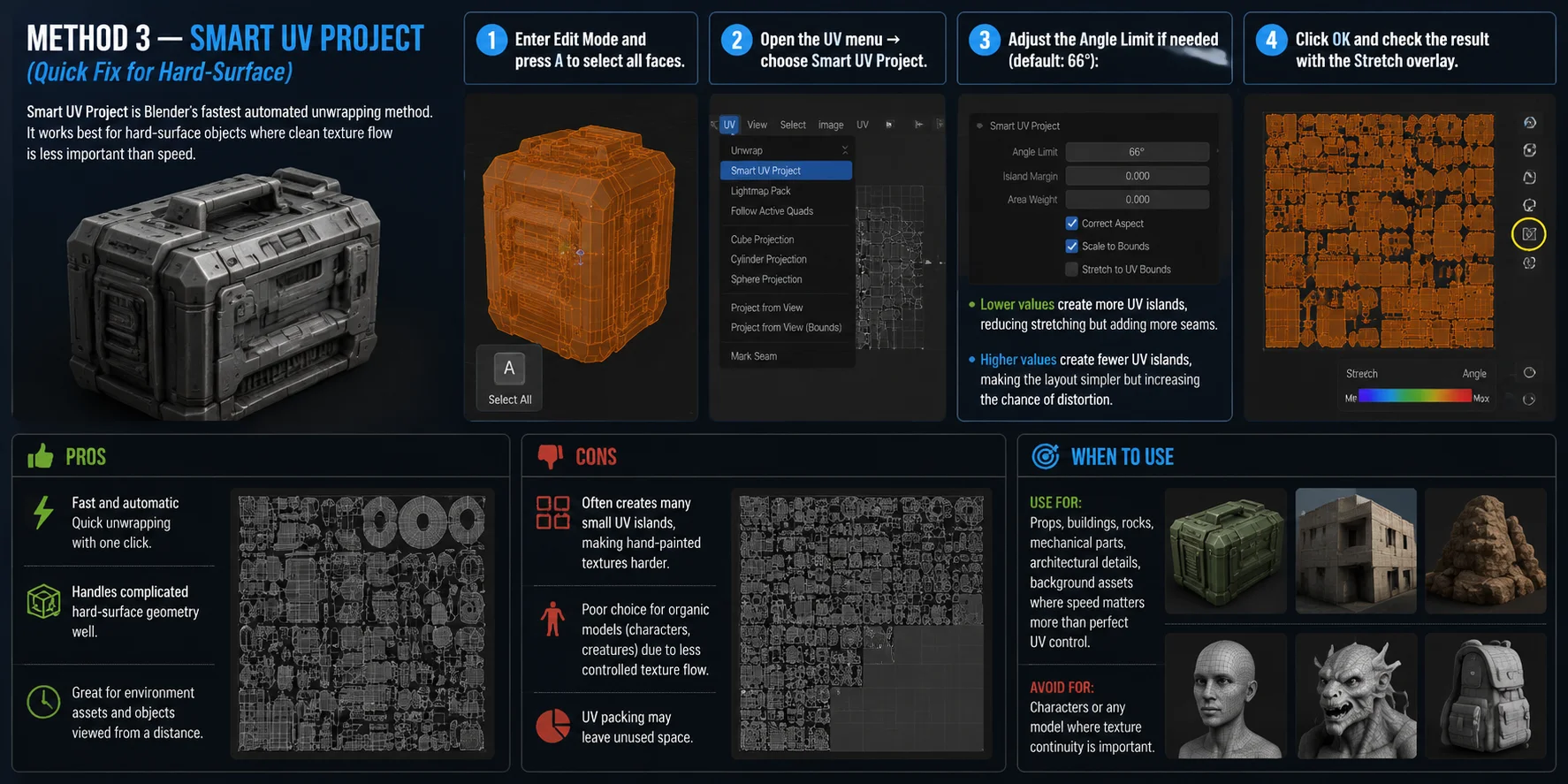
修正方法 3 — Smart UV Project(硬表面快速修正)
Smart UV Project 是 Blender 最快的自動展開 UV 方法,最適合用於硬表面物件,在這類情境下,速度比整齊的紋理流向更為重要。
- 進入編輯模式,按下 A 選取所有面。
- 開啟 UV 選單 → 選擇 Smart UV Project。
- 視需要調整角度限制(預設值:66°):數值較低時會產生更多 UV 島,減少拉伸但增加接縫;數值較高時產生的 UV 島較少,佈局更簡潔,但增加變形的可能性。
- 點擊確定,並使用拉伸疊加層檢查結果。
優點: Smart UV Project 速度快、自動化程度高,能妥善處理複雜的硬表面幾何結構,是環境資產、機械零件、建築細節以及遠距離觀看物件的理想選擇。
缺點: 它通常會產生許多細小的 UV 島,使手繪紋理的作業更加困難。對於角色或生物等有機模型也不適合,因為紋理方向與表面流向的控制較差,UV 排列也可能留有未使用的空間。
適用時機: 適合用於速度優先於精確 UV 控制的道具、建築、岩石及背景資產。對於角色或任何需要紋理連續性的模型,請避免使用此方法。
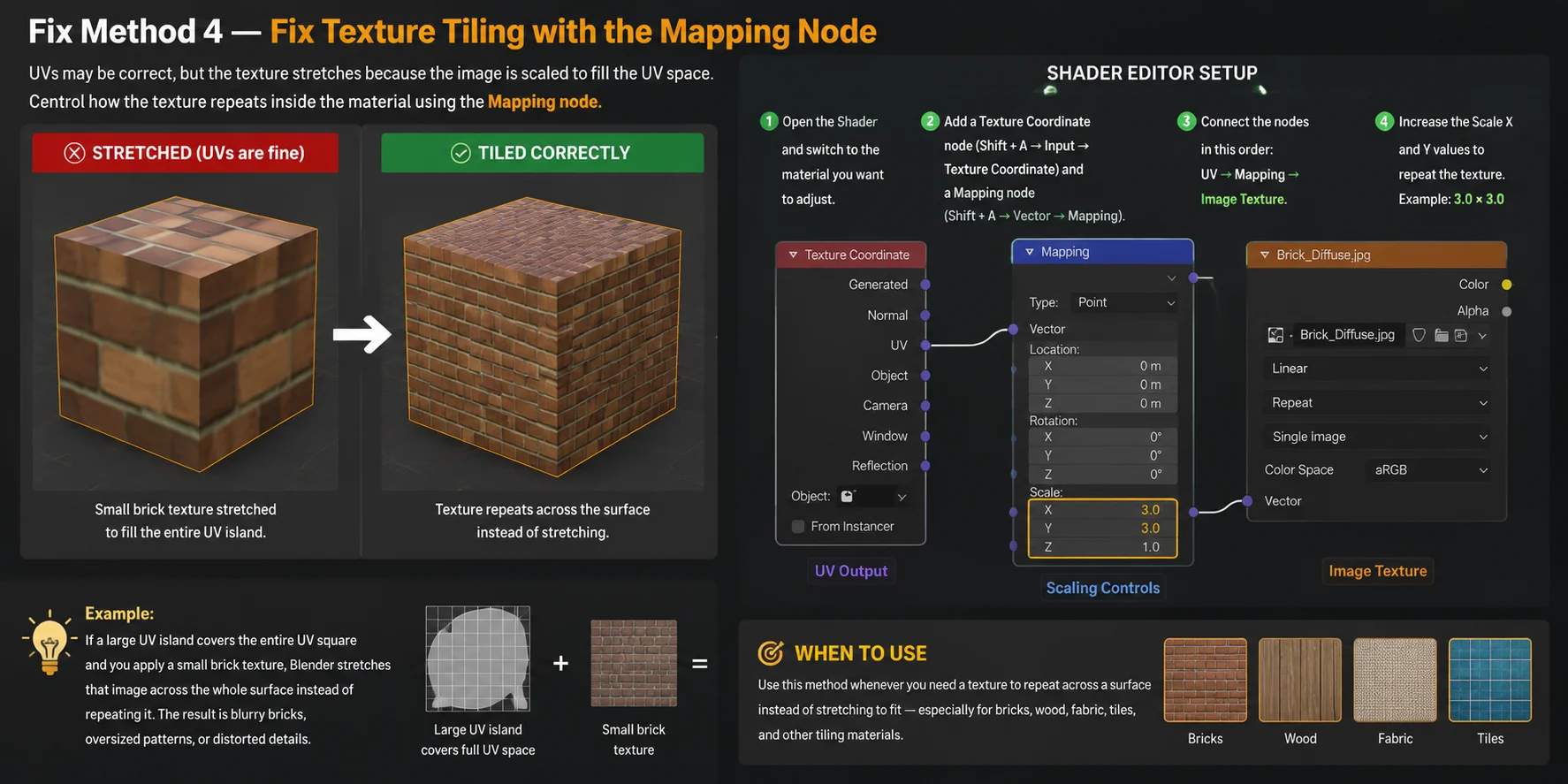
修復方法 4 — 使用 Mapping 節點修復紋理平鋪問題
有時候問題並不在於 UV 展開的佈局。您的 UV 可能已經完全正確,但紋理看起來仍然有拉伸現象,原因是著色器將圖像縮放以填滿整個 UV 空間。在這種情況下,修復接縫或重新展開 UV 都無法解決問題——您需要控制紋理在材質內部的重複方式。
舉例來說,如果一個較大的 UV 島覆蓋了整個 UV 正方形,並且您套用了一張小型磚塊紋理,Blender 會將該圖像拉伸覆蓋整個表面,而不是讓它重複排列。結果就是磚塊模糊、圖案過大,或細節失真。
著色器編輯器修復步驟:
- 開啟 著色器編輯器,並切換至您想要調整的材質。
- 新增一個 Texture Coordinate 節點:Shift + A → Input → Texture Coordinate,然後再新增一個 Mapping 節點:Shift + A → Vector → Mapping
- 依照以下順序連接節點:Texture Coordinate(UV 輸出)→ Mapping(Vector 輸入)→ Image Texture(Vector 輸入)
- 在 Mapping 節點中,增加 Scale X 和 Y 的數值以重複紋理。例如,將 Scale 設為 3.0 × 3.0,可使紋理在 UV 空間中平鋪三次。
適用時機: 當您需要讓紋理在表面上重複排列,而非拉伸填滿時,請使用此方法——尤其適用於磚塊、木材、布料、瓷磚及其他需要平鋪的材質。
完全跳過 UV 工作——從一個已具備乾淨 UV 的模型開始
如果你花在修復 UV 問題上的時間比實際創作還多,通常有一個更深層的原因:你一開始使用的網格從來就沒有被正確地映射 UV。
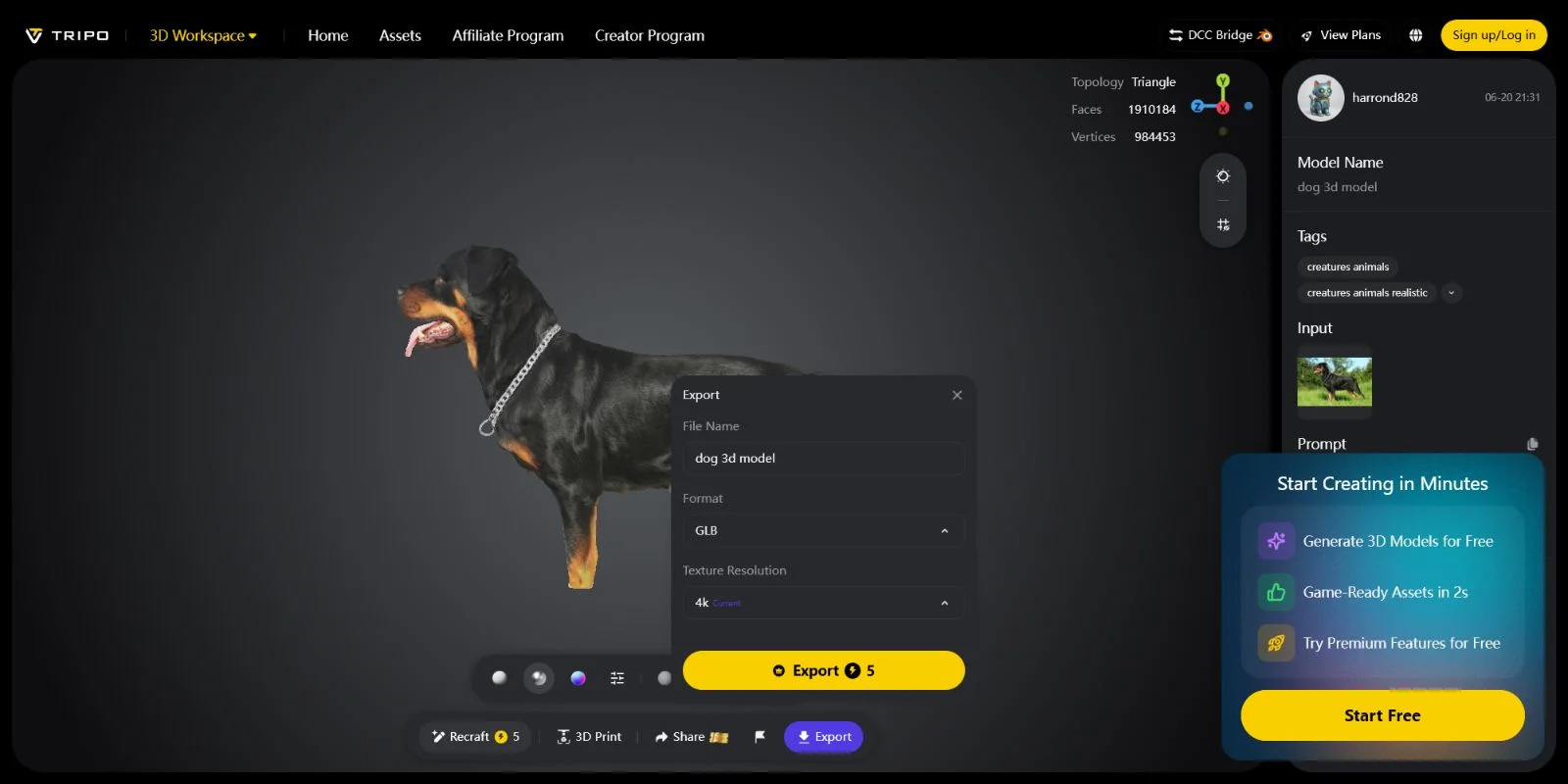
與其事後修復拉伸的貼圖,另一種工作流程是從一個已包含乾淨 UV 的模型開始。Tripo AI 能生成帶有 UV 貼圖和烘焙 PBR 貼圖的 3D 模型,因此當你將模型匯出為 GLB 或 FBX 並匯入 Blender 時,材質無需手動展開即可正確顯示。
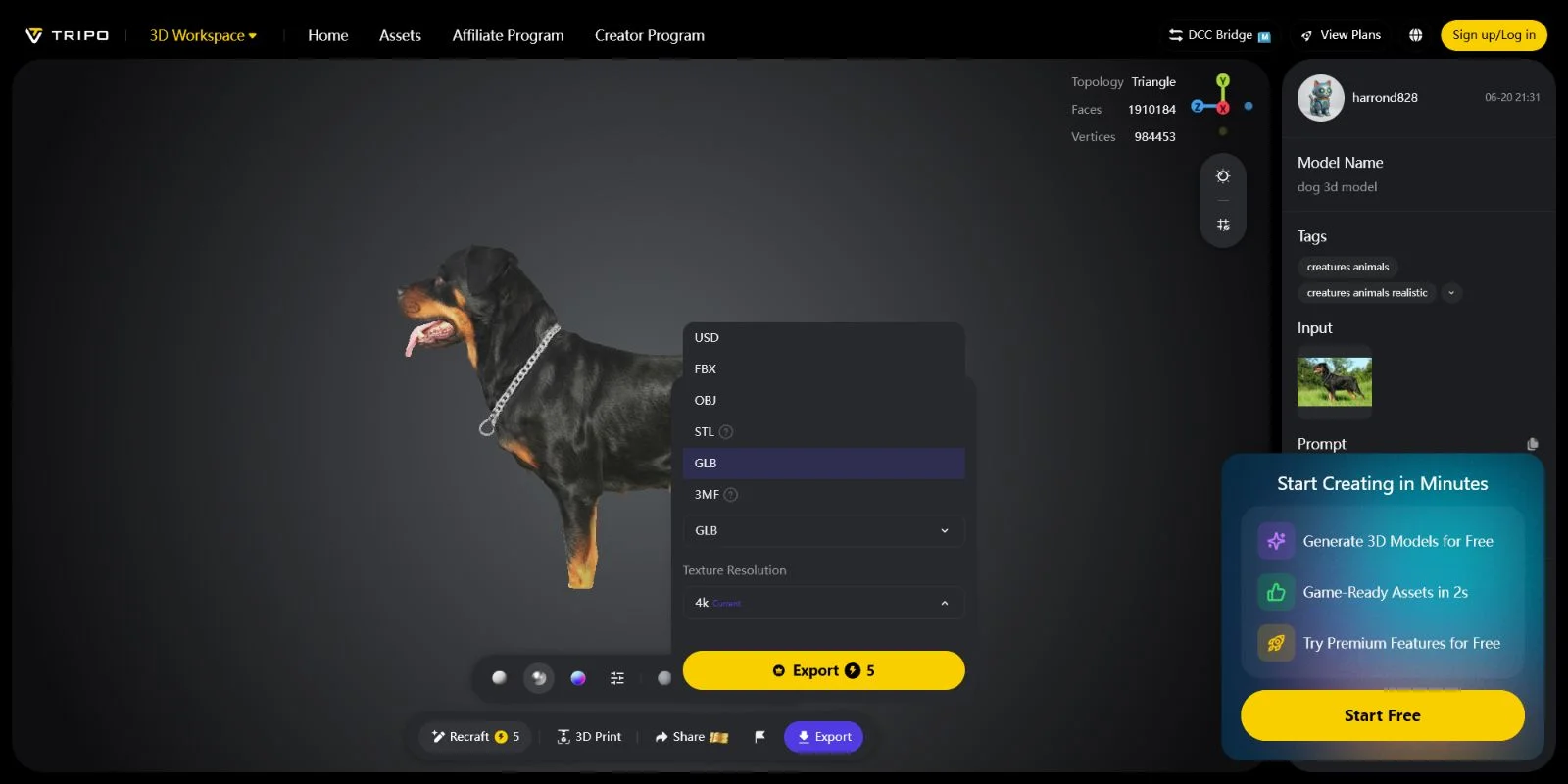
實用的工作流程是先使用 Tripo AI 生成基礎資產,再於 Blender 中進行自訂編輯、雕刻或風格調整。你拿到的是一個已帶貼圖且 UV 已就緒的模型,而非需要從頭設置的空網格。
Blender 使用者可透過 Tripo DCC Bridge 享有簡化的一鍵匯入工作流程:https://www.tripo3d.ai/blog/tripo-dcc-bridge-for-blender
如果 UV 整理正在拖慢你的創作流程,從一個 UV 已就緒的模型開始會是更有效率的做法。你可以免費試用——詳情請見本文結尾。
常見問題
如何修復 Blender 中拉伸的貼圖?
最快的修復方式是在展開 UV 之前套用物件的縮放:在物件模式下,按 Ctrl+A 並選擇「縮放」,然後重新展開。若想獲得更高品質的結果,請沿著自然邊緣手動放置 UV 接縫,將其標記(Ctrl+E → 標記接縫),再執行展開。在 UV 編輯器中使用拉伸疊加層(疊加層 → 拉伸)確認結果,主要顯示藍色即表示正常。
為什麼我的 UV 貼圖看起來有拉伸?
UV 貼圖出現拉伸,是因為展開工具無法在不產生變形的情況下將網格幾何體攤平——通常是因為物件的縮放尚未套用、接縫位置不當,或是網格曲面曲率過高而切割點不足。請開啟 UV 編輯器,啟用拉伸疊加層,尋找紅色區域——那些就是變形最嚴重的地方。
如何防止貼圖拉伸?
防止貼圖拉伸最可靠的方式,是將手動接縫放置與展開結合使用——這能讓 Blender 獲得最多資訊,以乾淨地攤平網格。對於曲面,請增加更多接縫,將幾何體分割成更小、更易於管理的 UV 島。在展開前套用縮放(Ctrl+A)是必要的前提步驟。
3D 模型中貼圖拉伸的原因是什麼?
貼圖拉伸是由 3D 網格表面與其攤平後的 UV 表示之間不匹配所造成的。四個主要原因分別是:未套用的縮放(最常見)、UV 接縫位置不當、曲面幾何體切割點不足,以及對網格形狀使用了錯誤的投影類型。每個原因都有直接的修復方式,且它們往往同時出現。
Smart UV Project 與手動展開有什麼區別?
Smart UV Project 是自動化的——Blender 會分析面的角度,並在發現足夠銳利的角度處切割網格,快速產生許多小型島嶼。手動展開讓你精確控制接縫的位置,產生更少、更大的島嶼,並具有更好的貼圖連續性。Smart UV Project 適合不需要貼圖繪製的硬表面道具;手動展開則更適合角色、有機形狀,以及任何貼圖流向重要的表面。
如何在 Blender 中檢查 UV 拉伸?
在編輯模式下選取網格,開啟 UV 編輯器,並點擊標題列中的疊加層下拉選單。啟用「拉伸」——網格將以顏色編碼顯示,從藍色(無拉伸)到紅色(高度拉伸)。請同時檢查「面積」和「角度」兩種模式:面積模式揭示比例縮放錯誤;角度模式揭示剪切變形。紅色區域是你需要增加更多接縫或使用不同展開方式的地方。
如何讓貼圖以平鋪方式顯示而非拉伸?
在著色器編輯器中新增一個「映射」節點和一個「貼圖座標」節點。將「貼圖座標 (UV)」→「映射」→「影像貼圖」連接起來,然後增加映射節點中的 X 和 Y 縮放值。縮放值設為 3.0 會讓貼圖在 UV 空間中重複 3 次,在不修改 UV 佈局的情況下產生平鋪效果。
為什麼曲面在展開後看起來仍然有拉伸?
曲面在幾何上比平面更難攤平——將球體攤平必然會產生一些變形,就像地球地圖一樣。解決方法是增加更多接縫,將曲面分割成更小的區段,減少每個區段為了平放所需承受的變形量。對適合的形狀使用圓柱或球體投影也有所幫助。
貼圖拉伸會影響 3D 列印嗎?
貼圖拉伸是一個渲染問題,不會影響 3D 幾何體本身,因此不會對 3D 列印造成問題——切片軟體讀取的是網格幾何體,而非 UV 貼圖或貼圖。然而,如果你列印的是帶有顏色的模型(例如在多材料印表機上),拉伸的貼圖將在列印表面上出現變形。若顏色精確度重要,請在匯出至切片軟體之前修復 UV。
我可以完全避免 UV 展開嗎?
可以,使用程序貼圖可以完全跳過 UV 貼圖——Blender 的雜訊、波紋和 Musgrave 節點根據 3D 座標而非 UV 空間生成貼圖。對於基於影像的貼圖,你也可以使用「貼圖座標 → 物件」輸出,透過物件的本地空間投影貼圖,不過這無法提供精確控制。另外,從 Tripo AI 開始使用 AI 生成的模型,可以獲得已內建 UV 貼圖的網格,省去從頭展開的需要。
結語
總結來說,貼圖拉伸通常是 UV 映射問題,有明確且可修復的原因,而非貼圖檔案本身的問題。下次遇到貼圖變形時,請套用縮放、謹慎放置接縫,並使用拉伸疊加層快速識別問題區域。對於希望減少排除 UV 問題時間、將更多精力投入創作的創作者,Tripo AI 提供更快速的工作流程,所生成的模型已內含 UV 貼圖與 PBR 貼圖。