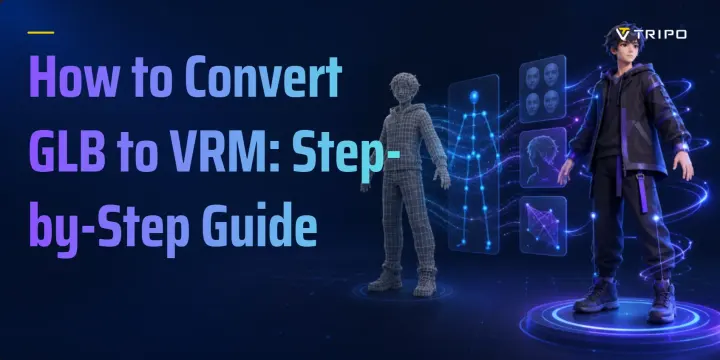
如何將 GLB 轉換為 VRM:逐步指南
TL;DR
- GLB 檔案需要加入虛擬人偶資料,才能成為有效的 VRM 檔案。
- 請使用 Unity 中的 UniVRM 或 Blender 中的 VRM Add-on。
- 匯出前須完成人形骨骼、表情、中繼資料與材質的對應設定。
- 務必在 VRM 檢視器中測試匯出的虛擬人偶。
GLB 與 VRM 所包含的資訊並不相同。GLB 可能含有網格、貼圖和骨架,但仍缺少虛擬人偶應用程式理解身體與臉部所需的資料。本指南涵蓋兩種工作流程、匯出前的檢查事項、驗證方法,以及常見問題的修復方式。
為什麼不能直接將 GLB 重新命名為 VRM
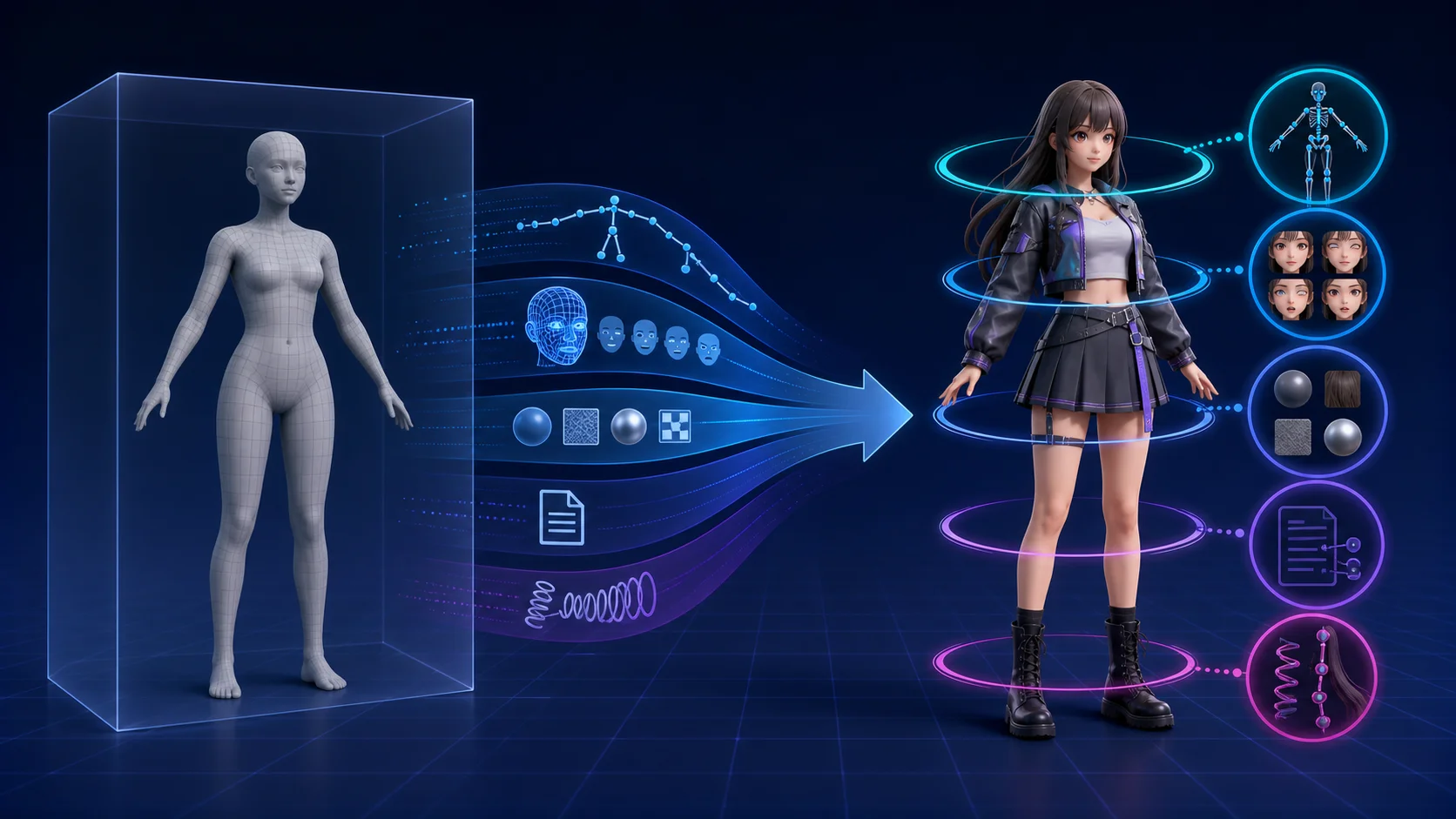
VRM 檔案基於 glTF 2.0,與 GLB 所使用的技術相同。兩者的差異在於,VRM 新增了專為人形虛擬角色設計的擴充功能。這些擴充功能會標示哪些骨骼對應髖部、脊椎、頭部、雙手、雙腳及其他身體部位,同時描述臉部表情、第一人稱顯示設定、次要動態以及使用授權。一般的 GLB 不需要包含上述任何資訊。
將副檔名從 .glb 改為 .vrm,只會更改檔名,並不會建立骨架對應、生成混合形狀,或新增作者與授權元資料。VRM 載入器在讀取時,若發現所需資料缺失,將會拒絕載入該檔案,或將其視為不完整。
反向操作看起來似乎可行。官方 VRM 文件指出,.vrm 檔案通常可以重新命名為 .glb,並由支援 glTF 的軟體開啟。這之所以可行,是因為基礎的 glTF 模型仍然存在,而檢視器可以忽略 VRM 專屬的擴充功能。此時你是在捨棄檢視器無法解讀的資訊,而非產生原本不存在的資訊。
如果某個 GLB 原本來自 VRM,且仍保有完整的 VRM 擴充功能,將其重新命名回去或許能夠載入。這屬於往返轉換,並非通用的轉換方式。
開始之前,您的 GLB 需要具備的條件
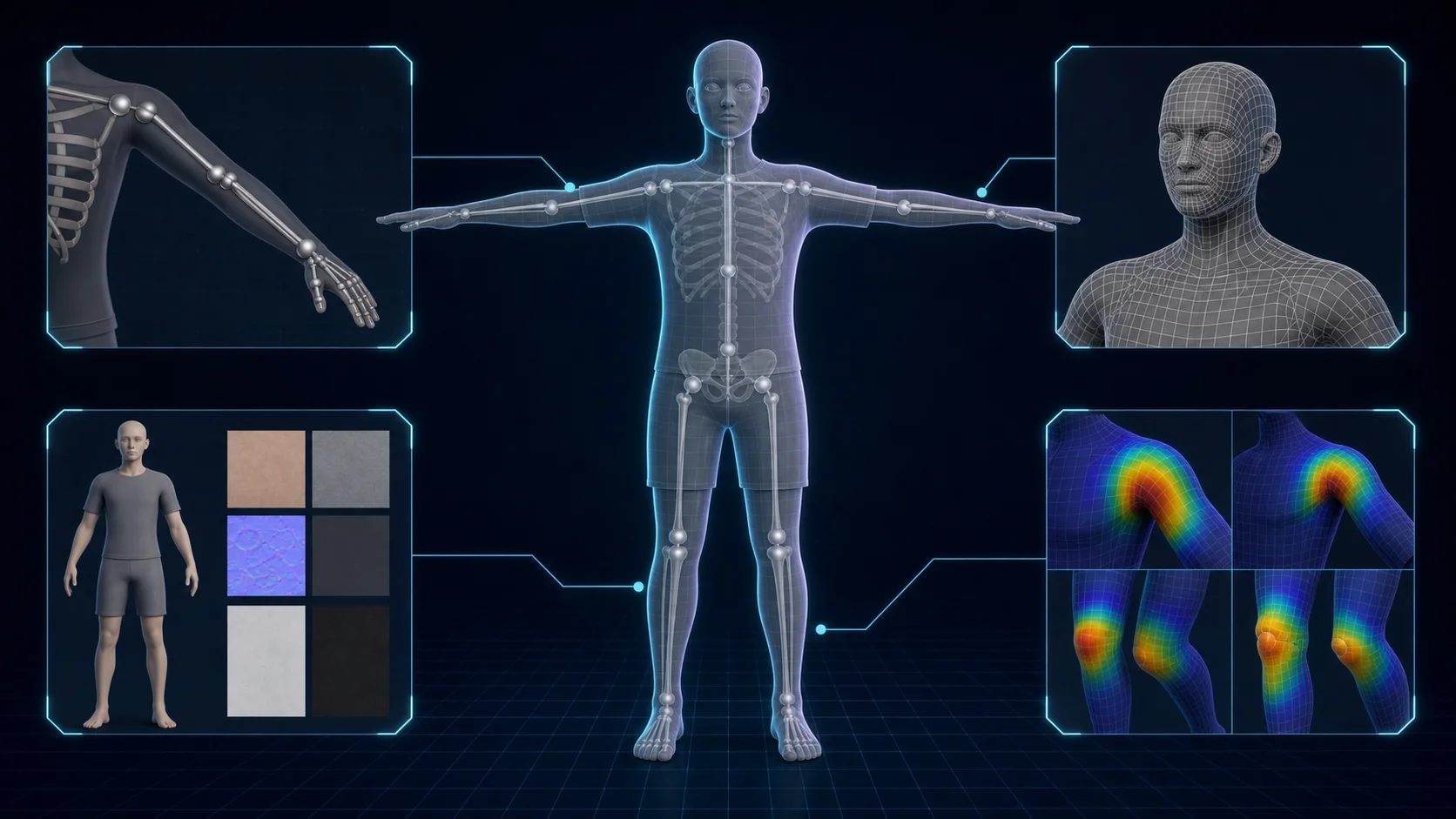
在開啟 Unity 或 Blender 之前先檢查模型。先修復有問題的來源模型,比事後追查匯出錯誤更有效率。
- 人形身體。 VRM 是人形虛擬角色規格。車輛、道具或抽象生物無法僅靠更換容器格式,就成為有效的人形 VRM。
- 可用的靜止姿勢。 T-pose 是最安全的起始點,因為 VRM 人形骨骼映射預期使用標準化姿勢。你可以重定向一個乾淨的 A-pose,但在映射骨骼前可能需要先修正骨架。
- 骨架。 靜態網格沒有關節可供映射,請在轉換前先進行綁定。如果你的 T-pose 人形 GLB 沒有骨架,Tripo Auto Rig 可以為上傳的 GLB 或 OBJ 模型生成骨骼綁定。Tripo 說明 Auto Rig 支援 T-pose 人形角色及標準站立四足動物;非標準姿勢與非人形外觀可能無法正確綁定。
- 即時多邊形預算。 一個檔案可以符合 VRM 結構,卻仍在臉部追蹤或串流軟體中表現不佳。請根據你打算使用的應用程式和裝置限制,減少不必要的幾何細節。
- 可用的貼圖。 內嵌貼圖較為便利。若 GLB 參照外部檔案,請在匯入前先將它們備齊,以免材質匯入後呈現空白。
路徑一:如何在 Unity 中使用 UniVRM 將 GLB 轉換為 VRM
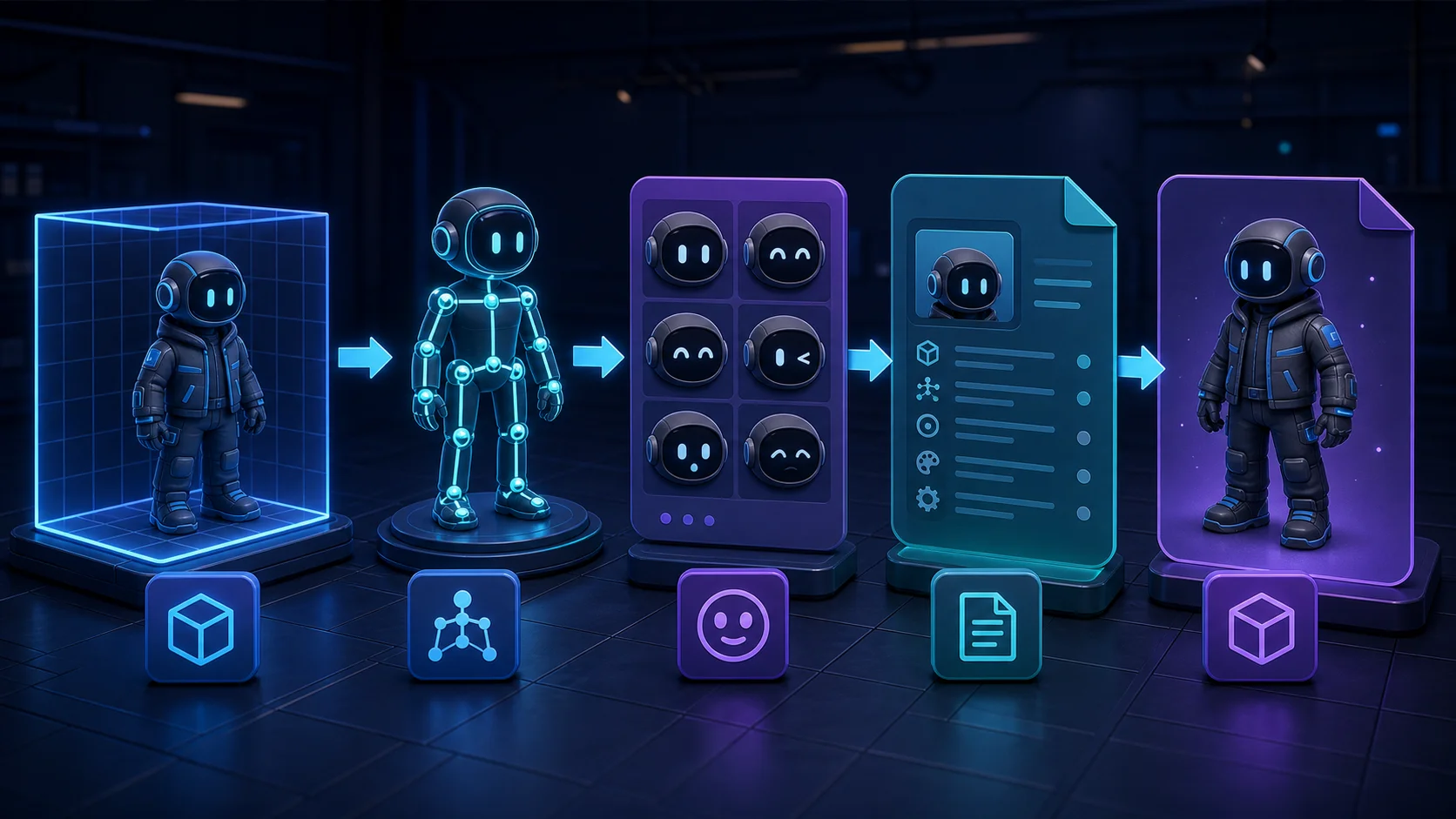
UniVRM 是 VRM 匯入與匯出的官方 Unity 實作。請使用 UniVRM 套件所支援的 Unity LTS 版本,並查閱其版本說明以確認相容性。
- 建立 3D 專案。 新建一個乾淨的 Unity 專案,避免無關的套件和匯入設定干擾轉換流程。
- 安裝 UniVRM。 從 UniVRM 官方發布頁面下載最新套件,並依照該版本的安裝說明進行安裝。
- 匯入 GLB 檔案。 將模型加入 Assets 面板。在繼續操作之前,確認 Unity 已正確匯入網格、骨架和材質貼圖。
- 設定 Humanoid Rig。 選取匯入的模型,將其動畫 Rig 設為 Humanoid,並開啟骨骼配置。Unity 應會自動將所需的身體角色對應至正確的骨骼。
- 修正對應錯誤。 紅色或缺失的項目通常代表來源骨架結構、靜止姿勢或骨骼指派需要調整。請手動對應正確的骨骼,並確認左右肢體未互換。
- 將Avatar放置於場景中。 將已設定好的模型拖曳至場景,並以該根物件作為匯出目標。
- 新增 VRM 詮釋資料。 填寫您所選 VRM 版本要求的模型名稱、作者,以及使用方式或授權欄位。缺少詮釋資料可能導致匯出失敗,或產生一個未說明使用規範的檔案。
- 設定表情。 至少對應眨眼動作,以及用於口型同步的嘴型。UniVRM 在 VRM 0.x 與 1.0 之間的命名和介面有所不同,但目標相同:將表情插槽連結至模型的 Blendshape。
- 匯出並測試。 開啟 UniVRM 匯出視窗,處理驗證訊息後匯出 Avatar,並在正式部署前測試結果。
骨骼對應和詮釋資料是導致許多匯出失敗的原因。若 Humanoid 設定顯示錯誤,請返回骨架並修正來源問題。若未產生可用的檔案,請檢查必填的詮釋資料和驗證訊息。
請根據目標應用程式選擇 VRM 版本。VRM 1.0 是目前的規格標準,但許多既有的 Avatar 工具仍支援 VRM 0.x。若目標平台未明確標示支援 1.0,VRM 0.x 通常是相容性較佳的選擇。請勿透過更改副檔名的方式進行降版轉換;請直接匯出您所需的版本。
方法二:如何在 Blender 中不透過 Unity 將 GLB 轉換為 VRM
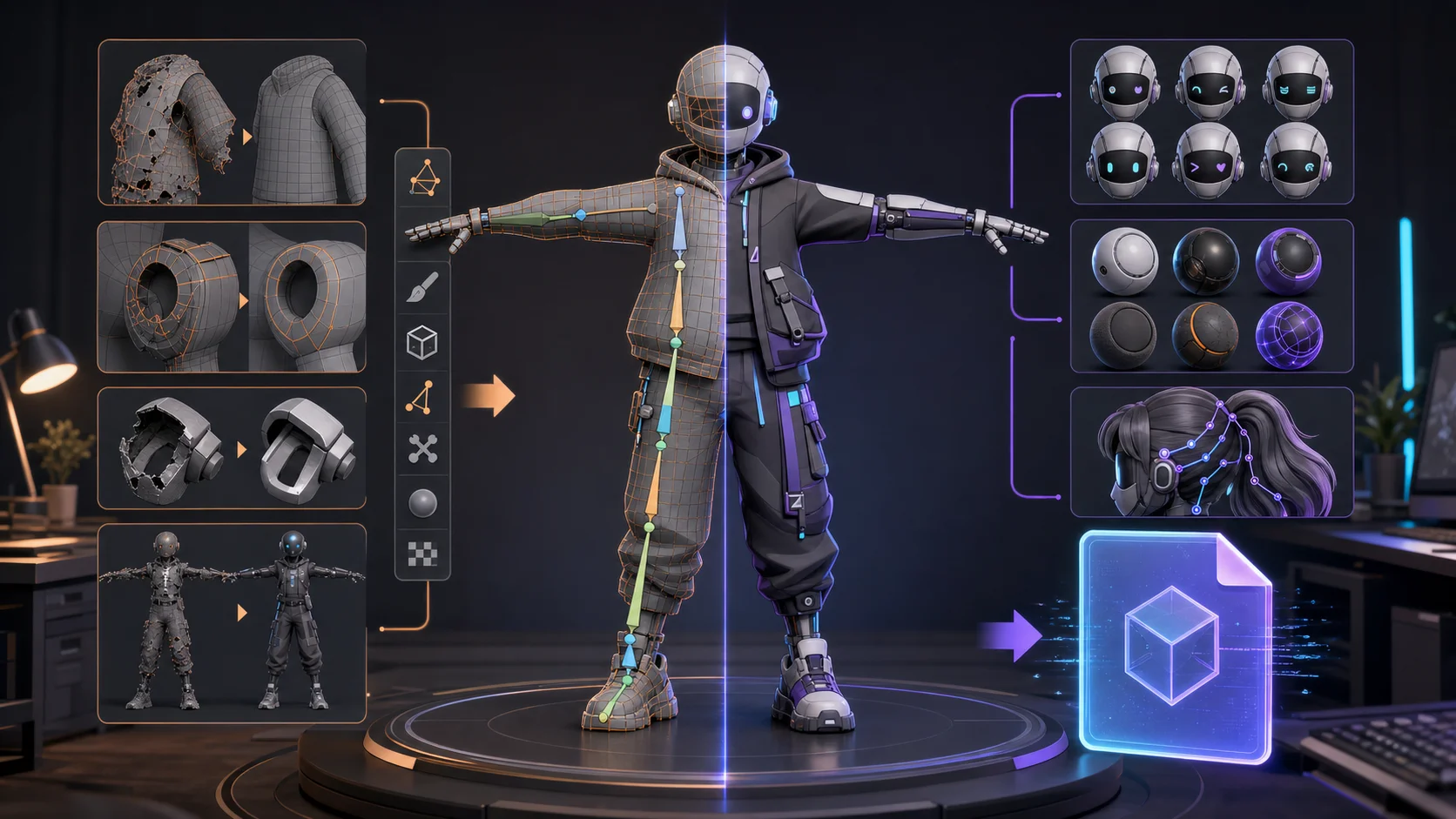
Blender 的 VRM 附加元件可在單一應用程式內完成轉換。如果您已在 Blender 中編輯網格、權重和形狀鍵,或不想安裝 Unity,這是一個實用的選擇。此附加元件可匯入、編輯並匯出 VRM 資料,支援 VRM 0.x 與 1.0。
- 安裝 VRM 附加元件。 依照附加元件的說明配合您的 Blender 版本完成安裝,確認介面中已出現 VRM 選項。
- 匯入 GLB。 使用「檔案 > 匯入 > glTF 2.0」。檢查匯入的網格、骨架、材質與貼圖連結。
- 檢查姿勢與骨架。 確認角色為人形,且骨架針對所需的身體部位設有獨立且合理的骨骼。如有必要,請修正靜止姿勢。
- 設定 VRM 版本與人形對應。 使用附加元件的 VRM 骨架屬性選擇 0.x 或 1.0,並為每個必要的人體骨骼進行指派。解決缺少或重複指派的問題。
- 準備表情。 為眨眼與嘴部動作建立或重複使用形狀鍵,並將其連接至附加元件的 VRM 表情控制項。
- 檢視材質與次要動態。 判斷原始 PBR 材質是否可接受,或是否需要改用 MToon 風格的材質。僅在模型需要次要動態的部位(例如頭髮或配件)加入彈簧骨骼設定。
- 填寫元資料。 依所選規格的要求,填入虛擬形象名稱、作者及使用授權設定。
- 匯出 VRM。 使用「檔案 > 匯出 > VRM (.vrm)」,閱讀驗證訊息,儲存檔案,並在獨立的檢視器中進行測試。
當 GLB 需要修復時,Blender 可讓您直接控制幾何形狀與權重。成功匯出僅是驗證流程的起點。
線上 GLB 轉 VRM 工具:能做什麼,不能做什麼
當 GLB 已具備乾淨的人形綁定與基本表情時,瀏覽器版轉換工具可提供快速的初步確認。
但這種便利性有其侷限。自動化轉換工具無法可靠地為不尋常的骨架自動生成正確的人形對應,可能只會建立最基本的表情設定,甚至完全省略;材質也可能發生變化,因為 glTF 的物理渲染材質並不能完美對應 VRM 常見的卡通著色工作流程。彈簧骨骼、第一人稱設定,以及詳細的使用授權,同樣可能需要手動處理。
請將線上轉換工具視為初步核查,而非虛擬形象已準備就緒的保證。若模型需在 VTubing 應用程式中準確追蹤,請使用 Unity 或 Blender,以便逐一檢查骨架、表情、材質與元資料。上傳前,請確認您擁有該模型的所有權,或已獲得將其傳送至第三方服務的授權。
如何在正式使用前測試您的 VRM 檔案
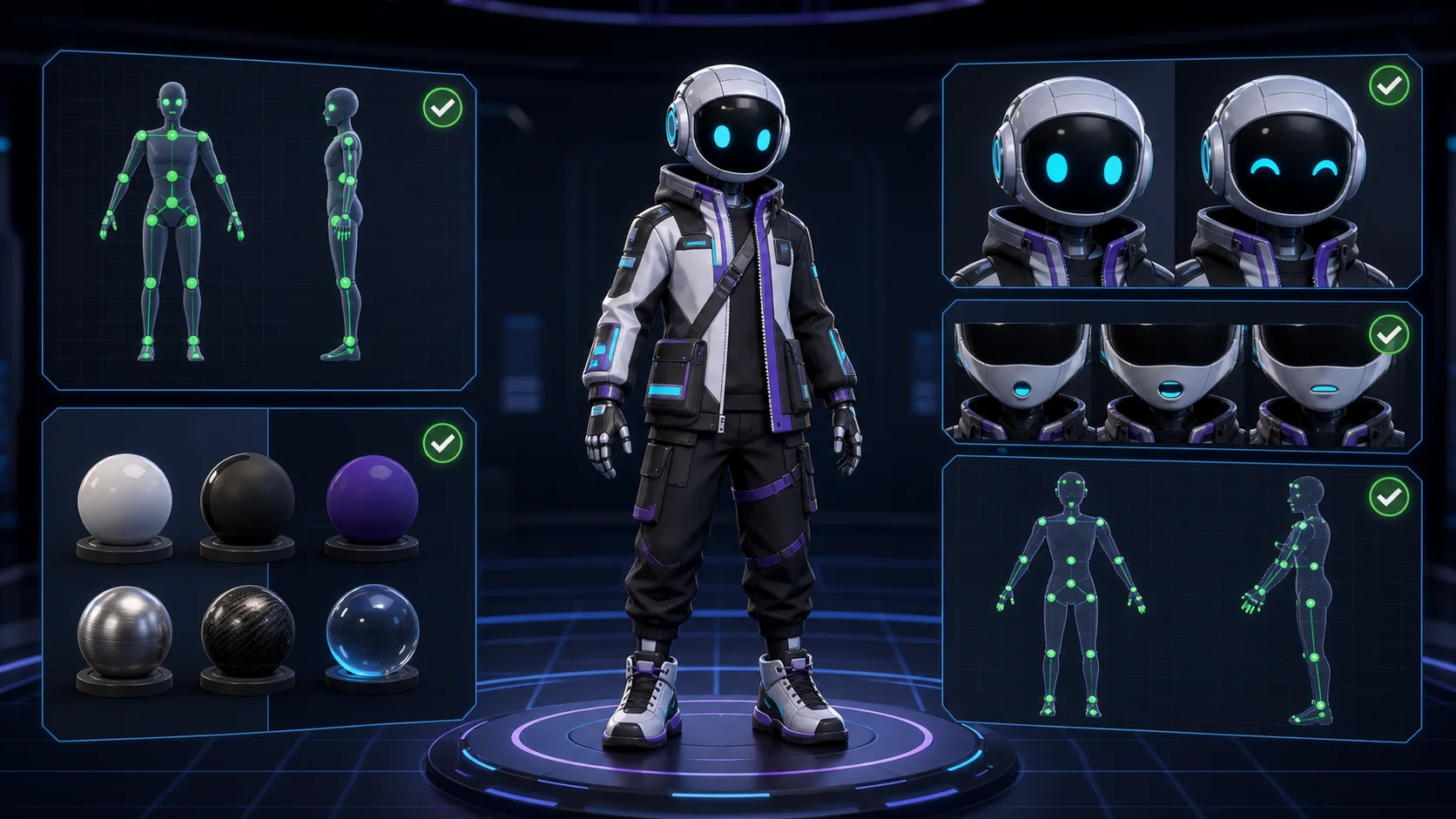
- 在 VRM 檢視器中開啟檔案。 首先確認檔案載入時不出現解析錯誤或驗證錯誤。
- 檢查人形骨架。 確認檢視器將此角色辨識為人形,且主要關節的彎曲方向符合預期。
- 觸發表情。 測試眨眼動作及至少一個口型同步的嘴型。若臉部完全靜止,通常代表形態鍵遺失或對應到錯誤的表情插槽。
- 在目標平台上測試。 將檔案載入支援 VRM 的應用程式(例如 VSeeFace),然後校準追蹤。若最終平台不直接匯入 VRM,請改依該平台的角色上傳流程操作。
- 比對材質。 留意 GLB 中未出現的材質遺失、平面著色、透明度錯誤或色彩變化等問題。
這項測試能區分「僅完成匯出」與「可作為角色正常運作」的檔案。在檢視器中檢查只需一分鐘,即可在以模型建立串流設定之前,提前發現骨骼映射錯誤或無效的表情問題。
GLB 轉 VRM 的常見問題與解決方法
匯出失敗或未產生檔案。 必要的中繼資料可能為空,或匯出根節點無效。請填寫必要的作者與使用授權欄位,選取正確的角色根節點,並在重新匯出前解決所有驗證錯誤。
人形骨骼映射顯示錯誤。 模型可能未處於有效的靜止姿勢、缺少必要角色,或指定了錯誤的骨骼。請還原為乾淨的 T-pose,手動映射每個必要角色,並檢查左右側的指定是否正確。
角色載入後臉部完全不動。 來源模型可能缺少混合形狀,或形態鍵未連接至 VRM 表情插槽。請確認網格具有可用的眨眼與嘴型形態鍵,再於 UniVRM 或 Blender 外掛中進行映射。
材質呈現平面、過亮或透明。 原始 GLB 可能使用了所選 VRM 著色器無法重現的材質功能。請重新連接遺失的材質貼圖、檢查透明度設定,並在匯出工具中調整 PBR 或 MToon 參數,而非立即重新製作整個模型的材質。
目標平台拒絕此角色。 該應用程式可能支援 VRM 0.x 但不支援 1.0,或根本不直接接受 VRM 檔案。請查閱其官方文件中的格式與版本需求,再匯出正確版本或依其要求的角色上傳流程操作。
常見問題
如何將 GLB 轉換為 VRM?
透過 UniVRM 將 GLB 匯入 Unity,或透過 VRM Add-on 匯入 Blender。映射人形骨骼、連接臉部表情、新增作者與授權中繼資料,匯出所需的 VRM 版本,最後在 VRM 檢視器中進行測試。
如何將模型轉換為 VRM?
從具備可用骨架與靜止姿勢的人形模型開始。GLB、glTF 或 FBX 皆可作為來源格式,但靜態網格必須先完成綁定,VRM 匯出器才能映射其身體骨骼。
哪些檔案可以轉換為 VRM?
若編輯器能匯入其網格、骨架與材質貼圖,GLB、glTF、FBX 等格式的人形模型即可準備轉換為 VRM。OBJ 及其他靜態網格格式則需先完成綁定與表情設定。
VRM 與 glTF 有何差異?
glTF 是通用的 3D 資產格式。VRM 是基於 glTF 的人形角色規範,在其基礎上新增了標準化骨骼角色、表情、視線與第一人稱設定、次要動態以及使用授權資訊。
我可以將 GLB 檔案重新命名為 VRM 嗎?
一般的轉換流程中不可以。重新命名並不會建立 VRM 擴充功能,也不會映射骨骼與表情。將 VRM 重新命名為 GLB 在 glTF 檢視器中或許可行,因為檢視器可以忽略多餘的 VRM 資料;但反向操作則需要主動新增相關資料。
我需要 Unity 才能將 GLB 轉換為 VRM 嗎?
不需要。搭配 VRM Add-on 的 Blender 是完整的替代方案,在需要編輯網格、權重或形態鍵時通常更為便利。如果您的工作流程本已透過 Unity 進行,則搭配 UniVRM 的 Unity 也是實用的選擇。
我應該匯出 VRM 0.x 還是 VRM 1.0?
請使用目標應用程式所支援的版本。VRM 1.0 是目前的現行規範,但 VRM 0.x 在現有的角色軟體中仍相當普遍。若相容性不明確,請在匯出前查閱該應用程式的說明文件。
轉換後需要重新製作模型的材質嗎?
通常不需要。材質貼圖通常可以直接重複使用,但您可能需要重新連接,或調整材質與著色器設定,因為 glTF PBR 材質與 VRM 卡通著色材質的渲染結果並不總是一致。
我可以將 AI 生成的模型用作 VRM 角色嗎?
可以,前提是該模型為人形,且您擁有使用它的相關權利。透過 Tripo 生成的模型可匯出為 GLB,並在需要時進行綁定,但 Tripo 不直接匯出 VRM。您仍須完成本指南中的映射、表情、中繼資料、匯出與驗證等步驟。
結語
GLB 轉 VRM 的核心在於為 glTF 模型加入角色專屬的結構,而非僅變更副檔名。請根據您已熟悉的工具選擇 UniVRM 或 Blender VRM Add-on,再於獨立的檢視器中驗證骨架、表情與材質。
如果您需要新的來源模型,請在 Tripo AI Studio 中建立一個,並在遵循此工作流程之前將其匯出為 GLB。請參閱 Tripo AI 定價 了解您帳戶可用的方案與匯出選項。