Unreal Asset Generator:快速建立 UE5 就緒的 3D 資產
TL;DR
- Unreal 資產生成器能將提示詞或參考圖片轉換為 3D 網格,供你為 Unreal Engine 5 進行後續處理。
- AI 生成適用於道具、角色與主要物件;UE5 PCG 在可重複的環境建構方面更具優勢。
- 手動匯入時,請使用 FBX 或 GLB,並檢查縮放、軸心點、材質、碰撞與貼圖路徑。
- Tripo 可支援此工作流程,功能包含文字轉 3D、圖片轉 3D、Smart Mesh、PBR 貼圖選項、支援特定角色類型的骨架綁定、匯出設定,以及在其規格需求範圍內的 Tripo3D Unreal Engine Bridge。
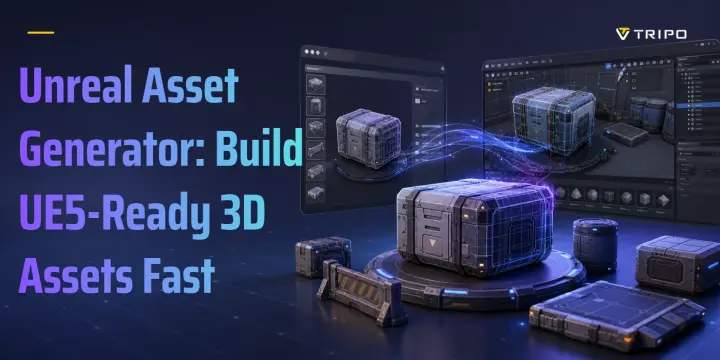
Unreal 資產生成器泛指任何能協助你為 Unreal Engine 建立 3D 資產、而無需手動建模每個物件的工具。它可以透過 AI 將文字或圖片轉換為網格,也可以利用規則、節點與程序化系統在 UE5 內部構建資產。兩種方式目標一致:讓可用的模型更快出現在你的專案中。
本指南著重於實務操作。你將了解何時使用 AI 生成、何時使用程序化生成、如何將資產匯入 Unreal Engine、哪些匯入設定至關重要,以及如何解決通常會拖慢進度的匯入問題。本文以 Tripo 作為主要的 AI 3D 工作流程示例,因為它支援瀏覽器端的 3D 生成、網格與貼圖控制、匯出設定,以及 Unreal Engine bridge 工作流程。
什麼是 Unreal 資產生成器?
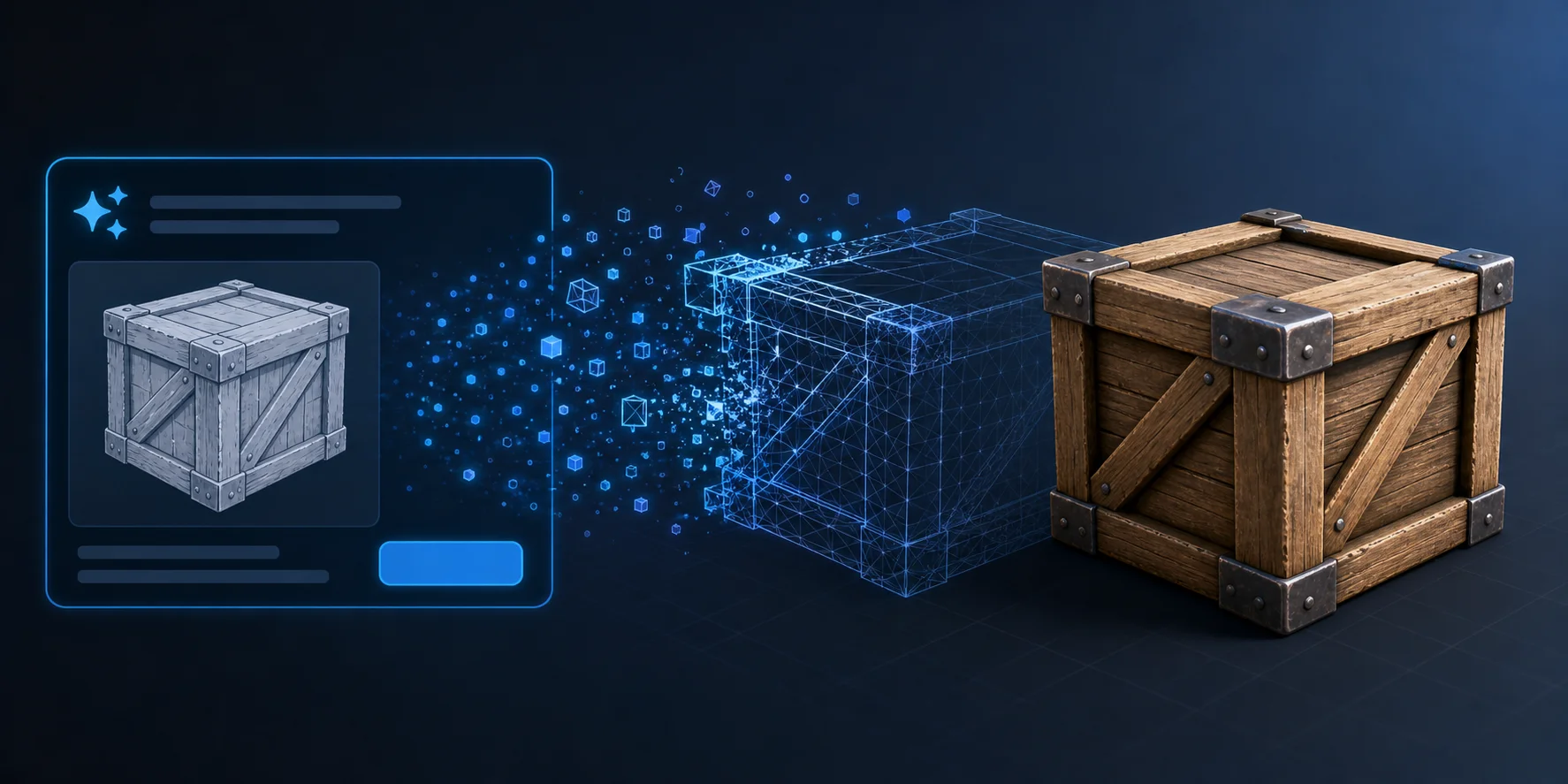
虛幻資產生成器是一種能為 Unreal Engine 輸出幾何體、貼圖或完整場景元素的工具。你不需要在 3D 軟體中從空白場景開始建立箱子、角色、雕像、武器、岩石或道具,而是從提示詞、參考圖片或程序化規則集出發。
這個詞彙通常有三種不同的用法。第一,它可以指 AI 3D 生成器,即從文字或圖片建立帶有貼圖的網格模型。第二,它可以指 UE5 內建的程序化內容生成框架,通常稱為 PCG,可在編輯器中散布並組裝資產。第三,它可以指外部程序化流程,例如 Houdini 數位資產,讓美術人員建立基於規則的系統,再將各種變體輸入 Unreal。
重點在於,生成器並不會幫你完成整個遊戲。它不會建立遊戲邏輯、調整碰撞設定、決定關卡設計,也無法保證每個網格都已準備好用於動畫。你仍然需要檢視結果,並針對比例、拓撲、材質和授權做出判斷。如果你需要一個出色的道具或角色,就從 AI 生成開始。如果你需要數百棵重複的樹木、牆壁、岩石或城市元件,就從 PCG 或程序化流程開始。
AI 生成 vs. 程序化生成:該如何選擇?
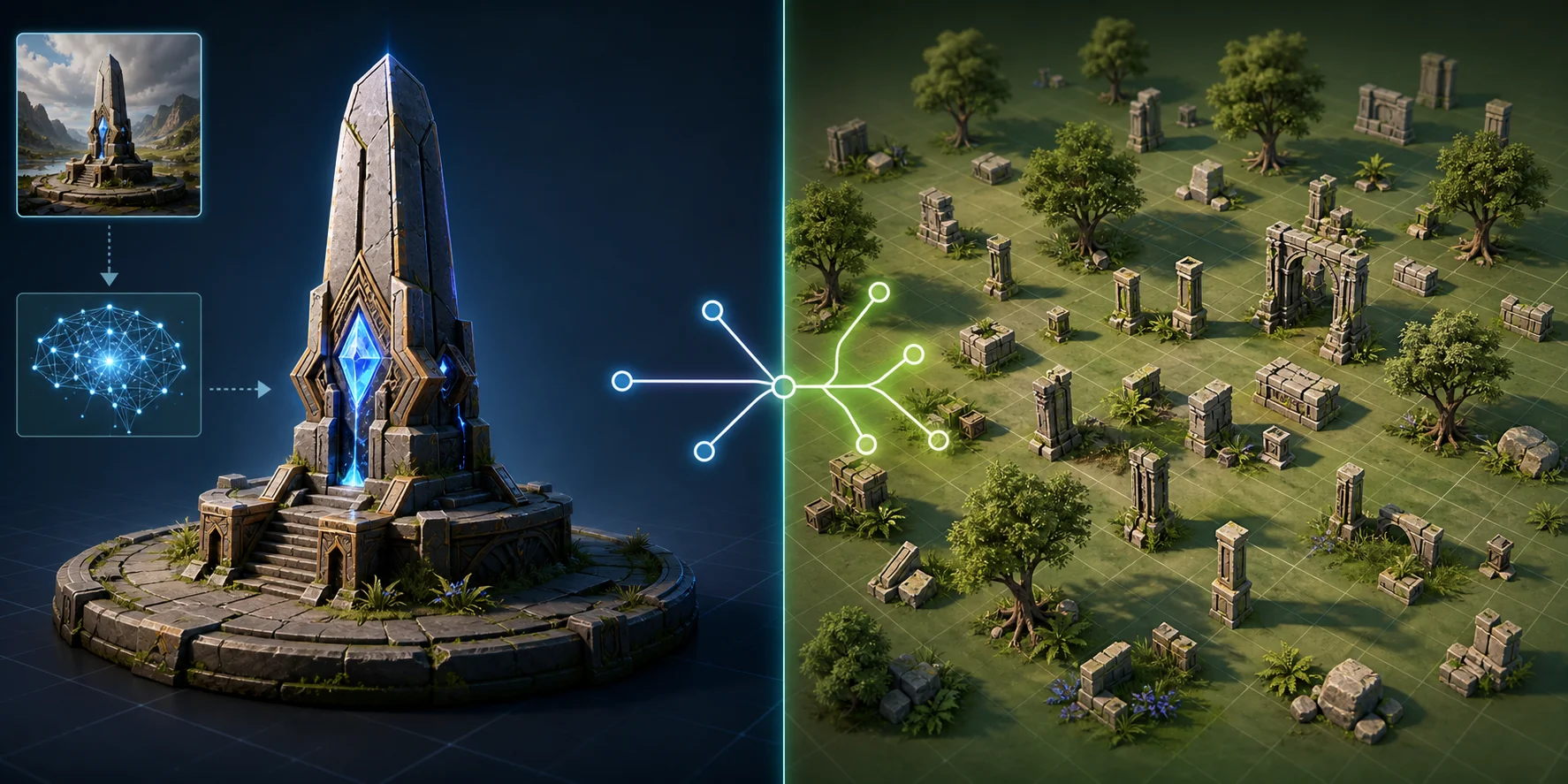
最快的方式取決於你正在製作的內容。獨立開發者在製作原型時,通常需要幾個馬上可用的可信資產。技術美術師在搭建森林場景時,則需要可重複控制的工具。這是兩種不同的需求,因此需要不同的工具。
| 選項 | 最適合 | 首個資產的產出時間 | 控制程度 |
|---|---|---|---|
| AI 生成 | 道具、角色、主角物件、快速概念資產 | 數分鐘 | 在形狀與風格上表現良好,但拓撲結構仍需檢查 |
| UE5 PCG | 森林、城市、地面雜物、重複的環境細節 | 設置時間較長,重新生成速度快 | 圖表建立後控制度高 |
| Houdini 資產 | 工作室流程與藝術指導的變體製作 | 需數天才能完整製作 | 極高,但需要更強的技術能力 |
如果你希望在今年內發布一款遊戲,AI 生成通常是製作單個資產最快的途徑。可用於補給箱、風格化的商販攤位、生物雕像、盾牌或背景角色概念設計。PCG 則適合任何需要大量重複的元素:草叢、模組化廢墟、鵝卵石、屋頂、巷弄道具或路邊雜物。
必須誠實面對的取捨在於控制度。AI 生成帶來速度,但第一次的結果可能不具備你所需的精確邊緣循環、軸心點或材質設定。程序化生成提供可重複的控制,但你需要花費更多時間建構系統,才能獲得回報。實際的工作流程通常兩者並用:用 AI 生成獨特資產,再透過 Unreal 的程序化工具進行散佈、排列或變體處理。
如何為 Unreal Engine 5 生成 3D 資產
在生成任何內容之前,先確定該資產在遊戲中需要發揮什麼功能。靜態背景道具的需求,不同於可拾取道具。生物或人形角色又有其他考量,因為綁定骨架與動畫會帶來更多限制。
- 開啟 Tripo AI Studio 並選擇「文字生成 3D」或「圖片生成 3D」。當你已有概念圖時,請使用「圖片生成 3D」,因為清晰的參考圖片通常比單純的提示詞更能生成形狀可預測的模型。
- 撰寫具體的提示詞。風化的木製補給箱、鐵質角扣、剝落的油漆、風格化寫實 能為生成器提供比 一個箱子 更具參考價值的方向。請包含材質、輪廓、風格與結構等資訊。
- 生成模型後,從多個角度檢視預覽。留意破碎的形狀、模糊的細節、缺失的背面,或從遊戲視角看起來不清晰的輪廓。
- 若資產將用於遊戲玩法,請執行低多邊形或拓撲優化,而非直接匯出最高面數的網格。在 Tripo 中,Smart Mesh 是用於更整潔、更輕量拓撲工作流程的功能,值得考慮使用。
- 當資產需要在引擎中呈現完整效果時,請生成或升級貼圖。對於 Unreal 工作流程,PBR 貼圖支援至關重要,因為材質通常不只需要單一顏色貼圖。
- 僅在來源模型符合支援類型時才使用骨架綁定。Auto Rig 目前僅支援 T 型姿勢的人形角色與標準站姿的四足動物。非標準姿勢、非人形生物或抽象形狀可能無法正確綁定。
- 以合適的格式匯出,或在符合系統需求的情況下,使用 Unreal Engine 橋接工作流程。
若第一次生成的結果在結構上有誤,請先重新生成,不要急著過度編輯。AI 生成本質上存在變異性。乾淨的第二次生成,往往比修補一個需要拓撲重建與材質修復的問題網格來得更有效率。
準備好測試工作流程了嗎?先在 Tripo AI Studio 中嘗試一個簡單道具,熟悉匯入流程後,再進一步製作角色或環境資產。
如何將 AI 生成的資產匯入 Unreal Engine?
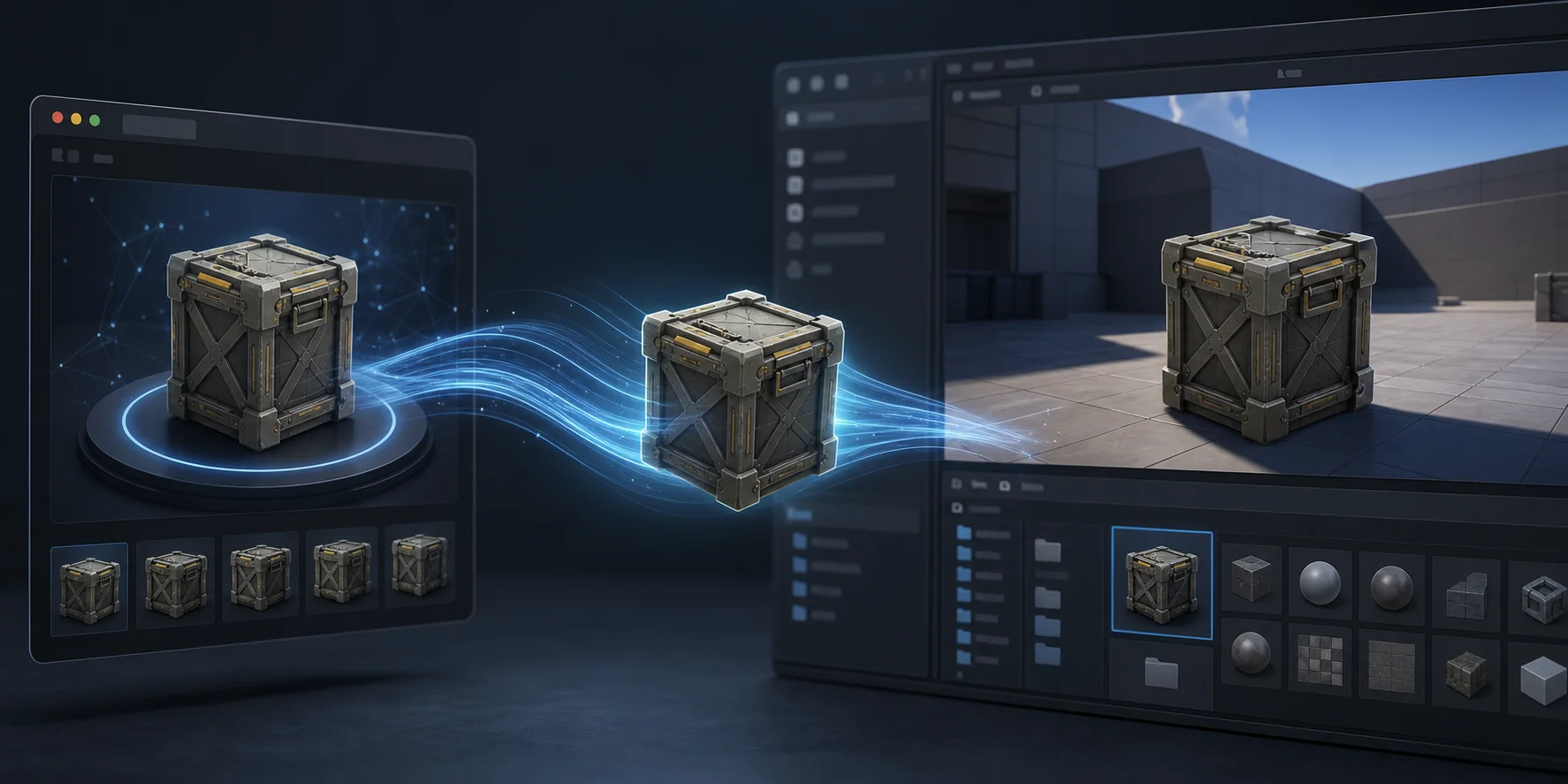
手動路徑表面上很簡單:匯出模型,然後將其拖入 Content Browser,或使用 Content Browser → Import。重要的部分在於匯入對話框。請勾選 Import Mesh、材質匯入行為、碰撞生成,以及各別零件是否應保持分離或合併。Epic 的 FBX import options reference 是確認完整選項清單的最佳參考來源。
橋接路徑可省去部分手動步驟。Tripo 的 Unreal Engine Bridge 被描述為一款輕量插件,可將 Unreal Engine 連接至 Tripo Studio,使生成的模型能從瀏覽器直接傳送至編輯器。官方說明的系統需求包括:Windows、Unreal Engine 5.4 或更新版本、基於 Chromium 的瀏覽器,以及編輯器模式。Tripo 的官方橋接說明還描述了預設行為,例如置中底部樞軸點、自動建立材質,以及自動放置資產。我們的 Unreal Engine bridge setup 教學詳細說明了插件安裝與版本對應的步驟。
匯入完成後,請勿立即繼續作業。每次都要執行相同的初步檢查:
- 對照角色膠囊體或已知的 Unreal 測量單位,校對資產比例。
- 檢查樞軸點,特別是需要精確定位的門、武器、拾取物和道具。
- 開啟材質並確認貼圖已正確連接。
- 若物件需要阻擋玩家或地板,請檢查是否存在碰撞原始體。
- 在視窗中從多個角度檢查法線與著色效果。
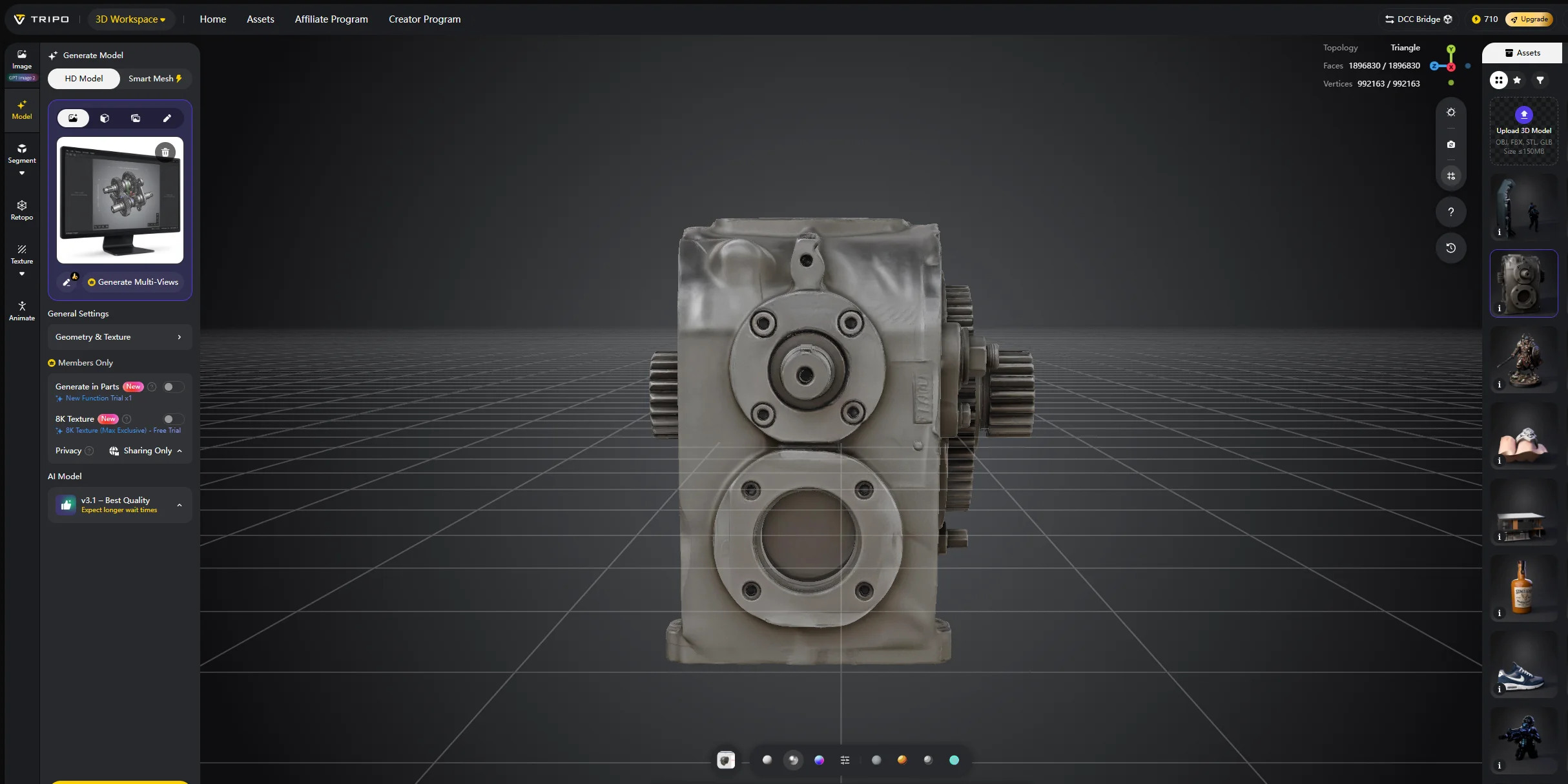
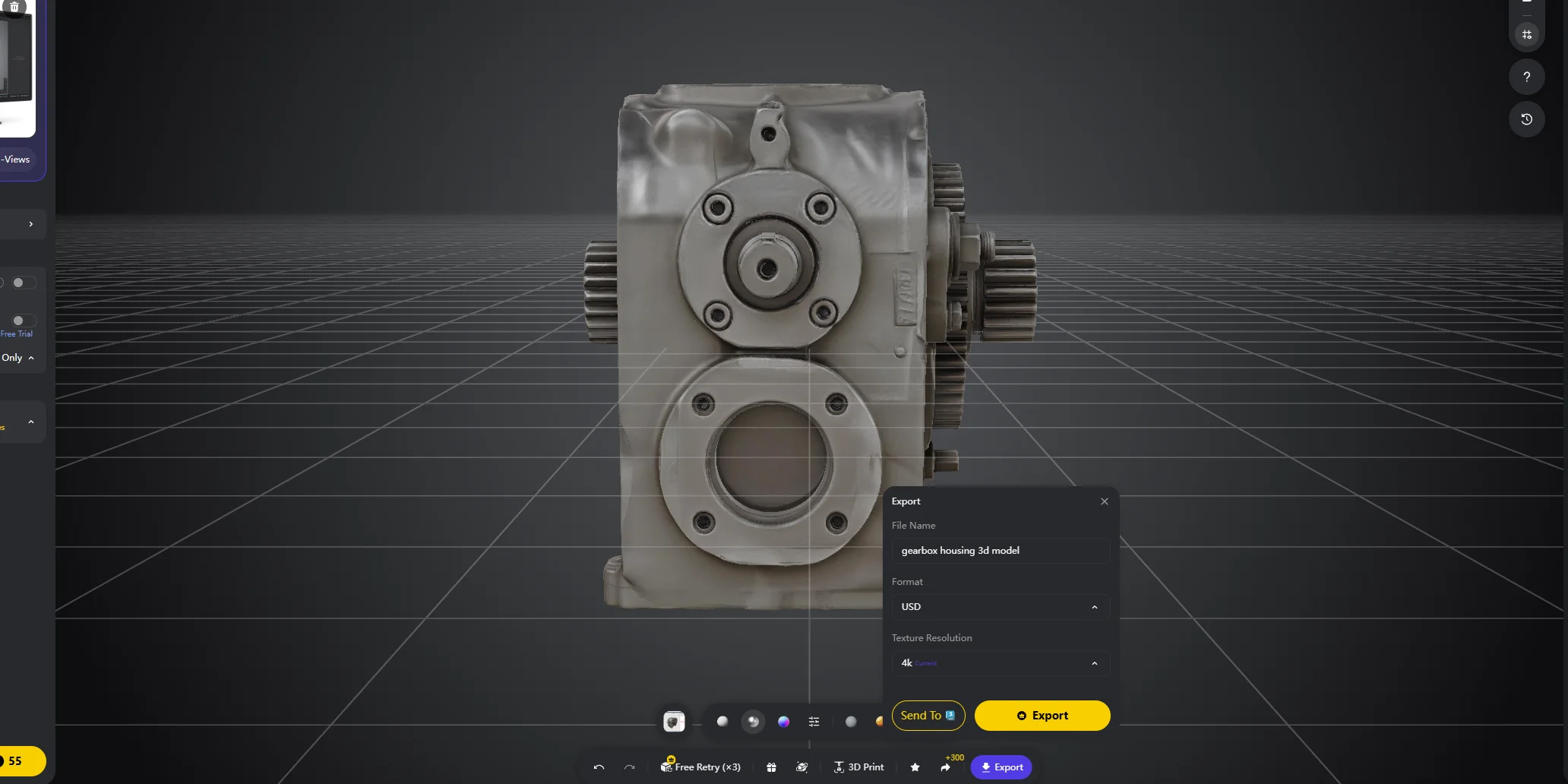
縮放問題很常見,因為 Unreal 使用公分為單位。如果模型是以公尺為單位製作或匯出的,匯入後可能會縮小一百倍。請盡可能在匯出時修正縮放比例。若無法修正,則使用統一的匯入縮放比例,並記錄所做的更改,以免下次匯入其他資產時重蹈覆轍。
多邊形數量、LOD 與材質
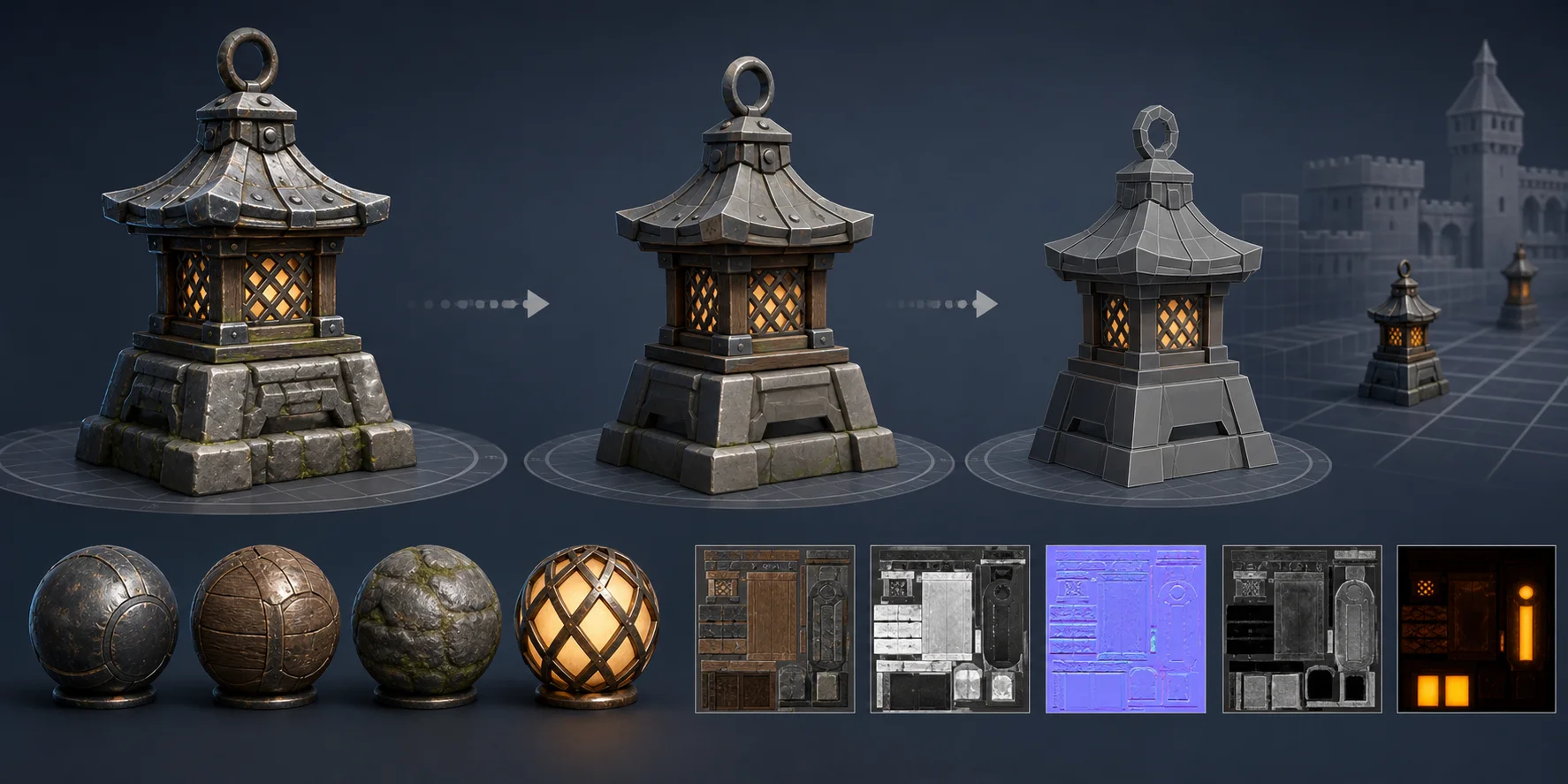
生成的資產應根據它們在遊戲中出現的位置來評判,而非依據在預覽視窗中看起來有多精細。背景物件通常可以控制在數千個三角面以內。互動式道具大約落在 5,000 到 20,000 個三角面之間。角色可以更高,因為輪廓和形變很重要,但如果需要動畫,也需要更整潔的拓撲結構。
高細節網格可用於視覺化、雕塑創作或 3D 列印,但不代表它自動就是可玩關卡的正確選擇。如果網格過重,請使用重新拓撲或低多邊形工作流程,而非手動刪除幾何體。Tripo 的 Smart Mesh 功能在此十分相關,因為它專為更整潔、更輕量的拓撲工作流程而設計,而 HD 風格的輸出則適用於視覺細節比即時渲染預算更重要的情境。
LOD 是效能考量的另一環。Level of Detail 是同一資產的輕量版本,引擎可在遠距離時顯示它。Unreal 可在靜態網格編輯器中自動生成 LOD,因此你的生成器不一定需要替你建立它們。你仍需檢查結果,因為若資產包含細薄的把手、纜線、尖刺或裝飾性邊緣,自動生成的 LOD 可能會破壞輪廓。
Nanite 改變了靜態網格的多邊形數量討論,但它並非所有資產類型的萬能解法。動畫角色、特殊材質設定、碰撞體積和目標平台仍可能影響決策。在圍繞它建立整套流程之前,請先參閱 Epic 的 Nanite 文件 再開始建構整套流程。
在材質方面,當資產需要在 Unreal 光照下呈現良好效果時,請尋找完整的 PBR 材質組。灰色網格通常表示材質插槽為空,或貼圖路徑未正確傳遞。出現過亮或過於平坦的結果,往往意味著粗糙度、法線或金屬度資訊未按引擎預期的方式連接。
常見匯入錯誤及修復方法
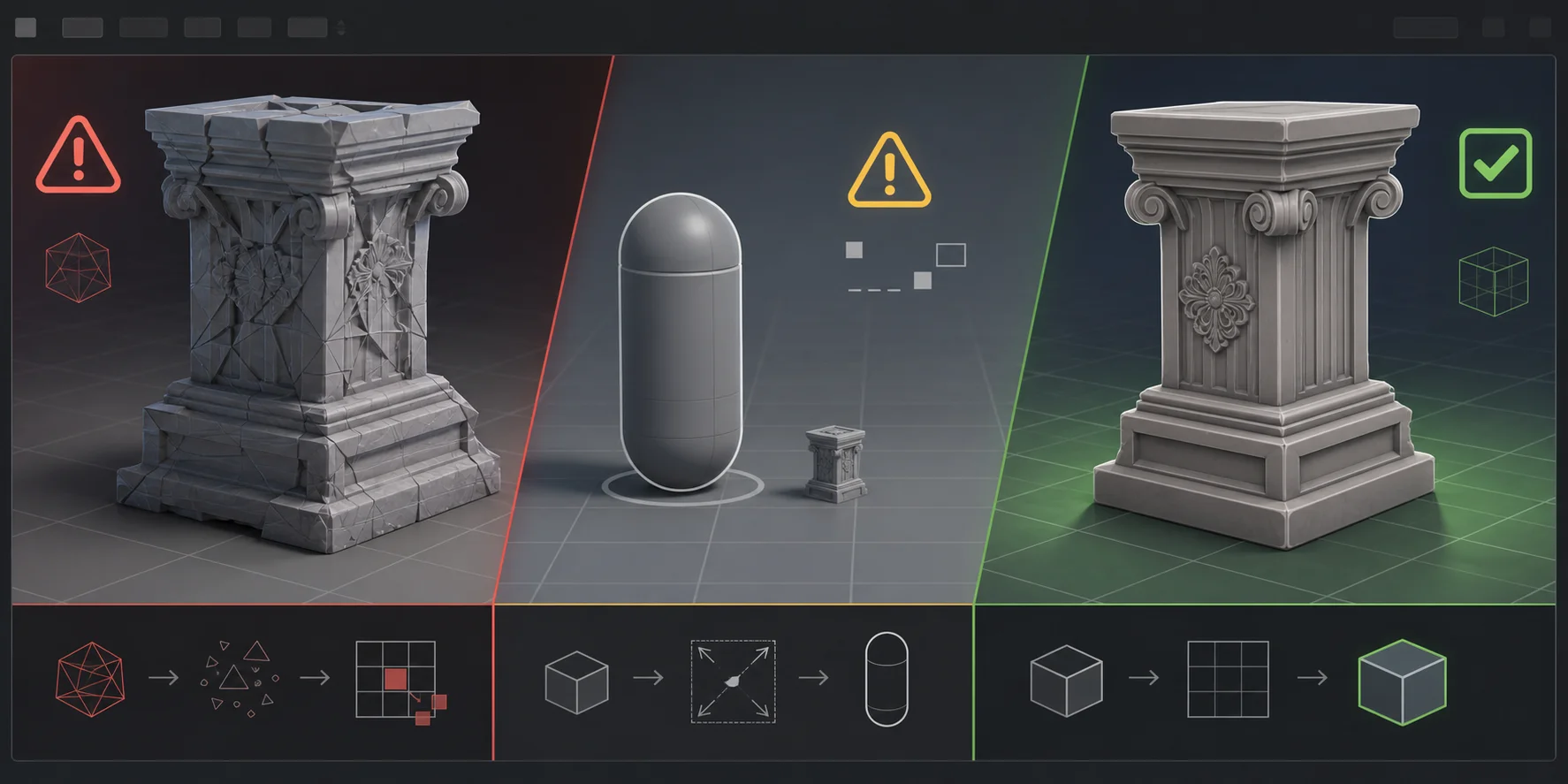
- 匯入無聲失敗或記錄錯誤 → 專案路徑或檔案名稱可能包含非英文字元、特殊符號或空格。請將路徑重新命名為純 ASCII 字元,並查看 Output Log 中的實際訊息。
- 插件拒絕編譯 → 插件版本可能與您的引擎版本不符。請移除插件,並重新安裝與您目前 Unreal Engine 專案相符的版本。
- Mesh 匯入後過小或過大 → 來源檔案與 Unreal 使用了不同的單位。Unreal 以公分為單位,請修正匯出比例,或在匯入時使用統一縮放比例。
- Mesh 沒有碰撞 → 碰撞體積尚未設定。請在匯入時啟用 Generate Missing Collision,或在 Static Mesh 編輯器中新增簡單的碰撞基本體。
- 模型顯示為灰色或紫色 → 貼圖未正確匯入,或材質插槽為空。請在材質實例中重新指定貼圖,並確認匯出時包含了所需的貼圖。
- 骨架看起來扭曲 → 來源模型可能不符合支援的綁定類型。請在綁定前,從清晰的 T-pose 人形或標準站立四足動物參考重新生成。
- Bridge 傳輸始終未抵達 → 可能有另一個編輯器實例占用了連線,或 bridge 伺服器未在執行。請只保留一個編輯器開啟,並確認 bridge 面板處於啟用狀態。
您能否銷售或發布 AI 生成的 Unreal 素材?
在大多數的製作討論中,商業問題不在於是否使用了 AI,而在於您是否擁有輸入素材的權利,以及平台條款是否允許您的使用方式。若您上傳了受版權保護的角色圖像、品牌設計或其他創作者的概念藝術,生成的成果可能會繼承相關風險。
Tripo 的版權聲明賦予商業使用權,前提是用於生成的來源素材不涉及版權糾紛,且匯出需要符合資格的訂閱方案。在討論工作流程時,請保留這些限制條件,不要將規則簡化為「您擁有一切」,因為這樣會省略使用者最需要了解的部分。
若您計畫在市集上販售素材,請在上架前確認目前的商店規則。開發者在 Unreal 社群中討論 AI 生成素材已有多年,平台政策可能隨時變更。較為穩妥的工作流程很簡單:使用您自己的概念藝術或提示詞、保留來源檔案、記錄生成過程,並在發布前閱讀商店條款。
常見問題
什麼是 Unreal 素材生成器?
它是一種無需手動建模每個物件,即可為 Unreal Engine 生成 3D 素材的工具。它可以是將文字或圖像轉換為含貼圖網格的 AI 服務,也可以是在編輯器中依據規則建構幾何體的程序化系統。
AI 能為 Unreal Engine 5 生成 3D 素材嗎?
可以。您可以從提示詞或參考圖像生成網格,將其匯出為 FBX 或 GLB,再匯入 UE5 專案。若您的設定符合需求,bridge 插件也能減少手動下載與匯入的步驟。
我應該使用哪種檔案格式?
FBX 是網格與骨骼動畫的常見選擇。GLB 適合將貼圖嵌入單一檔案的使用情境。OBJ 包含幾何資料,但不支援動畫資料。
有免費的 Unreal 素材生成器嗎?
部分 AI 平台提供免費點數或限時試用,Unreal Engine 的 PCG 框架也隨引擎附帶。免費方案可能限制匯出次數、解析度或商業使用權,因此在依賴這些服務前,請確認目前的方案條款。
生成的遊戲素材應該有多少多邊形?
背景道具通常可以控制在數千個三角面以內。互動道具通常約在 5,000 至 20,000 個三角面之間。角色可能需要更多,但同時也需要能支援變形的拓撲結構。
為什麼我匯入的素材看起來是灰色的?
材質或貼圖可能未正確傳入。請開啟材質,確認每個貼圖都已連接,並檢查匯出時是否包含了 PBR 貼圖而非僅有幾何資料。
我可以將 AI 生成的素材用於商業用途嗎?
通常,答案取決於您的來源素材與生成器的條款。請使用您自己的輸入內容、保留相關記錄,並確認您的方案所包含的匯出與商業使用權。
結語
Unreal 素材生成器並不能取代您對關卡所需內容的判斷。它縮短了從有想法到在引擎中獲得可檢視素材之間的時間。請將 AI 生成用於獨特的道具與角色,將 PCG 用於可重複的環境系統,並始終為匯入檢查預留時間。
準備好嘗試了嗎?在 Tripo AI Studio 生成您的第一個 UE 就緒素材。若您正在評估點數與匯出限制,Tripo AI 定價方案 頁面說明了每個方案的包含內容。