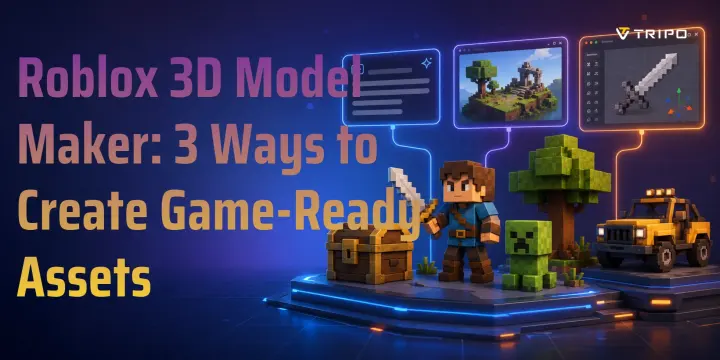
Roblox 3D 模型製作器:3 種建立可直接用於遊戲資產的方法
- Roblox Studio 可匯入用於自訂 3D 模型的 FBX 與 OBJ 檔案。
- 為了較穩妥的效能,請將大多數 Roblox 資產控制在約 5,000–8,000 個三角形。
- 在匯入前縮放模型時,請使用 1 stud ≈ 28 cm。
- 請使用 PNG 或 JPG 貼圖,理想情況下不要大於 1024×1024。
- Tripo AI Smart Mesh 會輸出約 ≈5,000 個面的輕量化資產。
- 匯入路徑:Roblox Studio → Model → Import → 3D Model → 選擇 FBX/OBJ。
自訂 3D 模型能讓 Roblox 遊戲感覺更有原創性、更精緻,也更令人印象深刻。預設資產很實用,但也可能讓你的遊戲看起來和其他人的一樣。一個自訂的寶箱、載具、寵物、武器或建築物,都能立即改變你世界的整體感受。在本指南中,你將學到製作可用於 Roblox 的模型的三種方式:AI 生成、Blender,以及 Roblox Studio 本身。你也會了解許多新手指南常常略過的檔案格式、縮放規則、貼圖技巧、最佳化步驟與匯入流程。
Roblox 模型需求:開始之前你需要知道的事
在選擇 Roblox 3D 模型製作工具之前,先了解那些會影響你的資產是否能順利匯入並良好執行的技術規則。
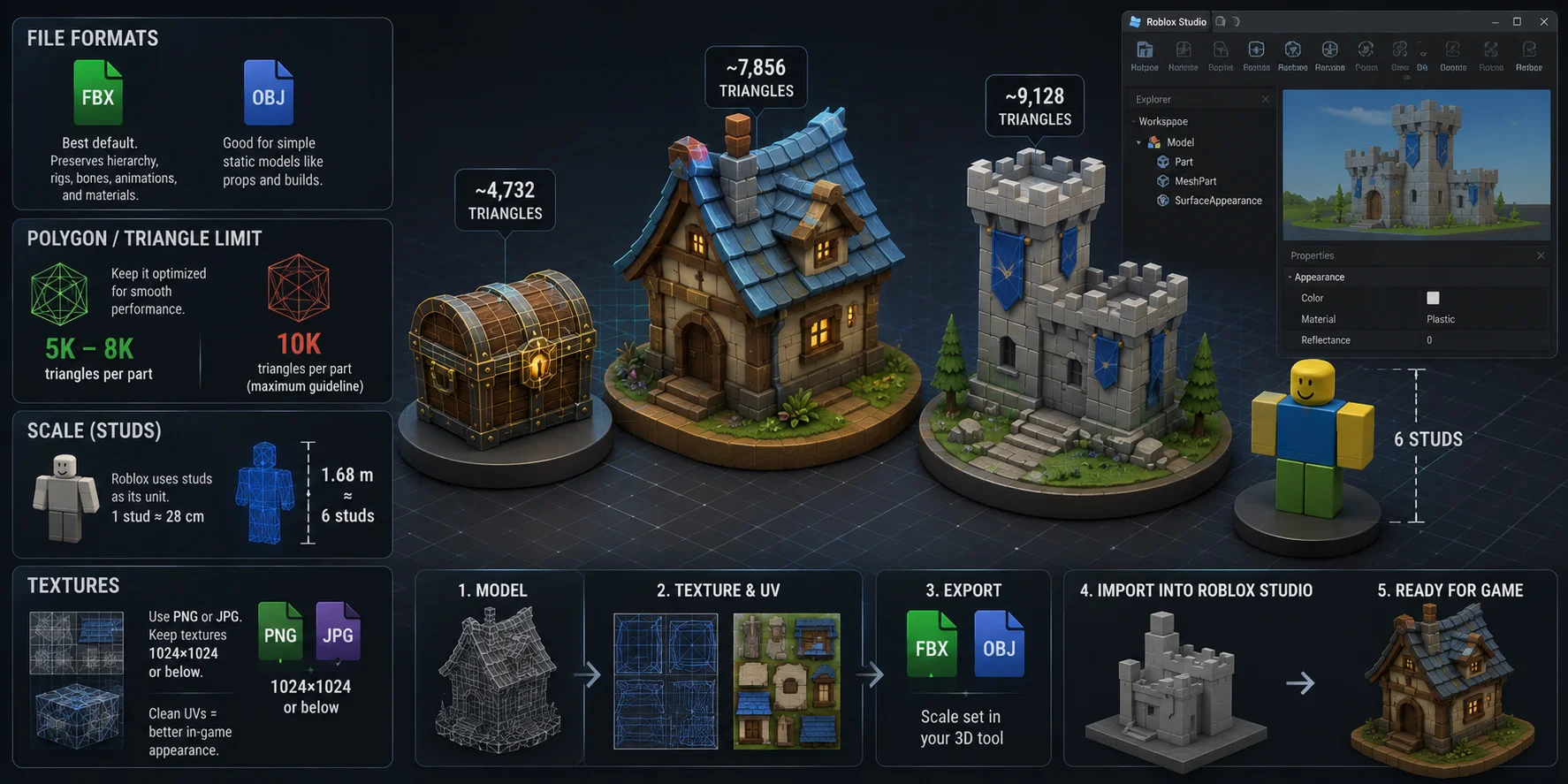
檔案格式 Roblox Studio 通常會匯入 FBX 和 OBJ 檔案作為自訂 mesh 資產。FBX 是較好的預設選擇,因為它可以保留階層、rigging、骨骼資料、動畫資料和材質資訊。OBJ 較適合簡單的靜態模型,例如道具、方塊、家具和環境物件。
多邊形 / 三角形限制 對於實用的 Roblox 遊戲資產,請將每個 mesh 部件 10,000 個三角形視為保守的工作預算。過高可能會影響效能,或依你的工作流程觸發不想要的簡化。對於大多數道具、寵物、寶箱、載具和環境模型,建議以 5,000–8,000 個三角形為目標,以保留效能餘裕。
比例 Roblox 使用 studs 作為單位,其中 1 stud ≈ 28 cm。身高約 1.68 m 的真人大小角色大約是 6 studs。可行的話,請在匯出前設定比例,或在匯入後於 Roblox Studio 中仔細調整大小,避免模型看起來過大或過小。
貼圖 使用 PNG 或 JPG 貼圖。除非有充分理由需要更高解析度,否則請將貼圖貼圖集維持在 1024×1024 或以下。過大的貼圖可能會被壓縮,並且在遊戲中看起來模糊。乾淨的 UV 展開很重要,因為 SurfaceAppearance 取決於模型的 UV 佈局。
方法 1 — 使用 AI 3D 模型生成器(最快)
AI 工具是建立 Roblox 資產最快的方式,因為它們可以從提示詞或圖片生成模型,然後將其匯出為 FBX 或 OBJ。這能讓你在最早階段省去手動建模、雕刻、UV 處理和多邊形減量的工作。
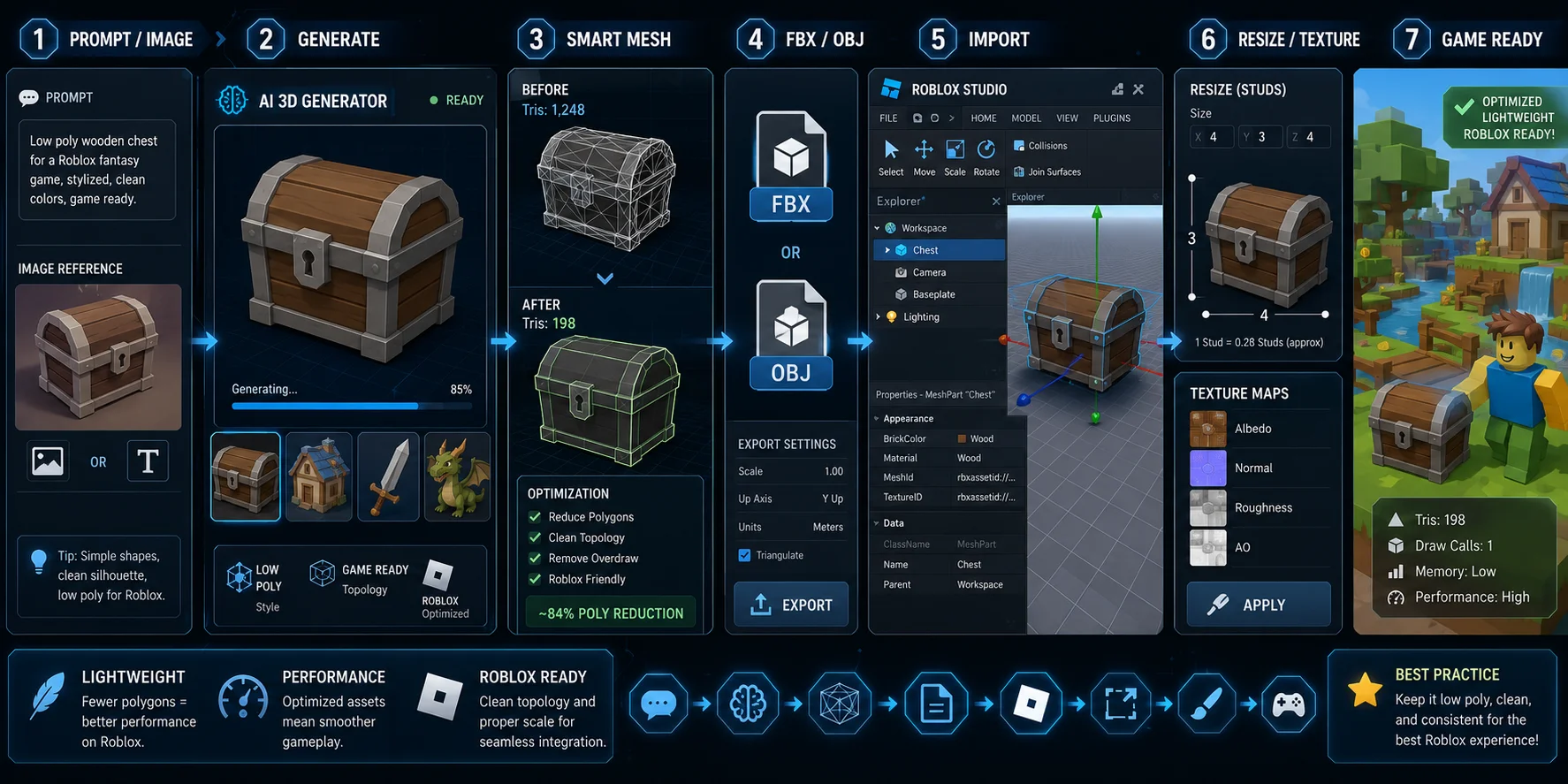
Tripo AI 是這個工作流程的主要推薦,因為它的 Smart Mesh 輸出很輕量,約為 ≈5,000 個面,並且自然符合 Roblox 對低多邊形模型的需求。這讓它很適合用於箱子、寵物、風格化武器、建築、載具、收藏物品和背景道具。
為什麼 AI 工具適用於 Roblox
Roblox 需要的是經過最佳化的遊戲資產,而不是沉重的雕刻檔案。高細節模型在渲染中或許看起來很驚艷,但它可能會拖慢你的遊戲,或在匯入時表現不佳。Tripo AI 的 Smart Mesh 工作流程可透過從一開始就建立較輕量的網格來避免這種情況。
當你只有文字概念時,可以使用 Text-to-3D 當你已經有草圖、螢幕截圖或參考圖片時,可以使用 Image-to-3D 這兩種方式都很適合用來製作 Roblox 資產的創意概念。
逐步操作:Tripo AI → Roblox Studio
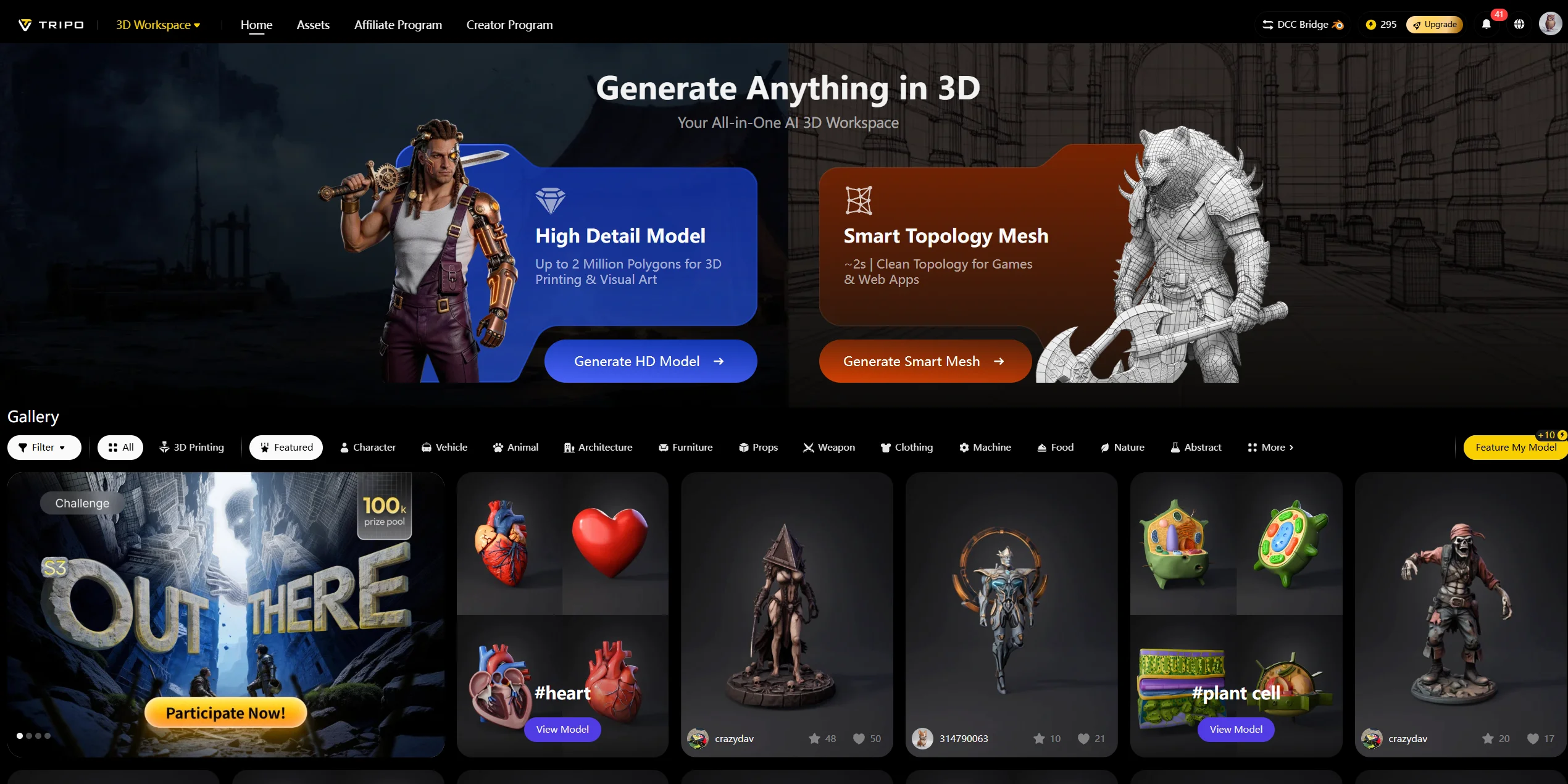
步驟 1:開啟 Tripo AI Studio。 前往 Tripo AI Studio開始時若是從提示詞出發,請選擇 Text-to-3D;若使用概念圖或參考圖片,請選擇 Image-to-3D。
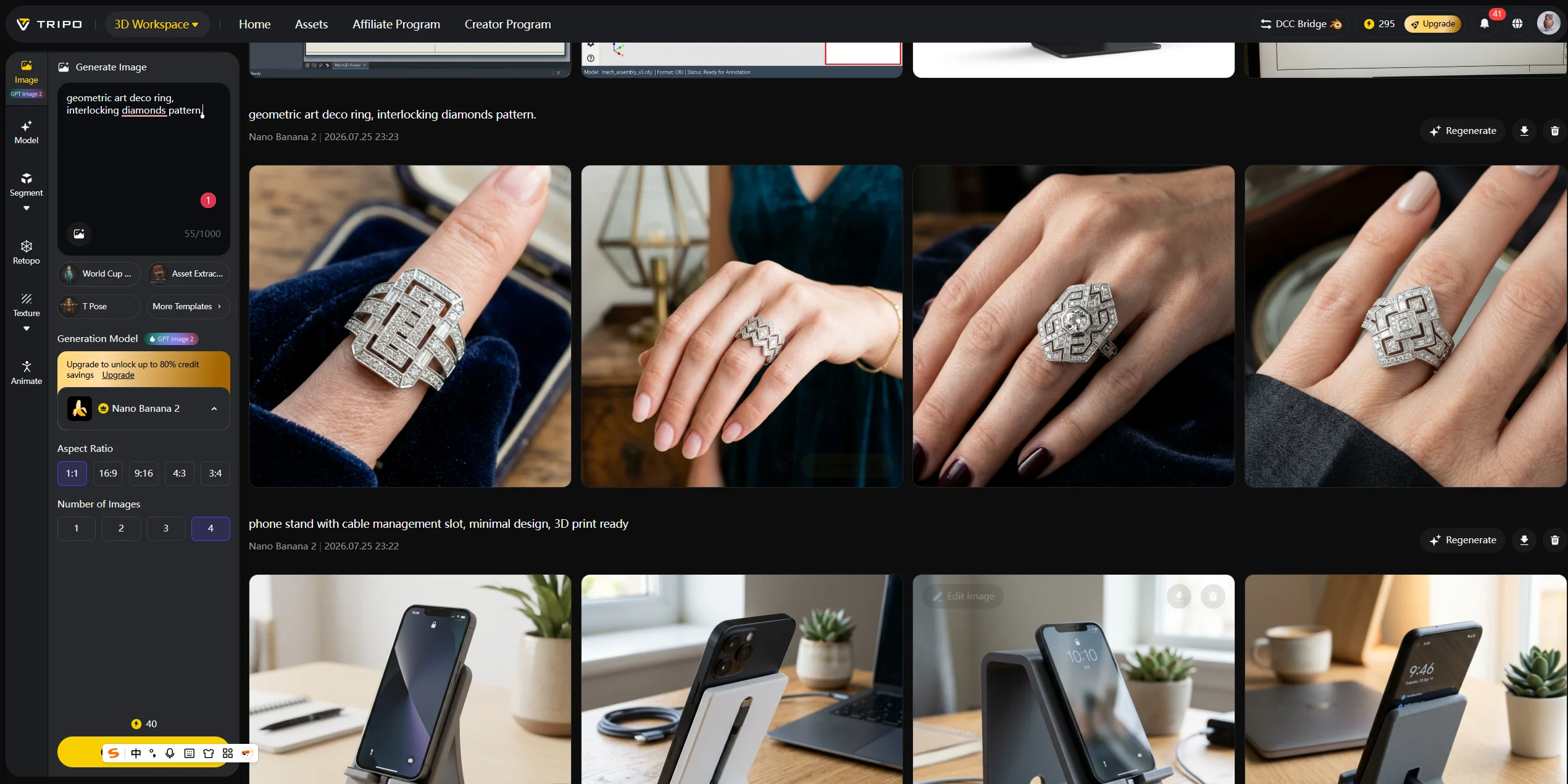
步驟 2:輸入提示詞或上傳參考圖。 例如,可使用像是「適用於 Roblox 遊戲的低多邊形木箱」或「卡通寵物龍、造型簡單、遊戲素材風格」這樣的提示詞。若你有概念設計圖,請將其上傳作為參考。
步驟 3:生成並選擇 Smart Mesh。 生成後,使用 Smart Mesh 將模型轉換為較低多邊形、可直接用於遊戲的資產。這有助於將網格複雜度維持在對 Roblox 較友善的範圍內。
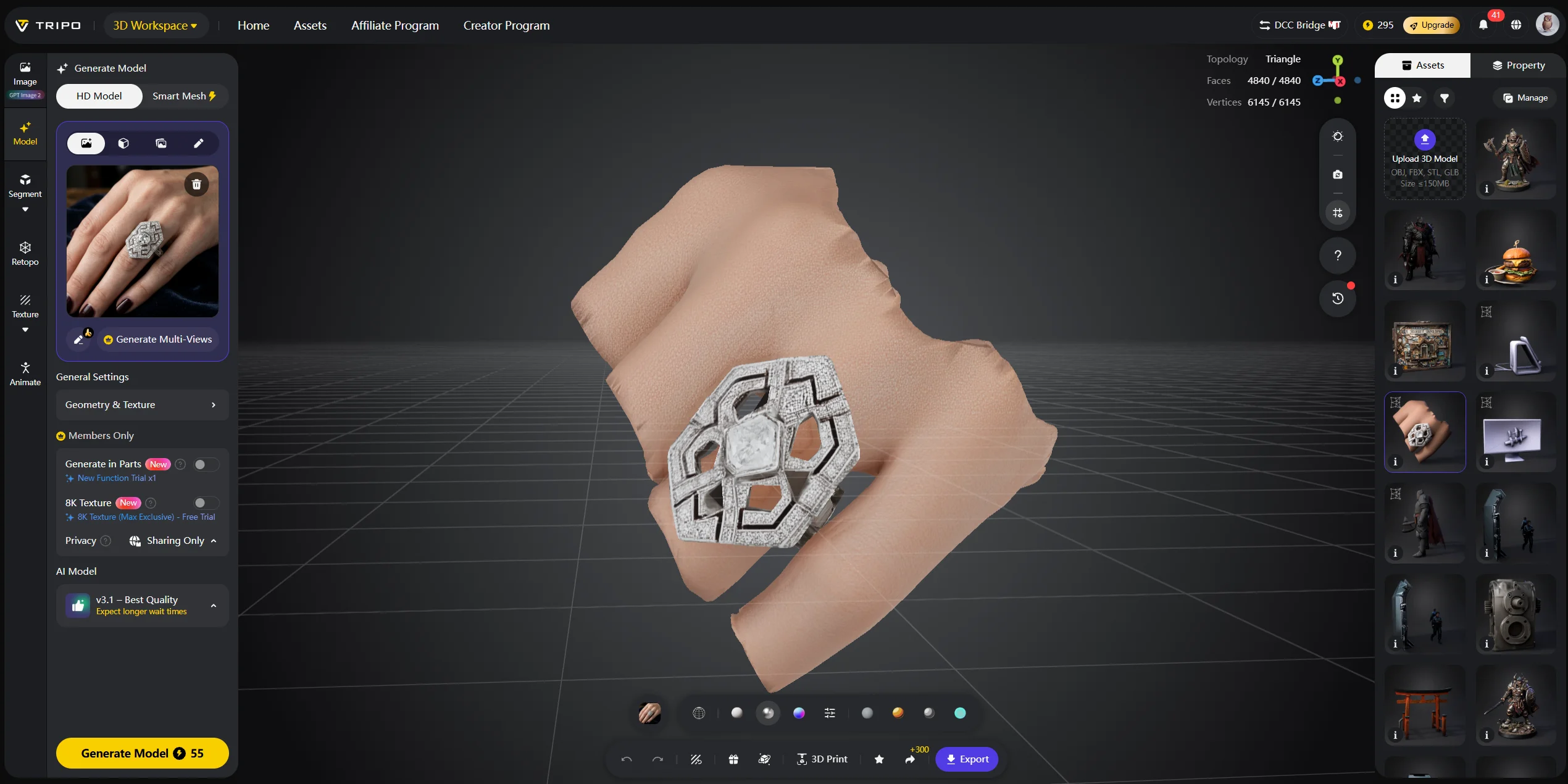
步驟 4:匯出為 FBX 或 OBJ。 如果你想要最穩妥的遊戲資產工作流程,請優先選擇 FBX。如果是簡單的靜態道具,請選擇 OBJ。
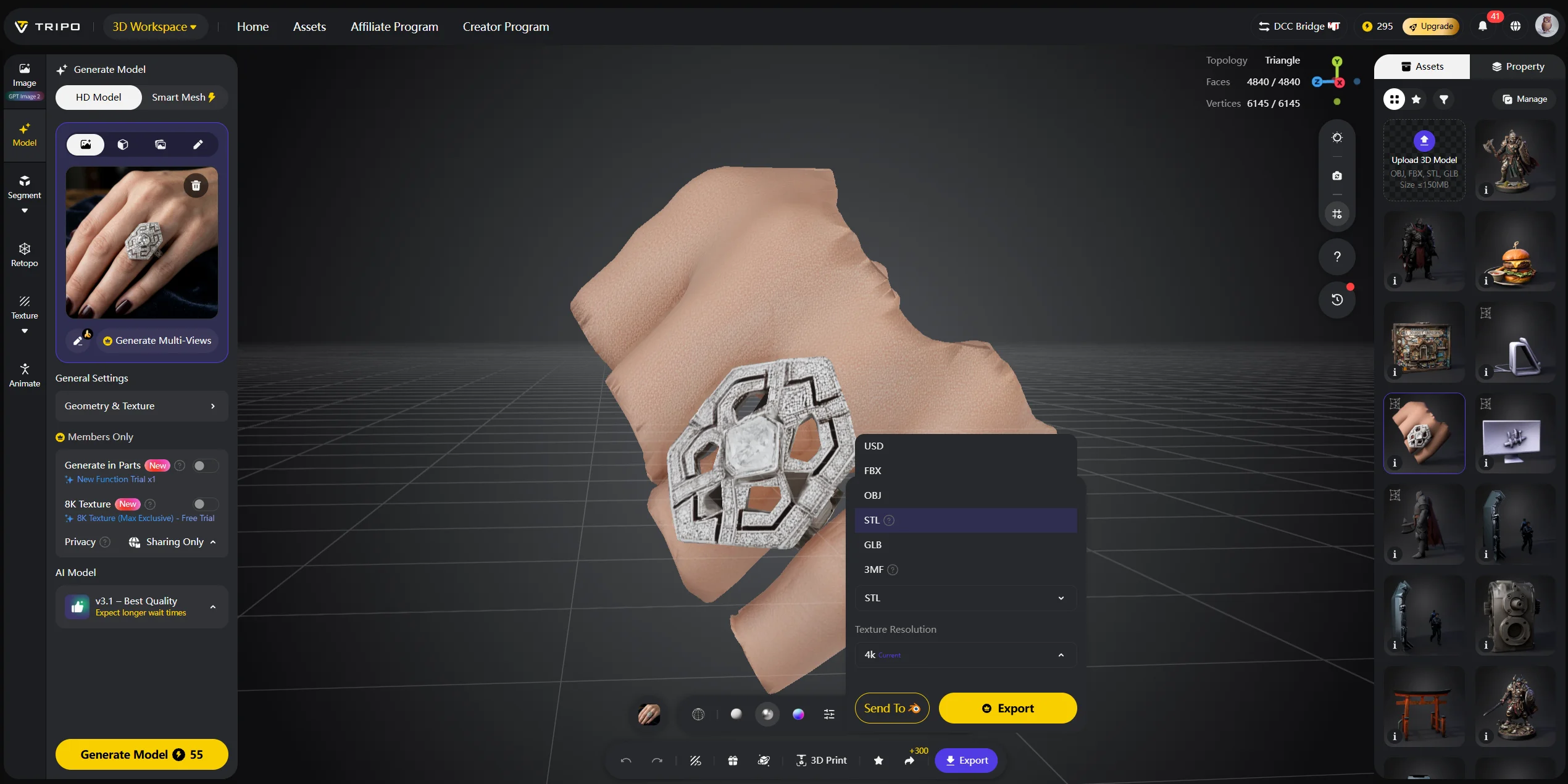
步驟 5:匯入到 Roblox Studio。 開啟 Roblox Studio,前往 Model → Import → 3D Model,然後選取你匯出的 FBX 或 OBJ 檔案。
步驟 6:調整位置與尺寸。 使用 stud 比例調整模型大小。舉例來說,一個小木箱可能是 2–3 studs 寬,而一個 humanoid 角色則應該大約有 6 studs 高。
步驟 7:視需要加入材質貼圖。 將 PNG 材質貼圖匯入 Roblox,並透過 SurfaceAppearance 指派給模型。確認 UV 看起來乾淨,且材質沒有被拉伸。
提示:在你的 Tripo AI 提示詞中加入 「low-poly」、「game asset」、「simple silhouette」、「Roblox-style」 和 「clean shape」 這類詞語,有助於將結果導向更輕量、可直接用於遊戲的模型。
方法 2 — 使用 Blender(控制性最高)
當你需要完整控制時,Blender 是最佳選擇。如果你的 Roblox 資產需要自訂 topology、rigging、bone setup、animation、精確的 UV 展開,或是準確的比例,就選擇 Blender。
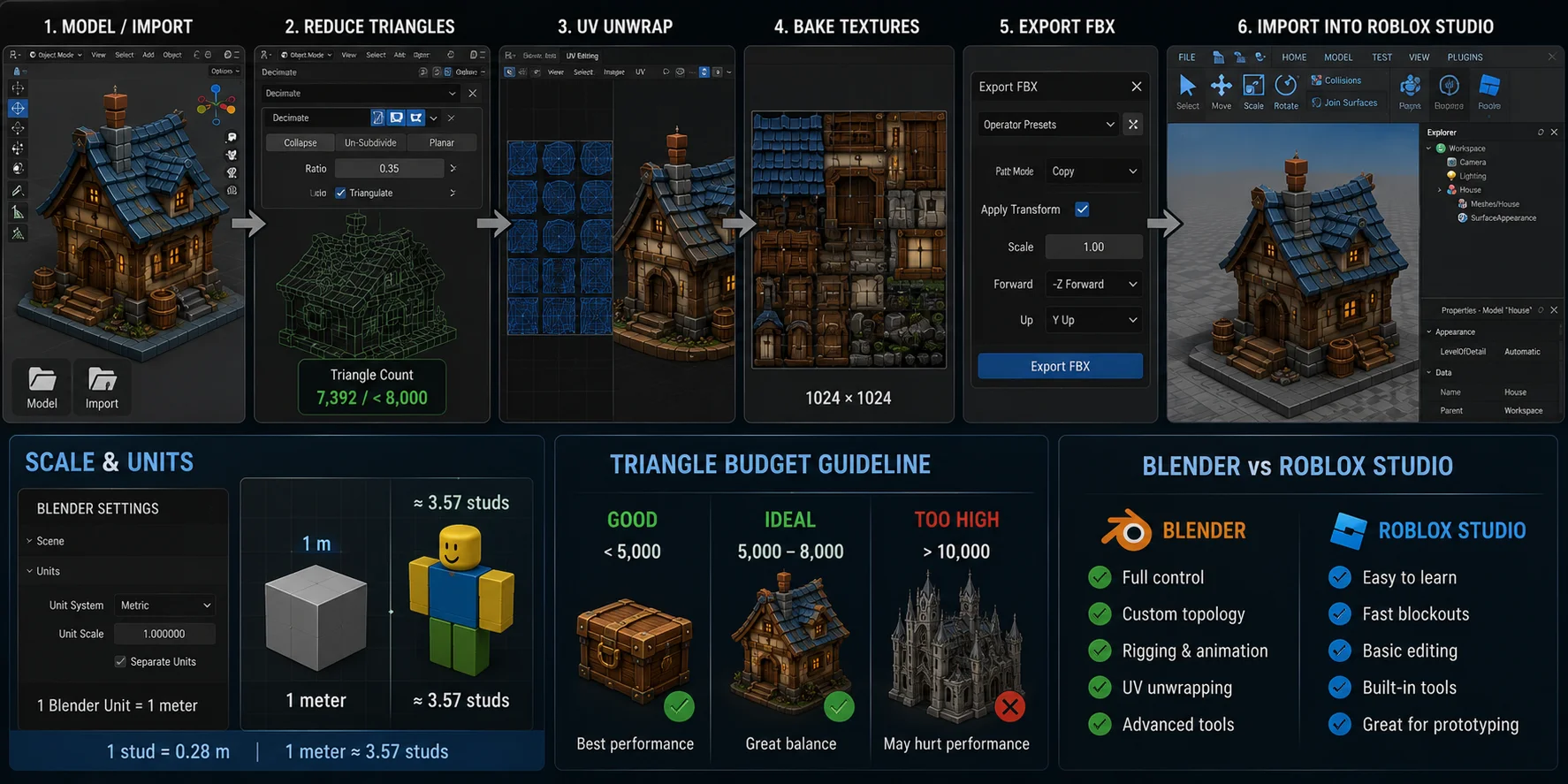
典型的 Blender 工作流程如下:建立或匯入模型,使用 Decimate Modifier 降低三角形數量,對大多數資產將目標控制在 8,000 triangles 以下,展開 UV,在 1024×1024 下烘焙貼圖,然後在啟用 Apply Transformations 的情況下匯出為 FBX。之後,使用與方法 1 相同的匯入流程將其匯入 Roblox Studio。
縮放很重要。在 Blender 中,將單位設為 Metric,並將 1 Blender Unit = 1 meter 視為基準。由於 1 stud = 0.28 m,所以一公尺約等於 3.57 studs。你可以用正確的縮放匯出,或是在匯入後於 Roblox Studio 中重新調整資產大小。
Blender 比 Roblox Studio 的內建工具強大得多,但學習曲線也更陡。Roblox Studio 對基本白模來說更簡單也更快速,而 Blender 則更適合精緻網格、綁定、動畫,以及精確的 UV 控制。
方法 3 — 在 Roblox Studio 內建模(不需額外軟體)
如果你不想安裝其他任何工具,Roblox Studio 是最簡單的選項。它最適合簡單形狀、方塊風格資產、平台、牆面、箱子、基本載具,以及快速原型。
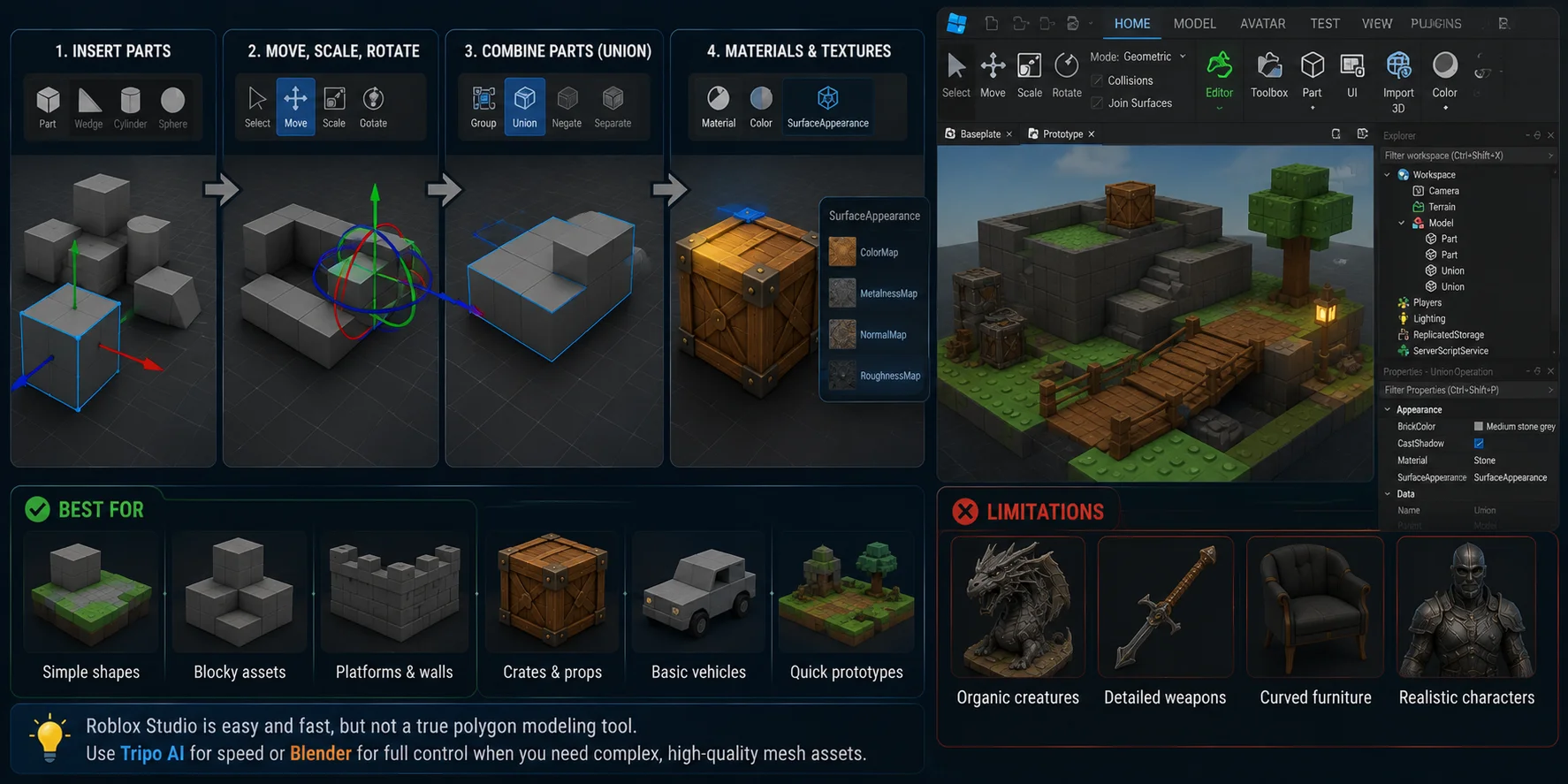
基本工作流程很簡單:插入一個 Part 或 BasePart,然後使用 Move、Scale 和 Rotate 來塑形。將多個 Parts 組合成一個模型。如果你需要合併後的形狀,請選取多個 Parts,並使用 Model → Union。之後你可以套用材質、顏色,以及 SurfaceAppearance 紋理。
限制在於複雜度。Roblox Studio 並不是真正的多邊形建模工具。它無法輕鬆建立有機生物、細節豐富的武器、曲面家具、逼真的角色,或高品質的網格資產。對於這些需求,若要追求速度可使用 Tripo AI,若要手動控制則可使用 Blender。
工具比較:哪一款 Roblox 3D Model Maker 適合你?
| Tool | Free Tier | Roblox-Compatible Export | Poly Control | Skill Level | Best For |
|---|---|---|---|---|---|
| Tripo AI | 提供免費方案 | FBX, OBJ | Smart Mesh ≈5,000 個面 | 初學者 | 最快的 AI 工作流程 |
| Meshy | 提供免費方案 | FBX, OBJ | 手動 | 初學者 | AI 替代方案 |
| Sloyd | 免費方案 | FBX | 程序化 | 初學者 | 簡單的遊戲資產 |
| Blender | 免費 | FBX, OBJ | 完整控制 | 中階至進階 | 複雜模型、綁定 |
| Roblox Studio | 免費,內建 | N/A,原生 | 僅限基於 Part | 初學者 | 快速原型 |
如果你想用最快的方式把想法變成 Roblox 資產,請從 Tripo AI 開始。如果你需要精確的拓撲與綁定控制,請使用 Blender。如果你只需要簡單形狀,Roblox Studio 就足夠了。
Roblox 模型的最佳化技巧
降低多邊形數量。 使用 Tripo AI Smart Mesh 或 Blender 的 Decimate Modifier。對大多數資產來說,建議控制在少於 8,000 個三角形,以確保效能穩定。
清理 UV。 SurfaceAppearance 仰賴 UV mapping。請保持 UV islands 有條理、避免拉伸,並確保重要細節有足夠的紋理空間。
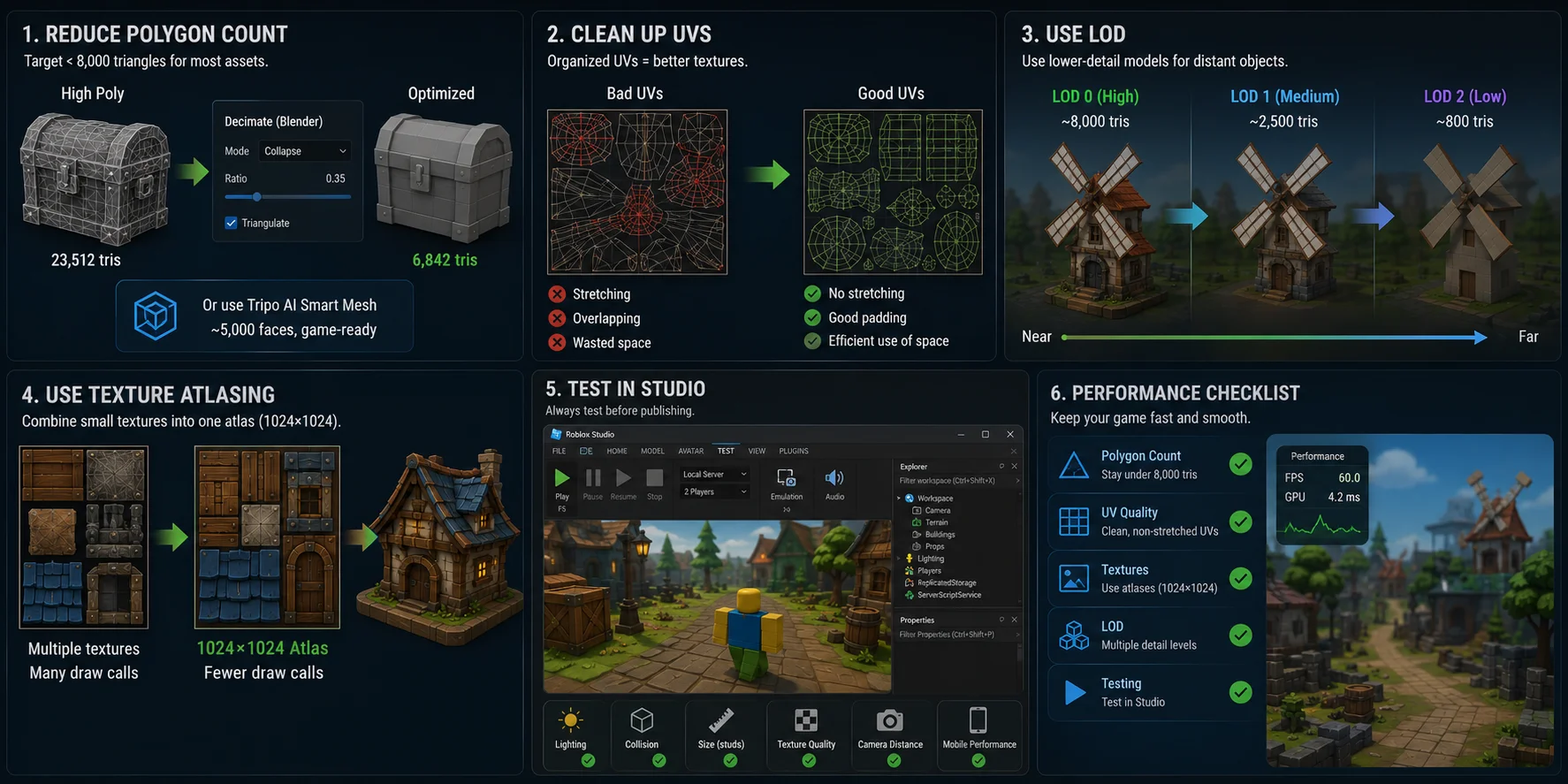
使用 LOD。 對於複雜場景,為重要資產建立兩到三個版本:高、中、低細節。對遠處物件使用低細節版本,以降低渲染壓力。
使用紋理圖集。 在可行情況下,將數個小型紋理合併為一張 1024×1024 atlas。這可以減少 draw calls,並讓資產管理更整潔。
在 Studio 中測試。 匯入後,在 Roblox Studio 的 Test 模式中執行你的遊戲。在發布前檢查光照、碰撞、尺寸、紋理品質、攝影機距離和行動裝置效能。
常見問題
最好的 Roblox 3D model maker 是什麼?
這取決於你的技能程度。對初學者來說,Tripo AI 最快,因為你可以在幾秒內生成模型,並直接匯出 FBX 到 Roblox Studio。Blender 則為進階使用者提供最多控制。
Roblox Studio 支援哪些 3D 檔案格式?
Roblox Studio 支援用於 mesh 匯入的 FBX 和 OBJ。較推薦 FBX,因為它可以保留階層結構、材質資料和骨骼資訊。這兩種格式都常由 Tripo AI、Meshy 和 Sloyd 等 AI 工具匯出。
Roblox 模型的 polygon limit 是多少?
對於這個工作流程,請以每個 mesh part 10,000 triangles 作為保守的上限預算,並在可能情況下維持在 8,000 triangles 以下。Tripo AI Smart Mesh 或 Blender 的 Decimate Modifier 可以幫助減少面數。
我該如何為 Roblox 縮放我的 3D 模型?
Roblox 使用 studs 作為單位,其中 1 stud ≈ 28 cm。在從 Blender 或其他工具匯出之前,請縮放你的模型,使 1 公尺約等於 3.57 studs。你也可以先匯入,再使用 Roblox Studio 中的 Position 和 Size 進行調整。
有免費的 Roblox 3D model maker 嗎?
有。Tripo AI、Meshy 和 Sloyd 都提供免費方案,不過匯出選項可能會因方案而異。Blender 完全免費且為開源。Roblox Studio 本身也是免費的,並包含基本的 Part-based 建模工具。
我可以用 Blender 製作 Roblox 模型嗎?
當然可以。Blender 是建立 Roblox 資產最常見的工具之一。為你的物件建模,使用 Decimate 降低 poly count,展開 UV,啟用 Apply Transformations 匯出為 FBX,然後將其匯入 Roblox Studio。
我該如何將 3D 模型匯入 Roblox Studio?
開啟 Roblox Studio,前往 Model → Import → 3D Model,然後選擇你的 FBX 或 OBJ 檔案。匯入後,mesh 會出現在你的 workspace 中。調整 Position 和 Size 以符合你的場景。
孩子可以為 Roblox 製作 3D 模型嗎?
可以。像 Tripo AI 這樣的 AI 工具對初學者很友善,因為使用者可以描述自己想要的內容,並自動生成模型。Roblox Studio 內建的 Part 工具也足夠簡單,適合製作基本形狀和原型。
Roblox 模型應該使用多大的紋理尺寸?
請使用 512×512 或 1024×1024 的 PNG 或 JPG 紋理。對大多數 Roblox 資產來說,1024×1024 已經足夠。更大的紋理可能會被壓縮,並可能看起來模糊或浪費記憶體。
Tripo AI 與 Roblox 相容嗎?
是的。Tripo AI 可匯出 FBX 和 OBJ,兩者都適用於 Roblox Studio 工作流程。Smart Mesh 會產生約 ≈5,000 faces 的輕量資產,這很符合保守的 Roblox 資產預算。工作流程是:在 Tripo AI 中生成 → 匯出 FBX → 匯入 Roblox Studio。
結論
製作 Roblox 3D 模型有三種實用方式。簡單的 Part-based 原型可使用 Roblox Studio;當你需要對 topology、UV、rigging 和 animation 擁有完整控制時,使用 Blender;當你想要最快的 AI-to-Roblox 工作流程時,使用 Tripo AI。對大多數創作者來說,Tripo AI 是最順暢的起點,因為 Smart Mesh 可讓模型保持輕量,而 FBX/OBJ 匯出也符合 Roblox 的匯入流程。
準備好建立你的第一個自訂資產了嗎?在 Tripo AI Studio 免費試用 Tripo AI。若要取得更高品質的匯出與進階工作流程,查看 Tripo AI 方案。