Tripo DCC Bridge for Unreal Engine:安裝與快速入門
Tripo3D Unreal Engine Bridge 是一款輕量級 plugin,可將 Unreal Engine 直接連接到 Tripo Studio frontpage。
透過這個 bridge,你可以將瀏覽器中生成的模型即時直接傳送到你的 Unreal 專案中——無需手動下載或匯入。它能簡化藝術家與遊戲開發者的工作流程,讓你專注於場景建置與 gameplay,而不是檔案處理。
需求
- OS: Windows
- Unreal Engine: 5.4 或更新版本,建議使用 UE 5.7+。
- Browser:
- 支援 Google Chrome 116+、Edge 116+、Opera 102+
- 不支援其他瀏覽器
- 預設匯入設定:
- Pivot: Center Bottom
- Texture Resolution: Current Maximum
- Auto Material Creation: Enabled
- Auto Asset Placement: Enabled
逐步安裝
Step 1:
- 前往 Tripo Studio 並下載 Tripo3D Unreal Engine Bridge package。
Step 2:
- 解壓縮 ZIP 檔案。
- 選擇與你的 Unreal Engine 版本相符的 plugin 版本。
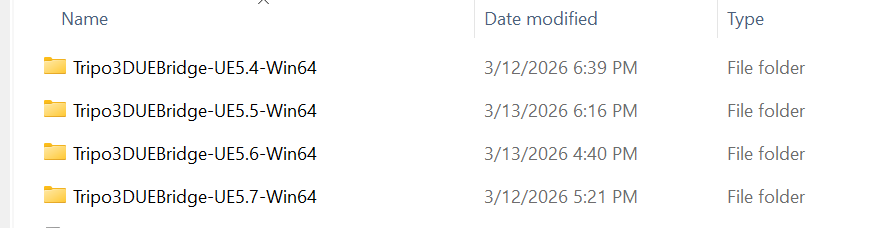
- 將 plugin 資料夾複製到你的 Unreal 專案的
Plugins目錄中。- 如果
Plugins資料夾不存在,請在專案根目錄建立一個。
- 如果
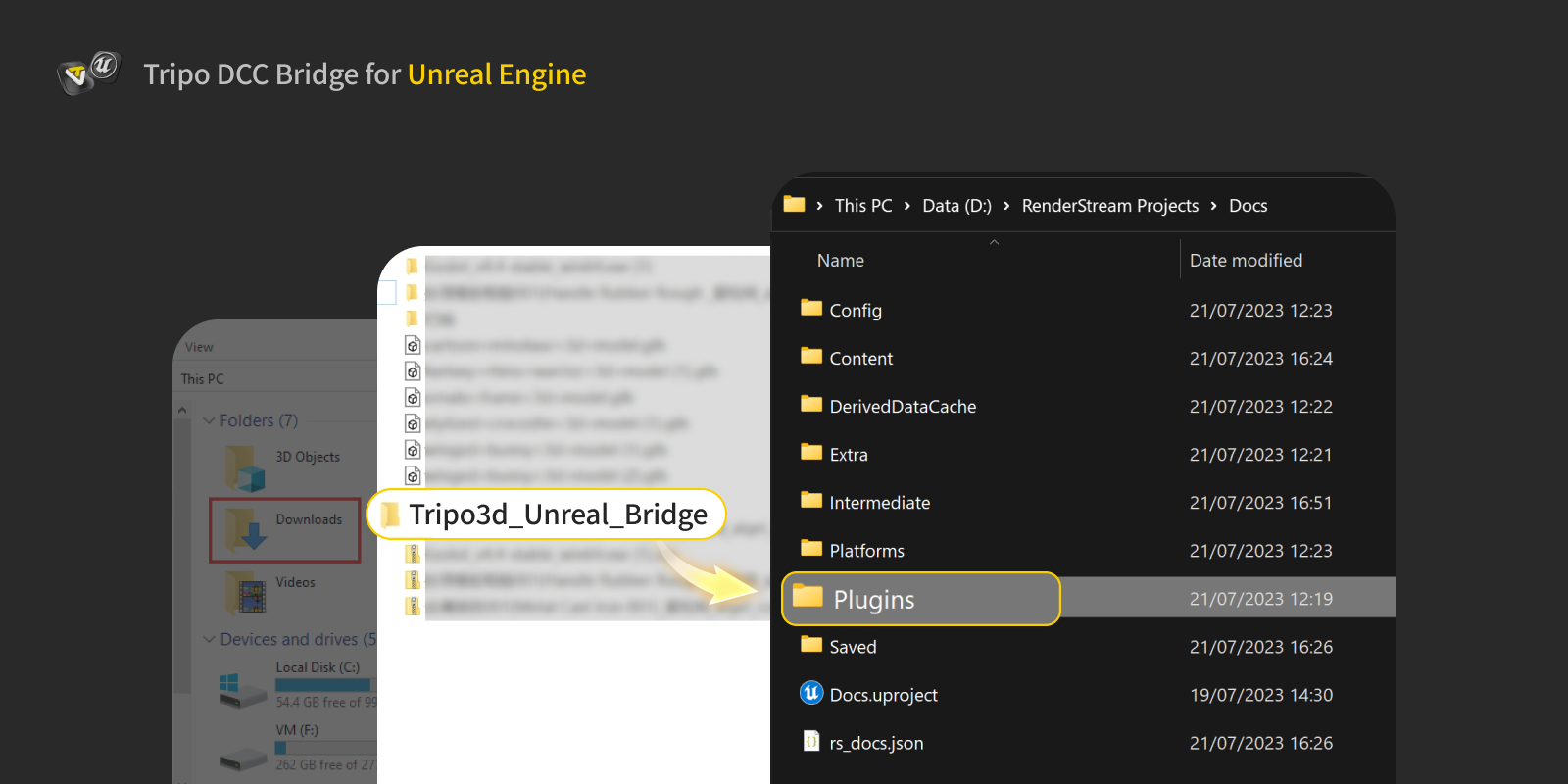
Step 3:
- 在 Unreal Engine 中,透過 Window → Tripo Bridge 開啟 Tripo Bridge 面板。
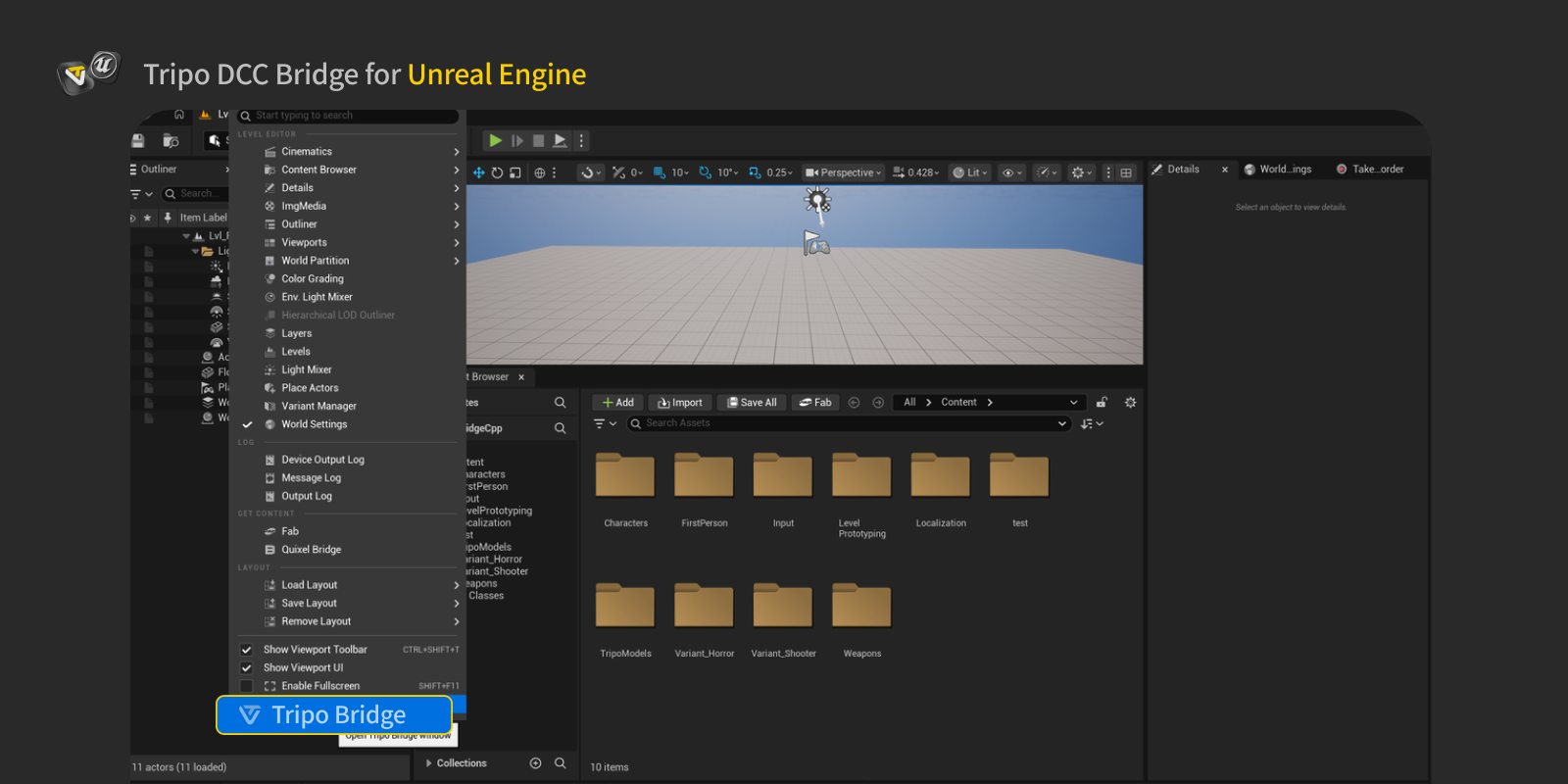
- 開啟 Bridge 面板。
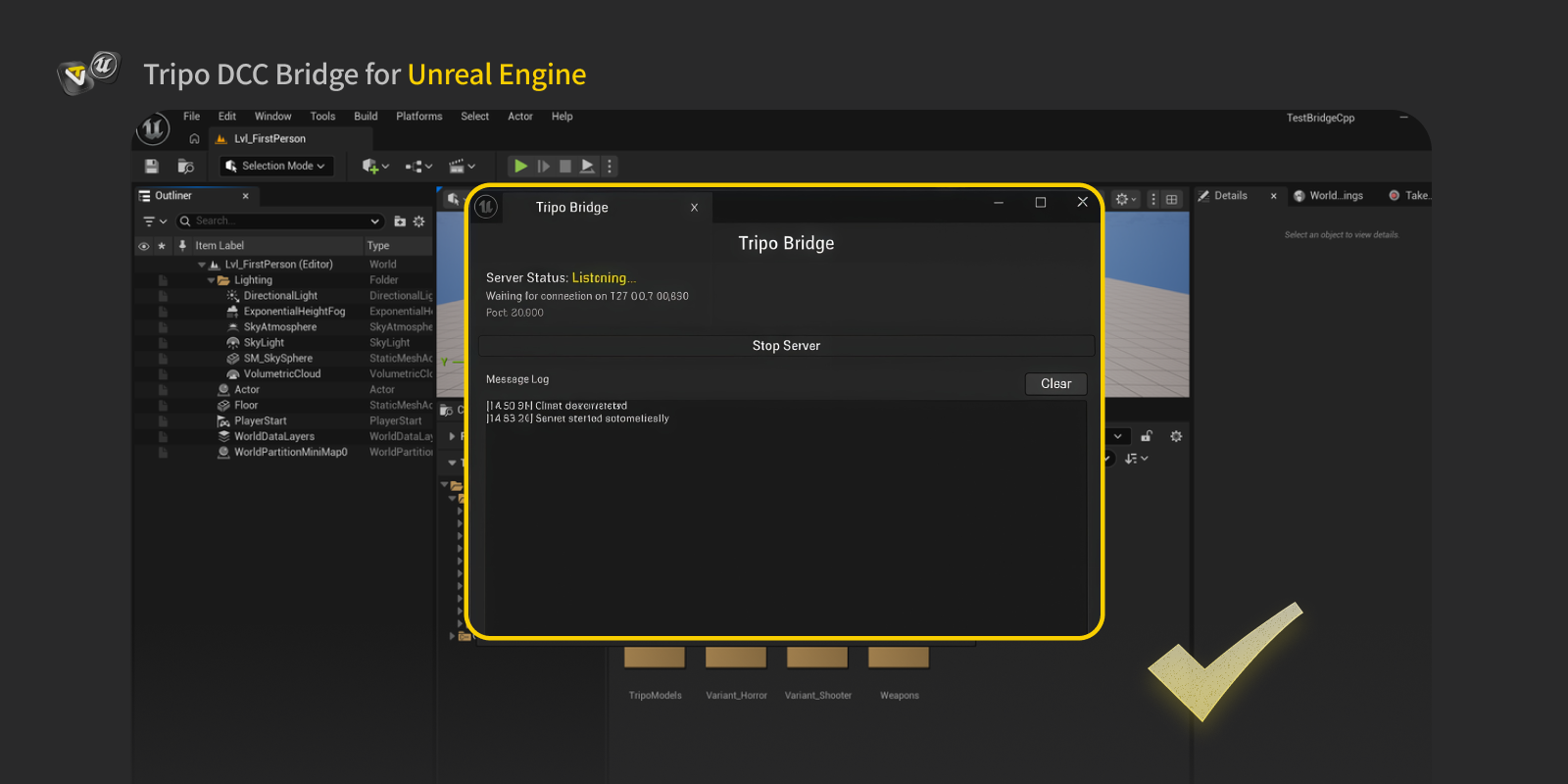
- 面板開啟後,Bridge service 會自動啟動。
- 連接到網頁瀏覽器時,Bridge service 必須保持執行。
- 模型傳輸期間,請勿關閉 UE 或 Bridge 面板。
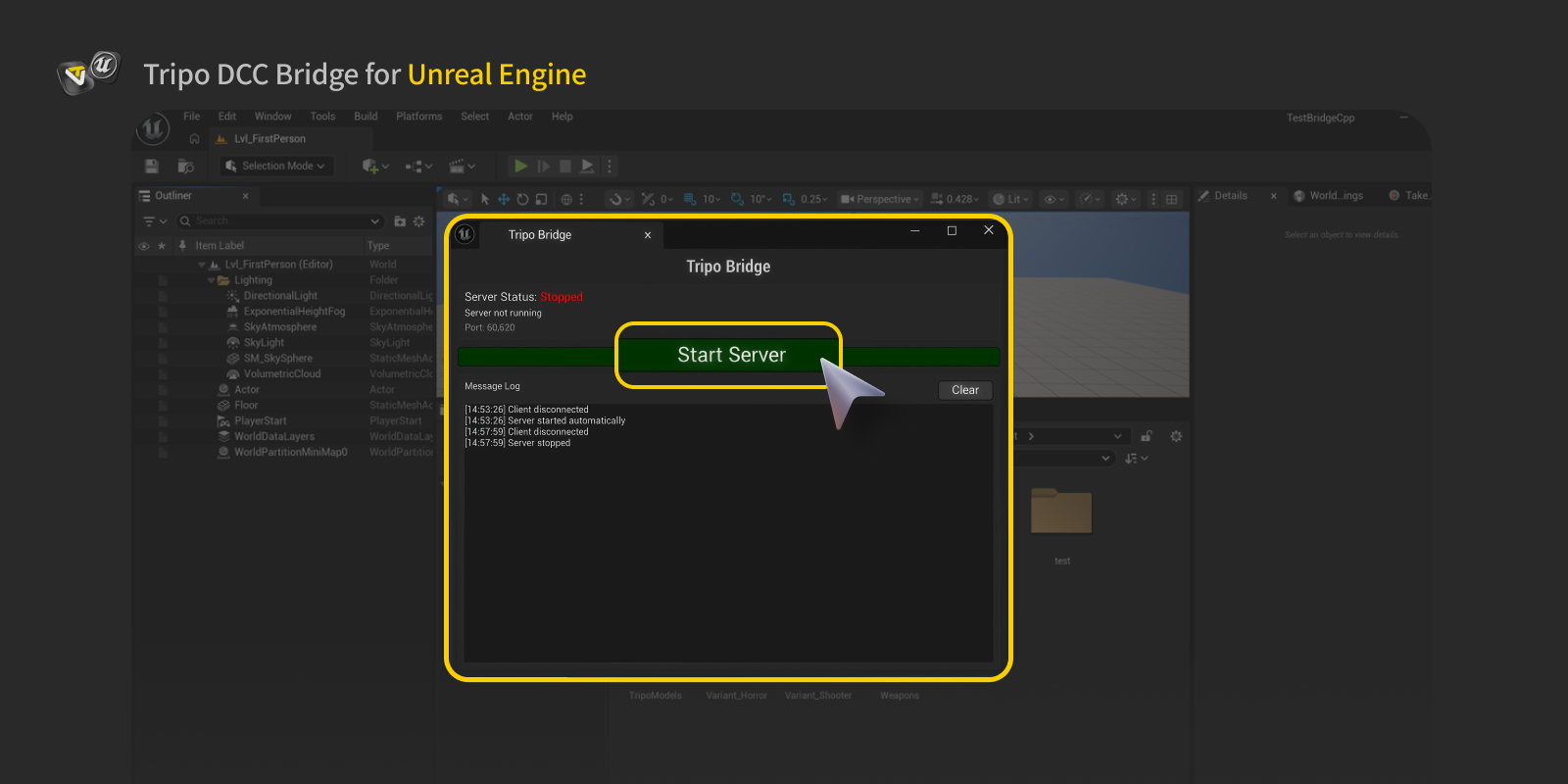
PS: 如果你需要手動停止 service,請在面板中點擊 Stop Server。不過,若要從 Tripo Studio 傳送或接收模型,service 必須處於執行狀態。如果已停止,請在嘗試傳輸前點擊 Start Server。
Step 4:
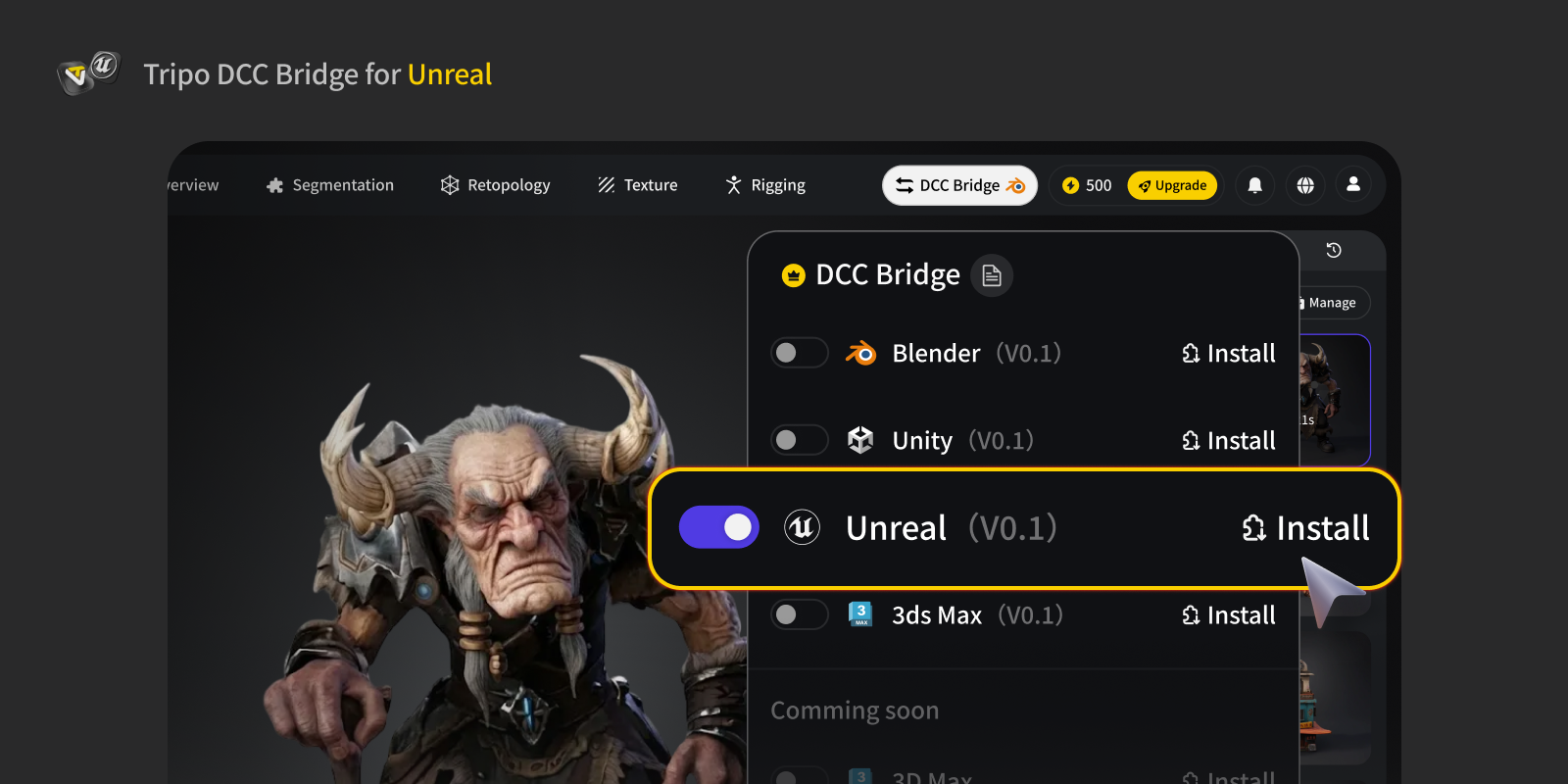
- 開啟 Tripo Studio 網站,點擊 DCC Bridge 按鈕,並啟用 UE plugin。
- 確認連線已正確設定。
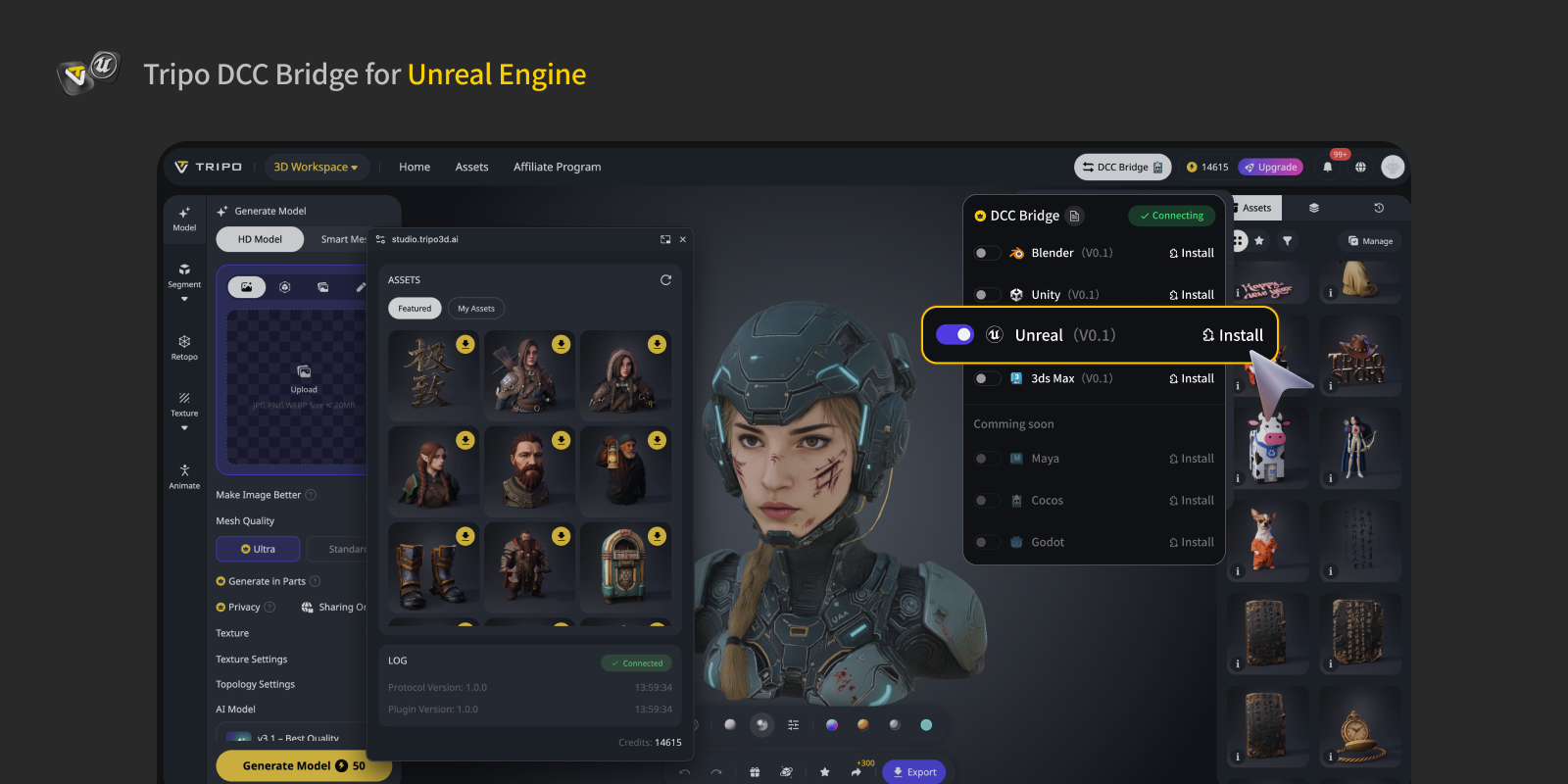
- 選擇一個模型。在迷你視窗中按下 Export 按鈕。
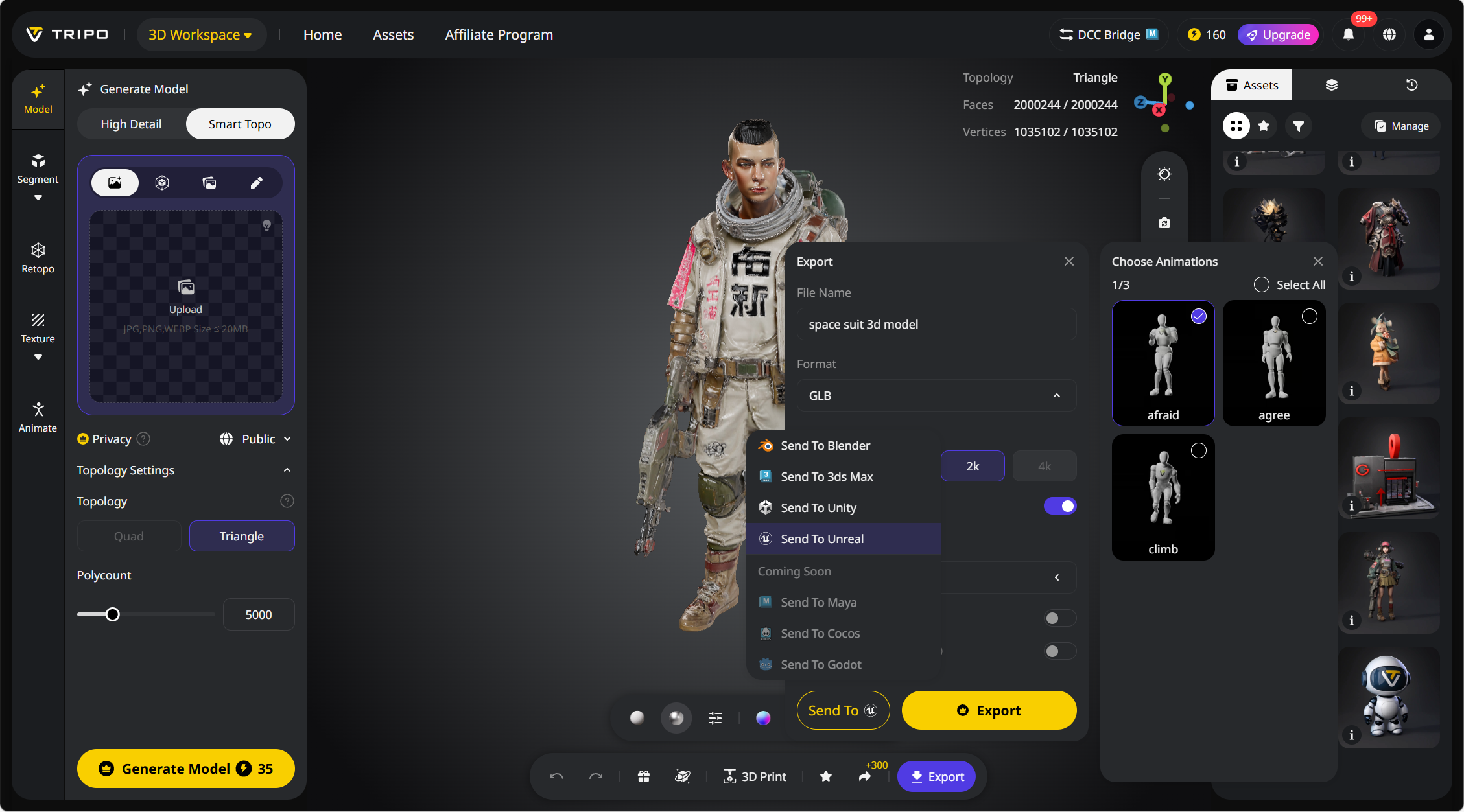
- 點擊 Send to Unreal
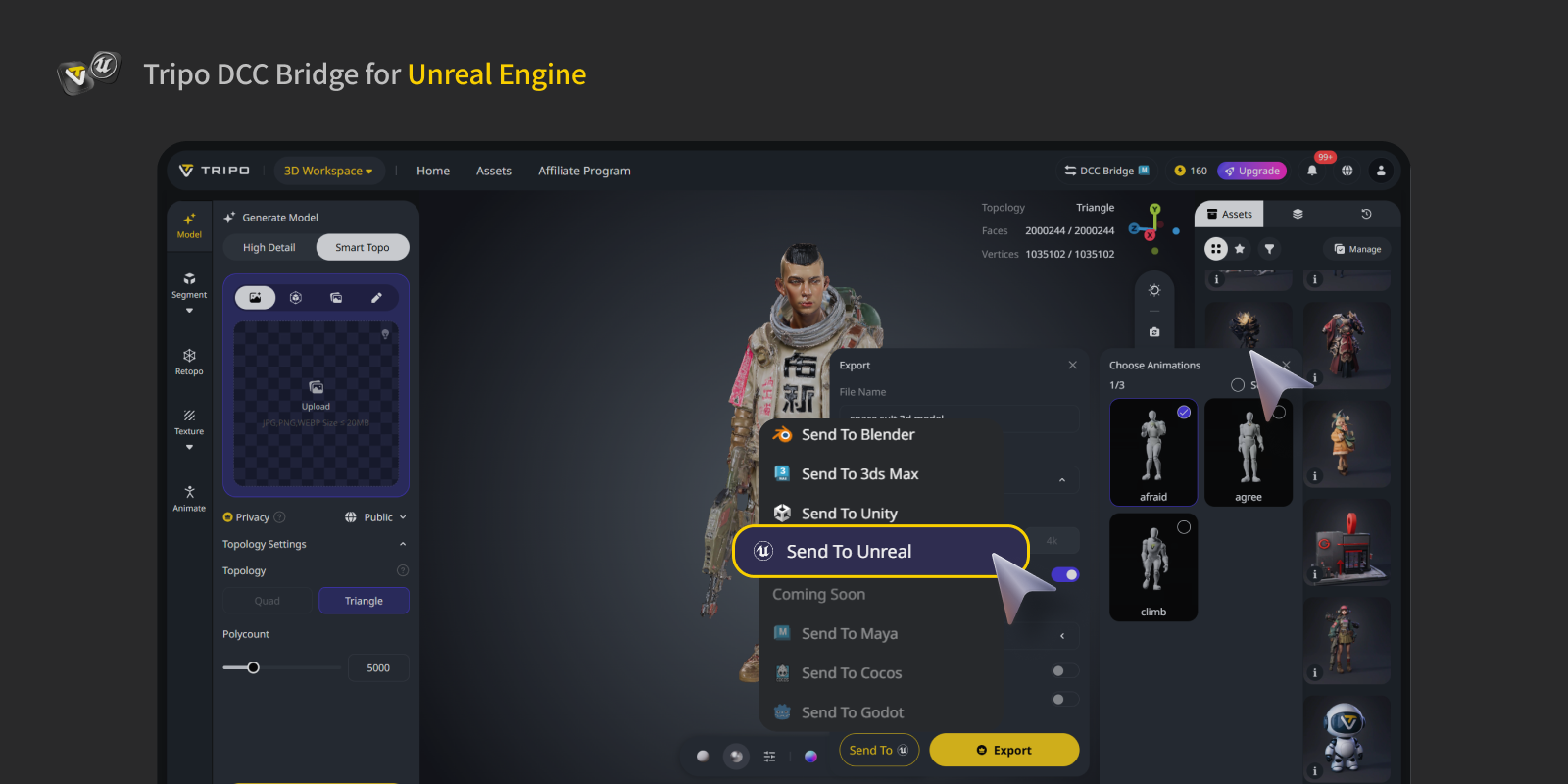
如果 Unreal Engine 仍在傳輸中,請等待傳輸完成後再開始下一次傳輸。
- 如果你想匯出帶有 animations 的模型,請先在 Tripo Studio 中生成 animations,然後在 Export 面板中選擇所需的 animations,並直接傳送到 UE。
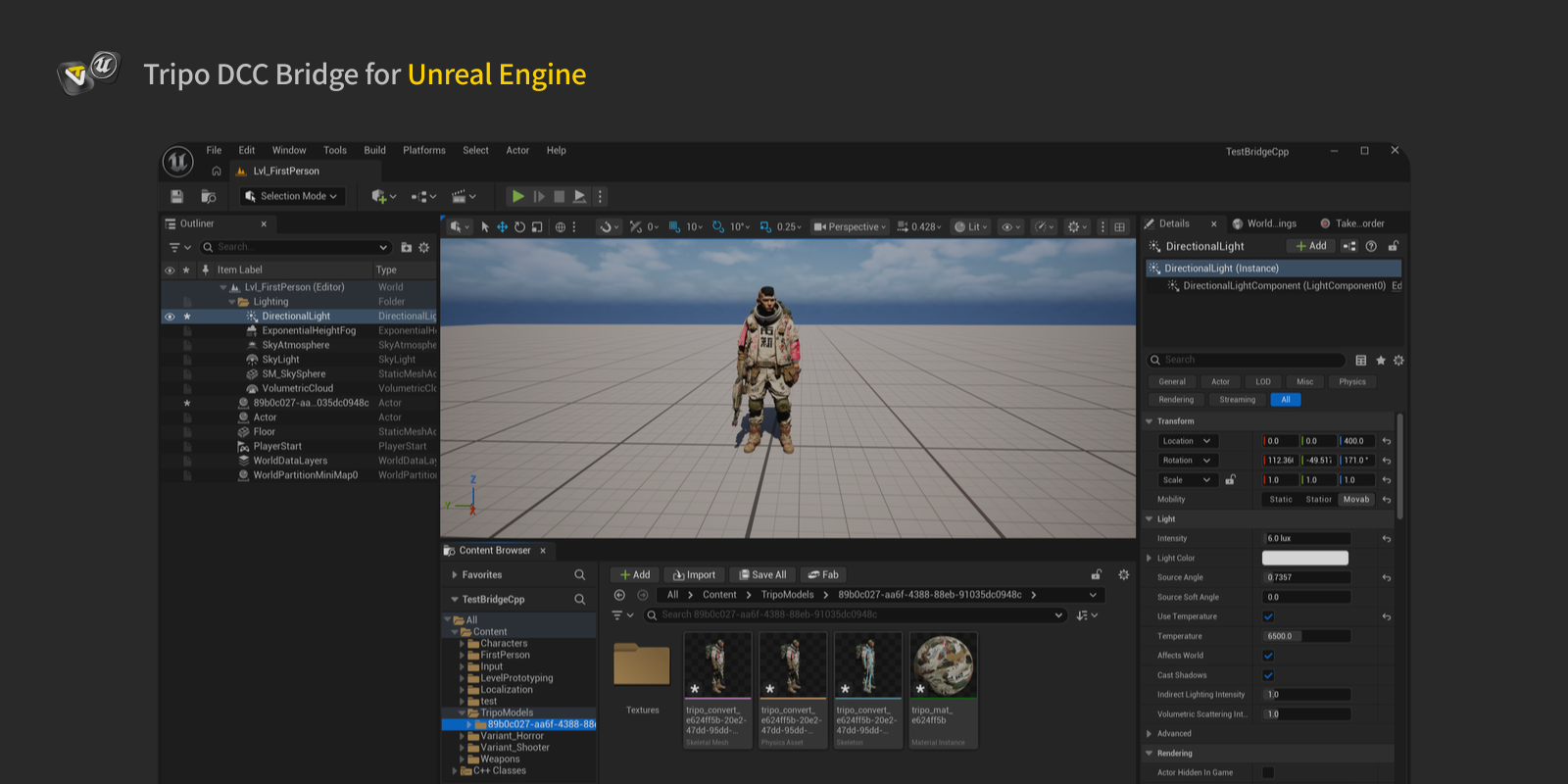
Step 5: 現在你可以在 UE 中看到從網站傳來的模型。
FAQs
Q: 如果 plugin 編譯失敗,我該怎麼辦?
A: 此問題可能是使用不匹配的 engine 版本所造成——例如,在 UE5.7 中開啟 UE5.6 專案。在這種情況下,你可以嘗試移除 Tripo plugin,並重新安裝與目前 engine 相符的版本。或者,你也可以使用提供的 source code 自行編譯 plugin,以解決相容性問題。
Q: 我可以同時向多個 UE instances 傳輸資料嗎?
A: 不可以。連線只會識別第一個啟動的 UE。
Q: 我可以在 UE 處於 Play mode 時傳送模型嗎?
A: 目前,模型傳輸僅支援 UE Editor mode。
Q: 如果 Tripo Bridge 顯示 'Received file',但 Import failed,我該怎麼辦?
A: 首先,請查看 UE Editor 的 output log 以取得更多錯誤訊息。請確保你的專案路徑與檔案名稱僅包含英文字元(不可包含中文、日文、特殊符號或空格)。此外,請確認你的系統符合該 asset 大小所需的記憶體與磁碟空間需求。