Tripo × FDM 3D 列印指南:模型生成、修復、切片與多色列印
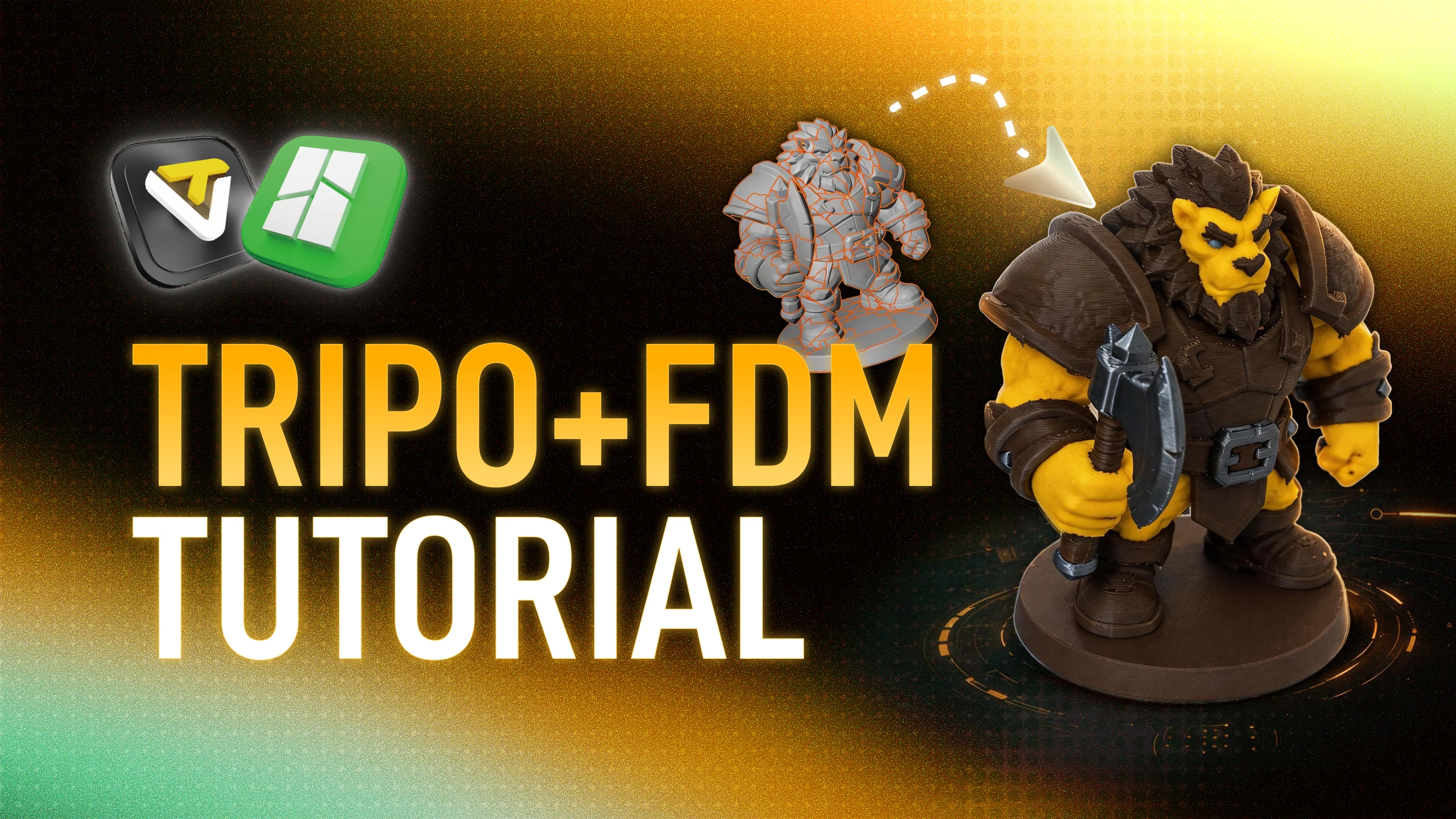
作為全球領先的 AI 3D 模型平台,Tripo 已整合至 Bambu Lab、Anycubic、Creality 和 Elegoo 等主要 3D 列印製造商的生態系統中,協助無數創作者透過一句話或一張圖片生成高品質的 3D 模型。我們非常高興看到越來越多的用戶將 AI 生成的數位創作轉化為實體物品——但同時,我們也收到了來自社群的許多真實回饋:
模型看起來很棒,但我到底該怎麼列印?
如果你一直看著一個漂亮的 Tripo 生成模型,想知道如何用 FDM 3D 列印機讓它成真,這份逐步指南就是你所需要的。
由於 FDM 3D 列印的物理特性,AI 生成的模型通常需要一些前處理才能達到最佳列印效果。本教學將帶你走過最棘手的痛點——不知道如何拆分零件、切片軟體報錯、複雜的多色彩編輯——並引導你完成整個工作流程:
關鍵階段與重點:
Tripo 生成階段(評估與優化):學習如何使用提示詞改善模型結構,並建立可靠的列印難度評級系統,從一開始就提高成功率。
Blender 修復(技術問題排除):使用高效工具一鍵修復非流形邊緣、分離面等模型問題——打造完美的水密實體,消除切片時的缺層現象。
Bambu Studio 工作流程(上色與切片):深入探討底座對齊技巧與參數優化,並利用 Tripo 的頂點色彩匯出功能進行自動色彩對應——大幅降低多色列印的門檻。
提示:
關於 FDM 3D 列印
在深入之前,先快速確認你的設備。本教學聚焦於 FDM(熱熔堆積成型) 技術——目前市場上 最廣泛使用且最具成本效益的 3D 列印方法。
運作原理:
加熱噴嘴將塑膠線材(如 PLA 或 PETG)熔化,並沿著定義路徑逐層堆積以建構模型。
本教學使用的設備:
Bambu Lab 列印機 + Bambu Studio 切片軟體。
(注意:其他 FDM 列印機的硬體原理相同,但切片軟體操作會有所不同——請參考製造商文件。)
FDM 的優點:
- 低門檻且低成本——一台消費級列印機和一捲 PLA 就足以列印大量模型
- 模型強度高,非常適合產品原型製作
- 能夠列印大型物體——桌上型機器可輕鬆輸出 25 公分以上的模型
需要注意的事項:
FDM 列印件會有細微的層紋——這是正常的物理特性,可透過打磨處理。
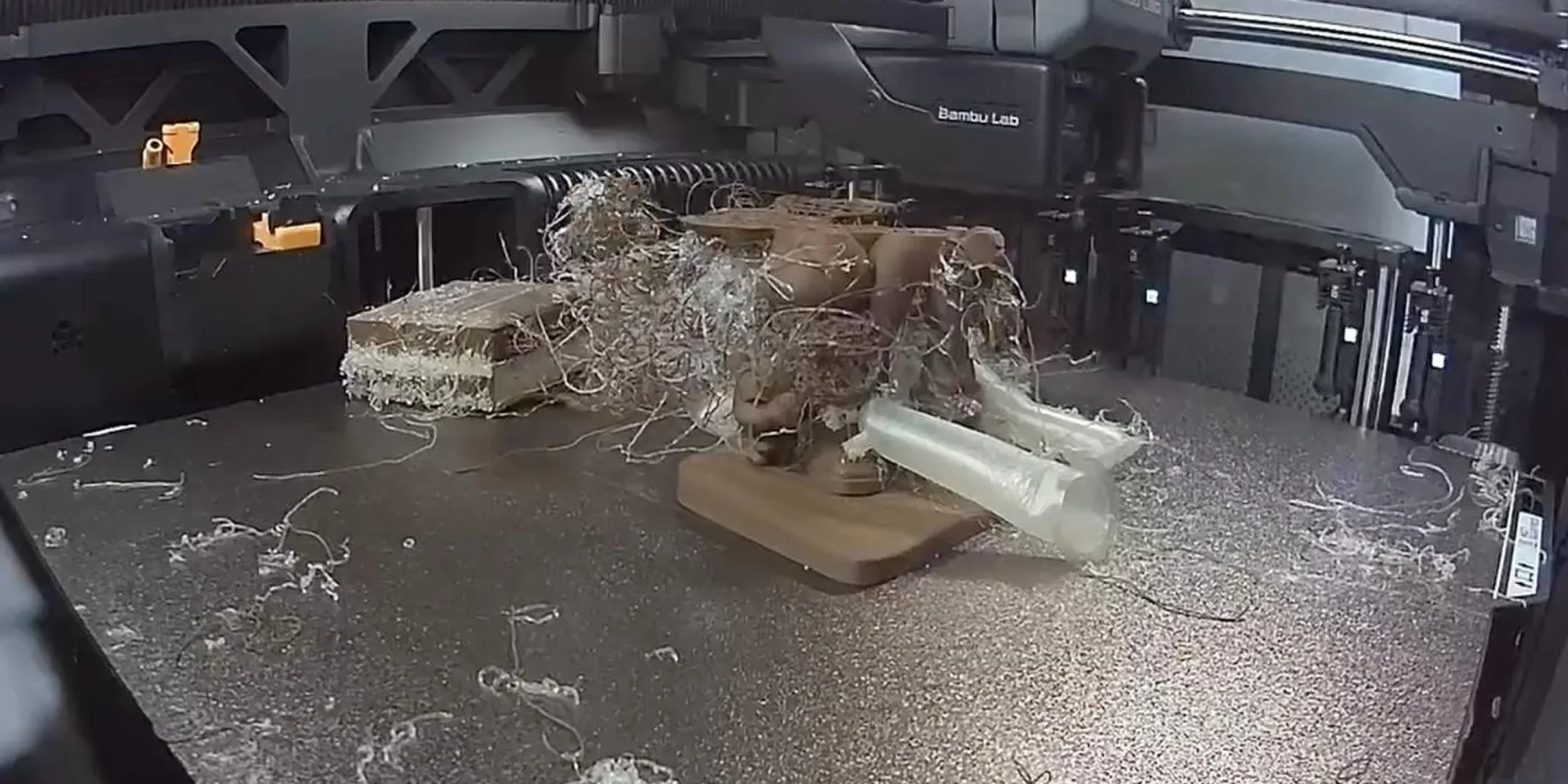
應避免的情況:可怕的「義大利麵列印」
什麼是「義大利麵列印」?
簡而言之,就是你的列印機跑了一整夜,卻沒有給你一個完整的模型,反而端出一團糾結的擠出塑膠絲。
這通常是因為模型不夠穩定、結構太薄,或切片軟體報錯。為了避免走進工作室時看到這種「驚喜」,請務必閱讀以下提示。
本教學將示範如何透過 Tripo 的前期優化與軟體處理,盡可能繞過 FDM 的物理限制,讓你實現乾淨、高成功率的列印。
本指南使用的軟體與工具:
Tripo 網頁應用程式:studio.tripo3d.com
Blender(強烈推薦——有許多專為 3D 列印設計的外掛)/ ZBrush(可作為 Blender 的替代方案)
切片軟體(本教學以 Bambu Studio 為例)
1. Tripo 生成階段
1.1 FDM 3D 列印的可列印性評級系統
在 Tripo 中生成模型後,第一步是評估其幾何複雜度,並判斷是否適合 FDM 3D 列印。我們將列印難度分為五個等級:
- A – 優秀:結構堅固,無細小懸空——可直接列印。
- B – 良好:建議在列印前進行小幅修改。
- C – 中等:需拆分零件或較複雜處理後方可列印。
- D – 差:不建議,但仍可列印出粗略形狀。
- E – 災難:嘗試用 FDM 列印這些模型注定失敗。
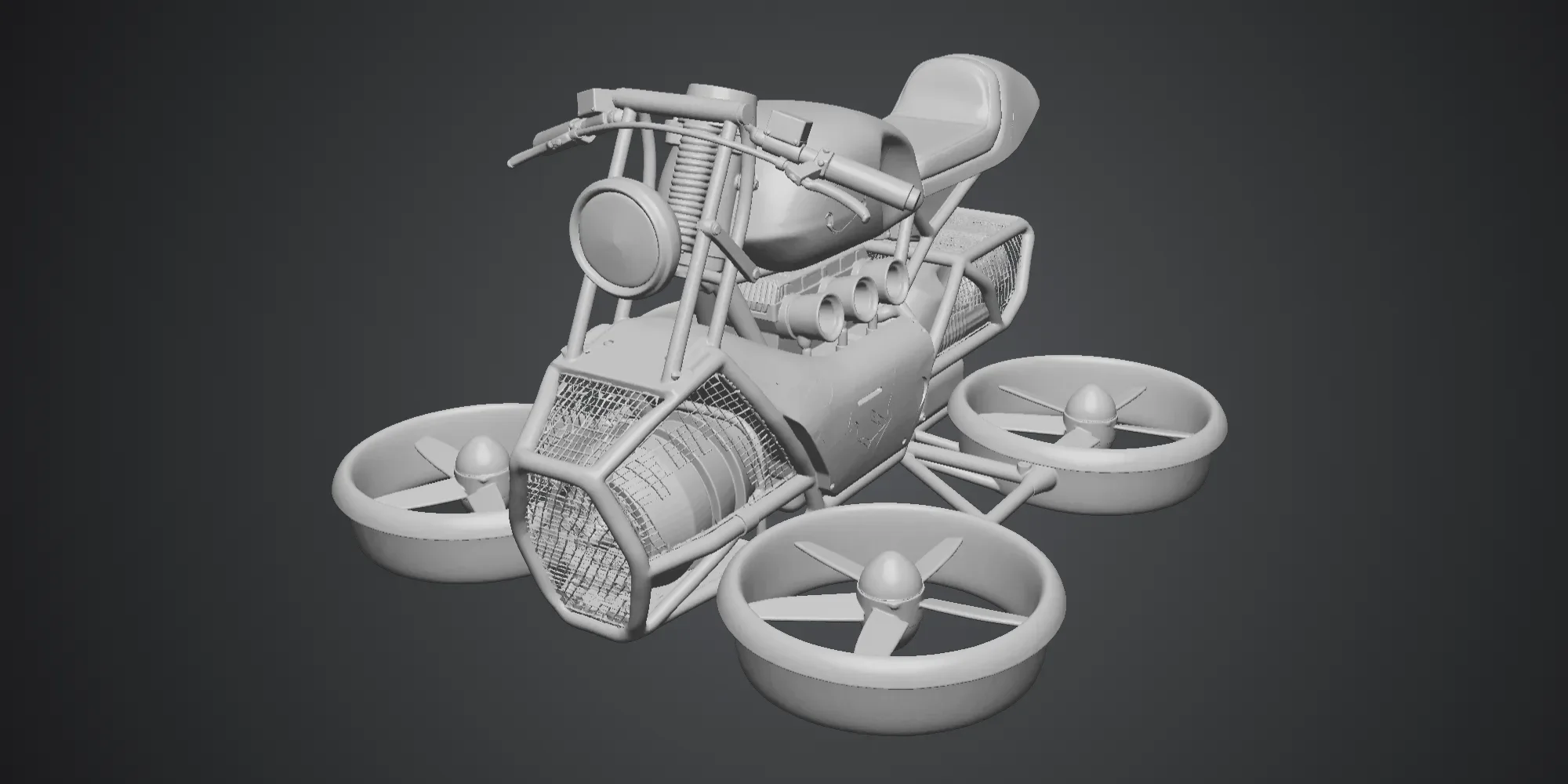
E – 機械(複雜)
精細網狀結構,支撐材料將遠大於模型本身且幾乎無法移除。模型各處還有許多細柱狀結構。
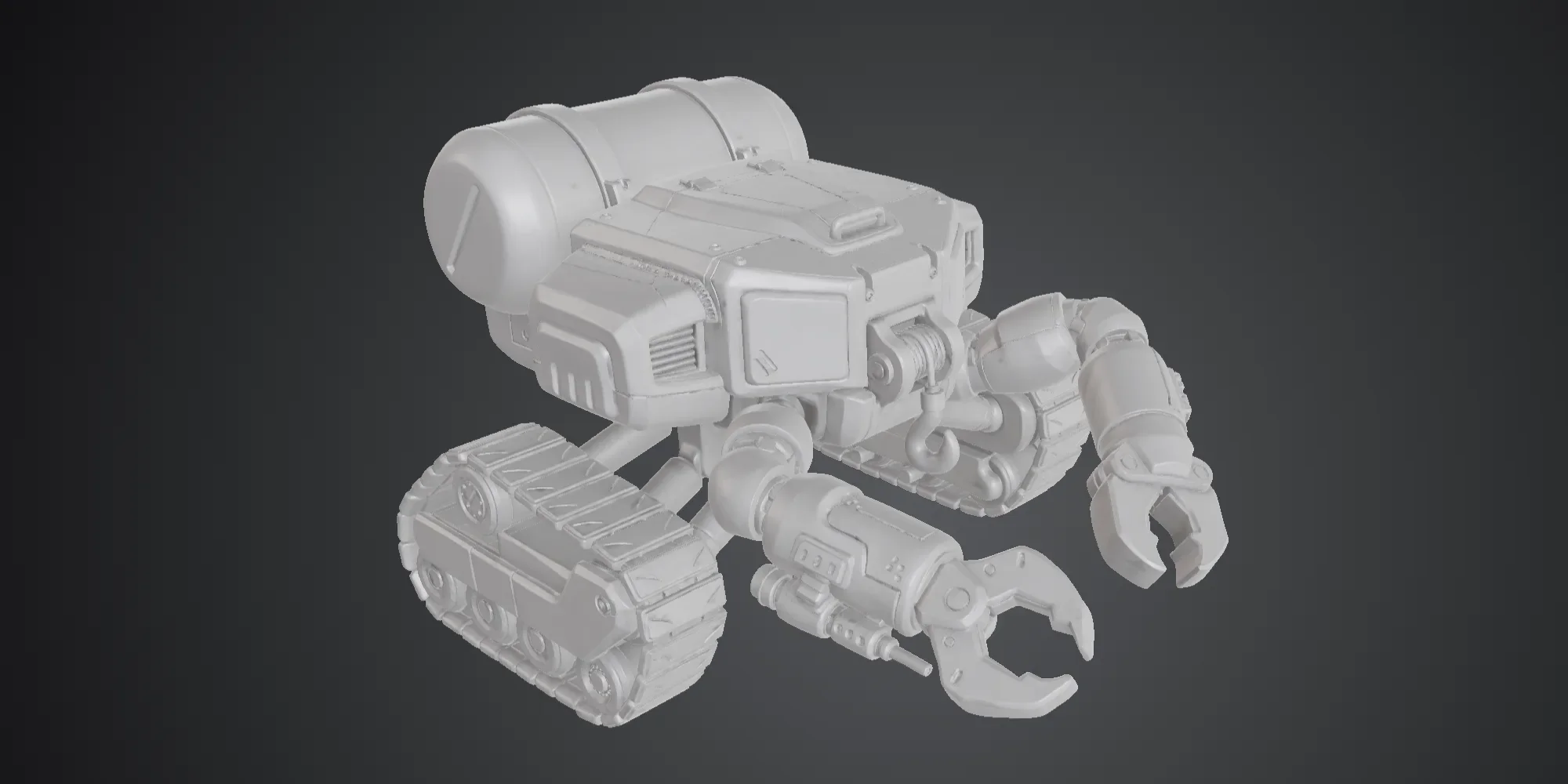
C – 機械
大面積懸空部分,例如懸空的手臂。這些模型可以列印,但由於 FDM 的限制,強烈建議在列印前將其拆分成獨立零件,以提高品質和成功率。
D – 寫實角色
大量的薄布料和細小毛髮細節會產生極細的支撐,非常容易導致義大利麵失敗。
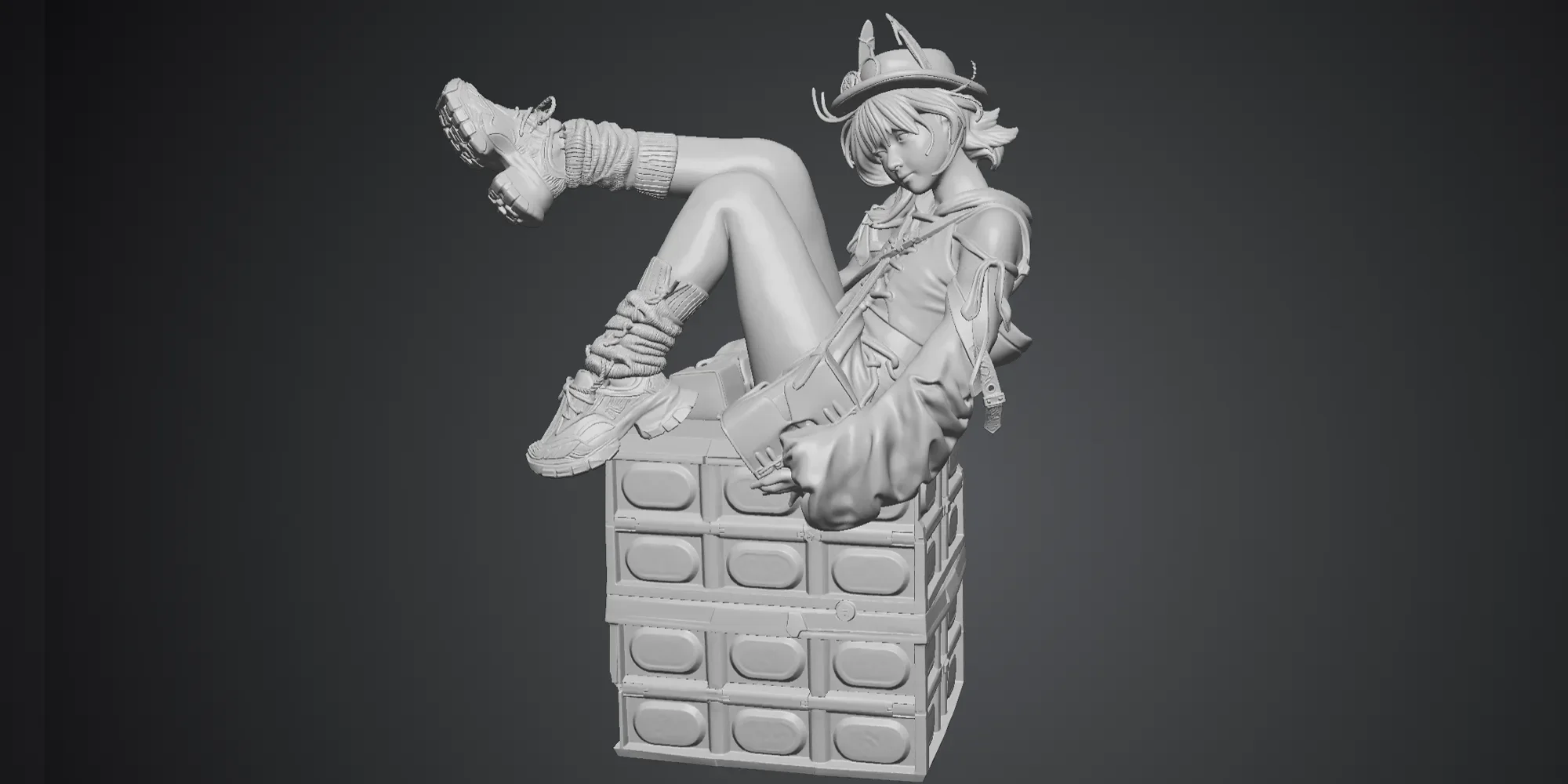
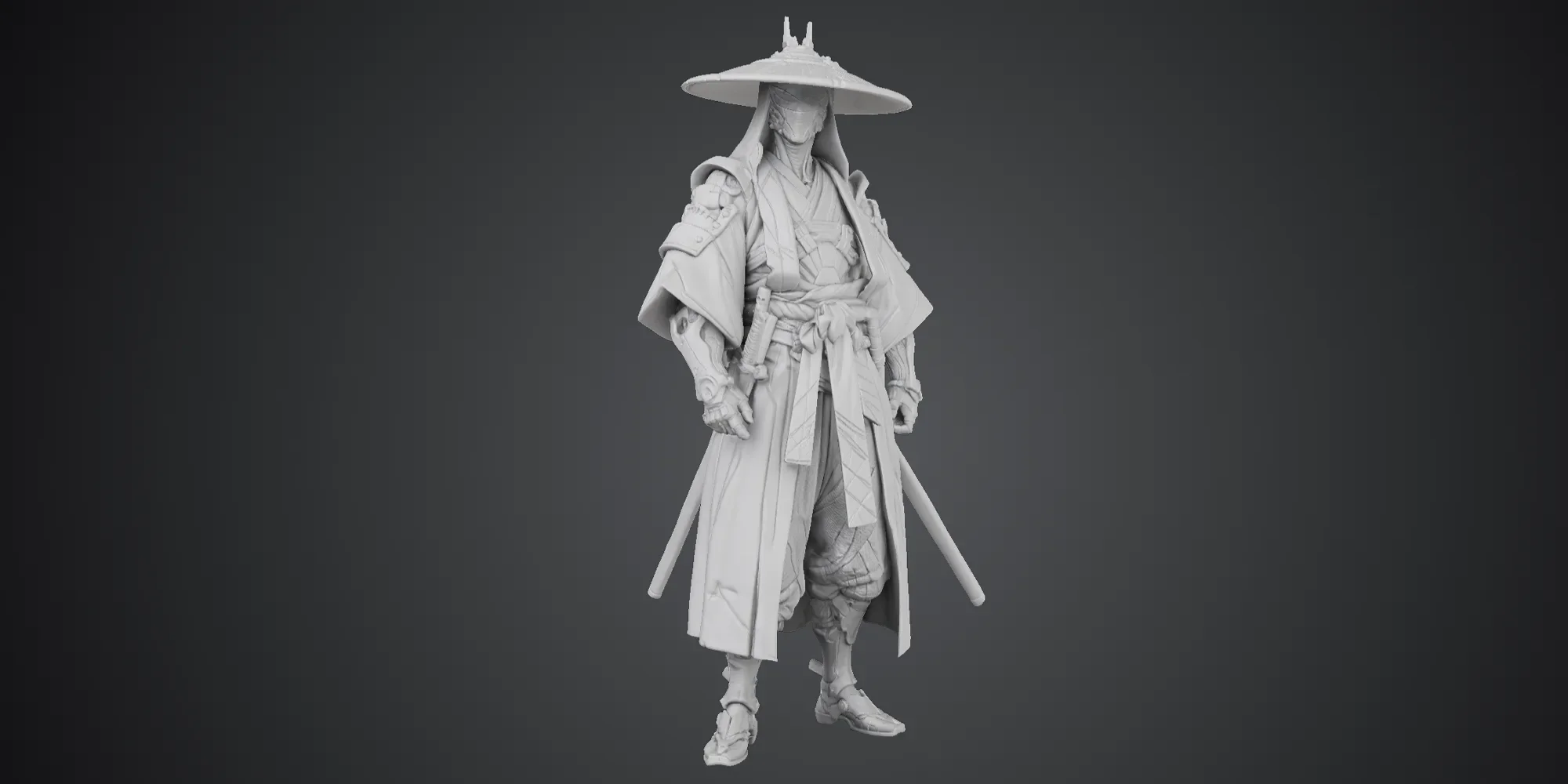
C – 角色
薄布料與細長柱狀元素。披風狀幾何的內部特別容易產生幾乎無法移除的支撐。
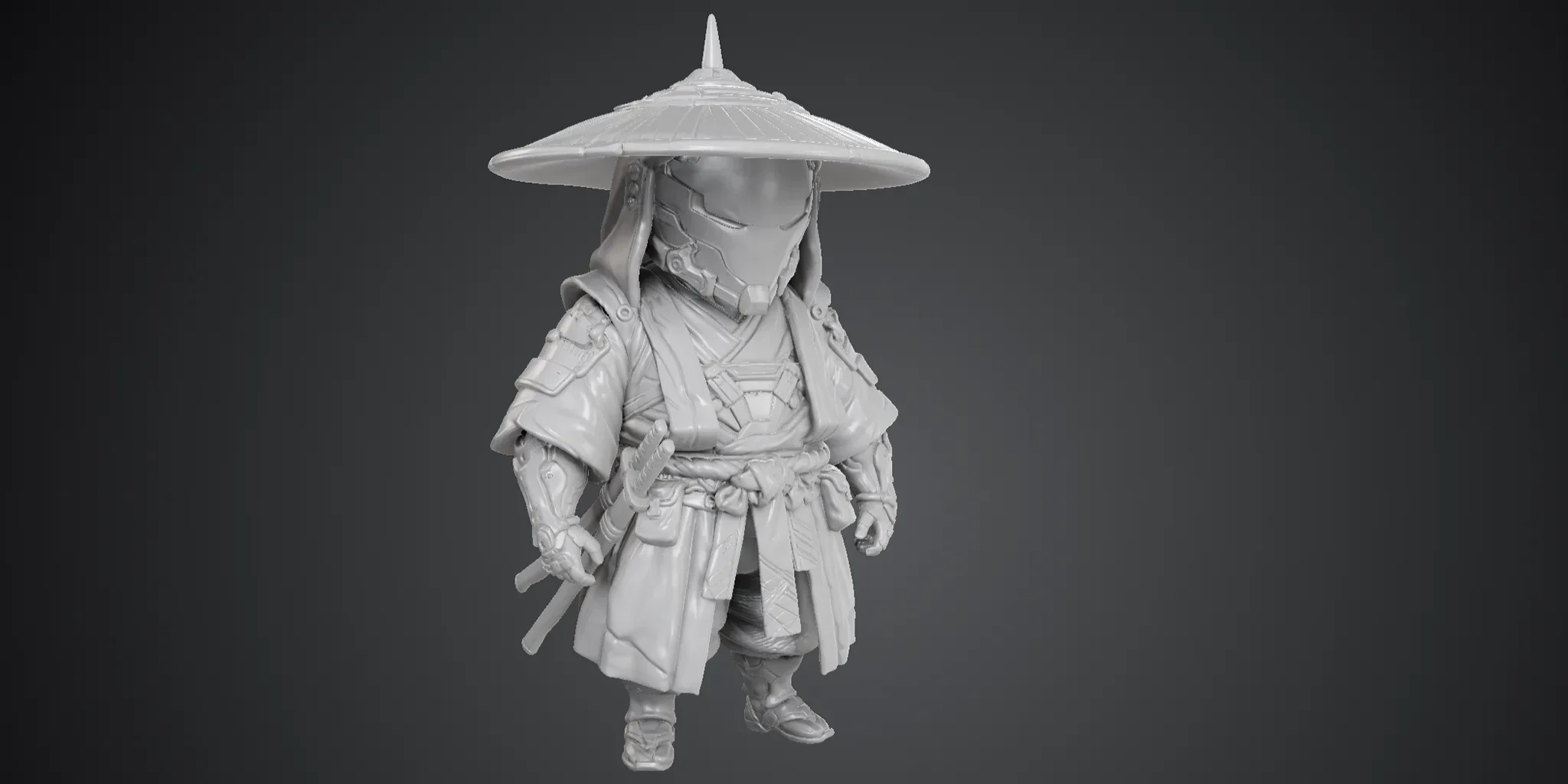
B – Q版角色
整體高度較矮,布料稍厚。
A – Q版角色
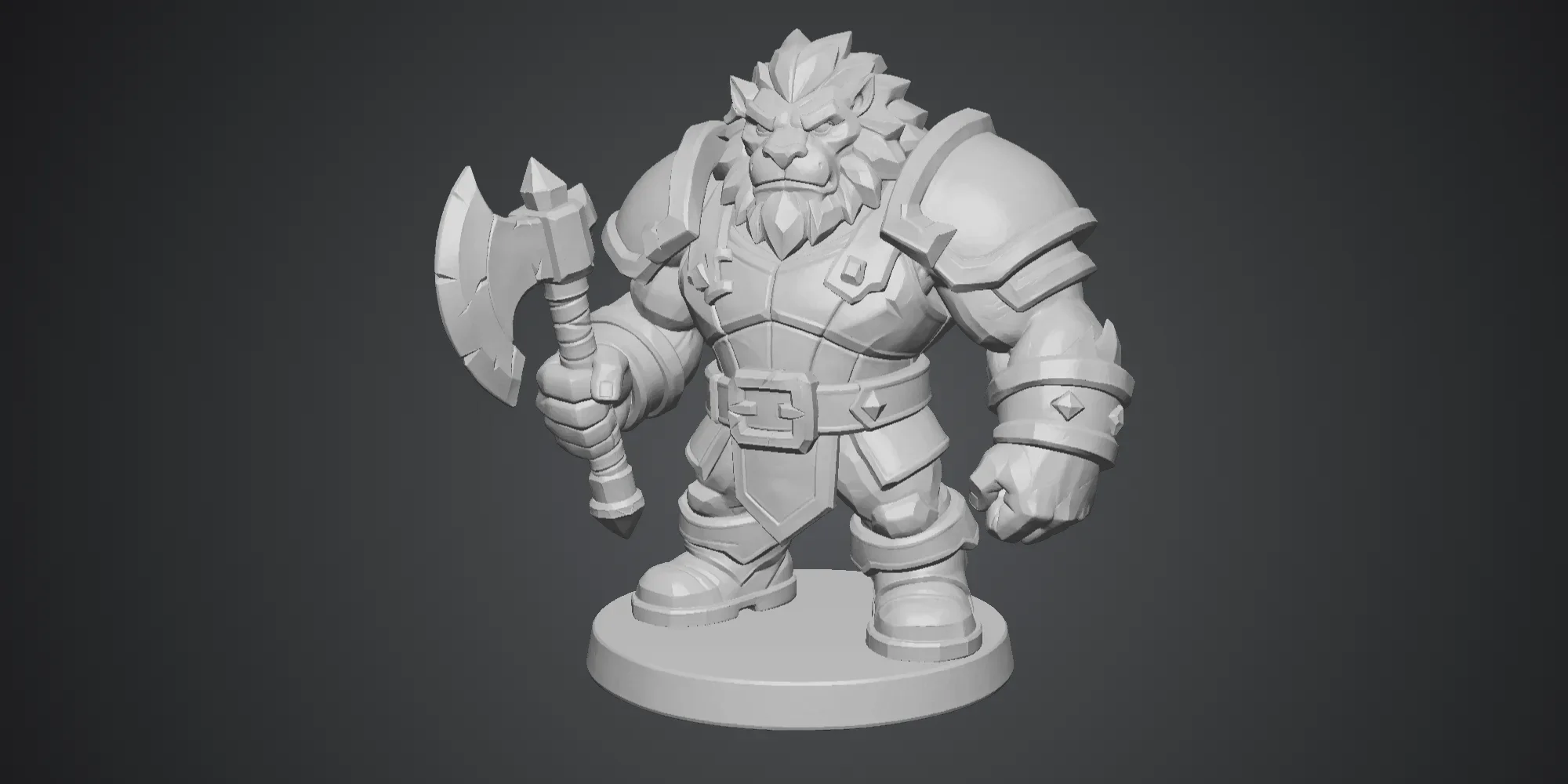
幾乎沒有細小零件,光影對比強烈——更容易被 Tripo 辨識並準確生成。
模型選擇建議:一般而言,低頭身比(Q版)角色比標準比例角色更容易列印。Q版角色的四肢更粗壯,布料和披風幾何更厚,結構穩定性更高。
風險警告:請注意,極薄的布料或細長的劍在移除支撐時仍有斷裂風險。核心規則:過薄或過小的局部結構是 FDM 列印失敗的主因。
進階選項:如果你使用的是支援多材料切換或多噴頭的列印機(例如配備 AMS 的 Bambu Lab 列印機),可以考慮使用水溶性支撐或易移除支撐線材。使用這些材料時,上述高難度模型的成功率將顯著提升。
1.2 提示詞優化技巧
在 Tripo 圖像轉 3D 生成階段加入以下關鍵詞,可顯著改善模型的可列印性:
- Chibi:創造可愛、比例緊湊的角色
- Clay style / Clay texture:為多數模型圖像增加厚實感和體積感
1.3 匯出設定:準備自動色彩對應
若要在 Bambu Studio 中實現多色列印,建議在從 Tripo 匯出時使用以下兩種匯出方式之一(兩者皆透過將紋理資訊轉換為頂點色彩):
注意:Tripo 現在支援直接匯出頂點色彩,因此無需再透過 Blender 進行複雜的烘焙操作。
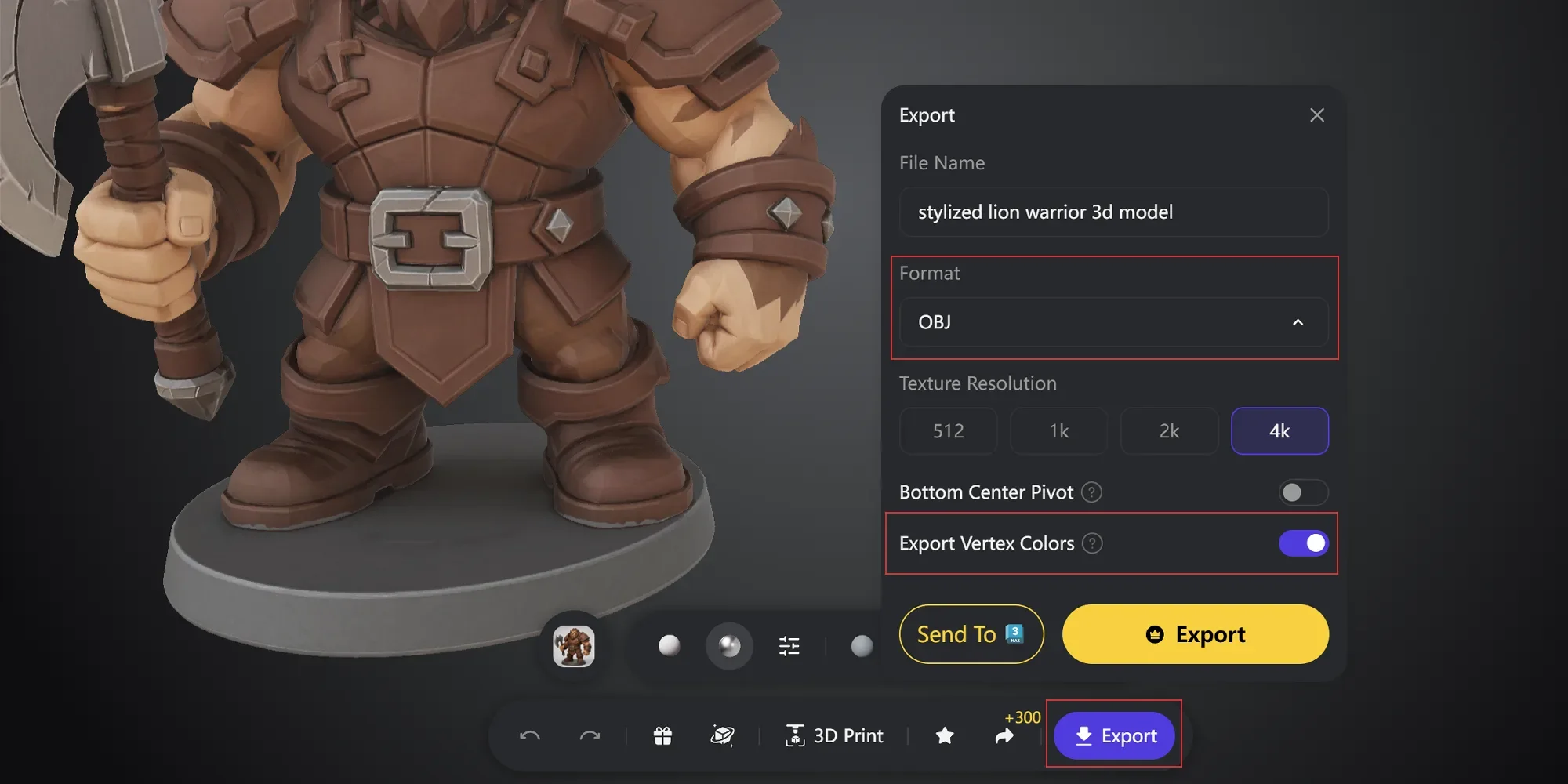
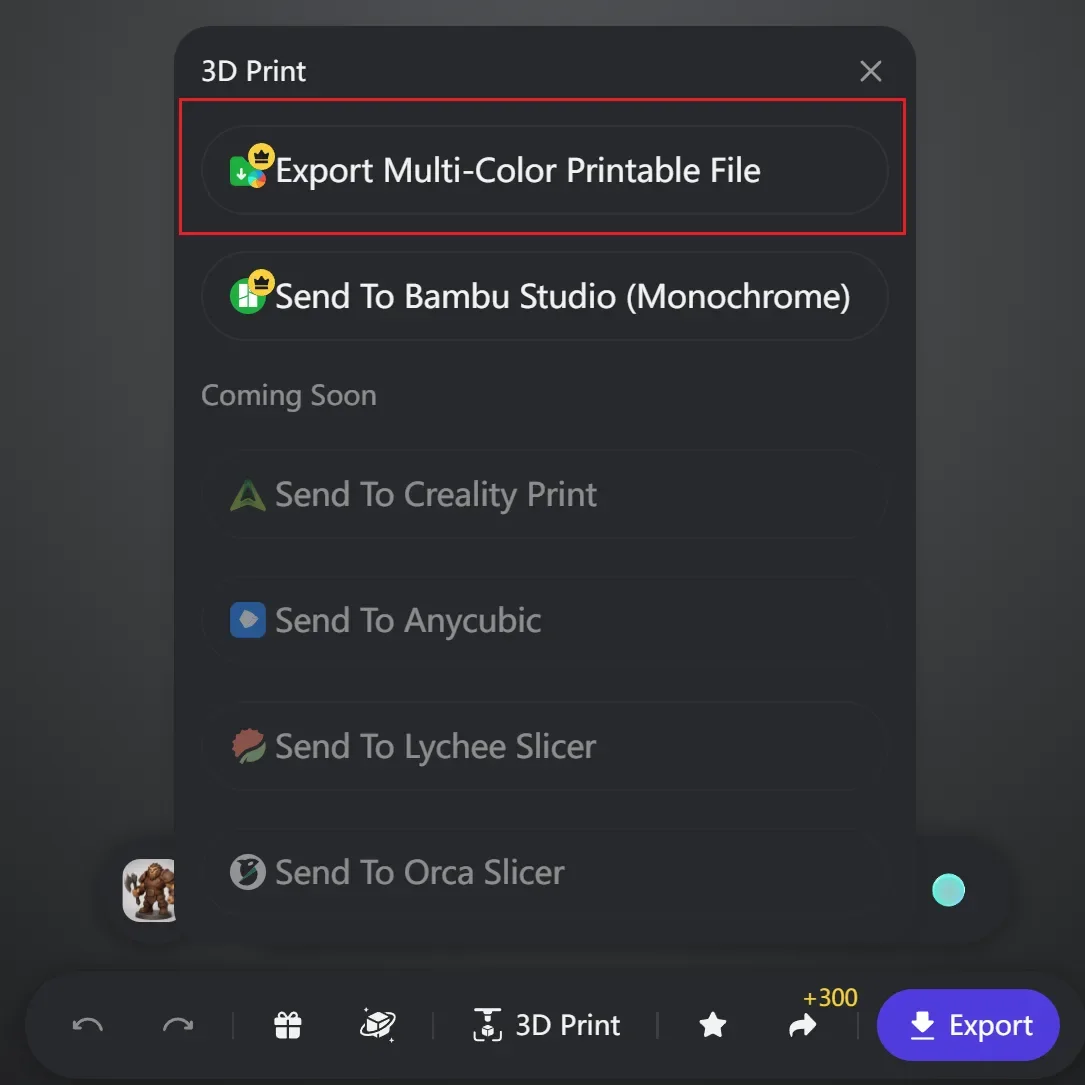
- 選擇 3D Print 以直接匯出多色列印就緒檔案。
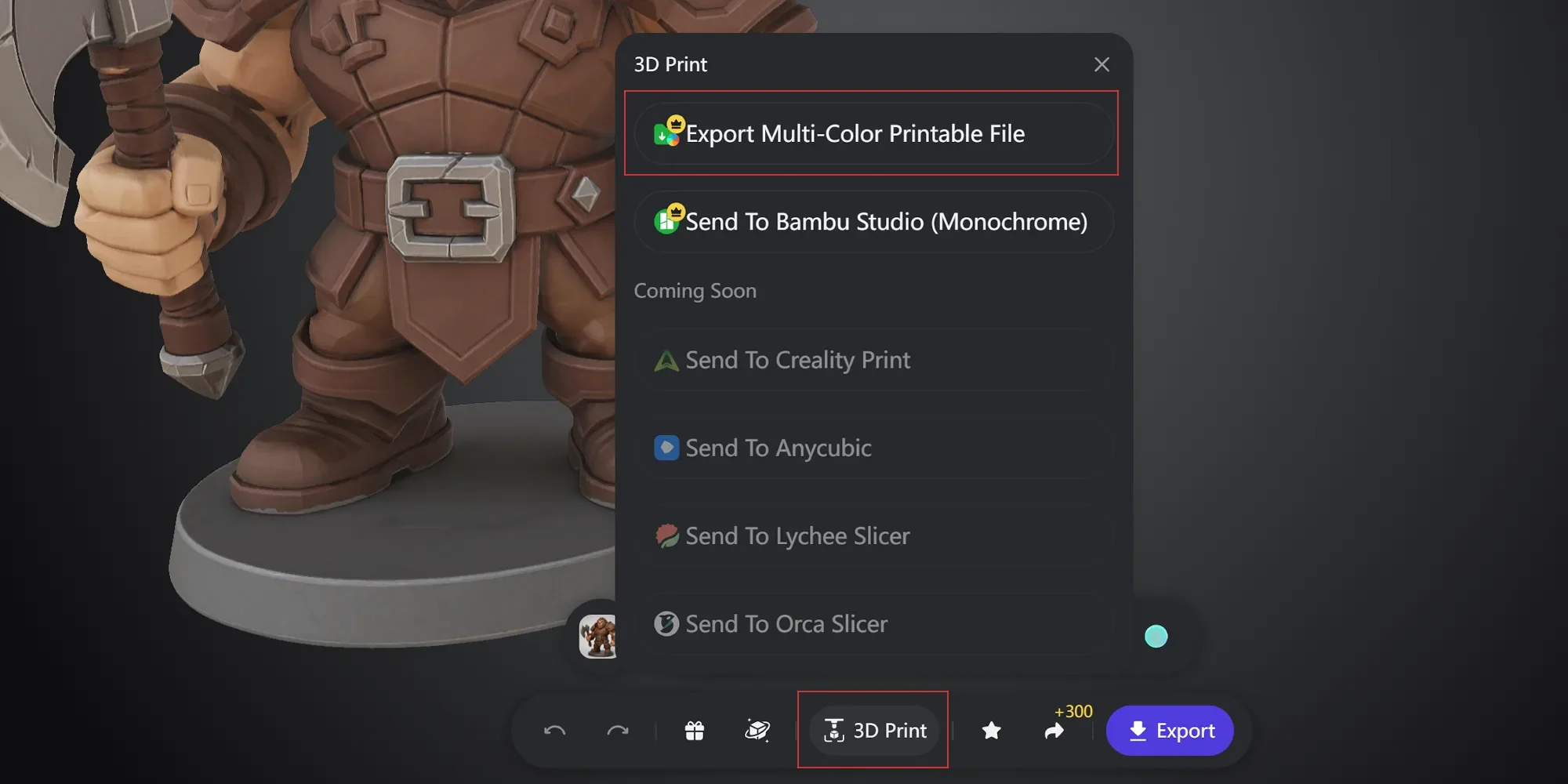
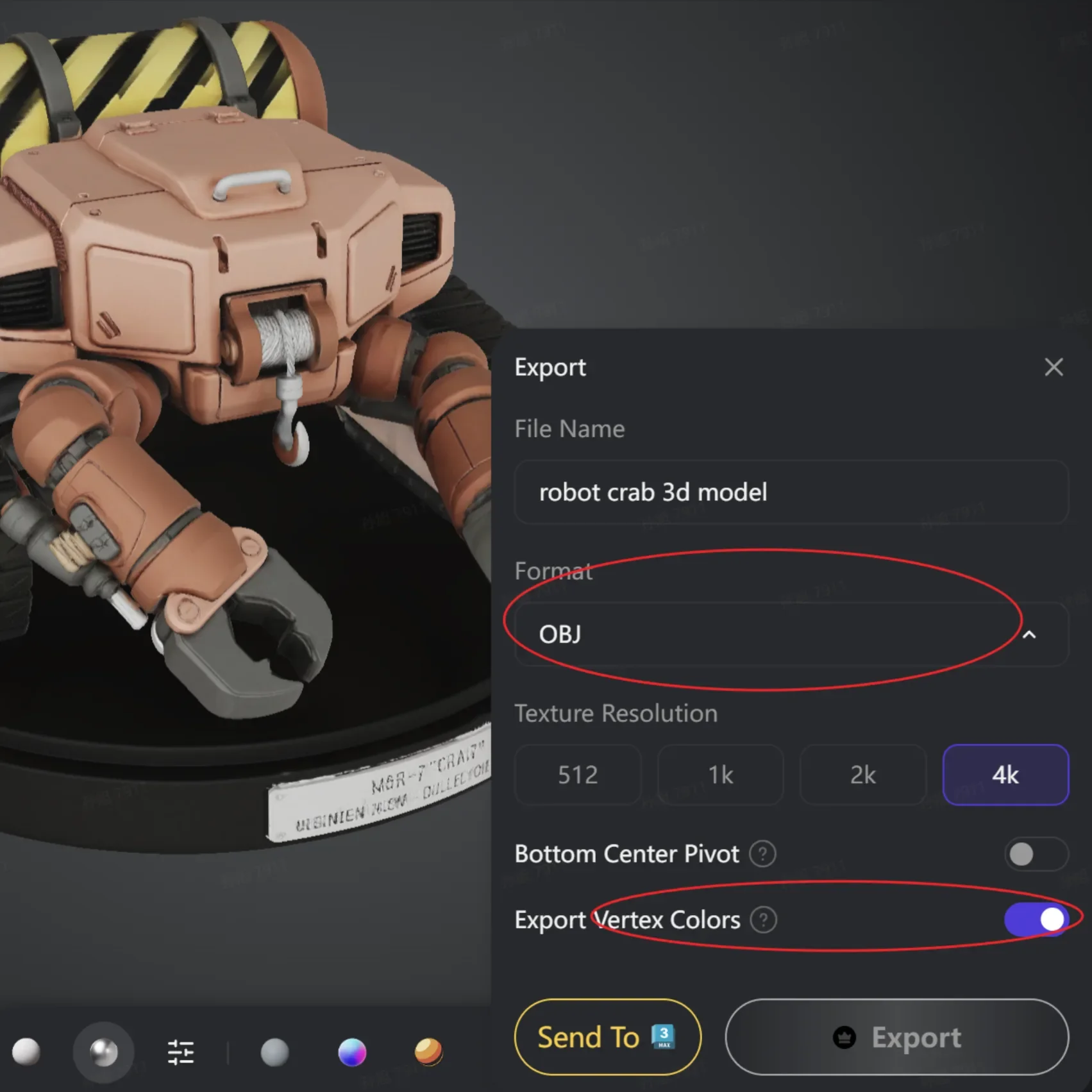
- 以 OBJ 格式匯出,並確保勾選 「Export Vertex Colors」。Bambu Studio 會在匯入時自動辨識並對應色彩。
1.4 必要的前處理:重拓撲
匯出前,強烈建議使用 Tripo 內建的重拓撲模組。此步驟是確保模型在下游軟體中順暢運作的關鍵:
建議設定:將模式設為 Triangle,多邊形數量設在 100k – 150k 面之間(網站目前最大值為 150k)。
為什麼需要這麼做?
- 效能優化:大幅減少在 Blender 中執行布林運算或在 Bambu Studio 中切片時的計算負載,防止軟體凍結或當機。
- 錯誤消除:有效修復原始模型中常見的分離面、重疊幾何等問題,將分散的碎片轉換為邏輯統一的整體——大幅提升 3D 列印成功率。
推薦的智慧重拓撲設定。由於多色列印檔案匯出僅支援 OBJ 格式,而匯入 Bambu Studio 的 OBJ 檔案無法辨識非三角形面,因此此處選擇三角形模式。

未經重拓撲的模型極易出現分離面問題。由於原始模型由許多獨立的片面組成,而非封閉的水密實體,將其直接匯入 Bambu Studio 有很大機率觸發切片錯誤。
如果你希望保留原始高細節幾何而不透過重拓撲降低品質,請務必遵循後文所述的修復工作流程:
參見下方:第 2.2 節 Blender 處理——常見模型錯誤修復
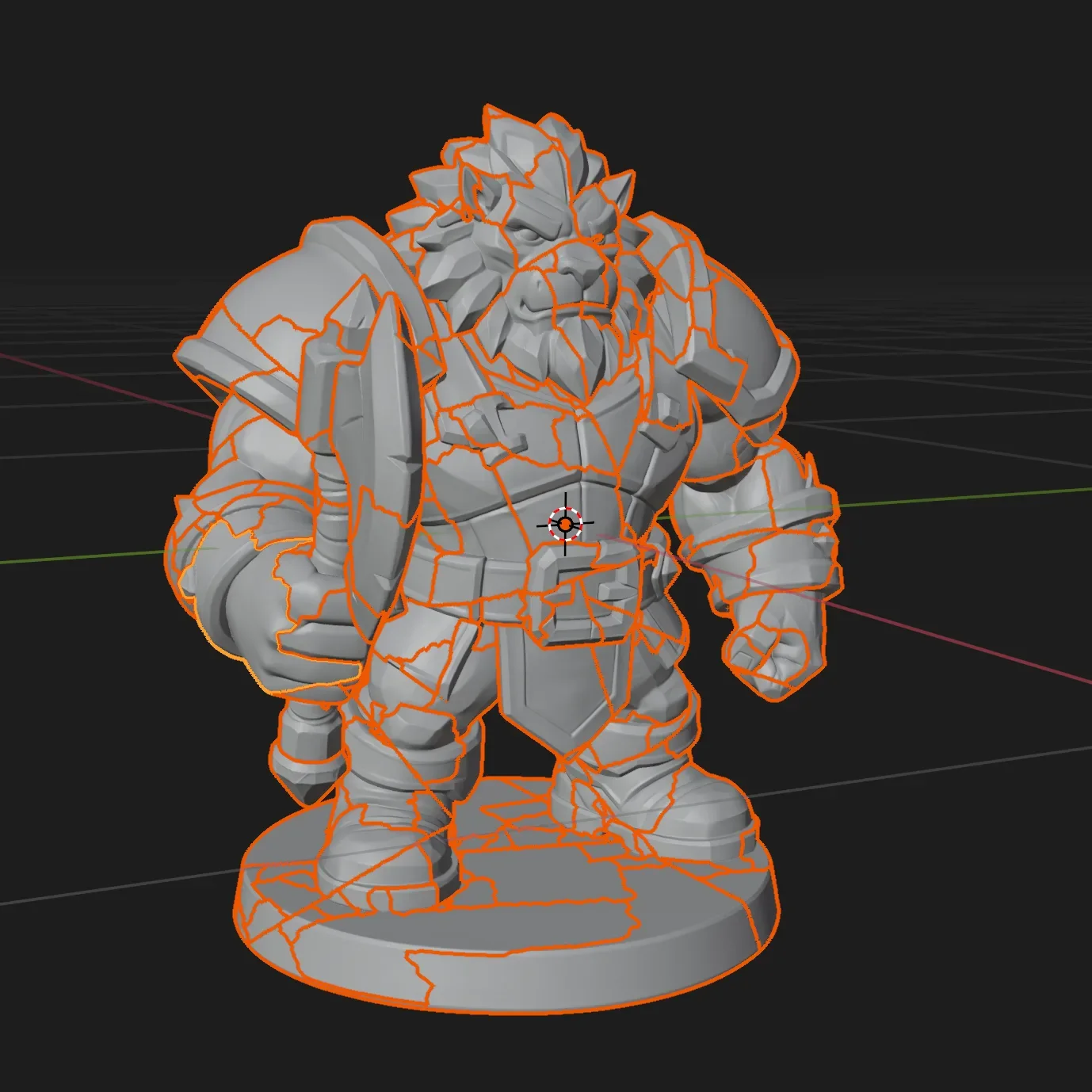
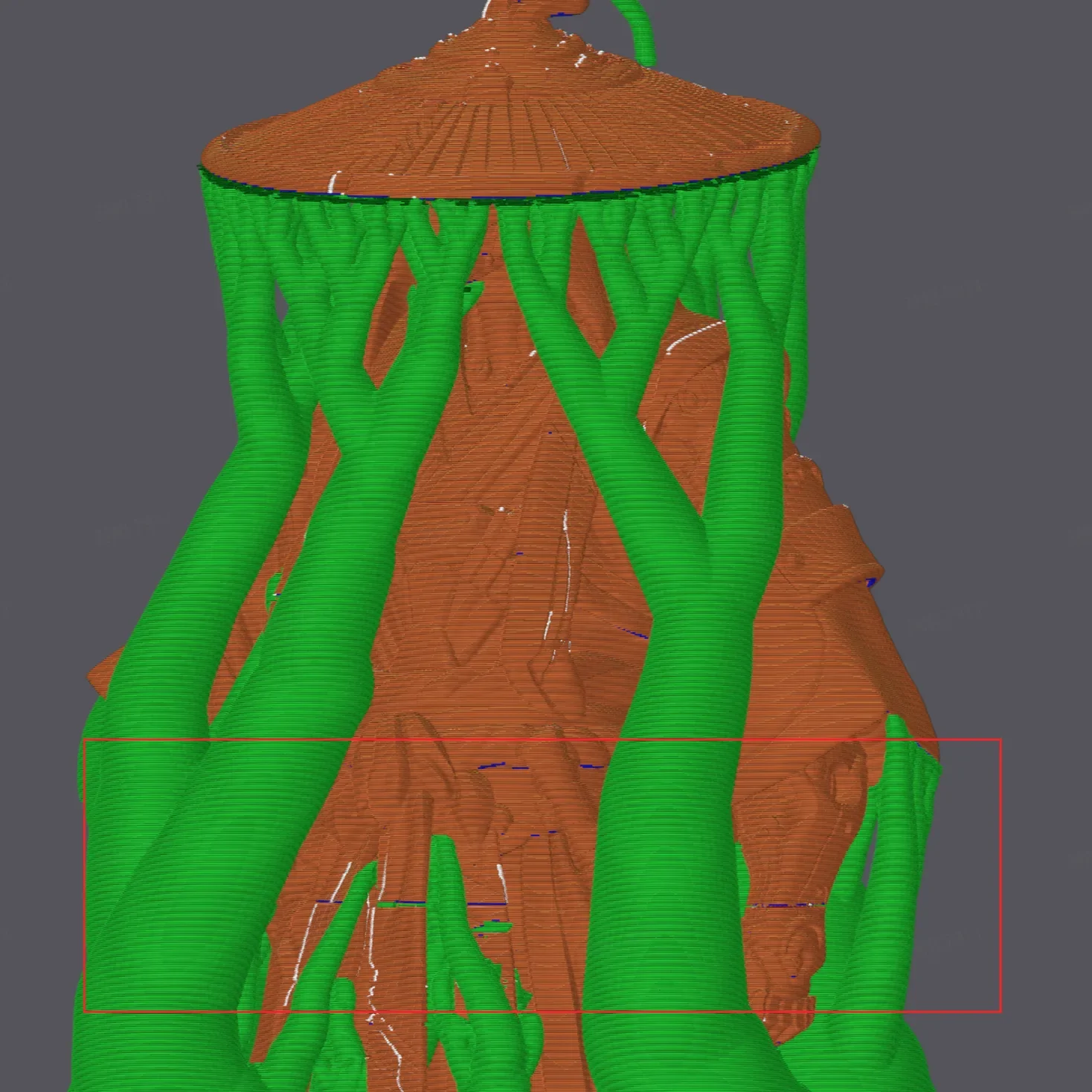
如圖所示,分離的幾何可能導致嚴重的切片錯誤(目前尚未找到一致的規律——有時會發生,有時不會)。
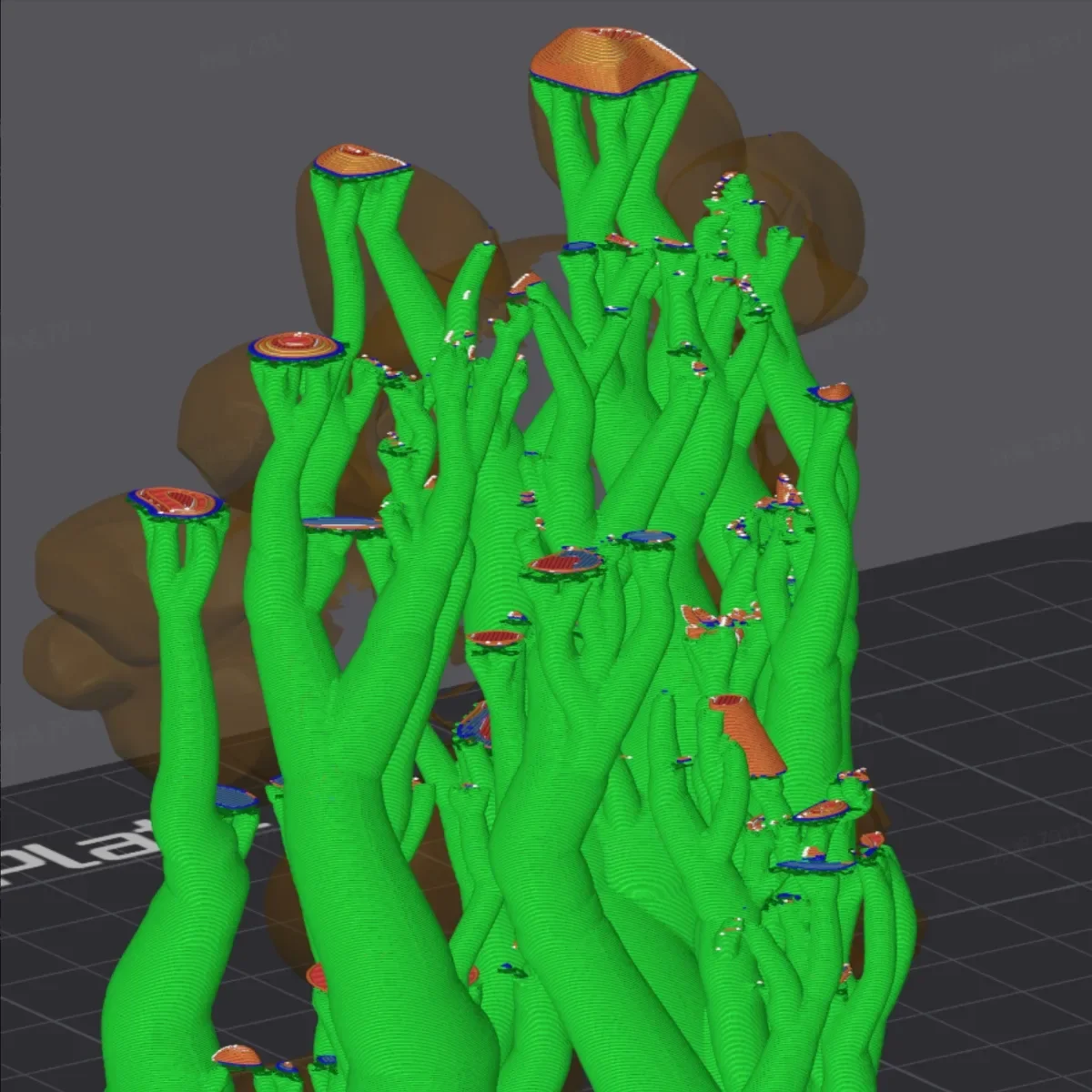
非流形幾何可能導致切片時整個圖層消失——原因不明,但受影響區域強度極低,模型基本上被一分為二。
2. Blender 處理階段
雖然大多數 Tripo 模型可以直接匯入 Bambu Studio,但在進行自訂修改或模型修復時使用 Blender 進行前處理,可以顯著提高你的 3D 列印成功率。
2.1 環境設定:安裝必要外掛
安裝 Blender 外掛以提高工作流程效率和錯誤檢查能力。
- 在 Blender 中,前往 Edit → Preferences → Add-ons。
- 搜尋並啟用以下內建官方外掛:
- 3D Print Toolbox:用於一鍵模型錯誤檢測。
- Bool Tool:用於快速模型合併與切割。
- LoopTools:用於最佳化網格拓撲。


2.2 常見模型錯誤與修復方法
1. 修復分離面(獨立面片)
現象:
模型表面重疊或破損區域。未經重拓撲的 Tripo 模型通常由幾個互不相連的片面組成,而非完美的水密實體,這會導致 3D 列印切片失敗。
實際的碎裂區域——每個未重拓撲的模型都會有這個問題。這不是一個水密模型,而是一大堆獨立面片的集合。
解決方法:
- 進入 Edit Mode,按 A 全選所有頂點。
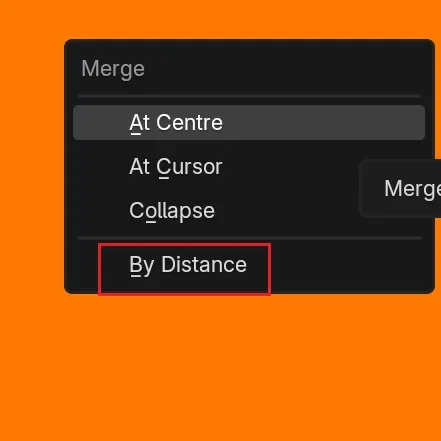
- 按 M 開啟合併選單,然後選擇 Merge by Distance。
- 這將自動焊接重疊的頂點,將分散的面片縫合成一個統一的網格。
教學影片
2. 修復非流形邊緣
現象:
合併頂點後,模型可能仍存在小孔洞或不正確的內部面。
解決方法:
- 在前一步合併後,模型仍有小概率出現破損幾何。
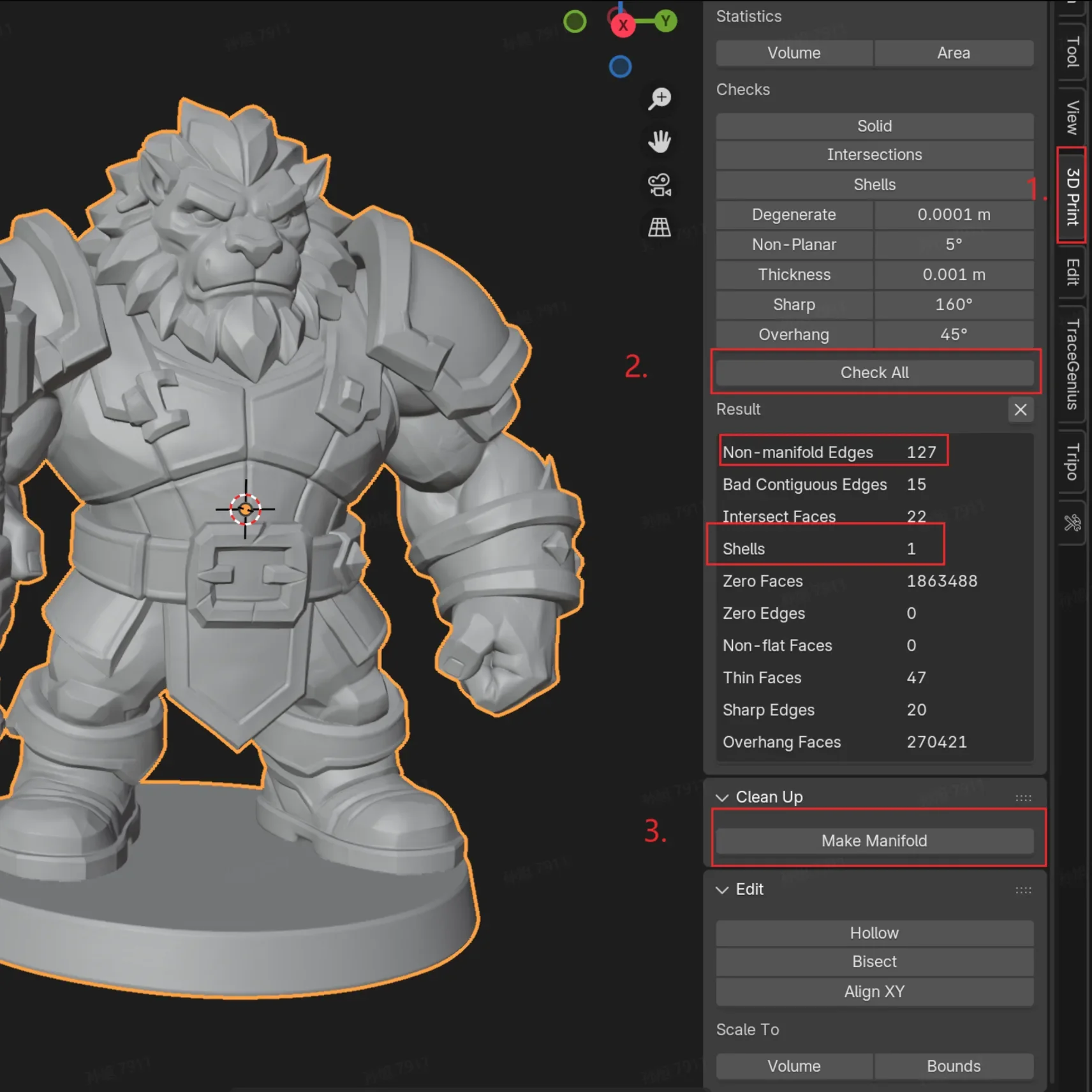
- 按 N 開啟側邊欄,選擇 3D Print 面板。 按一下 Check All——如果檢測到大量「Non-manifold Edges」,按一下下方的 Make Manifold 自動修復。
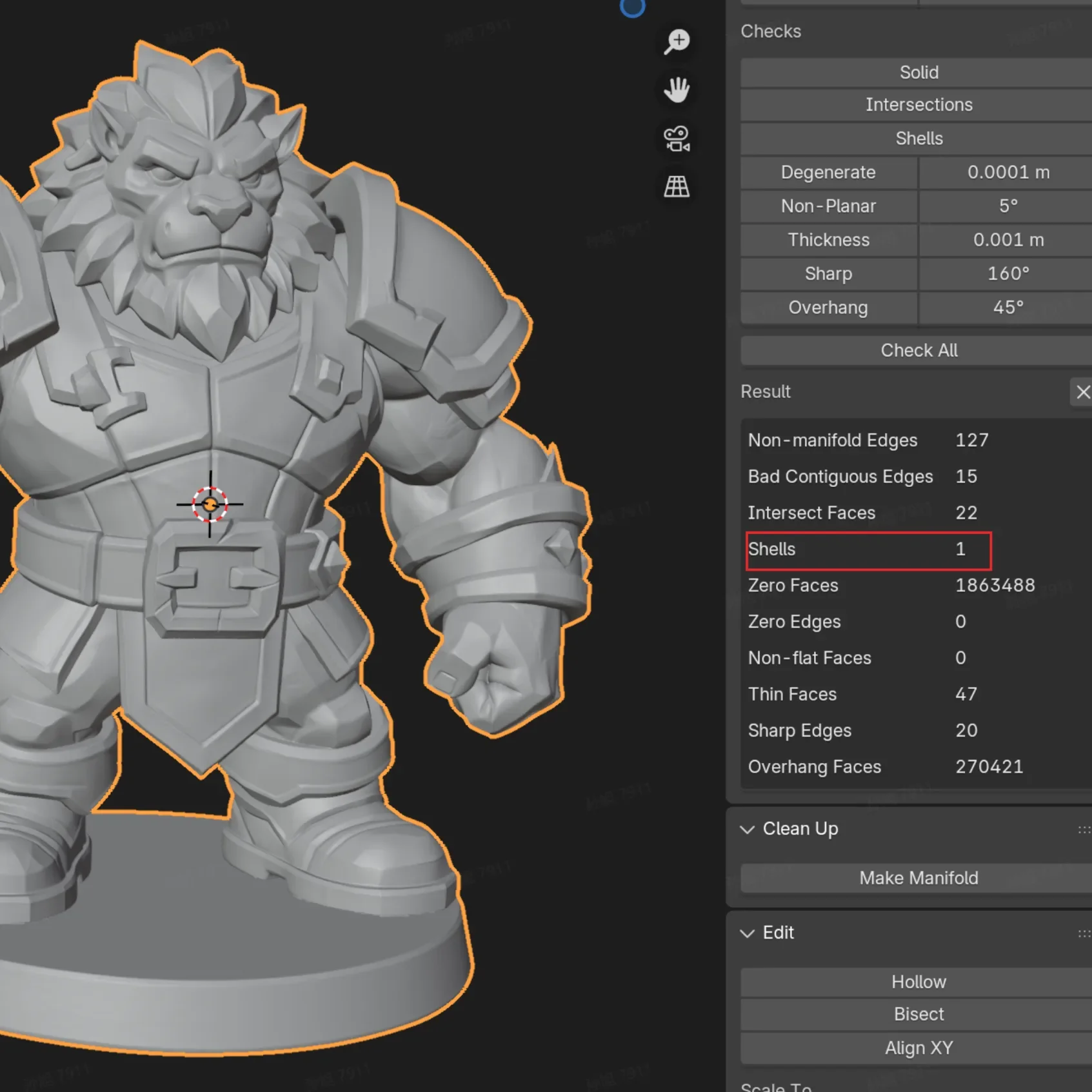
- 修復後再次執行檢查,確認 Shells 數量為 1,表示模型已達完美列印就緒狀態。
2.3 進階檢查:重心與穩定性評估
自行站立檢查
有時候你想要列印的模型明顯頭重腳輕,或者你不確定它能否自行站立。你可以使用 Blender 的物理模擬搭配地面平面來檢查它是否能自行站立。
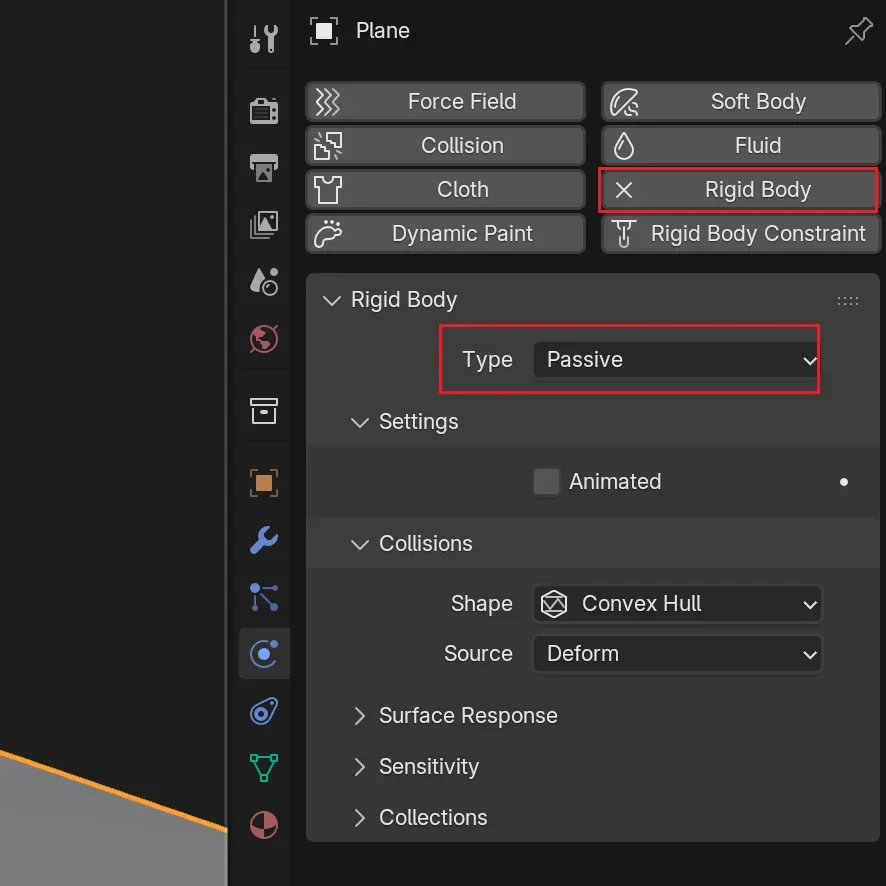
1. 設定地面:建立一個平面,並加入剛體元件,類型設為「Passive」。
2. 設定模型:為模型加入剛體元件,類型切換為「Active」。
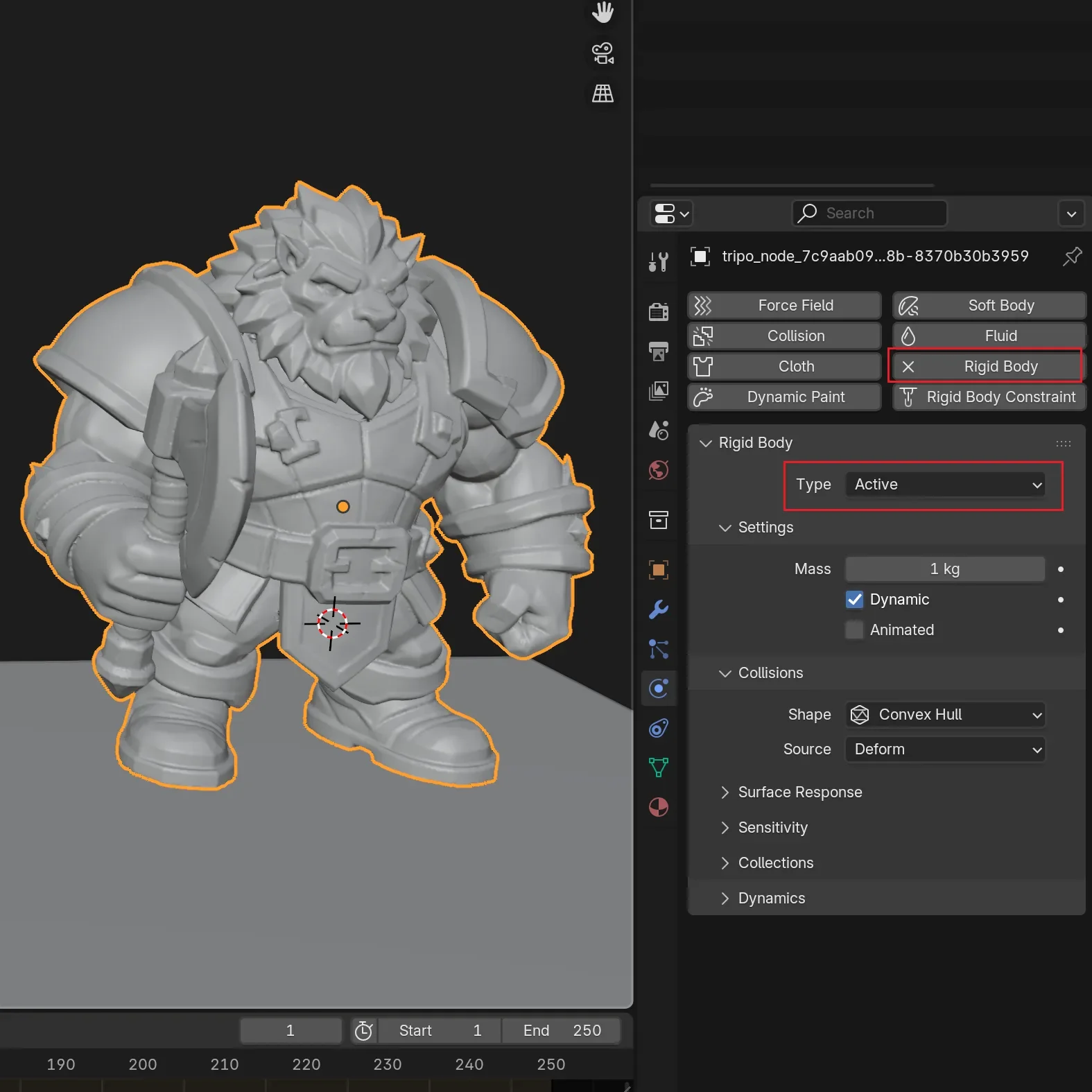

3. 執行模擬:按下播放——如果模型倒下,考慮在 Blender 中增加底座或調整重心。
2.4 零件拆分:手動與自動方法
- 手動拆分規則部位
假設你想將模型的底座和主體拆分開來分別列印。
擠出一個完全覆蓋模型一側的切割器,然後使用 Ctrl+Shift+B → 選擇 Slice(下方顯示的選項是未套用修改器的版本——建議使用該 Slice 選項)。
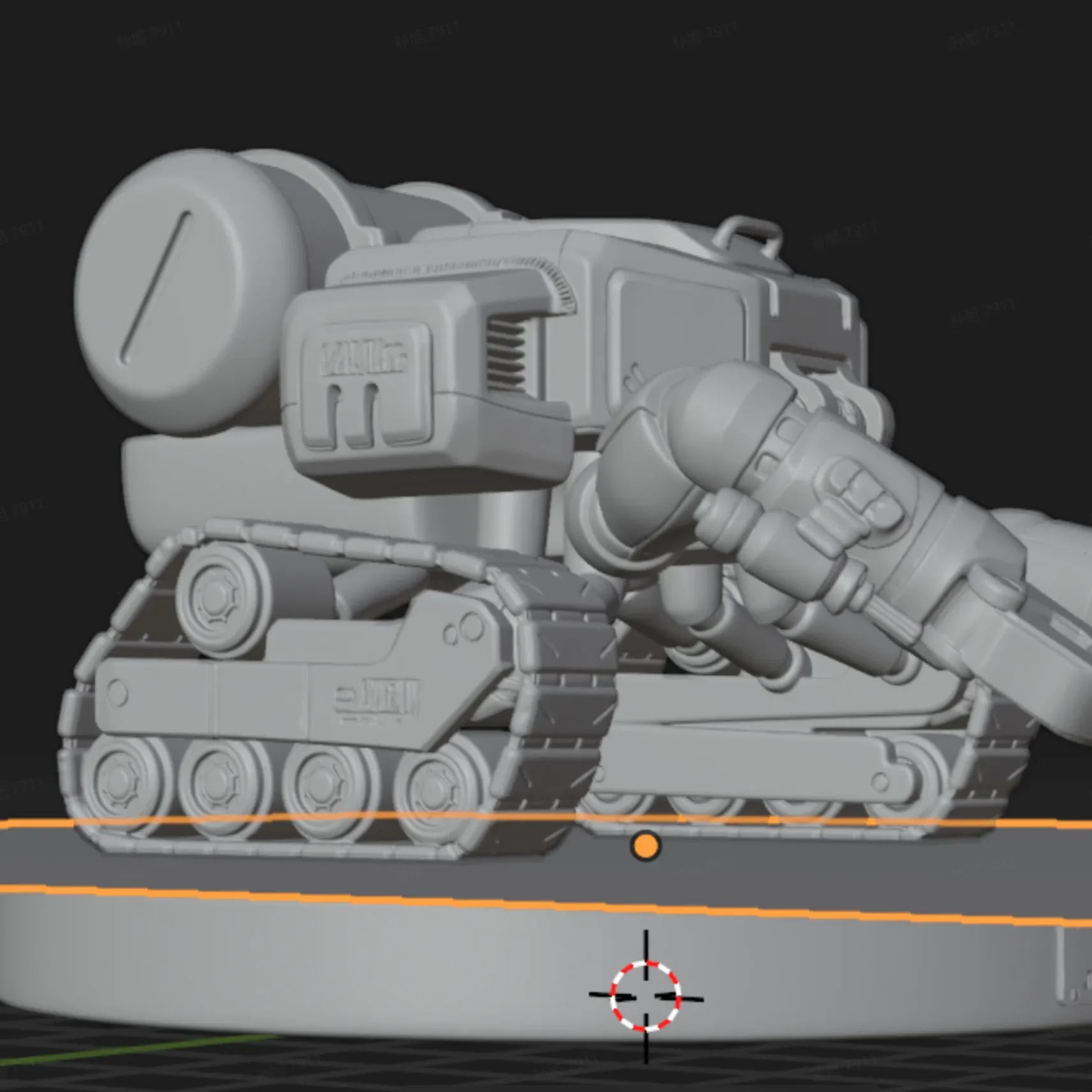

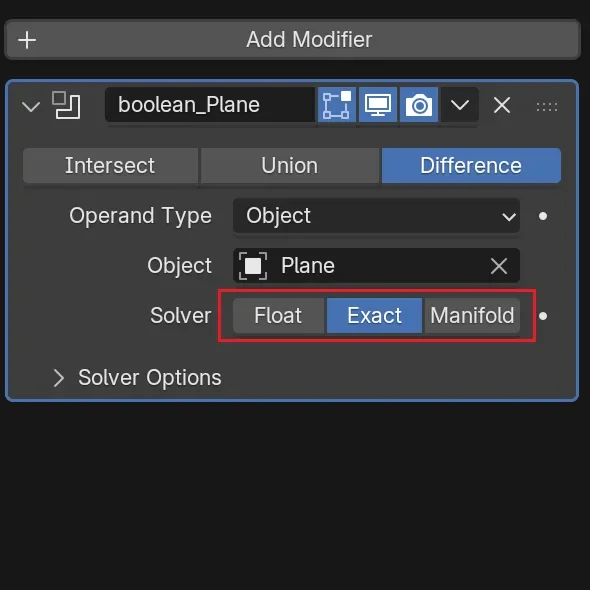
如果布林運算產生孔洞或其他錯誤,請將 Blender 布林修改器中的 Solver 切換為 Exact——這通常能解決問題。(其他常見問題通常歸結為兩點:模型不是水密的,或法線不正確——視需要檢查。)
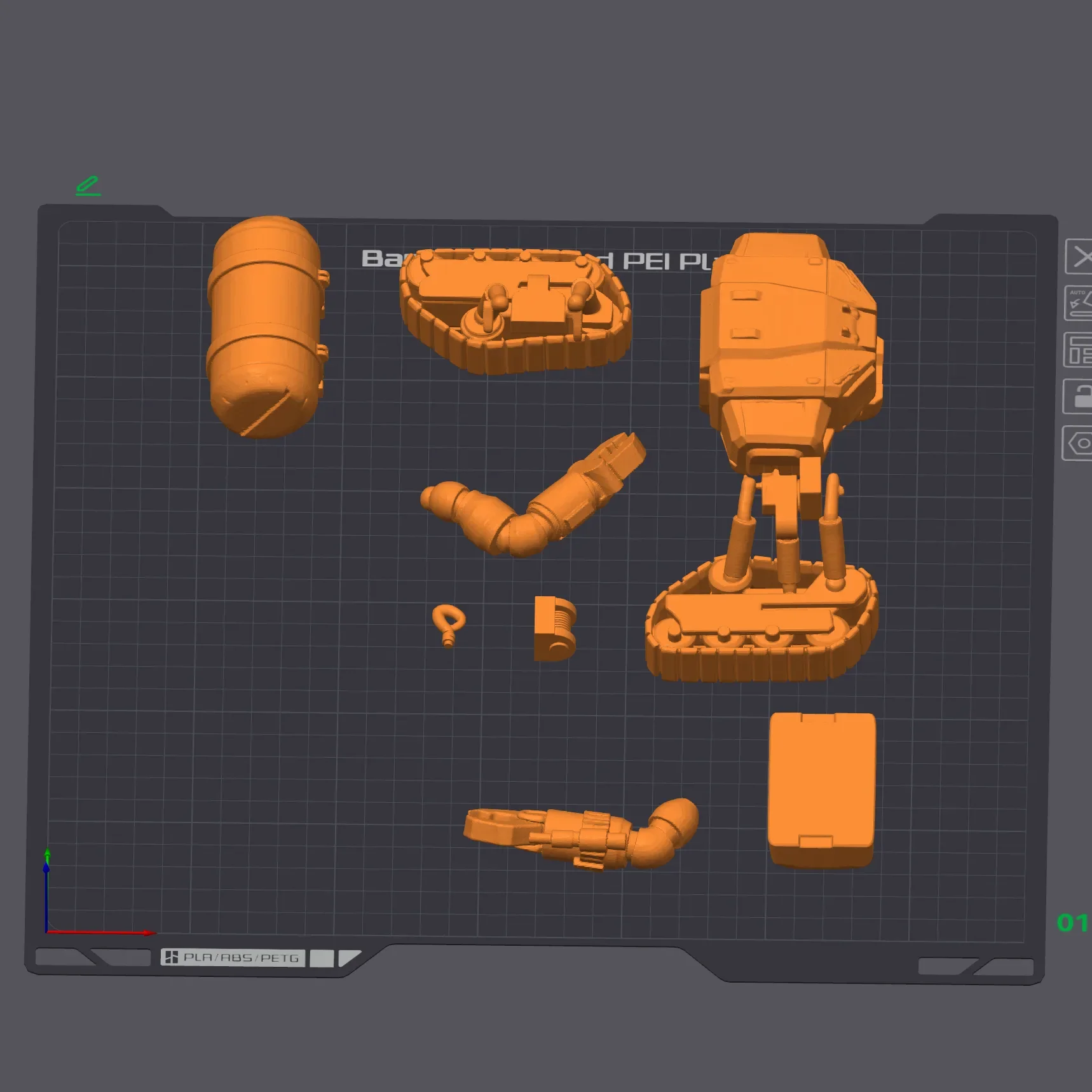
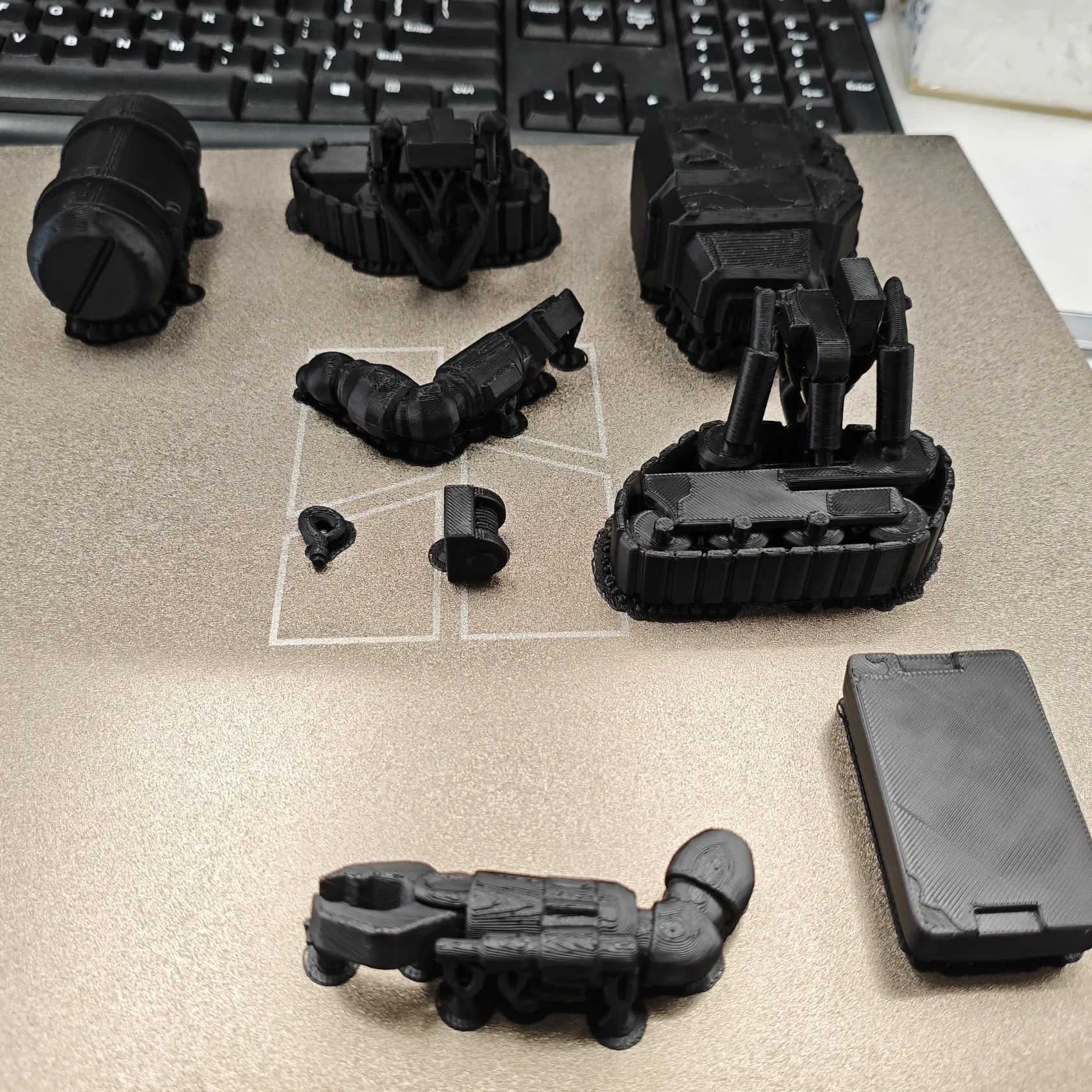
- Tripo 智慧零件拆分
雖然 Tripo 的智慧零件拆分功能目前還不能直接用於列印(可能存在未封閉幾何問題),但它可以快速分離邏輯元件,大幅減少手動重拓撲和選取工作。
3. 在 Bambu Studio 中切片
本節涵蓋核心工作流程。進階指導請參考 Bambu Lab 官方 Wiki。
3.1 基本切片設定與常見問題修復
如何設定關鍵參數:支撐、填充與列印方向。(本節以單色列印為例。 多色列印請參閱第 3.2 節。)
1. 匯入模型
- 你可以直接從 Tripo 網頁應用程式匯入 Bambu Studio,或上傳從 Blender 預先處理好的本地檔案。
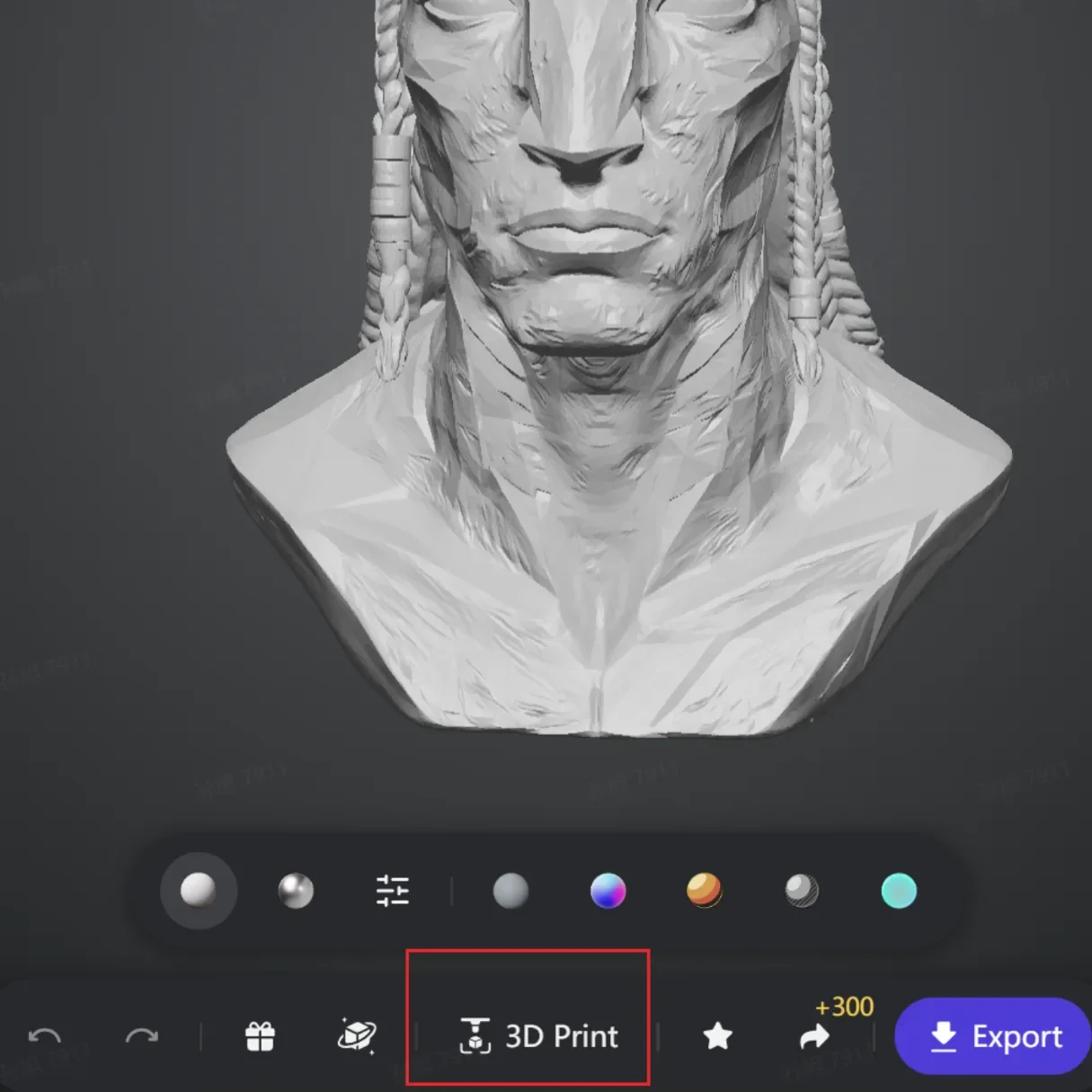
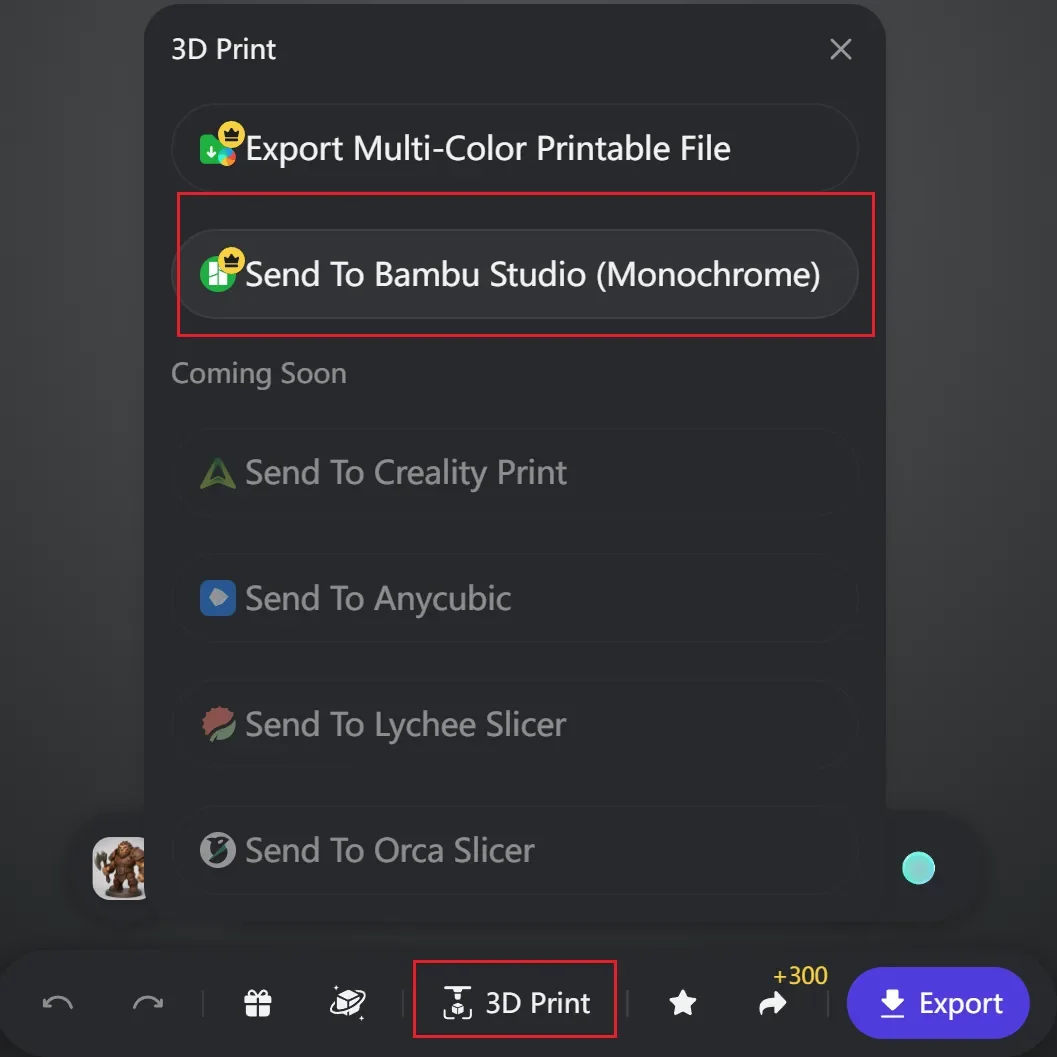
- 若要從 Tripo 網頁應用程式匯入進行單色列印,請點選如下所示的按鈕。

- 匯入後,介面將如圖所示。如果在右下角出現「non-manifold edges」錯誤,建議按一下「Fix」按鈕。(此錯誤很常見,多數情況下屬於預期情況。)
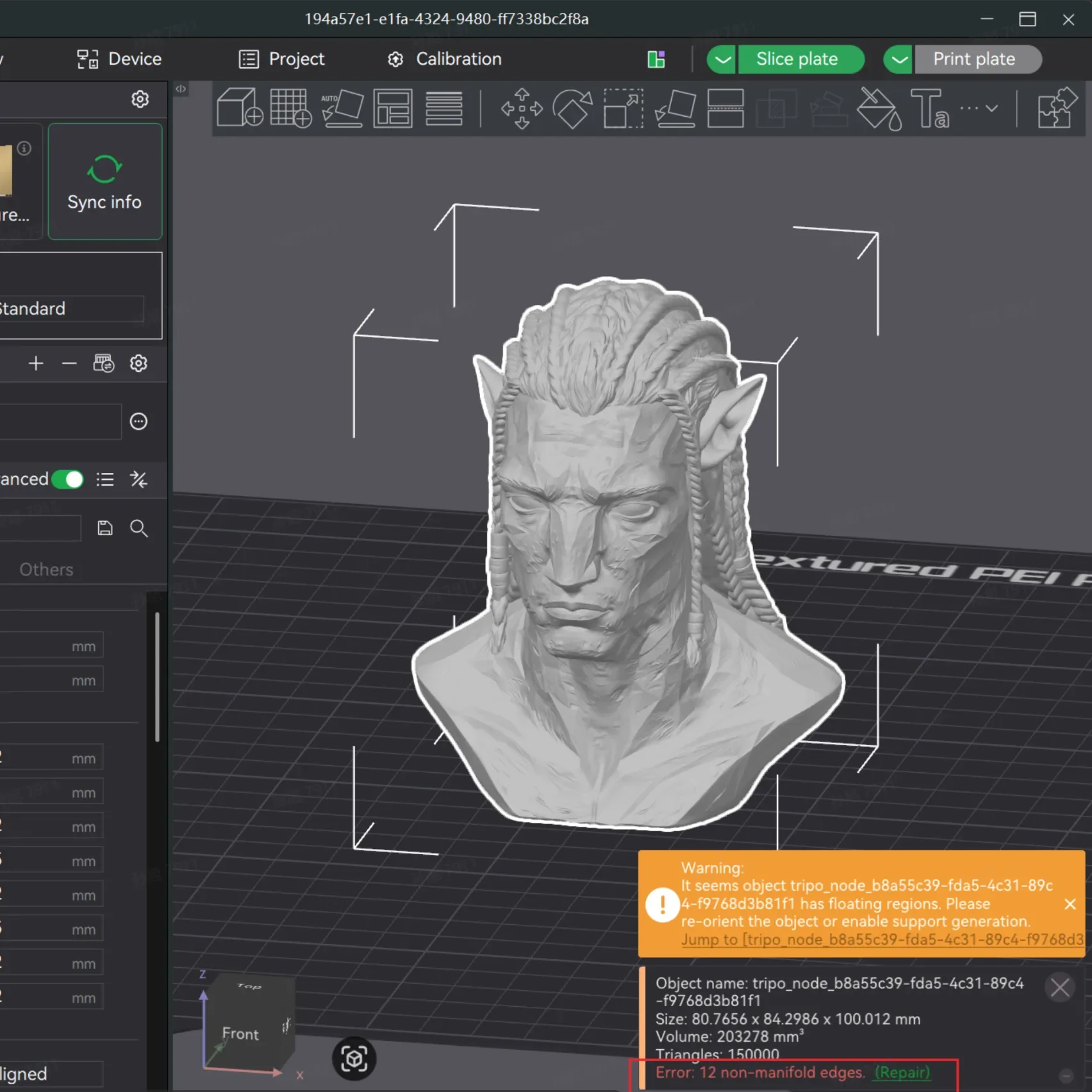
⚠️ 重要:內建的修復功能會清除模型的色彩資訊。請務必遵循順序:先修復模型,再上色。 如果錯誤數量非常少(例如低於 50)且結構簡單,可以嘗試不修復直接切片。
2. 切割與底座調平
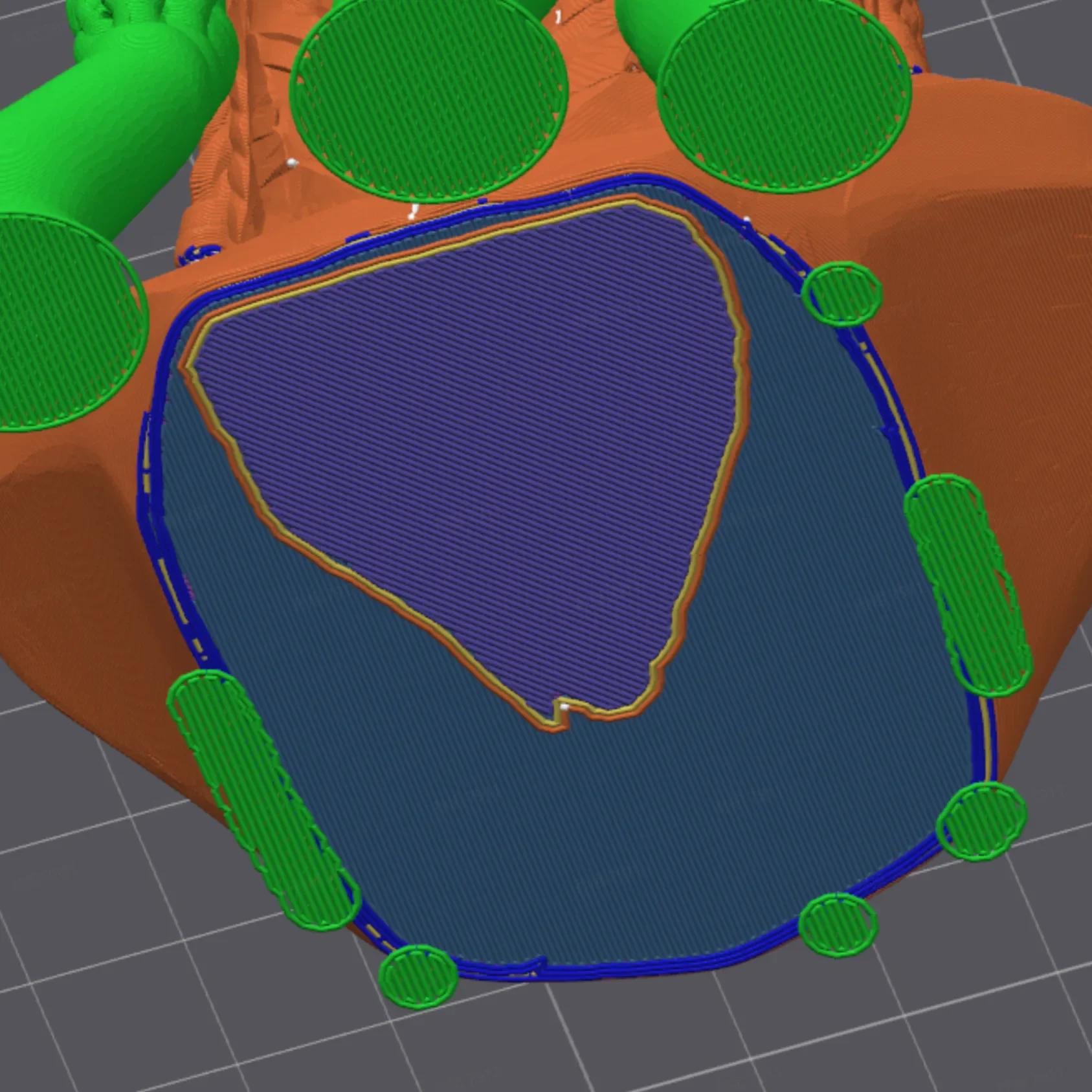
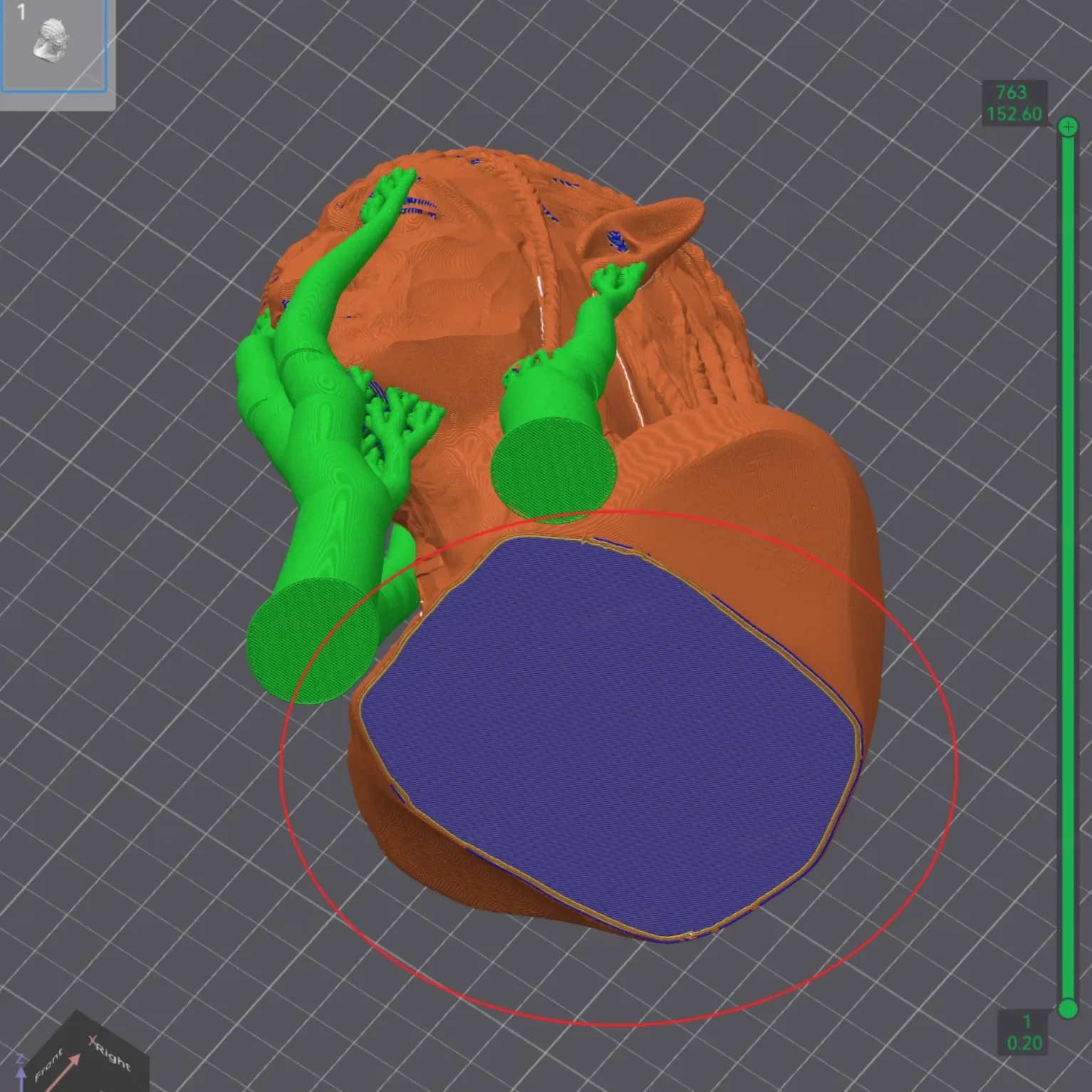
- 有時匯入的模型底面看起來平坦,但實際上並不平整。在這樣的表面上列印會導致第一層品質不佳和附著力不足,進而造成列印失敗。
- 使用內建的切割工具(一個你會經常使用的實用工具)。
- 這樣就能得到一個底部平坦的模型——這是帶底座角色模型的常用步驟。
3. 核心參數調整
對於大多數模型,列印前只需調整 3 個參數即可。切片軟體中的其他設定僅在特殊效果時才需要。
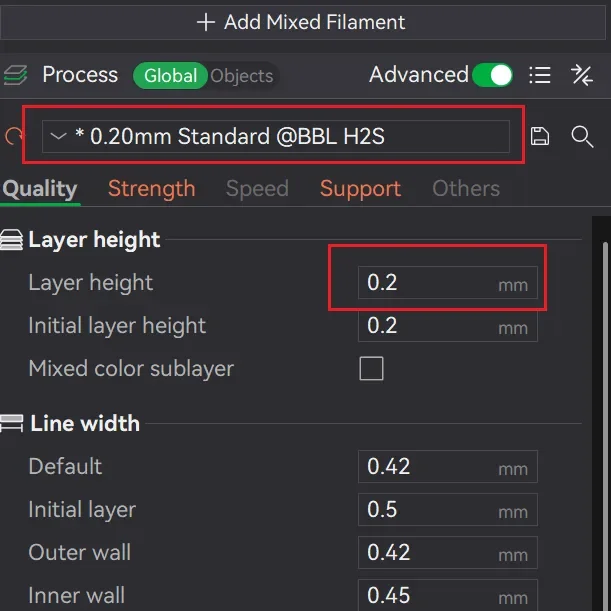
1. 層高:
修改高亮區域的預設值。數字代表層高。層高越低,Z 軸細節越精細,但列印時間越長。
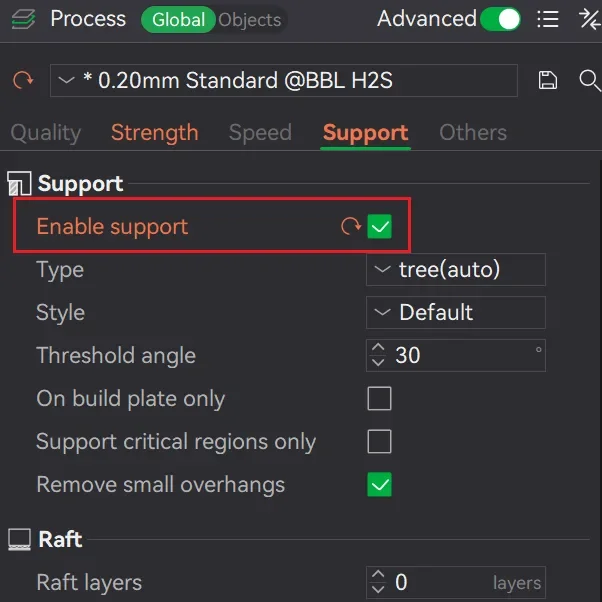
2. 支撐:
除非模型是完美的金字塔形狀(底部較寬)且沒有懸空,否則必須啟用支撐。
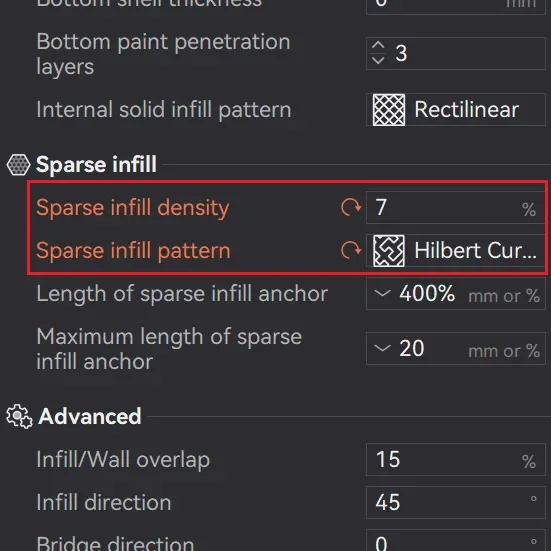
3. 稀疏填充:
對於展示模型,降低填充密度可以節省線材、減少列印時間並減輕模型重量。根據你所需的結構剛性調整填充百分比。
若要最大程度減重:如果需要快速驗證原型,請將填充圖案設為 Lightning,它會產生近乎中空的結構,僅有足夠的內部支撐。
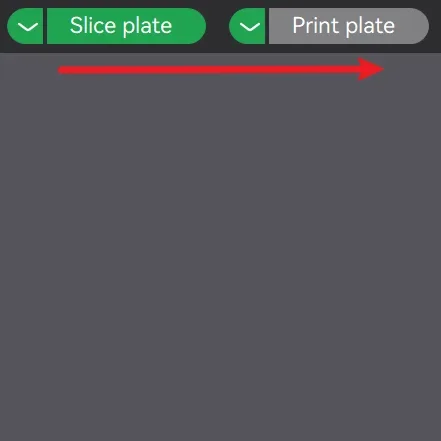
完成這 3 項調整後,按一下 Slice 並等待完成——然後將其發送到列印機。
按一下這兩個按鈕,讓機器完成其餘工作。
3.2 多色列印:色彩對應與手動上色技巧
本節涵蓋常見操作。深入探討請參考 Bambu Lab 官方 Wiki 多色列印指南。
1. 自動化方法:從 Tripo 多色模型直接進行色彩對應
要實現「匯入即上色」,你必須匯出一個包含頂點色彩資料的模型。
單噴頭多色 3D 列印(例如 AMS 系統)會產生大量廢料。如果你的模型有非常精細的色彩細節,且你沒有多噴頭列印機(例如 H2C),請在嘗試複雜的多色列印前三思。
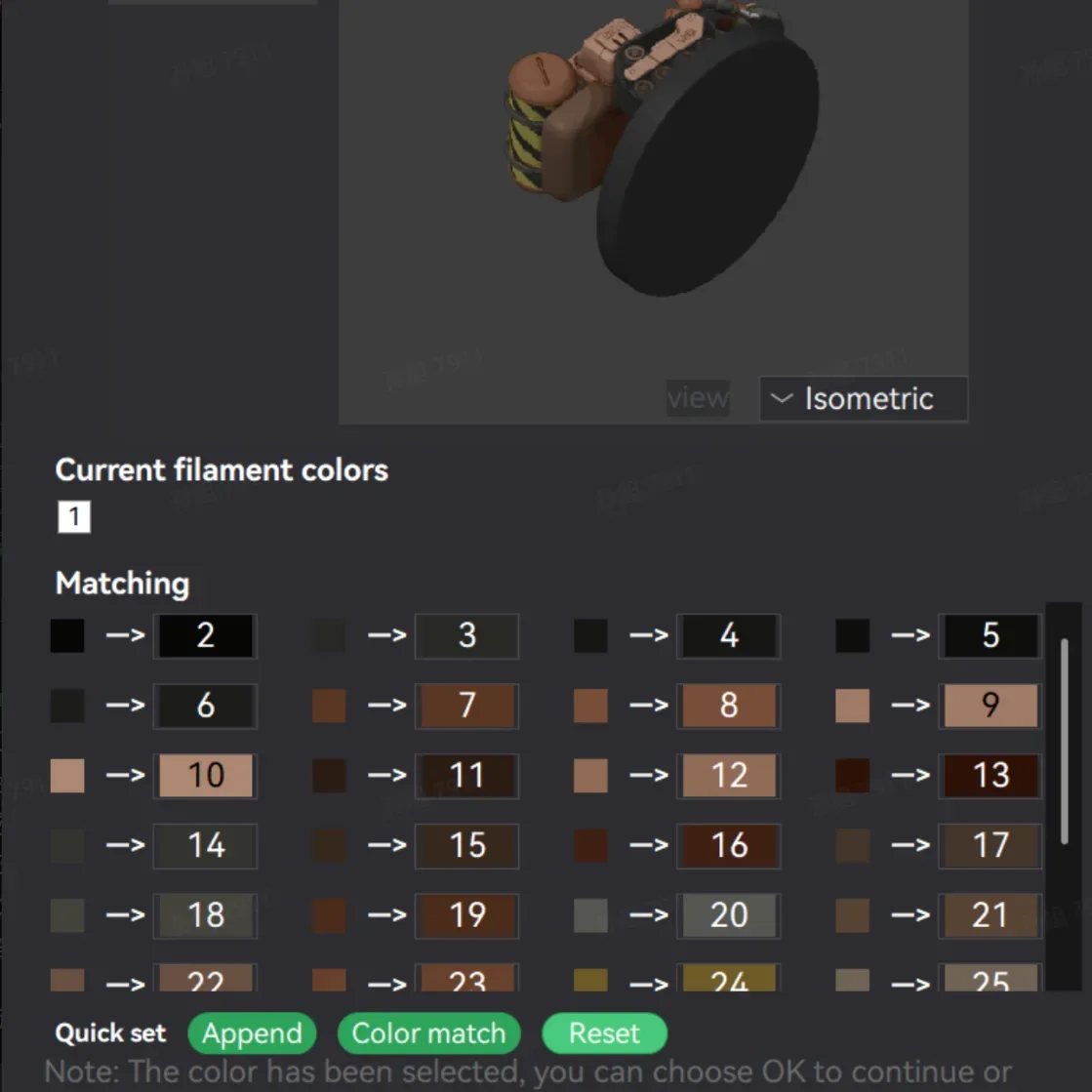
匯入後,切片軟體會自動對應色彩。要啟用此功能,請從 Tripo 匯出啟用了頂點色彩的 .obj 格式模型。
你也可以使用 Tripo 中的「3D Print — Export Multi-Color Printable File」選項。兩種方法效果相同,後者只是多了一個解壓縮步驟。
設定步驟: 將模型匯入 Bambu Studio 時,會出現一個對話框。將頂部的顏色數量設為符合你的需求。大多數 AMS 系統和其他多色設定支援 4 色。如果使用 H2C 列印,請輸入 4,然後按一下 OK。
匯入時色彩會自動對應,之後你可以從那裡進行調整。
底座調平提示: 由於多色模型無法直接使用切割工具(這樣做會導致頂點色彩資料遺失),如果底座不平,只需將模型沿 Z 軸向下移動,直到不平整部分沉入列印平台以下。切片軟體會自動忽略淹沒部分並切片出平坦的底部。
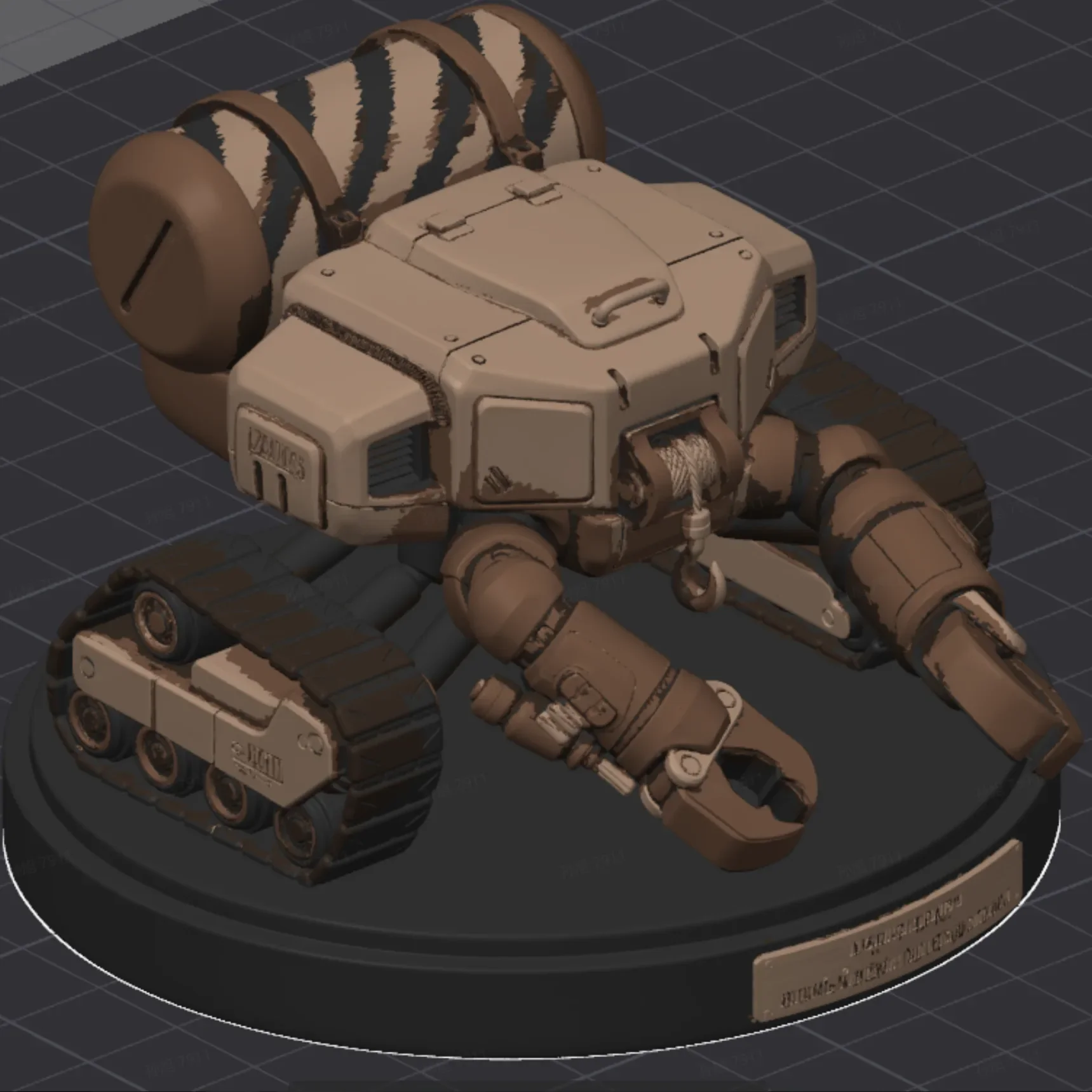
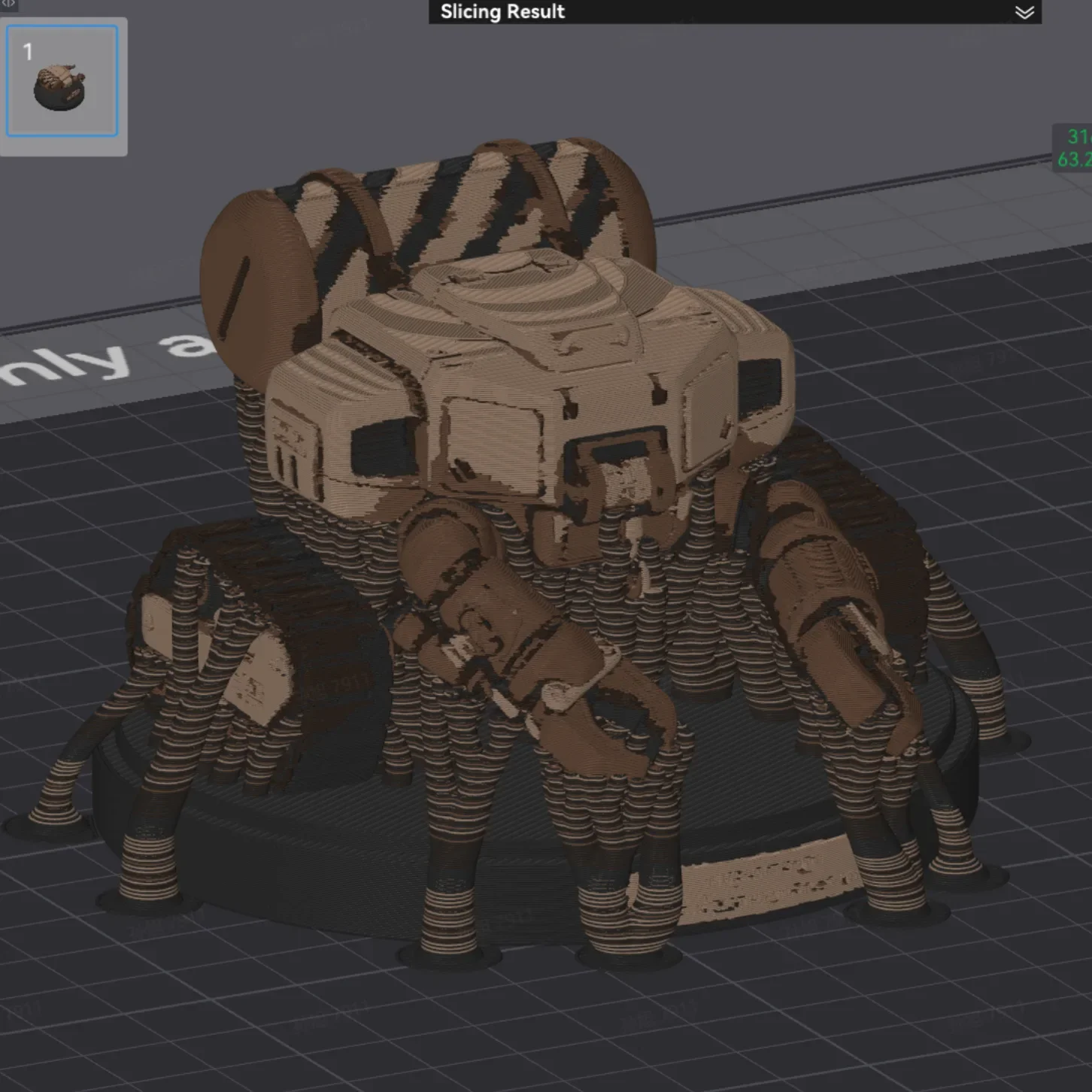
列印完成並移除支撐後,你將得到一個完整上色的多色模型。
2. 手動方法:推薦的上色工具
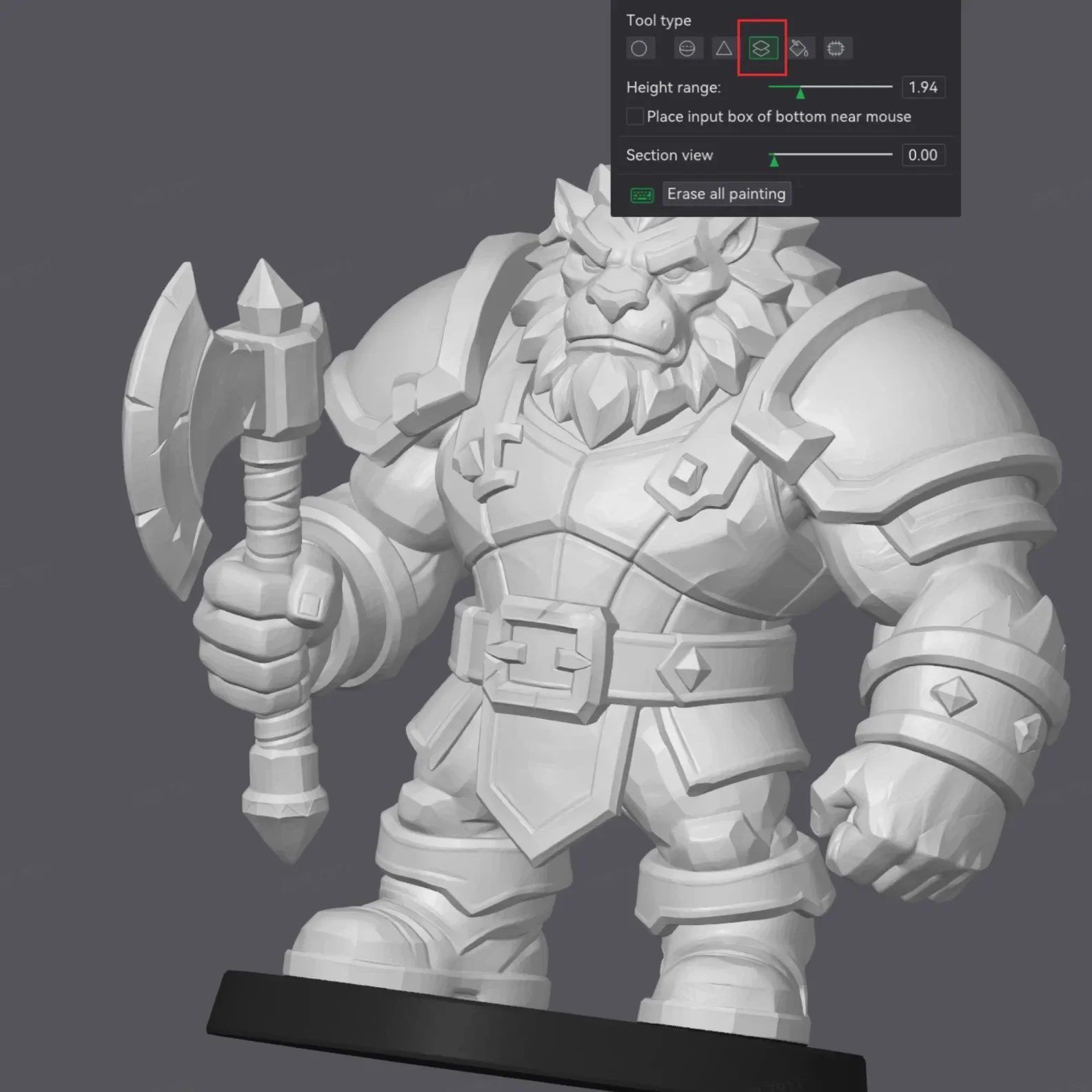
對於如下所示的模型,用畫筆工具將整個底座塗成黑色既慢又繁瑣。Bambu Studio 提供了兩種更快的上色方式,各自適用於不同情況。
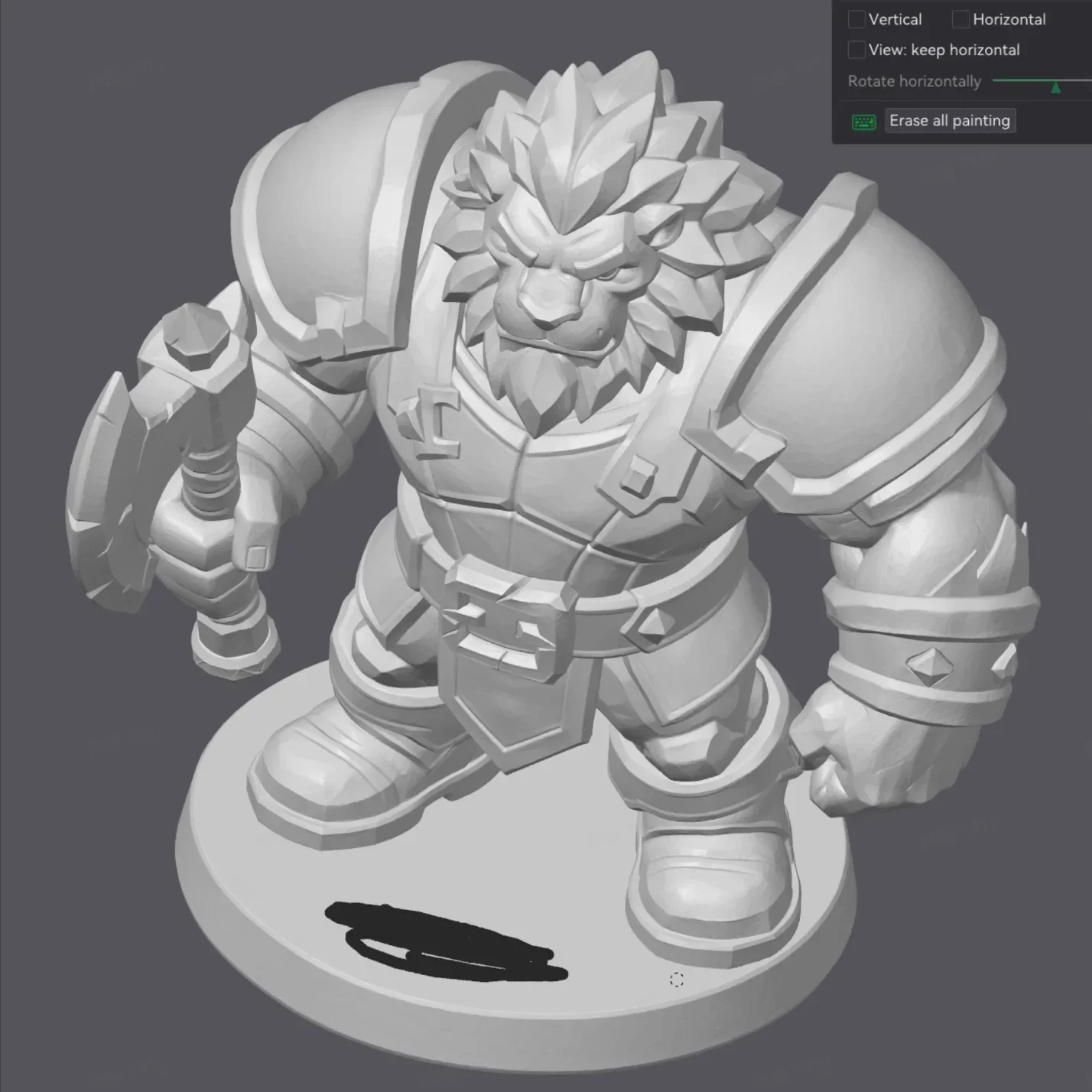
- 使用 「Paint by Layer Height」 快速且乾淨地分離底座顏色。
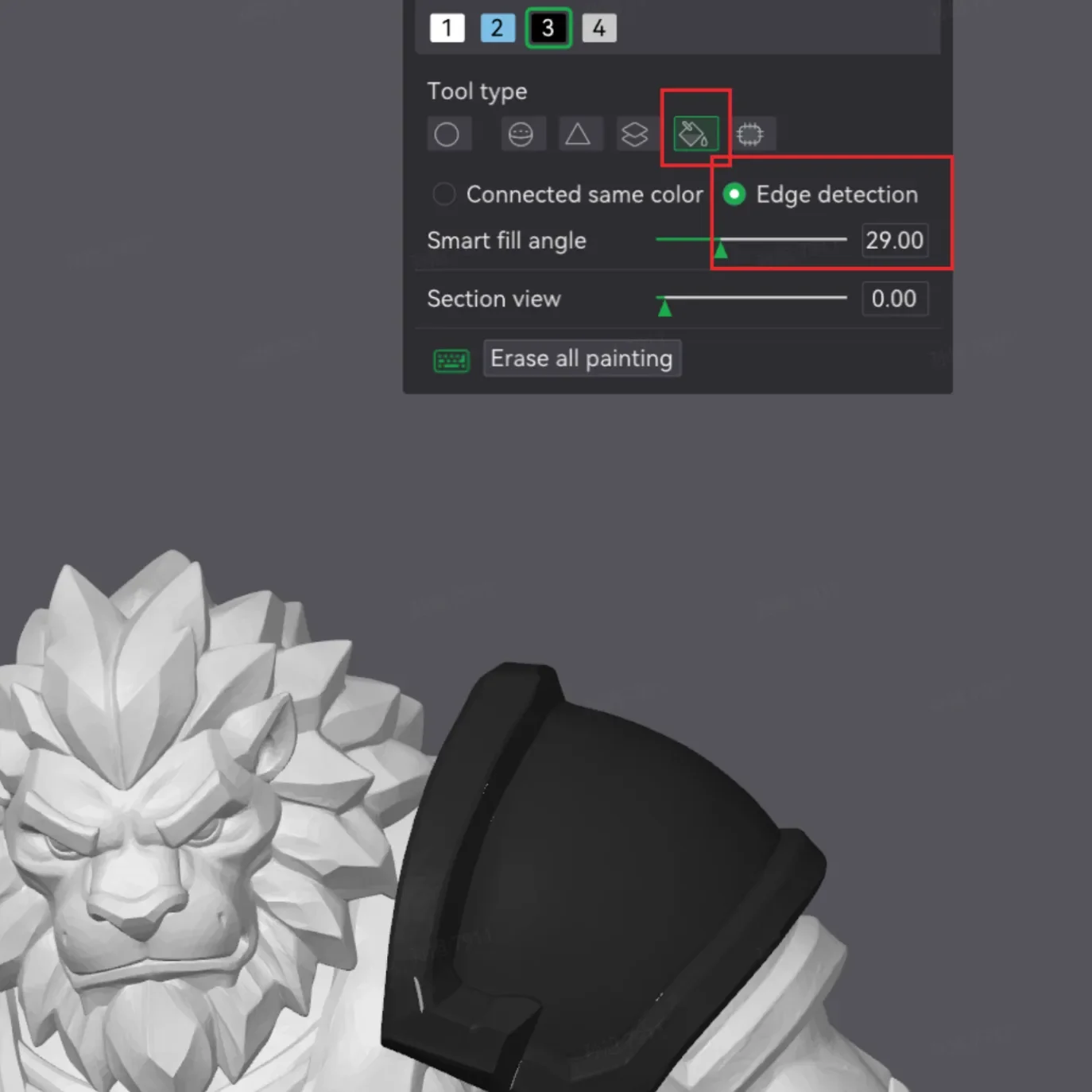
- 或者,強烈推薦使用油漆桶填充工具:將模式切換為 Edge Detection,視需要調整角度閾值,然後只需按一下你想上色的區域。它會根據模型的幾何過渡自動檢測填充區域——遠比一般畫筆精確,非常適合快速為底座和服裝邊緣上色。
4. 我們迫不及待想看到你的作品
Tripo 正與全球領先的 3D 列印製造商及其創作者社群深度合作,建構從「AI 創意到實體生產」的完整流程。我們已與 Bambu Lab、Anycubic、Creality 和 Elegoo 等業界領導品牌建立合作夥伴關係——在模型相容性、切片整合和列印驗證方面持續共同優化,同時也直接與各平台的創作者社群互動。這使得零建模經驗的用戶也能利用 AI 的力量,快速將他們的構想轉化為高品質、可列印的 3D 模型。
本教學是根據 Tripo 和 3D 列印工作流程的當前版本撰寫的。隨著 AI 演算法不斷進步,Tripo 將持續迭代——致力於提供更智慧的建模體驗、更簡化的匯出流程以及更豐富的創作生態系統。
我們相信,當 AI 建模的便利性與 3D 列印社群的創造力相結合時,每個人都可以成為自己世界的創造者。
你的每一次嘗試和每一條回饋都是推動我們前進的動力。我們衷心希望,透過 Tripo 的技術,每位創作者都能跨越想像與現實之間的界線——並將他們最瘋狂的構想變為可以握在手中的實體模型。
分享你的作品,贏取官方禮物! 🎁 無論是你的第一個成功列印作品,還是精心製作的多色傑作,在社群媒體上分享,標記 @Tripo AI,並使用 hashtag #Tripo3DPrint。
- 官方互動:向我們展示你的成功、失敗和學到的教訓——我們都想看!優秀內容將被官方帳號轉發,並有機會贏得獨家禮物。
- 線下聚會:如果你計劃參加 Tripo 參展的活動,請將你的 Tripo 生成並列印的作品帶到我們的攤位。
- 現場福利:在攤位展示你的作品,即可獲得獨家禮物 🎁,並搶先體驗 Tripo 的新功能!
今天就開始你的 Tripo 創作之旅,將你自己的 3D 列印作品變為現實!
👉 造訪 Tripo: studio.tripo3d.ai
👉 支援信箱: support@tripo3d.ai