Tripo DCC Bridge for Roblox:安裝與快速入門
Tripo DCC Bridge for Roblox 可將 Tripo Studio 直接連接到 Roblox Studio,讓你無需手動匯出與匯入檔案,即可傳輸生成的 3D 模型與動畫。
這款橋接工具是為藝術家、技術美術與遊戲開發者打造,可簡化素材交付流程,幫助你把更多時間花在 Roblox Studio 內進行創作。
需求
- 作業系統: Windows 或搭載 Apple silicon 的 macOS
- Roblox Studio: 0.73+
- 瀏覽器:
- Google Chrome 116+、Microsoft Edge 116+ 或 Opera 102+
- 目前尚不支援其他瀏覽器
- 預設匯入設定:
- 樞軸點:底部置中
- 自動建立材質:已啟用
- 自動放置資產:已啟用
- 頂點色彩:已啟用
安裝並連接 Tripo DCC Bridge for Roblox
步驟 1
前往 Tripo Studio 並下載 Tripo DCC Bridge for Roblox 套件。
步驟 2
解壓縮下載的套件。在其中的 RobloxBridge 資料夾中,你會找到:
Tripo3d_Roblox_Bridge.exe / Tripo3d_Roblox_Bridge.dmgREADME.md
開啟 Tripo Bridge,並選擇 Sign in with Roblox。
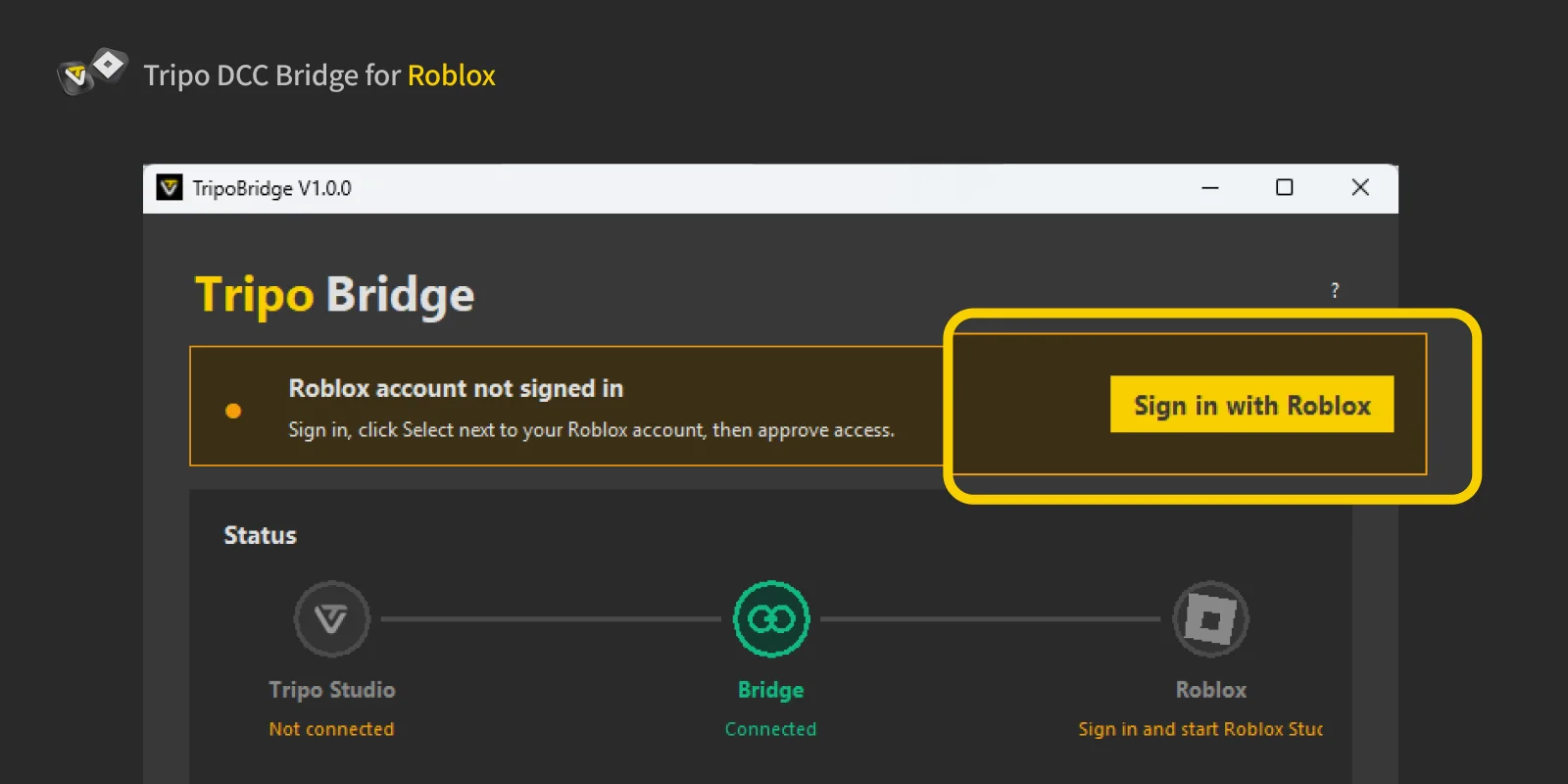
選取 Login 以開啟 Roblox 登入頁面,然後選取 Continue。
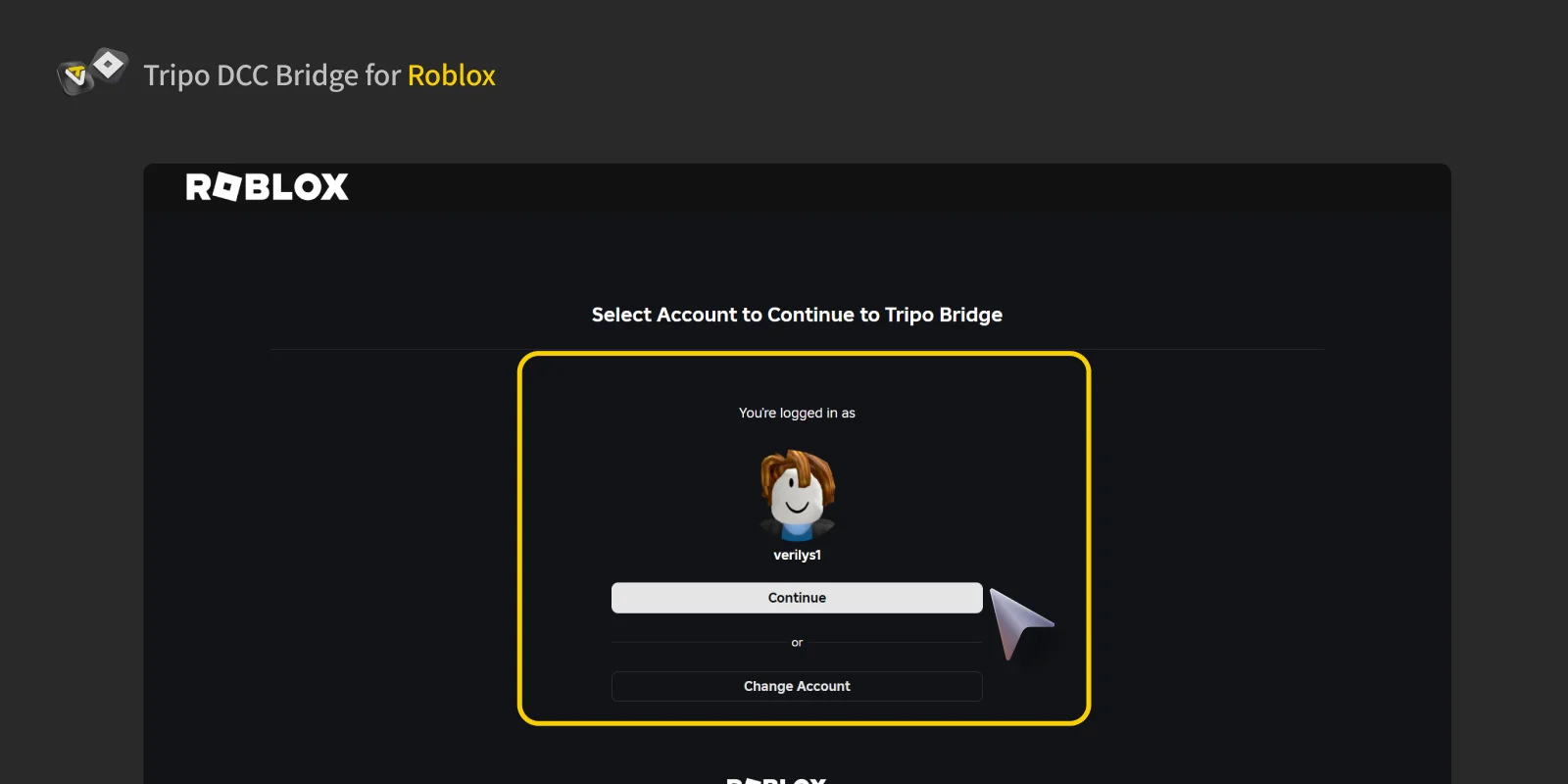
選擇您在 Roblox Studio 中使用的同一個 Roblox 帳號。使用不同的帳號可能會導致傳輸無法完成。
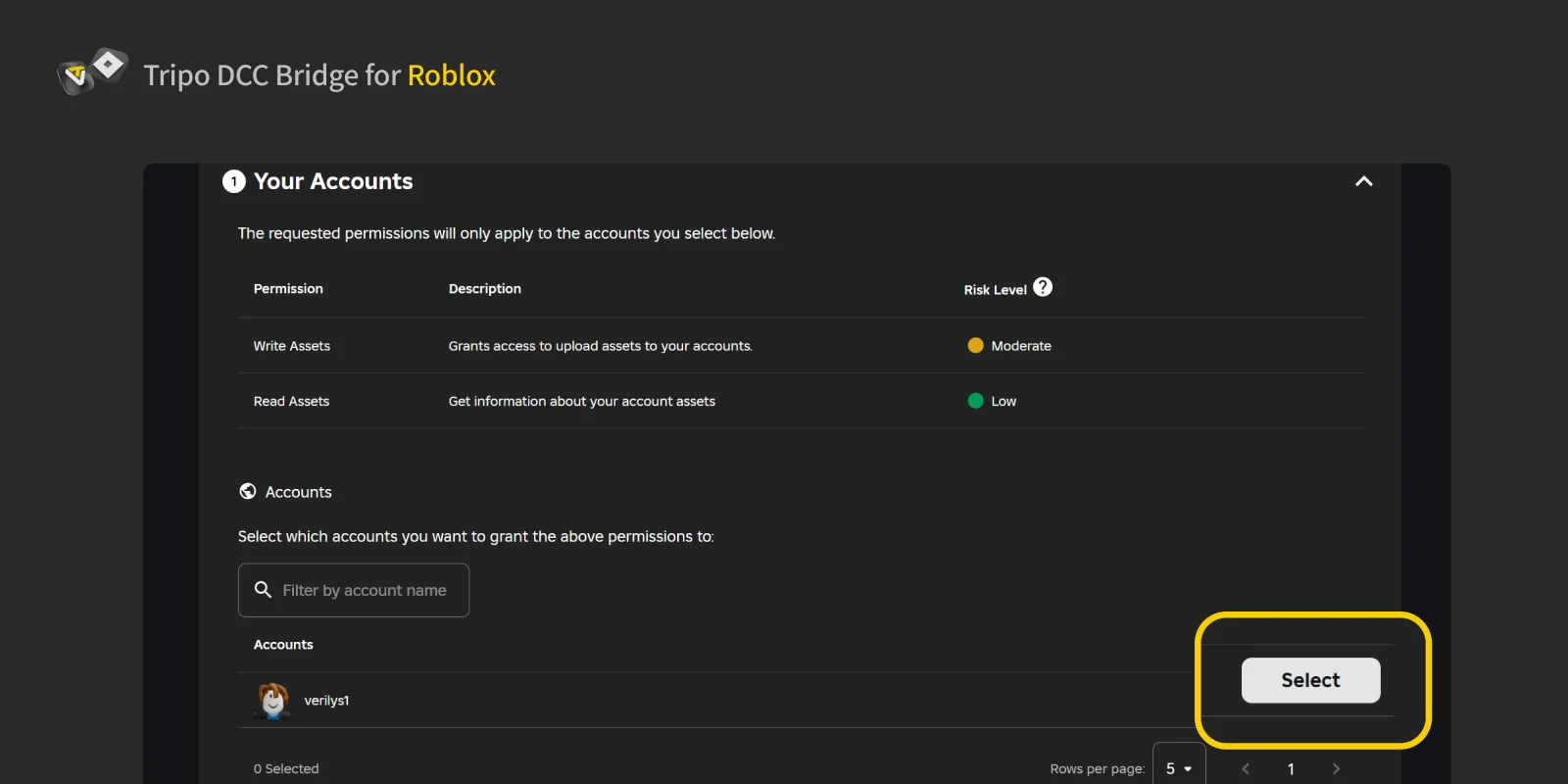
選取 Continue 以授權存取權限,然後等待授權結果。
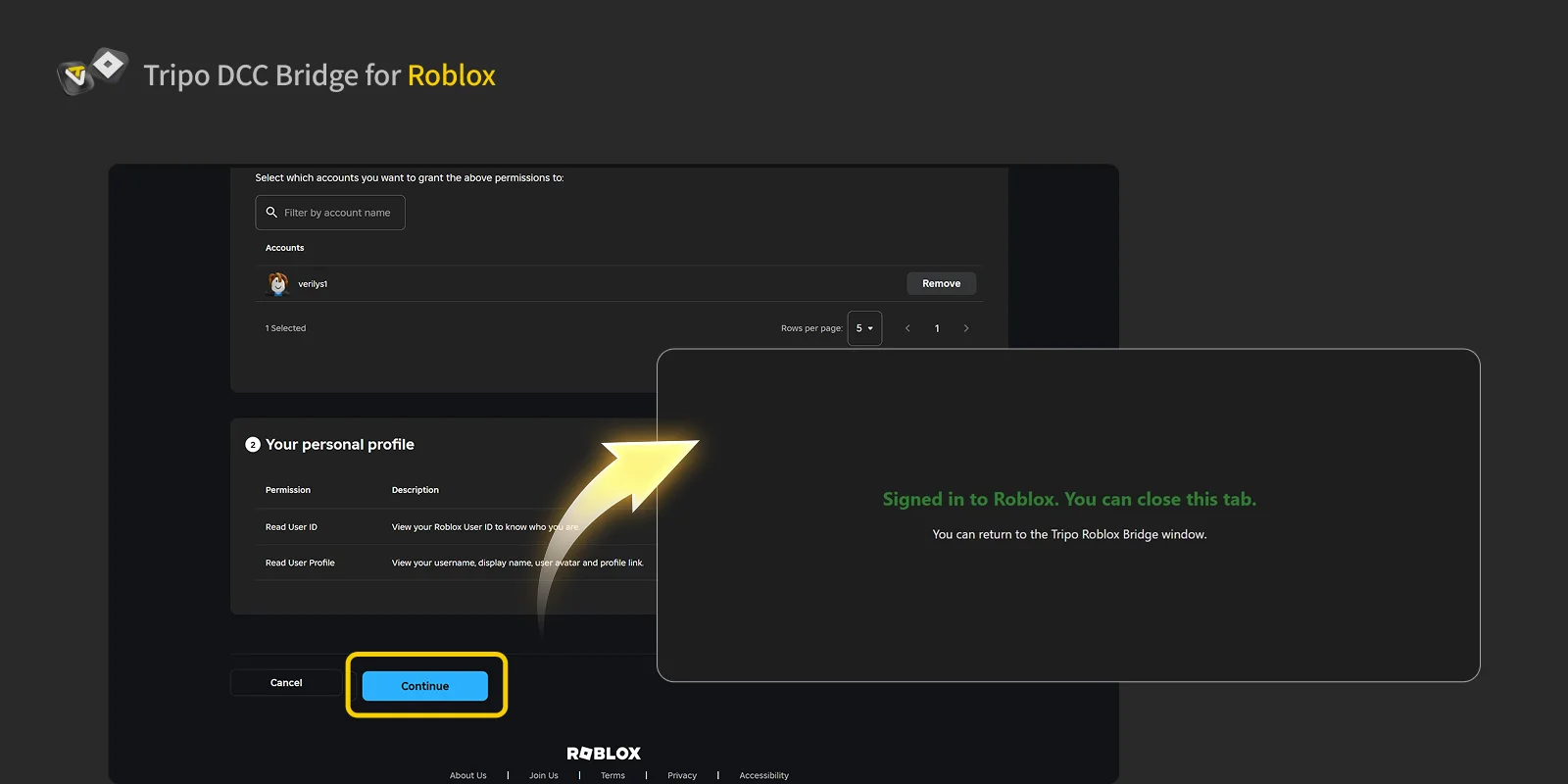
當確認頁面出現時,你的 Roblox 帳戶即已連線。關閉瀏覽器分頁並返回 Tripo Bridge。
步驟 3
在 Tripo Bridge 中,選取 Roblox 圖示以啟動或重新啟動 Roblox Studio。
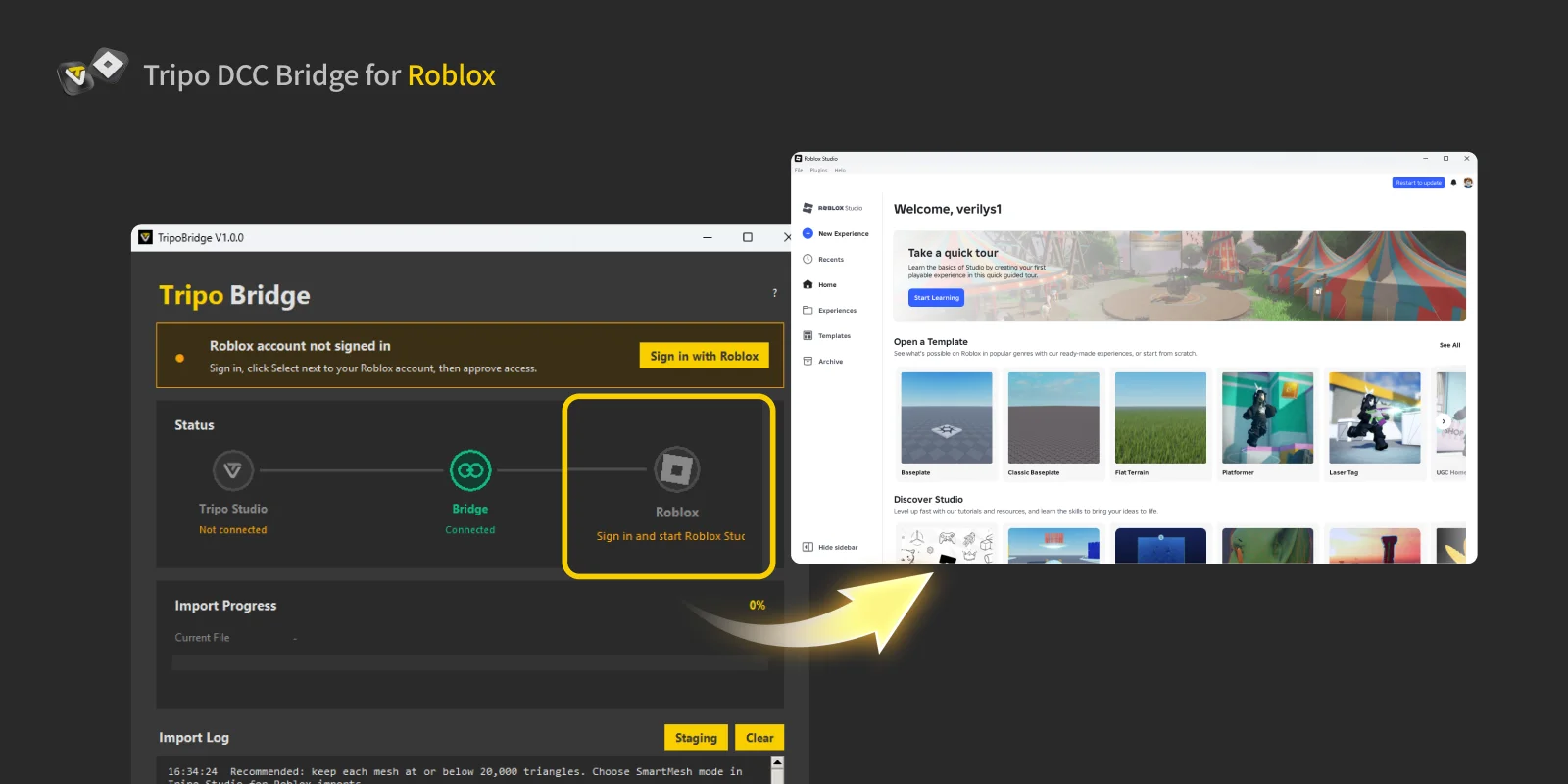
開啟 Roblox 專案,然後前往 Plugins > Tripo Bridge。
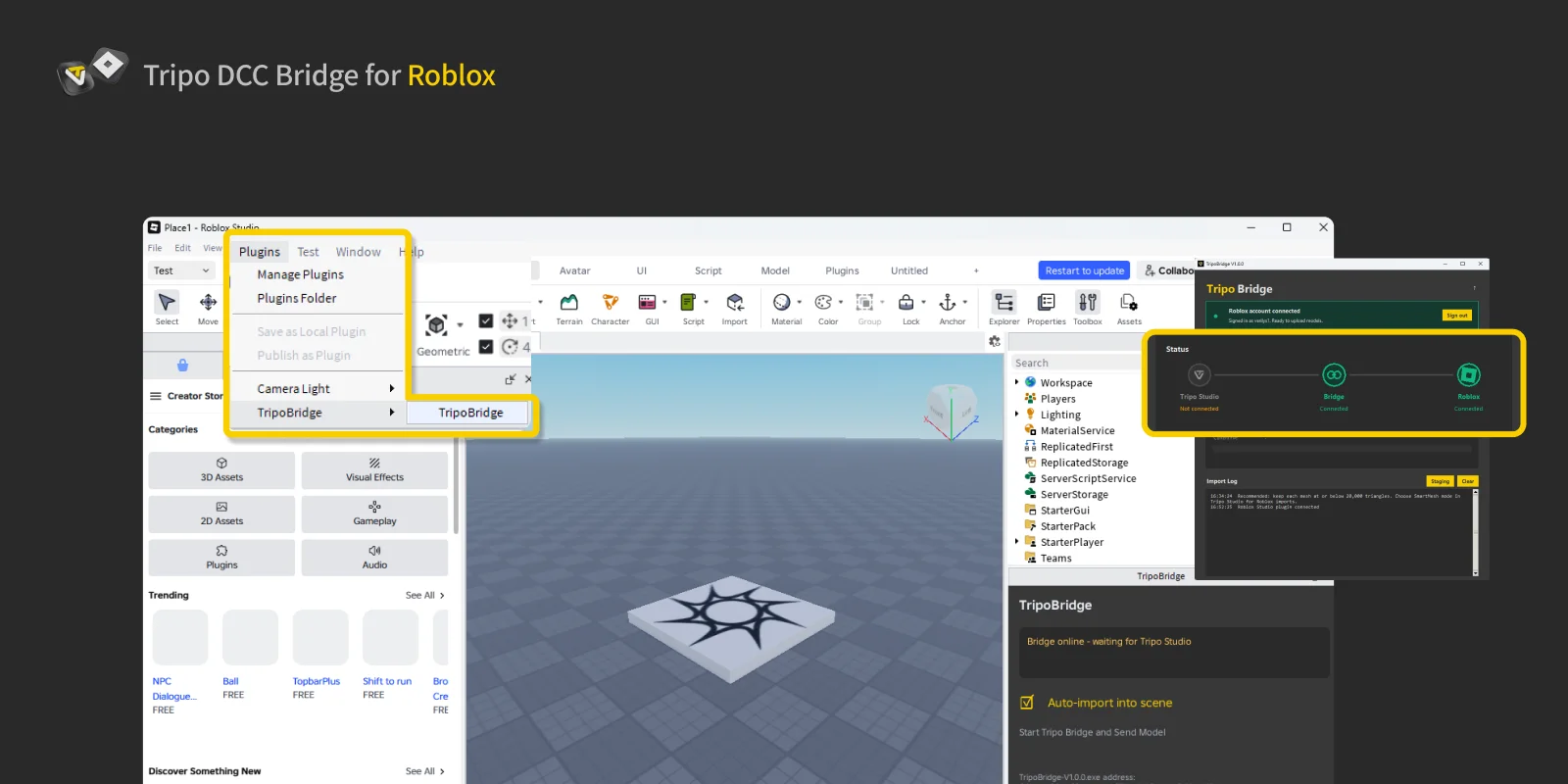
右下角的外掛程式視窗會顯示:
- Bridge 連線狀態: 顯示 Tripo Bridge 與 Tripo Studio 是否已連線。綠色表示可進行模型傳輸。
- 自動匯入: 啟用後,下載的模型會自動匯入目前場景。
- Bridge 應用程式位置: 顯示 Tripo Bridge 應用程式的路徑。
下方的面板會確認 Tripo Bridge 與 Roblox Studio 之間的連線。
步驟 4
開啟 Tripo Studio,選擇 DCC Bridge,然後啟用 Roblox 連線。
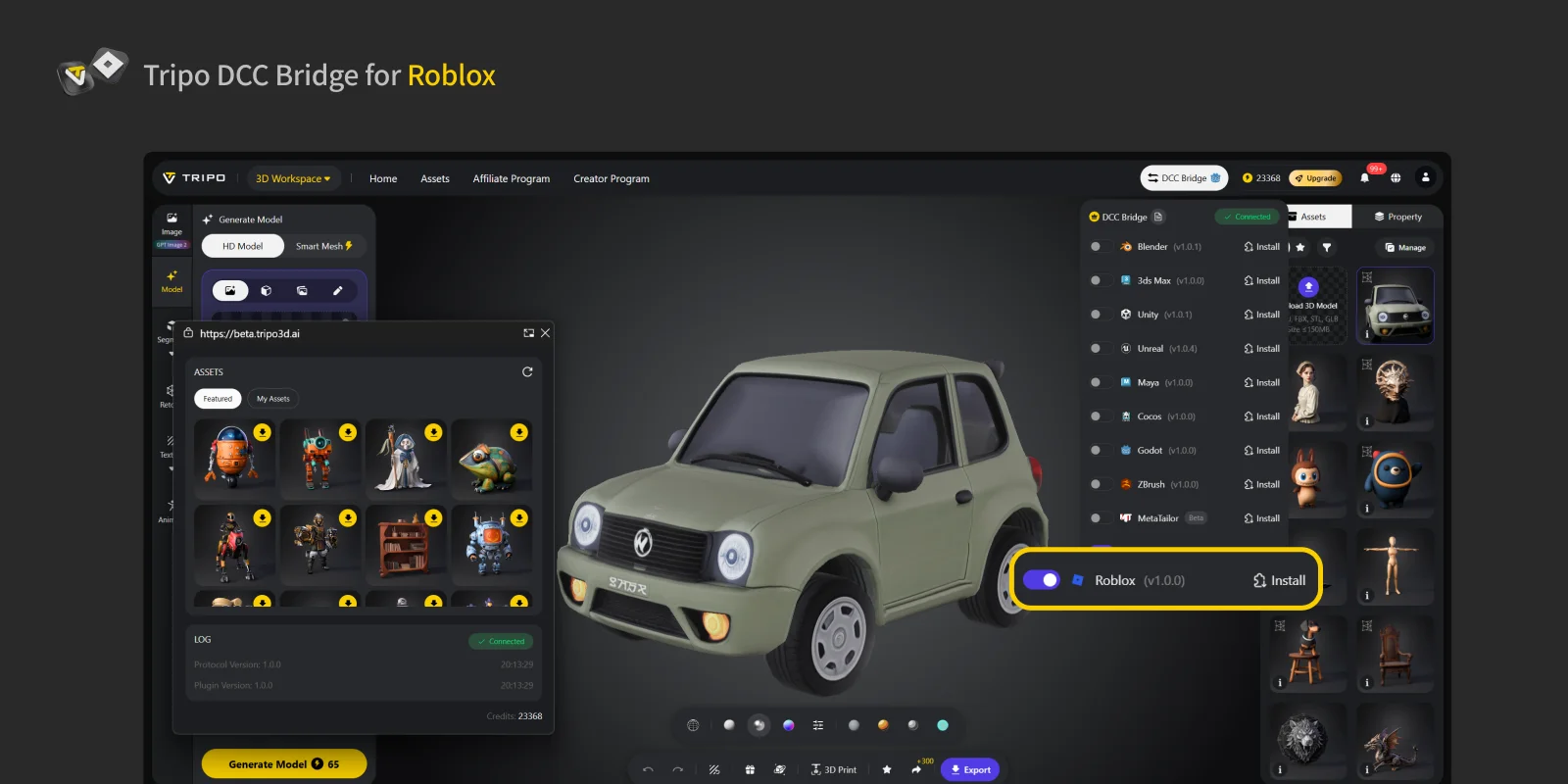
返回 Tripo Bridge。狀態面板應顯示 Tripo Studio、Tripo Bridge 和 Roblox Studio 已連線。
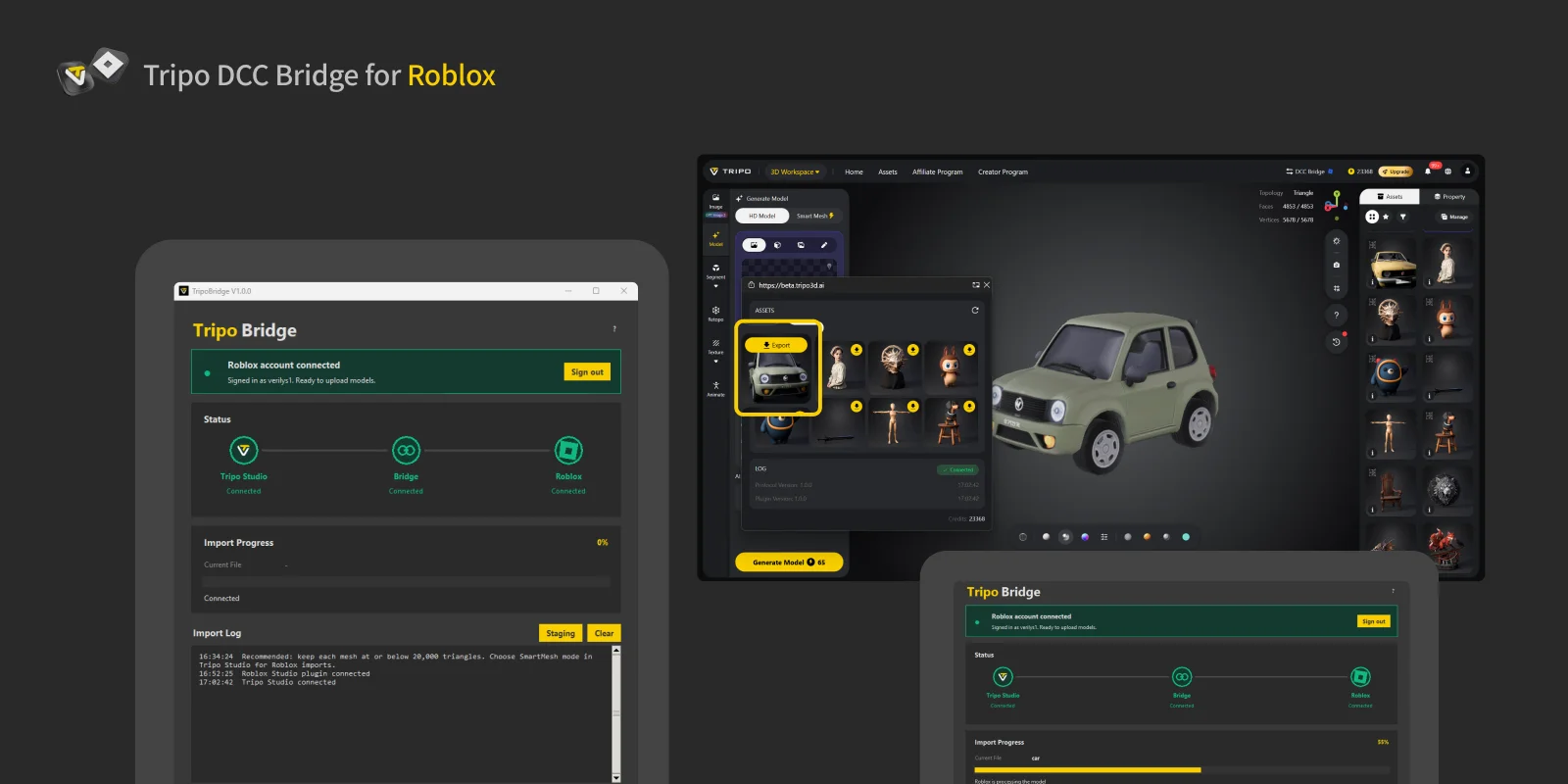
在傳輸模型之前,請確認 Tripo Studio、Tripo Bridge 與 Roblox Studio 外掛程式都顯示為 Connected。
選取一個模型,在浮動視窗中選擇 Export,然後選擇 Send to Roblox Studio。
在整個傳輸過程中,請保持 Tripo Bridge 和 Roblox Studio 開啟,並在 Tripo Studio 中維持連線啟用。
若要傳輸帶有動畫的模型,請先在 Tripo Studio 中產生動畫,在 Export 面板中選擇你想要的動畫,然後將資產直接傳送到 Roblox Studio。
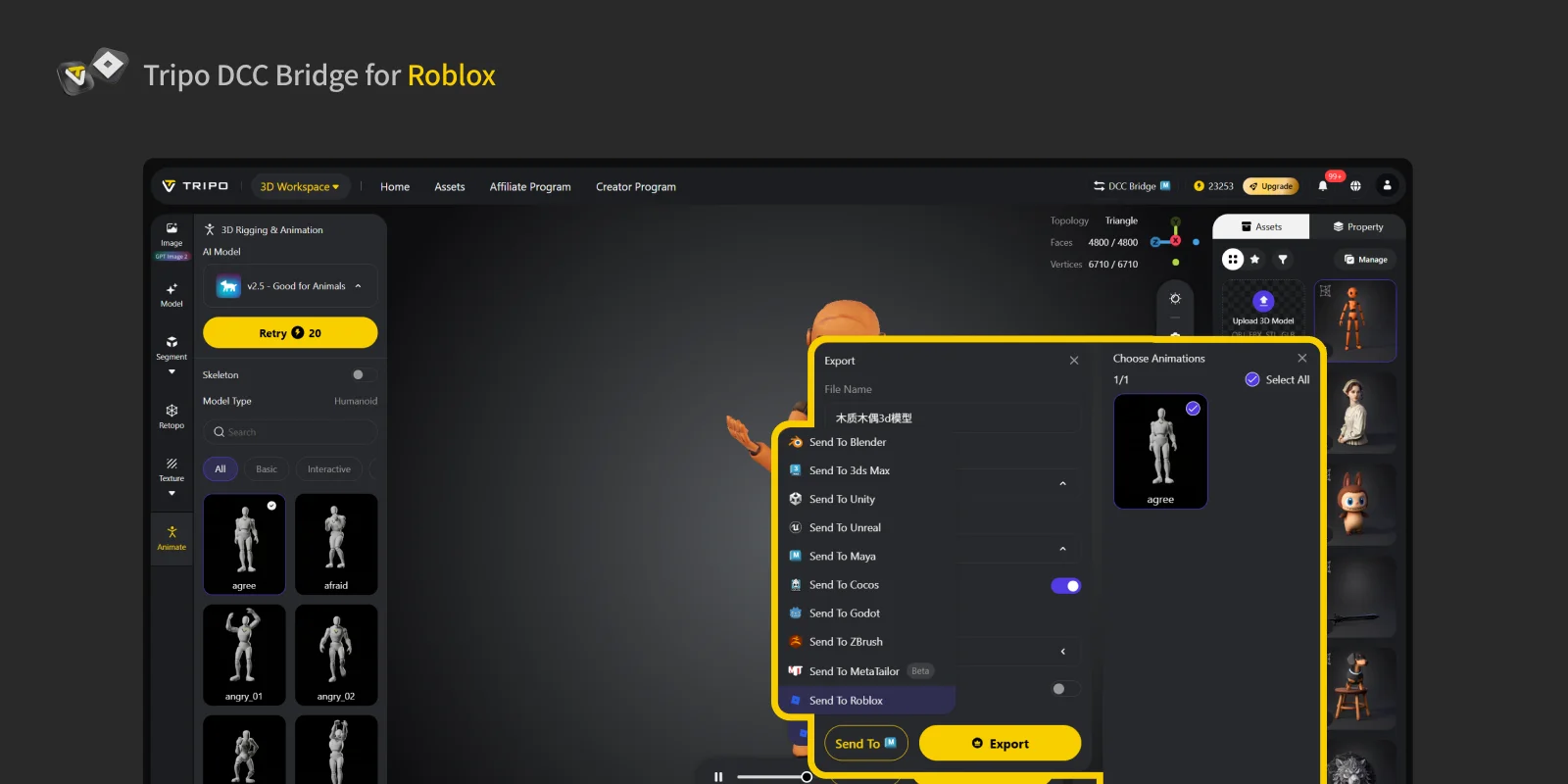
Roblox 傳輸限制:每個模型 20,000 個三角形。 在傳輸前,請在 Tripo Studio 中使用 Smart Mesh 來最佳化資產。
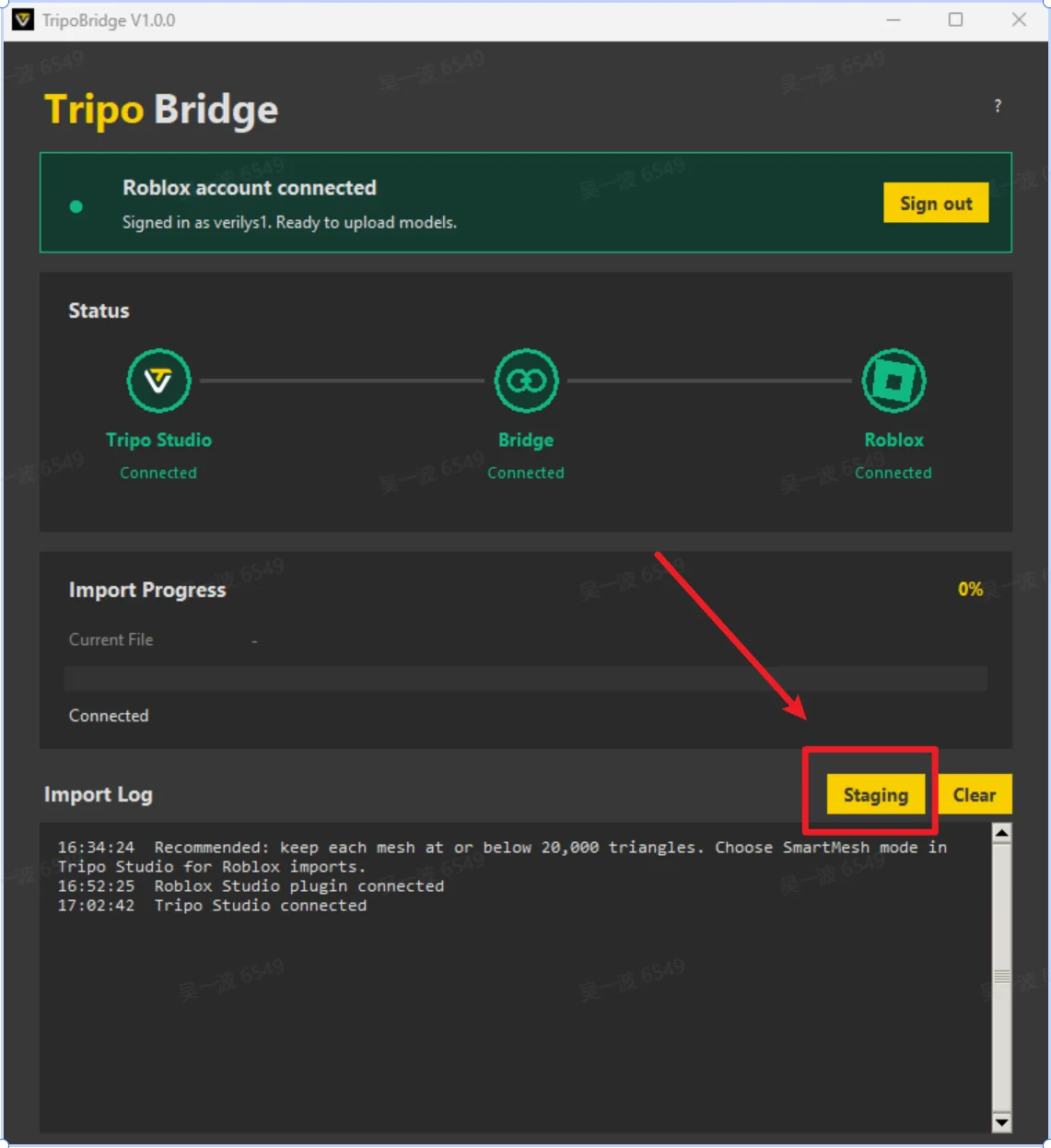
如果模型超過此限制,Tripo Bridge 會將其移至 Staging 資料夾,而不是傳送到 Roblox Studio。選取 Staging 以檢視待處理的資產,然後最佳化模型並重試傳輸。
步驟 5
你的模型現在已可在 Roblox Studio 中使用。
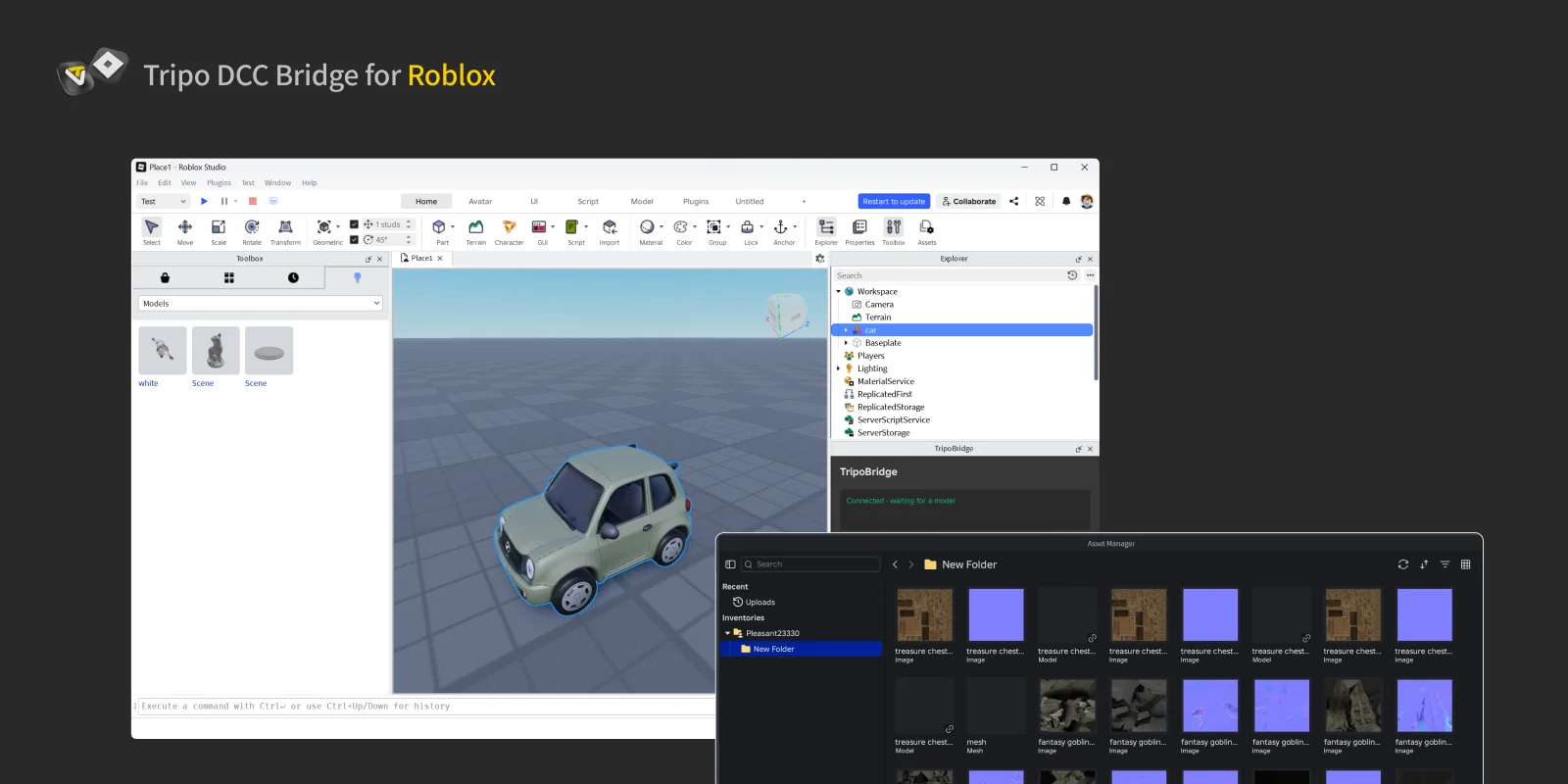
預設情況下,Roblox Studio 外掛程式會將傳輸的模型匯入目前場景,並顯示在編輯器視埠中。
如果停用了自動匯入,請在 Window > Asset Manager 下尋找已上傳的模型與紋理。
FAQs
Q: 如果我匯入高多邊形模型(超過 20,000 個三角形),會發生什麼事?
A: 當模型超過 Roblox 的 20,000 個三角形限制時,系統會在狀態列中顯示清楚的通知。外掛程式會自動將傳輸失敗的模型儲存至指定的暫存位置。只需按一下 Staging 按鈕,即可前往該位置檢視模型。
Q: 我可以同時向多個 Roblox Studio 執行個體傳輸資料嗎?
A: 不可以。連線只會辨識第一個啟動的 Roblox Studio 執行個體。
Q: 為什麼匯入的 8K 貼圖解析度與原始貼圖不同?
A: 由於 Roblox 的貼圖解析度上限為 8000×8000 像素,匯入的任何 8K 貼圖(8192×8192)都會自動壓縮為 4096×4096。此壓縮對模型在 Roblox 中的視覺品質影響很小。
Q: 如果我已按照上述步驟操作且所有連線均正常,但上傳仍因錯誤而失敗,該如何解決?
A: 錯誤詳細資訊通常會顯示在記錄中。請確認你已正確完成教學中的所有步驟。Roblox 上傳偶爾會因暫時的網路波動而失敗;遇到這種情況時,請重試。為防止模型遺失,從 Tripo Studio 下載的所有模型都會儲存在 Staging 資料夾中。


.webp?x-oss-process=image%2Fresize%2Cw_720%2Fformat%2Cwebp%2Fquality%2Cq_80)
