使用 Tripo3D 將 AI Generated 3D Models 匯入 Blender
 Maisie
AI 生成的 3D 模型正在徹底改變設計產業,讓任何人都能毫不費力地創造出令人驚嘆的視覺效果。Blender 作為 3D 建模的領先選擇之一,提供可與商業軟體媲美的功能。擁有超過 120 萬名藝術家與開發者社群的 Blender,是創意與創新的樞紐。在這個領域中,Tripo 作為先進的 AI 3D 模型工具脫穎而出,能快速生成帶有貼圖的 3D mesh 模型,從而降低成本與儲存需求。了解如何將模型匯入 Blender,對於充分發揮這些工具的價值至關重要。沉浸於 Tripo 與 Blender 的 AI 3D 模型世界中,讓你的創意盡情飛翔。
設定你的環境
安裝 Blender
系統需求
在進入 3D 建模的世界之前,請先確認你的電腦能夠順利執行 Blender。檢查你的系統是否符合最低需求。你至少需要 8 GB 的 RAM 才能執行基本任務。支援 SSE4.2 的 4 核心 CPU 也是必要條件。顯示卡至少需要 2GB RAM,但 8GB 能提供更流暢的效能。請確認你有一個三鍵滑鼠,以便更輕鬆地進行導覽。
下載並安裝 Blender
準備好開始了嗎?前往 Blender 官方網站。找到下載區域。選擇符合你作業系統的版本。點擊下載按鈕。檔案下載完成後,開啟它以開始安裝程序。依照畫面上的指示操作。只需幾分鐘,你就能完成 Blender 的安裝並開始使用。
設定 Tripo3D
建立帳號
要發揮 Tripo3D 的強大功能,你首先需要一個帳號。前往 Tripo3D 的網站。找到註冊按鈕。點擊它以開始註冊流程。填寫你的姓名、電子郵件等資訊。建立一組強密碼。點擊寄送到你收件匣中的連結以確認電子郵件地址。現在,你已經準備好開始探索 AI 生成的模型了。
熟悉介面
登入後,花點時間熟悉 Tripo3D 的介面。留意所有工具都可存取的 dashboard。找到模型生成區域。探索可用於建立模型的不同選項。花一些時間點擊各種選單與設定。了解版面配置,會讓你的使用體驗更順暢也更愉快。
使用 Tripo3D 生成 AI 3D 模型

使用 Tripo3D 建立 AI 3D model,將開啟無限可能。這個平台提供流暢的體驗,讓你生成並自訂模型。讓我們一起深入了解這個流程。
了解 AI 模型生成
選擇模型參數
首先,前往 Tripo3D 中的模型生成區域。在這裡,你會看到可用來設定 AI 3D model 參數的選項。你可以從各種風格與形狀中進行選擇。調整複雜度與細節,使其符合你的構想。你所調整的每一項參數,都會影響最終成果。嘗試不同的設定,看看哪種最適合你的專案。
預覽生成的模型
選好參數後,就該預覽你的作品了。Tripo3D 提供即時預覽功能。這讓你能在 AI 3D model 成形的同時看到它的樣貌。從不同角度檢視模型。確認設計是否符合你的期待。如果需要調整,就返回修改參數。預覽功能能幫助你在進入下一步之前,先把模型調整到最佳狀態。
從 Tripo3D 匯出模型
選擇匯出格式
在完成你的 AI 3D model 後,下一步就是匯出它。Tripo3D 支援多種匯出格式。常見選項包括 .obj、.fbx 和 .stl。請選擇符合你需求的格式。考量與 Blender 或你打算使用的其他軟體之間的相容性。正確的格式能確保你的專案在下一個階段順利銜接。
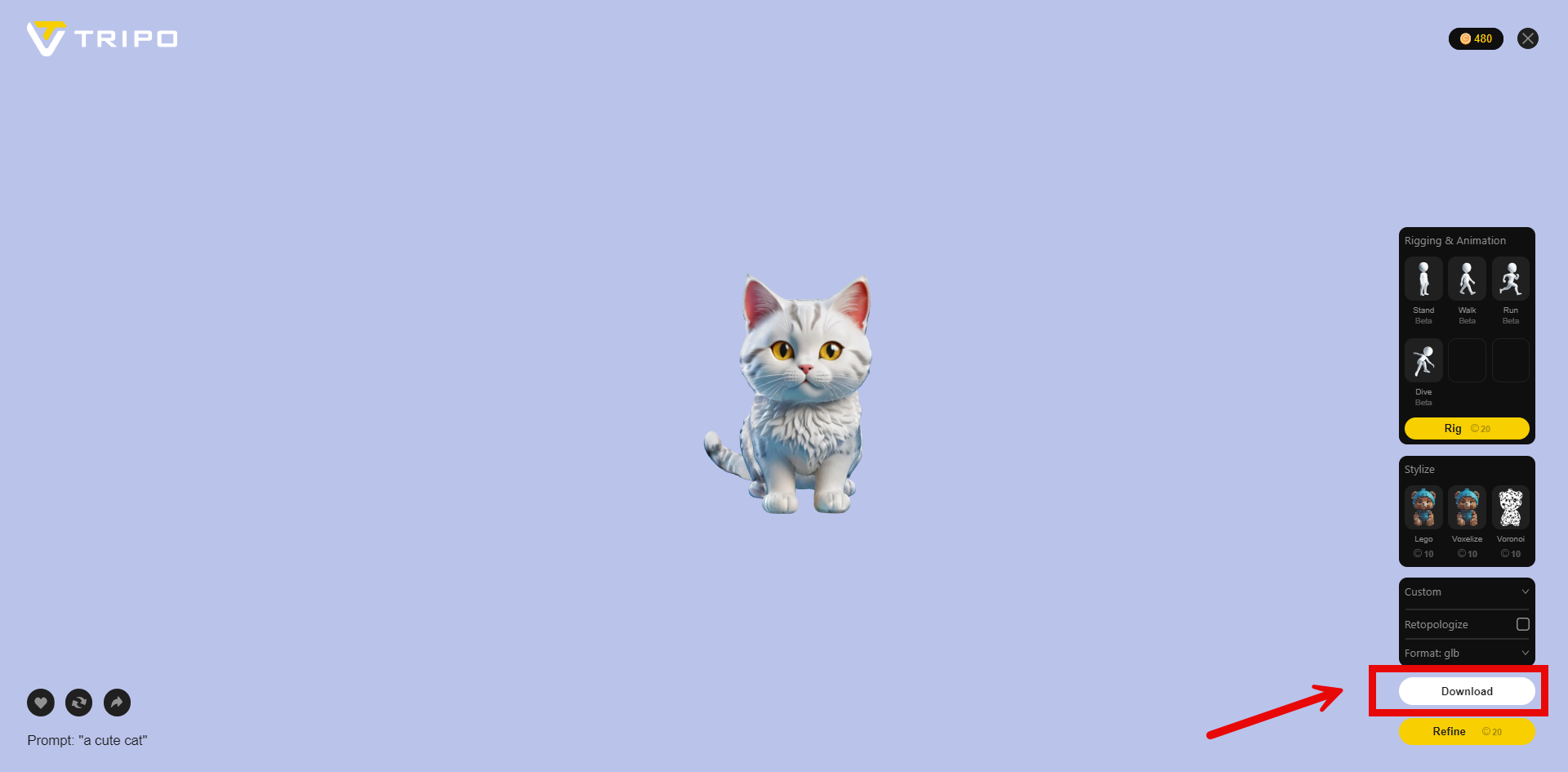
下載模型
選好格式後,接著下載你的 AI 3D model。點擊 Tripo3D 中的下載按鈕。將檔案儲存到你電腦中稍後容易找到的位置。下載完成的模型現在已可準備匯入 Blender。請務必再次檢查檔案,確認所有內容都已正確匯出。
如何將模型匯入 Blender

開始將你 AI 生成的 3D 模型匯入 Blender 的旅程,會是一件令人興奮的事。讓我們把步驟拆解開來,讓整個流程對你來說更順暢、更愉快。
為匯入準備 Blender
設定工作區
首先,開啟 Blender 並設定你的工作區。乾淨的工作區能幫助你專注於眼前的任務。移除場景中所有不必要的物件。使用 N 鍵叫出 properties panel。依照你的喜好調整視角。這樣的設定能確保你在匯入模型時擁有清楚的視野。
匯入設定
接著,設定匯入選項。前往頂部選單並點擊 Edit。選擇 Preferences。在 Add-ons 區段中,啟用必要的匯入格式。Blender 支援多種檔案格式,例如 .obj、.fbx 和 .stl。選擇與你的模型檔案類型相符的格式。這些設定能讓 Blender 更有效率地處理匯入流程。
匯入 AI 3D 模型
使用匯入功能
現在,該匯入你的模型了。點擊 File 選單。選擇 Import,並選擇適當的檔案格式。前往你儲存 AI 生成模型的位置。選取檔案並點擊 Import。Blender 會將你的模型帶入工作區。現在你就能在 Blender 環境中看到你的作品。
排除常見問題
有時在匯入過程中會出現一些問題。如果你的模型沒有顯示,請檢查縮放與方向設定。必要時可使用 S 鍵來縮放模型。R 鍵可以讓你將模型旋轉到正確方向。也請確認貼圖是否已正確連結。如果問題仍然存在,請重新檢查匯入設定。進行調整後再試一次匯入。這些步驟有助於解決常見的匯入挑戰。
在 Blender 中強化與編輯模型
基本編輯技巧
調整模型幾何
Blender 提供強大的工具來調整模型幾何。你可以先在工作區中選取模型。使用 G 鍵抓取並移動模型的部分區域。S 鍵可將模型縮放到所需尺寸。使用 R 鍵旋轉模型,以達到完美對齊。這些基本調整有助於精修你的 3D 模型形狀與結構。
套用貼圖與材質
貼圖與材質能為你的模型注入生命。進入 Blender 的 shading workspace。選取你的模型並開啟 material properties panel。點擊 New 來建立新材質。調整顏色、粗糙度與其他屬性,以符合你的設計。使用 texture paint mode 套用精細貼圖。這個流程能提升你模型的視覺吸引力。
進階功能
骨架綁定與動畫
骨架綁定能讓你的模型動起來。首先從 add menu 中選擇 armature tool。將骨骼放置在你的模型內部。使用 Pose Mode 測試動作。Blender 允許你將這些動作製作成動畫。設定 keyframes 來建立一連串動作。這項功能能為靜態模型帶來生動的生命力。
渲染最終模型
渲染能將你的模型轉化為精緻的影像。從 render properties panel 中選擇 render engine。調整光線與相機角度,以獲得最佳視圖。使用 Render 按鈕開始流程。Blender 會生成高品質的模型影像。將渲染好的影像儲存起來,用於簡報或作品集。這一步能讓你的作品以最佳姿態呈現。
探索更多
- Introducing TripoSR by Tripo and Stability AI
- Turn Any Image into a 3D Model
- How AI Transforms Design and Creativity



.webp?x-oss-process=image%2Fresize%2Cw_720%2Fformat%2Cwebp%2Fquality%2Cq_80)
