如何像專業人士一樣修補 3D Mesh 中的孔洞並平滑邊緣
想像一下:你剛為遊戲專案匯入一個 3D 模型,卻發現原本應該是實心表面的地方出現了大洞。又或者你掃描了一個物件,但邊緣看起來像鋸齒狀山脈,而不是平滑曲線。聽起來熟悉嗎?你並不孤單——修補 3D Mesh 模型中的孔洞和平滑粗糙邊緣,是每位 3D 藝術家都會遇到的挑戰,無論你是在為 3D printing、遊戲開發或動畫準備模型。
好消息是什麼?你不需要昂貴的軟體,也不需要多年經驗,就能解決這些問題。事實上,只要掌握正確技巧並使用免費工具,你就能在幾分鐘內把破損的 Mesh 轉換成專業品質的模型。
為什麼 3D Mesh 會有孔洞和粗糙邊緣?
在深入解決方案之前,先了解這些問題為什麼會發生:
Mesh 孔洞的常見原因:
- 來自攝影測量的不完整 3D 掃描,常見於使用本地 3d model ai generator 將 2d image to 3d model converter 轉換時
- 不同軟體之間的匯入/匯出錯誤
- Boolean operations 出錯
- 建模過程中刪除了面
- 複雜操作造成的 non-manifold geometry
為什麼邊緣會看起來鋸齒狀:
- 多邊形數量過低
- 建模操作產生的銳角
- 掃描瑕疵
- 檔案轉換過程中的壓縮
這些問題不只是外觀瑕疵——它們可能造成重大問題。孔洞會讓模型無法列印,而粗糙邊緣則會破壞算圖和遊戲中的視覺品質。這就是為什麼掌握 Mesh 修復對任何 3D 工作流程都至關重要。
使用 Blender(免費)修補 3D Mesh 孔洞的最簡單方法
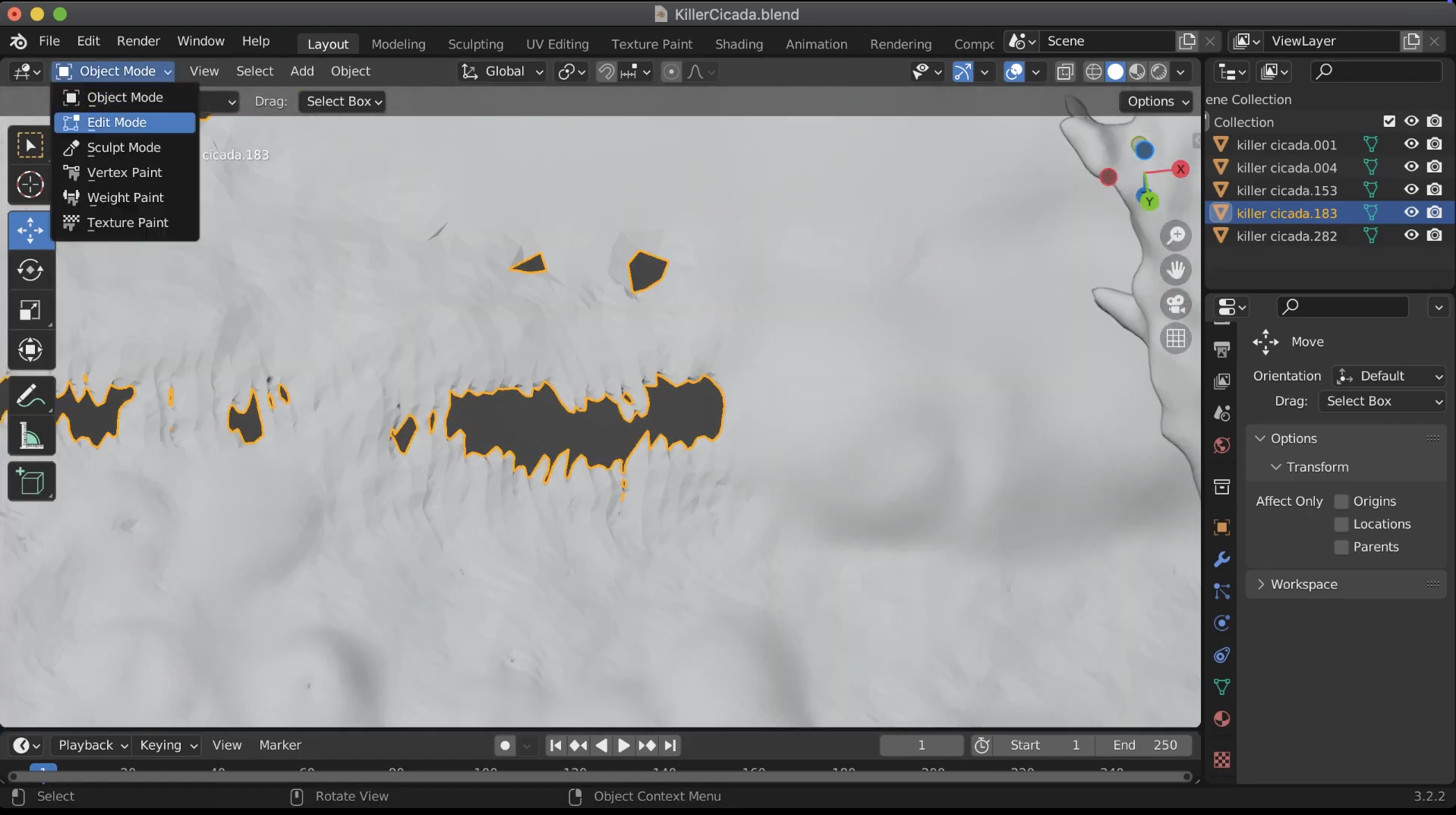
Blender 是最靈活的免費 Mesh 修復解決方案。根據 Blender 官方文件,其內建工具可以處理從微小縫隙到大面積缺失的各種情況。以下是逐步指南:
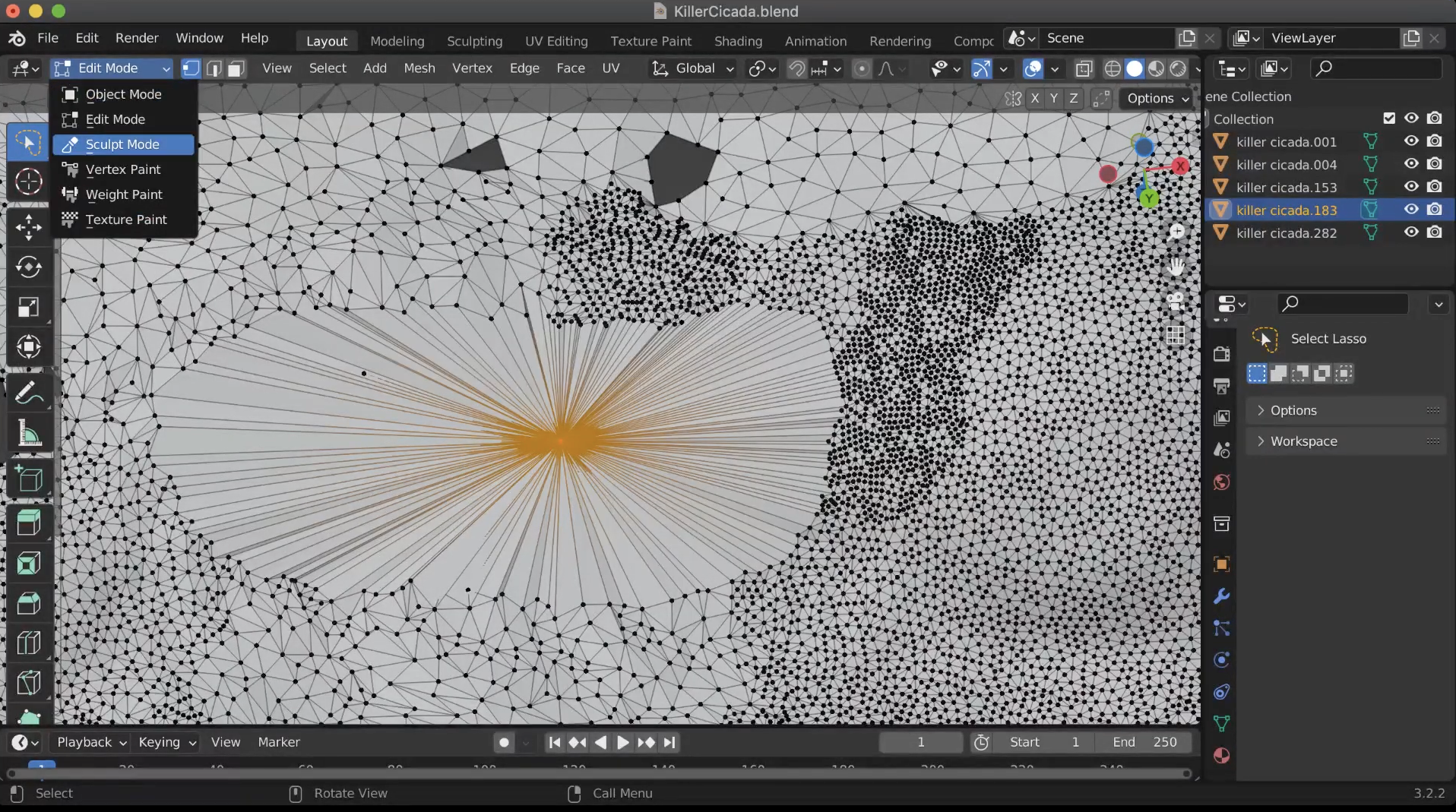
步驟 1:塌陷雜亂的頂點
- 進入 Edit Mode,並切換到 Vertex Select。
- 框選受損孔洞周圍的所有頂點。
- 按下鍵盤上的 X,並選擇 Collapse Edges & Faces,以移除該區域混亂的 Mesh。
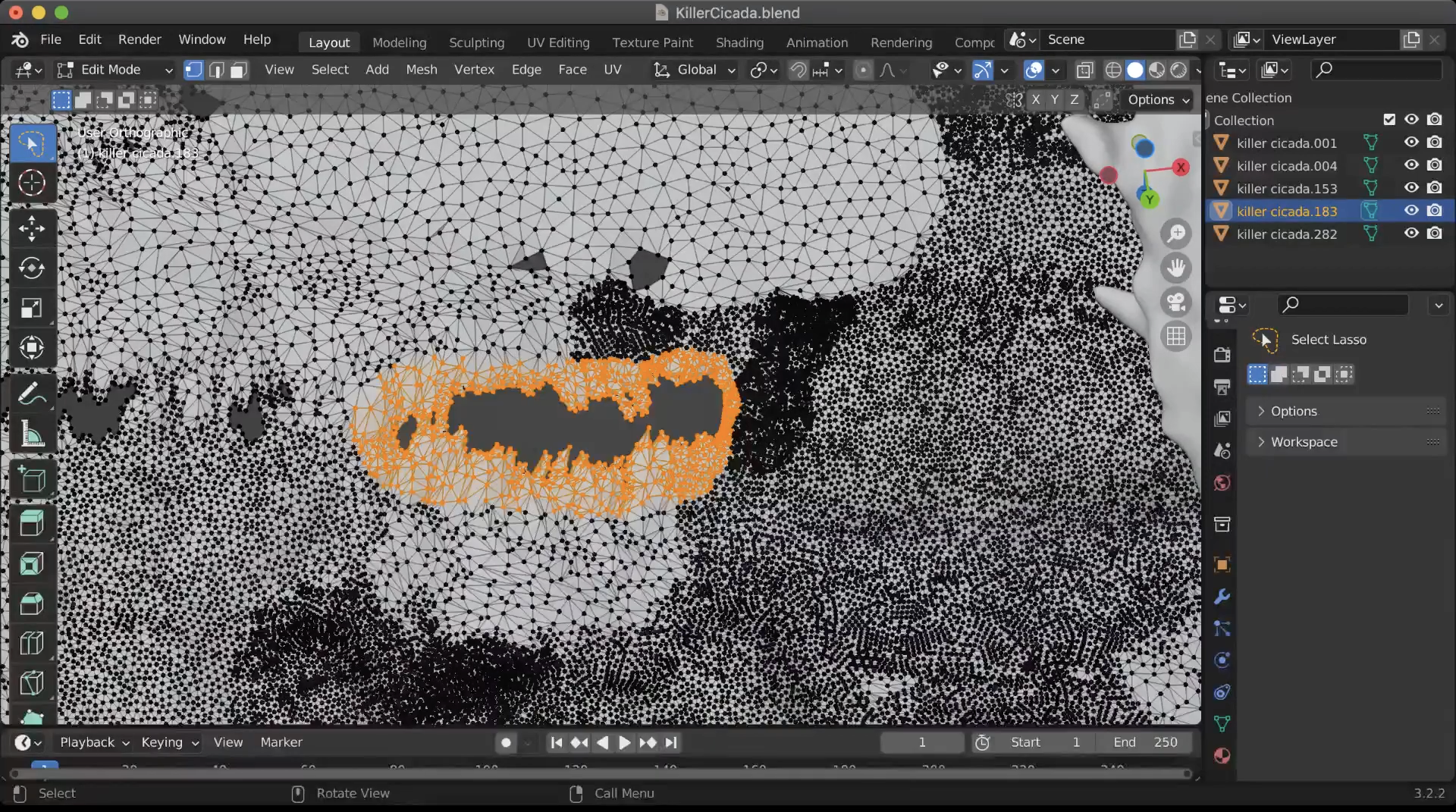
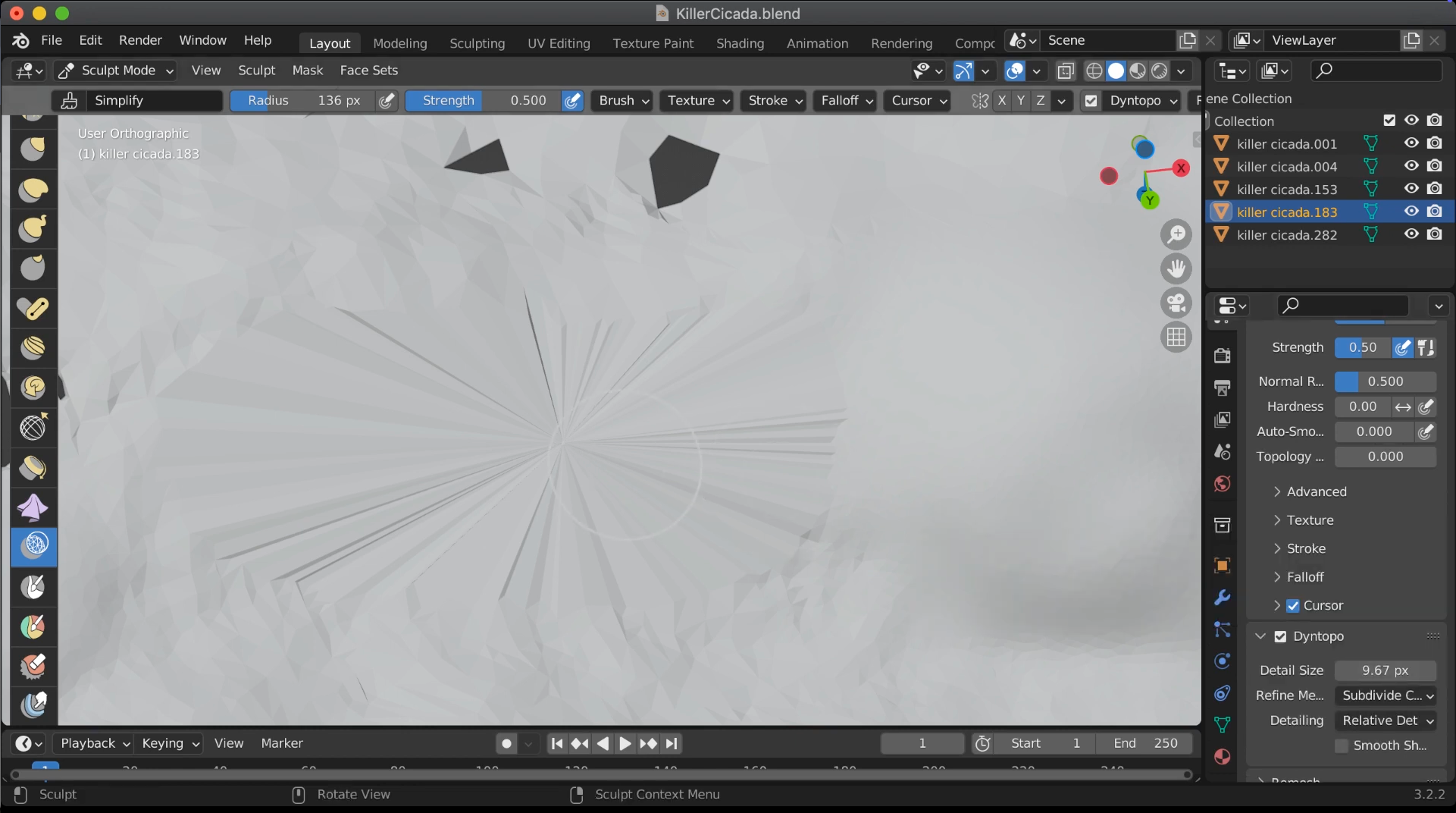
步驟 2:使用 Sculpt Mode 簡化 Mesh
- 切換到 Sculpt Mode。
- 選擇 Simplify brush。
- 啟用 Dynamic Topology(Dyntopo),並將 detail size 設定得相當高(約 9)。
- 在塌陷區域上點擊或刷過,以重新分布並減少多餘幾何。
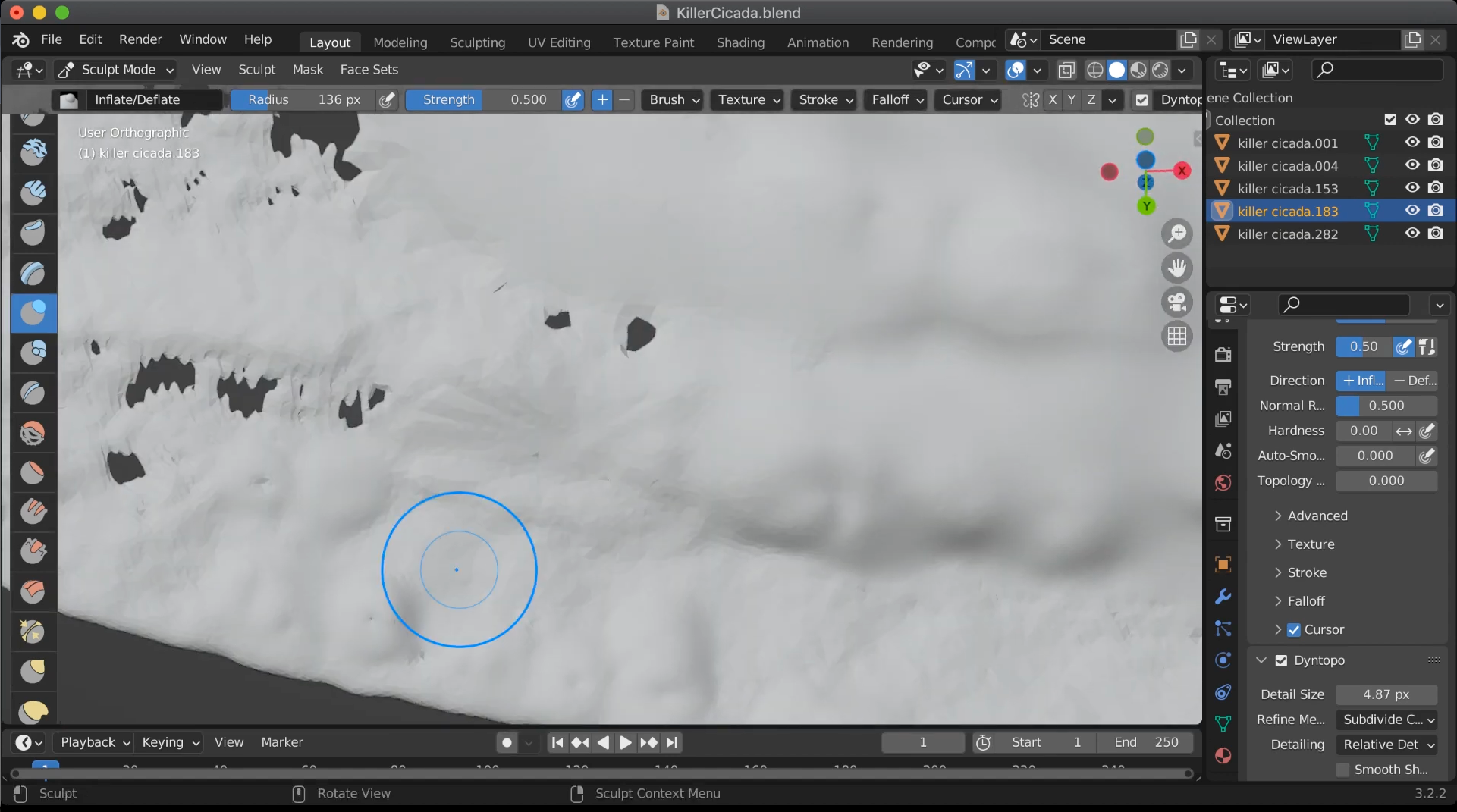
步驟 3:膨脹修復區域
- 切換到 Inflate brush。
- 如有需要,降低 Dyntopo detail,以獲得更平滑的筆刷效果。
- 在修復區域上刷過,使其略微變厚,並防止內壁相互接觸。
步驟 4:驗證並清理
- 回到 Edit Mode。
- 使用 Select > Select All by Trait > Non Manifold 檢查是否仍有孔洞。
- 如果仍有孔洞,使用 Simplify 和 Inflate brushes 進行輕微重複處理。
- 可選擇全選(A),然後按 M > Merge by Distance,使用較小閾值焊接重複頂點。
替代方案:使用 Meshmixer 進行自動修復
雖然 Blender 的 Mesh 孔洞填補技巧提供精準度,但有時你需要的是速度。這正是 Meshmixer 的優勢所在。正如 Autodesk 官方指南 所述,其 Inspector 工具可以自動修復多個孔洞:
- 將你的 Mesh 匯入 Meshmixer
- 前往 Analysis > Inspector
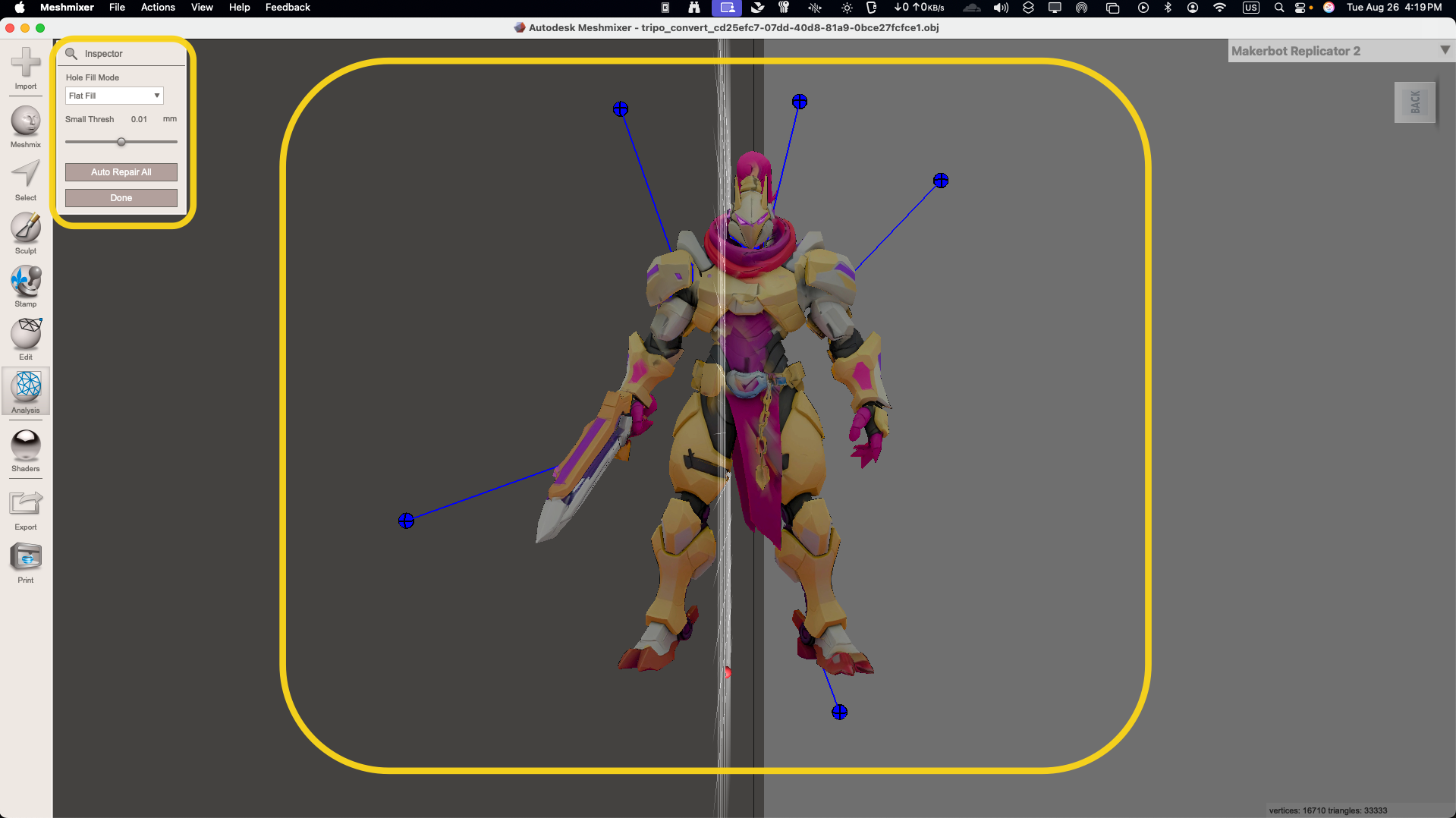
- 藍色標記會標出每個孔洞——點擊 Auto Repair All
- 對於較難處理的孔洞,選擇單一標記並點擊 Update
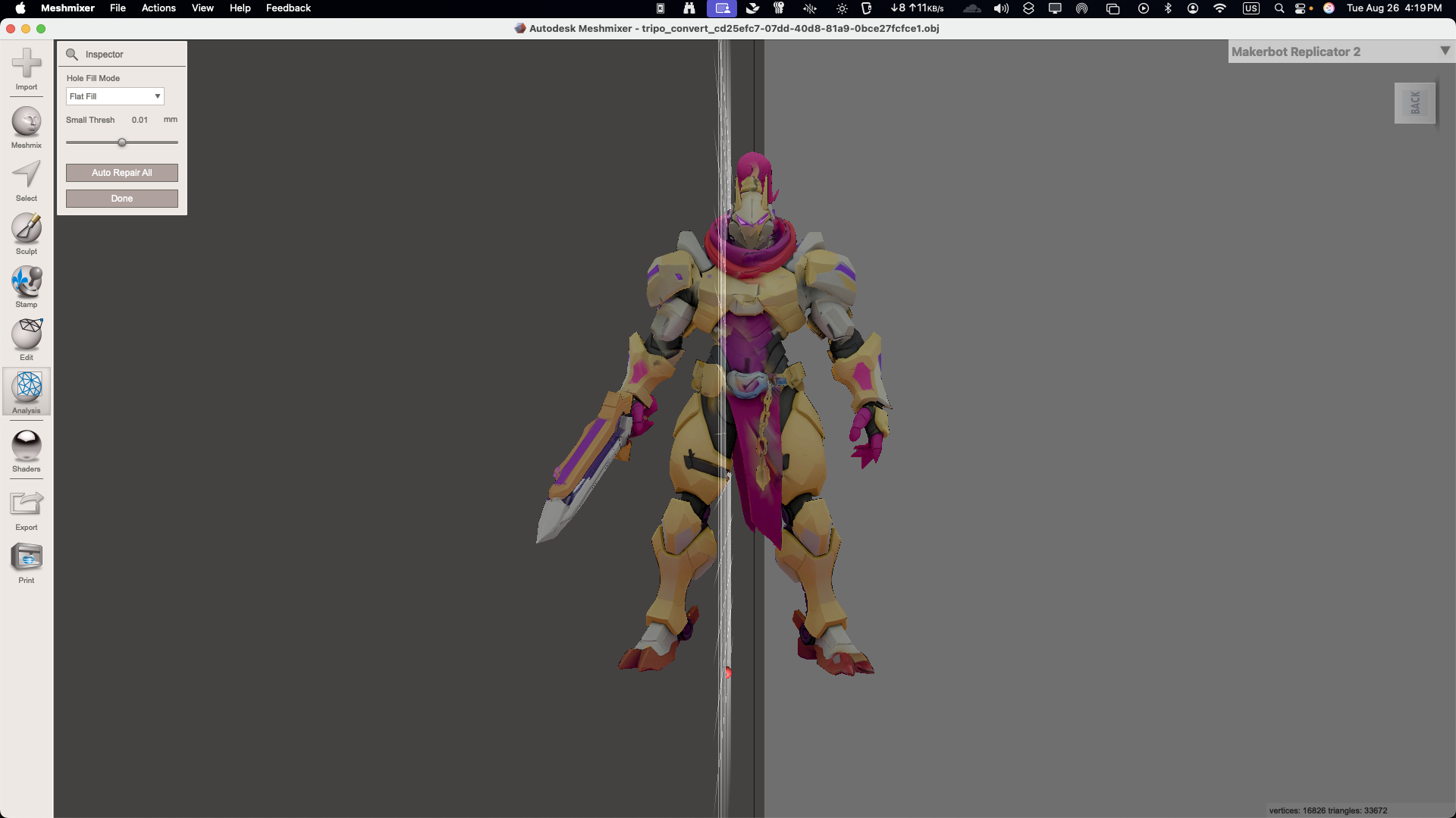
Meshmixer 的強項是什麼?它能在幾秒內處理含有數十個孔洞的複雜掃描。非常適合攝影測量清理,或在截止期限前快速修補。
常見問題排解
即使使用正確技巧,你仍可能遇到問題:
-「我填補的孔洞看起來很奇怪!」
解決方案:刪除填補面(X 鍵),選取邊界,並改用 Grid Fill 而非 Face Fill
-「平滑處理讓我的模型看起來融化了!」
解決方案:使用較低的 subdivision levels,或將更多邊標記為 sharp
-「Mesh 仍然不是 watertight!」
解決方案:使用 Blender 的 3D Print Toolbox addon 檢查剩餘問題
使用 AI 生成的 3D 模型避免 Mesh 問題
雖然手動修復效果很好,但現代 AI 工具可以幫助你完全避免這些問題。像 Tripo AI 這類 AI 3D model generators 可以在短短 10 秒內從文字或圖片建立完美 Mesh——沒有孔洞、拓撲完美,且邊緣一開始就是平滑的。
與其花數小時修復匯入模型,你可以生成具專業品質的資產,具備:
- 可直接用於 3D printing 的 watertight geometry
- 適合遊戲和動畫的最佳化 topology
- 多種匯出格式(GLB、FBX、OBJ、STL)
- 內建風格選項,適用於不同美學需求
當你需要快速進行多次迭代,或想專注於創意工作而非技術清理時,這種方法特別有價值。
長期成功的最佳實務
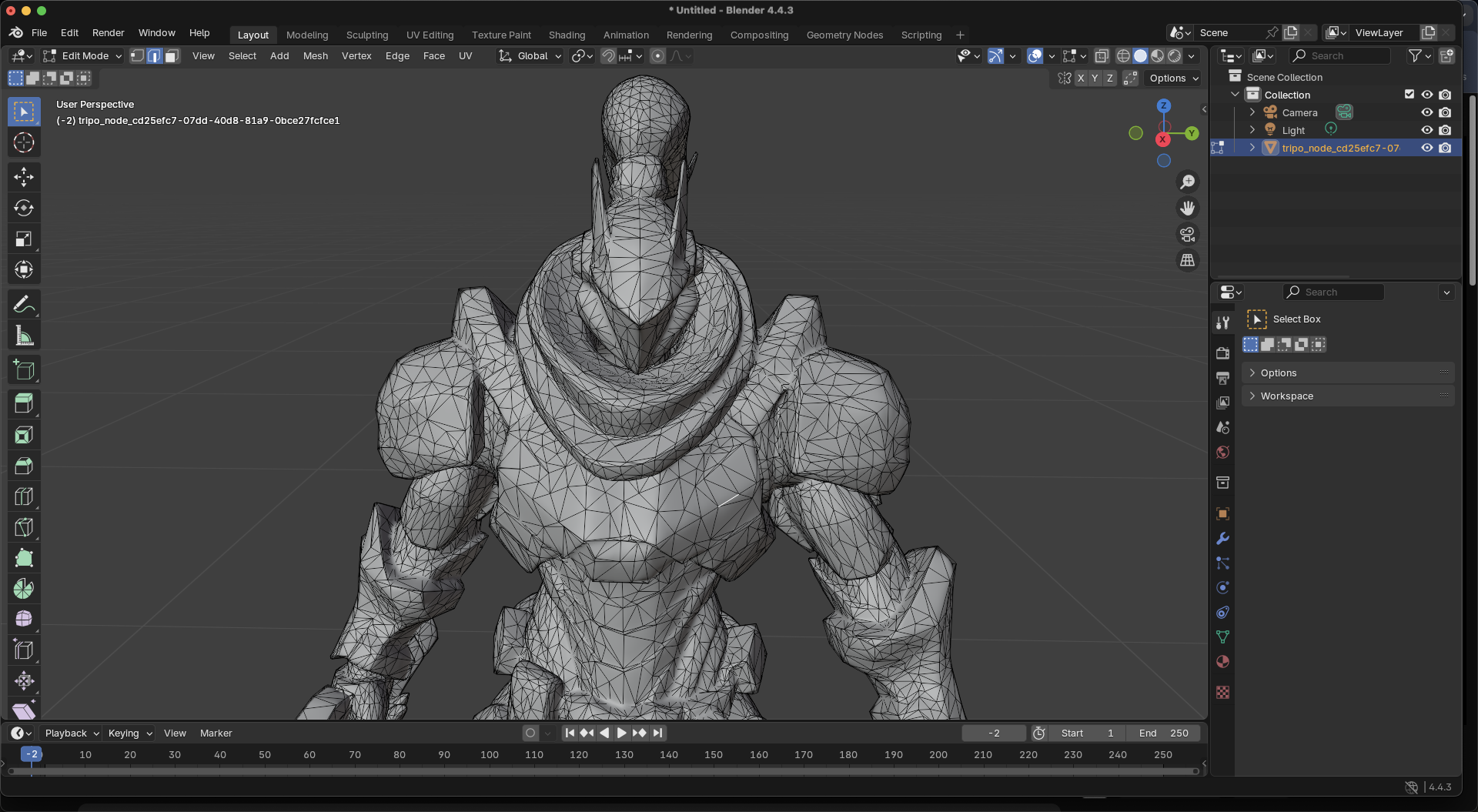
為了將未來的 Mesh 問題降到最低:
- 匯入前務必檢查模型:使用 MeshLab 的分析功能等免費工具
- 維持乾淨拓撲:建模時避免 ngons 和 non-manifold geometry
- 使用正確設定匯出:在不同軟體之間匹配單位和比例
- 逐步儲存:在重大操作前保留版本
- 熟悉你的工具:深入掌握一款軟體,而不是在多個工具之間跳來跳去
效能最佳化提示
處理修復後的 Mesh 時:
請記住:先修補 3D Mesh 中的孔洞,再最佳化多邊形數量。一個破損的低多邊形模型,比一個可用的高多邊形模型更糟。
複雜修復的進階技巧
對於基本方法無法解決的困難案例:
Retopology 方法
- 複製你的破損 Mesh
- 在新的 primitive 上使用 Shrinkwrap modifier
- 手動重新拓撲問題區域
- 使用 Normal/Displacement maps 轉移細節
Voxel Remeshing
- 在 Blender 的 Remesh modifier 中轉換為 voxels
- 調整解析度,直到孔洞消失
- Decimate 回可用的多邊形數量
- 如有需要,重新投射細節
這些方法會犧牲部分細節,換取保證 watertight 的結果——非常適合 3D printing 準備。
結論:掌握 Mesh 修復,釋放創作自由
學會修補 3D Mesh 模型中的孔洞並平滑 3D 模型表面,不只是解決問題——更是獲得創作自由。當你能自信地修復任何 Mesh,就不再受限於不完美的匯入模型或掃描資料。你可以使用來自任何來源的資產,無需擔心相容性問題地協作,並專注於真正重要的事:將你的創意願景變成現實。
無論你選擇 Blender 的精準工具、Meshmixer 的自動化功能,或使用像 Tripo AI 這類 AI 3D model generators 直接跳過修復,關鍵在於擁有選擇。掌握這些技巧,你就再也不會讓破損 Mesh 拖垮你的專案。
準備好從一開始就建立完美的 3D 模型了嗎?立即體驗 Tripo AI's instant generation tools 帶來的 3D 創作未來——每個模型天生完美,無需修復!