Tripo DCC Bridge for Maya:安裝與快速入門
Tripo3D Maya Bridge 是一款輕量級 plugin,可將 Maya 直接連接到 Tripo Studio 首頁。
透過此 bridge,你可以將瀏覽器中生成的模型即時直接傳送到 Maya,無需手動下載或匯入。它旨在簡化藝術家與設計師的工作流程,讓你專注於建模與場景組裝,而非檔案管理。
需求
- OS: Windows
- Maya:
- 2022 或更新版本(需要適用於 Python 3 的 PyMEL)
- 建議使用 Maya 2023+
- Browser:
- 支援 Google Chrome 116+、Edge 116+、Opera 102+
- 不支援其他瀏覽器
- Default Import Settings:
- Pivot: Center Bottom
- Texture Resolution: Current Maximum
- Auto Material Assignment: Enabled
- Auto Scene Placement: Enabled
逐步安裝
Step 1:
- 前往 Tripo Studio 並下載 Tripo3D Maya Bridge 套件。
- 解壓縮 ZIP 檔案。
Step 2:
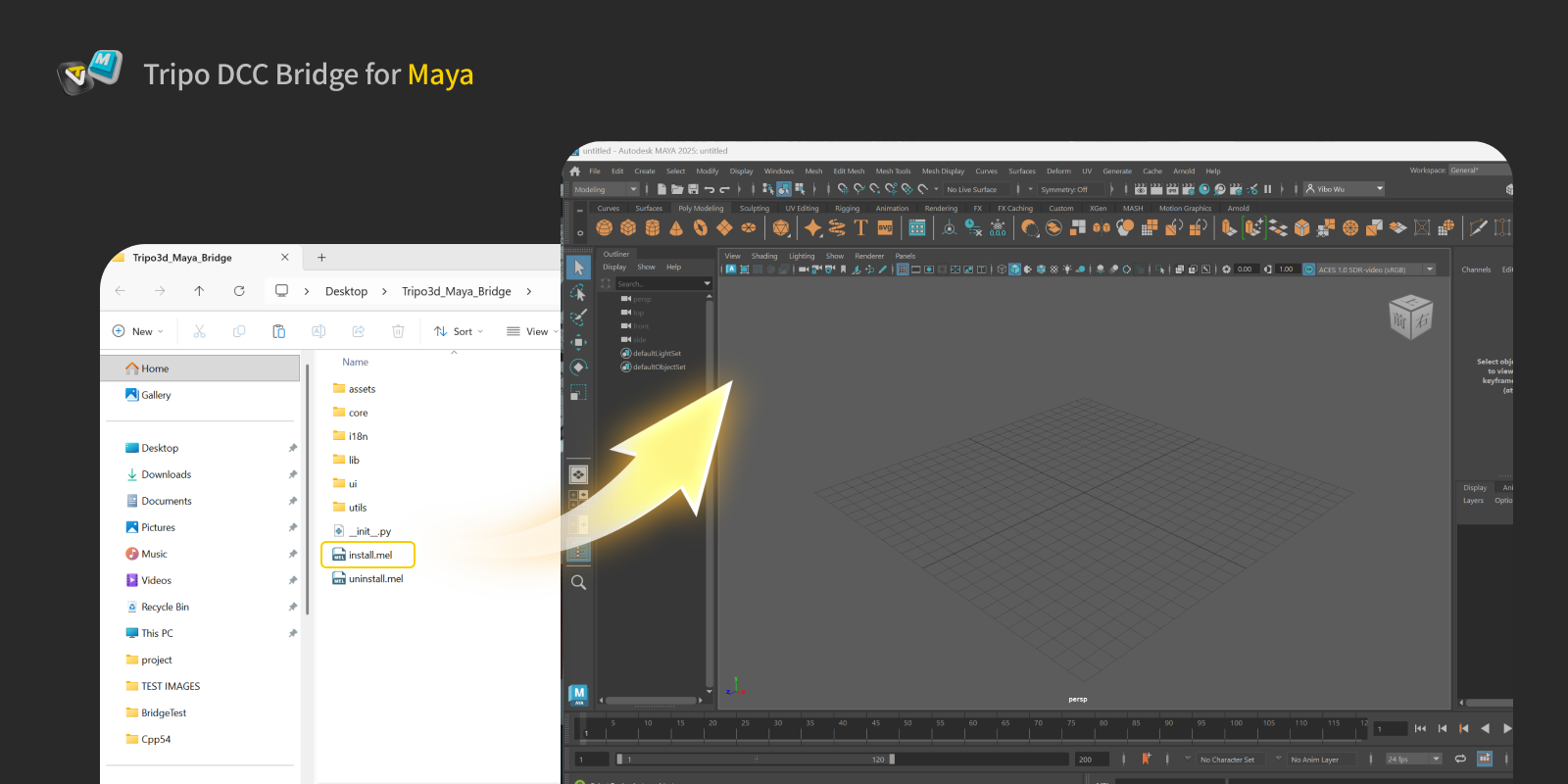
- 將
install.mel檔案直接拖曳到 Maya viewport 中。plugin 將會自動安裝。
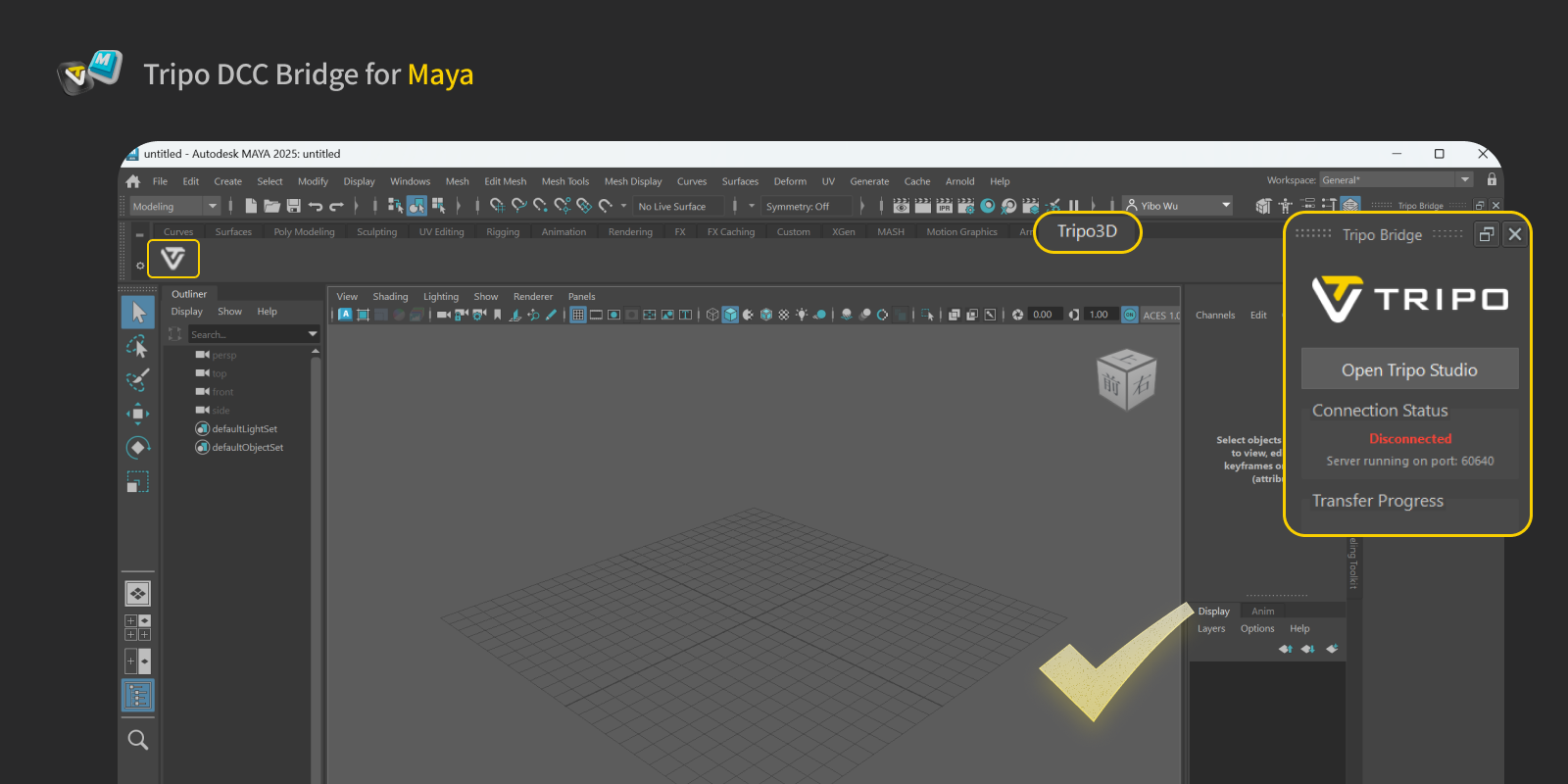
- 安裝完成後,可在 Maya Shelf 上找到 plugin。
Step 3:
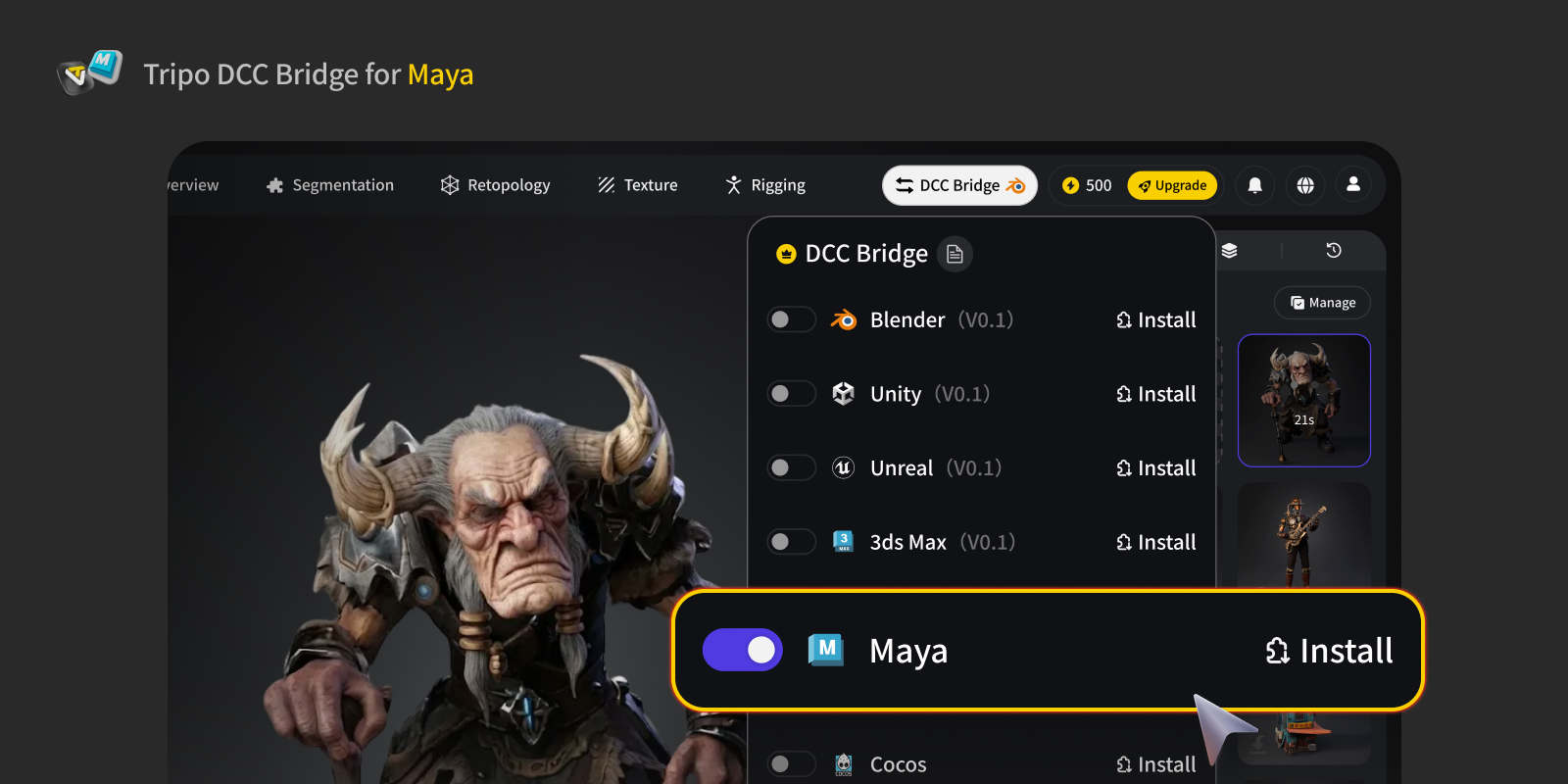
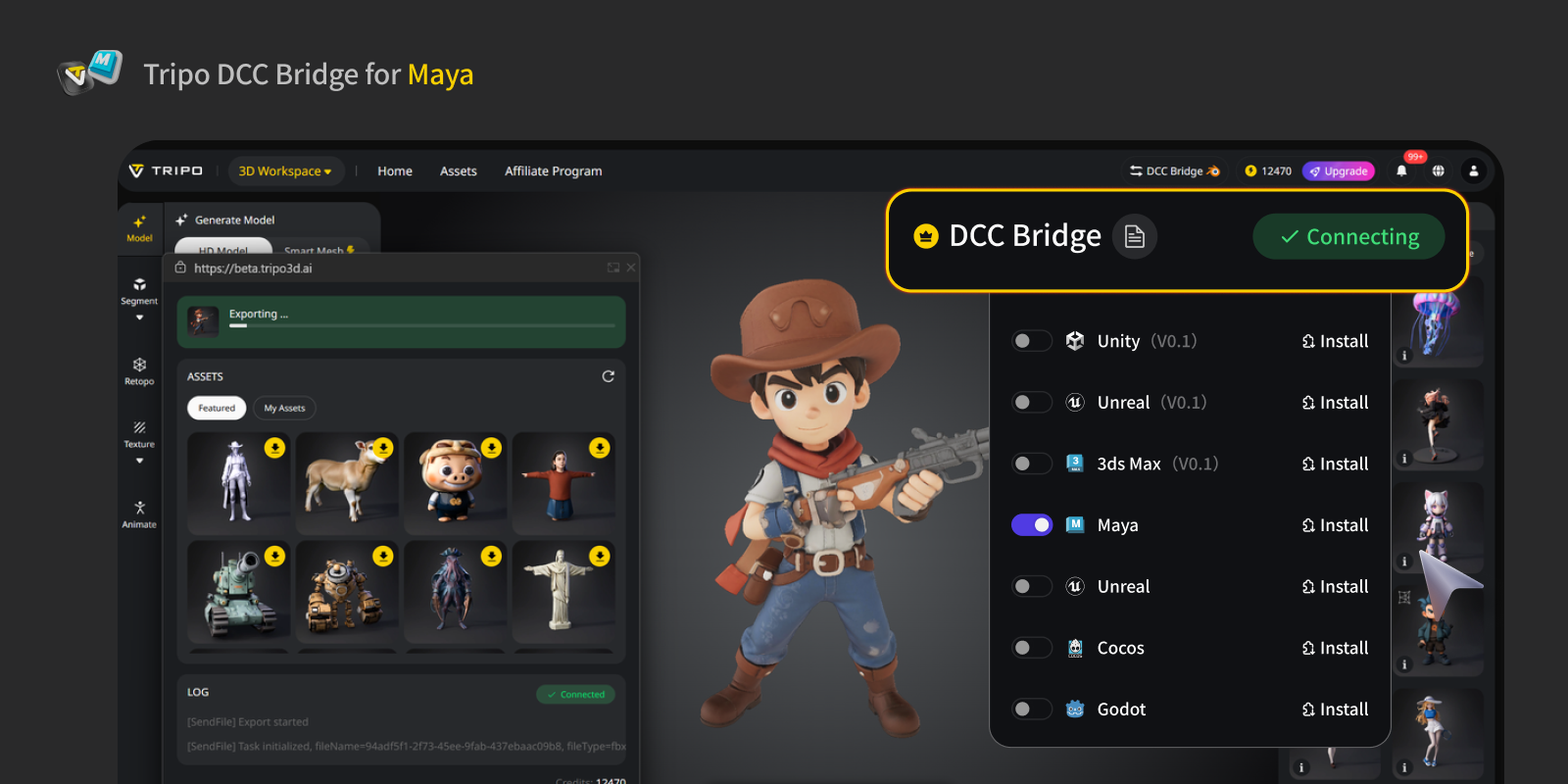
- 開啟 Tripo Studio 網站,點擊 DCC Bridge 按鈕,並啟用 Maya plugin。
- 確認連線已正確設定。
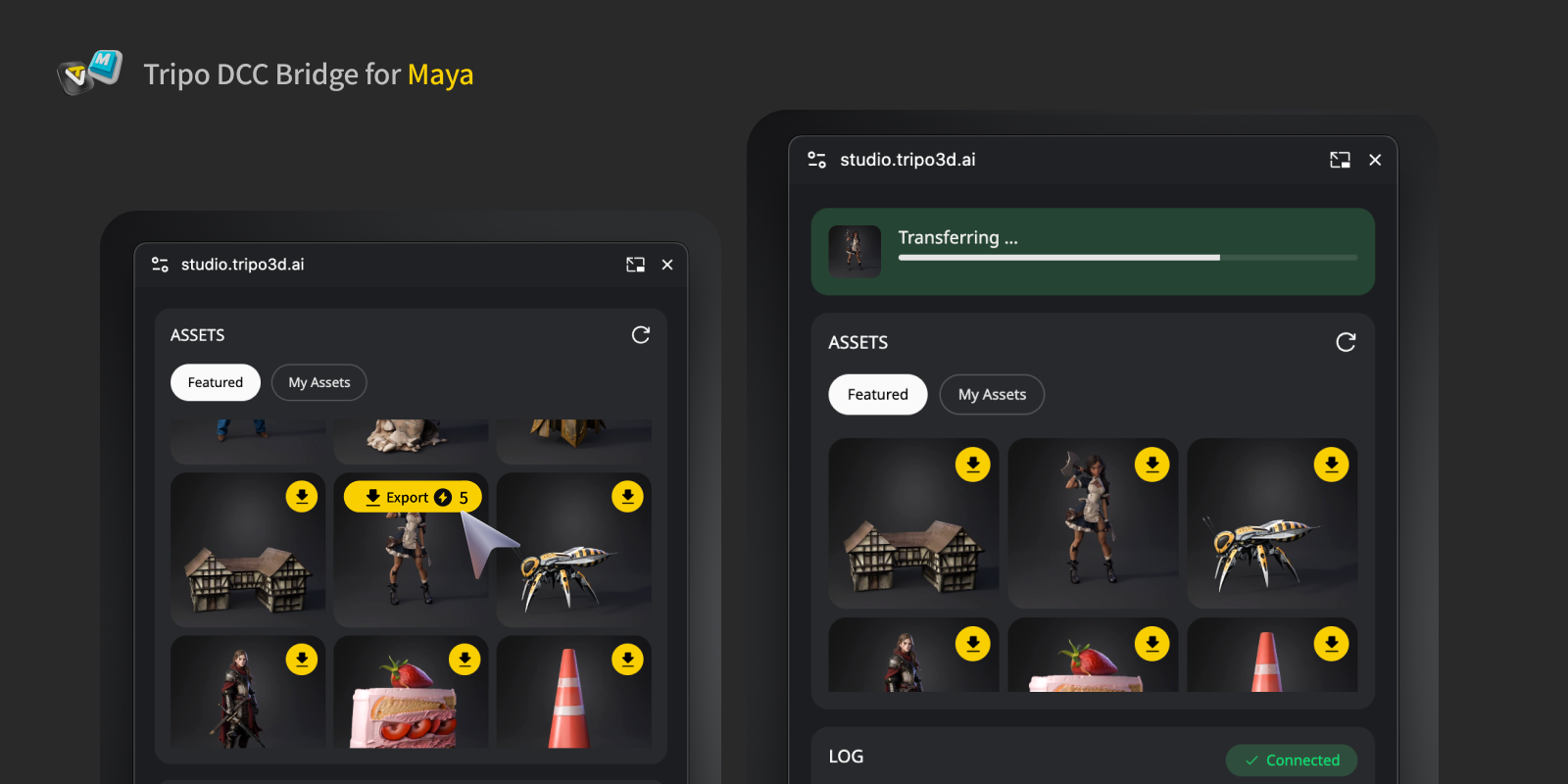
- 在迷你視窗中按下 Export 按鈕。
- 如果你想匯出動畫,請在 export panel 中選擇要匯出的動畫,然後點擊 Send 傳送到指定的 DCC。
- 由於 Maya 處理動畫的方式,建議每個模型只匯出 一個動畫。
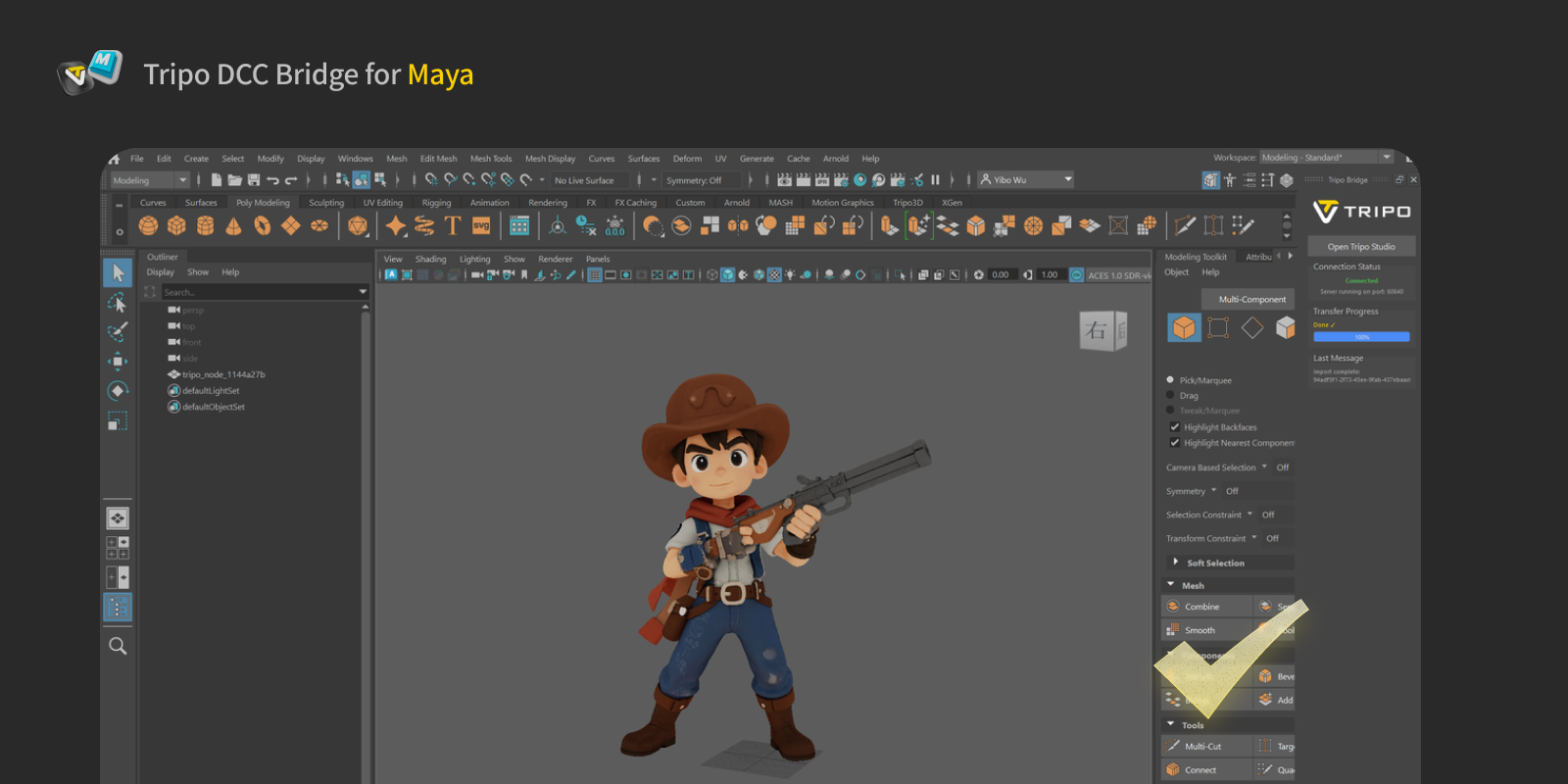
Step 4:
現在你可以在 Maya 中查看從網站傳送過來的模型。
常見問題
Q: 我可以同時將資料傳輸到多個 Maya instance 嗎?
A: 不可以。連線只會識別第一個啟動的 Maya。如果你遇到「Port xxx is already in use」之類的錯誤,請確認只有一個 Maya instance 正在執行,然後重新啟動應用程式。
Q: 如何解除安裝 Maya plugin?
A: 若要解除安裝 Tripo3D Maya Bridge,只需將 uninstall.mel 檔案拖曳到 Maya viewport 中。plugin 將會自動移除。
Q: 匯入後找不到 plugin,該怎麼辦?
A: 請確認 Maya 已安裝 Python 3 module,且你使用的是相容版本的 Maya。嘗試解除安裝 plugin、重新啟動 Maya,然後重新安裝最新版本的 plugin。
Q: 如果模型匯入 Maya 後變得非常巨大,該怎麼辦?
A: 前往 Window → Settings/Preferences。在設定中,將 Working Units 設為 Linear: Meter。
深入了解 DCC Bridge

了解如何安裝並使用 Tripo3D Unreal Engine Bridge,將模型從 Tripo Studio 直接傳送到 Unreal Engine。依照此快速設定指南,打造更快速的 UE 工作流程。
 Tripo Team
了解如何安裝並使用 Tripo3D 3ds Max Bridge,將模型從 Tripo Studio 直接傳送到 3ds Max。依照此快速設定指南,打造更快速的 3D 工作流程。
Tripo Team
Tripo3D Unity Bridge 是一款輕量級 Unity plugin,可將 Tripo Studio 連接到你的 Unity editor,讓你只需一鍵即可將模型從瀏覽器直接傳送到專案中,無需手動下載或匯入。
Tripo Team