如何修復 3D 模型中的破洞:3 種簡單方法
TL;DR
- 搜尋意圖為操作說明/疑難排解:讀者擁有一個有破洞的網格,需要具體的修復工作流程——而且要快。
- SERP 由特定工具教學(Meshmixer、Blender、Netfabb)和 YouTube 主導;目前沒有任何一篇文章在同一處涵蓋三種方法及其成因。
- Meshmixer 是搜尋量最高的方法(🔴 優先介紹);Blender 隱含在受眾群體中;線上自動修復則為初學者提供完整解決方案。
- PAA 涵蓋成因(Q3)、偵測,以及手動與自動兩種方法——四個問題都必須明確回答。
- 延伸確認了 3D 掃描子受眾群體,以及「在不失去細節的情況下修復」的需求——兩者皆在 FAQ 中說明。
- Tripo AI 切入點:由 Tripo 生成的 AI 模型預設即為封閉水密網格——主要 CTA 將 Tripo 定位為從源頭解決問題的方案。
- 兩個 CTA:Tripo AI Studio(主要)和 Tripo AI Pricing(次要)。
您的 3D 模型在視圖中看起來可能完全正常,但切片軟體回報錯誤、渲染引擎出現意外瑕疵,或列印完全失敗。大多數情況下,問題來自網格中的破洞或開放邊界。如果您正在尋找如何修復 3D 模型中的破洞,關鍵在於理解:3D 印表機和許多渲染工作流程需要一個封閉、連續的曲面。
本指南說明破洞的成因、如何偵測破洞,以及使用 Meshmixer、Blender 和線上自動修復工具修復破洞的三種可靠方法。您還將了解為什麼可列印的模型需要是水密的——即每條邊恰好與兩個面相連,沒有任何間隙、鬆散邊界或斷開的幾何體。破洞會破壞這種封閉曲面結構,可能導致模型無法正確切片、渲染或製造。
3D 模型中破洞的成因是什麼?
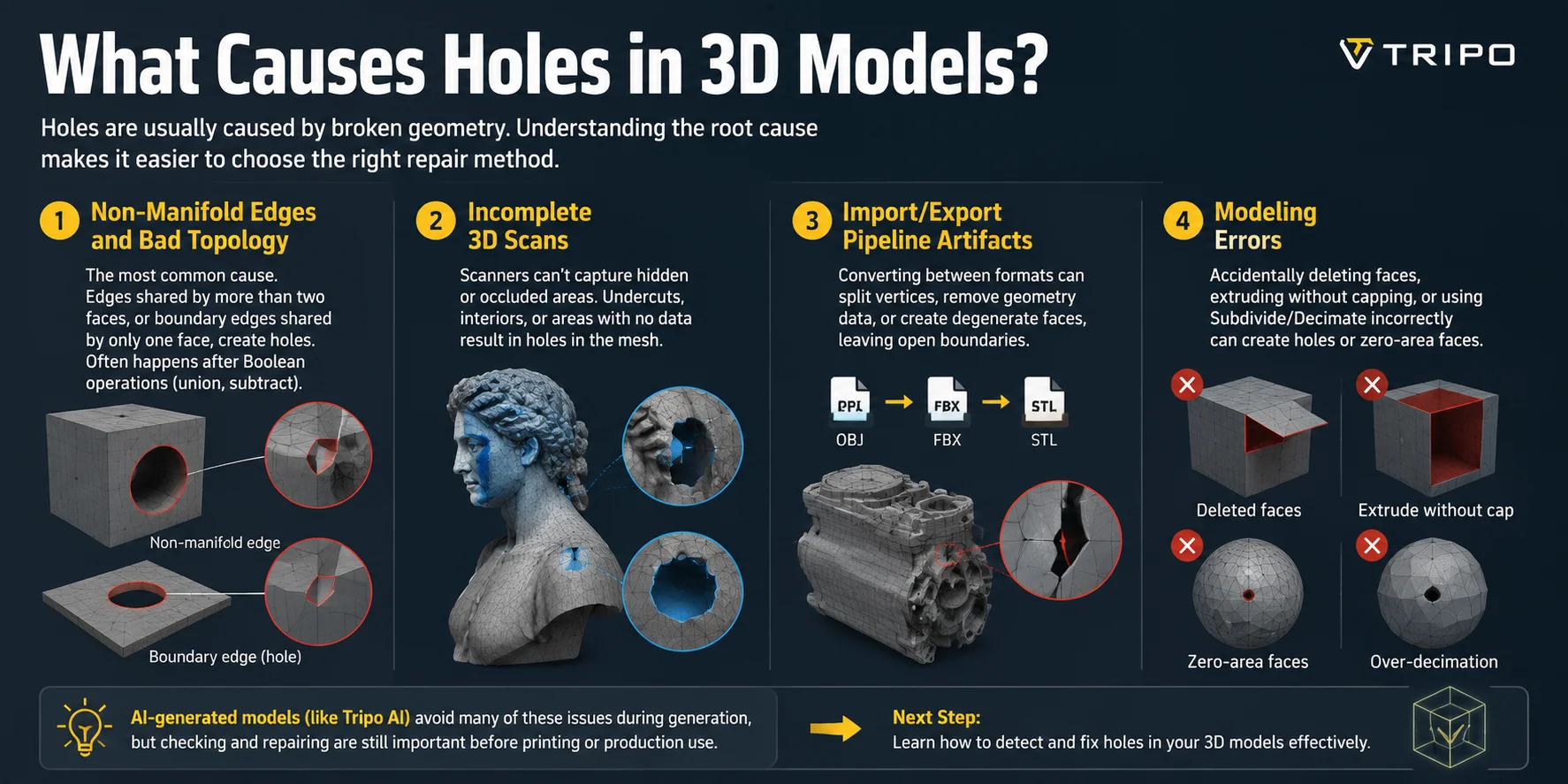
3D 模型中的破洞通常來自幾何體損壞,而非切片軟體或渲染軟體的問題。了解成因有助於選擇正確的修復方法。最常見的四種來源為:拓撲問題、掃描不完整、檔案轉換問題,以及建模錯誤。
1. 非流形邊與不良拓撲
這是 3D 模型中破洞最常見的成因。非流形邊(non-manifold edge)發生於一條邊連接超過兩個面,或一條邊僅屬於單一個面而形成開放邊界的情況。這類問題在執行布林運算(例如聯集或差集)後經常出現,因為重疊的曲面可能留下斷開的邊或不完整的幾何體。
2. 3D 掃描不完整
3D 掃描工作流程經常產生破洞,因為掃描器無法捕捉每一個曲面區域。底切、深角或內部空間等隱藏區域可能完全沒有掃描資料,導致軟體在重建網格時出現缺口。這在攝影測量法和結構光掃描專案中尤為常見。
3. 匯入/匯出管線產生的瑕疵
在不同格式之間轉換模型可能引入意外的網格問題。例如,從 OBJ 轉換至 STL,或從 FBX 轉換至 OBJ,可能會分離共用頂點、移除特定幾何體資訊,或產生退化面。這些細微變化可能導致原始檔案中未顯現的開放邊界。
4. 建模錯誤
手動建模失誤是破洞的另一個常見來源。意外刪除面、擠出幾何體後未封閉曲面,或不正確地套用 Subdivide 或 Decimate 等操作,都可能產生缺失的面或零面積多邊形。
AI 生成的模型在初始生成過程中可以避免許多這類問題,但在列印或生產使用前,網格檢查與修復仍然不可或缺。一旦您了解破洞的來源,下一步便是學習如何有效率地偵測並修復它們。
如何檢測 3D 模型中的孔洞
在修復孔洞之前,第一步是確認問題確實存在,並精確找出網格破損的位置。不同的工具提供了不同的方式來偵測開放邊界、非流形幾何以及其他可能導致列印或渲染失敗的問題。
Blender — 3D Print Toolbox
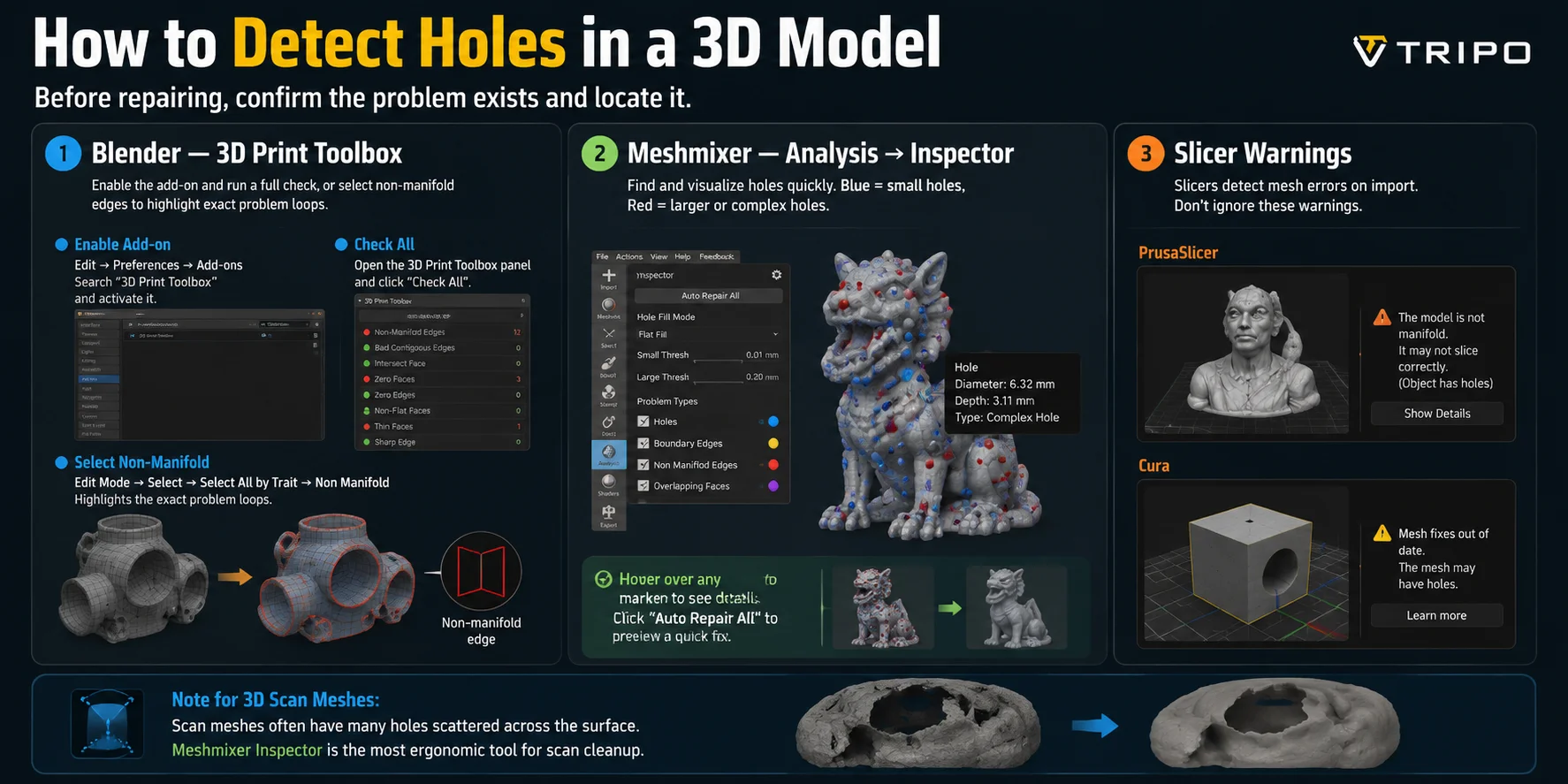
Blender 內建了 3D Print Toolbox,可以快速分析網格問題。請透過 Edit → Preferences → Add-ons 啟用此功能,搜尋 「3D Print Toolbox」 並啟動該附加元件。在 3D Print Toolbox 面板中,點擊 「Check All」 以掃描模型中的問題,例如非流形邊、開放邊界和零面積面。
若需要更直接的控制,可切換至 Edit Mode,並使用 Select → Select All by Trait → Non Manifold。Blender 將高亮標示出造成問題的確切邊和迴圈,使手動定位孔洞更加容易。
Meshmixer — Analysis → Inspector
Meshmixer 的 Inspector 工具是尋找破洞最直觀易用的選項之一,尤其適合用於掃描模型。開啟 Analysis → Inspector 或按下 I 即可啟動。Meshmixer 會以彩色球體標示問題:藍色標記通常代表較小的破洞,紅色標記則代表較大或較複雜的問題。您可以將游標懸停在每個標記上以確認問題所在,並點擊 「Auto Repair All」 預覽自動修復結果。
Slicer 警告
切片軟體也能在列印前偵測破洞。PrusaSlicer 和 Cura 等工具會自動檢查匯入的模型,並可能顯示諸如 「This model is not manifold」 或 「Mesh may have holes」 等警告訊息。這些訊息不應忽視,因為它們能在您開始列印前揭露幾何問題。
對於 3D 掃描網格而言,偵測破洞尤為重要,因為破洞往往分散於整個表面各處。在這種情況下,Meshmixer Inspector 通常是快速定位並修復多處缺口最實用的選擇。
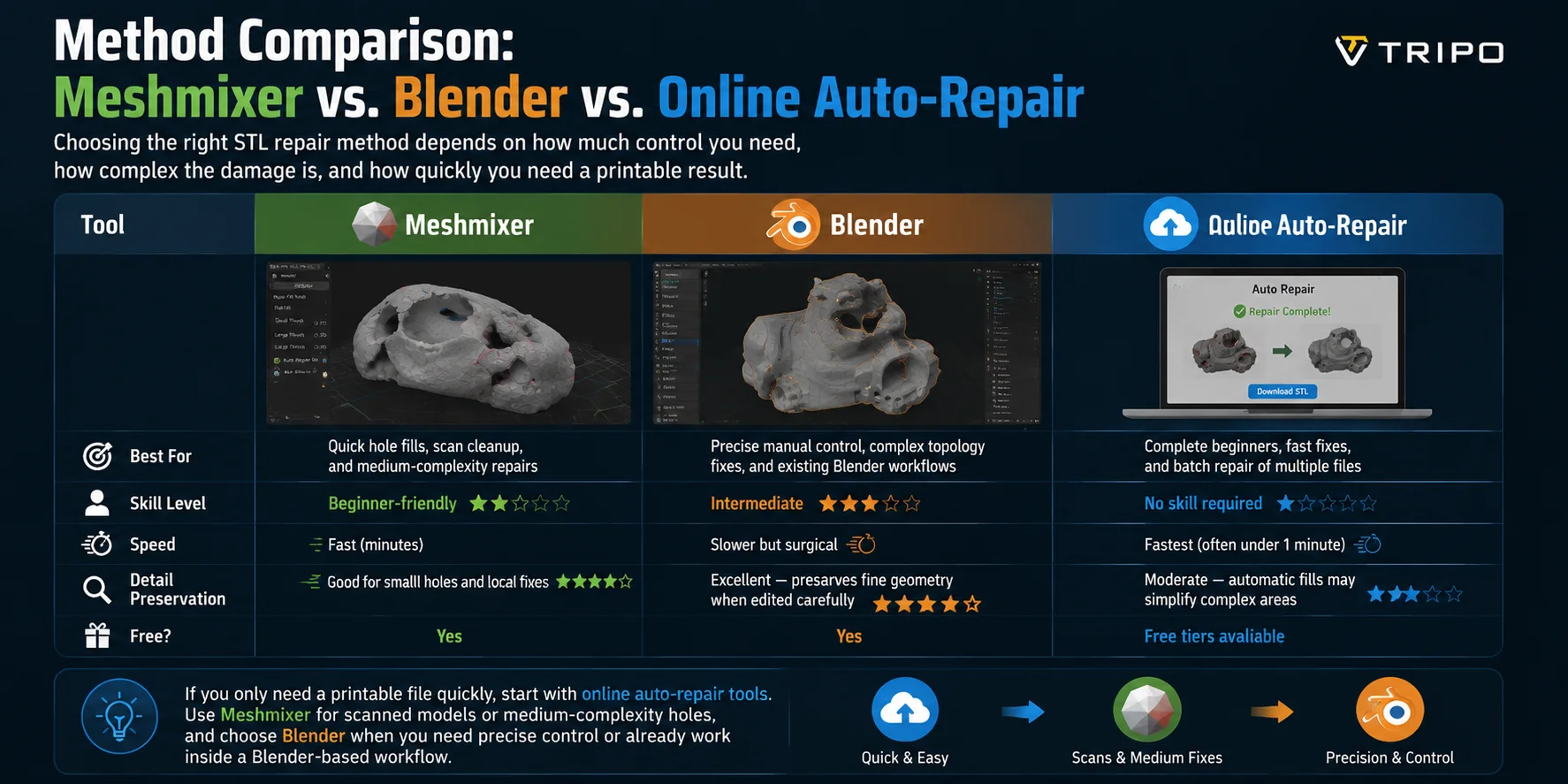
方法比較:Meshmixer vs. Blender vs. 線上自動修復
選擇正確的 STL 修復方法,取決於你需要多少控制程度、損壞的複雜性,以及你需要多快獲得可列印的結果。
| 工具 | 最適合 | 技能等級 | 速度 | 細節保留 | 免費? |
|---|---|---|---|---|---|
| Meshmixer | 快速填補孔洞、掃描清理及中等複雜度的修復 | 適合初學者 | 快速(幾分鐘) | 適合小孔洞和局部修復 | 是 |
| Blender | 精確手動控制、複雜拓撲修復及現有 Blender 工作流程 | 中級 | 較慢但精準 | 優秀——謹慎編輯時可保留精細幾何形狀 | 是 |
| Netfabb / 線上自動修復 | 完全初學者、快速修復及批次修復多個檔案 | 無需技能 | 最快(通常不到 1 分鐘) | 中等——自動填補可能會簡化複雜區域 | 提供免費方案 |
如果你只需要快速獲得可列印的檔案,請從線上自動修復工具開始。對於掃描模型或中等複雜度的孔洞,請使用 Meshmixer;當你需要精確控制或已在 Blender 工作流程中作業時,請選擇 Blender。
方法一:使用 Meshmixer 修復破洞(逐步說明)
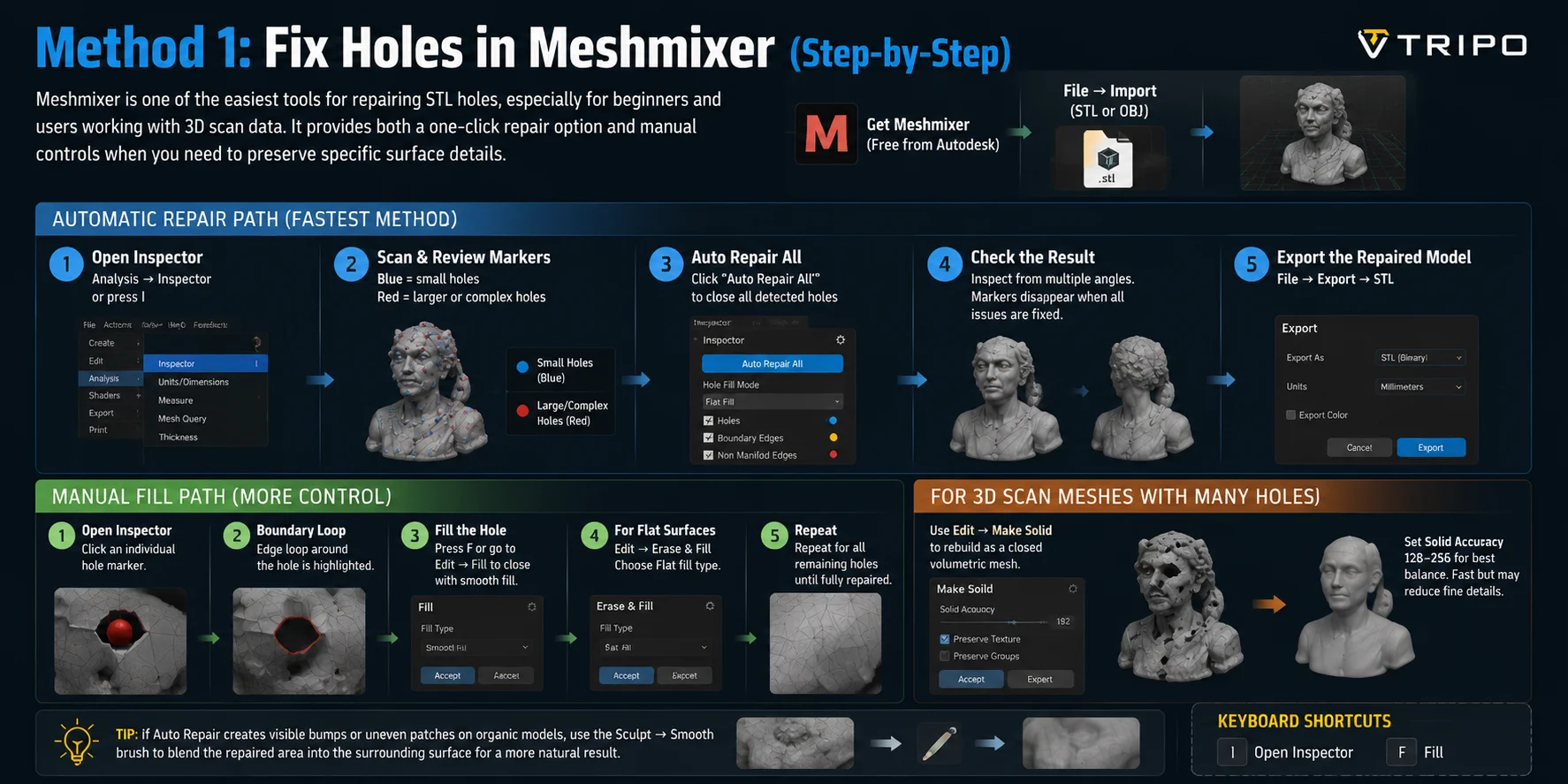
Meshmixer 是修復 STL 破洞最簡便的工具之一,尤其適合初學者和處理 3D 掃描資料的使用者。它提供一鍵修復選項,以及在需要保留特定表面細節時可使用的手動控制功能。
開始之前,請先從 Autodesk 免費下載 Meshmixer 並開啟您的模型。前往 File → Import 匯入您的 STL 或 OBJ 檔案。
自動修復流程(最快方法)
- 選取 Analysis → Inspector 或按鍵盤上的 I 鍵,開啟修復工具。
- Meshmixer 將掃描模型,並在問題區域顯示彩色標記。藍色標記通常表示小破洞,紅色標記則代表較大或較複雜的問題。
- 點擊 Auto Repair All,自動閉合所有偵測到的破洞。
- 從不同角度檢查修復後的模型。當所有問題都修復完成後,Inspector 標記將會消失。
- 透過 File → Export 匯出修復後的檔案,並選擇 STL 作為輸出格式。
手動填補流程(更多控制選項)
- 開啟 Inspector,點擊個別破洞標記,而非使用 Auto Repair All。
- Meshmixer 將反白顯示破洞周圍的邊界邊緣迴圈。
- 按下 F 或選取 Edit → Fill,使用預設的平滑填補選項閉合開口。
- 若需要較平坦的表面,請選擇 Edit → Erase & Fill,並選取 Flat 填補類型。
- 針對每個剩餘破洞重複此流程,直到網格完全修復為止。
適用於含有大量破洞的 3D 掃描網格
在修復存在數十個缺口的掃描模型時,逐一手動填補破洞可能效率低下。更快的方式是使用 Edit → Make Solid。將 Solid Accuracy 設定在 128–256 之間,以將物件重建為封閉的體積網格。此方法非常適合嚴重受損的掃描模型,但可能會降低精細的表面細節,因此僅建議在速度比保留細節更重要時使用。
提示: 若 Auto Repair 在有機模型上產生明顯的凸起或不平整的修補痕跡,請使用 Sculpt → Smooth 筆刷將修復區域與周圍表面融合,以獲得更自然的效果。
方法二:使用 Blender 修復破洞
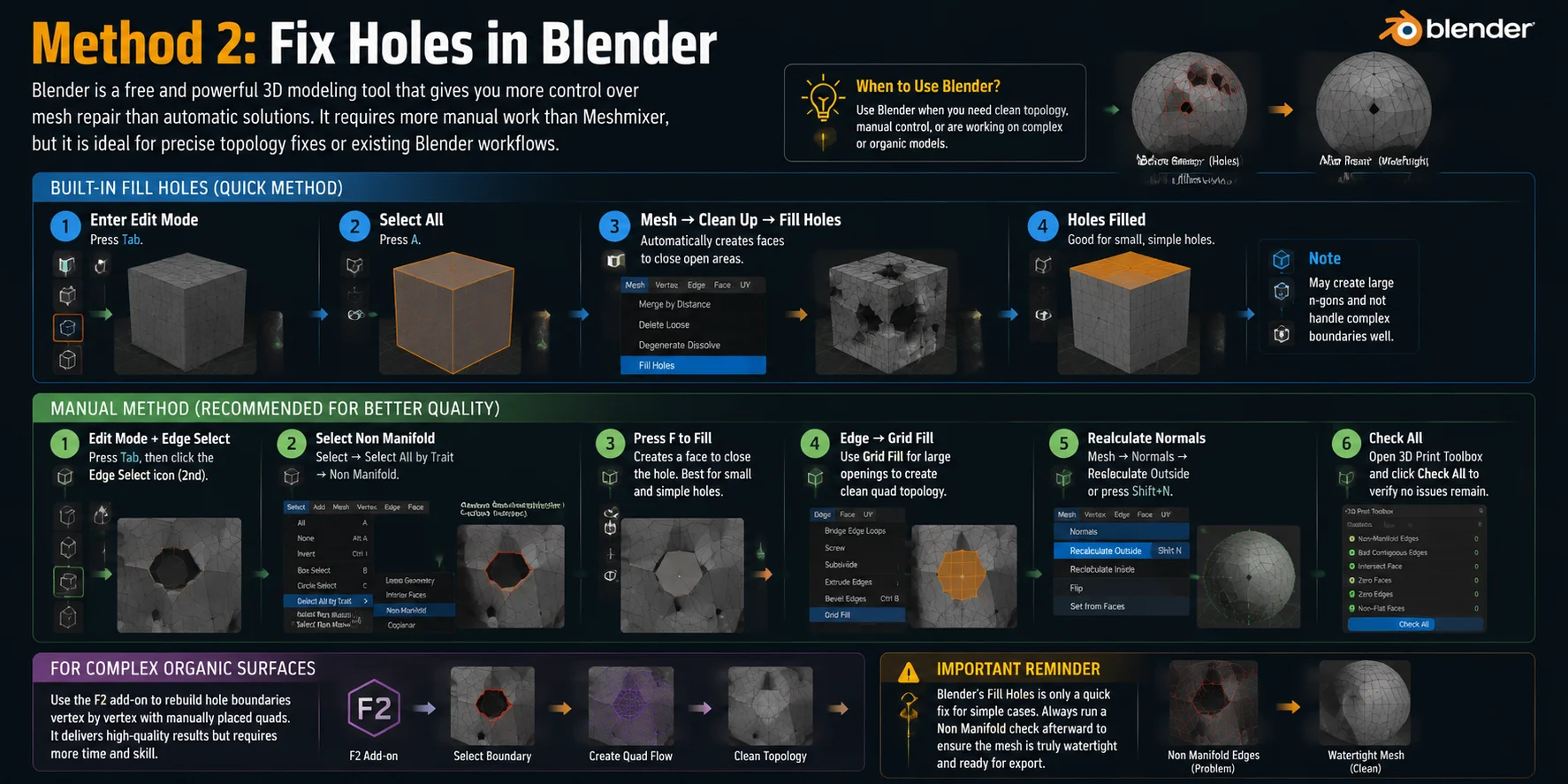
Blender 是一款免費且功能強大的 3D 建模工具,在網格修復方面比自動化解決方案提供更多控制彈性。雖然它比 Meshmixer 需要更多手動操作,但當你需要精確的拓撲修正,或已將 Blender 納入工作流程時,它是一個極佳的選擇。
內建填補破洞功能(快速方法)
對於只有小型開口的簡單模型,Blender 的自動修復工具可以快速閉合破洞:
- 按下 Tab 鍵進入編輯模式。
- 按下 A 選取整個網格。
- 前往 Mesh → Clean Up → Fill Holes。
- Blender 將自動建立面以閉合開放區域。
此方法適合基本修復,但可能會產生較大的 n-gons,且不一定能乾淨地處理複雜的破洞邊界。
手動方法(建議用於提升品質)
若需要更多控制彈性與更整潔的拓撲結構:
- 進入編輯模式,並切換至邊線選取模式。
- 前往 Select → Select All by Trait → Non Manifold 以選取開放邊界。Blender 將高亮顯示代表破洞或網格問題的邊線。
- 按下 F 以新建面填補所選邊界,此方式最適合小型且簡單的破洞。
- 對於較大的開口,使用 Edge → Grid Fill,可建立結構化的四邊形補丁,使其更自然地貼合周圍曲面。
- 選取 Mesh → Normals → Recalculate Outside 或按下 Shift+N 以重新計算面的方向,確保所有法線均正確朝外。
- 開啟 3D Print Toolbox 並選取 Check All,以確認不再存在任何非流形問題。
對於複雜的有機曲面,進階使用者可利用 F2 附加元件,逐頂點手動放置四邊形,重建破洞邊界。此方式可產出高品質的結果,但需要花費大量時間並具備相當的技術能力。
Blender 的 Fill Holes 功能僅是修復的起點,而非完整的修復解決方案。請務必在修復後執行 Non Manifold 檢查,以確認網格已真正整潔,可供匯出使用。
方法三:線上自動修復工具
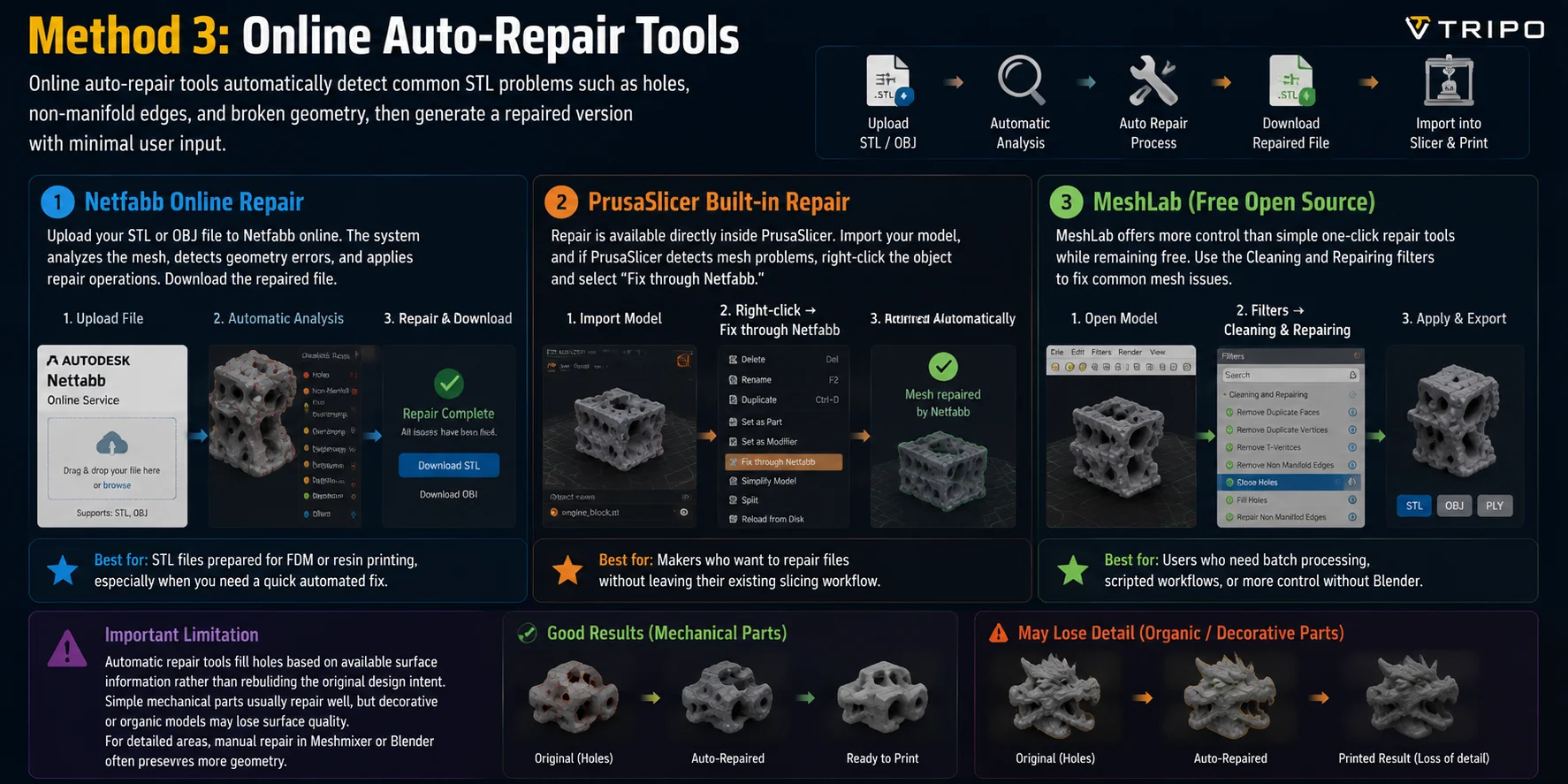
對於初學者或任何想要在不開啟建模軟體的情況下直接取得可列印檔案的使用者,線上自動修復工具提供了最快速的工作流程。這類工具能自動偵測常見的 STL 問題,例如破洞、非流形邊,以及幾何結構損壞,並在最少的使用者操作下產生修復後的版本。
Netfabb Online Repair
Netfabb 提供簡單的瀏覽器端修復流程。將您的 STL 或 OBJ 檔案上傳至 Netfabb 線上服務後,系統會自動分析網格、偵測幾何錯誤,並執行修復操作。處理完成後,下載修復好的檔案並匯入您的切片軟體即可。
最適合: 為 FDM 或樹脂列印所準備的 STL 檔案,尤其是在需要快速自動修復時。
PrusaSlicer 內建修復功能
對於已在使用 PrusaSlicer 的使用者,修復功能可直接在切片工作流程中使用。匯入您的模型後,若 PrusaSlicer 偵測到網格問題,請在物件上按右鍵並選擇 「Fix through Netfabb」。修復程序將自動在背景執行,並以修正後的版本取代損壞的網格。
最適合: 希望在不離開現有切片工作流程的情況下修復檔案的創客。
MeshLab(免費開源)
MeshLab 在保持完全免費的同時,提供比一鍵式修復工具更精細的控制能力。開啟您的模型後,使用 Filters → Cleaning and Repairing 即可存取各項選項,例如 Remove Duplicate Faces、Remove T-Vertices 以及 Close Holes。
最適合: 需要批次處理、腳本化工作流程,或希望在不切換至 Blender 的情況下取得更多控制權的使用者。
自動修復的主要限制在於,它是根據現有的表面資訊來填補破洞,而非重建原始的設計意圖。簡單的機械零件通常修復效果良好,但裝飾性或有機造型的模型可能會損失表面品質。對於細節豐富的區域,在 Meshmixer 或 Blender 中進行手動修復往往能保留更多幾何結構。
從更乾淨的幾何結構出發:Tripo AI 的方法
修復工具雖然實用,但本質上屬於被動應對——它們是在幾何結構問題出現後才進行修正。更有效率的做法是從一開始就產生更乾淨的幾何結構。Tripo AI 預設會生成具有水密性、符合流形拓撲結構的 3D 模型,並在生成過程中自動封閉曲面邊界,讓使用者較不容易遇到掃描或手動建立的網格中常見的破孔問題。
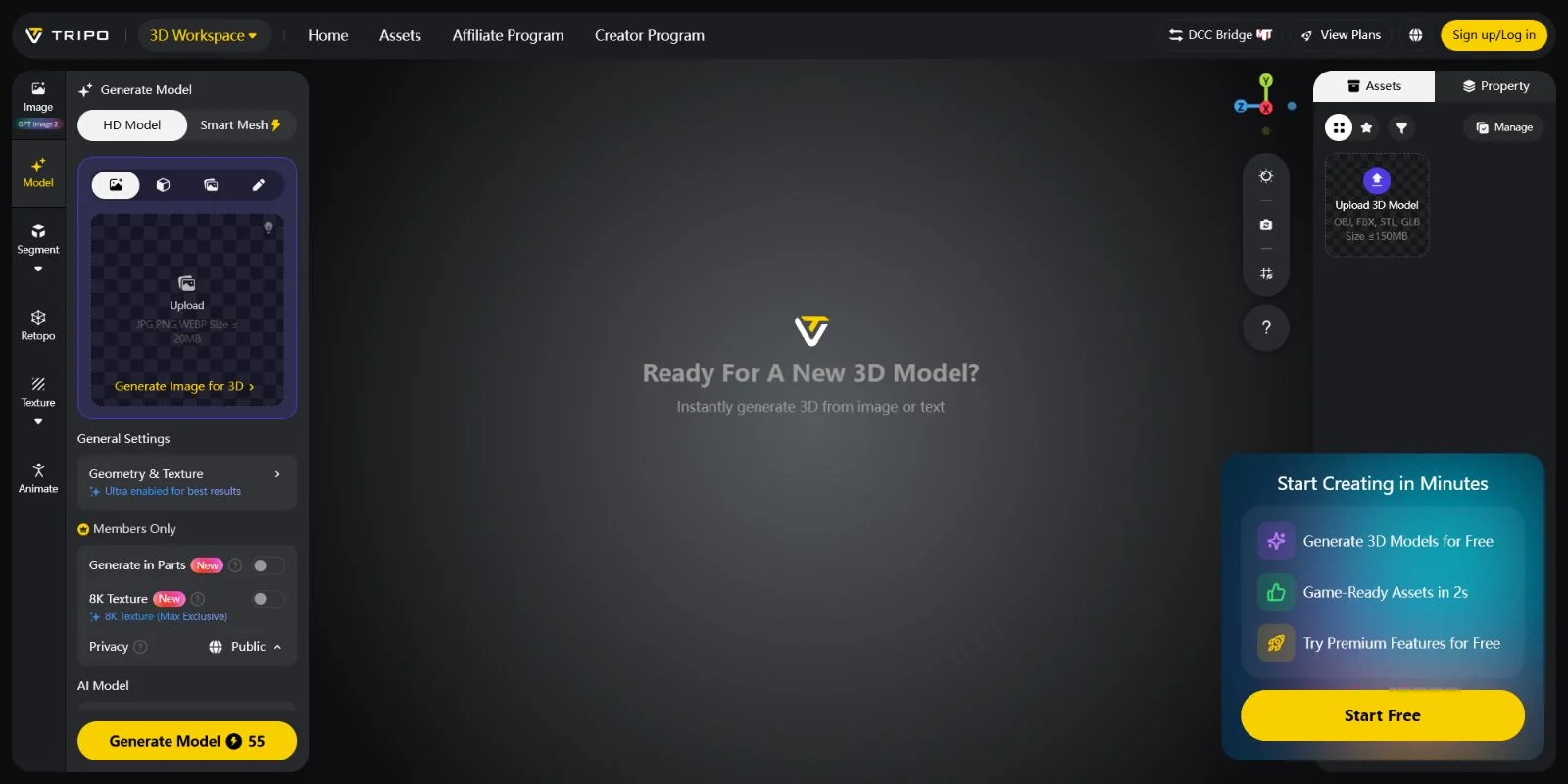
在極少數情況下,極度精細的區域可能仍需要小幅度的清理,但同樣可以使用 Meshmixer 或 Blender 的修復方法來處理。其優點在於,Tripo AI 模型通常從更乾淨的基礎開始,從而減少所需的手動修復工作量。
使用 [Tripo AI Studio]( 生成您自己的列印就緒 3D 模型https://studio.tripo3d.ai/).
常見問題
如何填補 3D 模型中的破洞?
最快的方法是使用 Meshmixer 的 Inspector 工具:開啟 Inspector(Analysis → Inspector),點擊「Auto Repair All」,然後匯出修復後的檔案。若需要更精細的控制,可在 Blender 中選取開放邊界邊迴圈,按下 F 鍵填補破洞,再以 Shift+N 重新計算法線。Netfabb 等線上工具則可自動完成修復,無需安裝任何軟體。
如何修復損壞的 3D 模型?
「損壞」通常是指非流形幾何體——包括破洞、翻轉法線或自相交面。首先使用自動修復工具(Netfabb 或 PrusaSlicer 的內建修復功能)快速處理,再以 Meshmixer Inspector 或 Blender 的 3D Print Toolbox 確認所有錯誤已解決。若損壞程度嚴重,在 Blender 中手動重建問題區域能獲得最佳的幾何品質。
3D 模型為何會出現破洞?
四個主要原因分別是:不良布林運算產生的非流形邊、掃描覆蓋不完整導致遮蔽區域未被填補、匯入/匯出流程中的格式轉換錯誤造成共享頂點資料遺失,以及手動建模時不慎刪除面。3D 掃描資料尤其容易出現破洞,因為掃描儀無法捕捉到視線無法到達的表面。
Meshmixer 能自動修復破洞嗎?
可以。Meshmixer 的 Inspector 工具(Analysis → Inspector)能偵測所有破洞與邊界錯誤,點擊「Auto Repair All」按鈕即可一鍵填補。對大多數 STL 檔案而言,自動修復能在一分鐘內產生乾淨的密封結果。複雜或較大的破洞則可能需要手動選取並以平面填補,以獲得更好的表面匹配效果。
如何修復 3D 掃描中的破洞?
對於掃描資料,當模型有許多分散的破洞時,Meshmixer 的 Edit → Make Solid 通常是最有效的方法——它會將網格轉換為體積實體並一次性封閉所有邊界。若掃描只有少數破洞,Inspector 的 Auto Repair All 同樣效果良好。修復後,可在 Sculpt 模式中使用 Smooth 筆刷,將填補區域與周圍表面自然融合。
如何修復用於列印的 3D 模型?
將模型匯入 PrusaSlicer 或 Cura——兩者都會自動標記網格錯誤。若出現錯誤,可透過 Netfabb 線上修復工具處理,或使用 Meshmixer 的 Auto Repair All。之後在切片軟體的分層預覽中驗證結果,確認沒有遺漏的層,且邊界框與預期尺寸一致。
什麼是非流形邊,為何它很重要?
非流形邊是指由少於或多於兩個面共享的邊。切片軟體與 3D 印表機要求每條邊必須恰好由兩個面共享——這是封閉實體網格的定義。非流形邊會產生切片軟體無法解析為可列印刀具路徑的模糊內部區域。
我能在不損失細節的情況下修復 3D 模型的破洞嗎?
Blender 的手動方法(Grid Fill、F2 附加元件)以及 Meshmixer 的平滑填補,都比平面自動填補更能保留周圍細節。對於有機或高度細緻的表面,使用 Blender 的 F2 附加元件逐頂點手動填補能獲得最佳效果。對於需要保留細節的工作,應避免使用 Meshmixer 的 Make Solid——它會簡化整個網格,而不僅僅是破洞部分。
修復 3D 模型破洞的最佳免費工具是什麼?
對於初學者,Netfabb 線上修復無需安裝軟體,且大多數情況下能在一分鐘內完成處理。對於掃描資料或複雜網格,Meshmixer(Autodesk 免費提供)提供了自動修復與手動控制的最佳組合。Blender(免費開源)則是在需要精確拓撲控制或已在該工作流程中作業時的最佳選擇。
如何檢查我的 3D 模型是否有破洞?
在 Blender 中,啟用 3D Print Toolbox 附加元件並點擊「Check All」——它會高亮顯示非流形邊與開放邊界。在 Meshmixer 中,開啟 Inspector(Analysis → Inspector),每個問題位置都會出現彩色標記。大多數切片軟體(PrusaSlicer、Cura)在匯入時,若模型有破洞或非流形幾何體,也會顯示網格錯誤警告。
結論
3D 模型中的破洞是最常見的幾何問題之一,通常由不良拓撲、掃描缺口或匯出問題所引起。本指南介紹的修復方法全部免費,且大多數檔案可在 10 分鐘內完成修復。若要最快速的解決方案,請使用 Meshmixer 的 Auto Repair All;若需要精確的手動控制,請使用 Blender 的非流形選取與編輯工具;若需要免安裝的工作流程,請使用 Netfabb 線上修復。
如果您從 3D 模型生成開始,而非修復現有檔案,Tripo AI 預設提供密封、流形就緒的幾何體,從一開始就降低破洞問題發生的可能性。在 Tripo AI Studio) 生成列印就緒的 3D 模型。在 Tripo AI Pricing) 探索完整功能與可用方案。