如何在 Blender 中加入 OBJ 檔案(逐步教學)
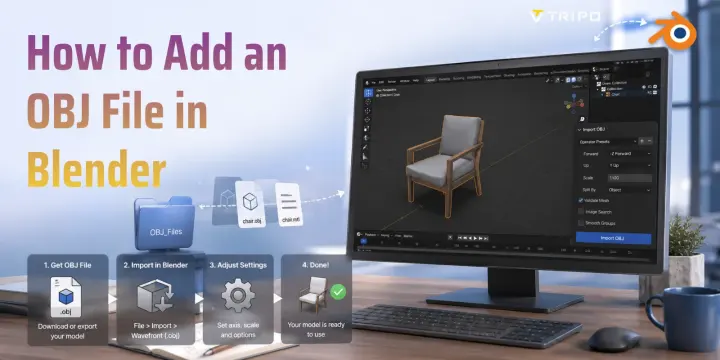
Blender 讓匯入 OBJ 檔案變得簡單直接——此格式是最廣泛支援的 3D 網格類型之一。本指南會帶你逐步操作,從匯入選單到材質設定及常見問題修復。
什麼是 OBJ 檔案?
OBJ(Wavefront Object) 檔案是一種廣泛支援的 3D 模型格式,儲存網格幾何數據,而其附帶的 .mtl 檔案則包含材質與紋理資訊。許多 AI 3D 生成工具(包括 Tripo AI 的 AI 3D 模型生成器)都會將模型匯出為 OBJ 格式,使其成為將資產匯入 Blender 的常見格式。
OBJ 匯入工作流程
從 Tripo 建立並匯出 OBJ 模型
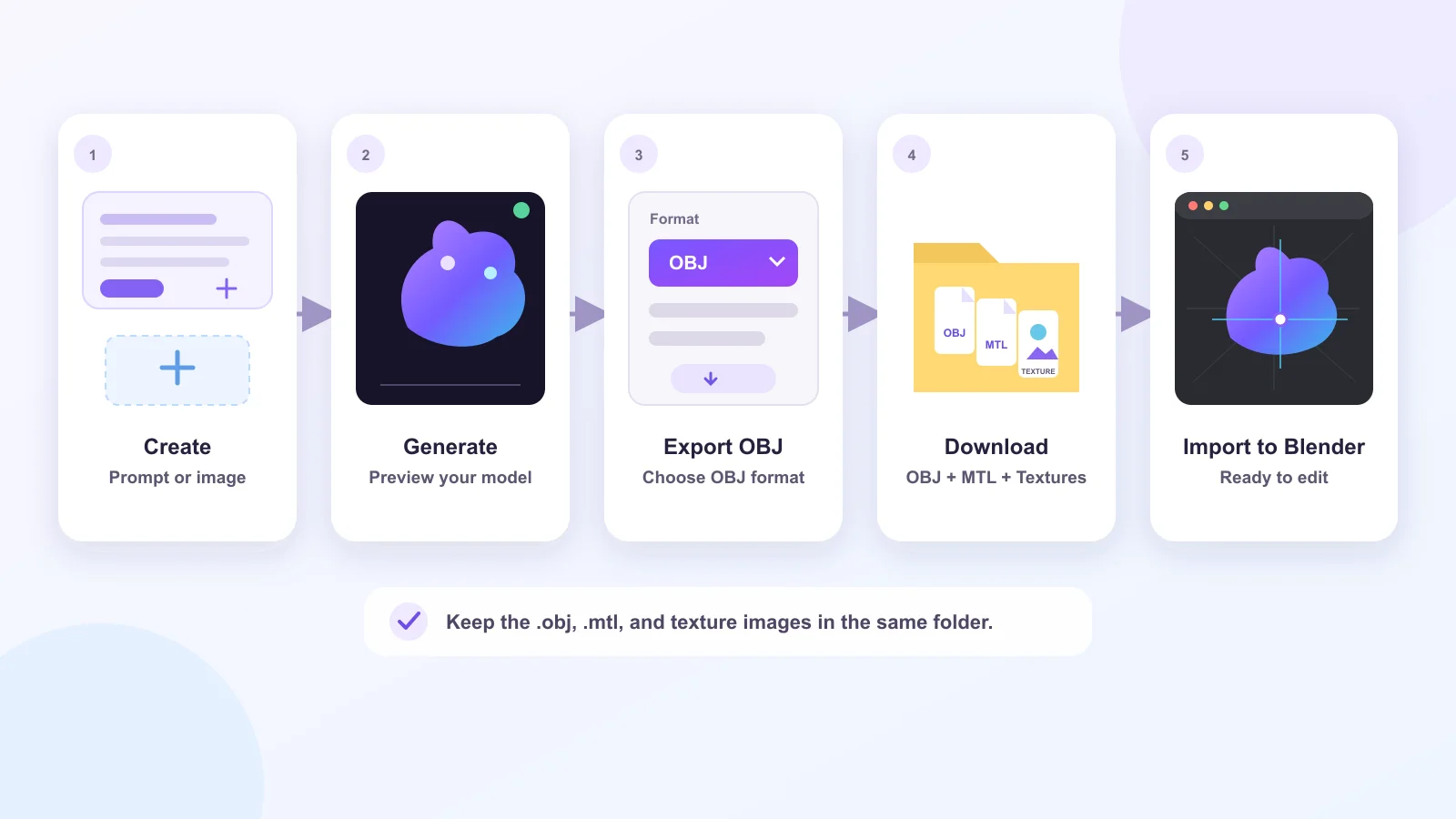
在將任何內容匯入 Blender 之前,你首先需要一個 OBJ 模型。Tripo 讓你可以透過文字提示或參考圖片生成模型,然後匯出以便在 Blender 中使用:
- 打開 Tripo Studio 並選擇一個模型生成工作流程。根據你想要的資產建立方式,輸入文字提示或上傳參考圖片。
- 點擊生成 3D 模型,等待模型處理完成。
- 預覽結果並進行必要的調整。例如,在匯出前你可以優化幾何形狀、最佳化網格或生成紋理。
- 開啟匯出或下載選項,並選擇 OBJ 作為檔案格式。匯出可用性取決於模型版本及你的 Tripo 方案。
- 下載並解壓縮完整的模型包。將 .obj 檔案、其 .mtl 檔案以及所有紋理圖片統一放在同一個資料夾中,這樣 Blender 才能找到材質參考。
你的 Tripo 模型現在已經準備好匯入 Blender。繼續按照以下步驟匯入 .obj 檔案並驗證其材質與紋理。
從 Tripo 到 Blender:OBJ 工作流程
如何在 Blender 中匯入 OBJ 檔案
如果你想知道如何在 Blender 中加入 OBJ 檔案,整個過程只需點擊幾下:
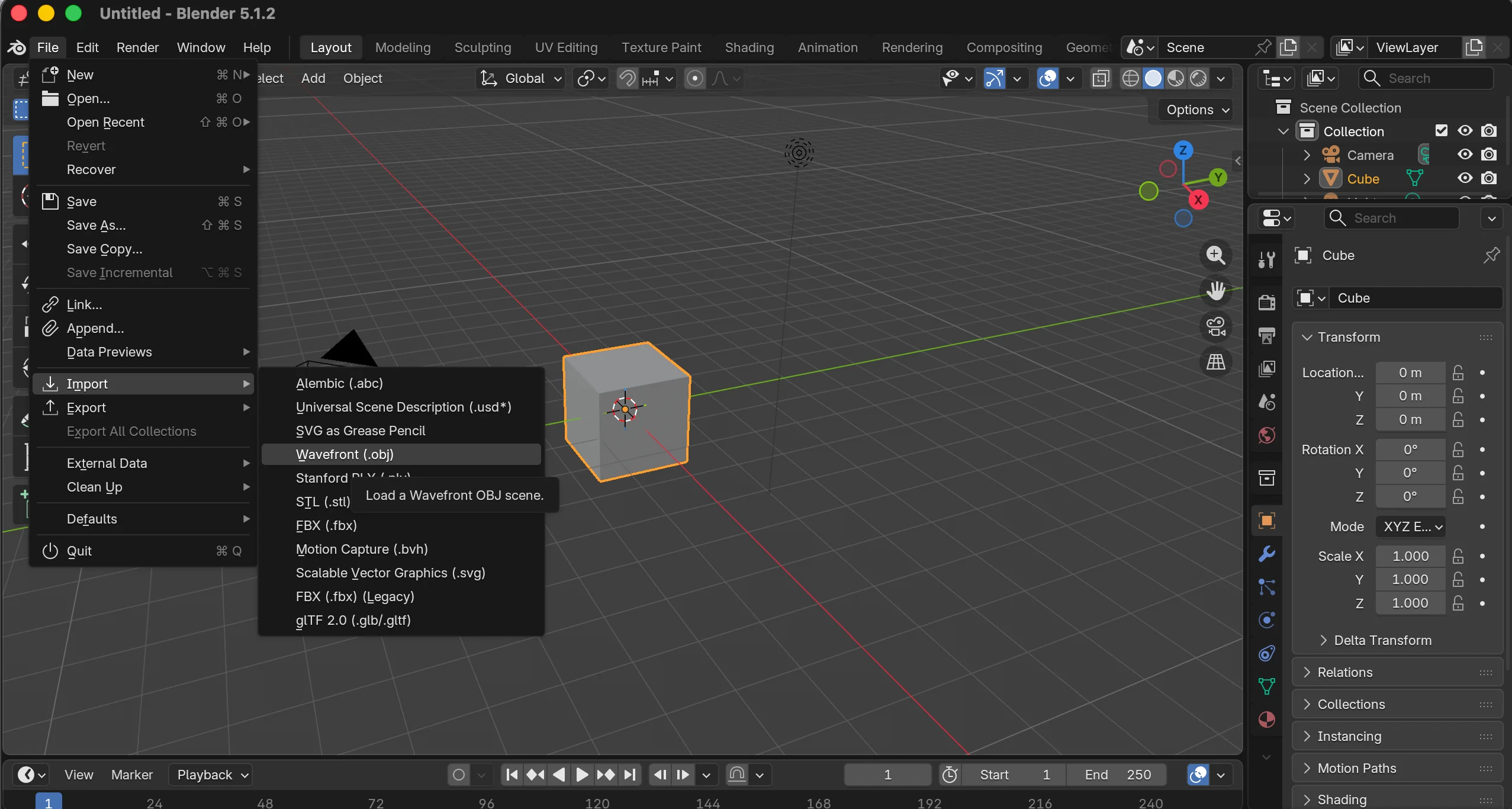
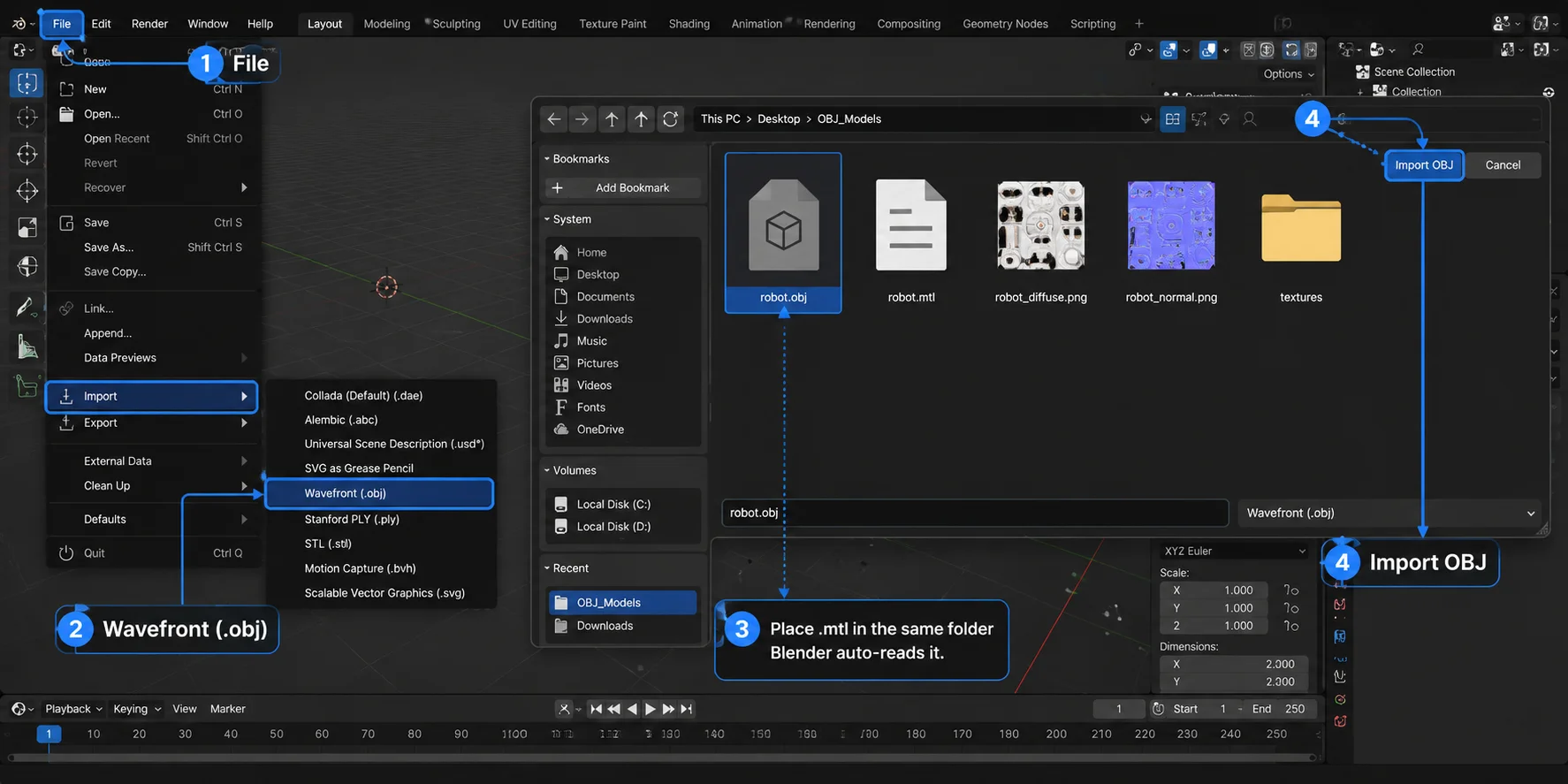
- 打開 Blender,然後前往 檔案 → 匯入 → Wavefront (.obj)。
- 在檔案瀏覽器中,找到你的 .obj 檔案,選取它,然後點擊 匯入 OBJ。
- 如果你的模型包含 .mtl 檔案,請確保在匯入前它與 .obj 檔案存放在同一個資料夾中。Blender 會在可用時自動載入材質資訊及關聯的紋理。
- 點擊檔案瀏覽器右上角的 匯入 OBJ。
- 匯入完成後,模型會出現在場景中的 3D 游標 位置,準備進行編輯、紋理或渲染。
如何在 Blender 中加入 OBJ 檔案(逐步教學)
匯入設定與選項
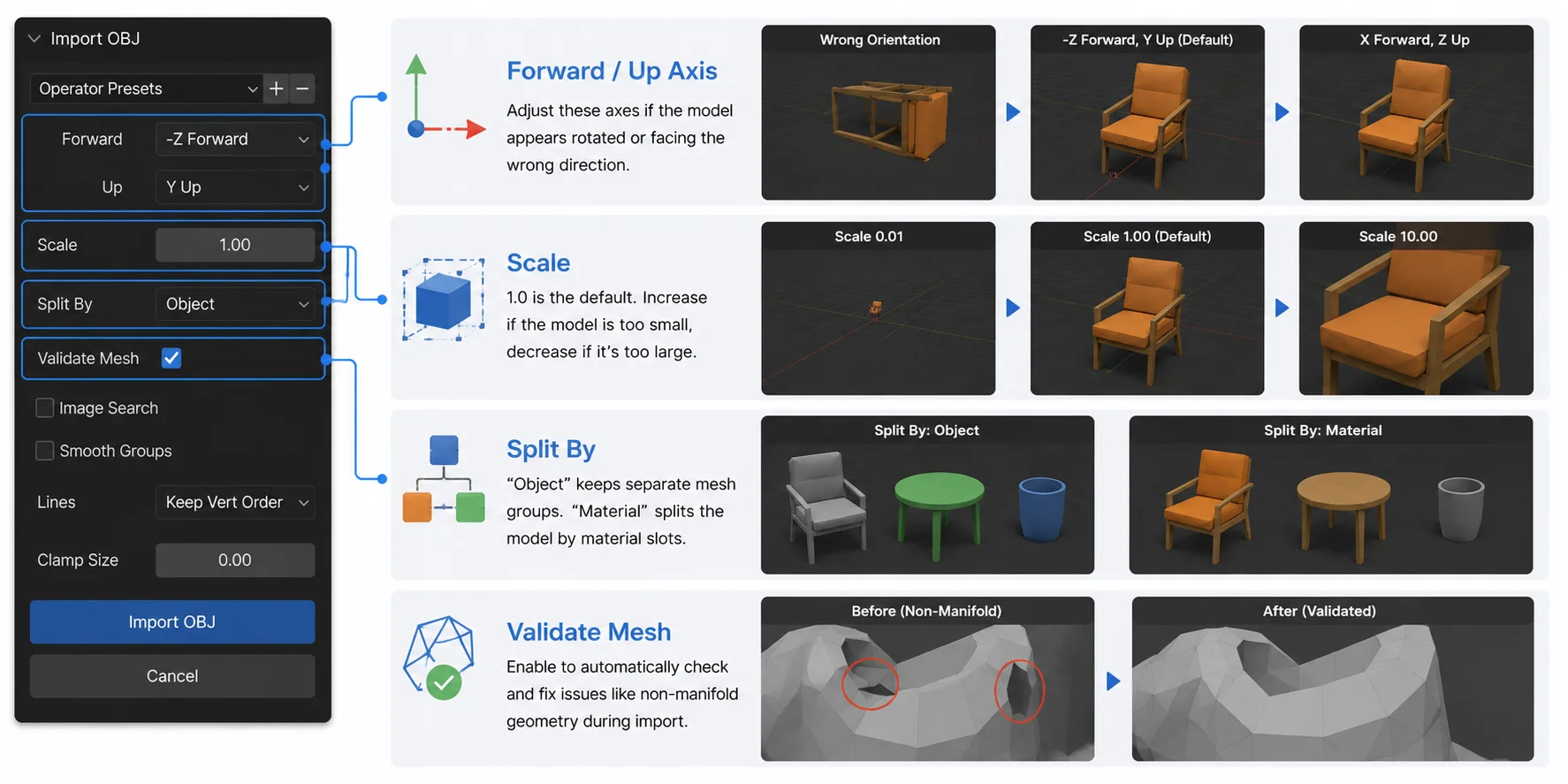
在點擊 匯入 OBJ 之前,檢視側邊面板中的選項。預設設定適用於大多數模型,但以下選項可以幫助解決常見問題:
- 向前軸 / 向上軸 — 如果模型匯入時方向錯誤,請調整這些設定。不同的 3D 應用程式使用不同的向前軸與向上軸。
- 縮放 — 保持為 1.0,除非模型匯入時過大或過小。可根據需要在匯入前變更數值。
- 按物件拆分 — 將每個 OBJ 物件群組作為獨立的 Blender 物件匯入。
- 按群組拆分 — 將每個 OBJ 群組作為獨立的 Blender 物件匯入。
- 驗證網格 — 檢查匯入的網格是否有損壞或無效數據,並在可能時進行修復。這可能使匯入速度稍慢。
Blender OBJ 匯入設定說明
紋理與 MTL 材質處理
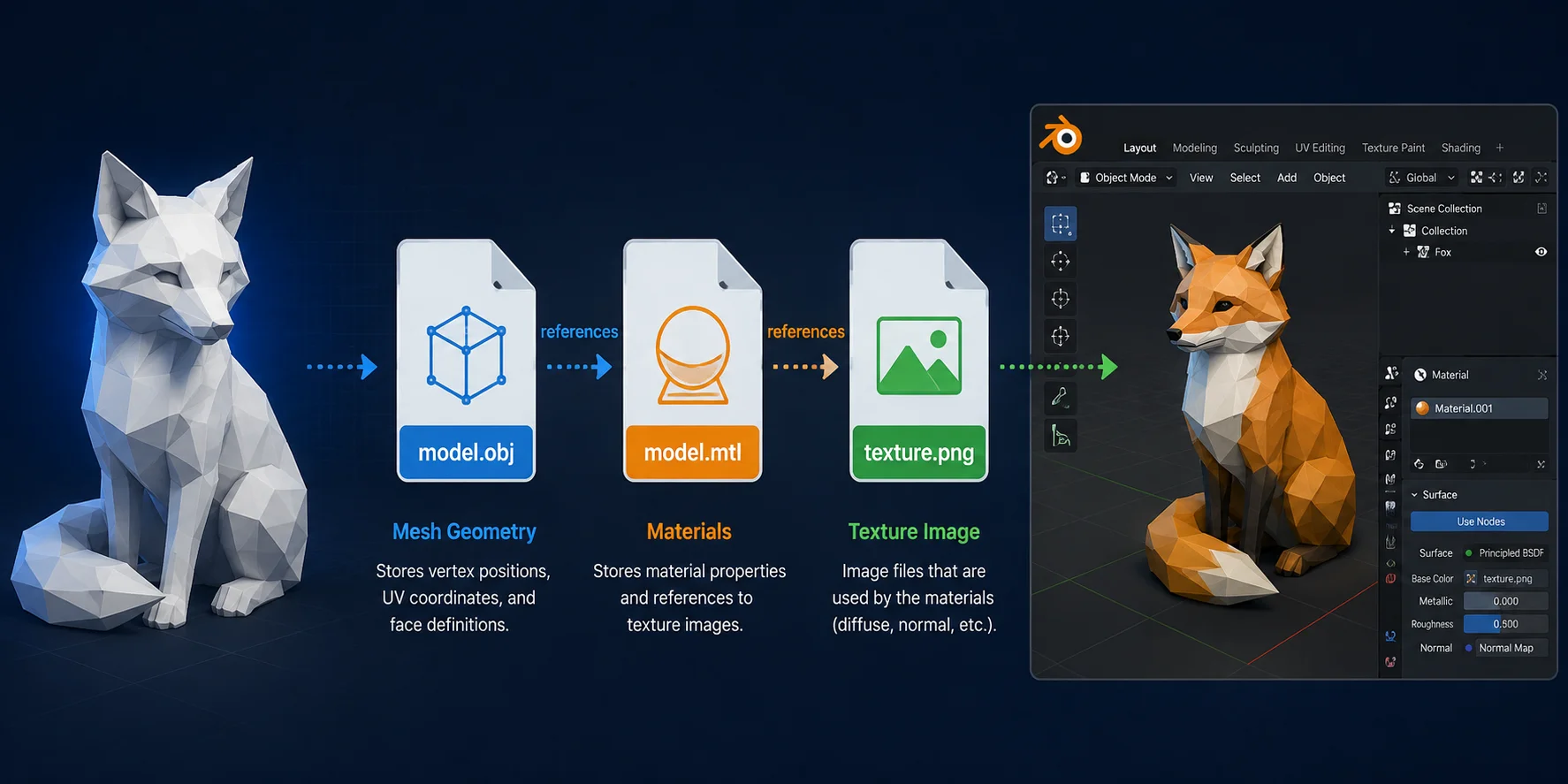
與 GLB 等將材質與紋理打包在一起的格式不同,OBJ 將幾何形狀與外觀數據分開。 .obj 檔案儲存網格,而附帶的 .mtl(材質模板庫)檔案則定義材質、顏色及紋理參考,供 Blender 使用。
為避免匯入時遺失紋理:
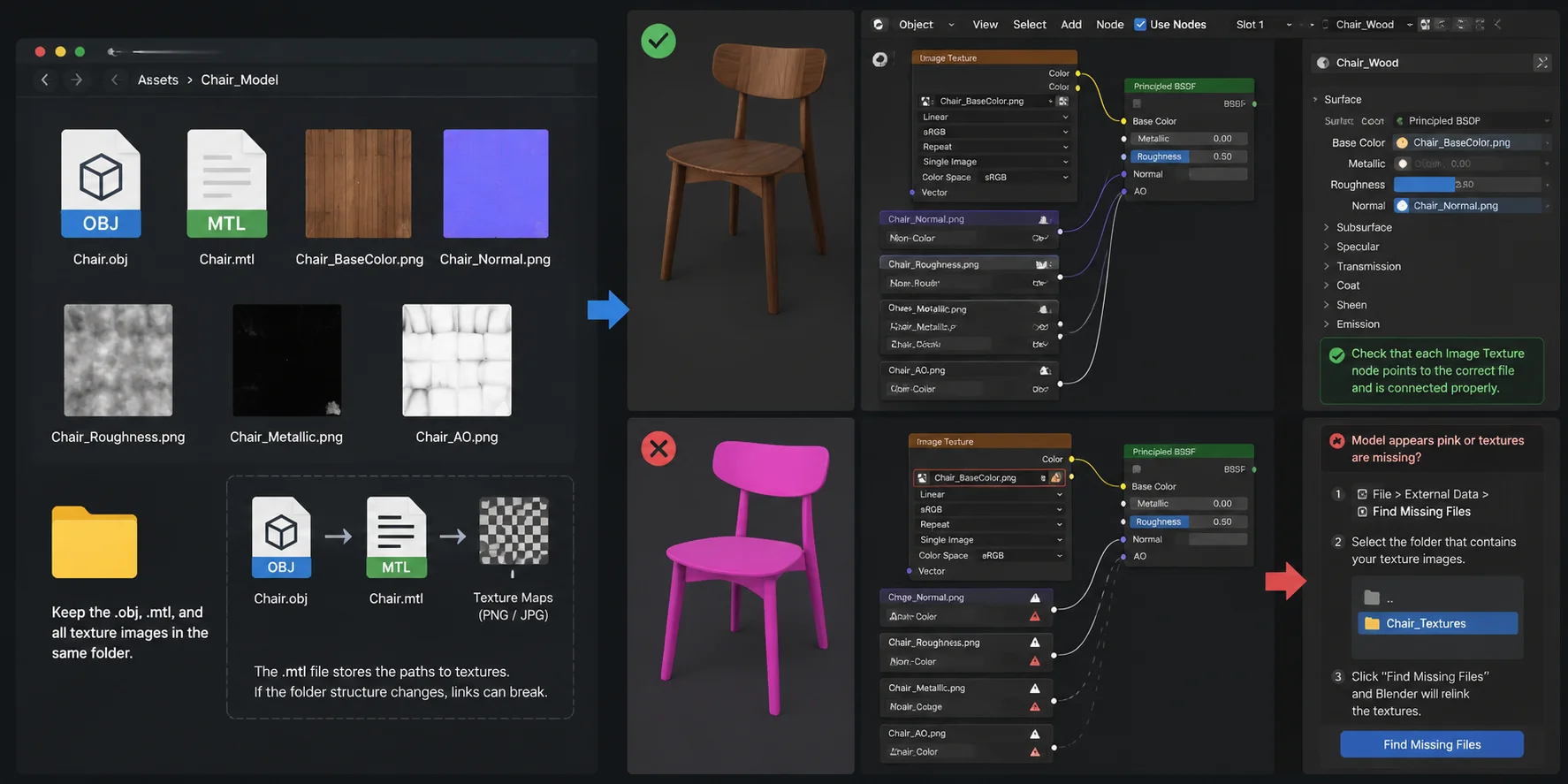
- 在匯入前,將 .obj、.mtl 及所有紋理圖片檔案(如 PNG 或 JPG 貼圖)放在同一個資料夾中。Blender 會讀取 .mtl 檔案中儲存的檔案路徑,因此改變資料夾結構會導致連結中斷。
- 匯入後,打開 著色器編輯器 並檢查材質節點。確保每個 影像紋理 節點指向正確的紋理檔案,並確認 Base Color、Normal 或 Roughness 等貼圖已正確連接。
- 如果模型顯示為 粉紅色、灰色或缺少紋理,表示 Blender 無法找到參考的圖片。前往 檔案 → 外部資料 → 尋找遺失檔案,選取包含紋理圖片的資料夾,讓 Blender 自動重新連結。
對於 AI 生成的 OBJ 模型,常見的做法是在清理後重新匯出為 GLB。GLB 將網格、材質與紋理儲存在單一檔案中,方便在 Blender、遊戲引擎及 Web/AR 工作流程之間移動資產。
Blender 中的 OBJ 與 MTL 紋理連結工作流程
疑難排解:常見匯入問題
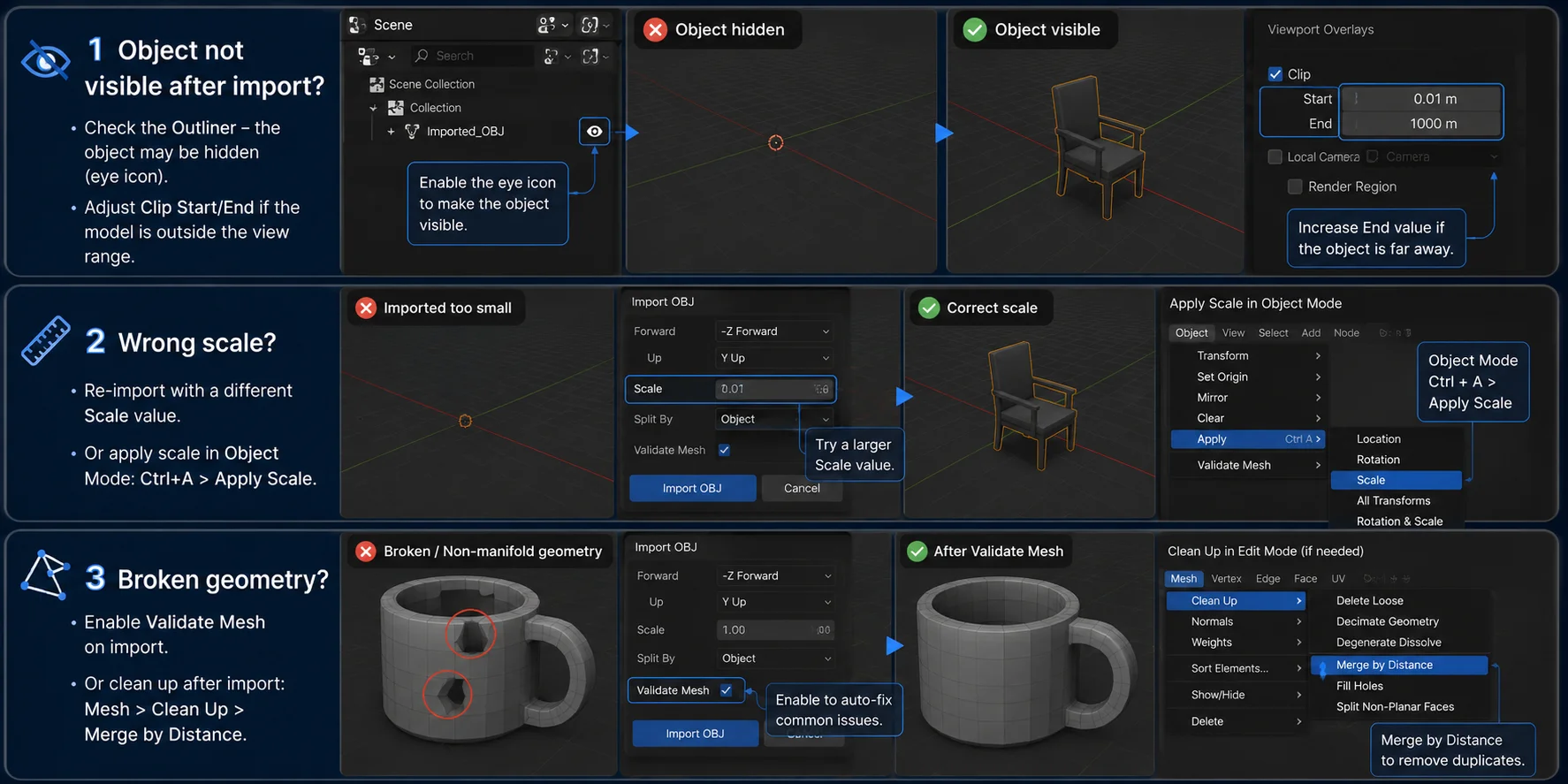
- 匯入後物件看不見? 檢查 大綱 確認物件未被隱藏(眼睛圖示)。如果仍未出現,調整視埠的 裁剪起點 與 裁剪終點 數值,因為模型可能位於目前的檢視範圍之外。
- 比例錯誤? 使用不同的 縮放 數值重新匯入 OBJ,或按 Ctrl + A → 套用縮放 在 物件模式 中重設物件的縮放。
- 幾何形狀破損? 在匯入前啟用 驗證網格 以自動修復常見的網格問題。如果問題仍然存在,前往 網格 → 清理 → 按距離合併 來移除重複頂點並清理模型。
常見 Blender OBJ 匯入問題與修復
常見問題
Blender 可以處理 OBJ 檔案嗎?
可以。Blender 原生支援透過 檔案 → 匯入/匯出 → Wavefront (.obj) 匯入及匯出 OBJ 檔案,無需額外外掛程式。OBJ 仍然是不同應用程式之間交換 3D 網格最廣泛支援的格式之一。
如何匯入 OBJ 模型?
前往 檔案 → 匯入 → Wavefront (.obj),瀏覽至你的 .obj 檔案,然後點擊 匯入 OBJ。為了獲得最佳效果,請將附帶的 .mtl 檔案與任何紋理圖片放在同一個資料夾中,這樣 Blender 就能自動載入材質。
如何在 Blender 中匯入 3D 物件檔案?
Blender 支援多種 3D 檔案格式,包括 OBJ、FBX、glTF、STL 及 PLY。要匯入 OBJ,選擇 檔案 → 匯入 → Wavefront (.obj),然後選取你的檔案。其他格式可以從同一個 匯入 選單中匯入。
為什麼我無法在 Blender 中開啟 OBJ 檔案?
檔案可能已損壞、副檔名不正確,或使用了不相容的設定匯出。嘗試在其他 3D 應用程式或文字編輯器中開啟該 OBJ 以驗證檔案,必要時從原始軟體重新匯出。
什麼是 MTL 檔案,我需要它嗎?
MTL(材質模板庫) 檔案儲存了 OBJ 模型所使用的材質設定與紋理圖片參考。沒有它也可以匯入幾何形狀,但模型通常會缺少其原始材質或紋理。
匯入後我可以編輯 OBJ 檔案嗎?
可以。匯入後,OBJ 模型的行為與其他 Blender 網格相同。按 Tab 進入 編輯模式,即可修改頂點、邊、面、UV 及其他網格屬性。
結論
只要知道從何處下手,將 OBJ 檔案匯入 Blender 是一個快速且可靠的過程。如果你需要可直接匯入的 3D 模型,Tripo AI 可在數秒內生成高品質的 OBJ 資產——免費試用 Tripo AI Studio ,或查看 Tripo AI Pricing 以符合你的工作流程。