如何免費使用 Flux 與 ComfyUI 創建高品質 AI 圖片

你是否曾因 AI 生成的圖片出現扭曲的手部、模糊的文字或尷尬的構圖而感到沮喪?你並不孤單。儘管 AI 影像生成技術快速進步,仍面臨頑固的挑戰,讓創作者和設計師不斷尋找更好的解決方案。
幸好,Flux——一款尖端的 AI 影像生成模型——搭配 ComfyUI——一個強大且直觀的用戶介面——將革新你的創作流程。Flux 在其他 AI 模型失敗的地方表現出色:逼真的人體結構(尤其是手部)、清晰的文字渲染,以及複雜的視覺構圖。
但創作之旅不止於圖像。想像一下,將你的 AI 生成視覺作品輕鬆轉換為細緻、可互動的 3D 模型——無需任何 3D 建模經驗。這正是 Tripo 所提供的,讓你將 Flux 生成的圖像或簡單的文字提示轉換為細緻、可互動的 3D 模型,準備好進行 3D 列印,甚至直接送到你家門口。
在這份全面指南中,你將逐步學習如何在 Windows、macOS(包括 Apple Silicon M1/M2/M3 Mac)和 Linux 上整合 Flux 與 ComfyUI。最後,你將擁有一個功能完整的本地設定,能夠生成令人驚豔的 AI 圖像——並具備使用 Tripo 輕鬆將你的創作提升為沉浸式 3D 體驗的知識。
🎁 想要用 Tripo 將你的 AI 圖片轉換為真實的 3D 禮物?
想像一下,創建一張美麗的 AI 生成圖片,並立即將其轉變為驚人、有形的 3D 模型,非常適合作為個人化禮物或紀念品。使用 Tripo,比以往更容易:
- ✨ 使用 Flux 與 ComfyUI 生成你的夢想圖片。
- 🖼️ 將你的圖片輕鬆轉換為細緻、逼真的 3D 模型。
- 📦 訂購實體 3D 列印,讓你的獨特創作直接送達家門!
不需要複雜的軟體,沒有技術難題——只需你的創意,就能讓它成真。
👉Tripo 立即在 Tripo AI 創建你的第一個 3D 禮物!
準備好釋放你的全部創作潛力了嗎?讓我們開始吧!
了解 Flux 與 ComfyUI:快速概述
在我們進入安裝流程之前,先簡要說明什麼是 Flux 與 ComfyUI,以及為什麼它們值得你關注。
什麼是 Flux?

Flux 是由 Black Forest Labs 開發的先進 AI 影像生成模型。它利用最先進的擴散技術生成極度細緻、逼真的圖像。Flux 特別以以下特點著稱:
- 準確的人體特徵:Flux 在渲染逼真的人體結構方面表現出色,尤其是手部,這在歷史上對 AI 影像生成器來說一直是重大挑戰。
- 卓越的文字渲染:與許多 AI 模型不同,Flux 能夠在生成的圖像中準確渲染可讀文字。
- 複雜構圖:Flux 輕鬆處理複雜的視覺構圖,非常適合專業設計和創意項目。
什麼是 ComfyUI?
ComfyUI 是一個開源、基於節點的圖形化用戶介面,專為 AI 影像生成工作流程設計。其直觀的拖放介面允許用戶以視覺方式構建和管理複雜的影像生成管道,無需編寫大量程式碼。主要優勢包括:
- 易於使用:視覺化的節點工作流程簡化了複雜任務。
- 靈活性:可輕鬆自訂的工作流程,滿足你的創作需求。
- 社群支援:活躍的社群提供自訂節點、工作流程和持續更新。
系統需求:確保你的設定就緒
在安裝前,請確認你的系統滿足以下最低需求:
- 作業系統:Windows、macOS(包括 Apple Silicon M1/M2/M3)或 Linux
- 記憶體:至少 24-64GB 統一記憶體(CPU + GPU 合計)
- GPU:建議使用專用 GPU(24GB 合計記憶體以達到最佳效能)
- 軟體:Python 3.10/3.11、Git 及相關套件管理器
逐步安裝指南:Flux 與 ComfyUI 整合
現在讓我們逐步進行每個作業系統的安裝和整合過程。
步驟 1:安裝先決條件
對於 macOS 用戶(包括 M1、M2、M3 Mac):
打開終端機並依序執行以下命令:
- 首先,創建一個單獨的資料夾
mkdir ~/AI
cd ~/AI
- 現在安裝 Homebrew
安裝 Homebrew(macOS 套件管理器)
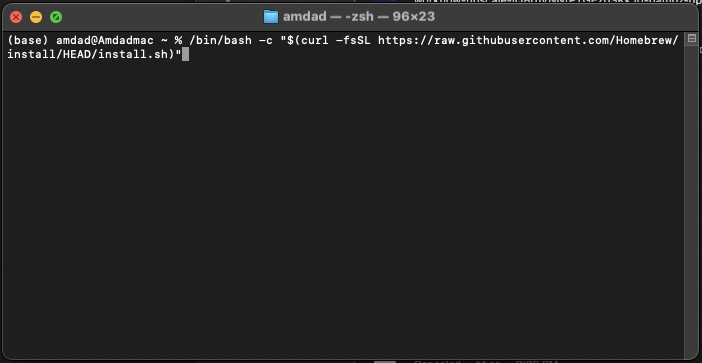
/bin/bash -c "$(curl -fsSL https://raw.githubusercontent.com/Homebrew/install/HEAD/install.sh)"
將 Homebrew 加入 PATH
echo 'eval "$(/opt/homebrew/bin/brew shellenv)"' >> ~/.zprofile
eval "$(/opt/homebrew/bin/brew shellenv)"
- 如果你還沒有 Python,請安裝 Python。
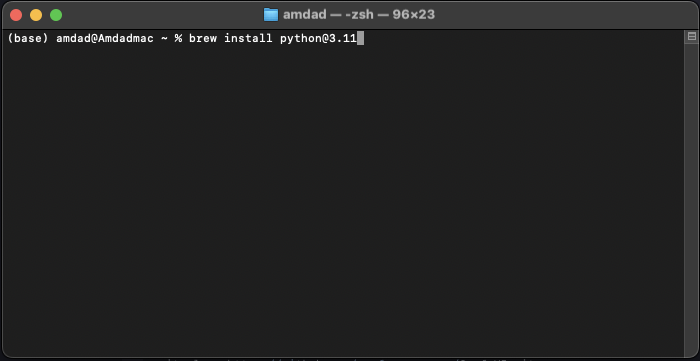
安裝 Python 3.11
brew install python@3.11
升級 setuptools 和 pip
python3 -m pip install --upgrade setuptools pip
- 在你的系統上安裝 PyTorch。
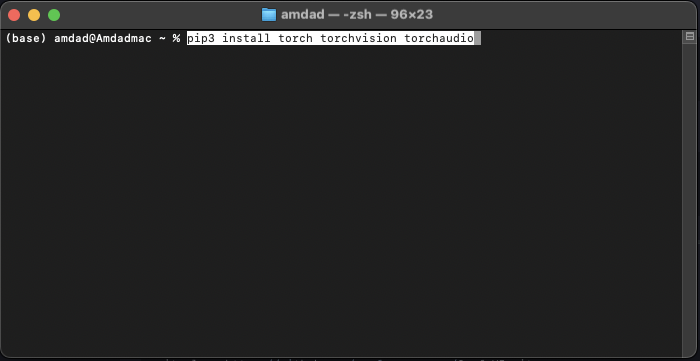
安裝支援 Metal 的 PyTorch(針對 Apple Silicon 最佳化)
pip3 install torch torchvision torchaudio
對於 Windows 用戶:
- 安裝 Git:從 git-scm.com 下載並安裝 Git。安裝過程中,請確保選擇「Add Git to PATH」。
- 安裝 Python:從 python.org 下載 Python 3.11。安裝過程中,請選擇「Add Python to PATH」。
對於 Linux 用戶:
打開終端機並執行:
sudo apt update
sudo apt install python3 python3-pip git wget
如果你使用 AMD GPU(僅限 Linux),請安裝針對 ROCm 最佳化的 PyTorch:
pip install torch torchvision torchaudio --index-url https://download.pytorch.org/whl/rocm5.6
步驟 2:安裝 ComfyUI
現在,我們在所有平台上安裝 ComfyUI。要在 Mac 上安裝 ComfyUI,請打開你的 Terminal 應用程式,切換到你想安裝 ComfyUI 的目錄,然後貼上此命令。
git clone https://github.com/comfyanonymous/ComfyUI.git
克隆倉庫後,我們需要安裝依賴項。所以在你的終端機上,貼上此命令。
pip3 install -r requirements.txt
之後,就可以啟動 ComfyUI。要啟動 ComfyUI,打開你的 Terminal 應用程式並貼上此命令。
python3 main.py
(macOS 用戶可能需要明確指定 Python 版本:python3.11 main.py)
ComfyUI 將在本地啟動,網址為 http://127.0.0.1。在瀏覽器中打開此 URL 以驗證安裝成功。
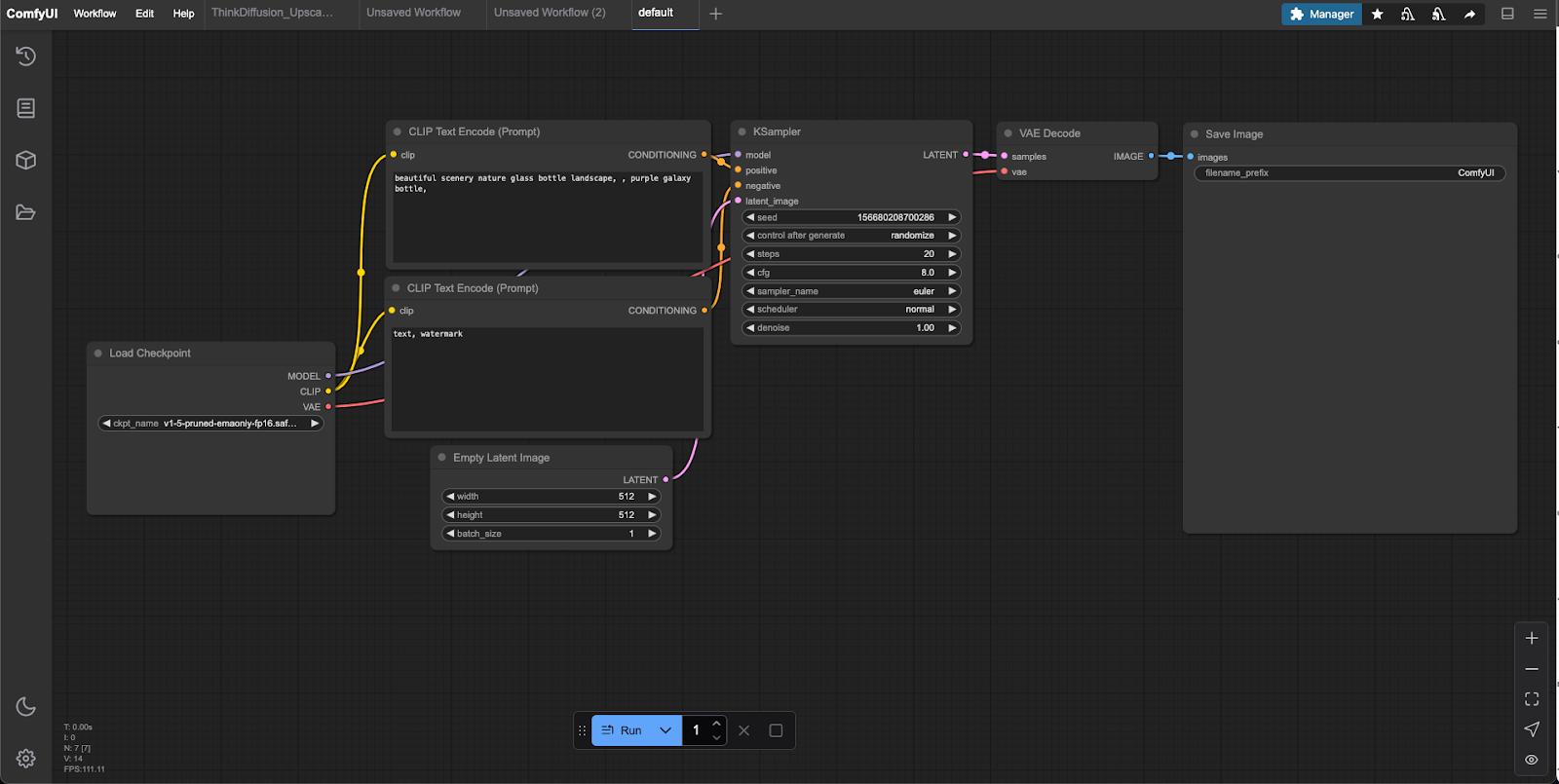
步驟 3:安裝 ComfyUI Manager(強烈建議)
ComfyUI Manager 簡化了 Flux 模型的安裝和自訂節點的管理。
導航到你的 ComfyUI 目錄並執行:
Windows:
cd ComfyUI\custom_nodes
git clone https://github.com/ltdrdata/ComfyUI-Manager
macOS/Linux:
cd ComfyUI/custom_nodes
git clone https://github.com/ltdrdata/ComfyUI-Manager
完全重新啟動 ComfyUI。現在你會在 ComfyUI 介面的頂部選單欄中看到一個「Manager」按鈕。
步驟 4:下載並安裝 Flux 模型
你有三種簡單的方法來獲取 Flux 模型:
方法 1(建議):使用 ComfyUI Manager
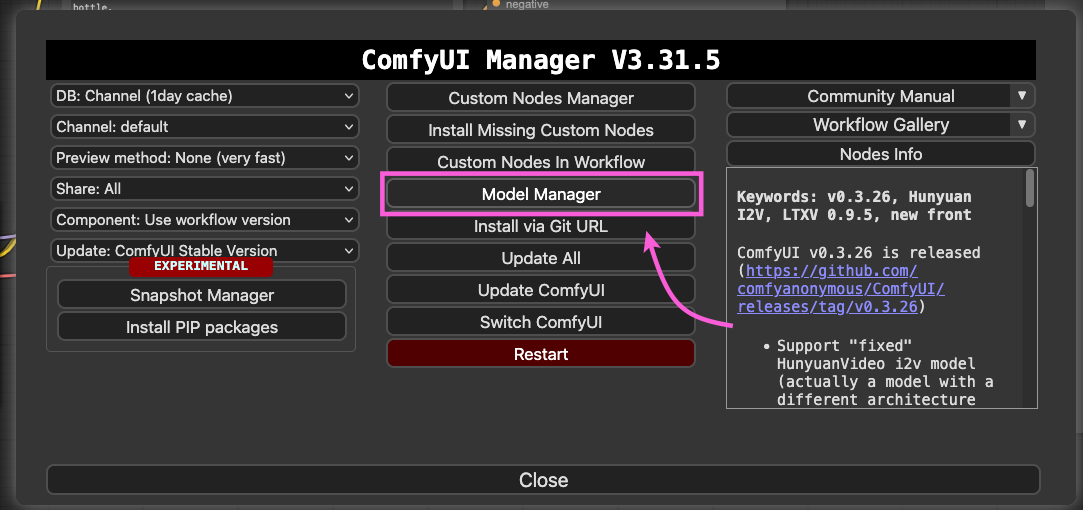
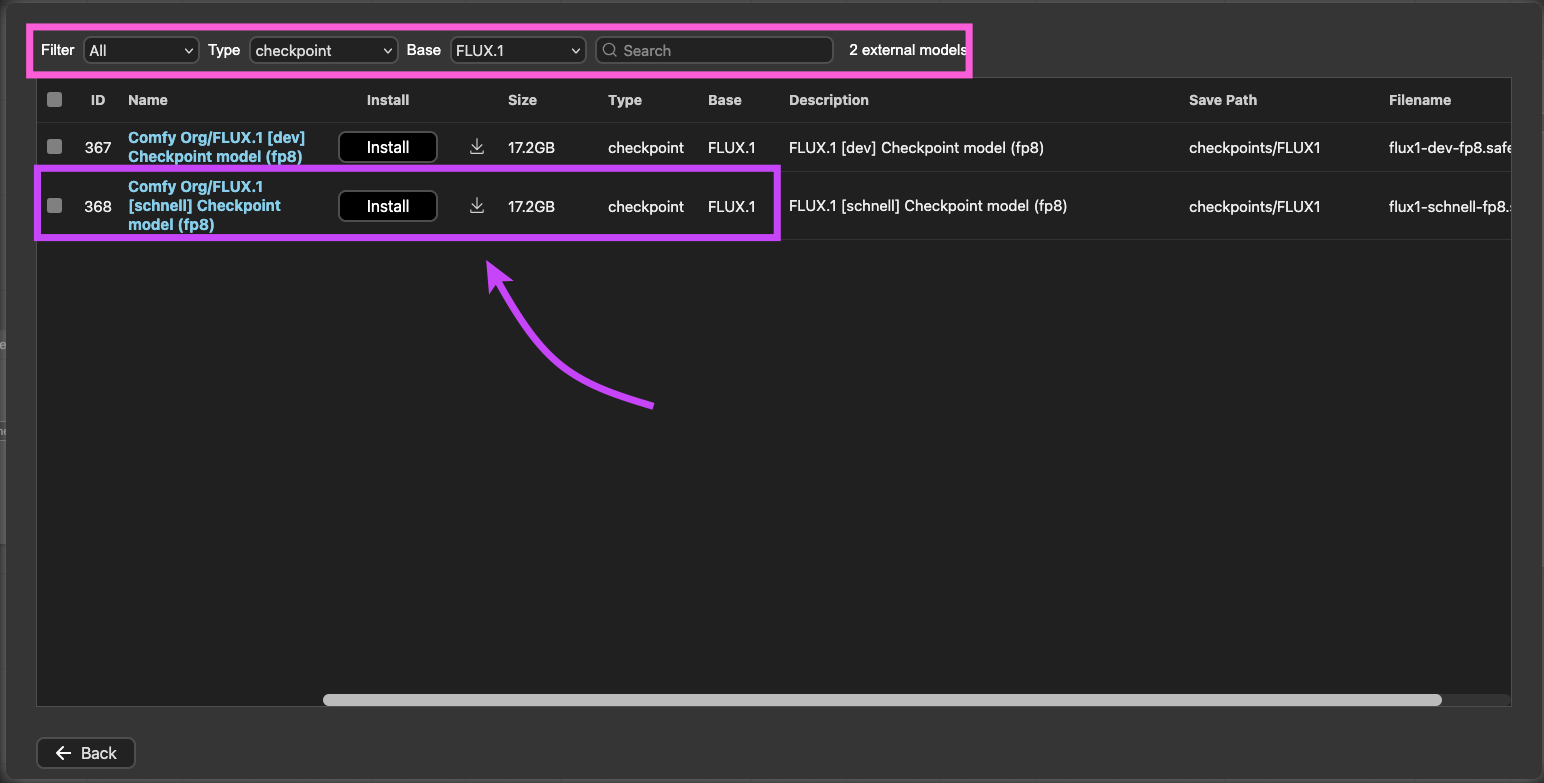
在 ComfyUI 中點擊「Manager」→「Model Manager」。
搜尋「flux」,然後在你選擇的 Flux 模型變體旁點擊「install」。
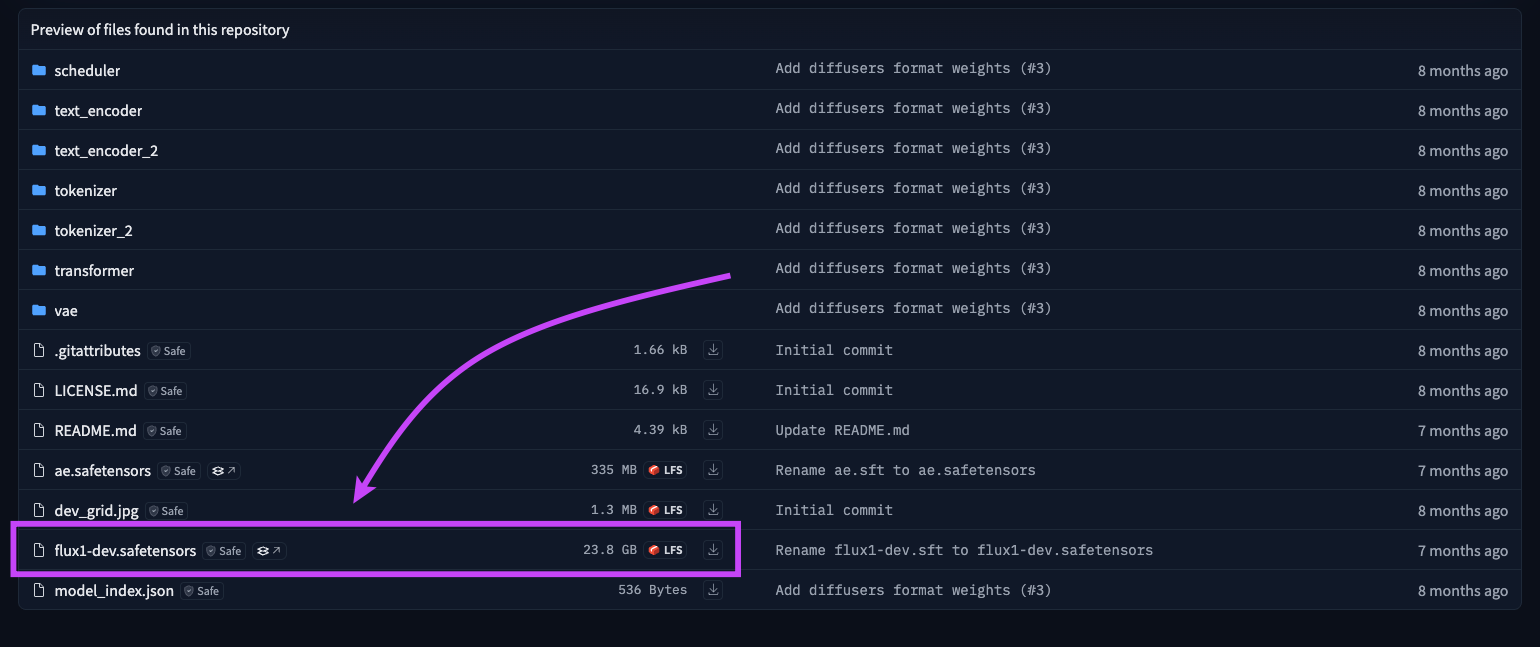
方法 2:從 Hugging Face 下載
- 訪問 Hugging Face 上的 Flux。
- 下載 .safetensors 檔案。
- 將檔案正確放置(說明如下)。
方法 3:從 Civitai 下載
- 訪問 Civitai 並下載 Flux 模型。
- 如下所述放置檔案。
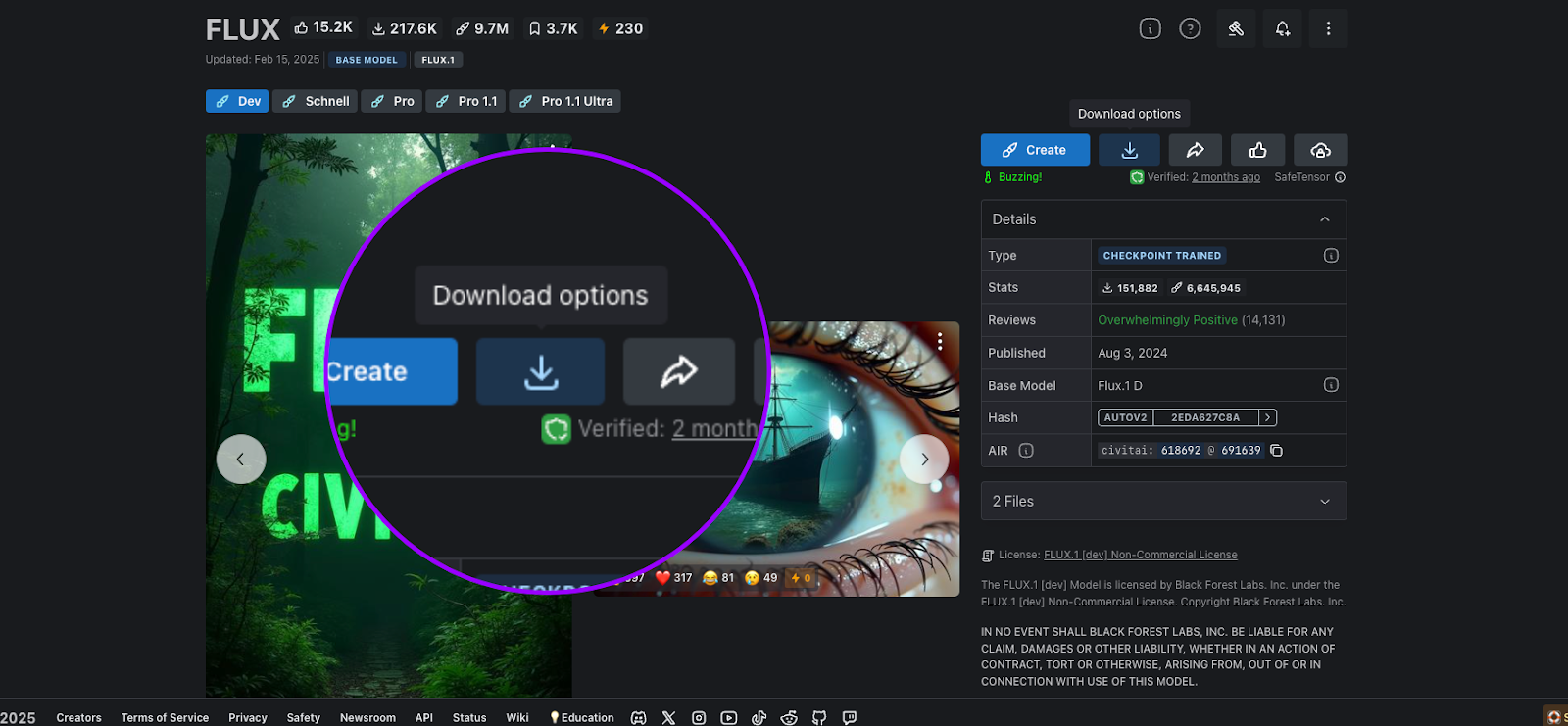
步驟 5:正確放置 Flux 模型(重要!)
Flux 模型需要特定的目錄:
- 核心 Flux 模型(.safetensors):ComfyUI/models/unet/
- T5XXL 或 CLIP_L 檔案:ComfyUI/models/clip/
- VAE 檔案:ComfyUI/models/vae/
- 一體化 Flux 檢查點(16GB):ComfyUI/models/checkpoints/
- 放置錯誤將導致載入錯誤。請確保檔案正確放置。
在 ComfyUI 中創建你的第一個 Flux 工作流程
現在,讓我們創建你的第一個由 Flux 驅動的圖像:
打開 ComfyUI
點擊 Workflow Browse Templated。你會發現許多預定義的工作流程可以使用。你也可以添加你下載的工作流程。
基本工作流程節點包括:
- Load Checkpoint:選擇你的 Flux 模型。
- CLIP Text Encode:輸入你的圖像提示。
- KSampler:調整生成參數(步數、CFG 尺度、取樣器類型)。
- VAE Decode:將潛在圖像轉換為可見圖像。
- Preview Image:顯示生成的結果。
輸入你的提示,調整參數,然後點擊「Generate」。
恭喜!你現在正在本地生成令人驚豔的 AI 圖像。
讓我們使用 Flux 與 ComfyUI 創建驚豔的圖像:實際範例
現在,讓我們逐步使用 Flux 和 ComfyUI 創建實際圖像。
範例工作流程:肖像攝影
提示:
「一位年輕女性的自然照片,她站在熱帶花園的木門前,穿著無袖的橙色 V 領上衣和橄欖綠高腰褲。她隨意地站著,一隻手放在臀部,另一隻手放在大腿上。背景充滿了茂密的綠色植物。」
使用的工作流程節點:
- Load Checkpoint:選擇 Flux 模型。
- CLIP Text Encode:輸入上述提示。
- Empty Latent Image:設定尺寸(例如,寬度:832,高度:1216)。
- KSampler:調整取樣器(Euler、DDIM)、步數(30-50)、CFG 尺度(7-9)。
- VAE Decode:將潛在圖像轉換為可見圖像。
- Preview Image:顯示最終結果。
- 配置完成後,點擊「Generate」。
結果:
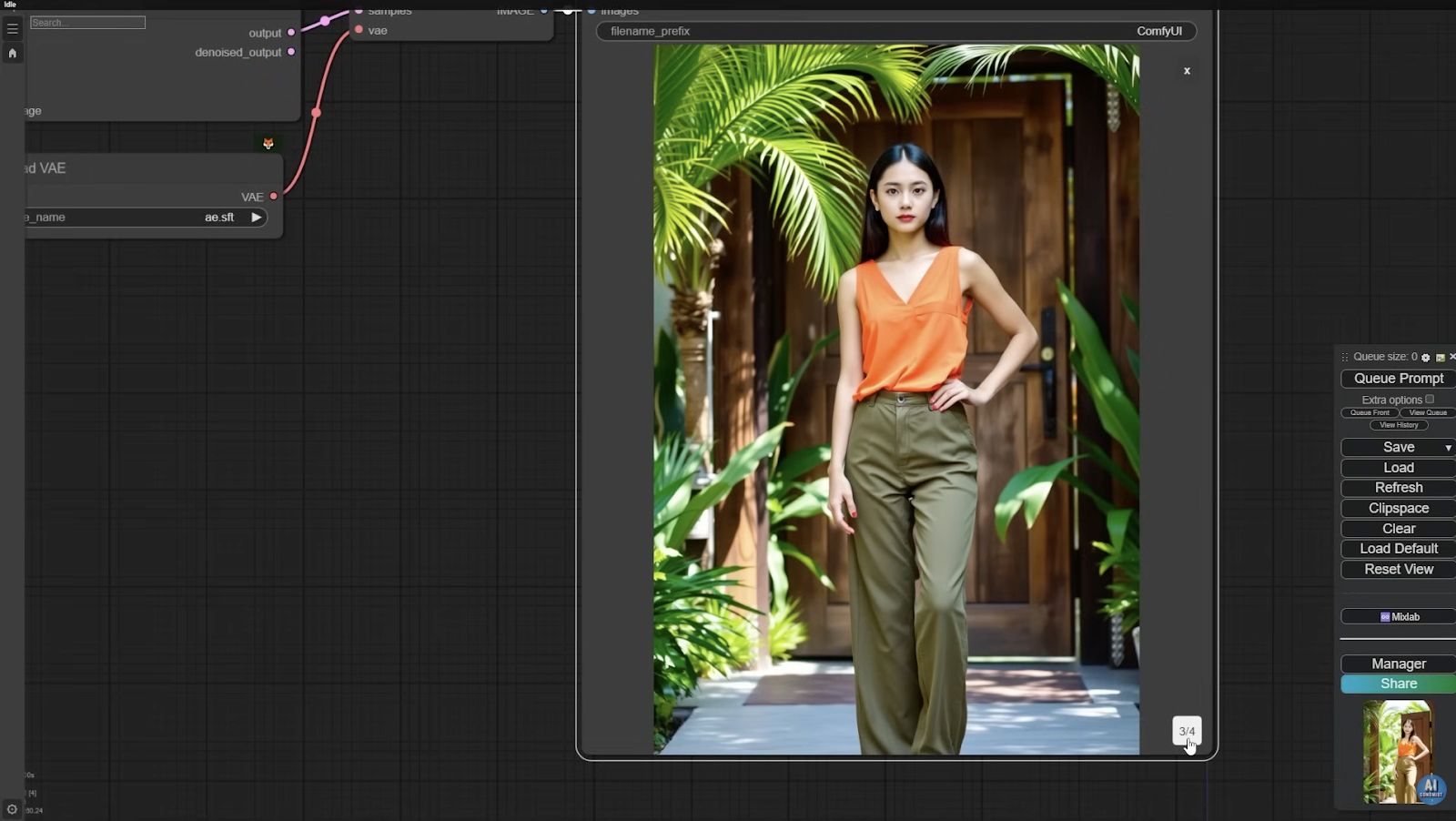
使用此工作流程,我們成功生成了以下圖像:
圖片 1:清晰、充滿活力的肖像,具有準確的人體結構和自然光線。

範例 2:兩位戴帽子的微笑女性,展示了 Flux 渲染逼真表情和服裝紋理的能力。

範例 3:一幅充滿活力、風格化的肖像,展示了 Flux 在鮮豔色彩、流暢筆觸和混合藝術風格方面的多樣性。背景中具有動態藝術字體的單詞『FLUX』,與抽象圖案和發光效果無縫融合。

這些圖像清楚地展示了 Flux 的優勢——逼真的人體特徵、準確的結構、清晰的文字和複雜的視覺場景——全部在本地生成且完全免費。
更進一步:使用 Tripo 將你的 Flux 與 ComfyUI 創作轉換為真實的 3D 模型
你現在已經掌握了使用 Flux 和 ComfyUI 在本地創建令人驚豔的高品質 AI 生成圖像的技巧。但如果你能將你的創意更進一步——將你的數位傑作轉變為有形的實體物品呢?
這就是 Tripo 的用武之地。Tripo 是一個創新的 AI 驅動平台,能輕鬆將你的 AI 生成圖像轉換為細緻、逼真的 3D模型。無論你是想創建個人化禮物、難忘的紀念品,還是獨特的裝飾品,Tripo 都能讓過程變得簡單且易於使用——即使你從未接觸過傳統的 3D 建模軟體(如 Blender 或 Maya)。
步驟 2:上傳到 Tripo
- 只需將你生成的圖像上傳到 Tripo.ai。他們先進的 AI 技術會立即將你的 2D 圖像轉換為細緻、逼真的 3D 模型。
步驟 3:讓你的創作活起來
- 一旦你的 3D 模型準備就緒,你可以檢視、自訂,甚至直接從 Tripo 訂購實體 3D 列印。他們會處理列印和運送,將你的獨特創作直接送到你家門口或送給特別的人。
真實範例:將我們的格魯特圖像轉變為驚豔的 3D 模型
為了說明 Tripo 的強大和直觀,我們決定親自測試它。在我們使用 Flux 和 ComfyUI 創建了一張充滿活力且細緻的格魯特 AI 生成圖像後,我們將圖像直接上傳到 Tripo.ai。
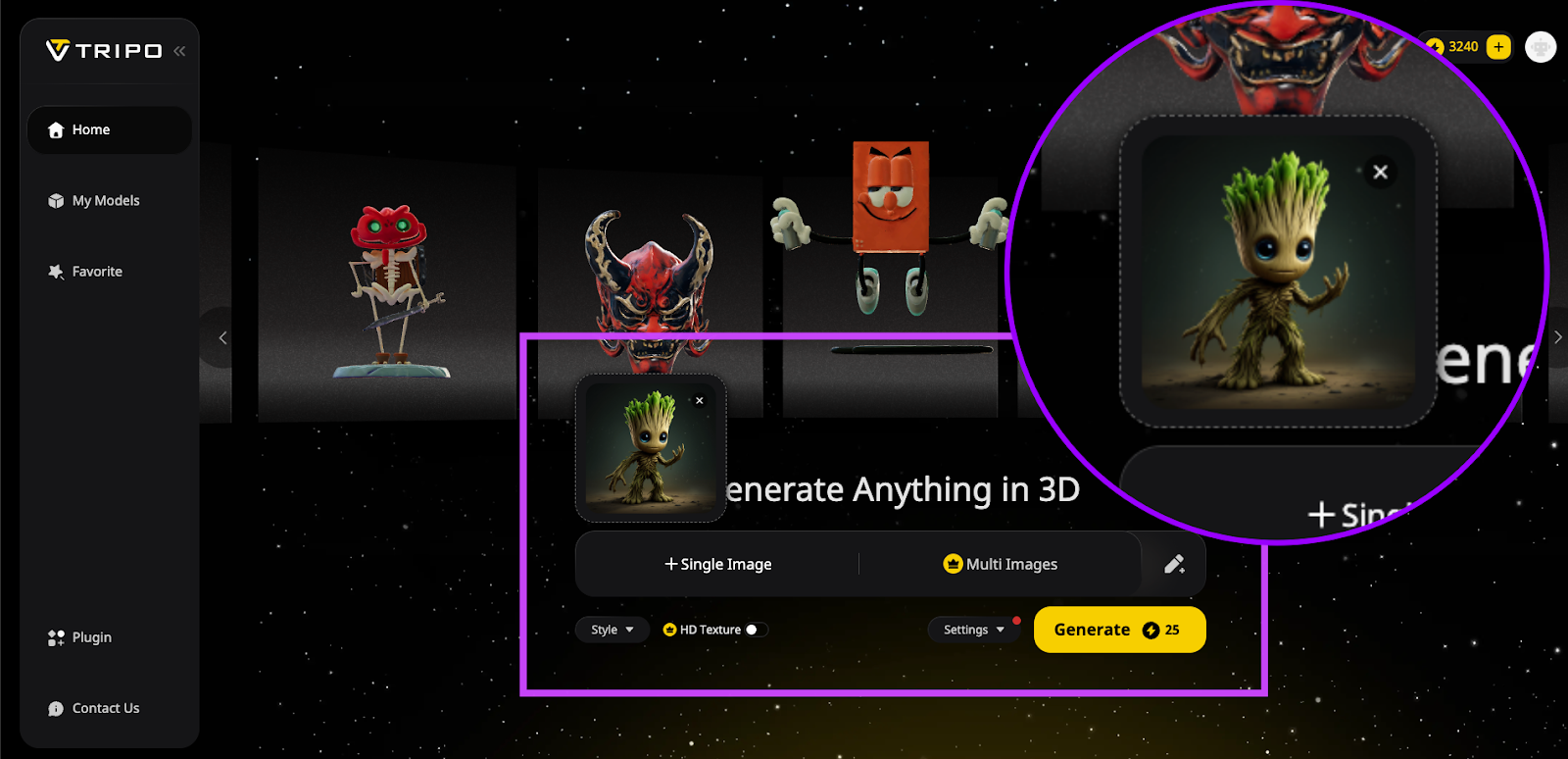
片刻之間,Tripo 先進的 AI 技術將我們的格魯特圖像轉變為一個極其細緻、逼真的 3D 模型。紋理、顏色和複雜細節都被完美捕捉,展示了該平台的驚人能力。
更棒的是,Tripo 為我們提供了進一步自訂、動畫化和風格化格魯特模型的選項。我們可以輕鬆選擇列印並將我們的創作運送到家門口,將我們的數位藝術品變成有形的、難忘的紀念品。
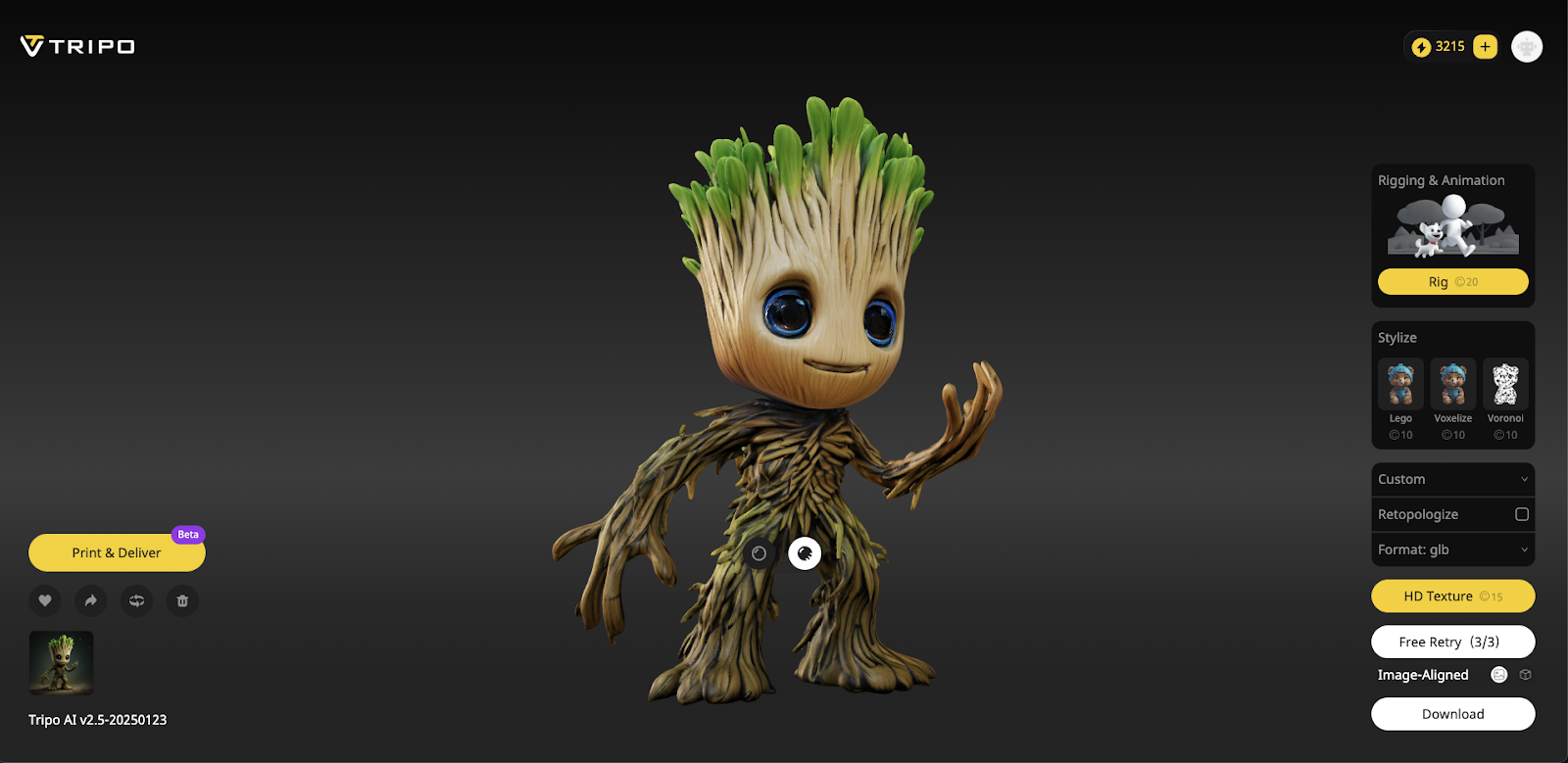
輕鬆動畫化和風格化你的 3D 模型
Tripo 的突出特點之一是其直觀的動畫和風格化選項。只需點擊幾下,你就可以為你的 3D 模型注入生命,以多種引人入勝的方式進行動畫,包括:
站立、行走、跑步、閒置姿勢、攀爬
翻筋斗和許多其他令人興奮的動作!
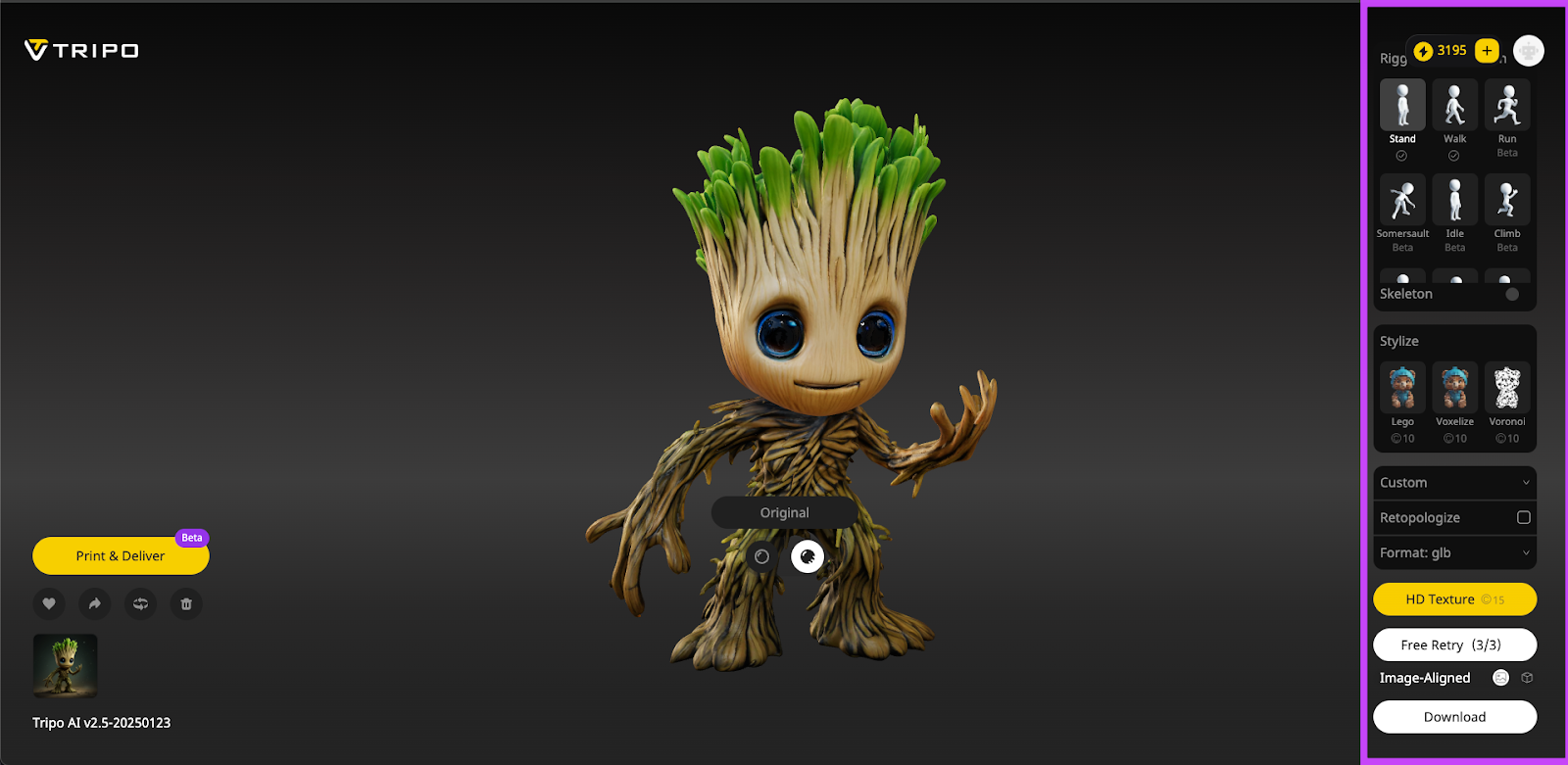
此外,Tripo 還提供獨特的風格化選項,進一步個人化你的創作:
- Lego 風格:為你的模型賦予俏皮、塊狀的樂高外觀。
- 體素化:將你的模型轉變為迷人的像素化體素藝術。
- Voronoi:創建複雜的藝術圖案,產生獨特的視覺效果。
無論你的目標是寫實、俏皮的創意還是藝術風格,Tripo 都能提供完美匹配你願景的工具。
結合 Flux、ComfyUI 和 Tripo,你的創作可能性確實無限——讓你從創意想法無縫過渡到動畫、風格化,甚至實體列印的 3D 傑作。
🎁 準備好將你的 AI 圖像轉變為動畫、真實的 3D 創作了嗎?
👉 訪問 Tripo,立即讓你的想法成真!
疑難排解常見問題
- 安裝失敗
- 管理員安裝錯誤:ComfyUI Manager 安裝失敗,原因包括缺少 Git、目錄權限不正確或依賴項不完整
- 端口衝突:默認端口 8188 已被使用(尤其是在先前安裝後常見)
- Python 路徑問題:錯誤的 Python 版本(需要 3.10/3.11)或 PATH 環境變量配置錯誤
- 依賴項問題
- PyTorch 安裝失敗:下載大型依賴項時網絡超時(常見於 2GB+ 的 PyTorch 套件)
- CUDA 錯誤:CUDA 版本不匹配或 VRAM 不足(尤其是 8GB GPU)
- 缺少系統工具:Git 未正確安裝/配置
- 模型管理問題
- 模型放置錯誤:Flux 模型放置在 checkpoints 而非 unet 目錄
- 缺少支援檔案:T5XXL/CLIP_L 模型未在 clip 資料夾中,VAE 未在 vae 目錄中
- 模型損壞:從 Civitai/Hugging Face 部分下載導致載入失敗
- 更新挑戰
- 更新失敗:自訂節點阻擋 ComfyUI 核心更新
- 版本衝突:Manager 顯示「已過時」警告,儘管近期已更新
- 自動更新中斷:更新對話框暫停活動的渲染佇列
- 工作流程錯誤
- 缺少自訂節點:工作流程中出現紅色節點高亮,需要未安裝的擴展
- LoRA 相容性問題:未滿足模型特定要求
- 解析度不匹配:圖像過大導致 CUDA 記憶體不足錯誤
- 檔案系統問題
- 權限錯誤:Windows 檔案封鎖(需要在屬性中勾選「解除封鎖」)
- 隱藏配置檔案:%APPDATA% 中的 extra_models_config.yaml/config.json 衝突
- 路徑長度限制:Windows 260 字元路徑限制導致安裝失敗
- 網路相關問題
- 防火牆封鎖:阻止 Git clone 操作和模型下載
- 慢速連線:依賴項安裝時超時(常見於 PyTorch)
- CDN 故障:Manager 介面中出現「Failed to fetch」錯誤
- Git 特定錯誤
- 身份驗證失敗:克隆私有儲存庫時
- SSL 憑證問題:特別是在較舊的 Windows 安裝中
- 淺克隆:中斷操作導致的部分儲存庫副本
- 擴展衝突
- 節點不相容:ComfyUI 更新後自訂節點出現問題
- 多個管理員實例:手動安裝和 Manager 安裝的節點之間發生衝突
- 已棄用的節點:擴展未針對最新 ComfyUI 版本更新。
- 專業提示: 始終先檢查 ComfyUI 的終端機輸出——90% 的問題在 UI 顯示之前會在此處顯示錯誤訊息。對於持續性問題,許多用戶報告使用可攜式版本完全重新安裝可獲得成功。