為 AI 3D 模型上色的最快方法

你是否曾經生成了一個令人驚豔的 AI 3D 模型,卻發現它只有單調乏味的灰色表面?那種毫無生氣的灰色外觀,會讓即使細節最豐富的模型也顯得未完成且不夠專業。好消息是,你不需要成為貼圖專家,也能用色彩讓模型栩栩如生!
本指南將揭示為 3D 模型添加基礎色彩最快、最適合初學者的方法,並特別聚焦於 Tripo Studio 強大的 AI 驅動貼圖工具,讓你能在幾分鐘內改造灰色模型。
為什麼基礎色彩對你的 3D 模型很重要
即使只是簡單上色,也能大幅改善觀眾對你 3D 創作的感受:
- 建立視覺層次與焦點
- 幫助識別不同部位與元件
- 讓模型更吸引人、更適合展示
- 為後續細節處理打下基礎
挑戰在哪裡?傳統上色方法需要具備 UV mapping、texture painting 和 material setup 等技術知識。但有了 Tripo Studio 這類現代 AI 工具,你可以繞過大部分技術門檻。
Tripo Studio:為 3D 模型上色的最快方法
Tripo Studio 的 AI 貼圖能力,是將灰色模型變成彩色模型最有效率的途徑。它的「Image to Texture」功能對想要專業成果、又不想經歷學習曲線的初學者來說尤其強大。
建立你的色彩藍圖
在開始使用 Tripo Studio 之前,你需要一張色彩參考圖:
- 從清楚的正面偏角度視角,截取灰色 3D 模型的螢幕截圖
- 使用以下其中一種方法建立彩色版本:
使用 ChatGPT 或 Google Gemini 等 AI image generator 來為截圖重新上色
使用 MS Paint 或 Photoshop 等簡單程式手動塗上顏色
若要使用 AI 輔助上色,可以嘗試這樣的提示詞:「Apply a simple color scheme to this character—body blue, helmet gold, boots black」,並附上你的截圖。
專業提示:保持顏色簡單,並讓不同部位之間有清楚邊界。這個階段最適合使用平面色彩。
在 Tripo Studio 中套用顏色
現在讓我們用 Tripo 的 AI 貼圖來改造你的灰色模型:
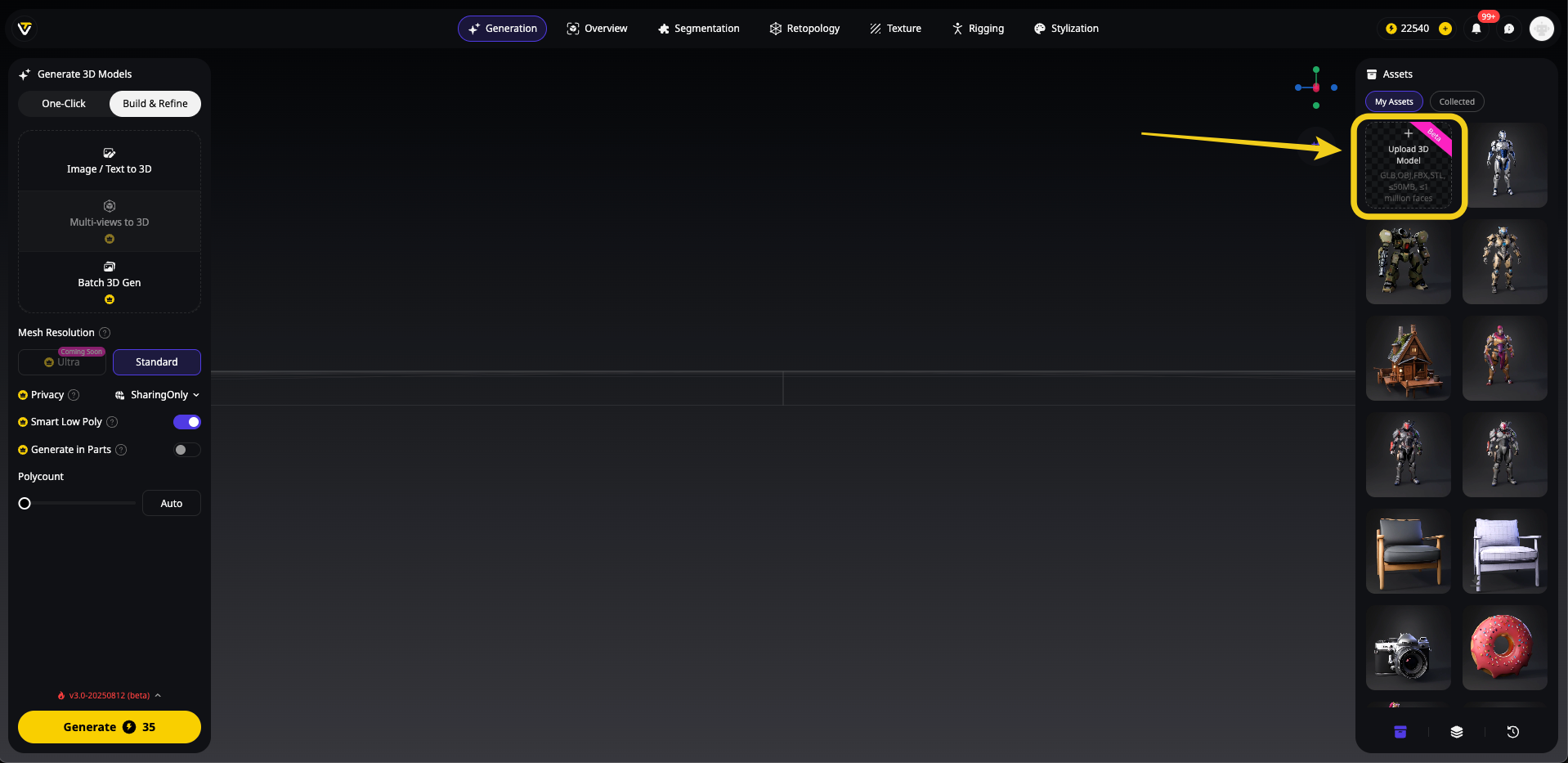
- 將你的 3D 模型上傳到 Tripo Studio
- 前往工作區中的 Texture 分頁
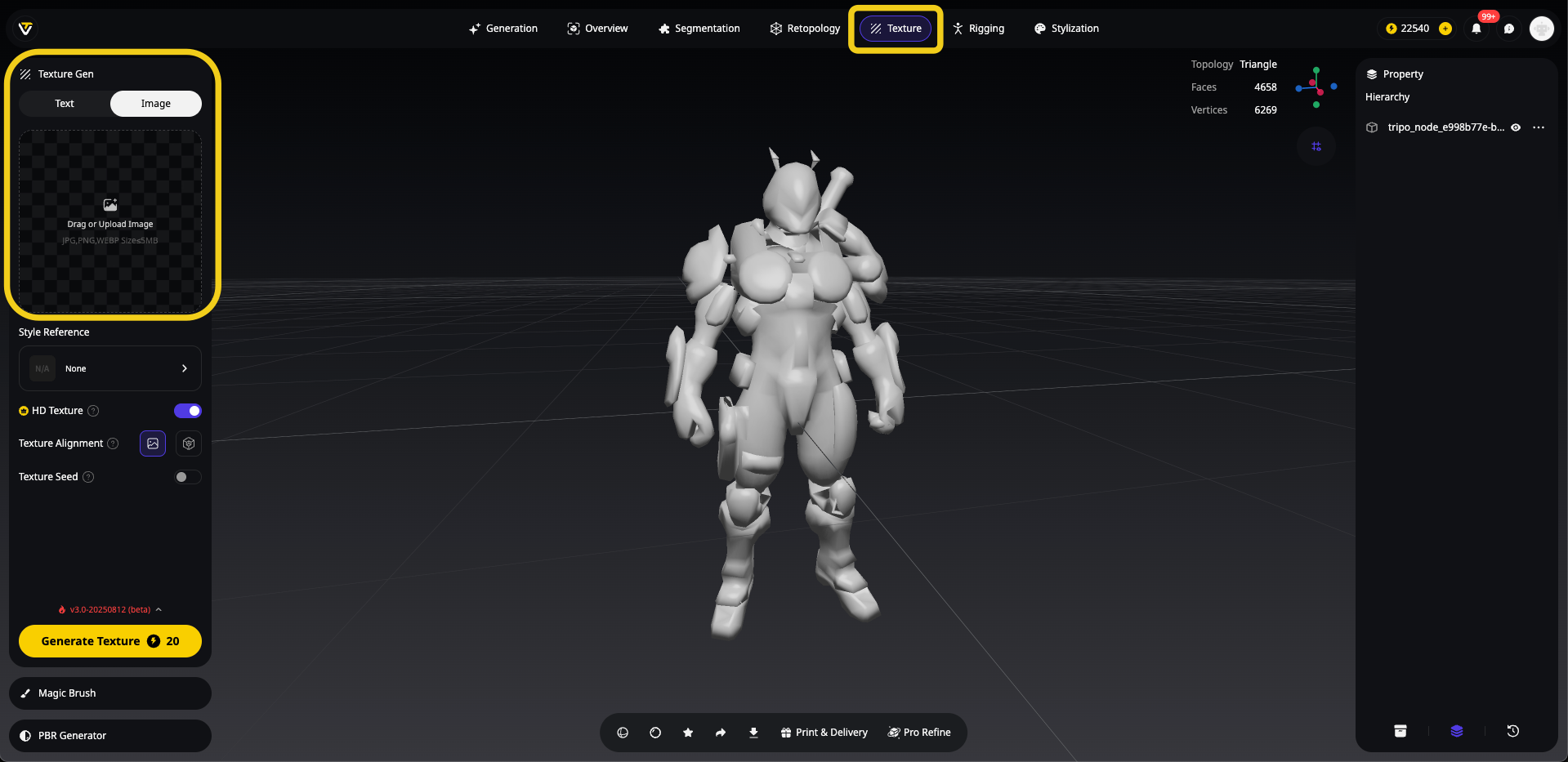
- 從貼圖選項中選擇 Image to Texture
- 上傳你的色彩藍圖圖片作為參考
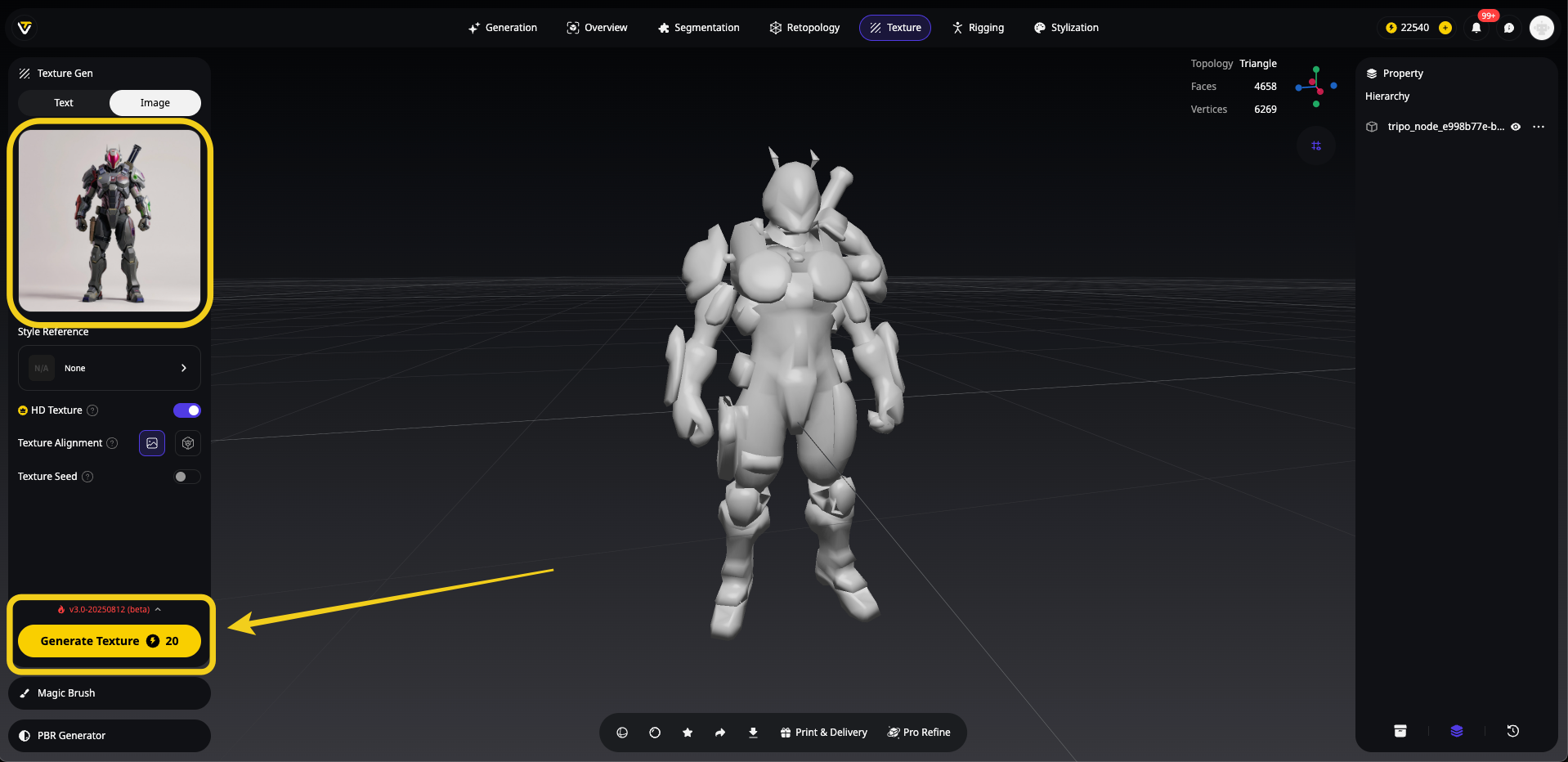
- 視需要調整設定(你可以控制細節程度與風格)
- 生成貼圖,並看著顏色被智慧地映射到你的模型上
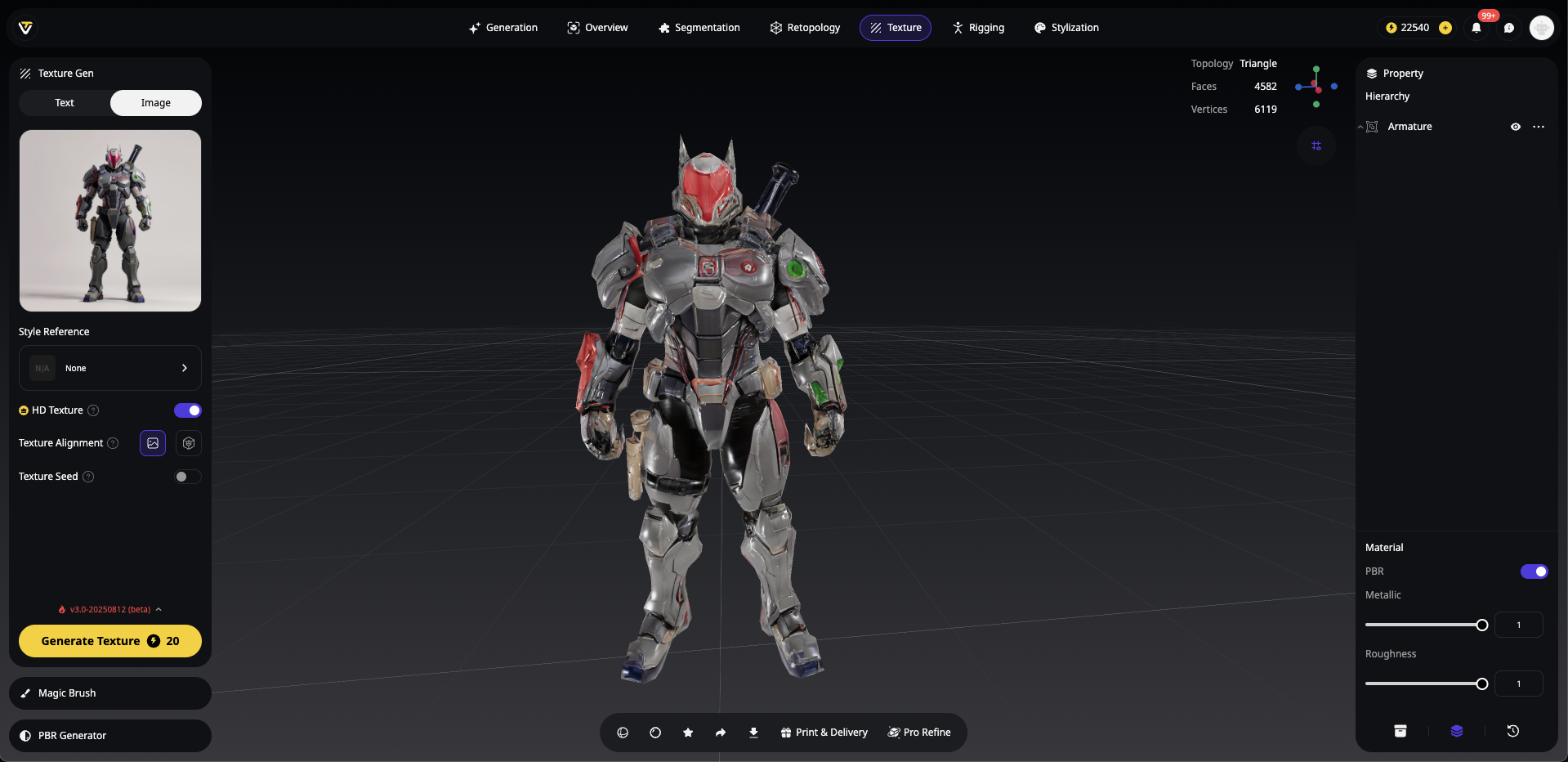
這個方法的革命性之處在於,Tripo 不只是套用平面色彩,而是會智慧解讀你的參考圖,建立具備適當材質屬性的正確 texture maps。
加分功能:Tripo Studio 的 Magic Brush 工具可讓你在初次貼圖後進行局部顏色調整,非常適合微調特定區域。
替代方法 1:Blender Vertex Paint(更多控制)
如果你偏好更手動的控制,且具備基本 Blender 知識:
- 將你的模型匯入 Blender
- 在 Mode 下拉選單中切換到 Vertex Paint 模式
- 從色輪選擇顏色,並直接在模型上繪製
- 為了獲得更好的效果,你可能需要先使用 Subdivision modifier 增加頂點密度
- 若要讓頂點顏色在算圖中可見,請建立材質,並將「Color Attribute」節點連接到 shader 的「Base Color」輸入
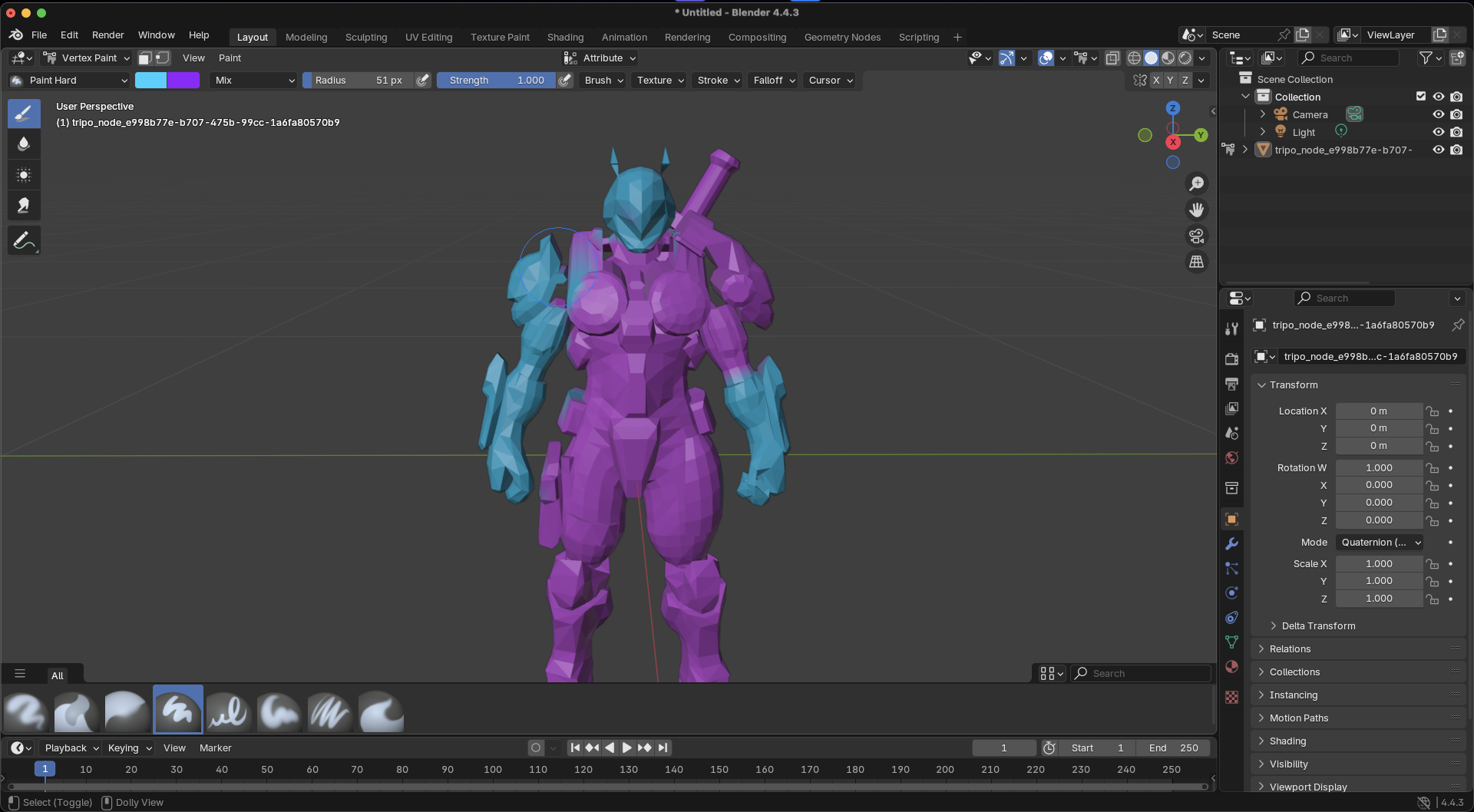
這個方法能提供精準控制,但需要更多時間,也需要熟悉 Blender 介面。
替代方法 2:Microsoft Paint 3D(極致簡單)
對於處理簡單模型的完全新手:
- 在 Microsoft Paint 3D 中開啟你的模型
- 使用 Brushes 和 Fill 工具直接套用顏色
- Stickers 功能可用來加入圖案或細節
- 完成後匯出你的彩色模型
雖然功能有限,Paint 3D 提供了一個零壓力環境,讓你能實驗基本上色概念。
比較:3D 模型上色方法
取得更好上色效果的提示
Assalamu Alaykum 她被綁架了,盤子很清楚,再見,解決方案 OK
- 從簡單且清楚的配色方案開始(最多 2-5 種顏色)
- 考慮基本色彩理論(互補色能創造視覺趣味)
- 參考現實生活中的相似物件或風格化範例
- 在不同光照條件下測試,確保顏色表現良好
- 隨著進度儲存不同版本,以便比較各種配色方案
準備好為你的模型上色了嗎?
為 3D 模型添加基礎色彩,不必複雜或耗時。透過 Tripo Studio 創新的 AI 貼圖工具,你可以在幾分鐘內把灰色模型轉換成鮮明、專業感十足的資產,而不是花上好幾個小時。
下次你生成 AI 3D 模型時,別再滿足於預設的灰色外觀。花幾分鐘使用以上方法加入色彩,看看你的創作如何因全新的視覺趣味與角色性而活起來。
準備好告別灰色了嗎?今天就試用 Tripo Studio,體驗使用 AI-powered tools 為你的 3D 模型套用完美配色方案的最快方法!
你是否用 Tripo Studio 為 3D 模型上色過?在下方留言分享你的前後對比成果吧!
關於 3D 模型上色的常見問題
Tripo 方法適合簡單的卡通風格色彩嗎?
適合!如果你上傳的參考圖使用平面、純色填色,Image-to-Texture 功能會產生該風格的 RGB map。你也可以調整細節設定,讓外觀看起來乾淨且簡化。
如果我只需要平面色彩,不需要額外細節怎麼辦?
雖然使用 Blender Vertex Paint 等手動工具更容易達成純平面色彩,但 Tripo Studio 速度非常快,值得先試試。若你想要更簡單的外觀,也可以在設定中降低材質複雜度。
AI 放置顏色的準確度如何?
Tripo 的 Image-to-Texture 技術在將顏色映射到模型正確部位方面表現非常出色,尤其是當你的參考圖是從相似角度拍攝時。系統能理解空間關係,並識別「shoulders」或「helmet」等元件,以適當地放置顏色。
我需要先建立 UV maps 嗎?
不需要!這正是使用 Tripo Studio 進行上色的最大優勢之一。AI 會自動處理 UV mapping 流程,省下數小時的技術設定。