如何將AI 3D模型以正確比例匯出至Roblox

你曾經花費數小時創造完美的AI 3D模型,卻發現它匯入Roblox Studio後變成一個巨大怪物或微小的點嗎?你並不孤單——比例問題困擾著90%的初次Roblox創作者,讓興奮轉為沮喪,速度比你說「大了100倍!」還要快。
現實是:當你未經適當設定就將3D模型匯出至Roblox時,那個時尚的角色模型會變成一個100格的巨像,或者更糟,變成一個看不見的點。但如果你能每次都掌握完美的比例,將你的AI生成的3D模型在幾分鐘內轉換為遊戲就緒的資產呢?
本指南將揭示專業Roblox開發者每天使用的精確匯出設定、比例轉換和工作流程秘訣。無論你是使用Tripo AI在幾秒鐘內生成模型,還是從其他來源匯入,你將掌握完美縮放的藝術——不再需要猜測,不再有挫折感。
理解Roblox的比例系統
在深入探討匯出設定之前,讓我們先解碼為什麼你的模型在匯入Roblox時看起來像是被縮小射線或增長藥水擊中,特別是如果你使用了免費的最佳圖片轉3D模型AI轉換器或AI生成的3D模型。
單位不匹配問題
Roblox運行在一個稱為「stud」的獨特單位系統上——可以把它們想像成Roblox版的公尺或英尺。這裡是事情變得棘手的地方:
- 1個Blender單位 = 100個Roblox stud(預設情況下)
- 現實世界中的1公尺 ≈ Roblox中的20個stud
- 平均Roblox角色 = 5個stud高
這意味著當你使用預設設定將3D模型匯出至Roblox時,那個完美尺寸的角色會變成一個500 stud的巨人!就像期望英吋卻得到公尺一樣——混亂隨之而來。
Roblox支援的檔案格式
並非所有3D格式都與Roblox Studio相容。以下是可行的格式:
| 格式 | 最佳用途 | 比例處理 | 動畫支援 |
|---|---|---|---|
| .FBX | 帶有骨架的複雜模型 | 需要特定設定 | ✅ 完整支援 |
| .OBJ | 靜態道具和建築 | 較可預測 | ❌ 無動畫 |
| .glTF/.glb | 網頁最佳化模型 | 較新,可靠 | ✅ 完整支援 |
專業技巧:使用FBX製作動畫角色,使用OBJ製作簡單靜態道具,以避免不必要的複雜性。
準備你的AI生成模型
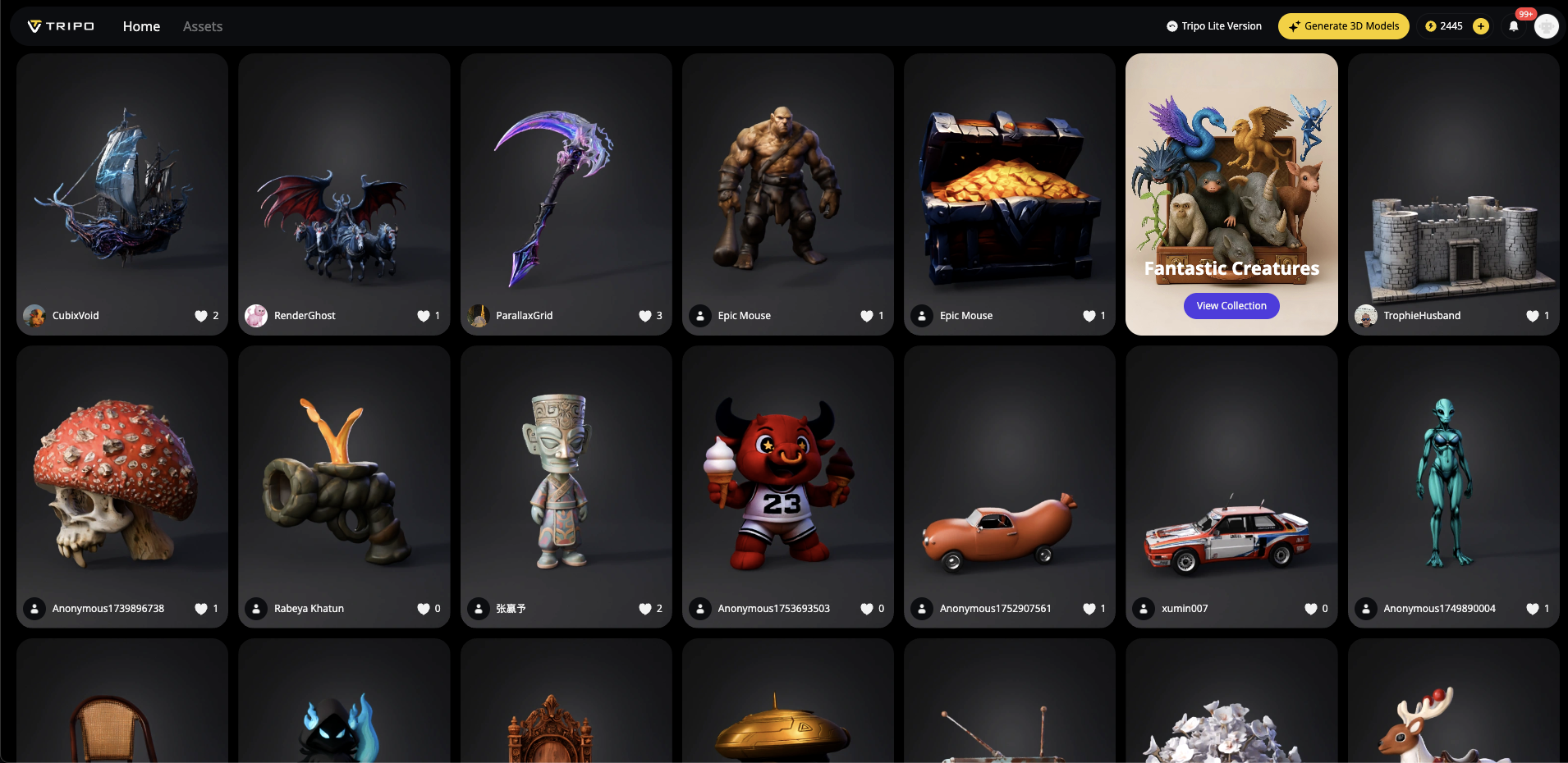
步驟1:使用Tripo AI生成你的模型
在使用Tripo AI為Roblox創建模型時,請記住這些快速最佳化技巧:
快速設定Roblox就緒模型:
- 在提示詞中使用Roblox特定術語(「低多邊形」、「卡通風格」、「遊戲資產」)
- 確保輸出少於10,000個三角形(Roblox的限制)
Tripo AI在8-10秒內生成你的模型,而Algorithm 2.5確保符合Roblox美學的專業品質。有關使用Tripo Studio完整功能的詳細說明——包括魔法畫筆、智慧低多邊形和紋理最佳化——請查看完整的Tripo Studio教學。
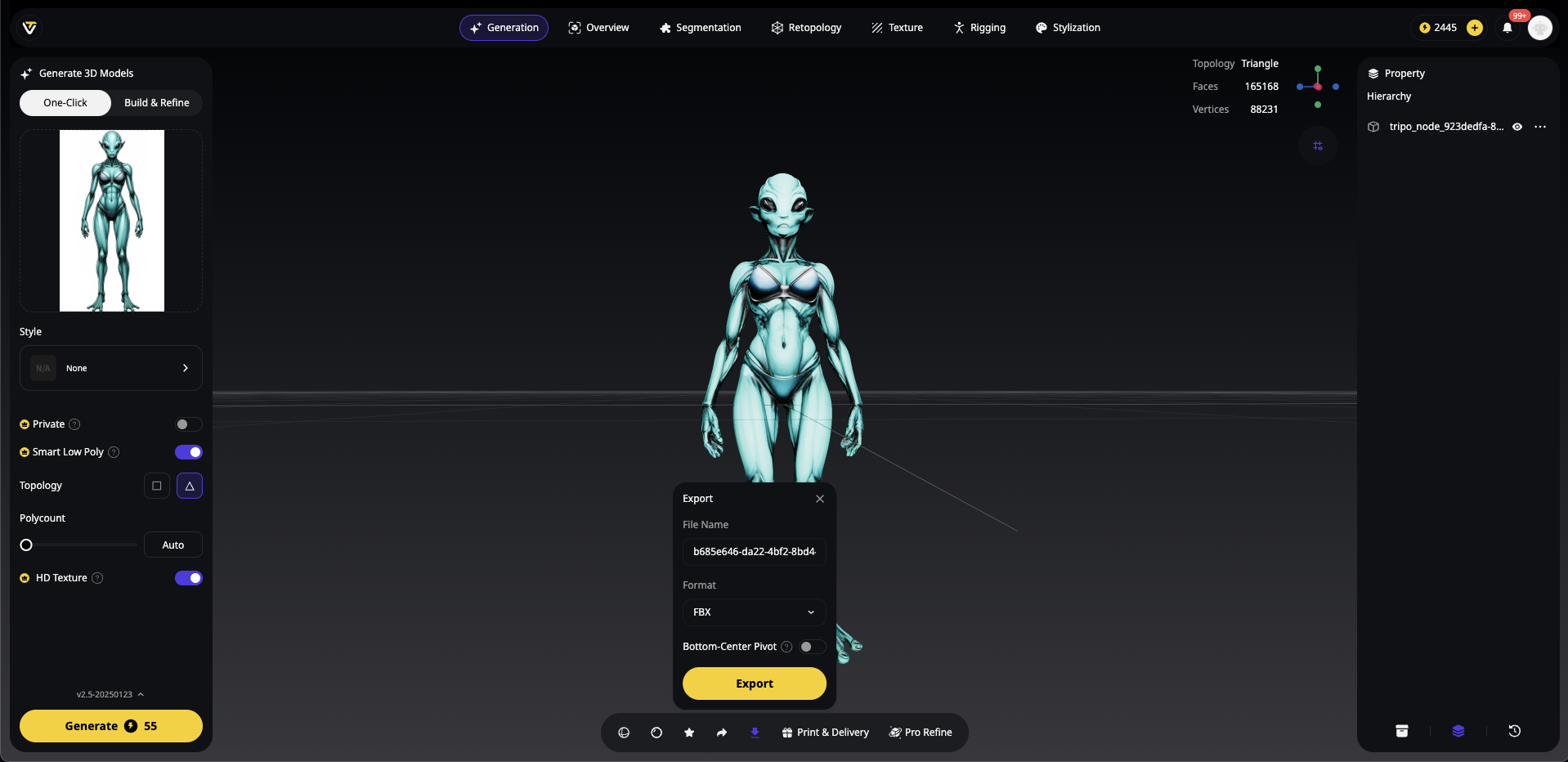
步驟2:在Tripo Studio中進行後處理
Tripo Studio提供了強大的工具來準備你的模型以供Roblox使用:
- 魔法畫筆:快速調整紋理以符合Roblox的卡通美學
- 智慧低多邊形:在保留細節的同時自動減少多邊形數量
- 智慧分割:分離模型部件以進行模組化構建
使用像Tripo這樣的AI 3D模型生成器的好處是什麼?你省去了數小時的手動建模,同時保持專業品質。
終極匯出設定指南
Blender到Roblox:三種實際有效的方法
方法1:FBX單位比例(Roblox官方推薦)
這是Roblox 3D模型比例準確性的黃金標準:
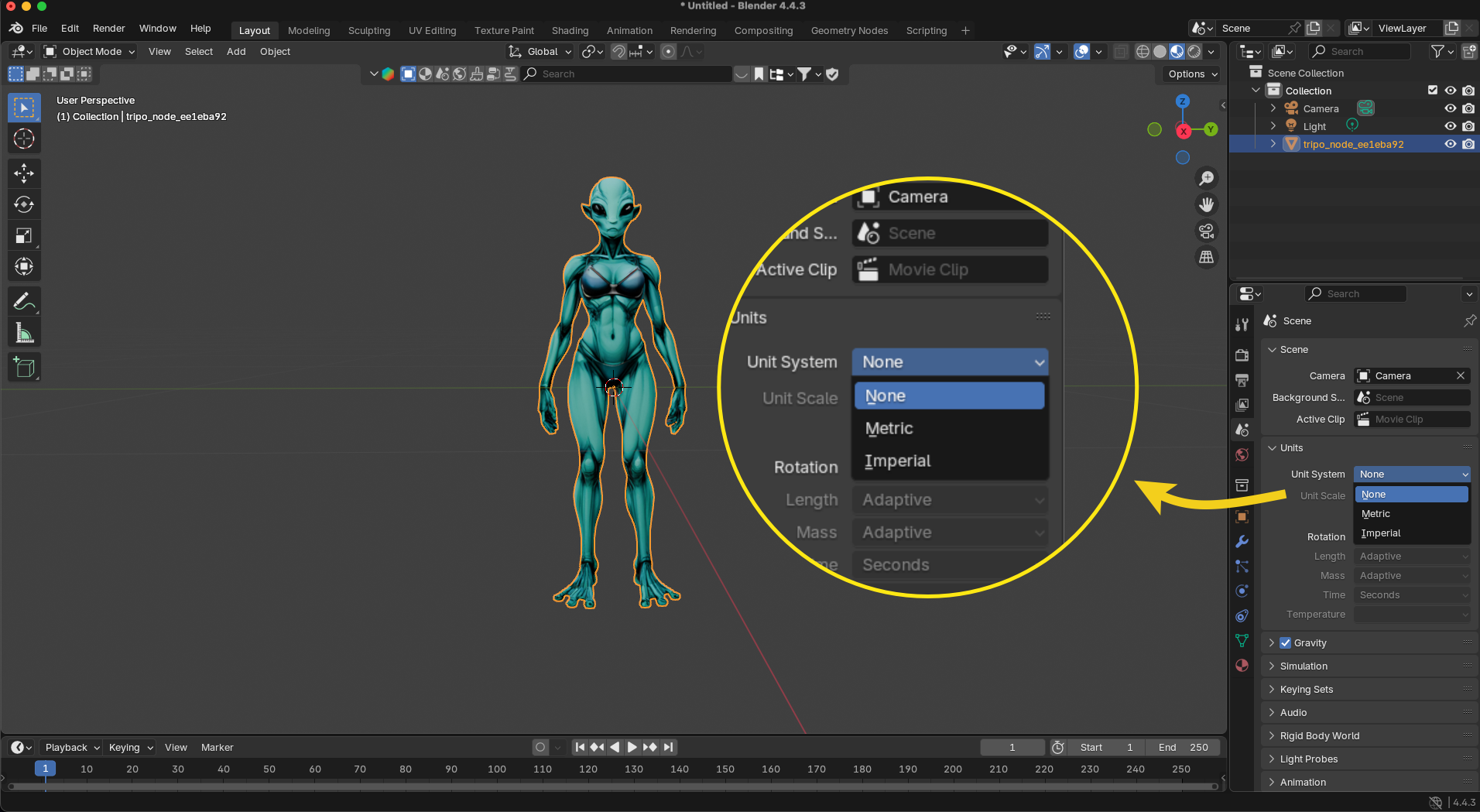
- 場景設定:
- 單位:設定為「無」或「公制」
- 單位比例:保持為1.0
- 旋轉:度
- 匯出設定(檔案 > 匯出 > glb):
- 變換 > +Y向上
- 前向:Z向前
- 向上:Y向上
- 包含 > 僅選取物件
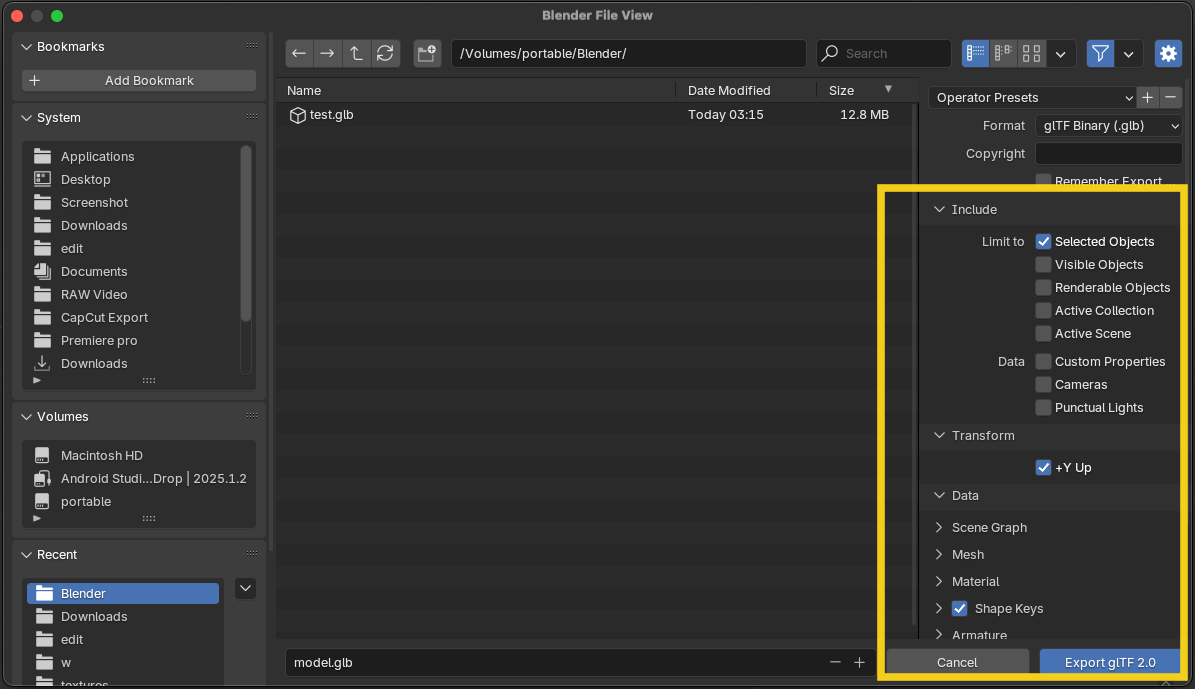
- 為什麼有效:模型在重新匯入Blender或其他軟體時保持正確比例
方法2:手動比例調整
快速且粗暴,但有效:
- 在Blender中選取你的模型
- 按'S'然後輸入「0.01」(縮小到1/100)
- 使用預設FBX設定匯出
警告:如果重新匯入Blender,模型會顯得非常小!
方法3:場景單位比例
用於批次匯出:
- 場景屬性 > 單位 > 單位比例:0.01
- 正常匯出
- 記得為其他專案重設!
Roblox喜愛的FBX匯出設定
以下是完美FBX匯出設定Roblox所需的複製貼上清單:
✅ 變換:
   - 應用縮放:FBX單位比例
   - 前向:Z向前
   - 向上:Y向上
   - 應用變換:✓

✅ 幾何體:
   - 平滑:面
   - 匯出細分:✗
   - 應用修改器:✓

✅ 骨架:
   - 僅變形骨骼:✓
   - 添加葉骨骼:✗
   - 烘焙動畫:✓(如果有動畫)
匯入Roblox Studio:正確的方式
步驟1:開啟匯入對話框
- 啟動Roblox Studio並打開你的場所
- 導航到Avatar標籤 → 匯入3D
- 替代方法:檢視 → 資產管理器 → 匯入
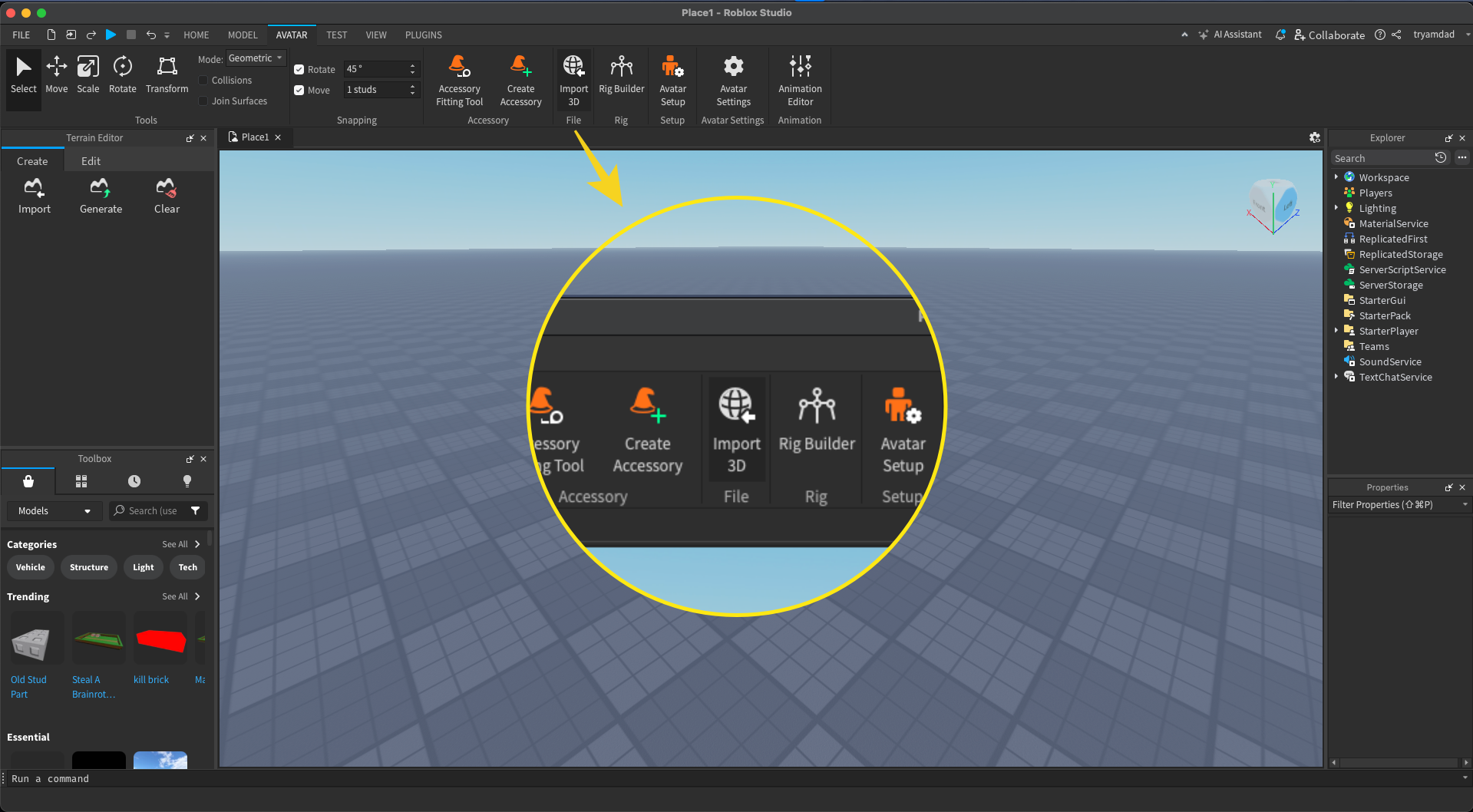
步驟2:選取你的模型
- 點擊「選擇檔案」並找到你匯出的.fbx檔案
- 檔案應該出現在預覽視窗中
- 檢查紋理是否正確顯示
步驟3:設定匯入參數
設定這些確切值以進行正確的Roblox Studio 3D匯入:
- 世界前向:前
- 世界向上:頂
- 比例單位:Stud(這很關鍵!)
除非有特定需求,否則將其他設定保留為預設值
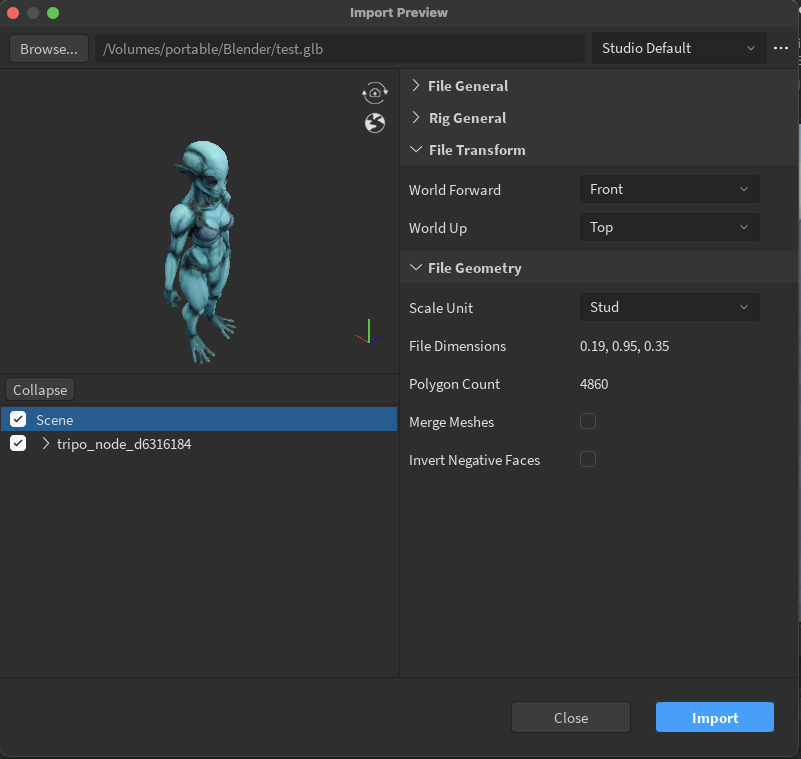
步驟4:完成匯入
- 點擊「匯入」按鈕
- 模型將出現在Workspace中
- 檢查Explorer視窗以查看匯入的部件
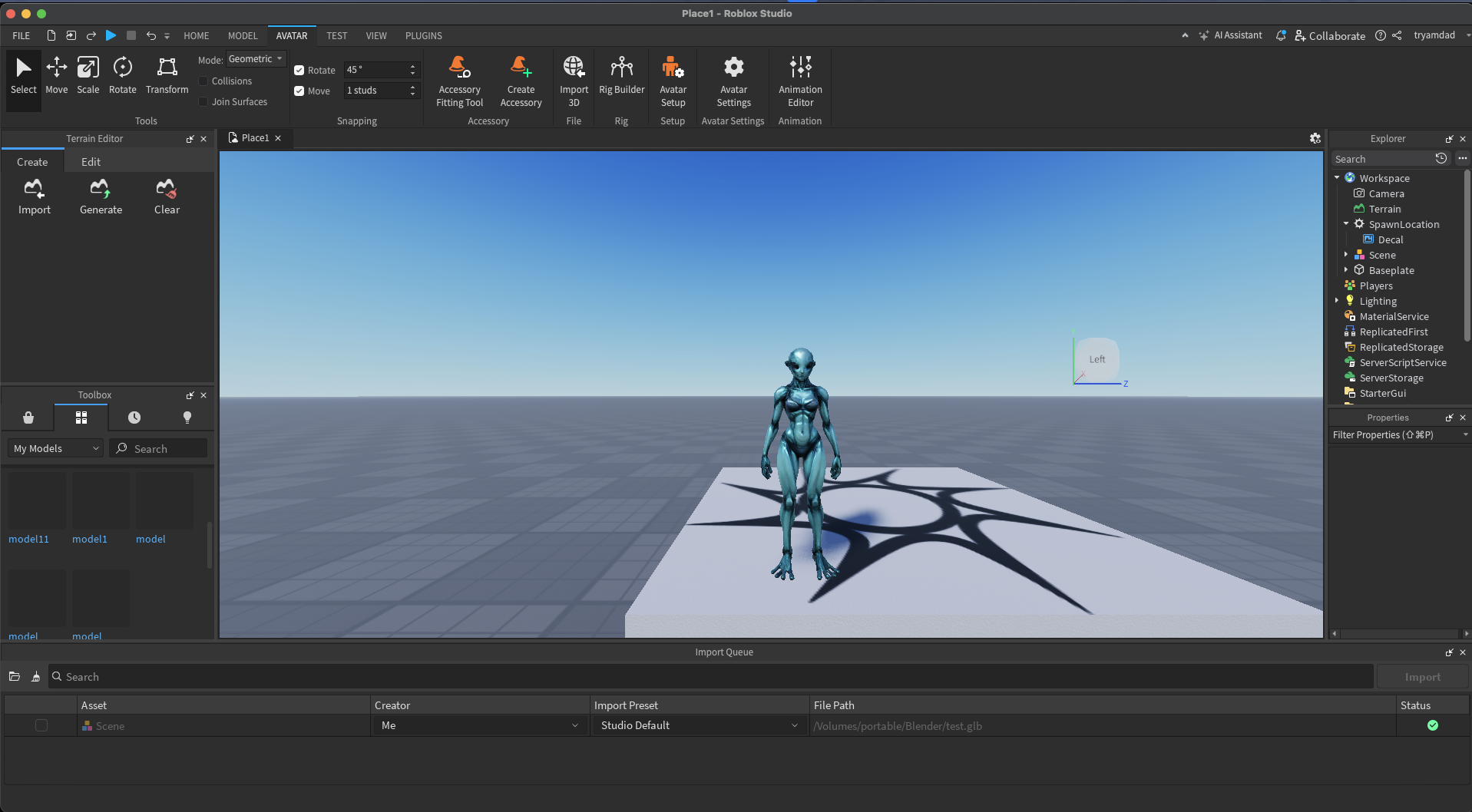
匯入後驗證
匯入後,驗證你的比例:
- 插入一個預設的Roblox部件(Part > Block)
- 比較大小——你的模型應該是成比例的
- 用Roblox角色測試(應該約5個stud高)
常見比例問題疑難排解
問題:模型匯入時大了100倍
解決方案:你忘記應用FBX單位比例或手動0.01縮放
快速修正:
- 在Explorer中選取模型
- 屬性 > 大小 > 將所有值乘以0.01
- 使用F3X外掛進行均勻縮放
問題:模型太小無法選取
解決方案:縮放值低於0.001(Roblox最小值)
快速修正:
- 屬性 > 大小 > 將所有值設為至少0.1
- 從那裡開始放大
問題:不均勻縮放(拉伸/壓扁)
解決方案:在某處應用了非均勻縮放
快速修正:
- 選取所有模型部件
- 使用均勻縮放(縮放時按住Shift)
- 如有需要,重設並重新匯出
AI模型的高級最佳化
效能考量
用於Roblox的AI 3D模型需要特別注意效能:
| 元素 | Roblox限制 | 最佳化技巧 |
|---|---|---|
| 三角形 | 最多10,000 | 使用Tripo的智慧低多邊形 |
| 紋理大小 | 最佳1024x1024 | 在Tripo Studio中壓縮 |
| 繪製呼叫 | 最小化 | 合併材質 |
| 檔案大小 | 小於100MB | 使用.glb格式 |
Tripo AI的Roblox工作流程
以下是使用Tripo AI的最佳化管線:
- 在Tripo中生成(8秒):
- 在提示詞中使用「Roblox風格卡通角色」
- 選擇「遊戲資產」品質預設
- 在Tripo Studio中精煉:
- 應用智慧低多邊形(目標 < 10k三角形)
- 使用魔法畫筆創造Roblox友善的紋理
- 以正確設定匯出為FBX
- 匯入Roblox:
- 遵循我們上面的比例設定
- 在Studio中測試後再發布
最佳實踐檢查清單
在按下匯出按鈕之前,請逐一檢查此清單:
匯出前:
- [ ] 模型少於10,000個三角形
- [ ] 紋理已壓縮並最佳化
- [ ] 在Blender中應用了所有修改器
- [ ] 已對照參考物件檢查比例
- [ ] 設定了正確的匯出設定(FBX單位比例)
匯入期間:
- [ ] 選擇了「Stud」作為比例單位
- [ ] 啟用了「僅匯入為模型」
- [ ] 驗證匯入預覽看起來正確
匯入後:
- [ ] 與預設的Roblox部件比較大小
- [ ] 使用玩家角色測試
- [ ] 檢查效能(60+ FPS)
- [ ] 驗證所有紋理已載入
為什麼Tripo AI改變了遊戲規則
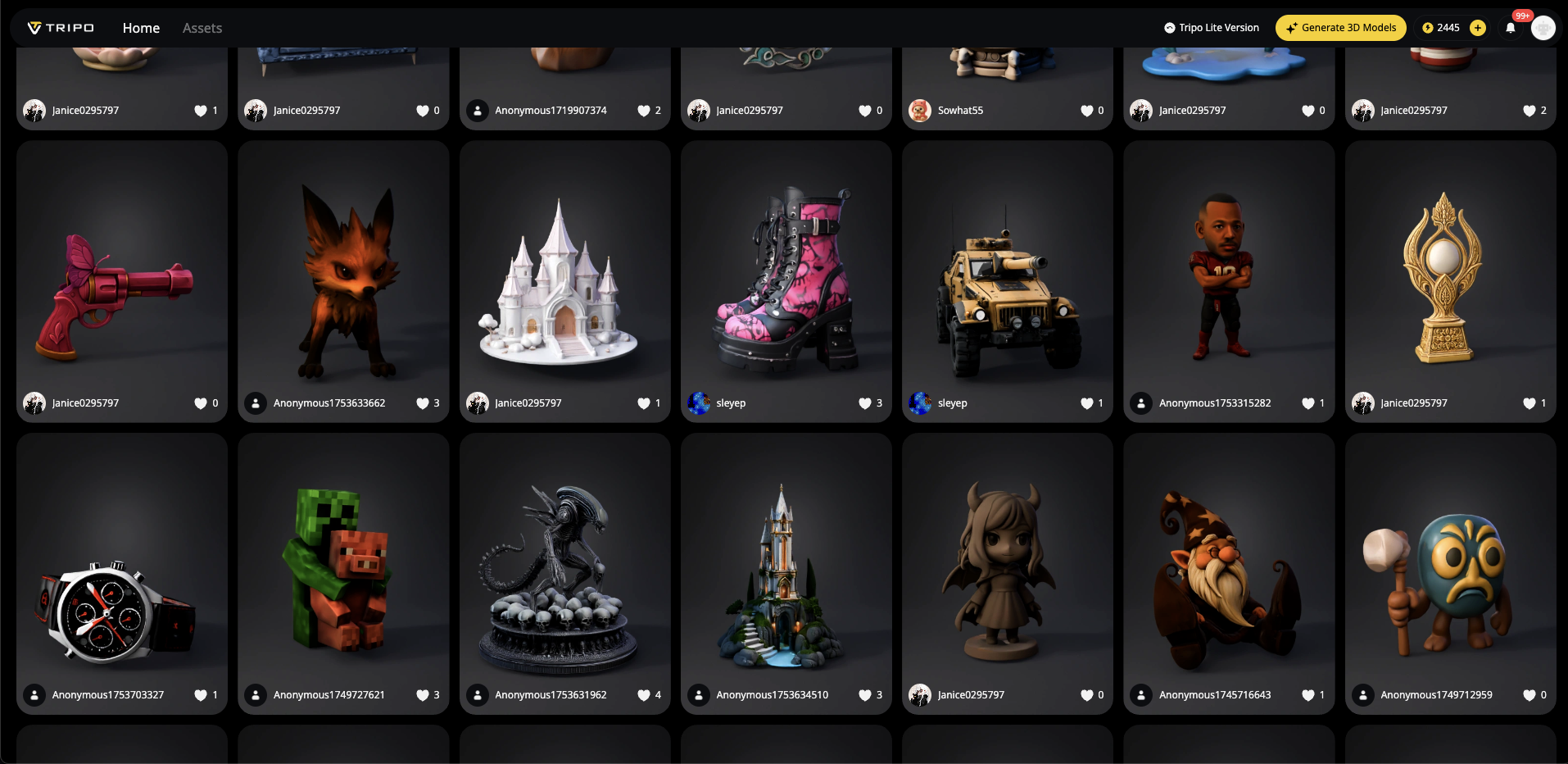
傳統為Roblox進行3D建模需要數小時——草圖、建模、紋理、最佳化。有了Tripo AI,你可以在幾分鐘內完成:
- 8秒生成:從想法到3D模型
- Tripo Studio編輯:專業工具,無需學習曲線
- Algorithm 2.5品質:可與手工打造的資產媲美的模型
- 內建最佳化:專為遊戲引擎設計的匯出設定
超過200萬創作者已經使用Tripo來加速他們的工作流程。當與正確的匯出知識結合時,你將勢不可擋。
結論:比例掌握解鎖
將AI 3D模型以完美比例匯出至Roblox不是火箭科學——而是了解正確的設定並遵循經過驗證的工作流程。通過將Tripo AI的閃電般快速的生成與正確的匯出技術相結合,你將從在比例上掙扎的業餘者轉變為自信的創作者。
記住:FBX單位比例是你最好的朋友,10,000個三角形是你的極限,使用參考物件進行測試可以節省數小時的挫折感。無論你是在打造下一個Roblox熱門作品,還是只是進行實驗,這些技術都能確保你的模型在鏡頭前準備就緒。
準備好革新你的Roblox開發了嗎?立即試用Tripo Studio,加入數百萬創作者的行列,他們已經發現了從想像到遊戲資產的最快路徑。你完美縮放的Roblox世界正在等待——你首先會建造什麼?