Tripo Studio 教學
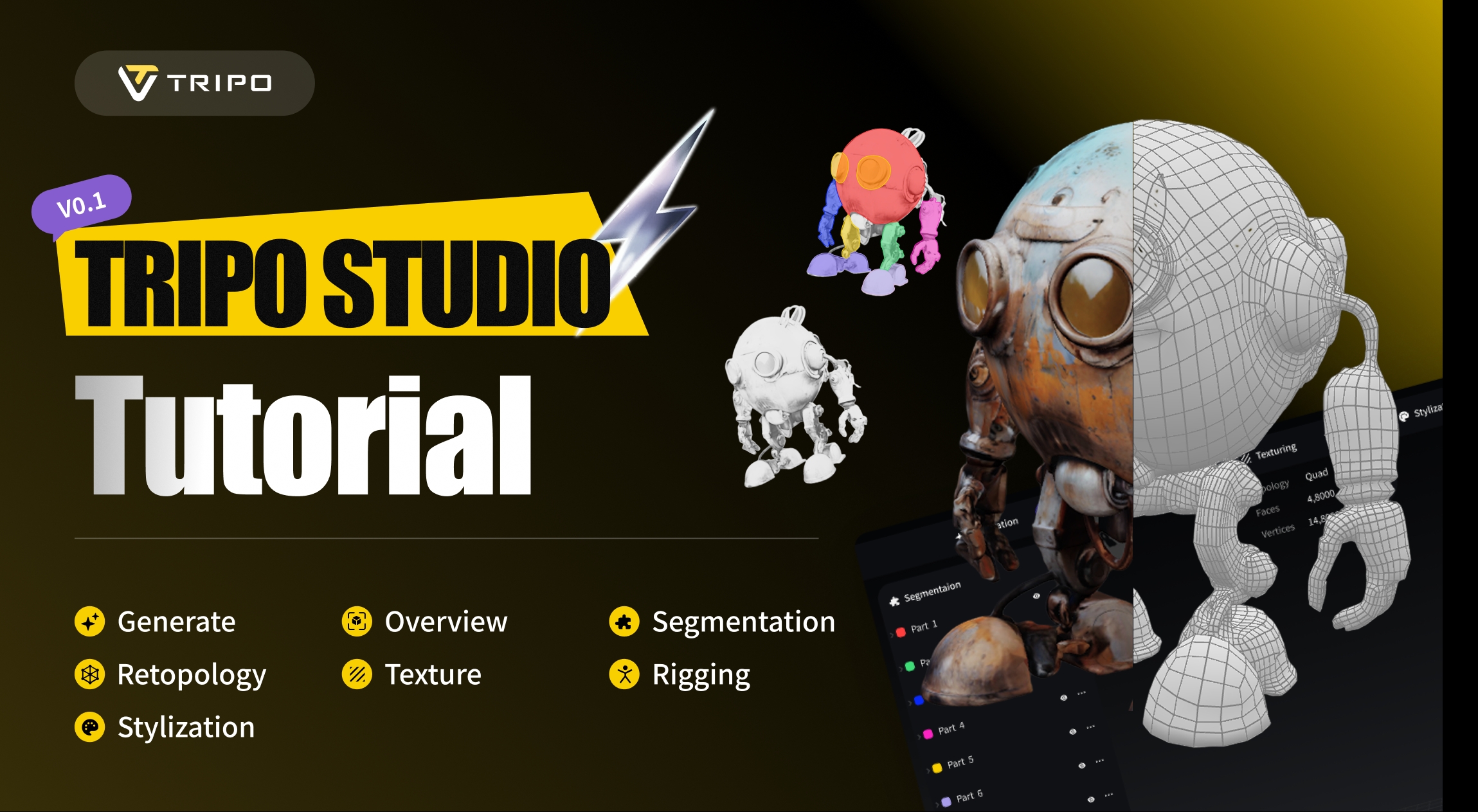
嗨!歡迎來到全新的 Tripo Studio,這是你的一站式 AI 3D 工作空間。
在重新設計的介面中,你會看到七個全新的分頁:
- Generate
- Overview
- Segmentation
- Retopology
- Texture
- Rigging
- Stylization

我們將帶你了解如何使用這 7 個分頁。部分示範圖片可能與最終版本略有不同。請以線上版本為準,以獲得最準確的體驗。
1️⃣ Generate
💡 從這裡開始。
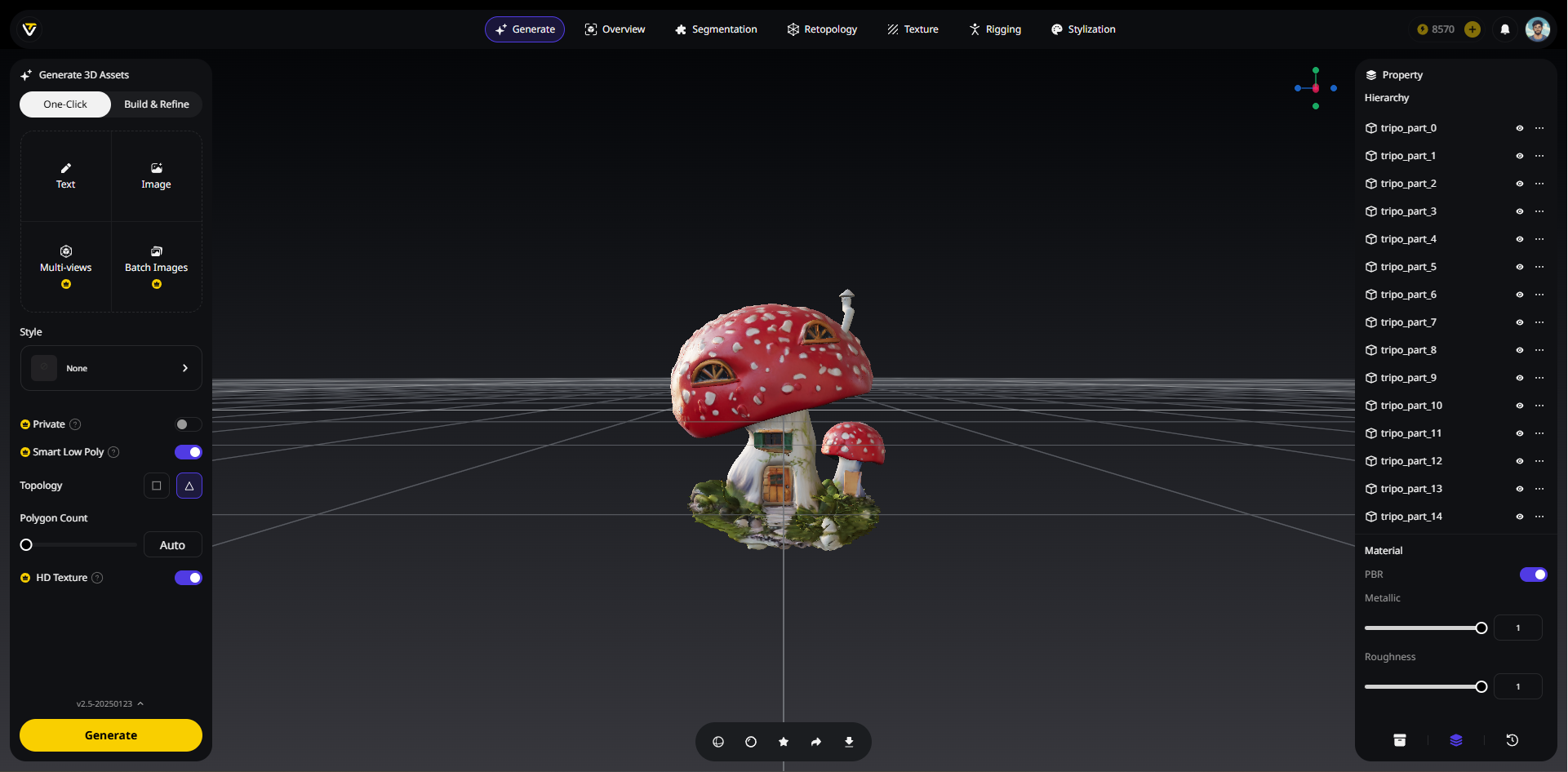
新功能
Batch 3D Gen
- 現在你可以使用新的
Batch 3D Gen功能,一次上傳最多 10 張圖片(每張小於 5MB)。 - 非常適合一次快速生成多個 3D 模型。
Smart Low Poly
- 它能以手工製作般的精準度產生低多邊形模型。
- 提供比傳統 retopology 方法更好的結果。
Topology
- 可在 quad-based 或 triangle-based topology 之間選擇。
- 取決於你的工作流程或匯出需求。
Generate in Parts
- 如果你選擇
Build & Refine,可以在模型生成前選擇Generate in Parts。 - 產生的模型將會自動完成部件分割。
兩種生成模式
One-Click:即時生成完整貼圖模型,可直接使用
💡 當你需要快速、高品質且設定最少的結果時,請使用此模式。
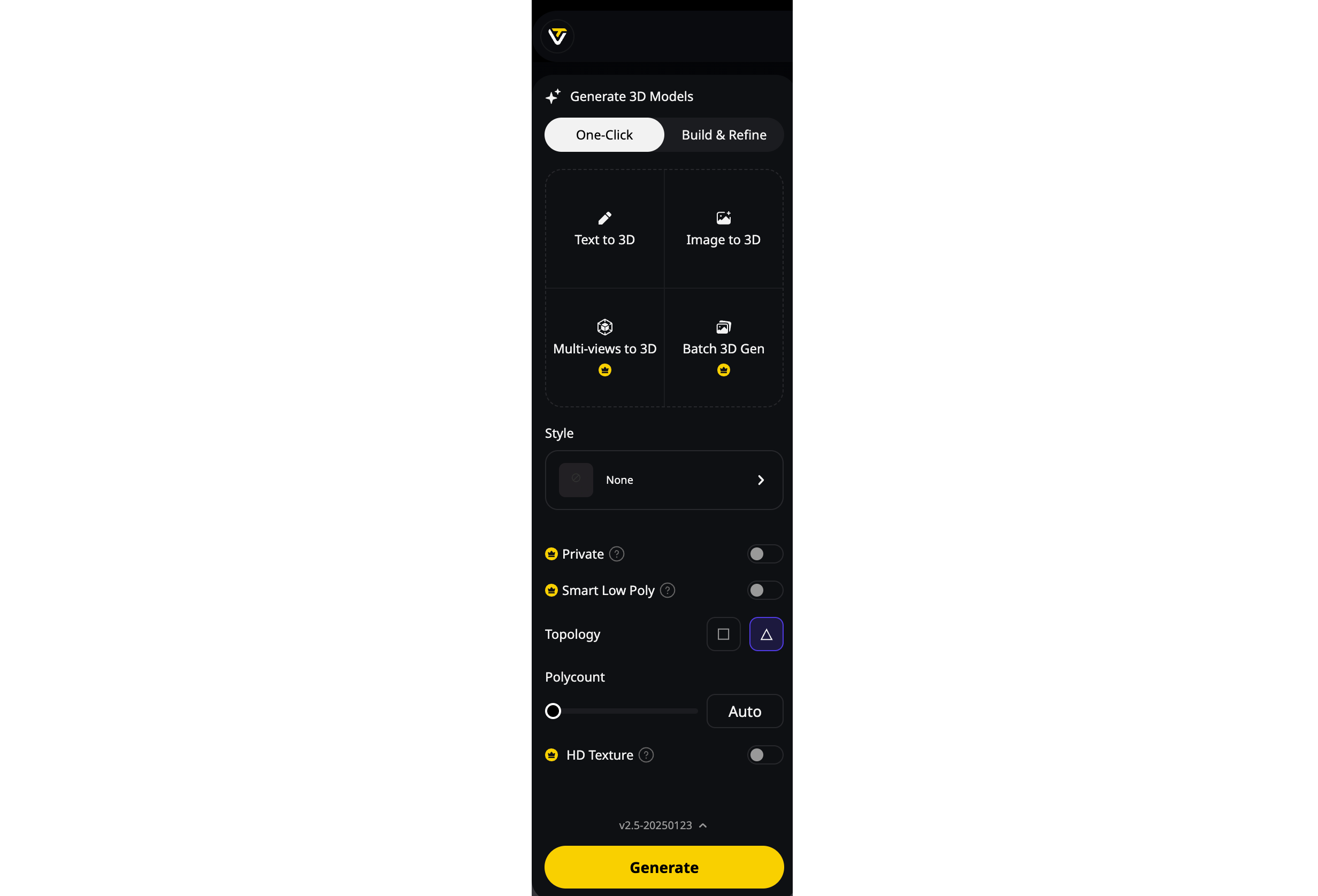
- 上傳圖片或輸入 prompt。
- 立即生成完整貼圖、PBR-ready 的 3D 模型。
Build & Refine:從基礎模型開始,稍後再編輯
💡 你可以在生成前啟用_
Generate in Parts_。產生的模型會自動分割部件,方便編輯。
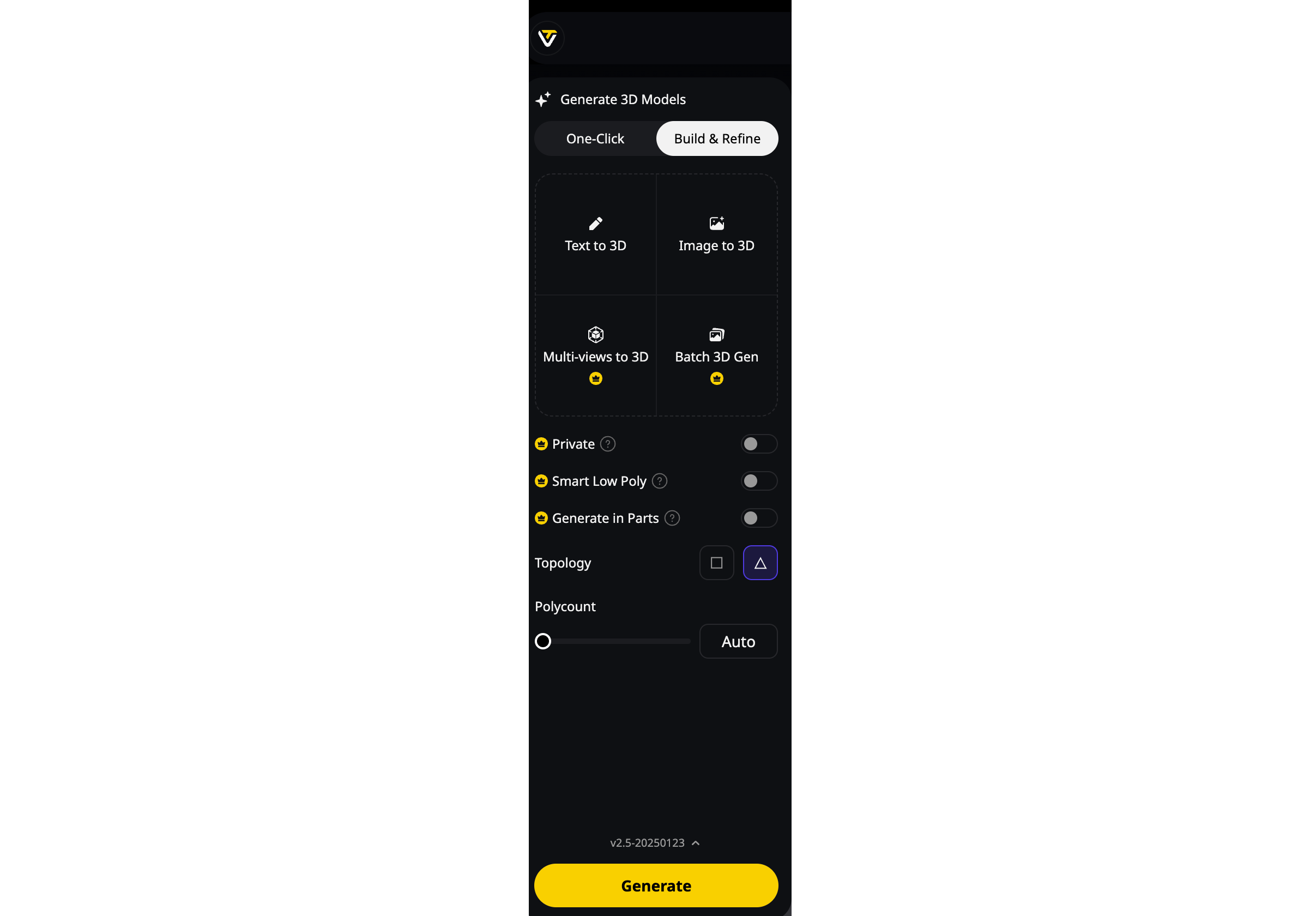
- 從未貼圖的基礎模型開始。
- 分割部件並進行編輯。
- 當你對 mesh 滿意後,再進入貼圖流程。
2️⃣ Overview
💡 全面了解你的模型。
模型資訊
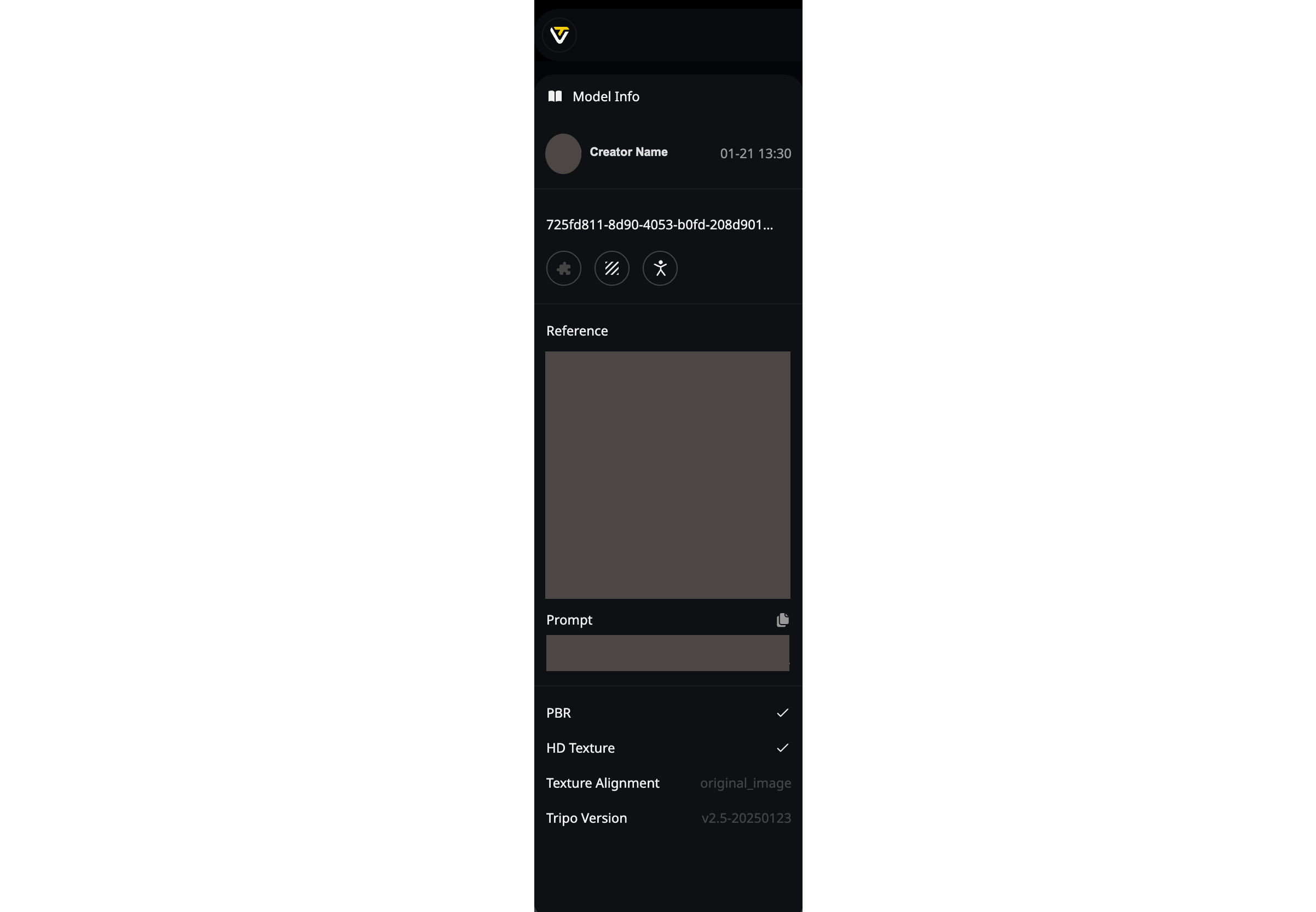
- 你可以看到模型的原始創作者、個人頭像和生成時間。
- 按兩下
task_id可自訂模型名稱。 - 現在會顯示模型目前是否為
Private。 - 三個功能圖示會表示模型是否已進行
Segmentation、Texture或Auto Rig。若已完成,對應圖示會亮起。
右側欄
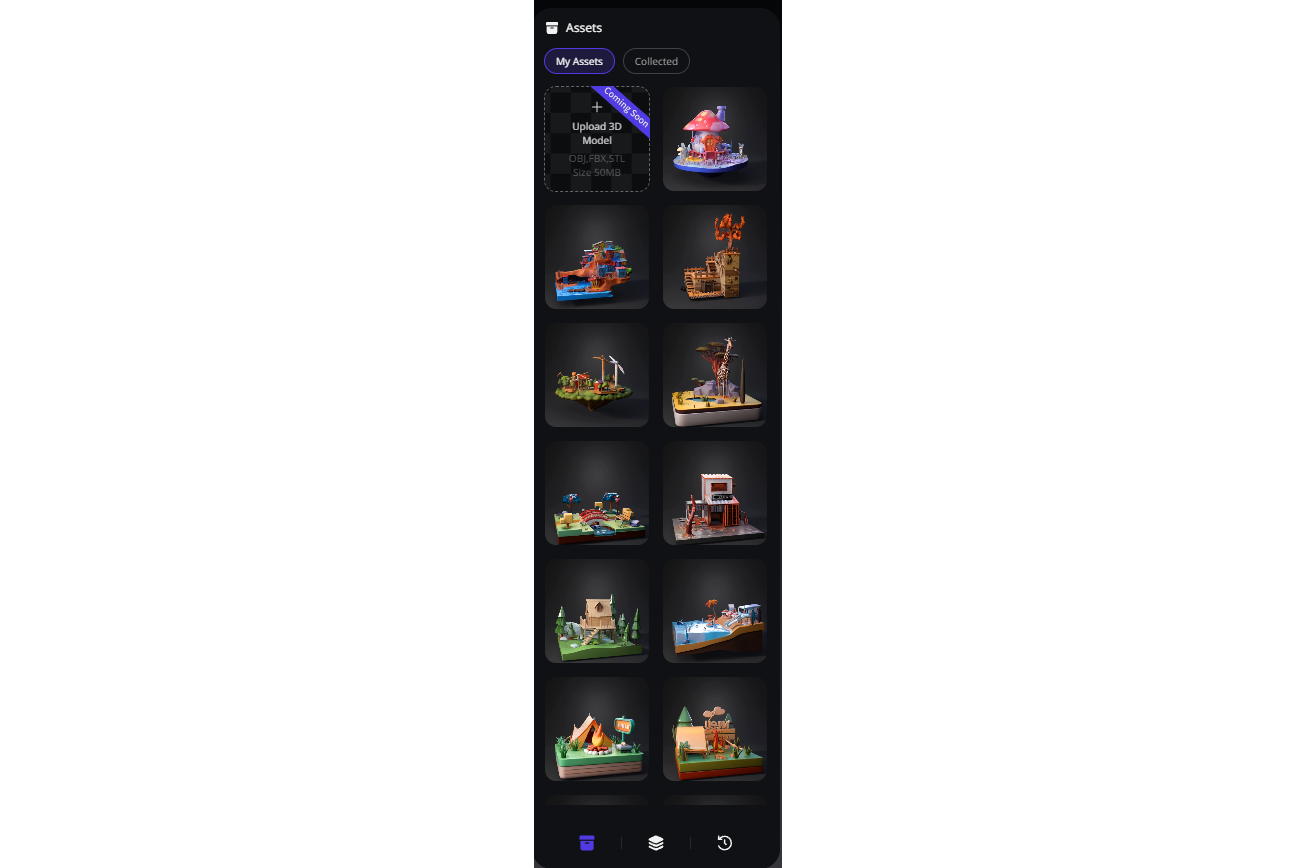
Assets
- 包含
My Assets和Collected。 - 你生成的模型會出現在
My Assets中。 - 你可以從
My Assets或Gallery_ _收藏喜愛的模型,並在Collected中找到它們。 - 可以將本機 3D 模型檔案上傳到 Tripo。(即將推出)
- 將游標懸停在模型上,即可快速
Collect、Delete,並查看Model Info_ _。
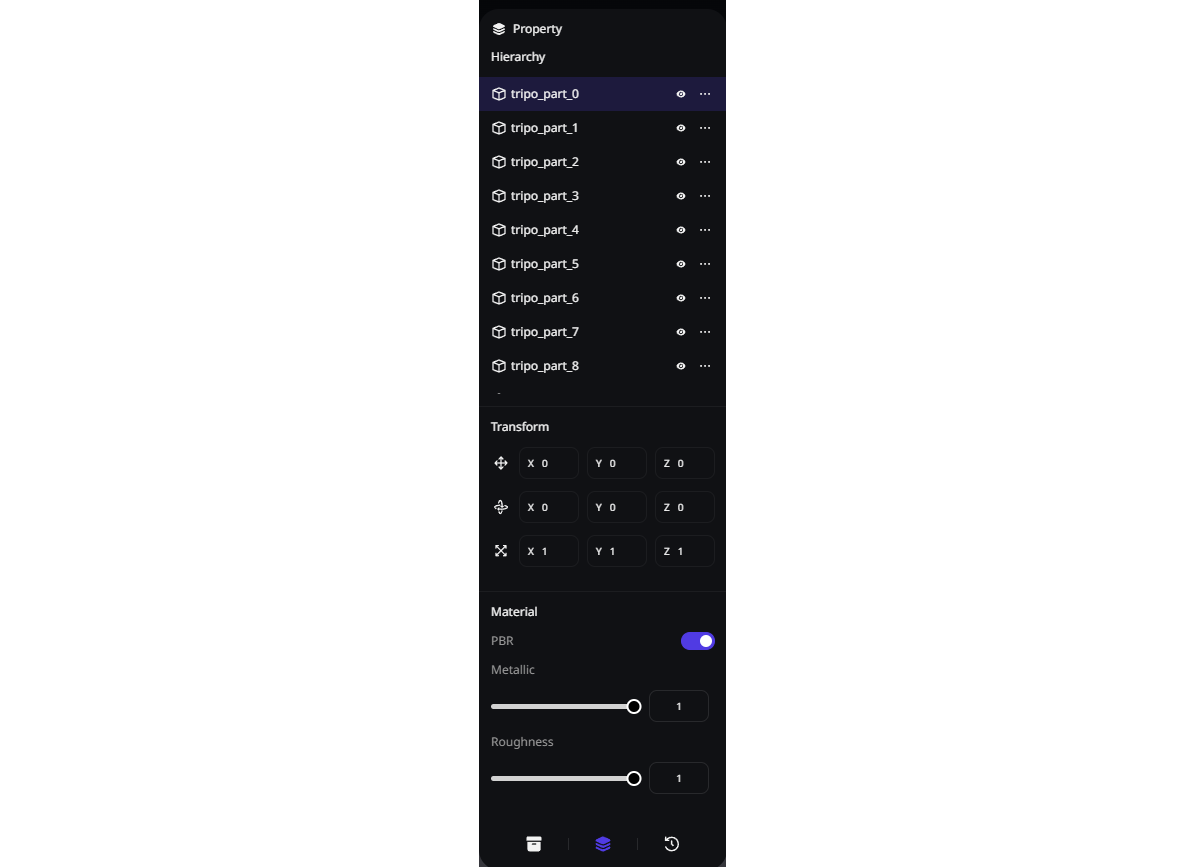
Property
- 按兩下即可重新命名部件。
- 你可以讓某個部件圖層隱藏,或直接刪除它。
- 選取部件後,你可以沿著 X、Y、Z 軸對其進行
Translate、Rotate和Scale。 - 現在你可以一鍵切換 PBR,並調整
Metallic_ 和Roughness_設定。
History
- 你進行的每個重要步驟都會記錄在這裡。
- 點擊即可預覽選取的歷史步驟。
- 點擊某個步驟的子選單後,你可以選擇
Restore This Version或Save as New Version。

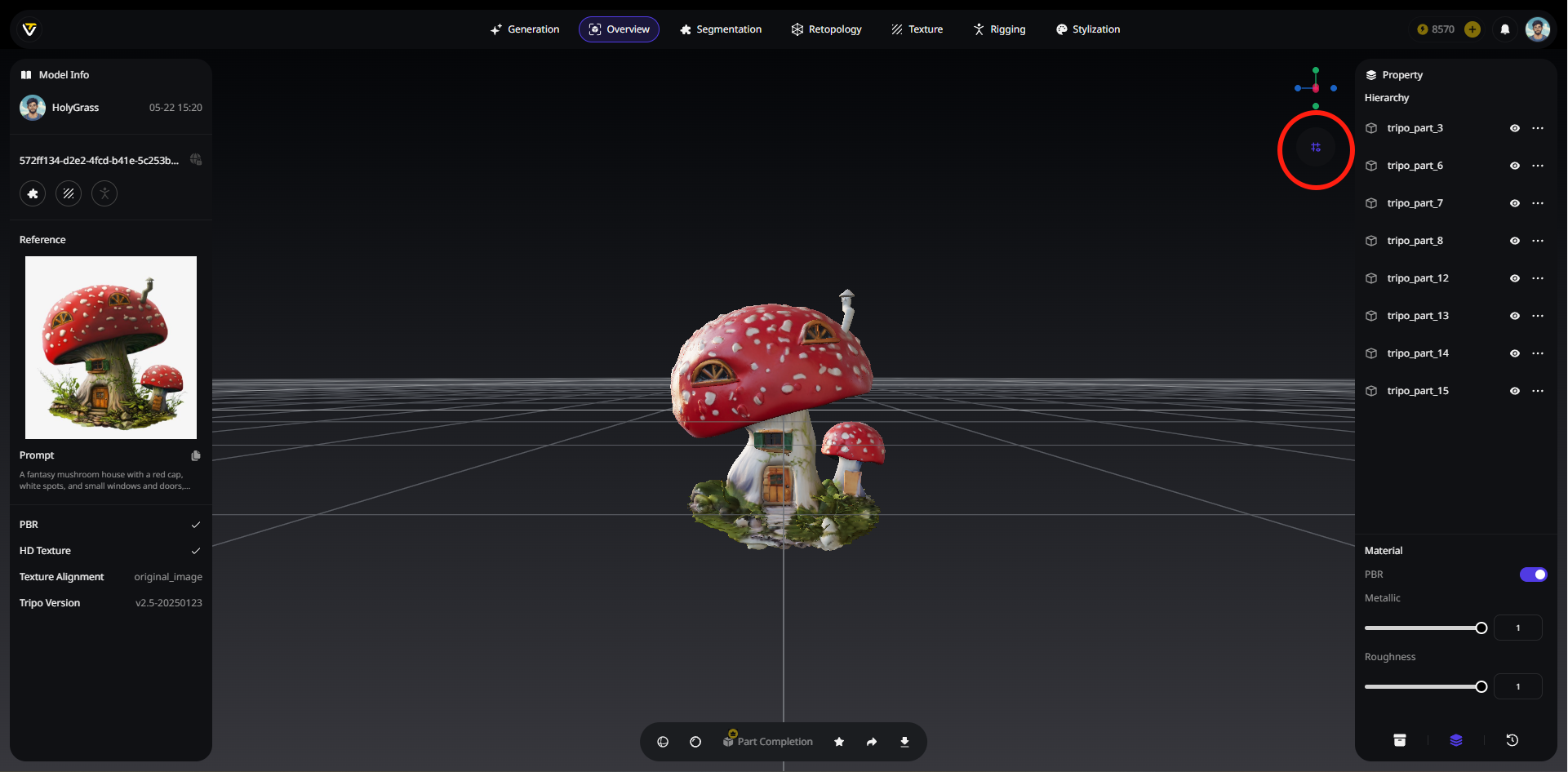
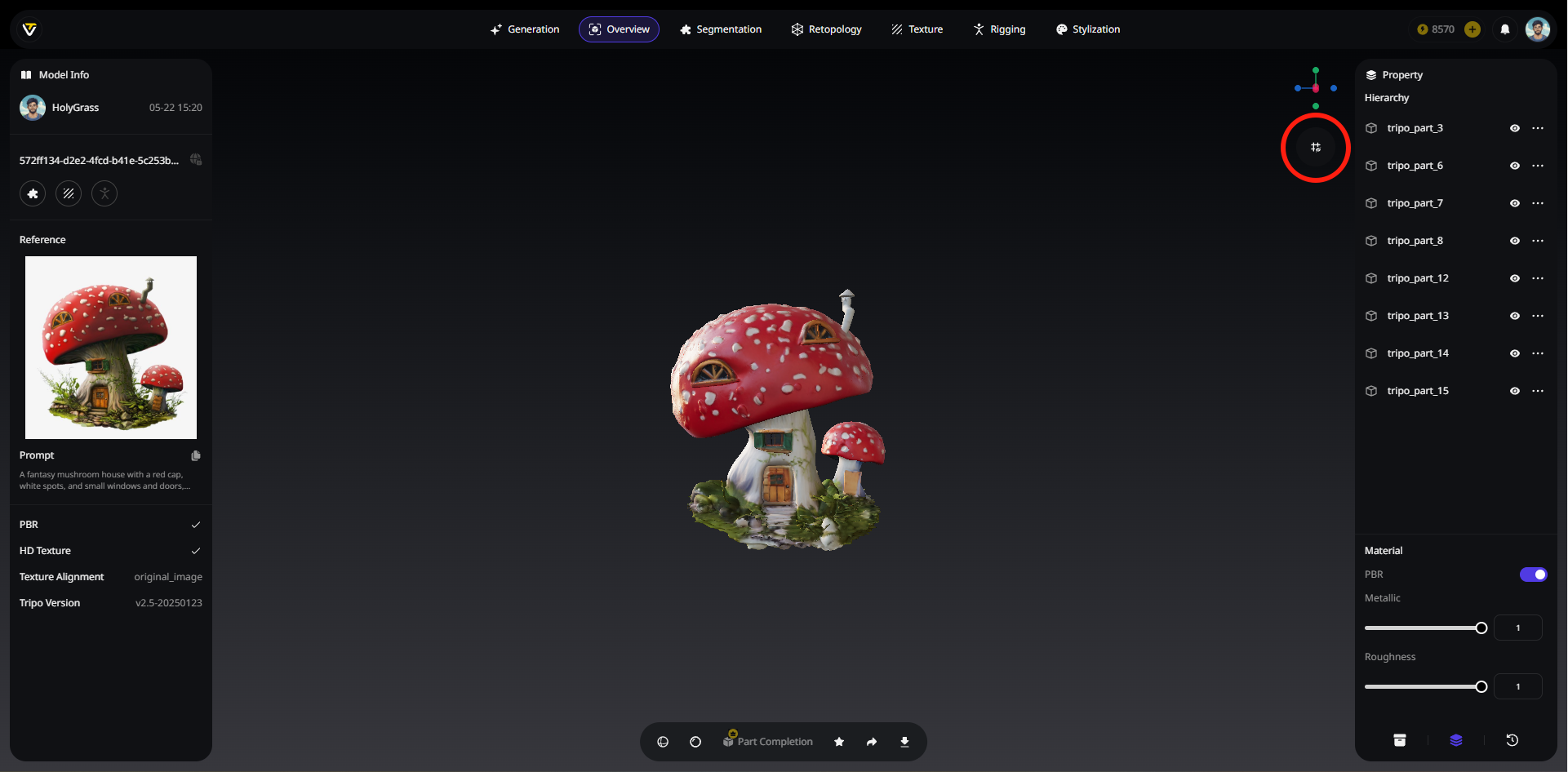
Ground Plane
- 啟用網格的參考平面,用於輔助定位與測量。
- 你可以選擇開啟或關閉,讓操作或檢視更方便。
3️⃣ Segmentation
💡 將你的模型分割成不同部件,方便後續編輯。
💡 若想深入了解我們的 segmentation generative model HoloPart,請查看 HoloPart open-source announcement,或在 GitHub 上探索程式碼。
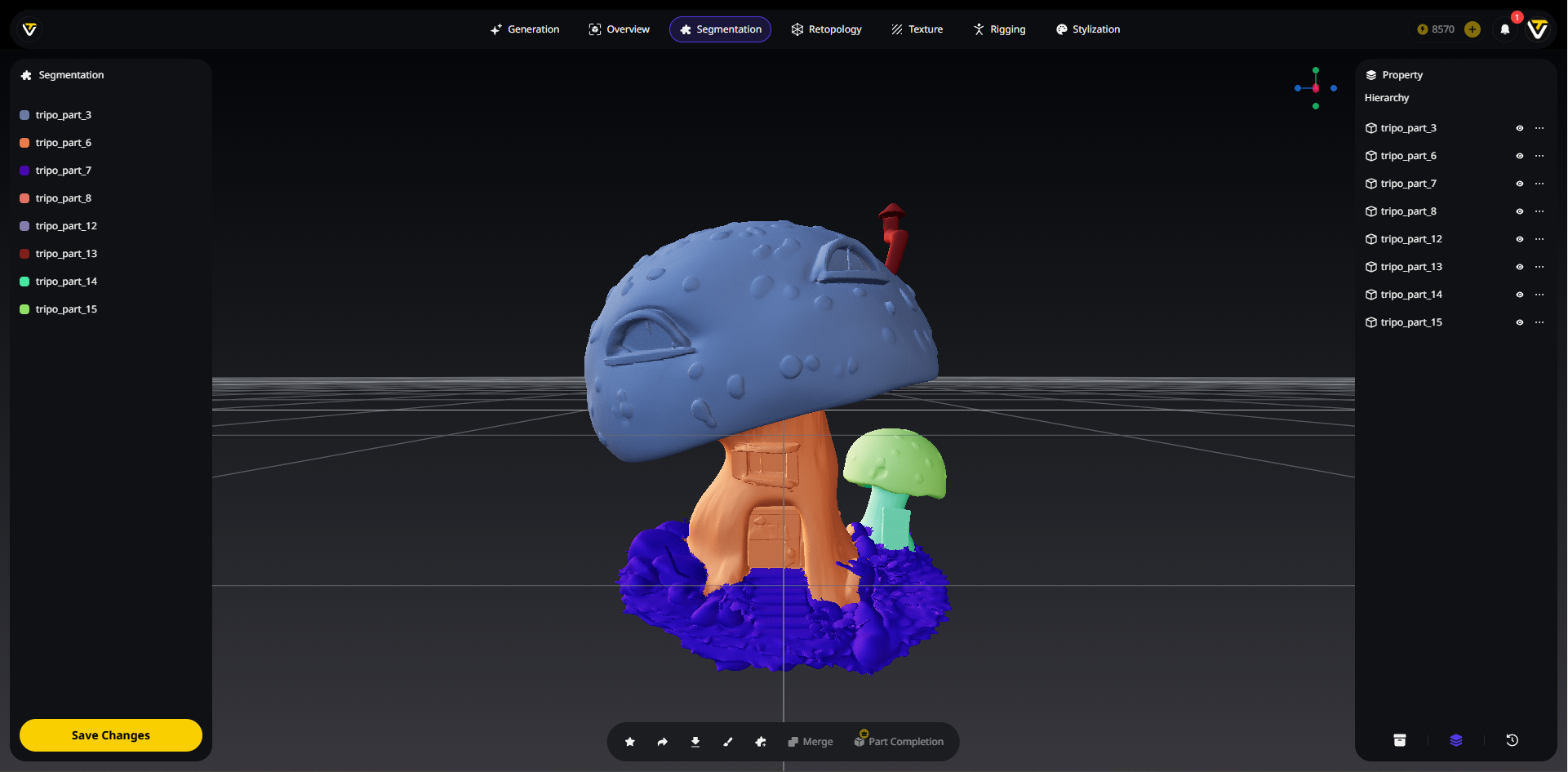
如何使用
- 在
Assets面板中選取你的模型。 - 點擊
Start Segmenting,並等待進度條完成。 - 部件會以不同顏色顯示。
細化你的分割結果
💡 完成每個操作後,別忘了點擊左下角的
Confirm_ _。
Brush
Add Part
- 如果你覺得部件不夠多,請點擊
Add Part。 - 點擊
Brush,選擇新部件的顏色,然後開始刷塗以建立新部件。
Merge
Part Completion
- 如果編輯後某個或多個部件看起來不完整,請點擊
Part Completion以自動補齊缺失的幾何形狀。
4️⃣ Retopology
💡 完成 segmentation 後,你可以進入
Retopology。此流程可套用於整個模型,或僅套用於選取的部件。
可用選項
Smart Low Poly
- 以手工製作般的精準度產生低多邊形 mesh。
- 建議使用簡單輸入。
Topology
- 可在 quad-based 或 triangle-based remeshing 之間選擇。
- 取決於你的工作流程需求。
Polygon Count
- 套用經典的面數上限 poly count 約束。
- 讓 assets 保持最佳化,適合即時使用。
對特定區域進行 Retopo
- 從
Right Sidebar的Properties_ _中選取一個或多個部件。 - 或直接在模型上 Ctrl-click 以選取多個部件。
5️⃣ Texture
💡 為你的模型生成或編輯 texture。
Texture Gen
💡 更新模型的 texture,或為未貼圖模型套用 texture。
Image-to-Texture
- 上傳參考圖片。
- 點擊
Generate Texture。 - 輸出為套用到模型上的 RGB map。
Text-to-Texture
- 點擊
Lightbulb_ _以選擇Keyword Preset(例如「Wood」和「Scratches」) - 輸入 prompt(例如「a wooden mushroom」)
- 根據你的輸入取得 texture。
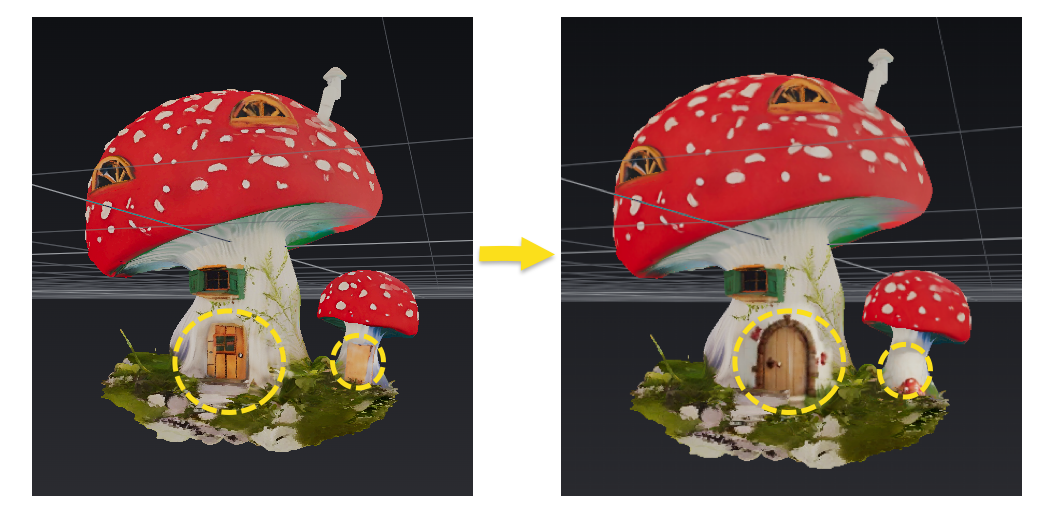
Magic Brush
💡 對於有瑕疵的 texture 區域,先從 prompt 生成新的 textures,然後使用 brush 修正瑕疵。
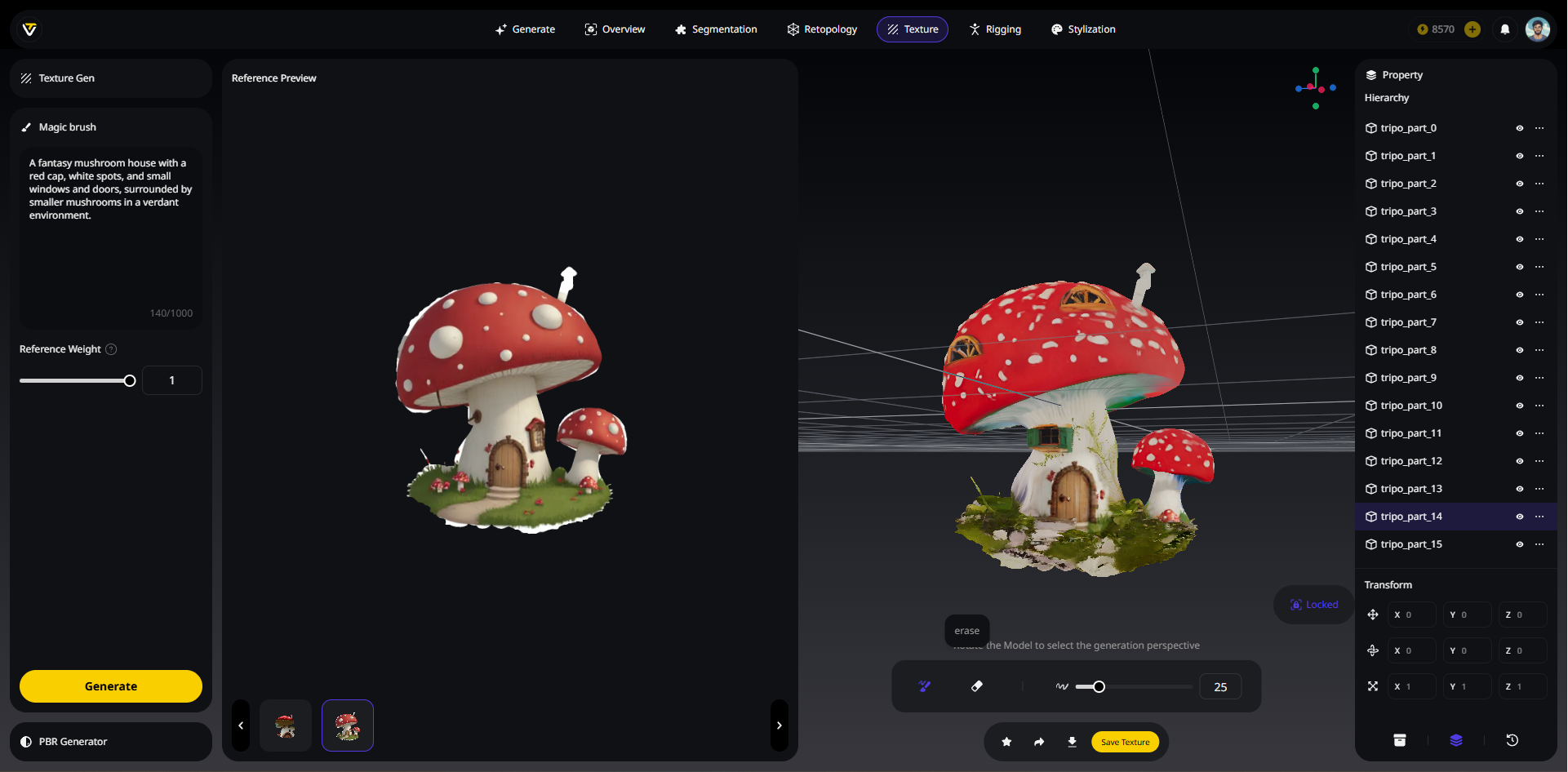
- 解鎖
Camera Control,將模型調整到想要修補的角度。再次點擊Camera Control以鎖定視角,因為生成的 texture 會依據這個鎖定視角建立。 - 選擇預設 prompt,或輸入你想生成的 texture prompt。
- 調整
Creativity Strength。向左更接近原圖,向右更具創意。 - 你可以反覆生成多個 textures,直到滿意為止。
- 從
Reference Preview中選擇最符合需求的 texture。 - 使用 brush 變更需要修補或替換 texture 的區域。
- 別忘了點擊
Save Texture。
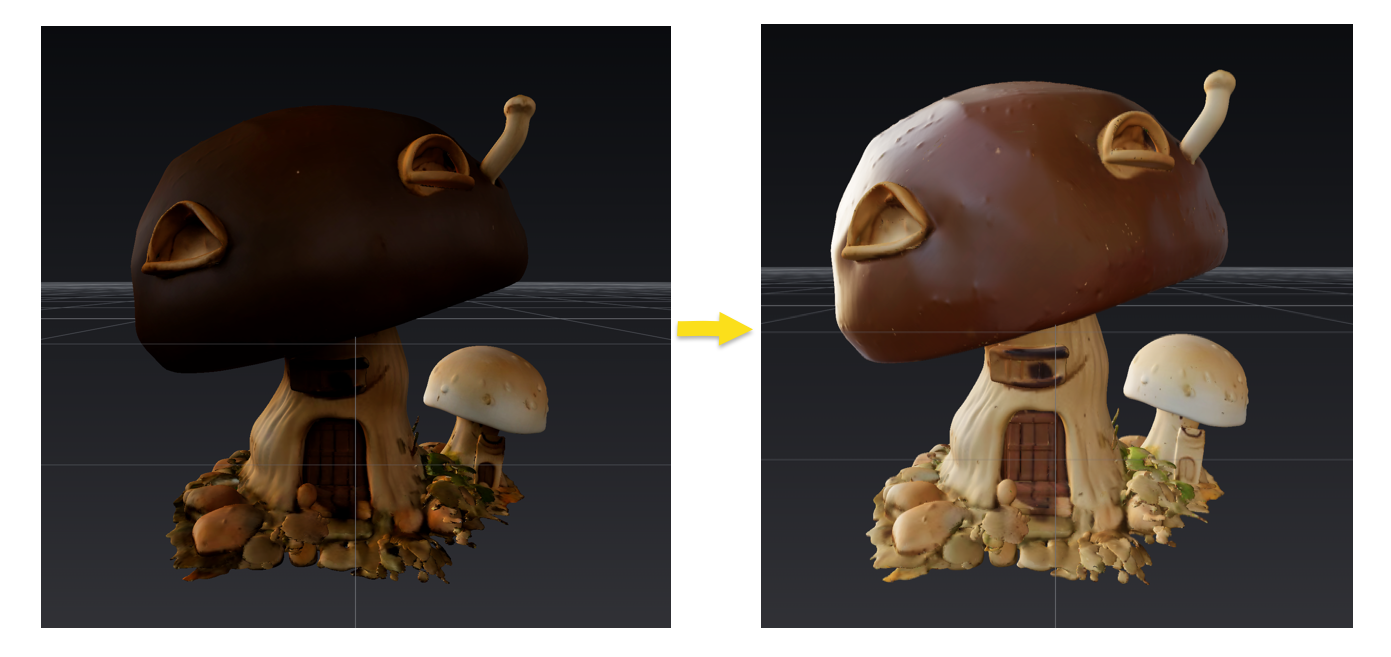
PBR Generator
- 建立具有物理準確反射屬性的 PBR materials,以呈現真實的表面渲染效果。
- 加入
Metallic_ _和Roughness細節。 One-Click模型預設已包含完整的 PBR maps。
6️⃣ Rigging
💡 為你的模型建立 rig 並加入 animation。理想情況下,它支援任何類生物模型的 rigging。
💡 若想深入了解我們的開源技術 UniRig,請查看 UniRig open-source announcement,或在 GitHub 上探索程式碼。
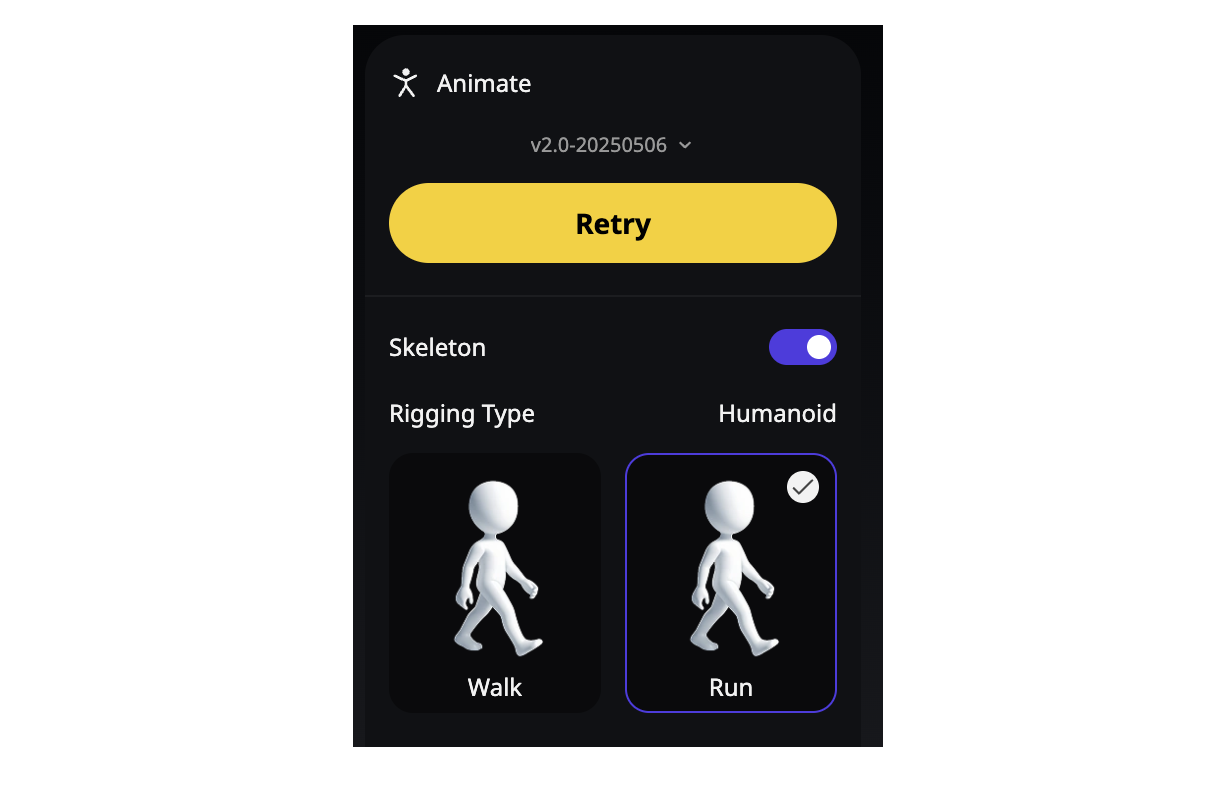
如何使用
- 在
Assets中,選擇你想 rig 的模型。 - 點擊
Auto Rig,它會為你的模型建立骨架和 skin weights。 - 完成 rigging 後,你可以選擇 animation preset。
- 匯出
as.fbx 或 .glb 供你的引擎使用。
7️⃣ Stylization
💡 只需一鍵即可為你的模型套用風格。
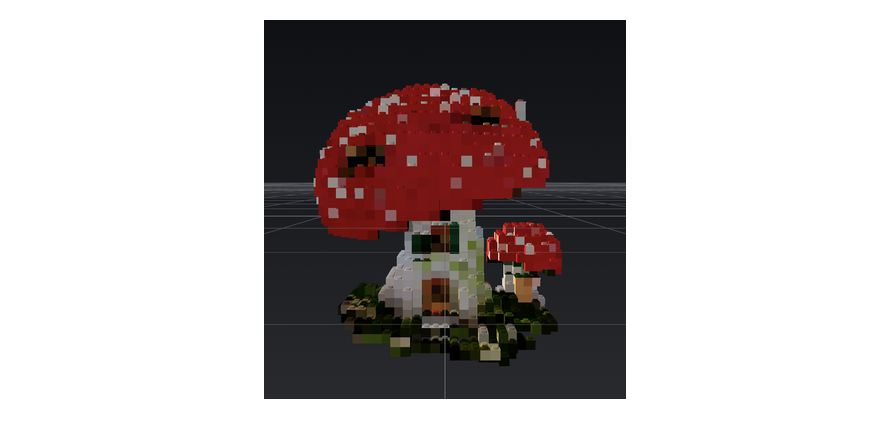
目前選項
- Voxel
- LEGO
- Figurine