7 個強大的 Blender 紋理繪畫插件:提升您的 3D 紋理工作流程
您是否厭倦了在不同軟體之間切換,只為了為您的 Blender 專案創建令人驚嘆的 3D 紋理?合適的紋理繪畫插件可以改變您的工作流程,讓您無需離開 Blender 就能獲得專業品質的結果。無論您是在創建遊戲資產、建築可視化還是動畫角色,這些強大的插件都將幫助您更快、更好地實現您的創意願景。
為什麼在 Blender 中使用紋理繪畫插件?
Blender 內建的紋理繪畫工具雖有基本功能,但在複雜紋理需求上往往力不從心。雖然您可以直接在 3D 模型上繪畫,但創建分層、非破壞性工作流程通常需要在著色器編輯器中進行複雜的節點設置。這時,專門的紋理繪畫插件就發揮了作用,它們將類似於專用紋理應用程式的功能直接帶入您的 Blender 工作流程中。
- 有了合適的 3D 紋理插件,您將享受:
- 基於圖層的工作流程,支援遮罩和混合模式
- 非破壞性編輯能力
- 簡化的 PBR 紋理化
- 節省時間的筆刷和材質預設
- 更好的藝術控制和創作自由
介紹 Tripo AI:下一代 3D 創作
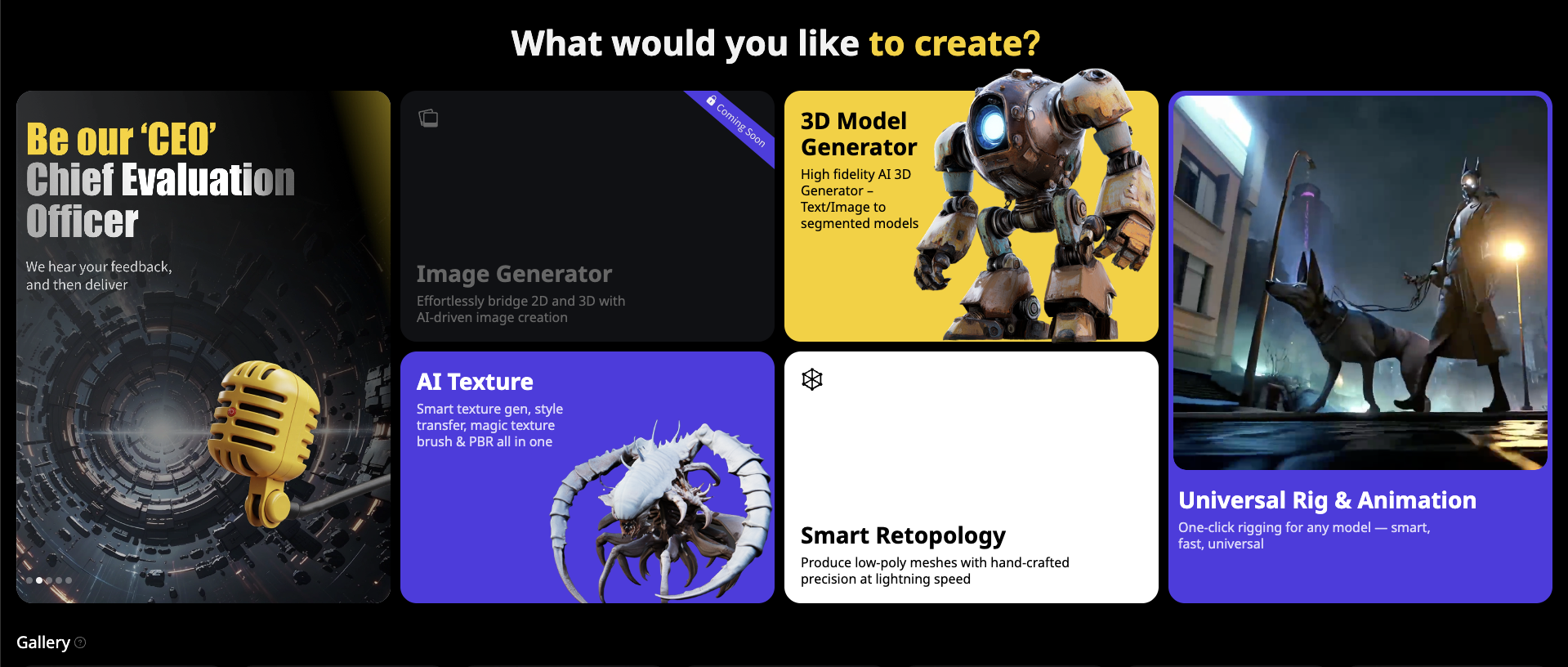
- 在深入介紹我們的紋理繪畫插件列表之前,我們要重點介紹 Tripo AI——一個正在改變 3D 內容創建方式的開創性平台。傳統紋理繪畫需要手動操作,而 Tripo AI 可以從簡單的文字提示或圖像生成完整的 3D 模型並附帶紋理。
- 訪問 Tripo Studio 體驗這個強大的 AI 3D 模型生成器如何加速您的創作過程。無論您需要快速的概念模型還是進一步細化的基礎,Tripo AI 的圖像轉 3D 技術都能在幾秒鐘內(而非幾小時)提供令人印象深刻的結果。
- Tripo Blender 插件(下面會詳細介紹)將這種 AI 能力直接帶入您的 Blender 工作流程,讓您無需切換應用程式即可生成紋理和模型。這代表了 3D 創作技術的前沿,通過 AI 輔助工作流程補充了傳統的紋理繪畫方法。
厭倦了從圖像或概念進行緩慢的 3D 建模和紋理化?看看 Tripo AI 的圖像轉 3D 和文字轉 3D 工具如何在幾秒鐘內徹底改變您的工作流程!
現在,讓我們探索可以提升您 Blender 體驗的頂級紋理繪畫插件:
Blender 頂級紋理繪畫插件
Ucupaint(免費)
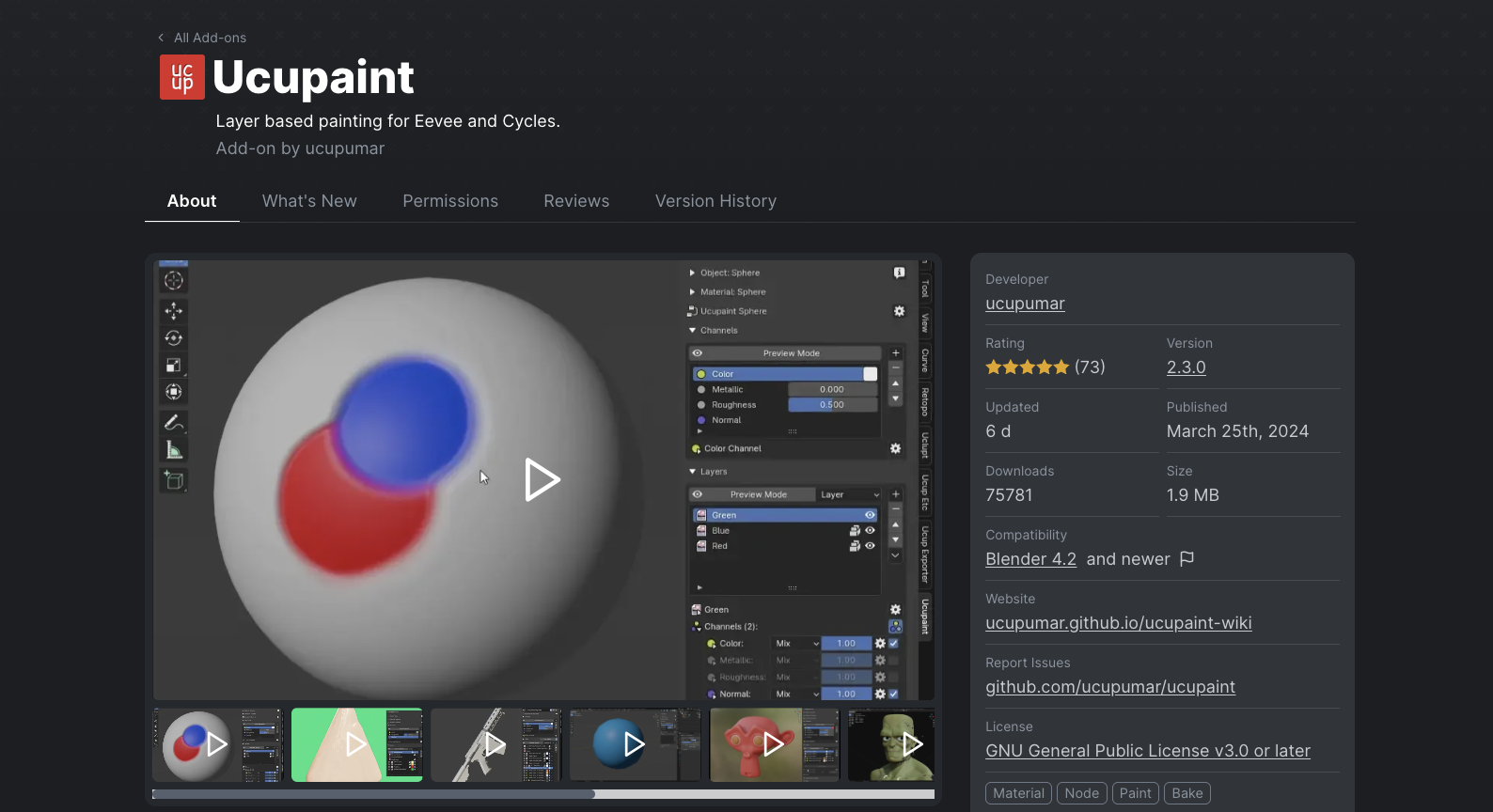
Ucupaint 是 Blender 最受歡迎的免費紋理繪畫插件之一,它帶來了基於圖層的繪畫系統,無需花費一分錢就能顯著增強您的紋理化能力。
主要特色:
- 將圖像、紋理和頂點顏色疊加為圖層
- 全面的遮罩支持,實現精確控制
- 多種圖層混合模式
- 一鍵烘焙不同紋理通道
- 支援 PBR 工作流程
Ucupaint 特別適合創建風格化的遊戲資產,其直觀的圖層系統讓藝術家可以通過策略性分層來構建複雜紋理。直接為材質繪製遮罩並在它們之間混合的功能,使創建詳細的表面變化變得異常簡單。
開始使用 Ucupaint:
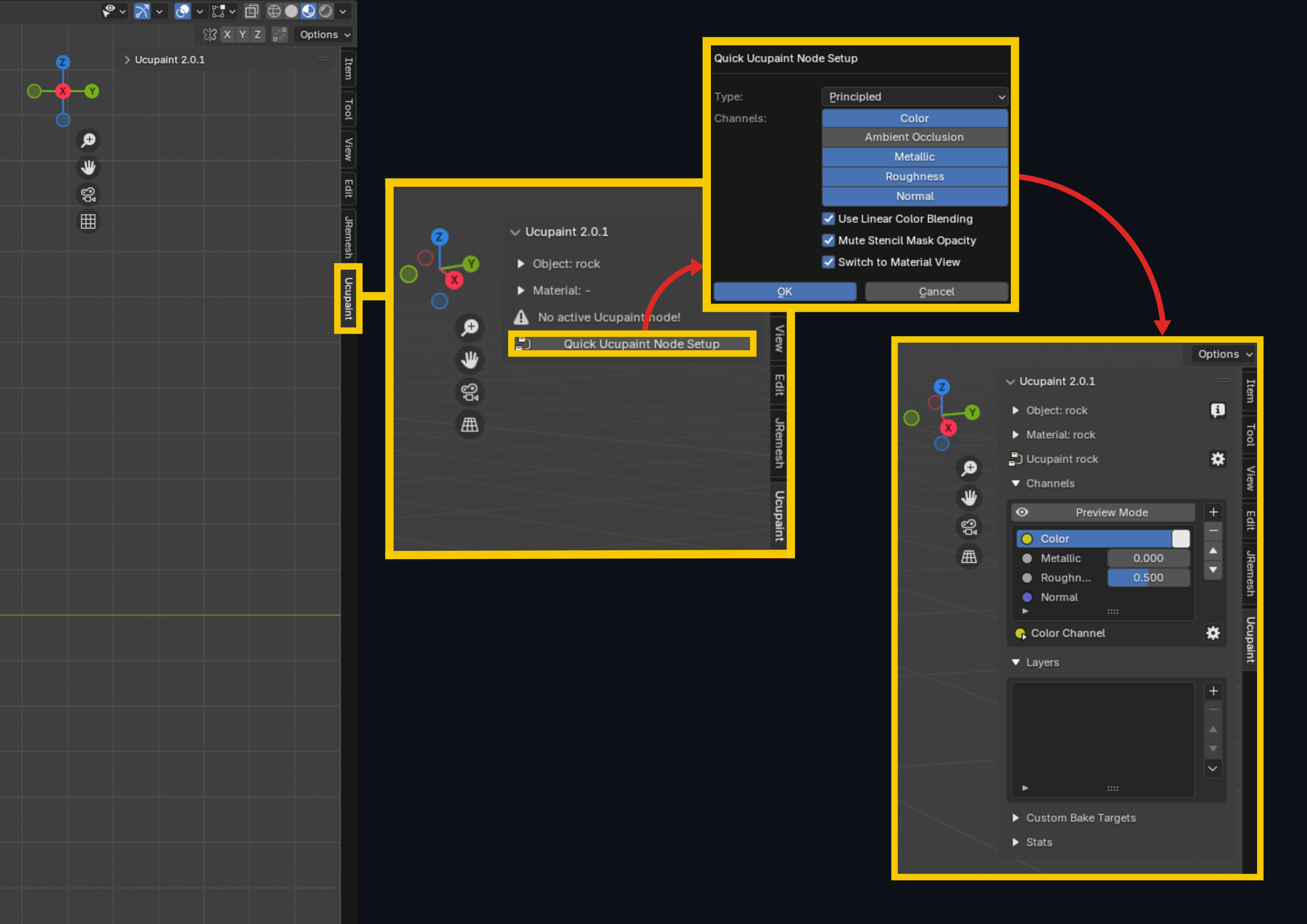
- 安裝:編輯 > 偏好設定 > 附加組件 > 安裝 > 選擇 ZIP 檔案 > 啟用勾選框
- 設定:按 N > Ucupaint 標籤 > 確保模型有 UV > 點擊「Setup」
- 基本操作:創建圖層 (+),切換可見性(眼睛圖標),調整屬性(下拉選單),隔離區域(遮罩圖標)
- 快速入門:從一個簡單物體開始,創建材質特定的圖層,嘗試屬性,用 Ctrl+S 保存
逐步劍紋理化示例:
我們測試了 Ucupaint 來為一把遊戲級劍添加紋理,過程非常高效:
- 設置和 UV 準備
- 首先,我們使用「智慧 UV 投影」對劍模型進行展開,並設定較小的邊距
- 安裝 Ucupaint 後,我們在紋理繪畫模式下通過「N」面板訪問它
- 點擊「Setup」按鈕進行快速初始化
- 底色圖層
- 為劍的基礎創建一個純色圖層
- 使用顏色選擇器選取合適的底色
- 這個圖層作為所有後續細節的基礎
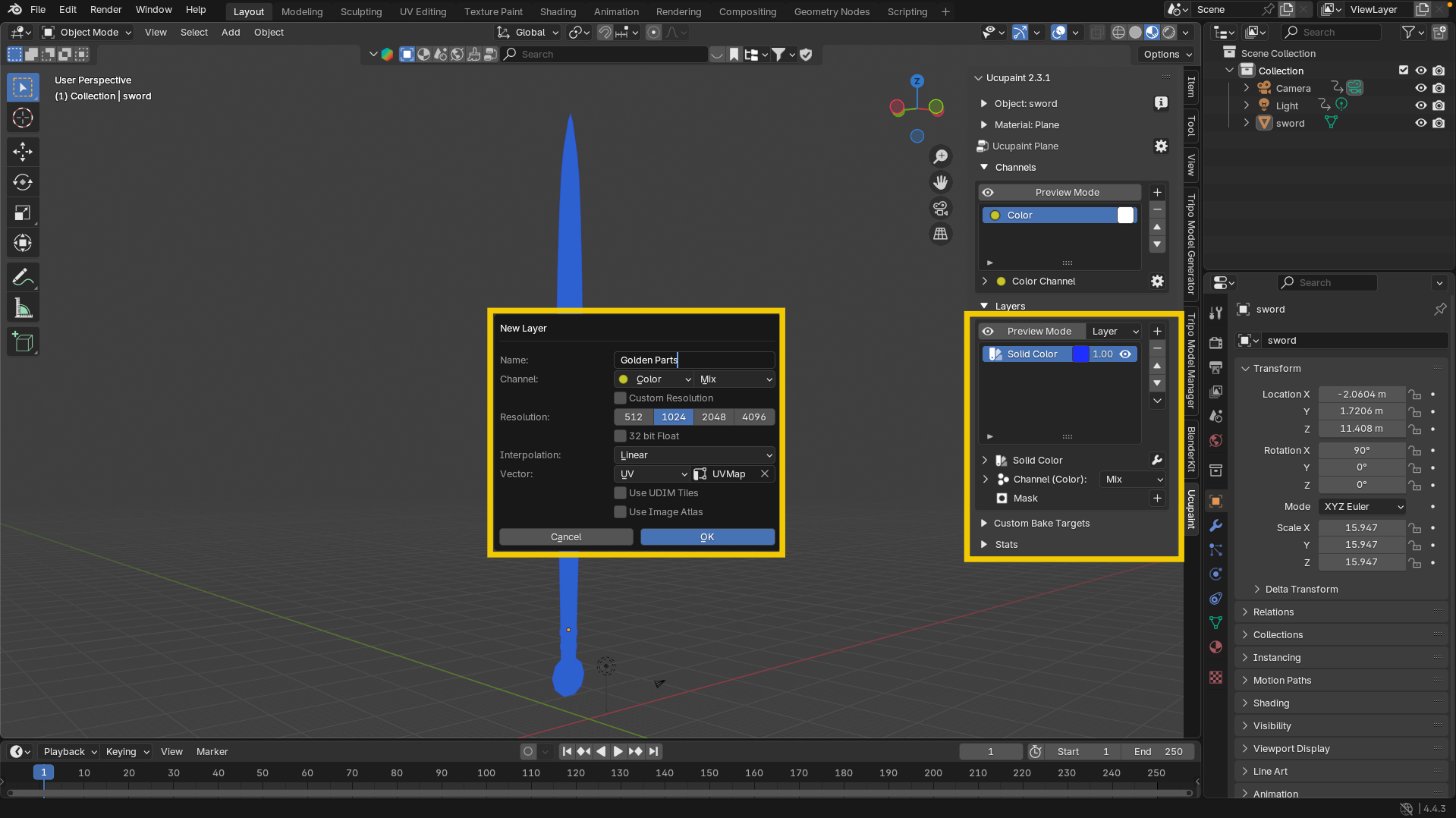
- 金色元素圖層
- 專門為金色部分新增一個圖像圖層
- 在編輯模式下,選擇護手和其他金色元素
- 啟用遮罩圖標來隔離這些選取範圍
- 使用填充工具應用黃色/金色
- 設定圖層屬性,啟用「Metallic」和「Roughness」
- 將粗糙度值降至約 0.1,呈現令人信服的光澤金屬外觀
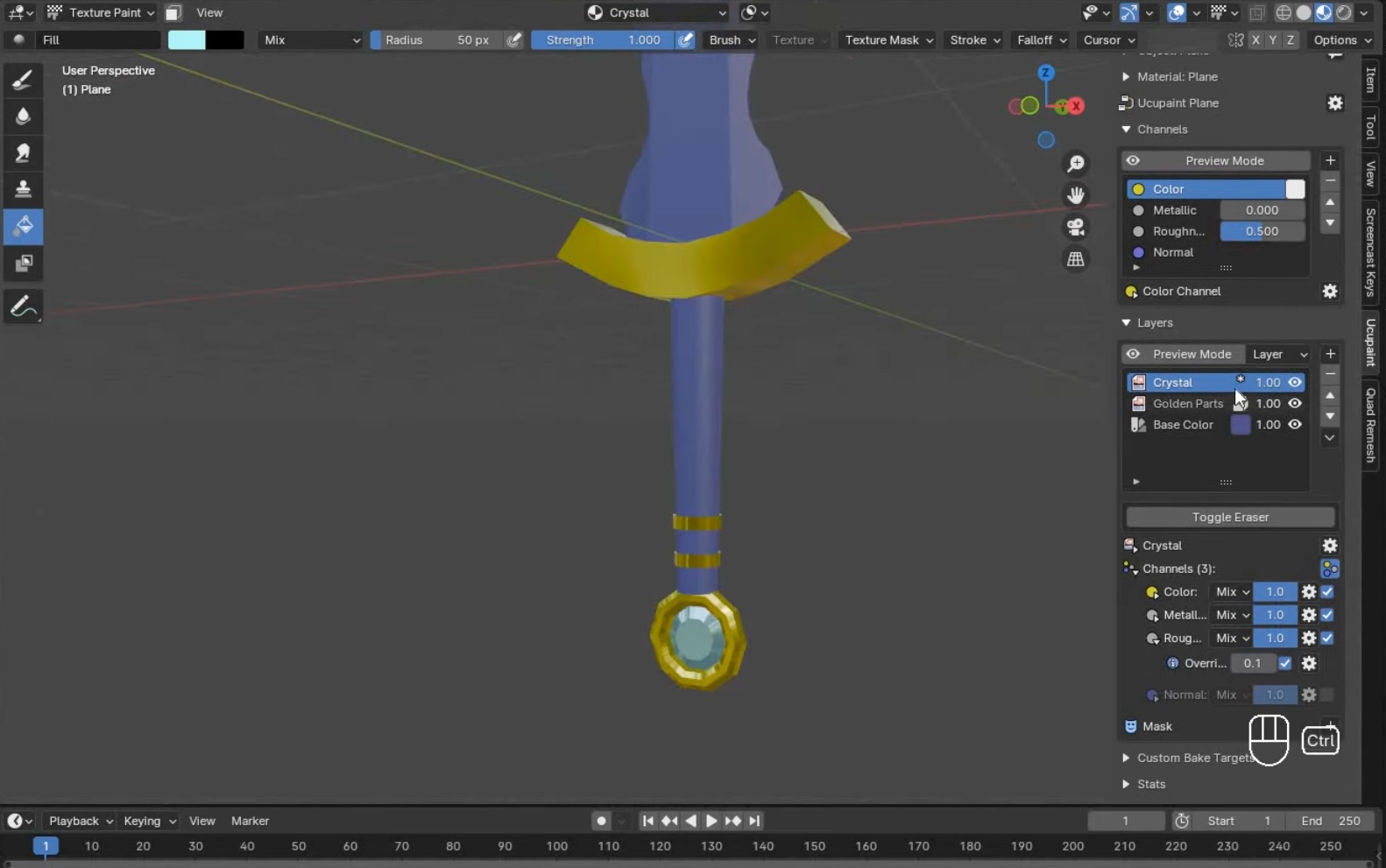
- 水晶細節圖層
- 為水晶元素創建另一個圖層
- 在編輯模式下選擇相關面並遮罩
- 應用獨特的顏色並保存到調色板以備後用
- 調整金屬和粗糙度屬性,呈現寶石般的外觀
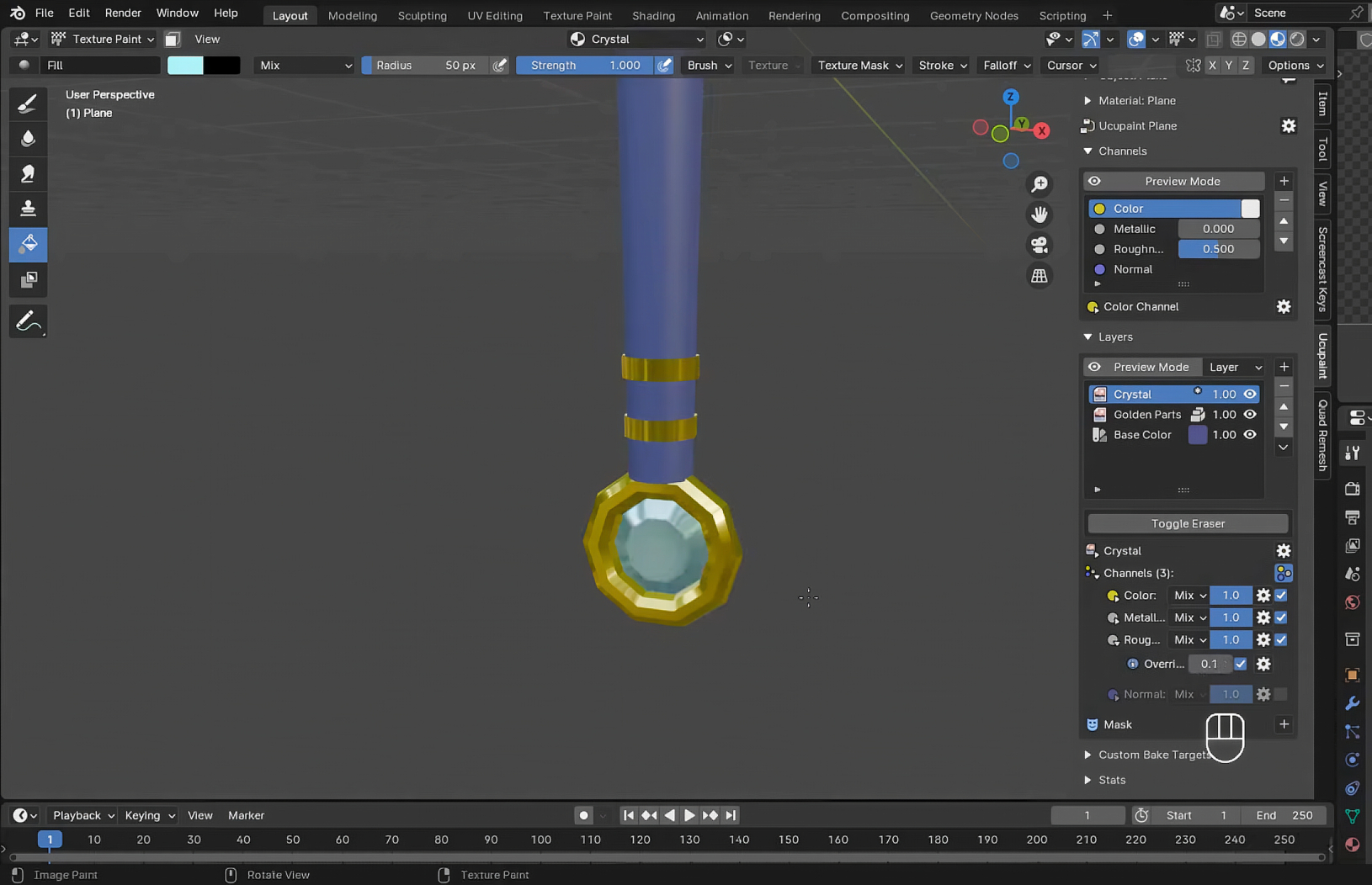
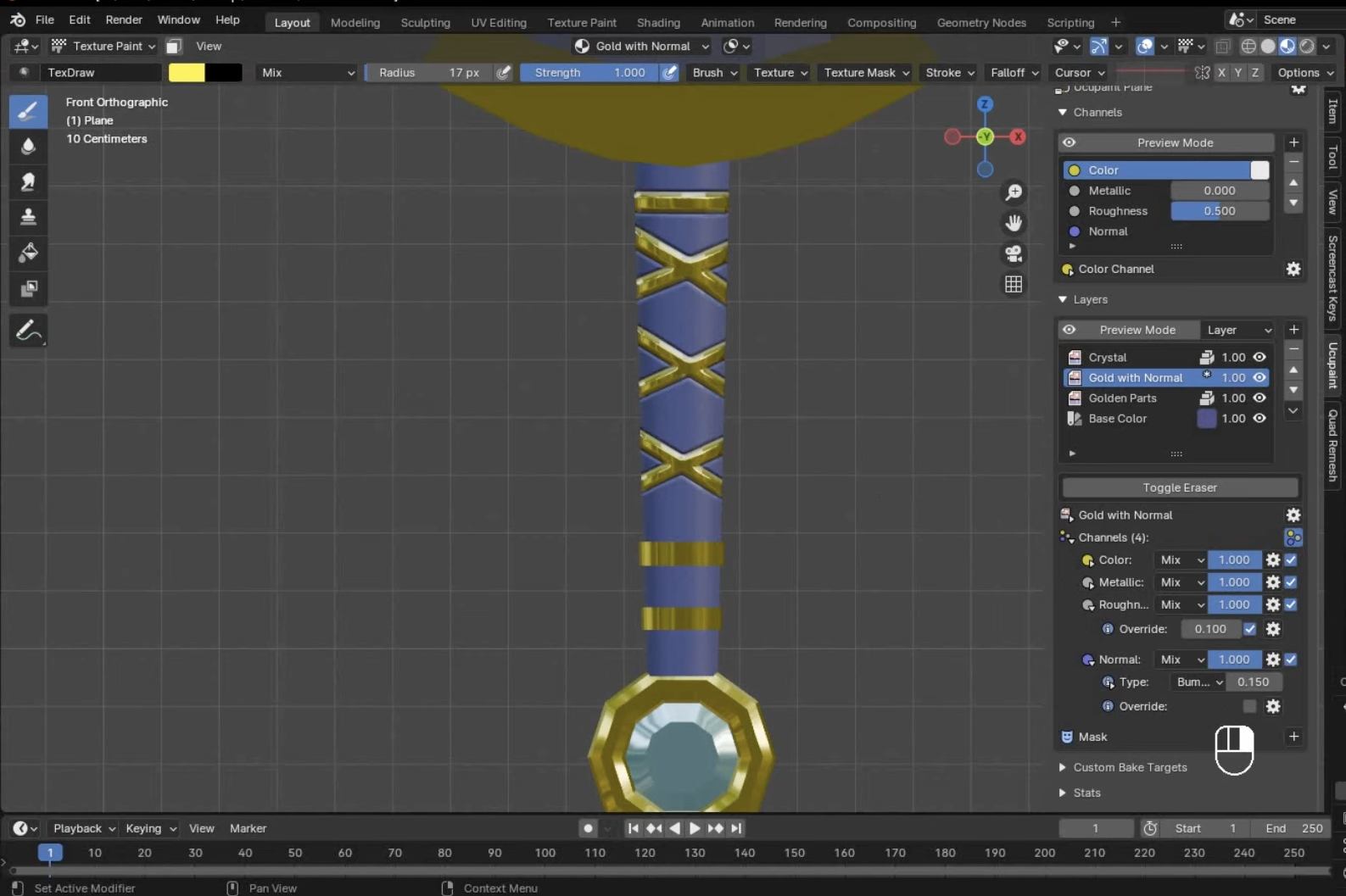
- 使用法線貼圖增加深度
- 對於裝飾性金色條紋,我們創建了一個啟用「32-bit float」的新圖層
- 啟用「Normal」屬性以增加深度
- 使用謹慎的筆刷設定繪製條紋,並調整凹凸值
- 禁用「Occlude」和「Backface Culling」以確保繪畫環繞模型
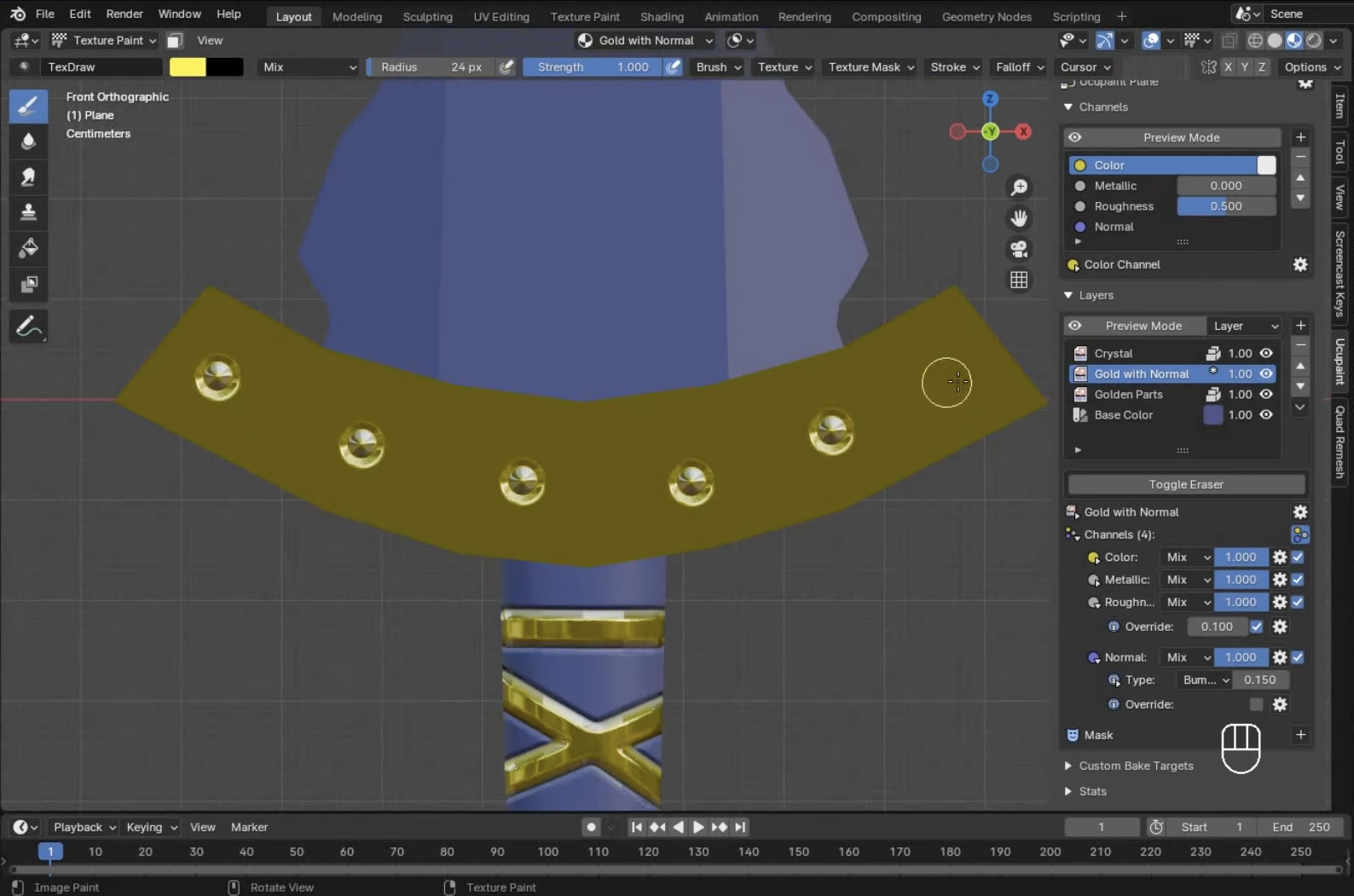
- 劍身細節
- 為劍身的銀色創建一個單獨的圖層
- 選取面循環和邊緣以隔離劍身區域
- 應用白色,調整金屬/粗糙度以獲得拋光金屬效果
- 在劍身上添加細微的金色細節以增加視覺趣味
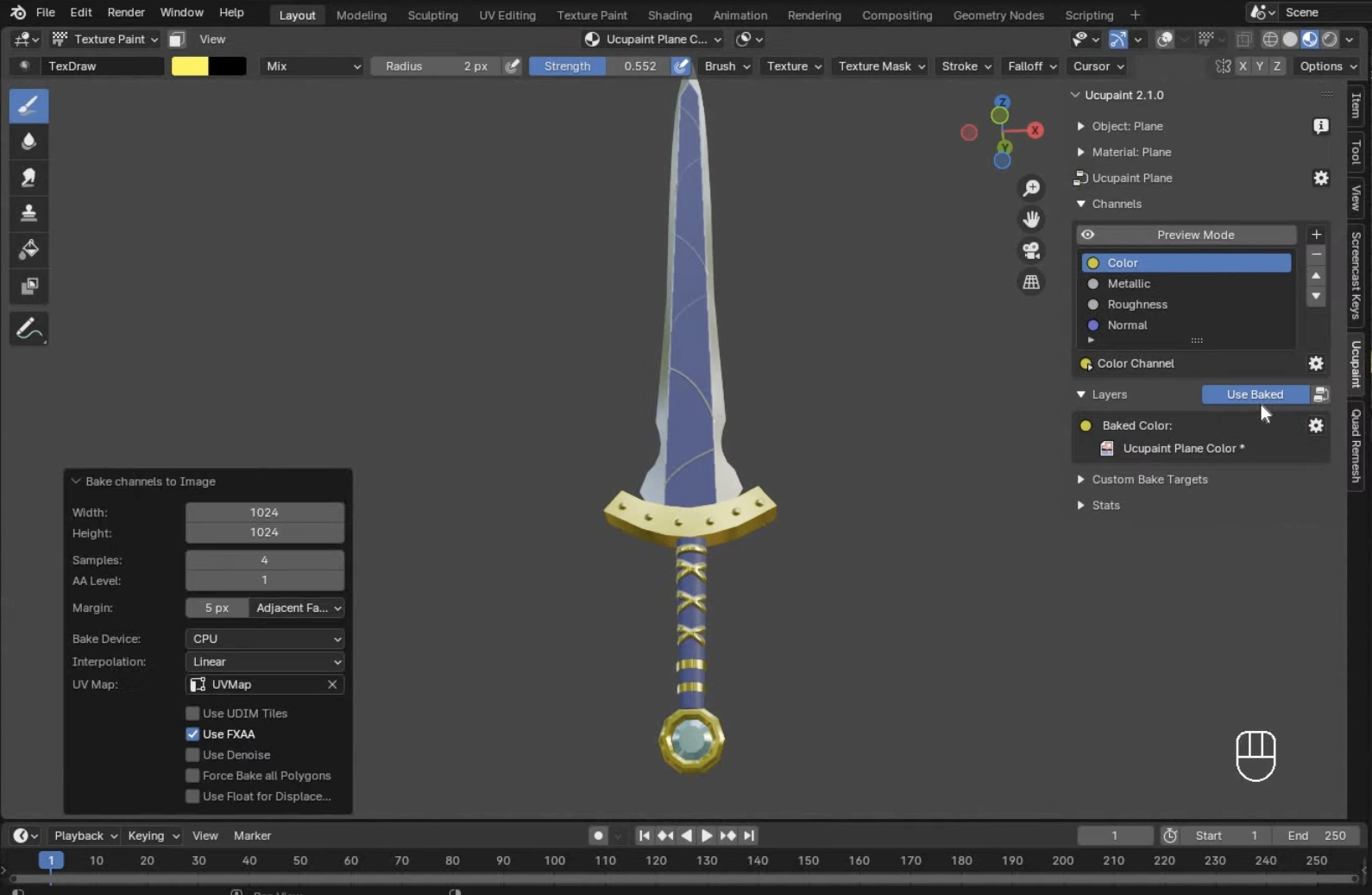
- 烘焙和最終處理
- 使用一鍵烘焙功能生成所有紋理通道
- 將採樣數量增加到 4 以獲得更好品質
- 插件自動在著色器編輯器中連接所有紋理
整個過程大約花費 25 分鐘,為一個遊戲級資產帶來了令人印象深刻的結果。Ucupaint 的與眾不同之處在於它能夠在單獨的圖層上獨立控制金屬和粗糙度等材質屬性——而這些功能在 Blender 原生工具中需要複雜的節點設置。
Ucupaint 的遮罩系統尤其有價值,它讓您可以隔離模型的特定部分,而無需創建單獨的材質或物體。這種非破壞性的工作流程允許在紋理化過程中的任何時候輕鬆進行調整。
要了解更多關於這個強大插件的信息並觀看其實際效果,請觀看這個詳細教程:Texture Painting in Blender Made Easy。
HAS Paint Layers(免費)
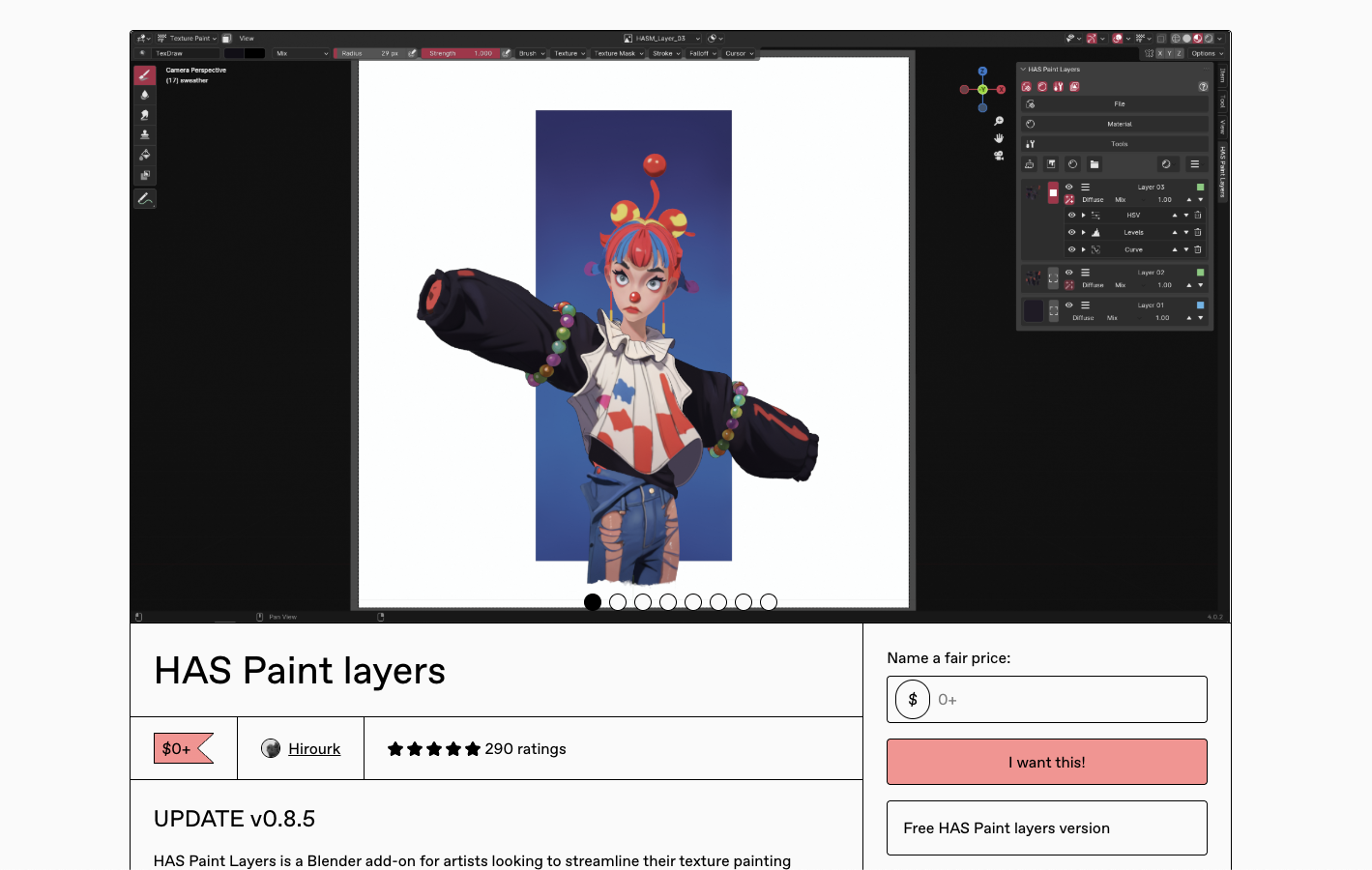
HAS Paint Layers 是另一個出色的免費插件,因其強大的基於圖層的繪畫系統和出色的用戶體驗而在各平台上獲得滿分評價。
主要特色:
- 輕鬆創建和管理多個繪畫圖層
- 每個圖層應用無限的濾鏡和遮罩
- 簡便的烘焙功能,生成最終紋理
- 支援 OpenRaster (ORA) 格式匯出
- 非常適合手繪紋理風格
HAS Paint Layers 的突出之處在於其對手繪紋理的出色支援,使其成為偏好在 3D 紋理創作中採用更傳統藝術方法的藝術家的理想選擇。每個圖層上無限的濾鏡和遮罩提供了可與付費解決方案媲美的精細控制。
Ravage(付費)
Ravage 旨在通過其全面的紋理化系統,將類似 Substance Painter 的體驗直接帶入 Blender。雖然我們將專注於其功能而非當前的支援狀態,但值得注意的是這是一個商業選項。
主要特色:
- 完整的圖層系統,帶有文件夾組織
- 利用烘焙支援貼圖的高級遮罩功能
- 簡化的 PBR 紋理化工作流程
- 內建噪聲紋理生成
- 自定義節點組以擴展功能
Ravage 的高級紋理工具可以加速常見的任務,否則這些任務需要大量的手動設置。其烘焙工具因簡化了 Blender 中可能複雜的過程而受到特別好評。
Tripo Studio(AI 驅動)
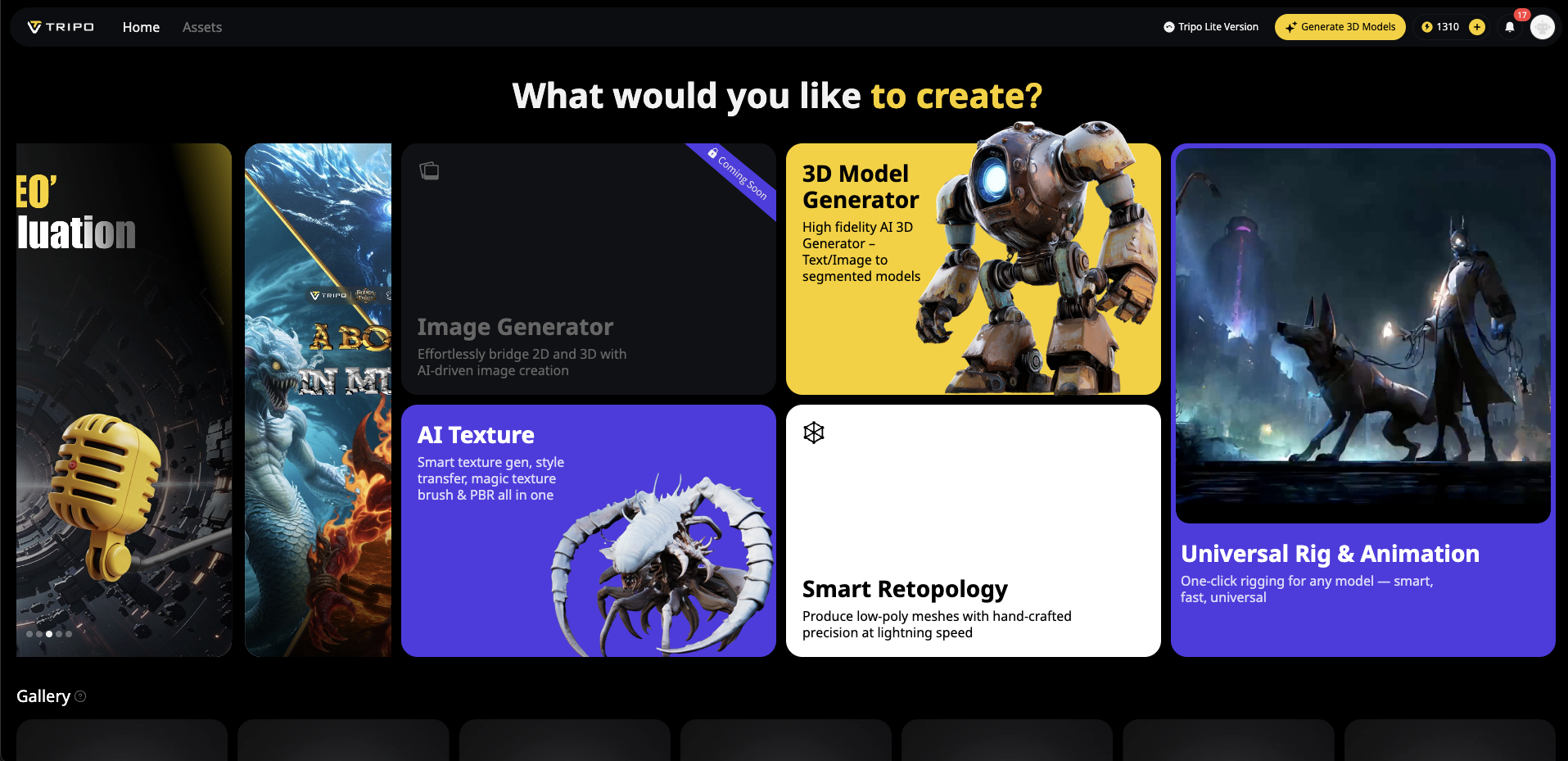
Tripo Studio 代表了 Blender 中 AI 3D 模型生成的前沿,不僅提供模型創建,還通過其智能演算法提供紋理生成能力。
主要特色:
- 從文字描述生成帶紋理的 3D 模型
- 將圖像轉換為帶有適當紋理的 3D 模型
- PBR 材質生成選項
- 高級紋理和風格控制
- 與其他 Blender 工作流程無縫整合
Tripo Studio 的獨特價值在於其能夠快速生成基礎資產,然後可以手動進行細化。對於概念創建或背景資產生成,這個 AI 3D 模型生成器可以節省數小時的初始設置工作。當您需要在投入詳細手動紋理之前快速可視化想法時,這一點尤其有價值。
BPainter(付費)
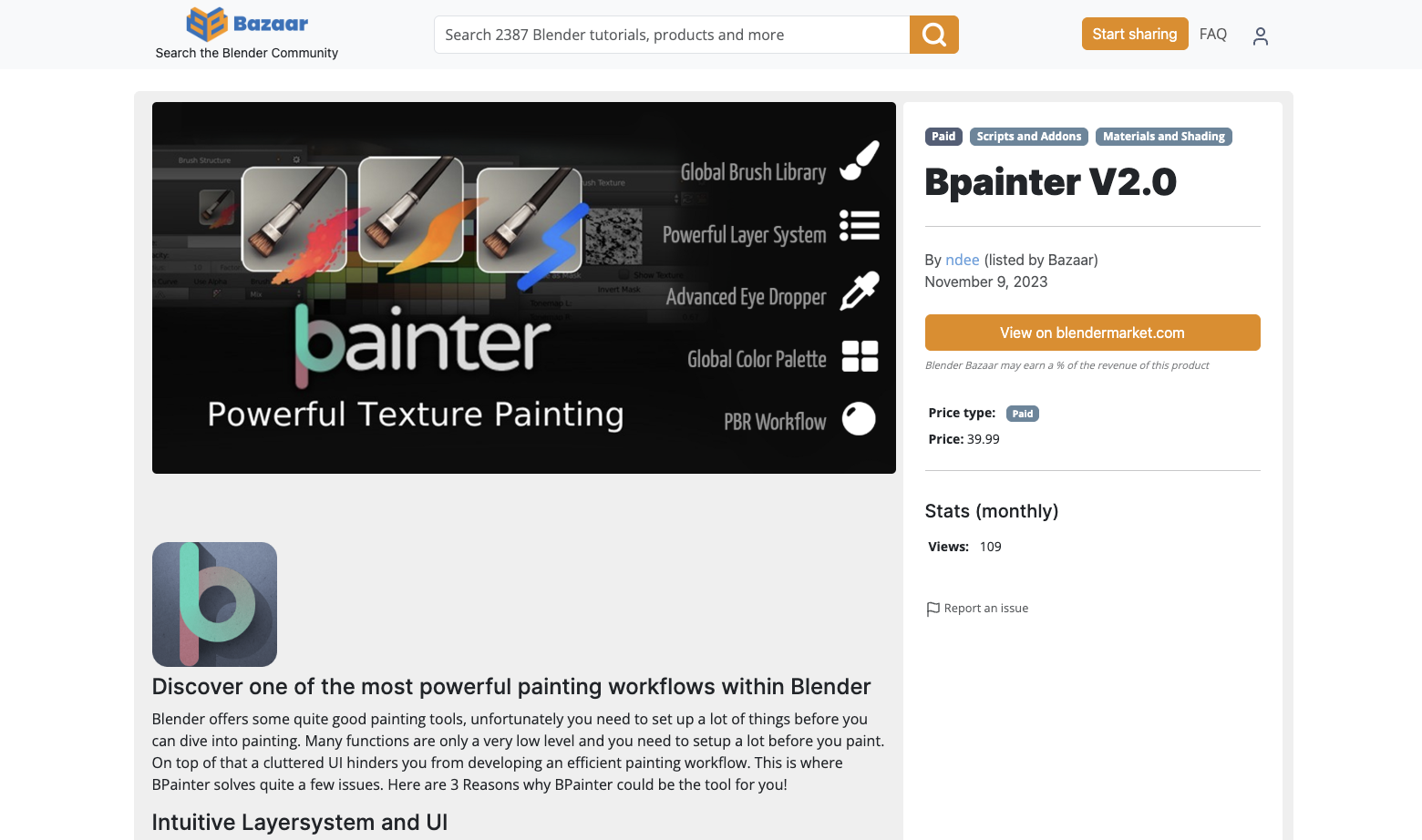
雖然不在我們最初的清單中,但 BPainter 值得提及,它是一個成熟的 Blender 紋理繪畫商業解決方案。
主要特色:
- 包含多種混合模式的綜合圖層系統
- 材質預設和筆刷庫
- 強大的 PBR 工作流程支援
- 模板和遮罩繪畫
- 自定義著色器支援
BPainter 專注於提供完整的紋理化解決方案,特別關注專業的 PBR 工作流程,使其適合生產環境。
TexturePaint+(免費)
這個輕量級插件通過生活品質改善來增強 Blender 的內建紋理繪畫,而不是實現一個完整的圖層系統。
主要特色:
- 增強的筆刷控制和預設
- 改進的畫布導航
- 批量紋理操作
- 支援對稱繪畫
- 最小的性能影響
TexturePaint+ 非常適合那些想要增強 Blender 內建工具而又不想學習全新系統的藝術家。
PBR Painter(付費)
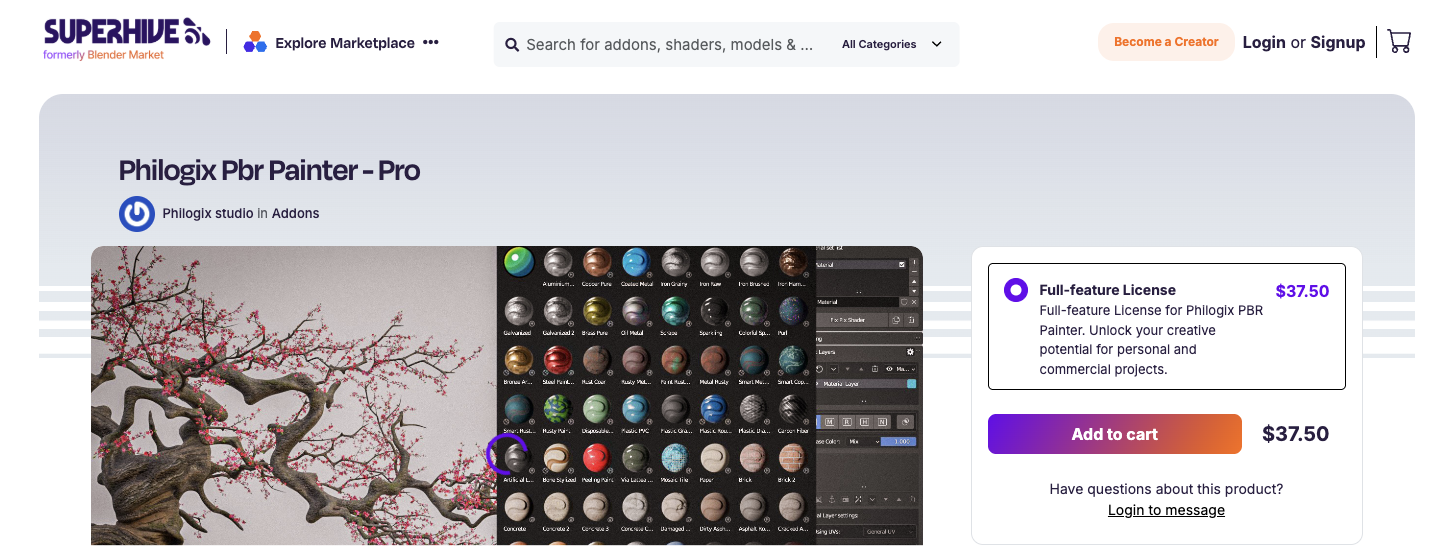
另一個專注於基於物理的渲染工作流程的商業選項。
主要特色:
- 專用的 PBR 通道繪畫界面
- 包含預設的材質庫
- 帶智能濾鏡的遮罩繪畫
- 不同 PBR 通道的視口預覽模式
- 針對各種遊戲引擎的匯出預設
PBR Painter 在為建築可視化和遊戲開發創建逼真材質方面表現出色。
如何選擇合適的紋理繪畫插件
在為您的 3D 紋理工作流程選擇紋理繪畫插件時,請考慮:
- 專案需求
您正在創建什麼類型的紋理?風格化資產可能更適合 Ucupaint 或 HAS Paint Layers,而逼真材質可能需要 Ravage 或 PBR Painter。 - 預算限制
由於 Ucupaint 和 HAS Paint Layers 等出色的免費選項可用,請考慮付費插件的額外功能是否值得其成本。 - 學習曲線
一些插件引入了複雜的界面,需要時間來掌握。如果您需要快速結果,更簡單的工具或 Tripo Studio 等 AI 3D 模型生成器選項可能更可取。 - PBR 工作流程支援
如果基於物理的渲染是您工作的核心,請確保插件對所有 PBR 通道和適當的預覽模式有強大的支援。 - 與現有資產的整合
考慮插件處理從您的庫中導入現有紋理和材質的能力。
提升您的工作流程:結合插件以實現最大生產力
最高效的工作流程通常根據工具的優勢來組合多種工具。例如:
- 使用 Tripo Studio 從圖像或文字快速生成初始 3D 紋理概念
- 在 Blender 的原生工具中細化基本形狀和材質
- 使用 HAS Paint Layers 或 Ucupaint 應用詳細的紋理繪畫
- 在著色器編輯器中進行最終調整以完成
這種混合方法利用了 AI 3D 模型生成的速度和手動藝術控制的精確性。
超越插件:優化您的紋理化設置
要充分利用任何紋理繪畫插件:
硬體考量
- 數位繪圖板對於壓力敏感的筆刷控制至關重要
- 足夠的內存在處理高解析度紋理時有所幫助
- 顏色校正的顯示器可確保紋理顏色顯示正確
工作流程技巧
- 在 Blender 中創建專用於紋理化的自定義工作區佈局
- 使用參考圖像來保持一致的材質屬性
- 為紋理貼圖建立命名慣例
- 定期烘焙中間結果以避免性能問題
UV 準備
無論您選擇哪個插件,良好的 UV 貼圖對於有效的紋理繪畫至關重要。確保您的 UV:
- 正確展開,最小化拉伸
- 在 UV 空間內有效打包
- 邏輯組織,便於繪畫
- 具有足夠的解析度以滿足您的預期輸出
結論:Blender 紋理繪畫的未來
隨著 Blender 的不斷發展,紋理繪畫插件也變得越來越複雜。Tripo Studio 等 AI 3D 模型生成工具的整合僅僅代表了人工智慧將如何改變紋理化工作流程的開始。
無論您選擇 Ucupaint 或 HAS Paint Layers 的免費卓越性,Ravage 等商業選項的全面功能,還是 Tripo Studio 的尖端 AI 能力,這些插件都顯著擴展了 Blender 生態系統內的可能性。無需離開您的主要 3D 應用程式即可創建專業品質的 3D 紋理,這簡化了您的創作過程,並幫助您專注於最重要的事情——將您的藝術願景變為現實。
準備好將您的 Blender 紋理提升到新水平了嗎?立即嘗試這些強大的插件之一,體驗合適的工具如何改變您的工作流程並提升您的 3D 創作。