Tripo DCC Bridge для ZBrush: встановлення та швидкий старт

Tripo3D ZBrush Bridge — це легкий плагін, який напряму з’єднує ZBrush із Tripo Studio. Завдяки цьому bridge ви можете надсилати згенеровані моделі з браузера безпосередньо в ZBrush із мінімальними зусиллями — без ручного завантаження. Щойно ZBrush отримає файл, вам потрібно лише натиснути, щоб імпортувати його, і модель буде автоматично збережена у ваш Lightbox. Цей оптимізований процес допомагає художникам і дизайнерам зосередитися на моделюванні та складанні сцени, а не на керуванні файлами.
Вимоги
- OS: Windows, Mac
- ZBrush: 2026+
- Browser:
- Підтримує Google Chrome 116+, Edge 116+, Opera 102+
- Інші браузери не підтримуються
- Default Import Settings:
- Pivot: Center Bottom
- Auto Material Creation: Enabled
- Auto Asset Placement: Enabled
- Vextex color: Enable
Покрокове встановлення
Крок 1:
Перейдіть до Tripo Studio і завантажте пакет Tripo3D ZBrush Bridge.
Крок 2:
Розпакуйте завантажений пакет. Усередині папки Tripo3D_ZBrush_Bridge ви побачите:
Tripo3DBridgeData(папка)Tripo3DBridge.zsc(файл)
Скопіюйте і папку, і файл у директорію плагінів ZBrush, а потім вставте скопійовані елементи безпосередньо в директорію plugins:
(приклад)
- Windows:
C:\Program Files\Maxon ZBrush 2026\ZData\ZPlugs64 - macOS:
/Applications/Maxon ZBrush 2026/ZData/ZPlugs64
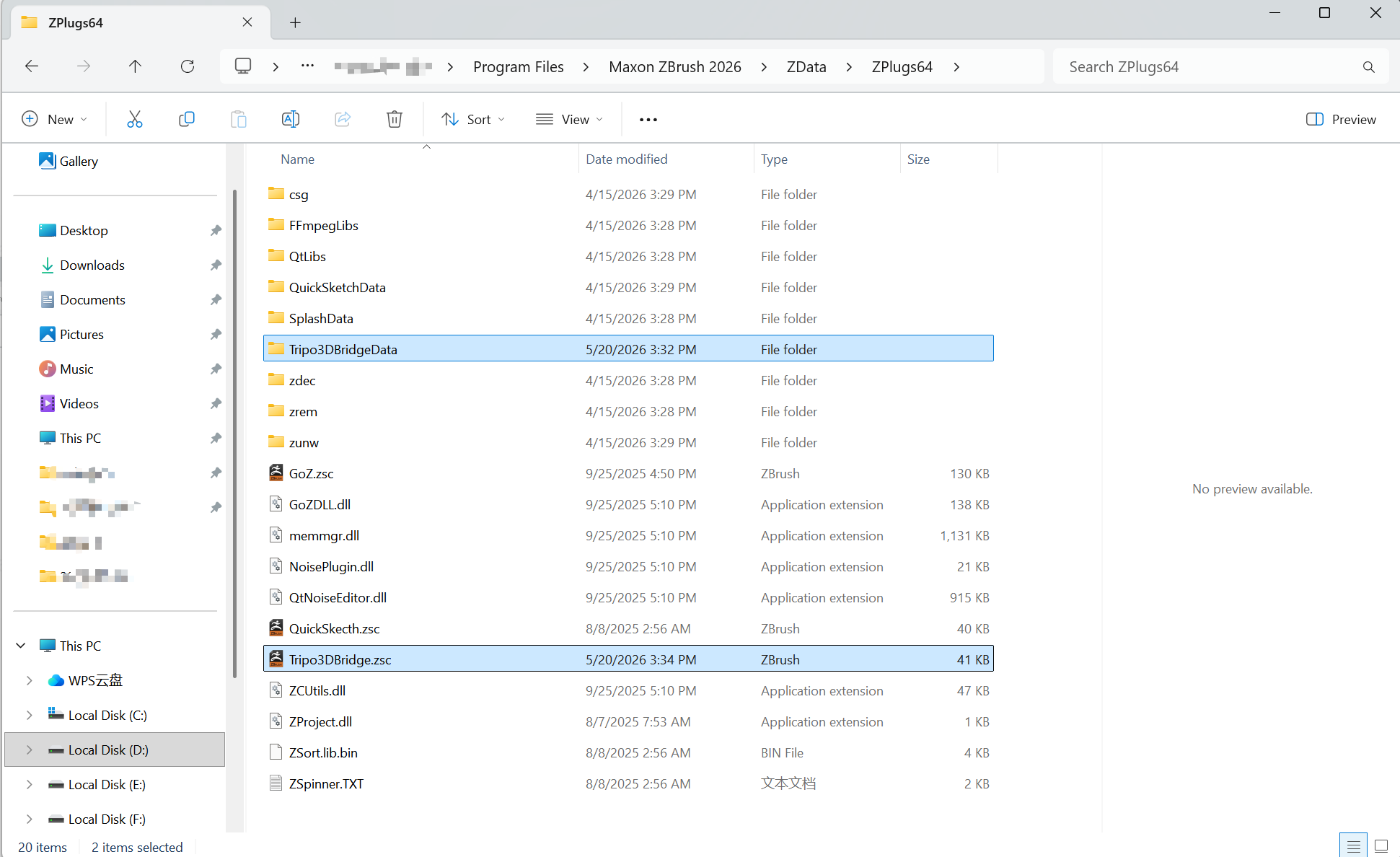
Крок 3:
Запустіть або перезапустіть ZBrush, щоб завантажити щойно встановлений плагін. Ви маєте побачити Tripo Bridge у меню ZPlugin вашого ZBrush.
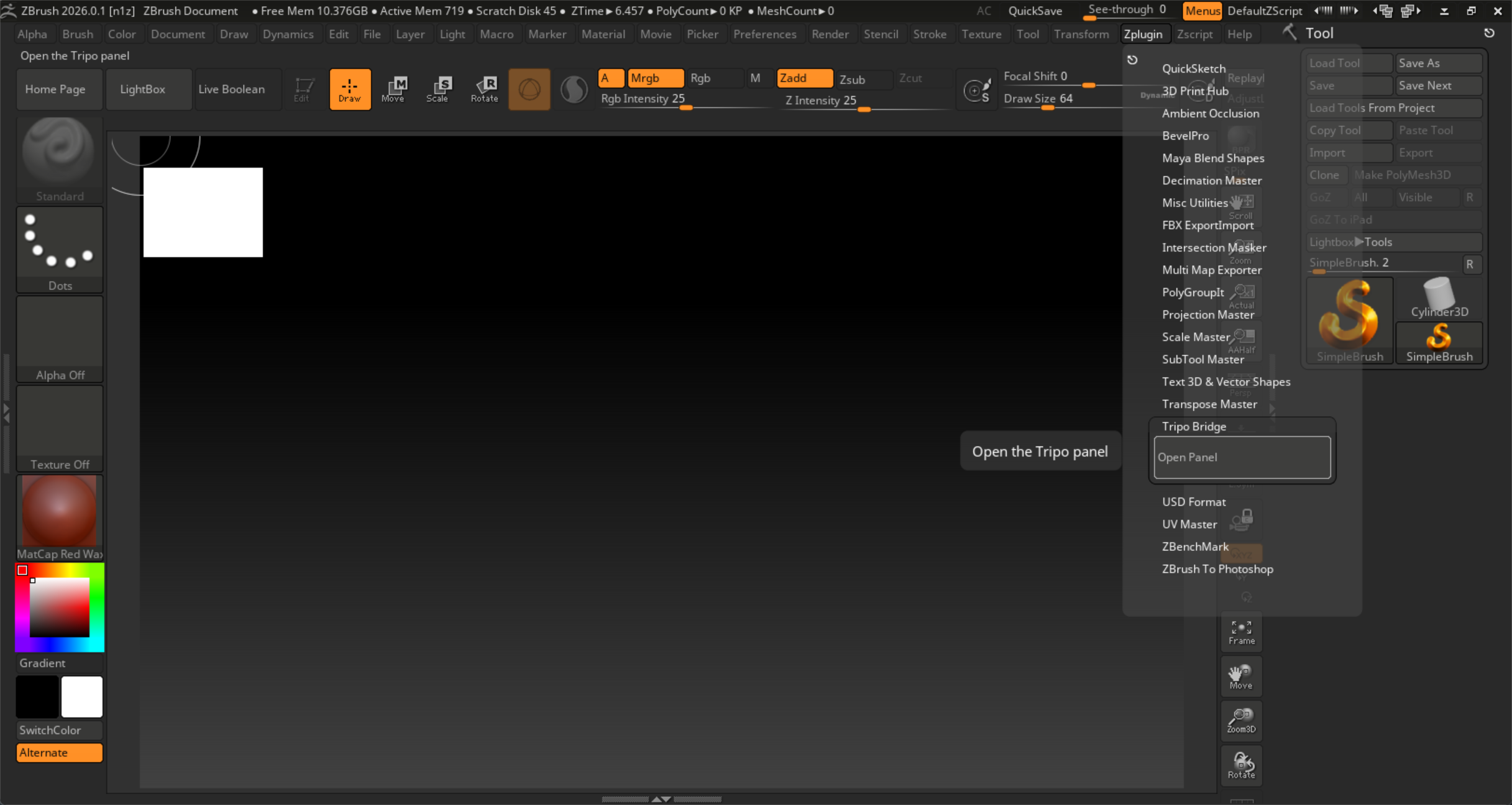
Натисніть Open Panel. Коли панель відкриється, сервіс Bridge запуститься автоматично. Щойно кнопка Connect стане активною, це означає, що сервіс ZBrush Bridge було запущено на стороні ZBrush.
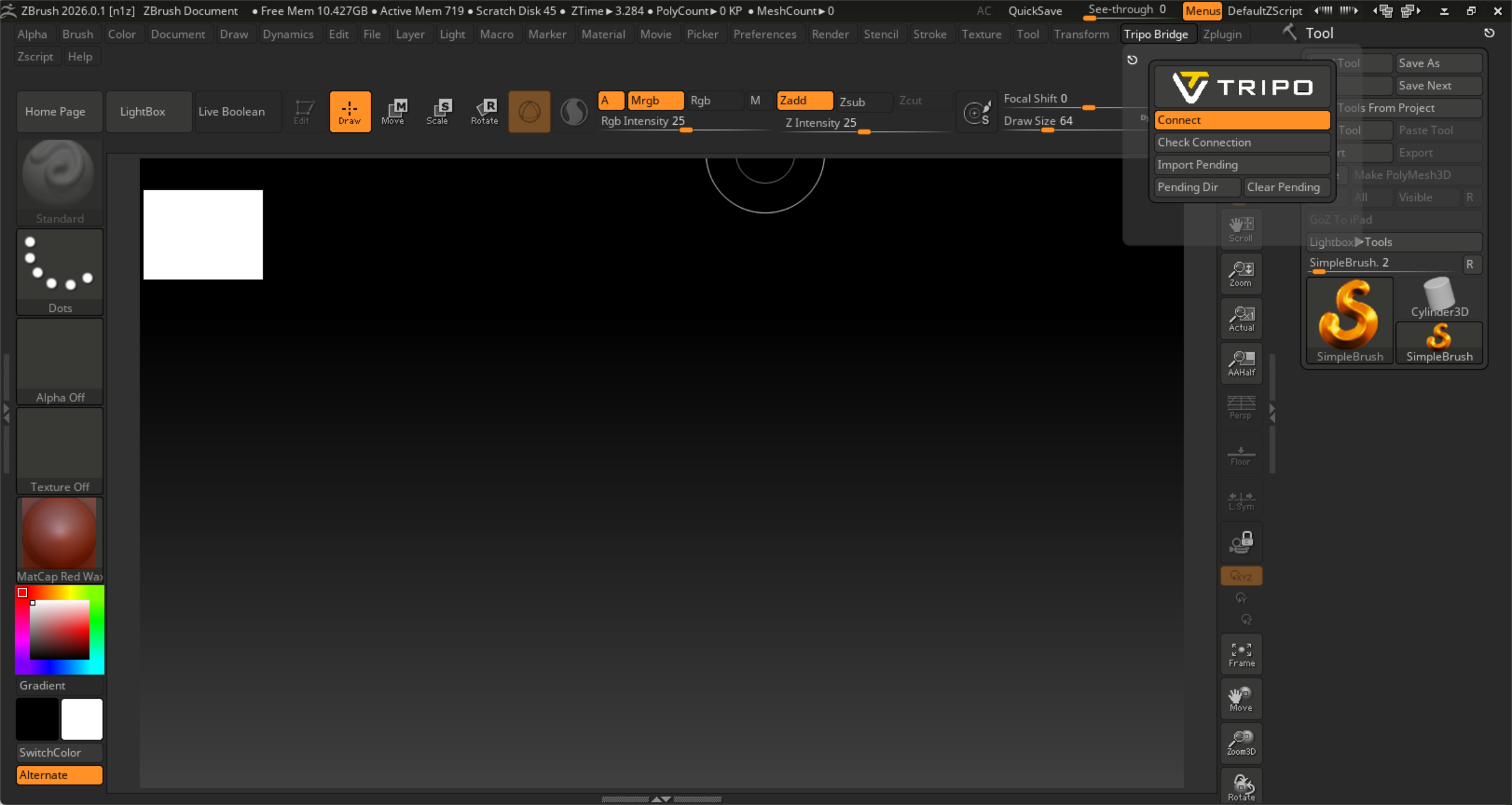
Натисніть кнопку закріплення (у верхньому лівому куті панелі), щоб закріпити UI праворуч у застосунку.
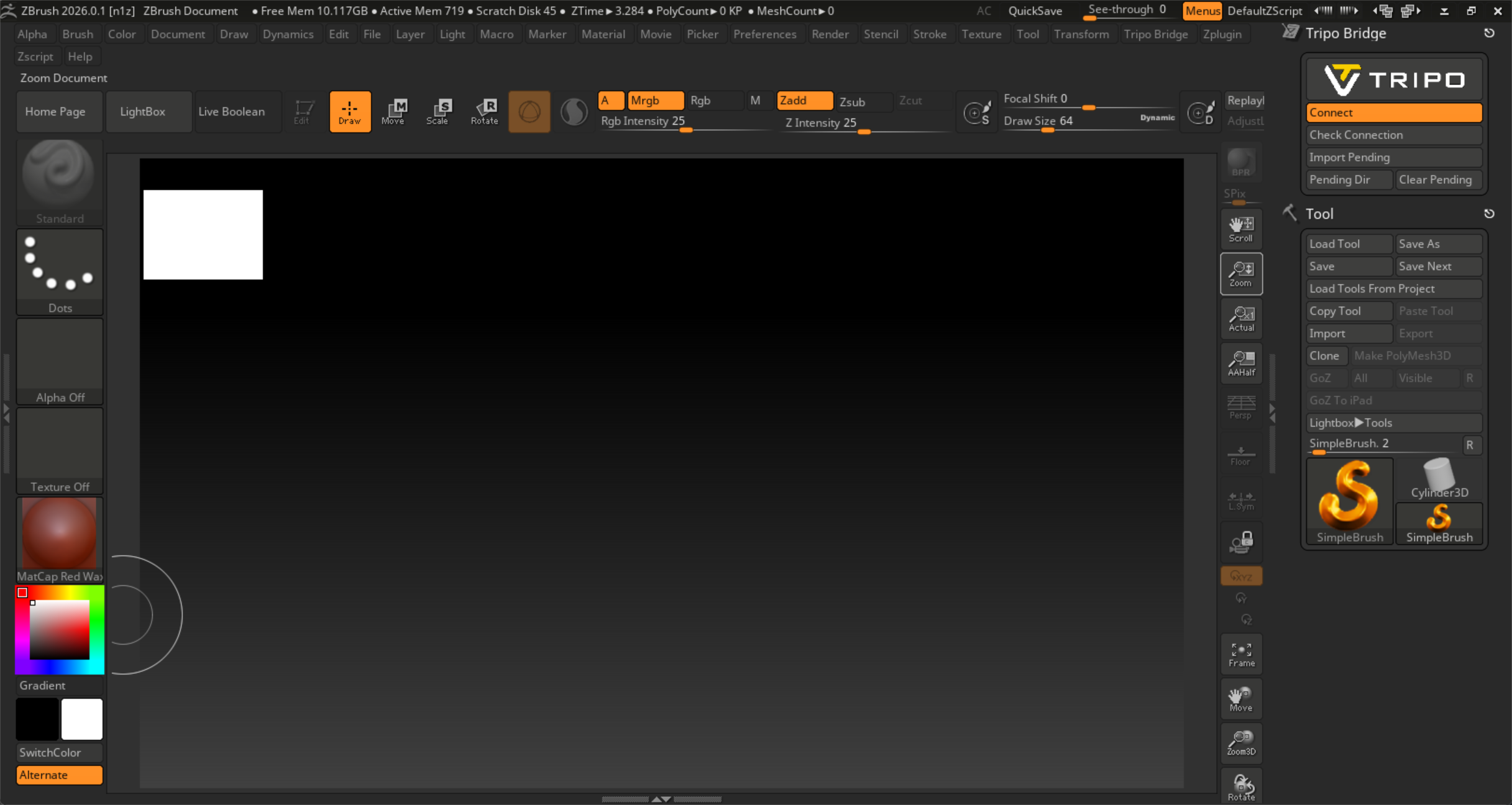
Сервіс Bridge має залишатися запущеним під час підключення до веббраузера. Не закривайте ZBrush і тримайте кнопку Connect активною під час передавання моделі.
Крок 4:
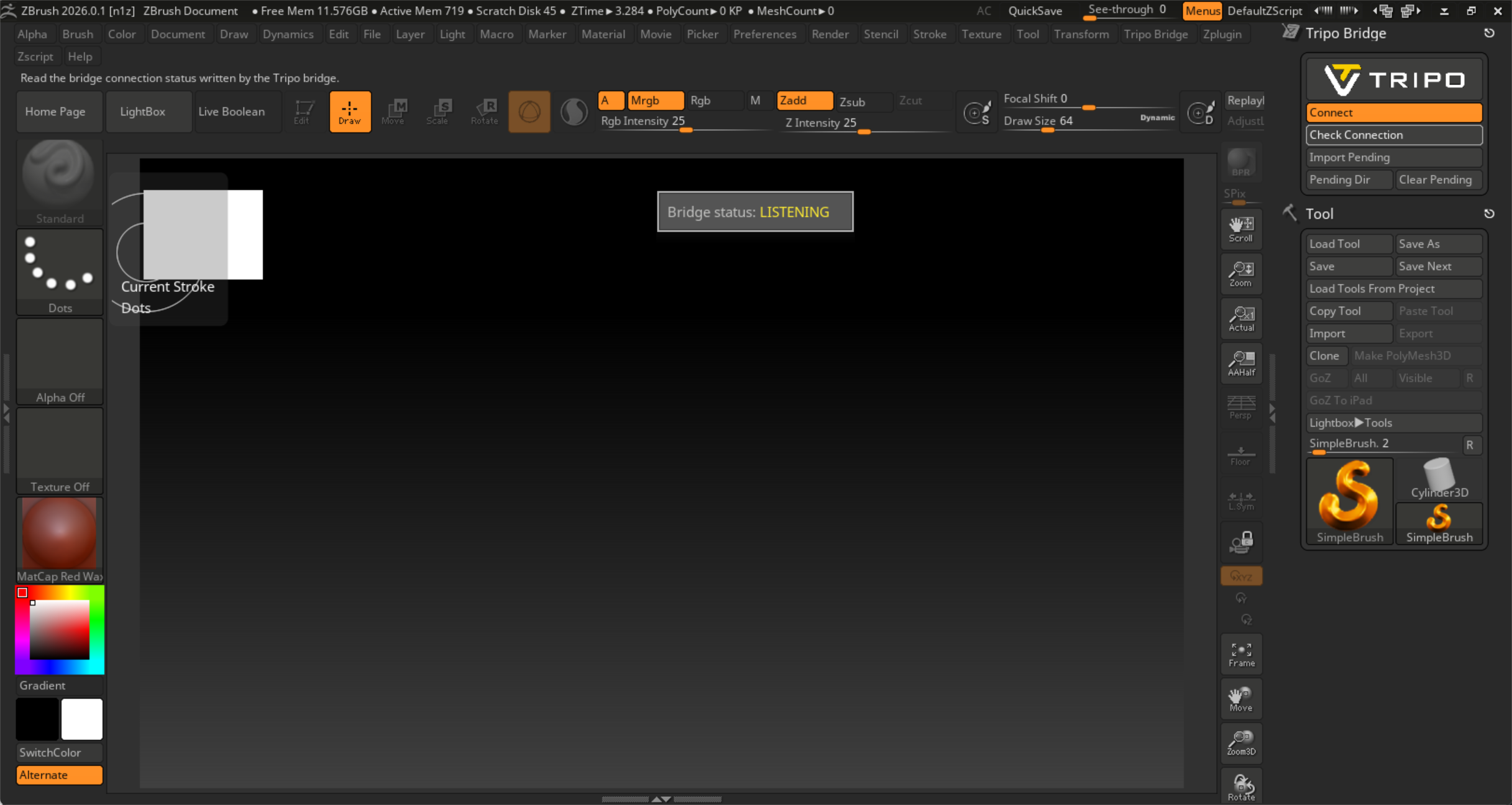
Натисніть кнопку Check Connection, щоб перевірити з’єднання між ZBrush Bridge і вебсторінкою Tripo Studio.
Якщо спливне вікно показує "Bridge status: listening", це означає, що вебсторона ще не запустила сервіс Bridge.
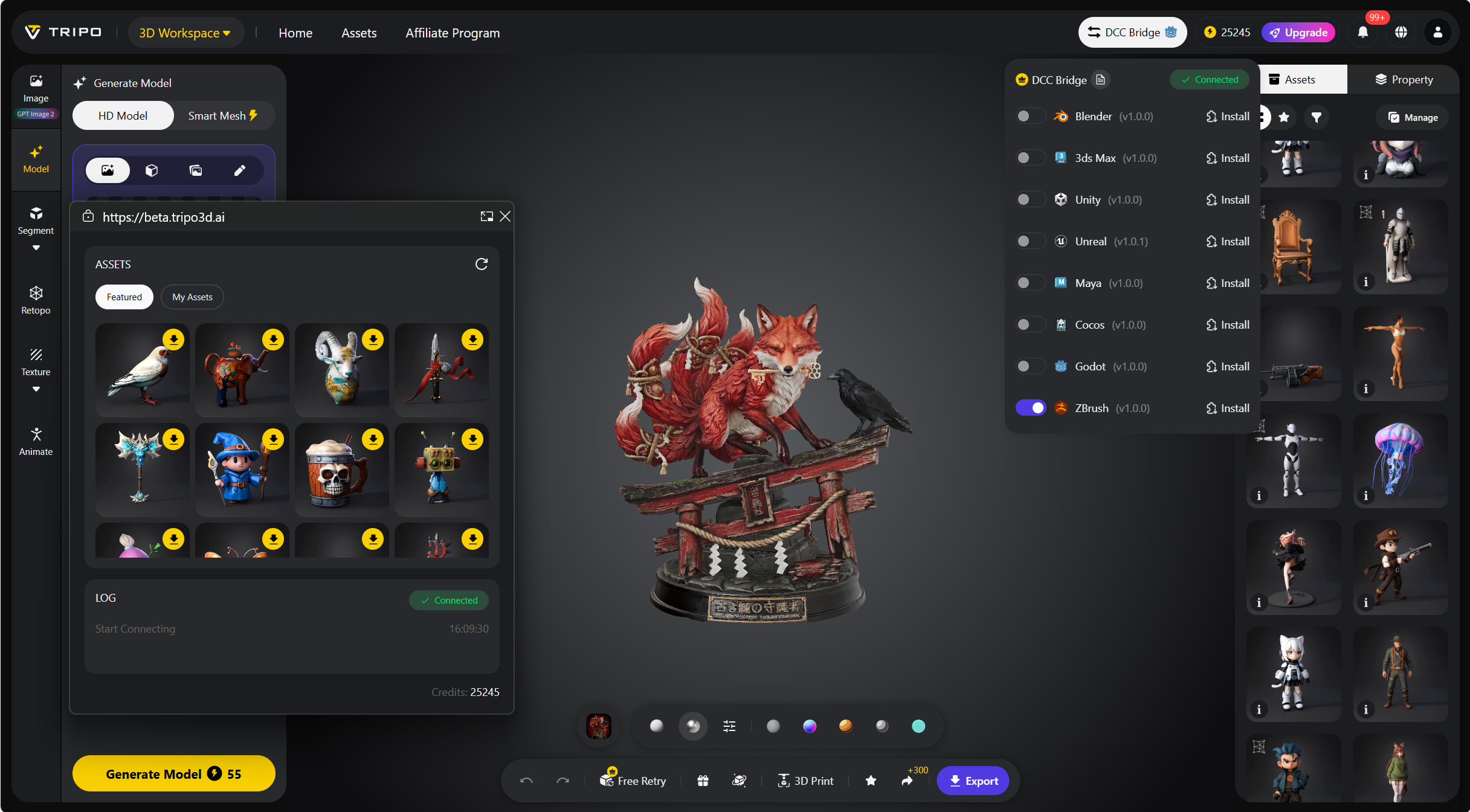
Відкрийте вебсайт Tripo Studio у браузері, натисніть кнопку DCC Bridge і активуйте плагін ZBrush.
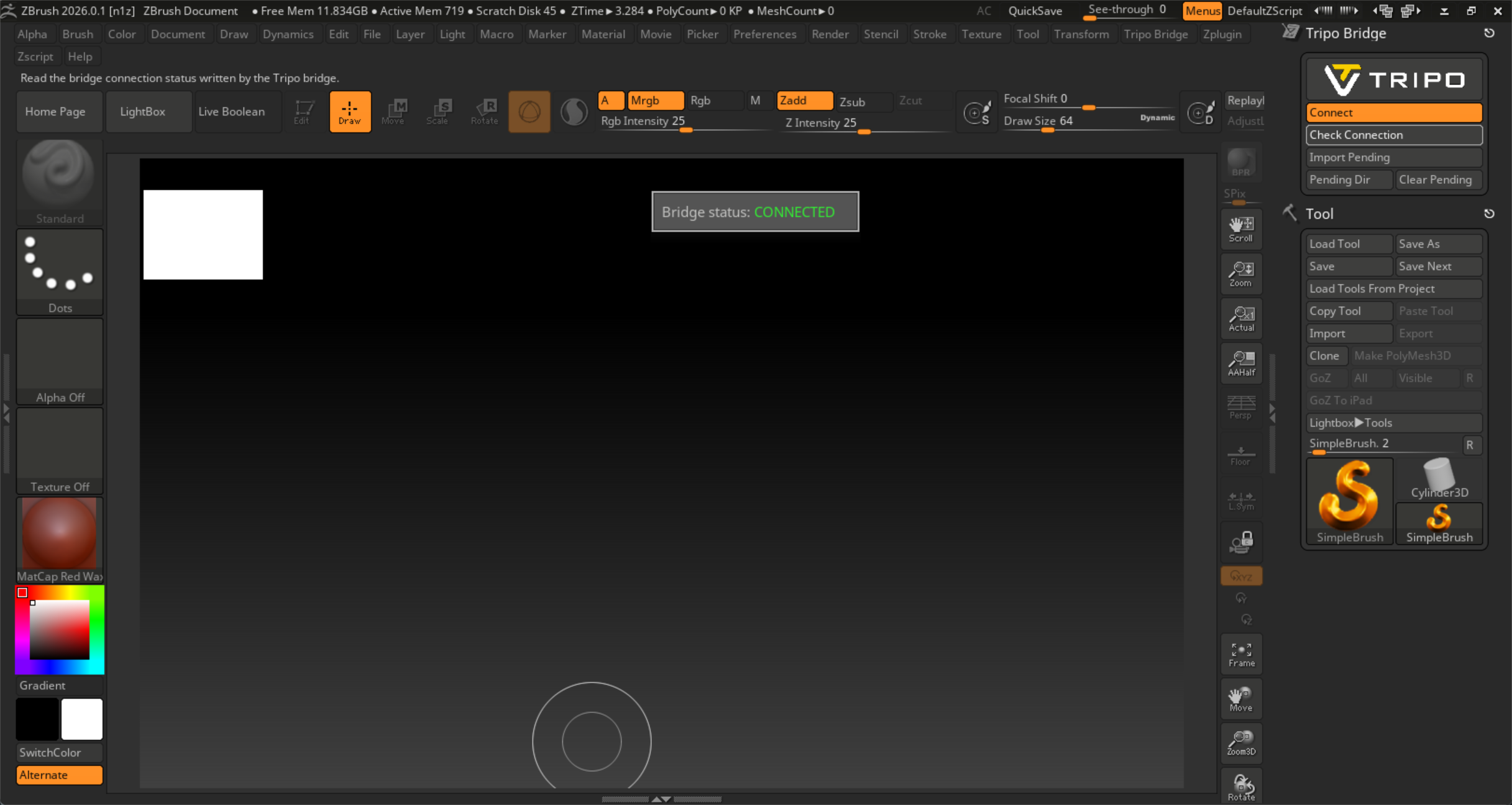
На цьому етапі перевірте статус з’єднання. Він має показувати "Bridge status: connected".
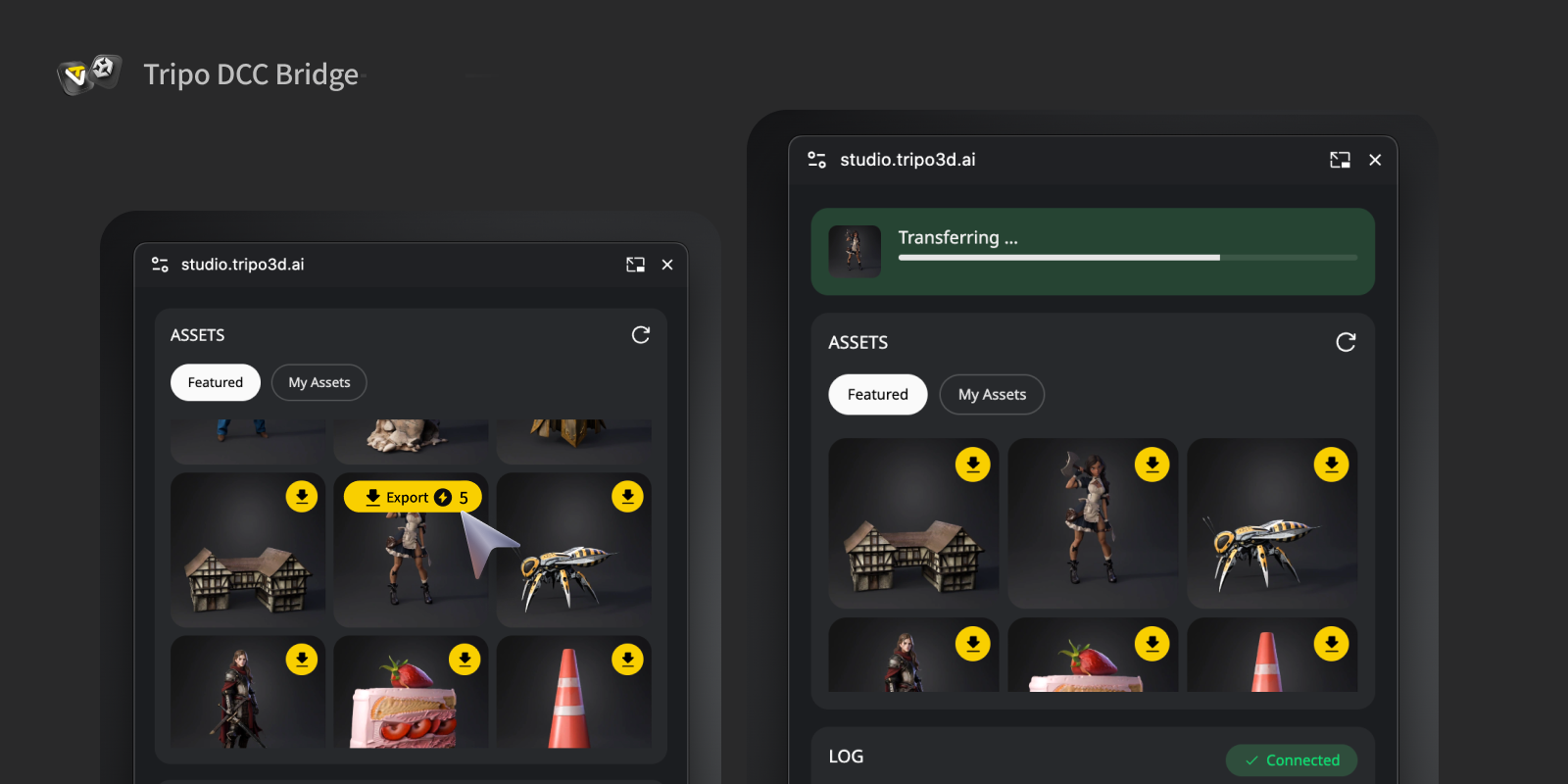
Виберіть модель. Натисніть кнопку Export у міні-вікні. Коли передавання буде завершено, вам буде запропоновано отримати model asset у плагіні ZBrush.
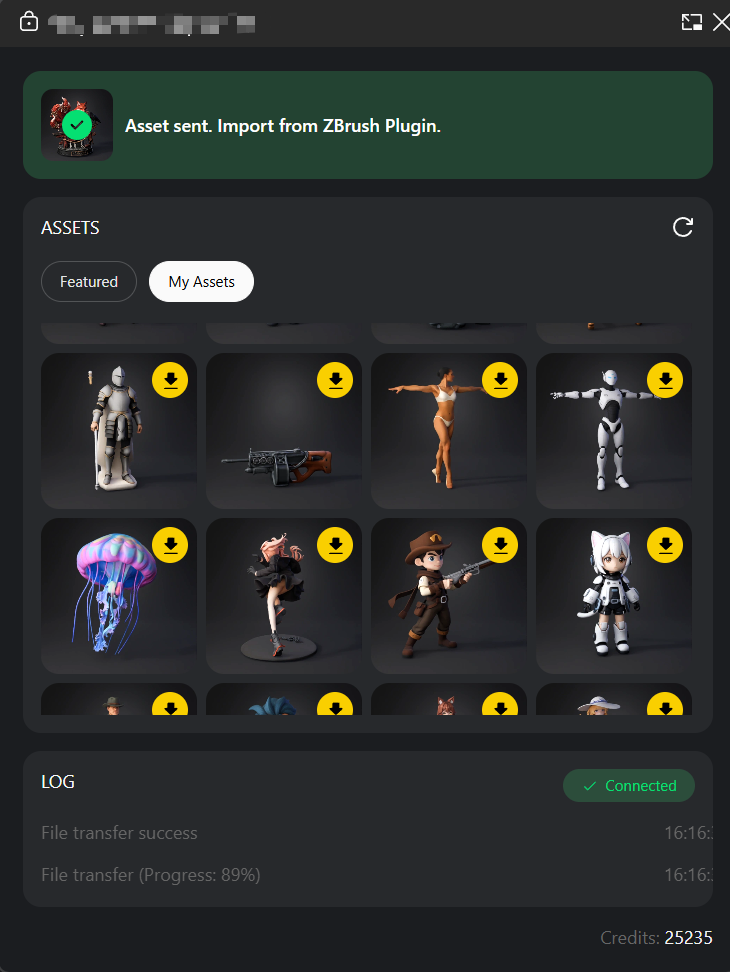
Крок 5:
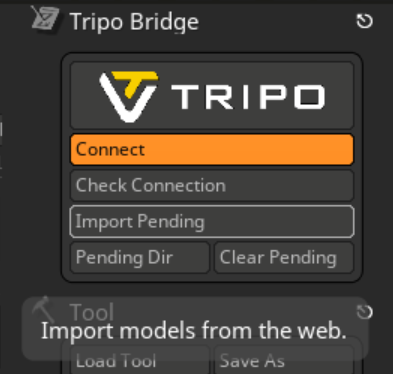
Після завершення передавання з Tripo Studio модель буде надіслано до тимчасової папки pending. На панелі Tripo Bridge натисніть кнопку Import Pending, щоб імпортувати модель у ZBrush.
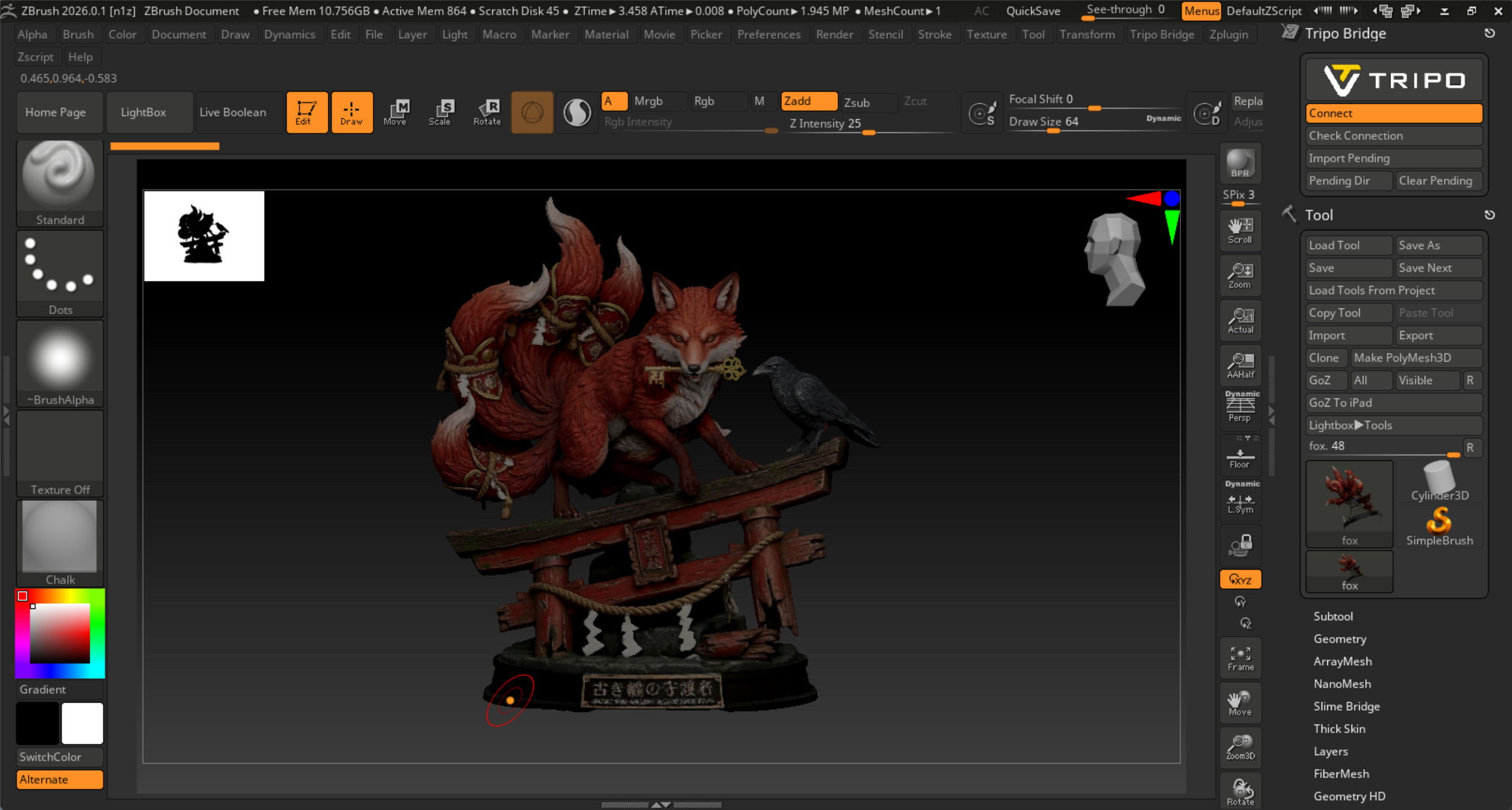
Тепер ви можете побачити модель у палітрі Tool і LightBox у ZBrush.
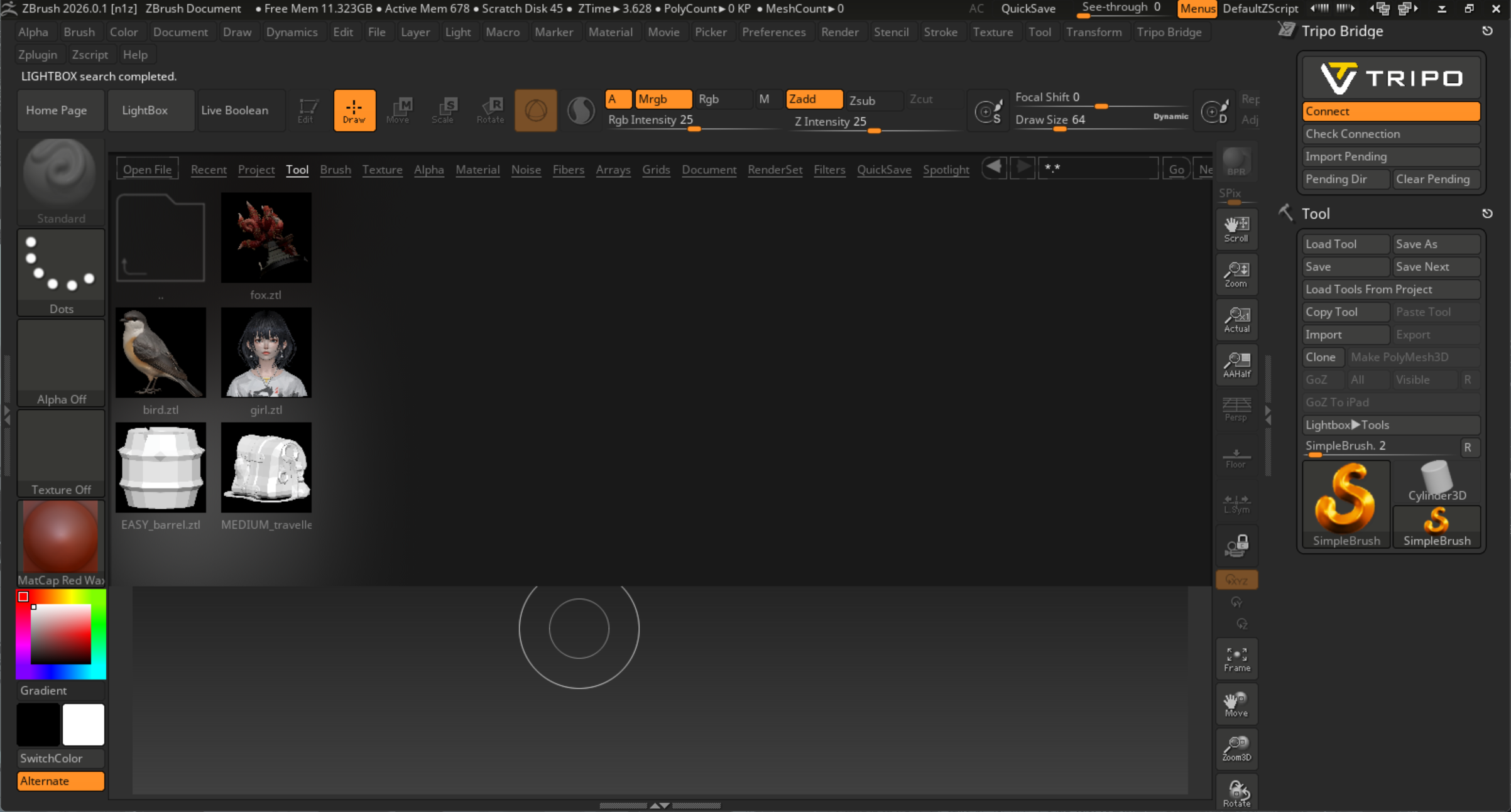
Імпортовану модель Tripo ви знайдете в LightBox/Tool/Tripo.
FAQs
Q: Що робити, якщо я не імпортую модель pending одразу після надсилання її з вебсайту?
A: Модель буде тимчасово збережена локально. Ви можете натиснути кнопку Import Pending, щоб імпортувати її будь-коли. Також можна натиснути кнопку Pending Dir у плагіні, щоб знайти тимчасову папку на вашому локальному диску.
Q: Як змінити мову Tripo Bridge?
A: Перейдіть до директорії плагіна та відкрийте папку Tripo3DBridgeData. Знайдіть lang.txt і змініть текст на потрібний код мови: en, fr, jp, es, de, zn або ko. (Наприклад, якщо вам потрібна китайська, просто введіть zn у файлі.) Збережіть і перезапустіть ZBrush.
Q: Чи можу я передавати дані до кількох екземплярів ZBrush одночасно?
A: Ні. З’єднання розпізнає лише перший запущений ZBrush.