Tripo DCC Bridge для Unity: встановлення та швидкий початок роботи
Tripo3D Unity Bridge — це легкий плагін, який безпосередньо підключає Unity до головної сторінки Tripo Studio. За допомогою цього bridge ви можете надсилати згенеровані моделі з браузера прямо до редактора Unity — без ручного завантаження, імпорту чи додаткових кроків.
Він розроблений для оптимізації робочих процесів художників, technical artists і розробників ігор, щоб ви могли зосередитися на створенні сцен та інтеграції ігрового процесу, а не на керуванні файлами.
Вимоги
- ОС: Windows, Mac
- Unity: 2021.3 LTS або новіша версія (рекомендовано 2022.3 LTS+ або Unity6 LTS+)
- Браузер:
- Підтримуються Google Chrome 116+, Edge 116+, Opera 102+
- Інші браузери не підтримуються
- Параметри імпорту за замовчуванням:
- Generate Colliders:
false - Import Materials:
true - Import Textures:
true - Pivot: Center Bottom
- Texture Resolution: Current Maximum
- Generate Colliders:
Встановлення крок за кроком
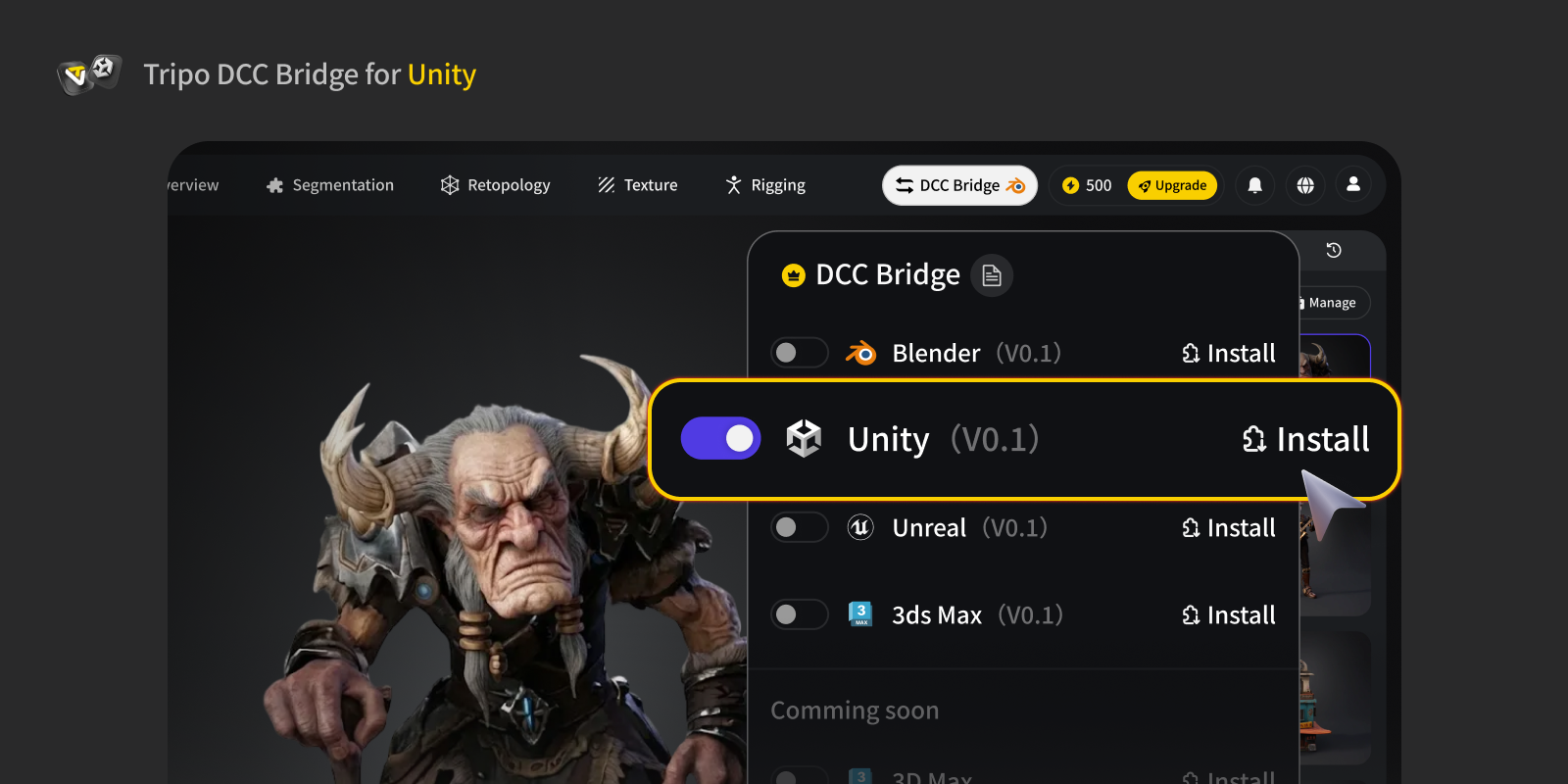
Крок 1: Перейдіть до Tripo Studio і завантажте ZIP-файл Tripo3D Unity Bridge.
Крок 2:
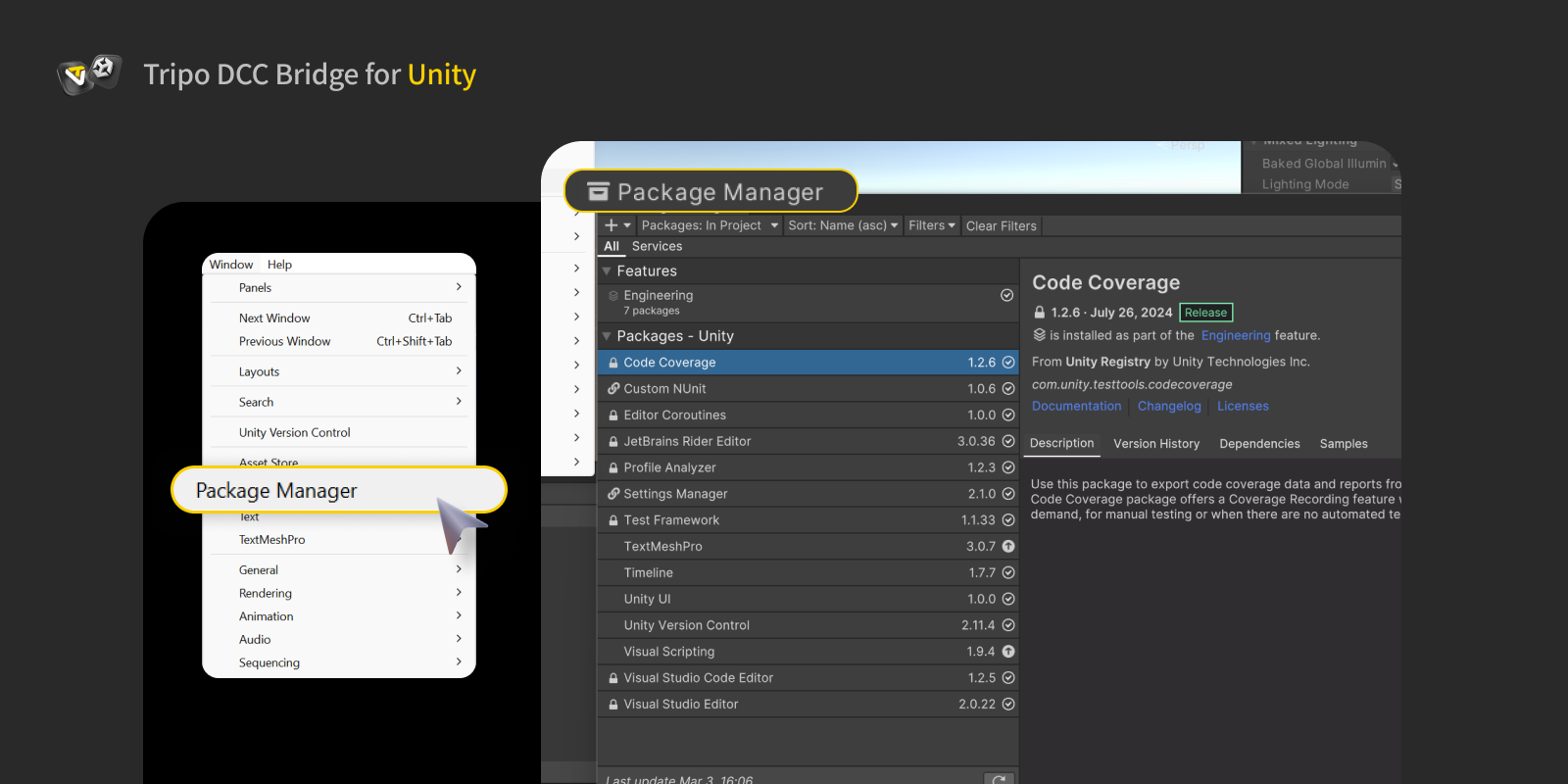
- Імпортуйте Package до Unity. Відкрийте свій проєкт Unity і перейдіть до: Window → Package Manager
- У вікні Package Manager натисніть кнопку «+» у верхньому лівому куті. Виберіть Add package from disk…
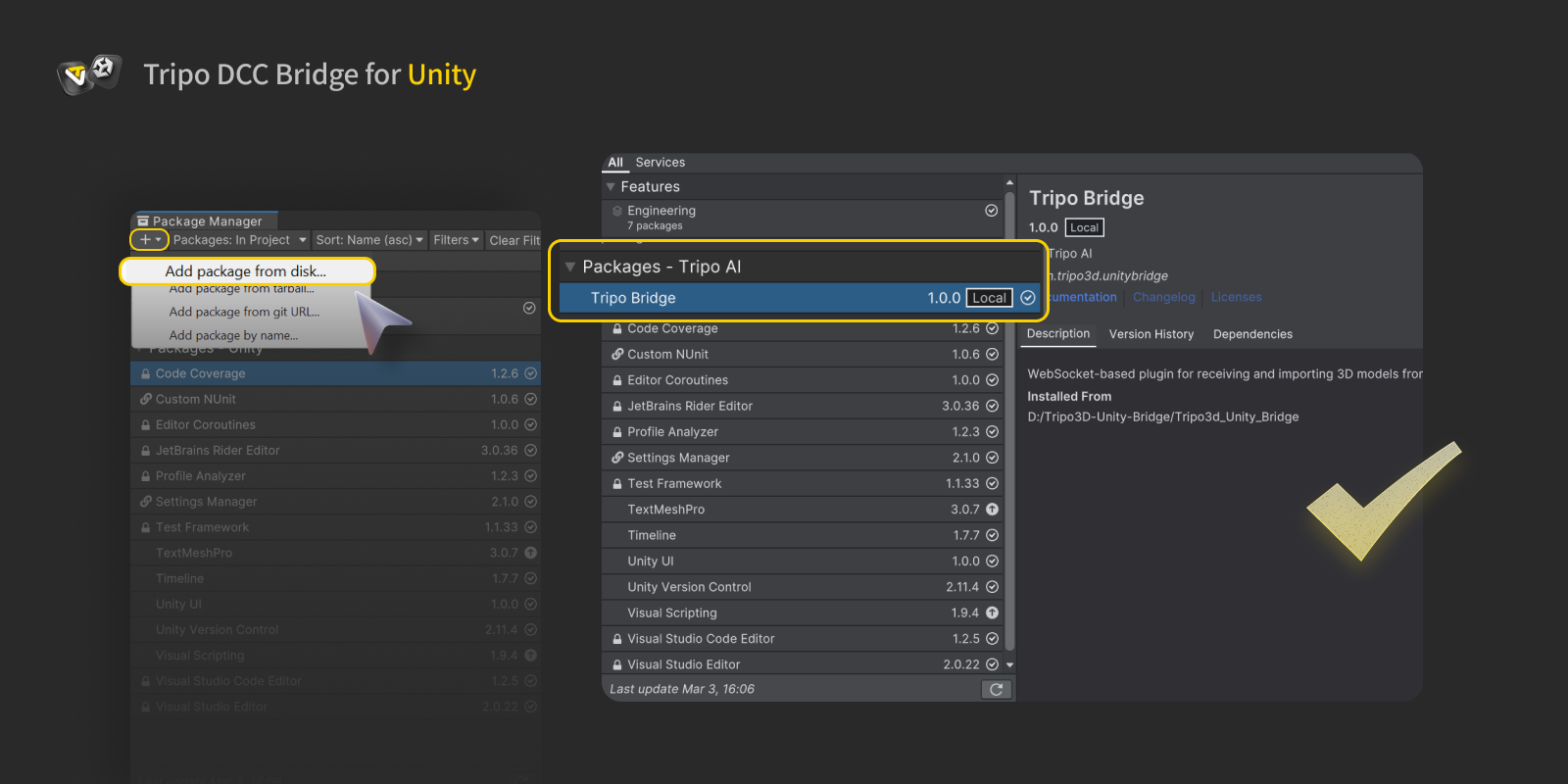
- Перейдіть до розпакованої папки плагіна. Виберіть файл
package.json.

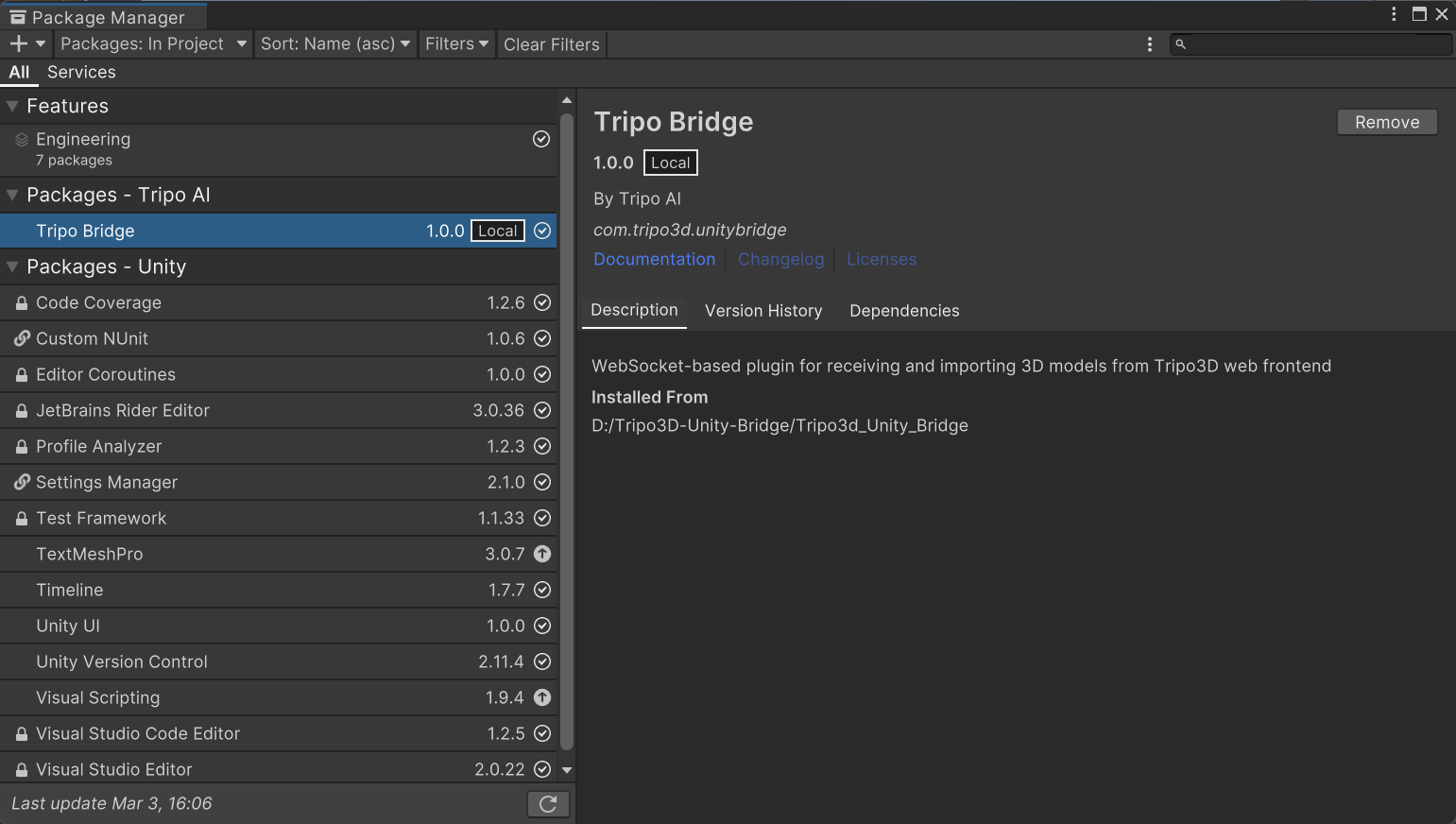
- Після встановлення плагін з’явиться у списку Package Manager, а його файли будуть доступні всередині проєкту.
Крок 3:
- Після встановлення перейдіть до: Tools → Tripo Bridge
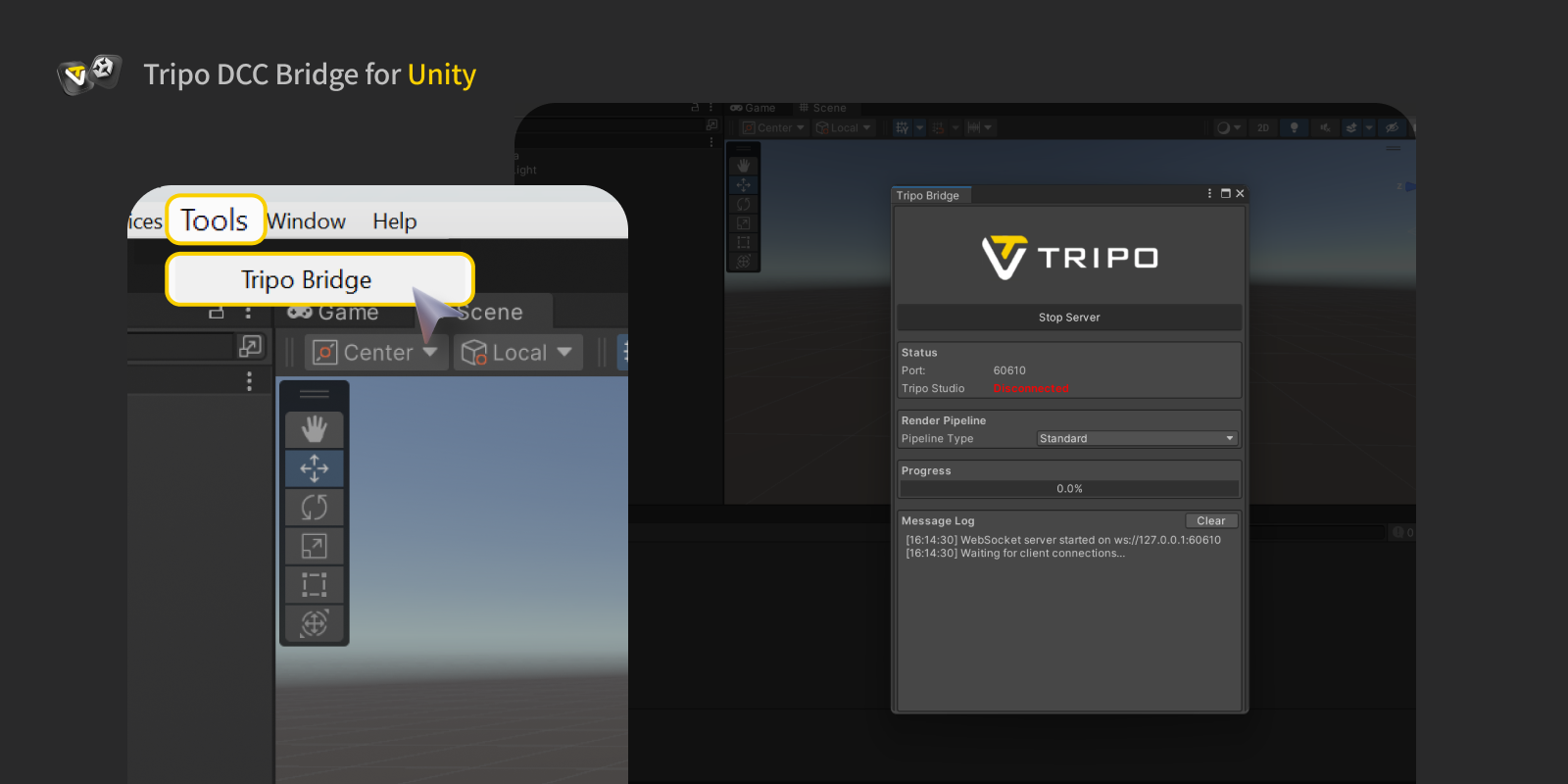
- Коли панель відкрито, сервіс Bridge запускається автоматично.
- Сервіс Bridge має залишатися запущеним під час підключення до веббраузера.
- Не закривайте Unity або панель Bridge під час передавання моделі.
- На панелі Tripo bridge Render Pipeline автоматично визначається на основі поточного проєкту Unity. Підтримуються такі pipeline:
- Standard (Built-in Render Pipeline)
- URP
- HDRP
Ви також можете відстежувати стан підключення в реальному часі та переглядати докладний журнал виводу.
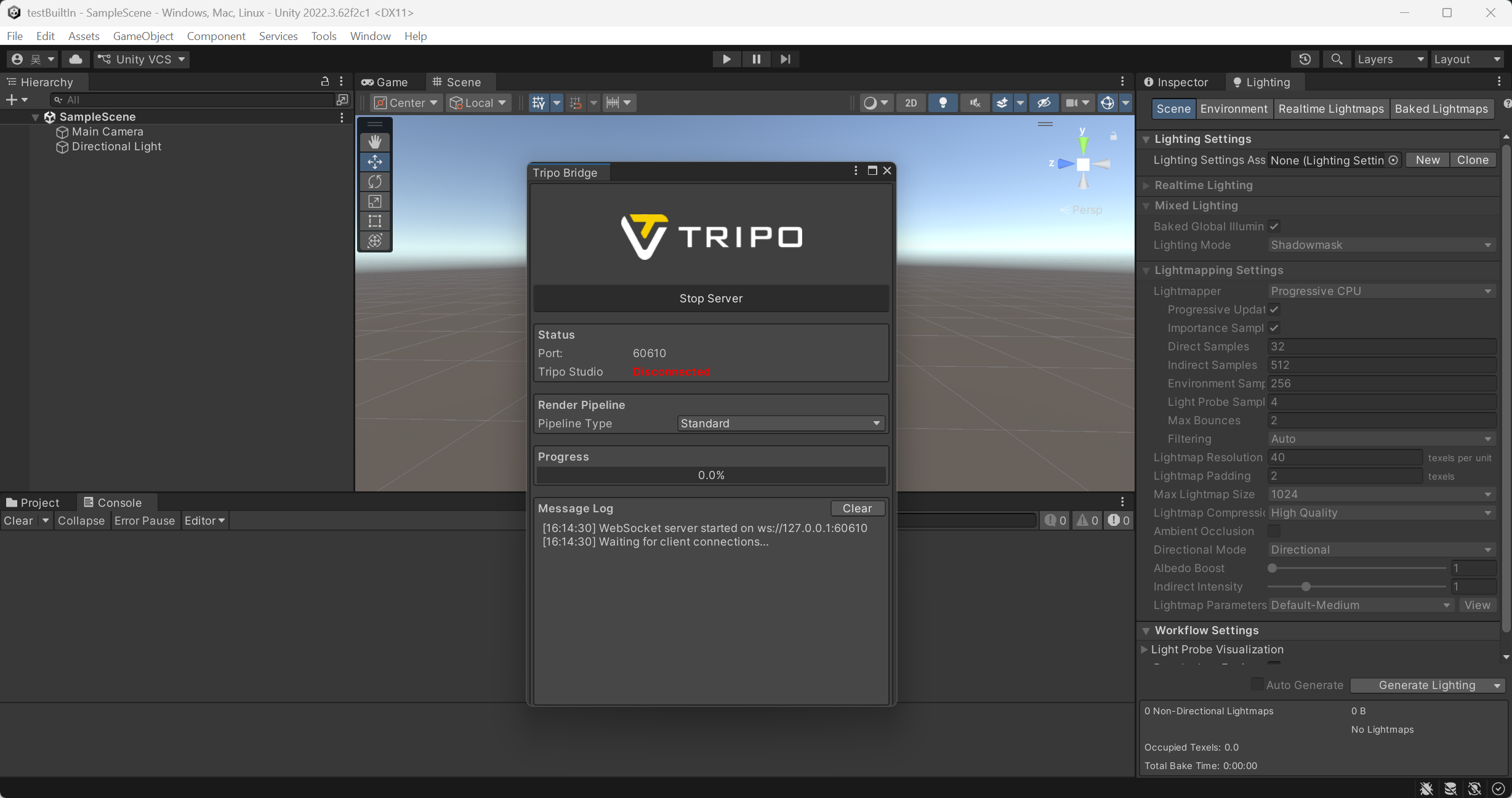
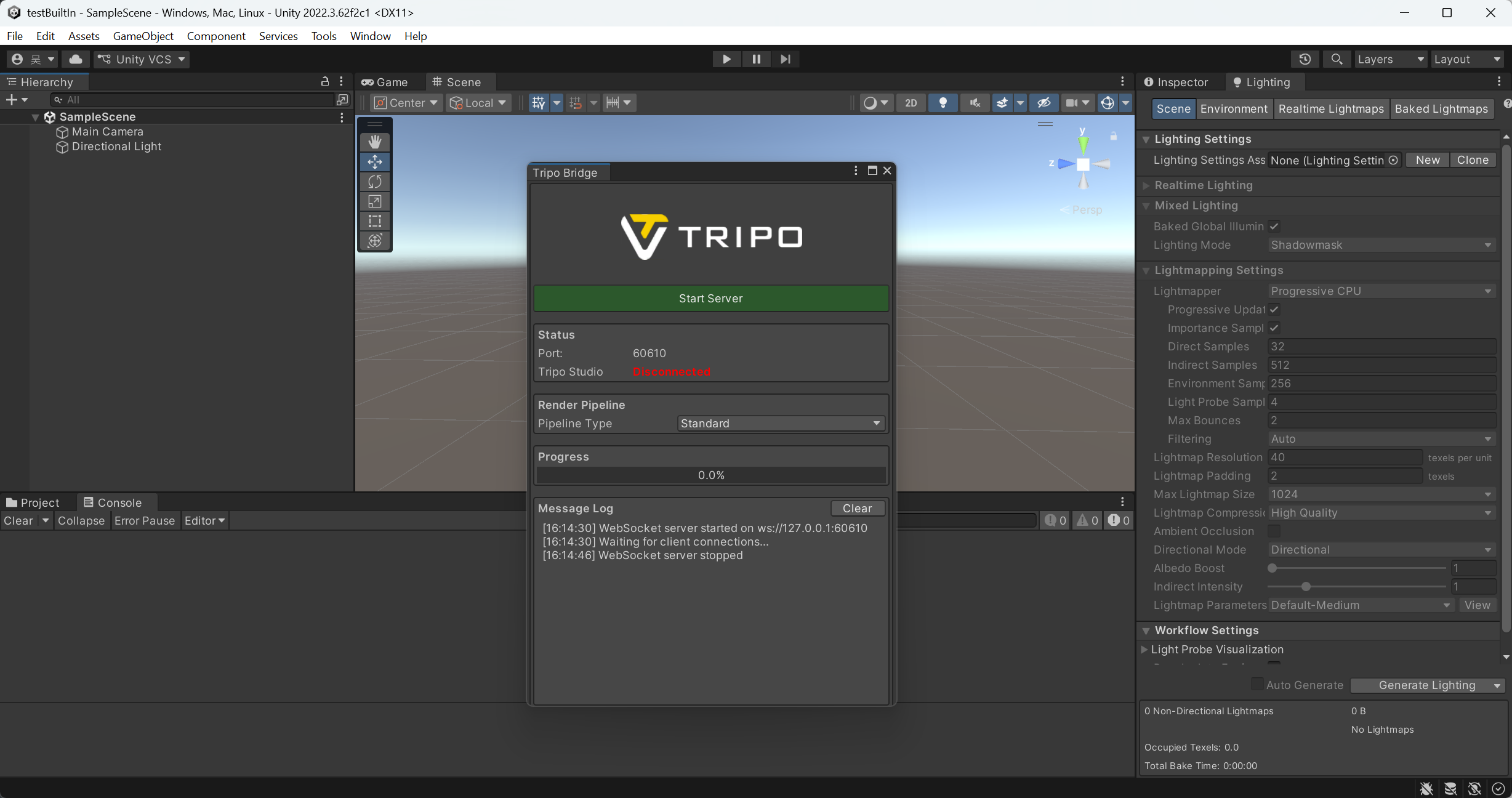
PS: Якщо вам потрібно вручну зупинити сервіс, натисніть Stop Server на панелі. Однак для надсилання або отримання моделей із Tripo Studio сервіс має бути запущений. Якщо його було зупинено, натисніть Start Server перед початком передавання.
Крок 4:
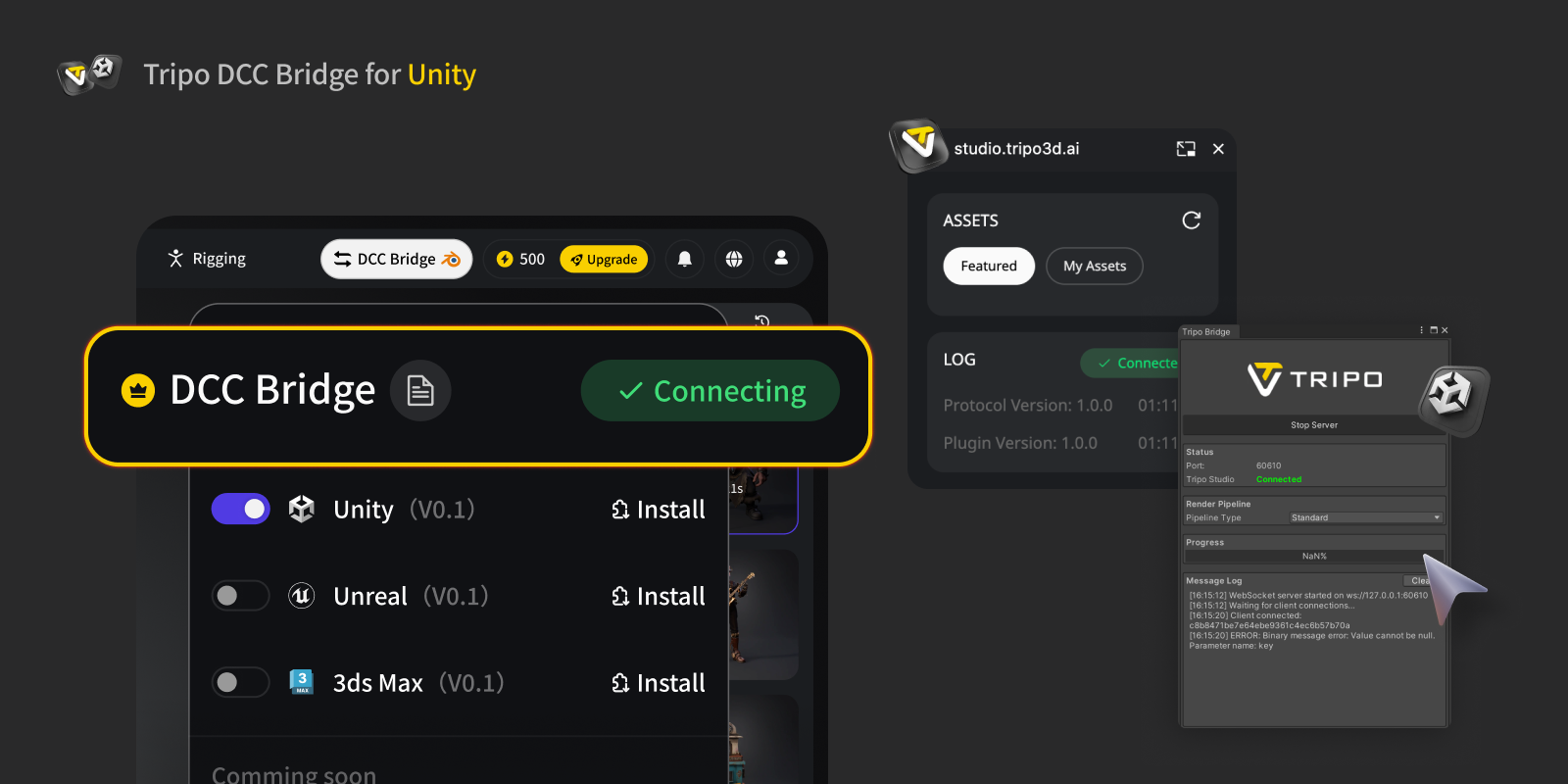
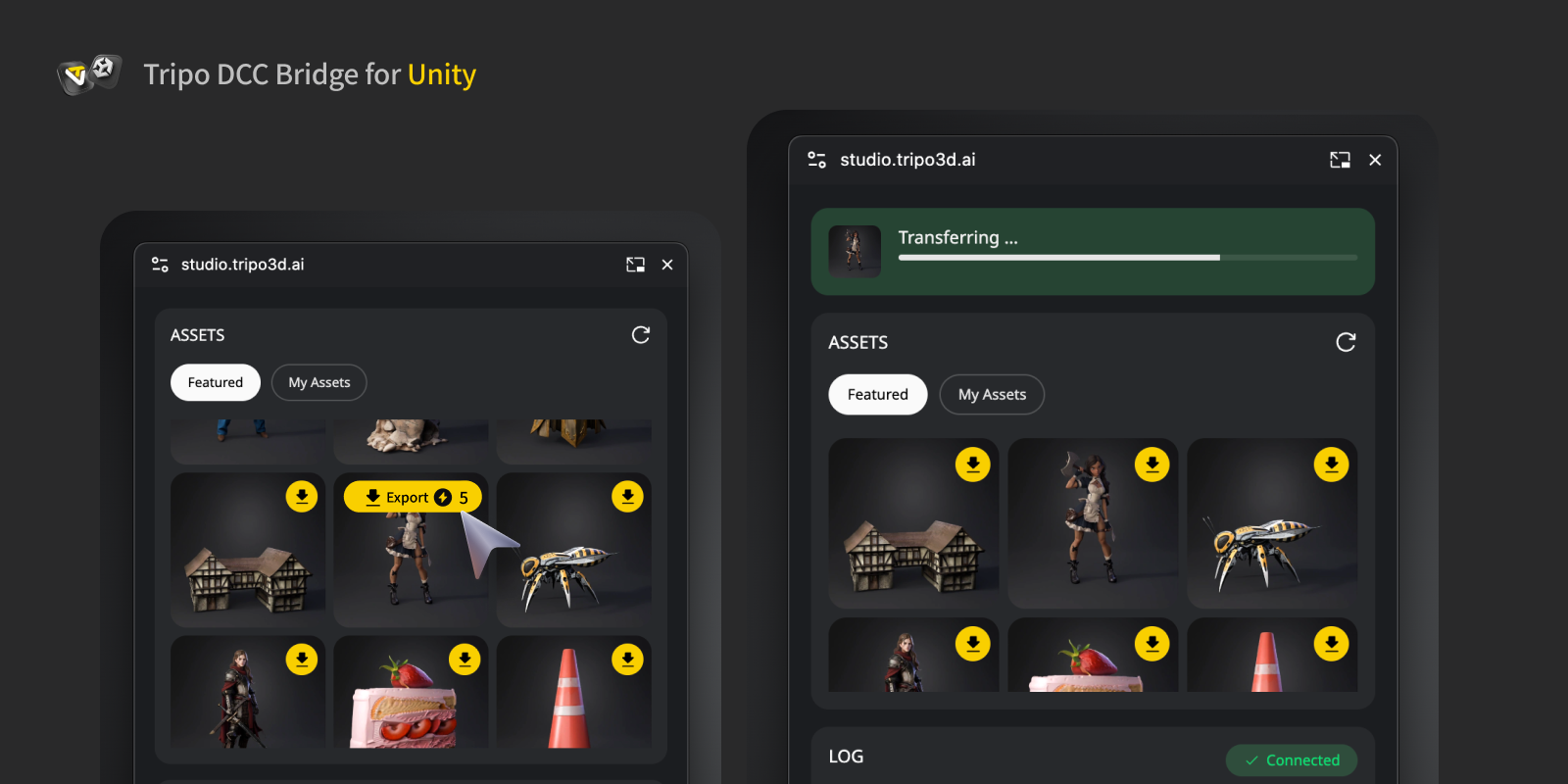
- Відкрийте вебсайт Tripo Studio, натисніть кнопку DCC Bridge та активуйте плагін Unity.
- Переконайтеся, що підключення налаштовано правильно.
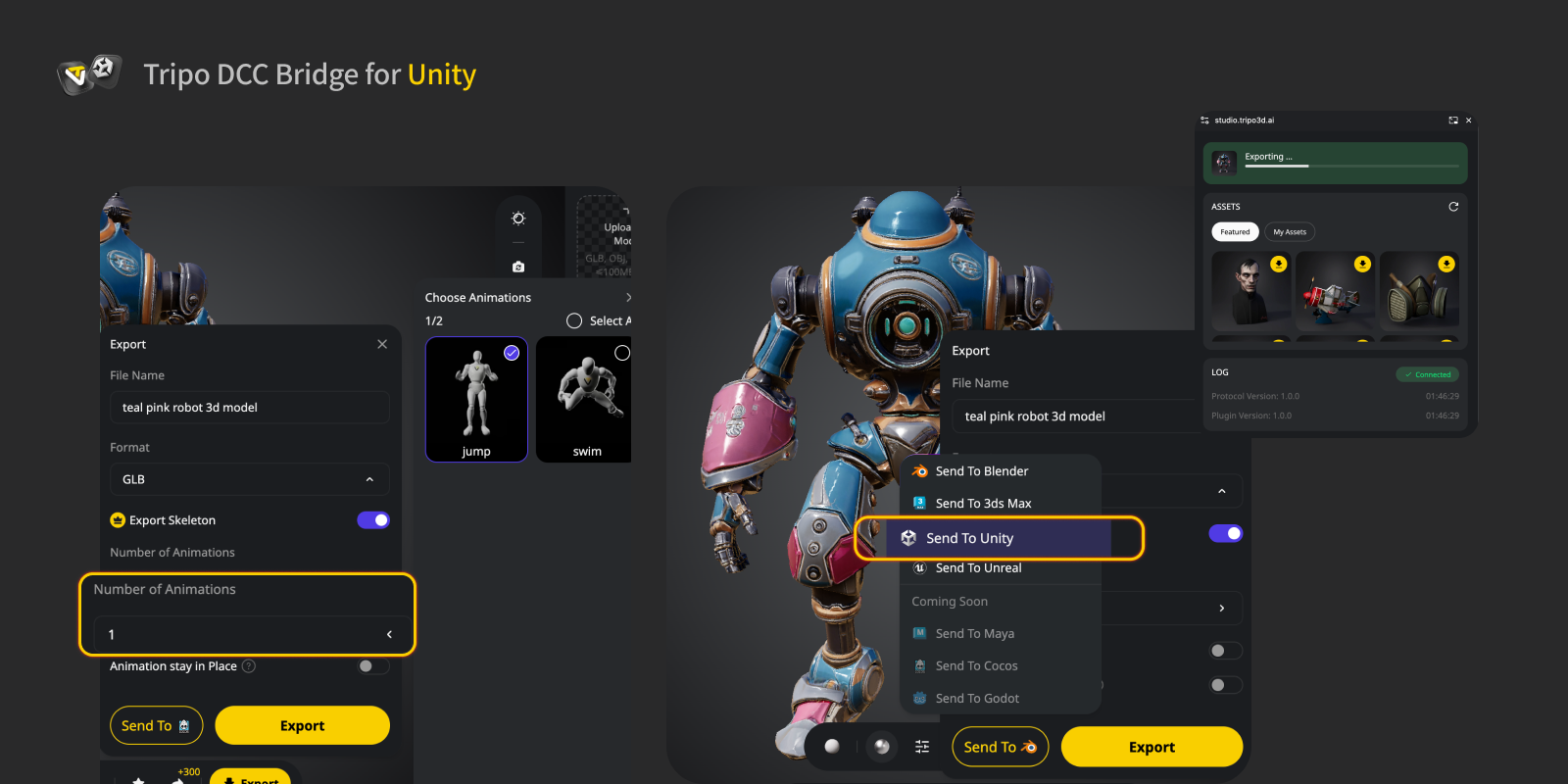
- Виберіть модель. Натисніть кнопку Export у міні-вікні.
- Натисніть Send to Unity.
Після передавання переконайтеся, що вікно Unity активне, щоб інтерфейс Unity вчасно оновився та правильно відобразив отриману модель.
- Якщо ви хочете експортувати модель з анімаціями, спочатку створіть анімації в Tripo Studio, потім виберіть потрібні анімації на панелі Export і безпосередньо надішліть їх до Unity.
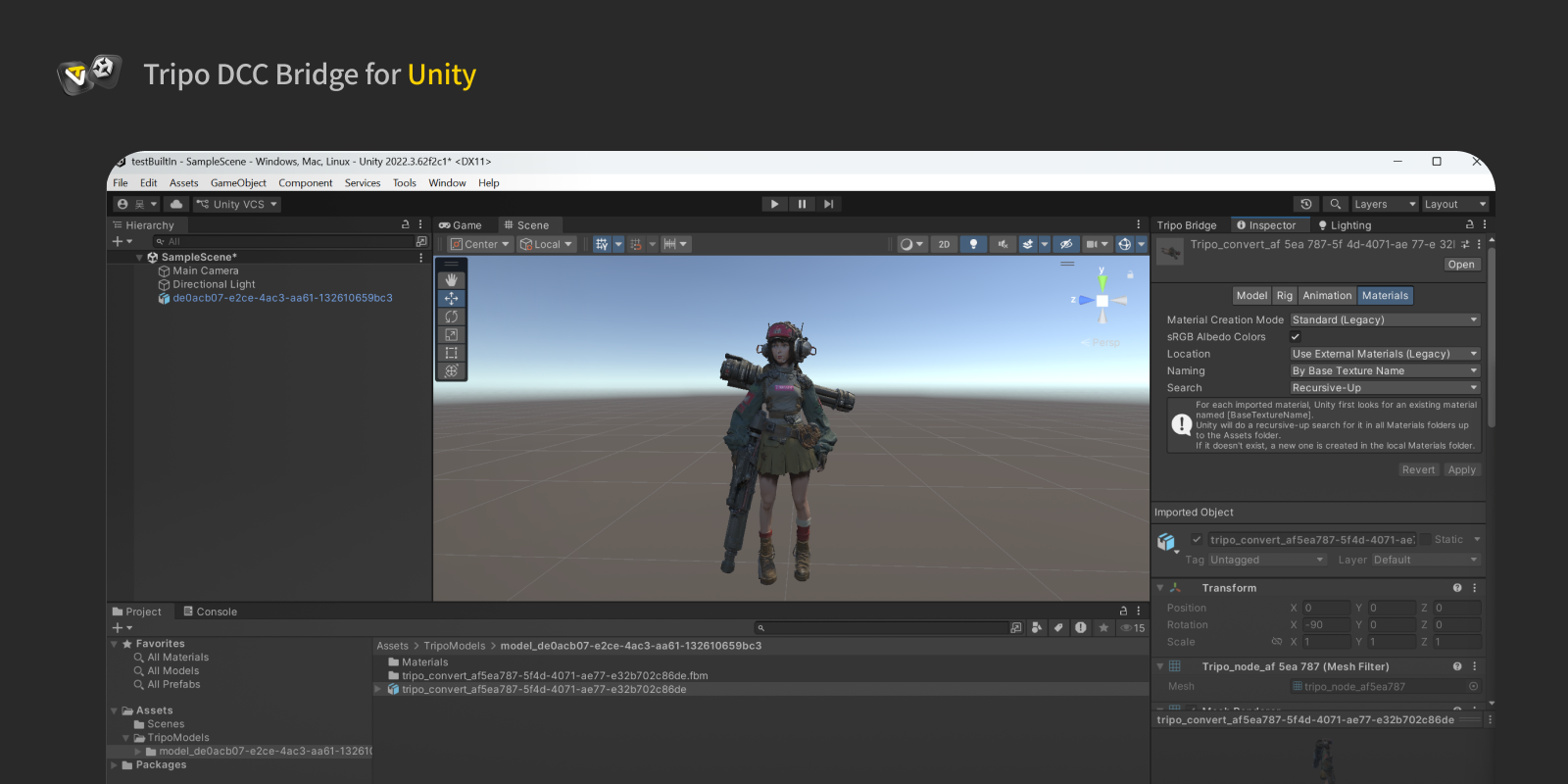
Крок 5: Тепер ви можете побачити модель із вебсайту в Unity.
Поширені запитання
Запитання: Імпортована модель відображається у фіолетовому кольорі в Unity.
Відповідь: Фіолетовий (пурпуровий) матеріал у Unity зазвичай свідчить про невідповідність shader або render pipeline.
Якщо у вашому проєкті використовується URP або HDRP:
- Відкрийте Tripo Bridge Panel.
- Переконайтеся, що вибрано правильний Render Pipeline (URP / HDRP), а потім повторно імпортуйте модель із Tripo Studio.
- Також можна вручну виправити матеріали: виберіть потрібний матеріал, змініть його Shader на Universal Render Pipeline/Lit (для URP) або HDRP/Lit (для HDRP), замініть відповідні текстури та, якщо проблема не зникає, переконайтеся, що в Project Settings → Graphics призначено дійсний Render Pipeline Asset.
Запитання: Чи можна одночасно передавати дані до кількох екземплярів Unity?
Відповідь: Ні. Підключення розпізнає лише перший запущений екземпляр Unity.
Запитання: Чи можна надсилати моделі, коли Unity перебуває в Play mode?
Відповідь: Наразі передавання моделей підтримується лише в режимі Unity Editor.