Tripo DCC Bridge для Roblox: встановлення та швидкий старт
Tripo DCC Bridge for Roblox напряму з’єднує Tripo Studio з Roblox Studio, щоб ви могли переносити згенеровані 3D-моделі та анімації без ручного експорту й імпорту файлів.
Створений для художників, технічних художників і розробників ігор, цей міст оптимізує доставку ресурсів і допомагає вам витрачати більше часу на створення всередині Roblox Studio.
Вимоги
- Операційна система: Windows або macOS на Apple silicon
- Roblox Studio: 0.73+
- Браузер:
- Google Chrome 116+, Microsoft Edge 116+ або Opera 102+
- Інші браузери наразі не підтримуються
- Налаштування імпорту за замовчуванням:
- Півот: по центру знизу
- Автоматичне створення матеріалів: увімкнено
- Автоматичне розміщення ресурсів: увімкнено
- Колір вершин: увімкнено
Установлення та підключення Tripo DCC Bridge for Roblox
Крок 1
Перейдіть до Tripo Studio і завантажте пакет Tripo DCC Bridge for Roblox.
Крок 2
Розпакуйте завантажений пакет. У папці RobloxBridge ви знайдете:
Tripo3d_Roblox_Bridge.exe / Tripo3d_Roblox_Bridge.dmgREADME.md
Відкрийте Tripo Bridge і виберіть Sign in with Roblox.
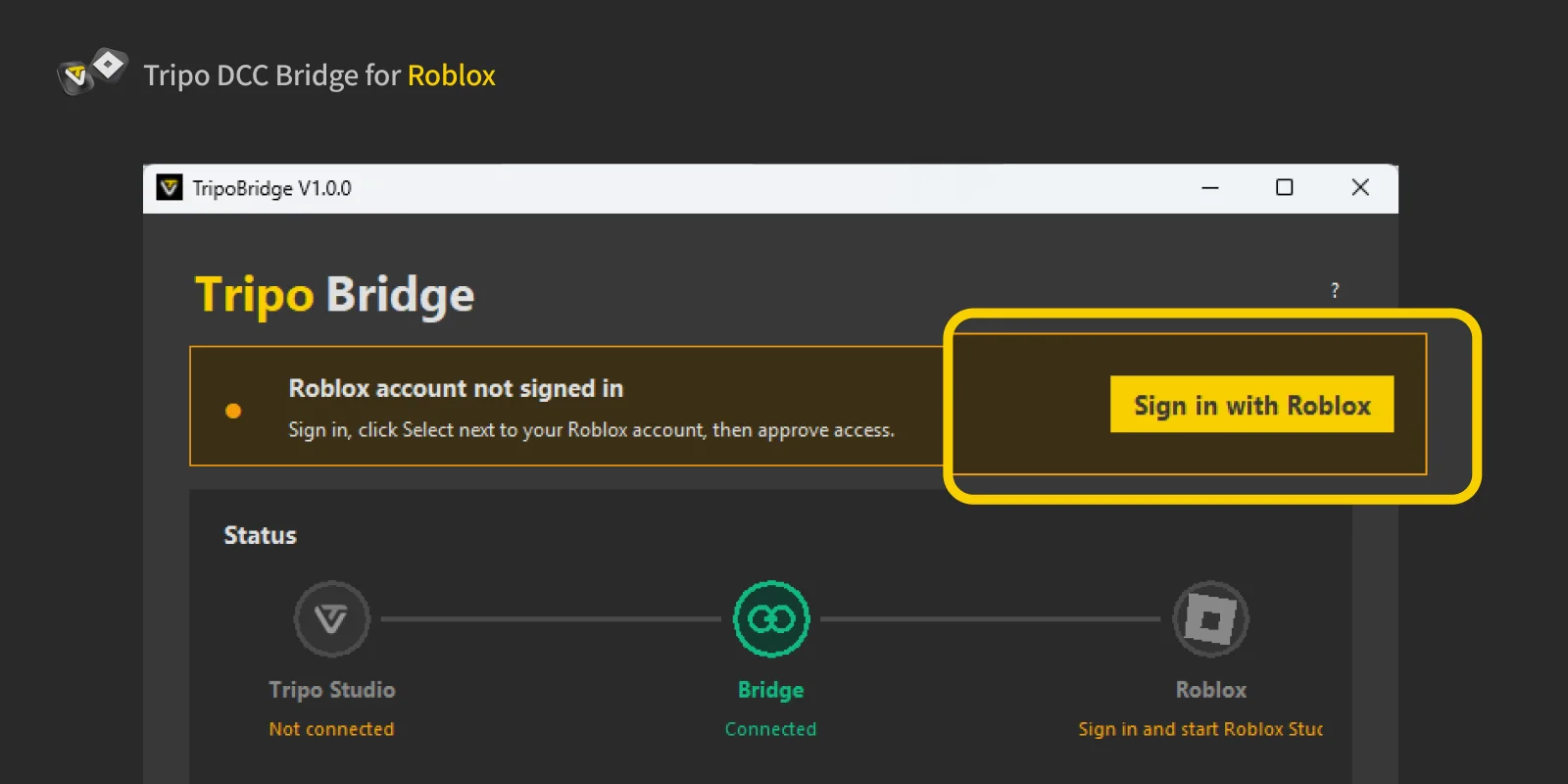
Виберіть Login, щоб відкрити сторінку входу Roblox, а потім виберіть Continue.
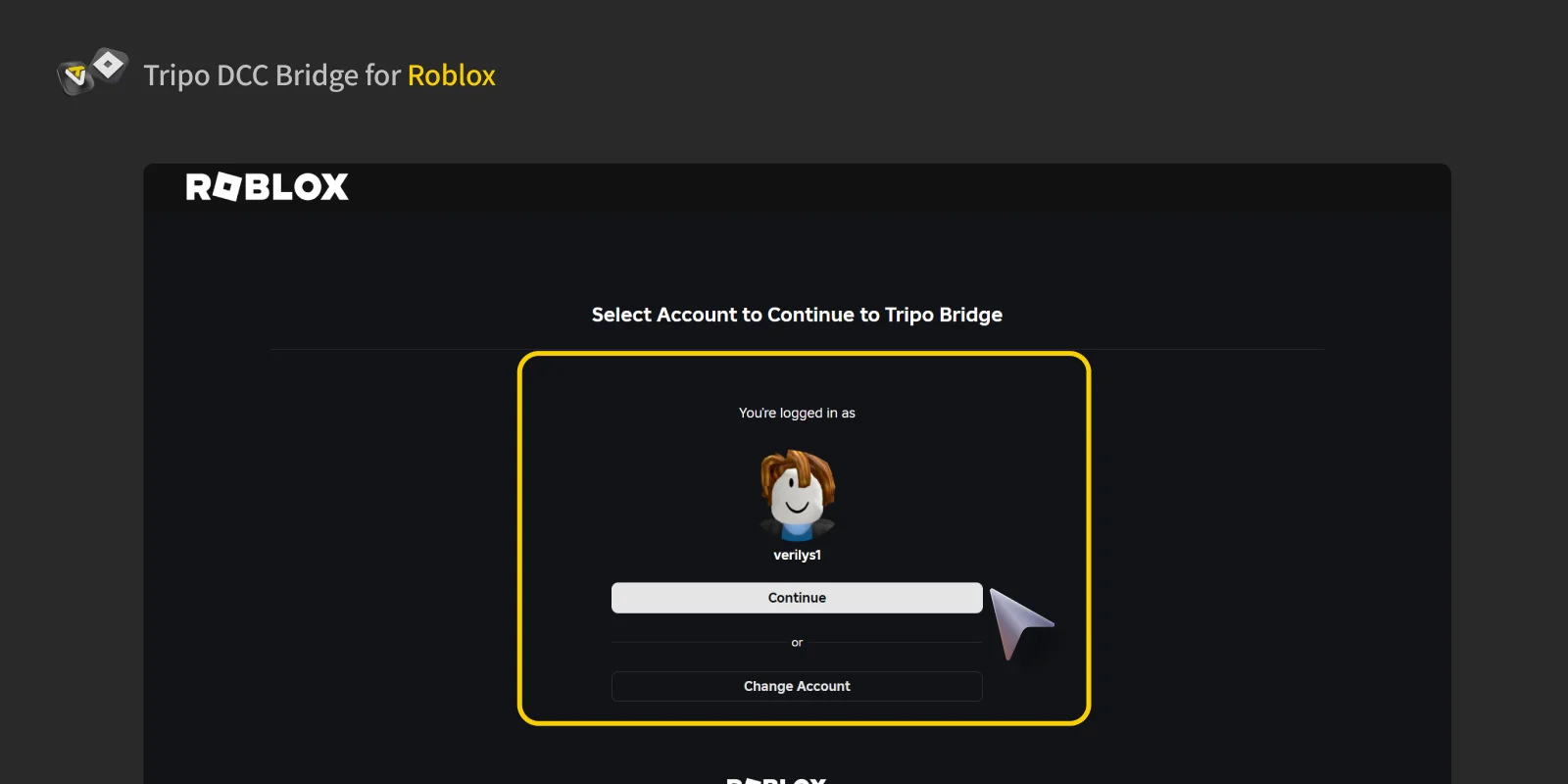
Виберіть той самий обліковий запис Roblox, який ви використовуєте в Roblox Studio. Використання іншого облікового запису може перешкодити завершенню перенесення.
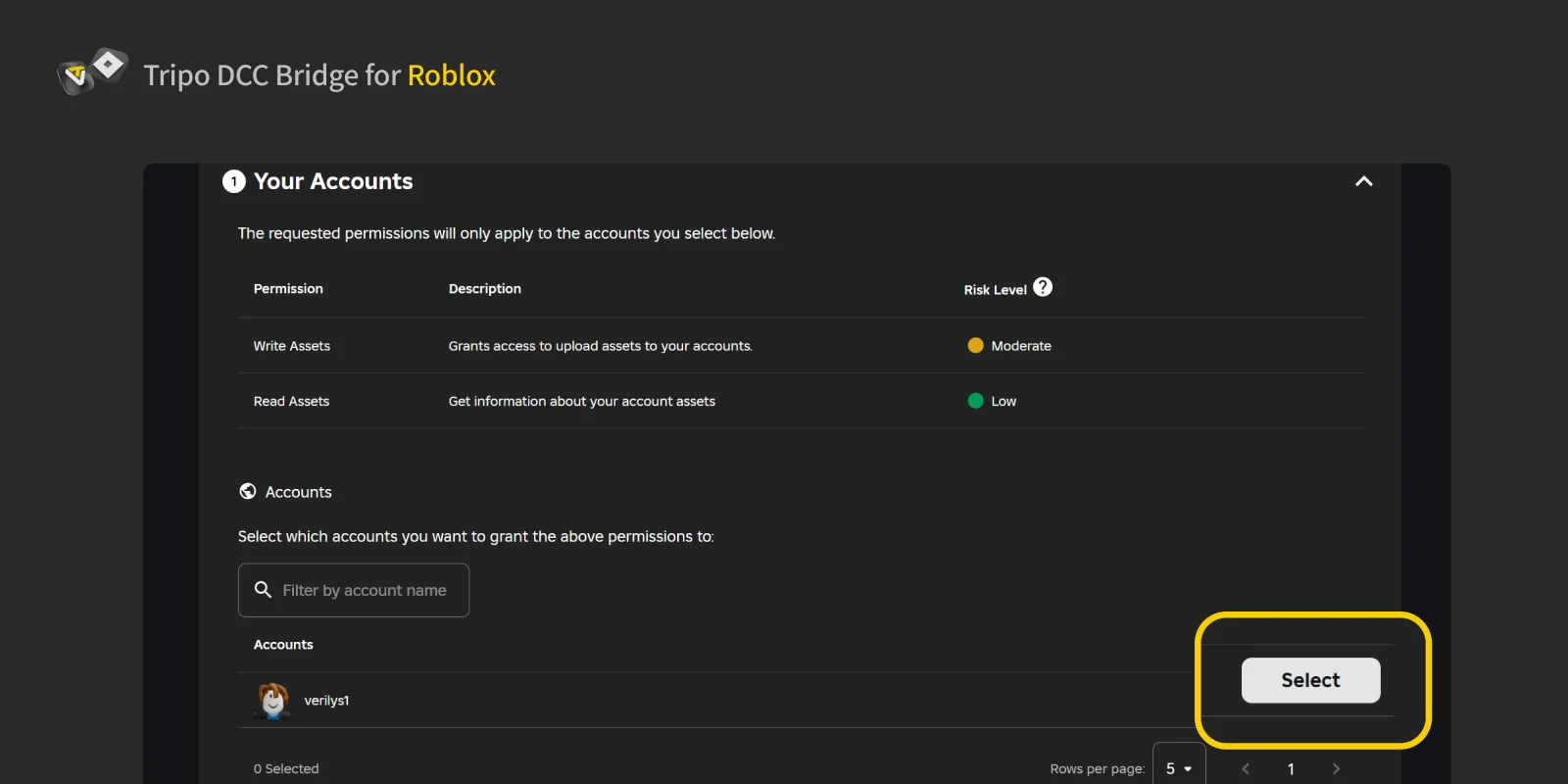
Виберіть Continue, щоб авторизувати доступ, а потім дочекайтеся результату авторизації.
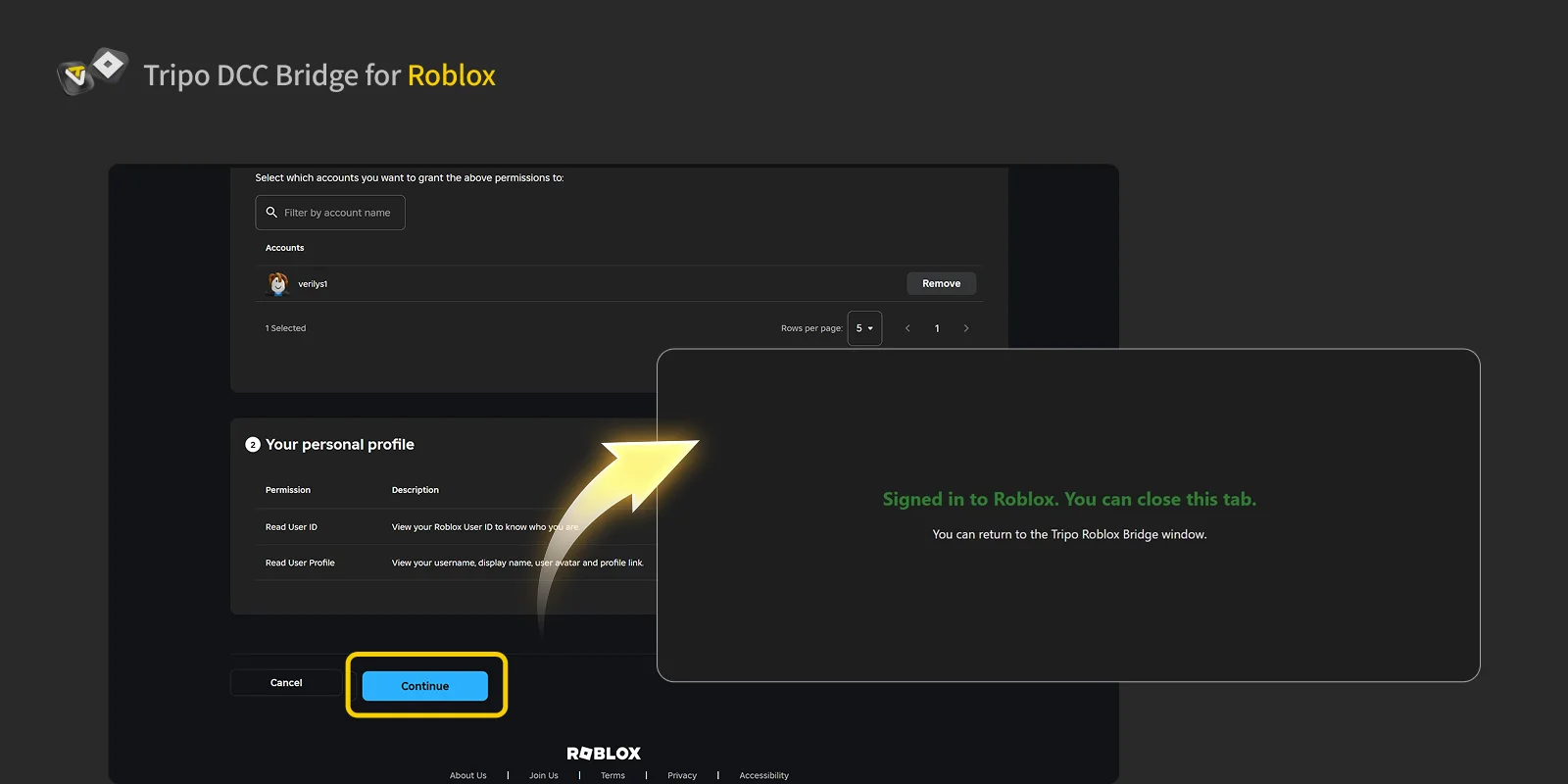
Коли з’явиться сторінка підтвердження, ваш обліковий запис Roblox підключено. Закрийте вкладку браузера та поверніться до Tripo Bridge.
Крок 3
У Tripo Bridge виберіть іконку Roblox, щоб запустити або перезапустити Roblox Studio.
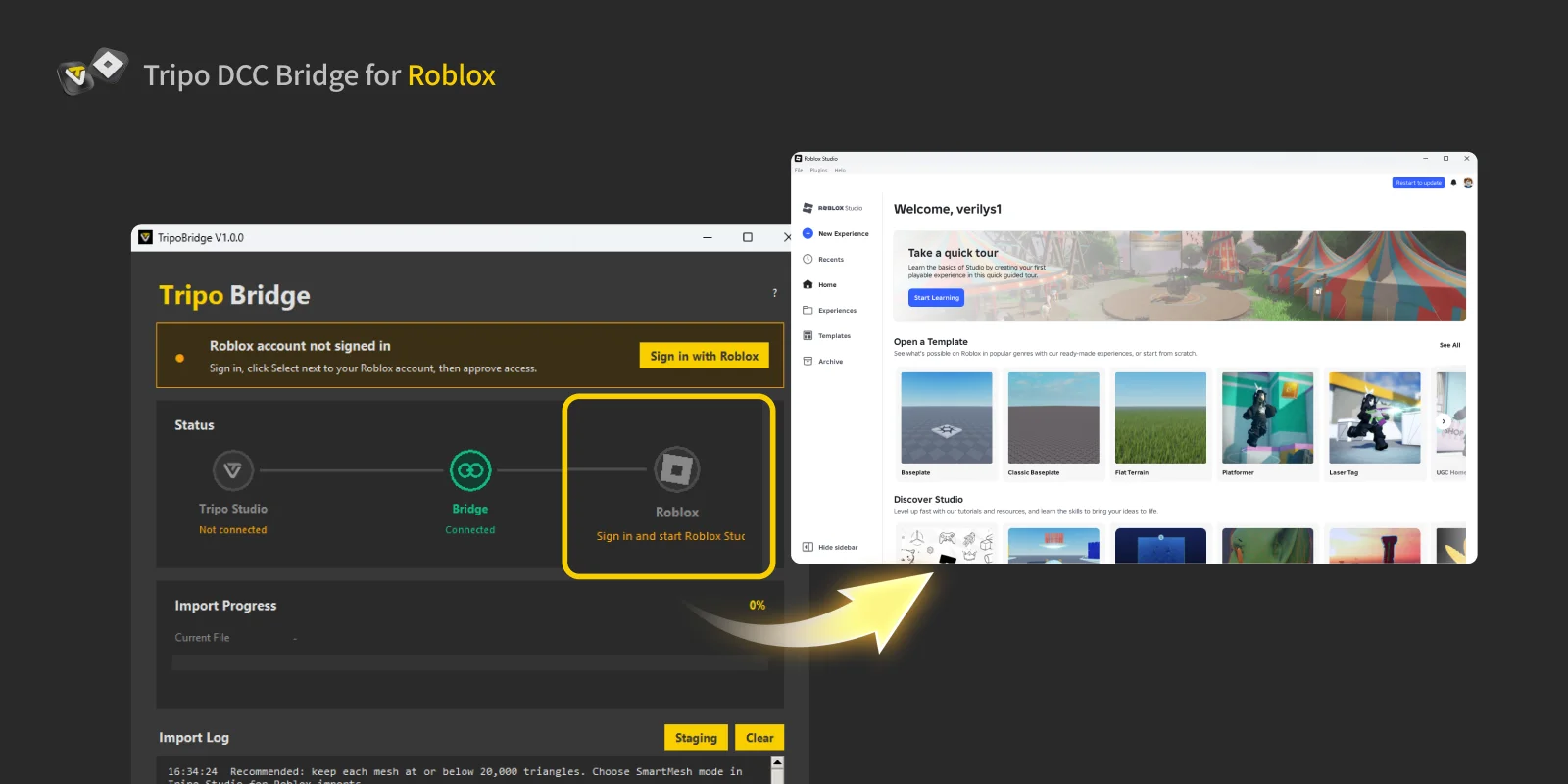
Відкрийте проєкт Roblox, потім перейдіть до Plugins > Tripo Bridge.
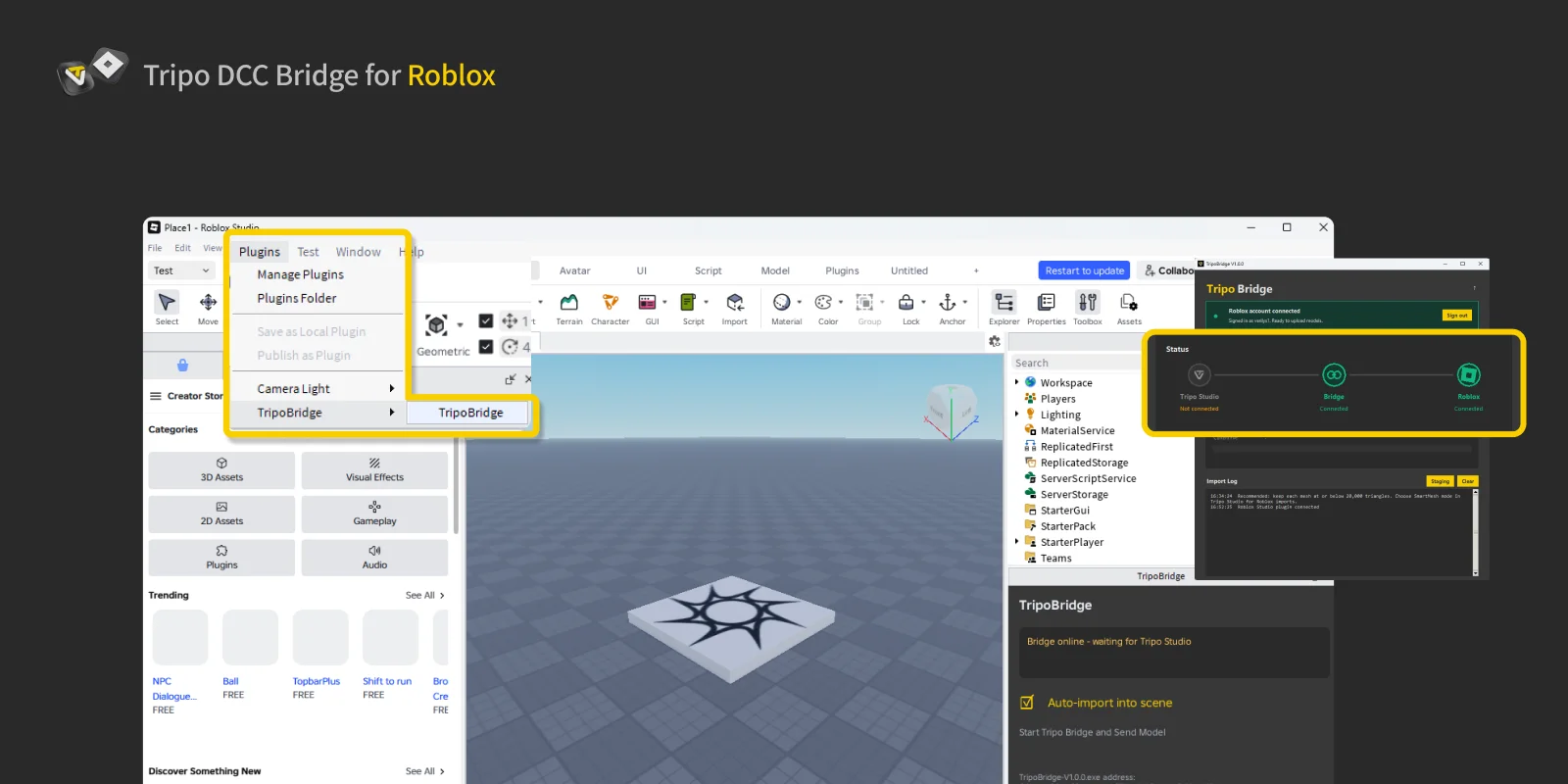
Вікно плагіна в нижньому правому куті показує:
- Статус підключення Bridge: Показує, чи підключені Tripo Bridge і Tripo Studio. Зелений колір означає, що передавання моделей доступне.
- Автоімпорт: Якщо ввімкнено, завантажені моделі автоматично імпортуються в поточну сцену.
- Розташування застосунку Bridge: Показує шлях до застосунку Tripo Bridge.
Панель нижче підтверджує з’єднання між Tripo Bridge і Roblox Studio.
Крок 4
Відкрийте Tripo Studio, виберіть DCC Bridge, а потім активуйте підключення Roblox.
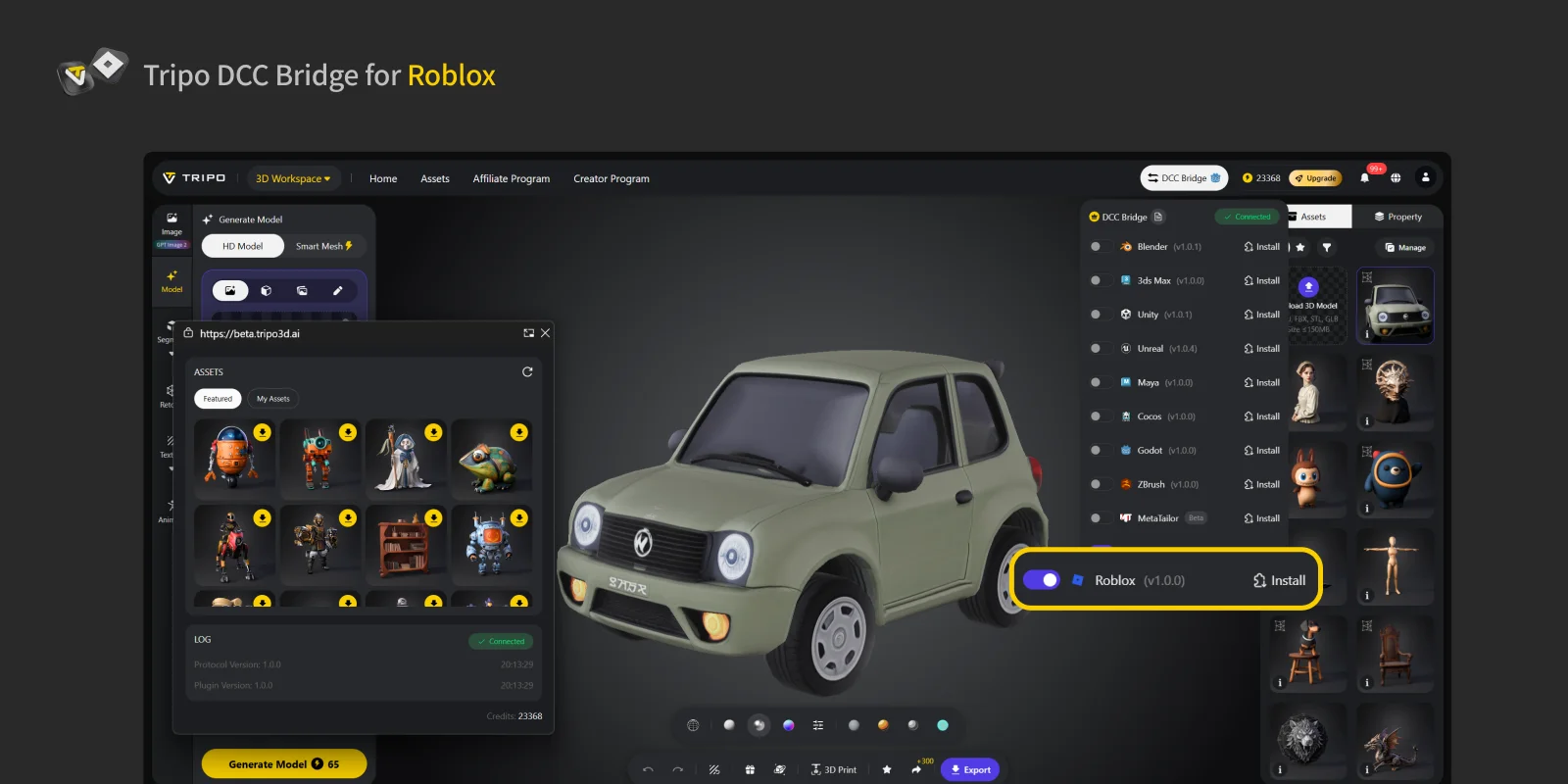
Поверніться до Tripo Bridge. Панель стану має показувати, що Tripo Studio, Tripo Bridge і Roblox Studio підключені.
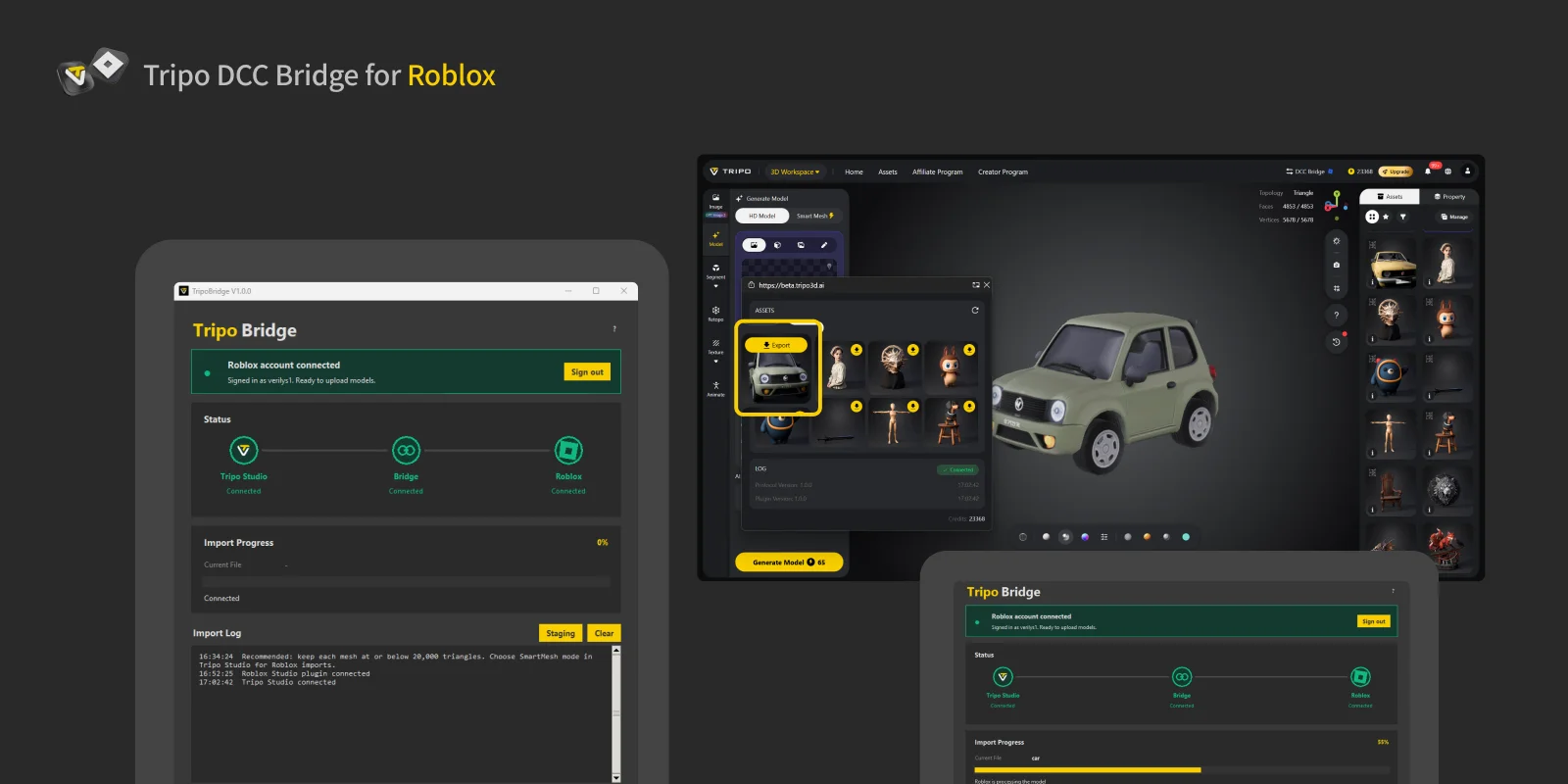
Перед перенесенням моделі переконайтеся, що Tripo Studio, Tripo Bridge і плагін Roblox Studio усі показують Connected.
Виберіть модель, натисніть Export у плаваючому вікні, а потім виберіть Send to Roblox Studio.
Тримайте Tripo Bridge і Roblox Studio відкритими протягом усього перенесення та залиште підключення ввімкненим у Tripo Studio.
Щоб перенести анімовану модель, згенеруйте анімації в Tripo Studio, виберіть потрібні анімації на панелі Export, а потім надішліть ресурс безпосередньо до Roblox Studio.
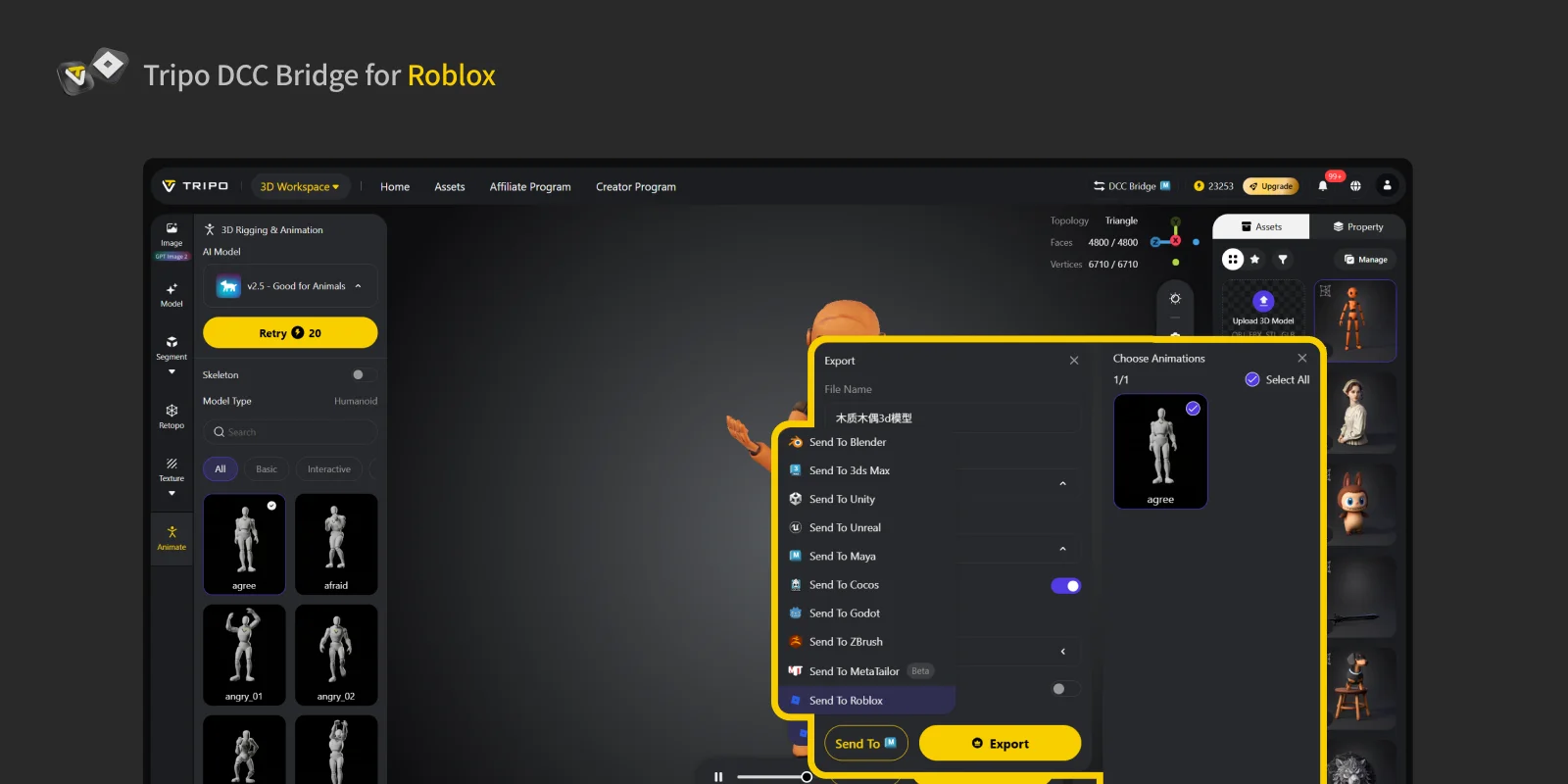
Ліміт передачі Roblox: 20,000 трикутників на модель. Використовуйте Smart Mesh у Tripo Studio, щоб оптимізувати ресурси перед передачею.
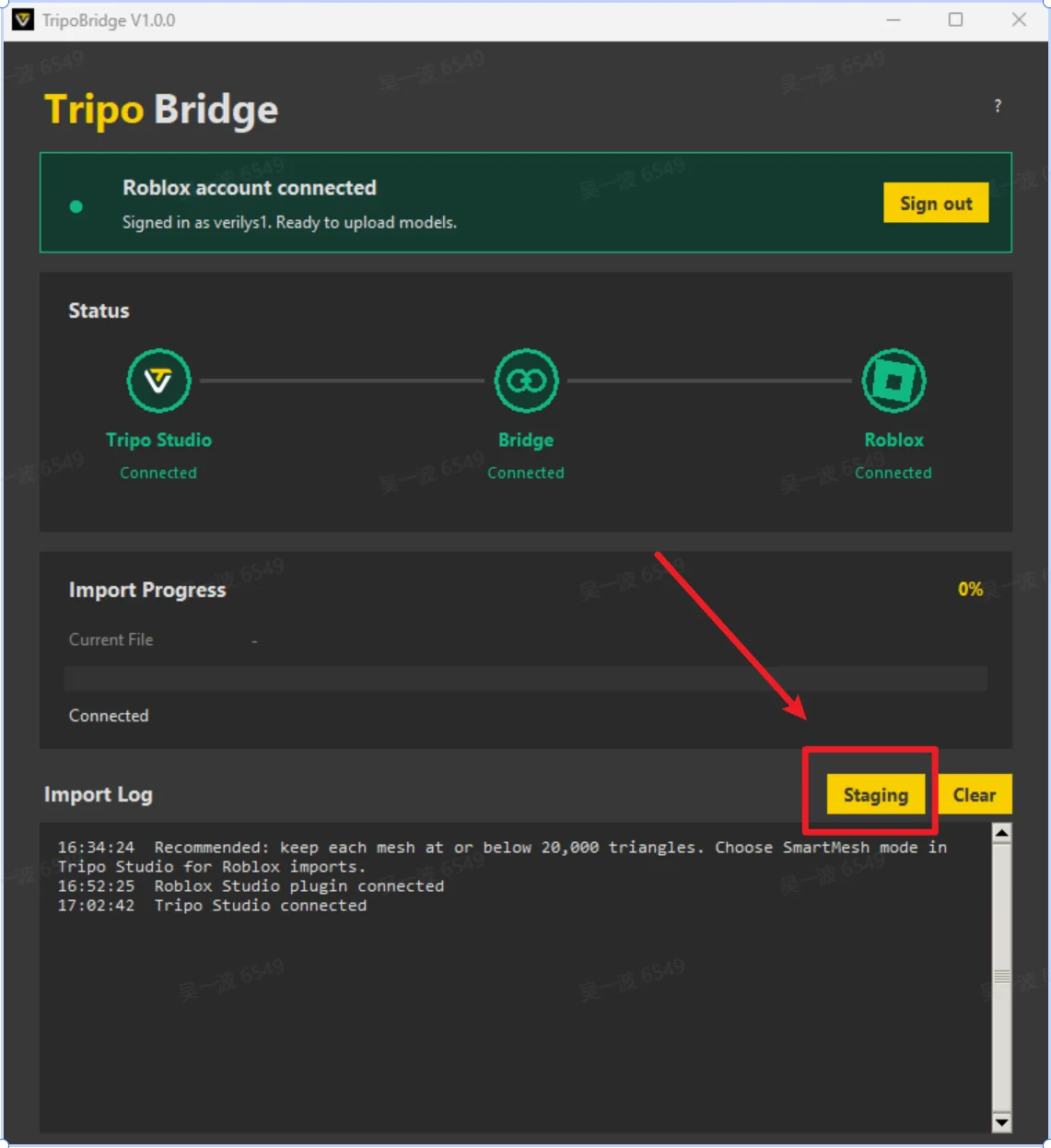
Якщо модель перевищує ліміт, Tripo Bridge перемістить її до папки Staging замість надсилання в Roblox Studio. Виберіть Staging, щоб переглянути ресурси в очікуванні, потім оптимізуйте модель і повторіть передачу.
Крок 5
Тепер ваша модель доступна в Roblox Studio.
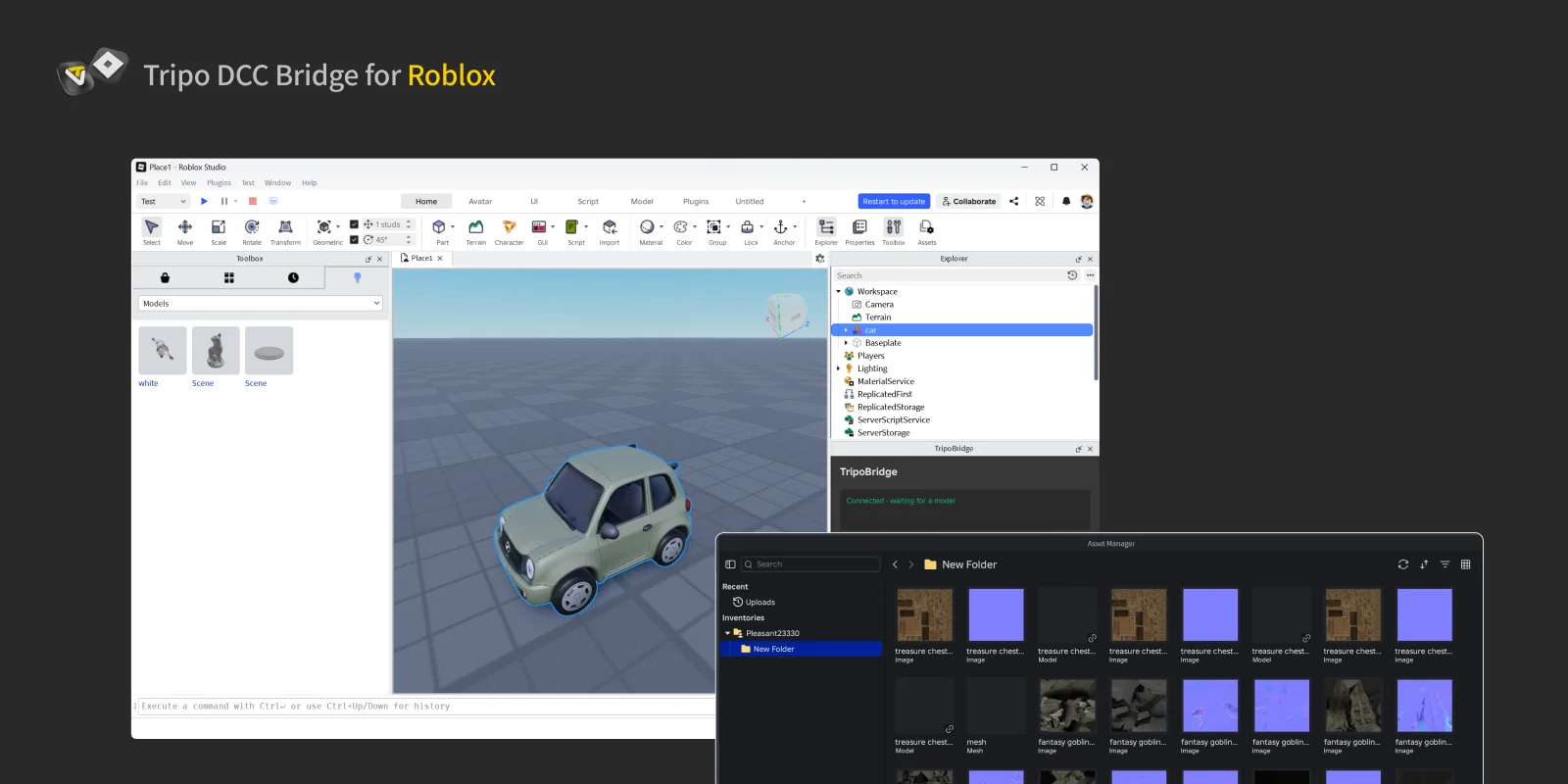
За замовчуванням плагін Roblox імпортує передані моделі в поточну сцену, де вони з'являються у вікні перегляду редактора.
Якщо автоматичний імпорт вимкнено, знайдіть завантажені моделі та текстури в Window > Asset Manager.
FAQs
Q: Що станеться, якщо я імпортую високополігональну модель (з понад 20 000 трикутників)?
A: Коли модель перевищує ліміт Roblox у 20 000 трикутників, система відображає зрозуміле сповіщення в рядку стану. Плагін автоматично зберігає модель, передавання якої завершилося помилкою, у визначеному тимчасовому розташуванні. Натисніть кнопку Staging, щоб перейти до цього розташування та перевірити модель.
Q: Чи можу я одночасно передавати дані до кількох екземплярів Roblox Studio?
A: Ні. З'єднання розпізнає лише перший запущений екземпляр Roblox Studio.
Q: Чому роздільна здатність імпортованої текстури 8K відрізняється від вихідної текстури?
A: Через обмеження Roblox на роздільну здатність текстур у 8000×8000 пікселів будь-яка імпортована текстура 8K (8192×8192) автоматично стискається до 4096×4096. Це стиснення має мінімальний вплив на візуальну якість моделі в Roblox.
Q: Якщо я виконав усі наведені вище кроки й усі з'єднання працюють правильно, але завантаження завершується помилкою, як її усунути?
A: Відомості про помилку зазвичай відображаються в журналах. Переконайтеся, що всі кроки посібника виконано правильно. Завантаження до Roblox іноді може завершуватися помилкою через тимчасові коливання мережі; у такому разі повторіть спробу. Щоб запобігти втраті моделей, усі моделі, завантажені з Tripo Studio, зберігаються в папці Staging.


.webp?x-oss-process=image%2Fresize%2Cw_720%2Fformat%2Cwebp%2Fquality%2Cq_80)
