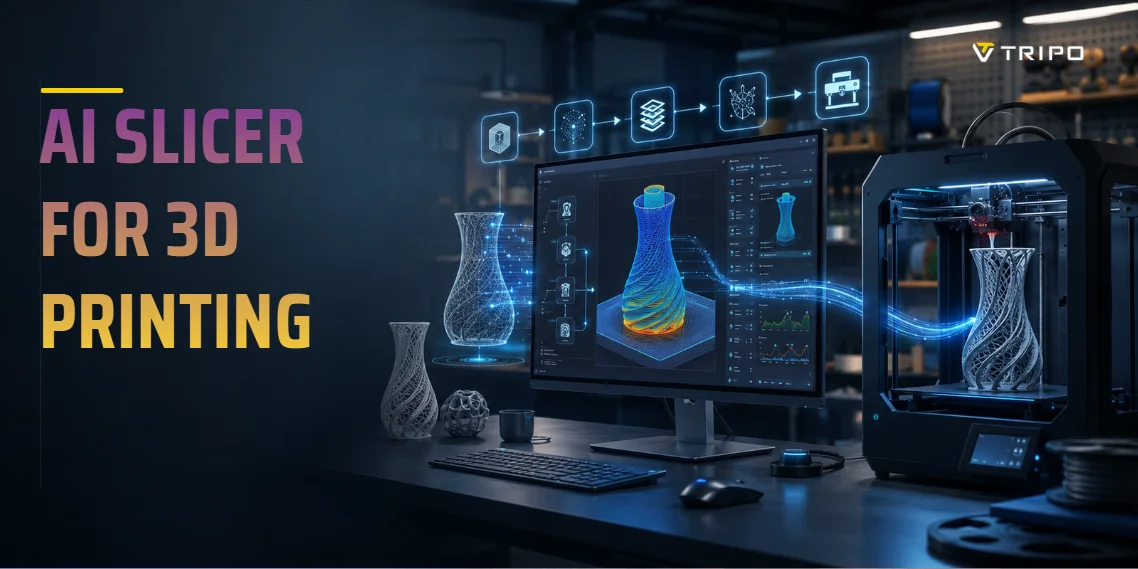
IA Slicer para Impressão 3D: IA em Todo o Pipeline
TL;DR
- "IA slicer" geralmente se refere à ajuda automatizada com orientação, suportes, calibração ou configurações — não a uma impressão totalmente autônoma.
- A IA agora oferece suporte a todo o fluxo de trabalho, desde ideias e criação de modelos até fatiamento, monitoramento e iteração.
- Bambu Studio, OrcaSlicer, Cura, PrusaSlicer e Ackuretta oferecem diferentes níveis de automação e controle.
- O Obico utiliza monitoramento por câmera para detectar falhas visíveis, como espaguete, impressões soltas ou blobs de bico.
- O Tripo AI atua antes do fatiamento, gerando modelos 3D a partir de texto ou imagens para exportação a slicers ou transferência direta em 3MF para o Bambu Studio.
Este guia explica o que "IA slicer" realmente significa, como as ferramentas de IA se encaixam em cada etapa do pipeline de impressão 3D — desde a geração de modelos até o fatiamento e o monitoramento —, o que cada ferramenta principal realmente faz e como combiná-las em um fluxo de trabalho prático.
Um "IA slicer" geralmente designa um software de fatiamento que usa IA para automatizar as partes tediosas da impressão 3D — orientação automática de modelos, geração de suportes, ajuste de infill e parâmetros com um clique. Mas a IA já permeia todo o pipeline: geração de modelos, fatiamento e monitoramento de impressões. Veja onde cada ferramenta de IA realmente se encaixa.
O que Significa "IA Slicer" de Fato?
Antes de falar sobre IA, convém entender o que é fatiamento.
Uma impressora 3D não consegue imprimir diretamente um modelo STL, OBJ ou 3MF. Ela precisa de instruções que descrevam como mover o bico ou a fonte de luz camada por camada. Um slicer pega um modelo 3D, divide-o em camadas horizontais, escolhe paredes, preenchimento, suportes, velocidades, temperaturas, movimentos de deslocamento e outras configurações de impressão, e exporta instruções legíveis pela máquina, como G-code.
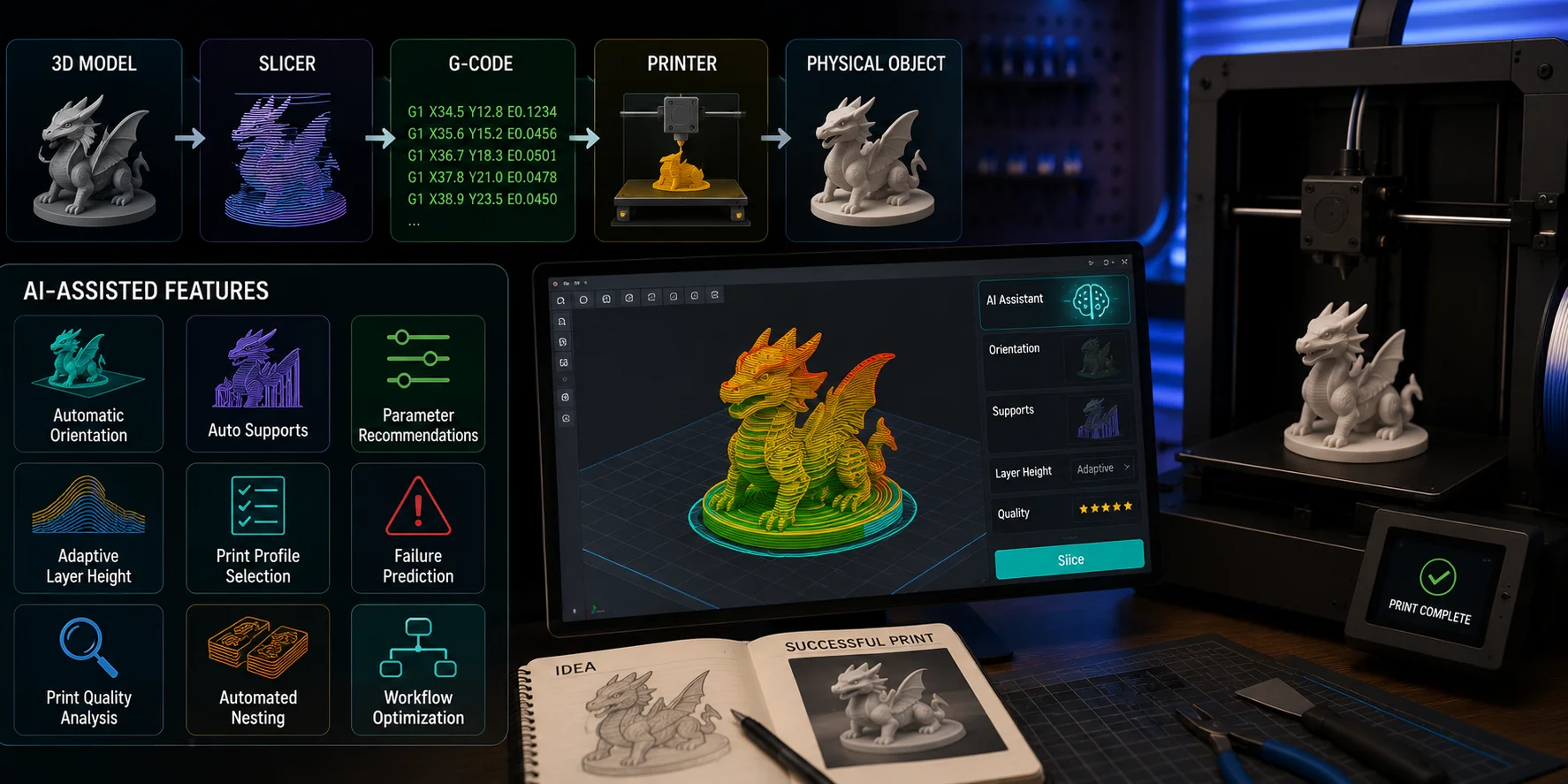
Em outras palavras:
Modelo 3D → slicer → G-code → impressora → objeto físico
Um "IA slicer" geralmente designa um slicer ou ferramenta de preparação de impressão que adiciona funções assistidas por IA ou automatizadas. Essas funções podem incluir:
- orientação automática do modelo;
- geração automática de suportes;
- recomendações de parâmetros;
- decisões de altura de camada adaptativa;
- seleção de perfil de impressão;
- previsão de falhas;
- análise de qualidade de impressão;
- aninhamento automatizado;
- otimização de fluxo de trabalho.
A distinção importante é que "IA slicer" nem sempre é uma categoria de produto separada. Às vezes refere-se a um slicer assistido por IA dedicado, especialmente em fluxos de trabalho profissionais ou odontológicos. Outras vezes, é uma linguagem informal usada para slicers padrão com ferramentas automáticas.
Por isso, o que importa é analisar o recurso real, não apenas o rótulo.
Uma ferramenta pode anunciar "orientação inteligente", "suportes inteligentes", "calibração automática" ou "fatiamento adaptativo" sem usar aprendizado de máquina em sentido estrito. Essas funções ainda podem ser valiosas, mas não são idênticas a IA generativa ou detecção de falhas por câmera.
Há também uma armadilha de nomenclatura: o 3D Slicer é uma plataforma de software separada de imagens médicas, usada para análise de exames e criação de visualizações. Não é um slicer FDM para consumidores como Cura, OrcaSlicer, PrusaSlicer ou Bambu Studio. Os nomes são parecidos, mas as finalidades são completamente distintas.
Para impressão hobbyista, a pergunta prática não é "Qual slicer tem mais IA?" É:
Quais ferramentas reduzem o tempo de configuração ou as impressões falhas sem me tirar o controle de que preciso?
IA em Todo o Pipeline de Impressão 3D: Design → Modelo → Fatiar → Imprimir → Pós-processamento
A IA não vive em apenas um lugar. Ela está gradualmente entrando em cada etapa do fluxo de trabalho de impressão.
Um pipeline de impressão completo assistido por IA pode ter esta aparência:
- Design e ideação — gerar conceitos, imagens de referência, ideias de produtos ou variações.
- Criação de modelos — transformar texto, esboços ou imagens em um modelo 3D.
- Preparação do modelo — reparar geometria, verificar espessura, simplificar detalhes e preparar superfícies imprimíveis.
- Fatiamento — escolher orientação, suportes, infill, altura de camada, temperatura, velocidade e trajetórias.
- Impressão e monitoramento — acompanhar a impressão, detectar falhas, pausar quando algo der errado e coletar dados.
- Pós-processamento — remover suportes, limpar superfícies, pintar, montar, inspecionar e melhorar na próxima iteração.
O ponto importante é que diferentes ferramentas atendem a diferentes etapas.
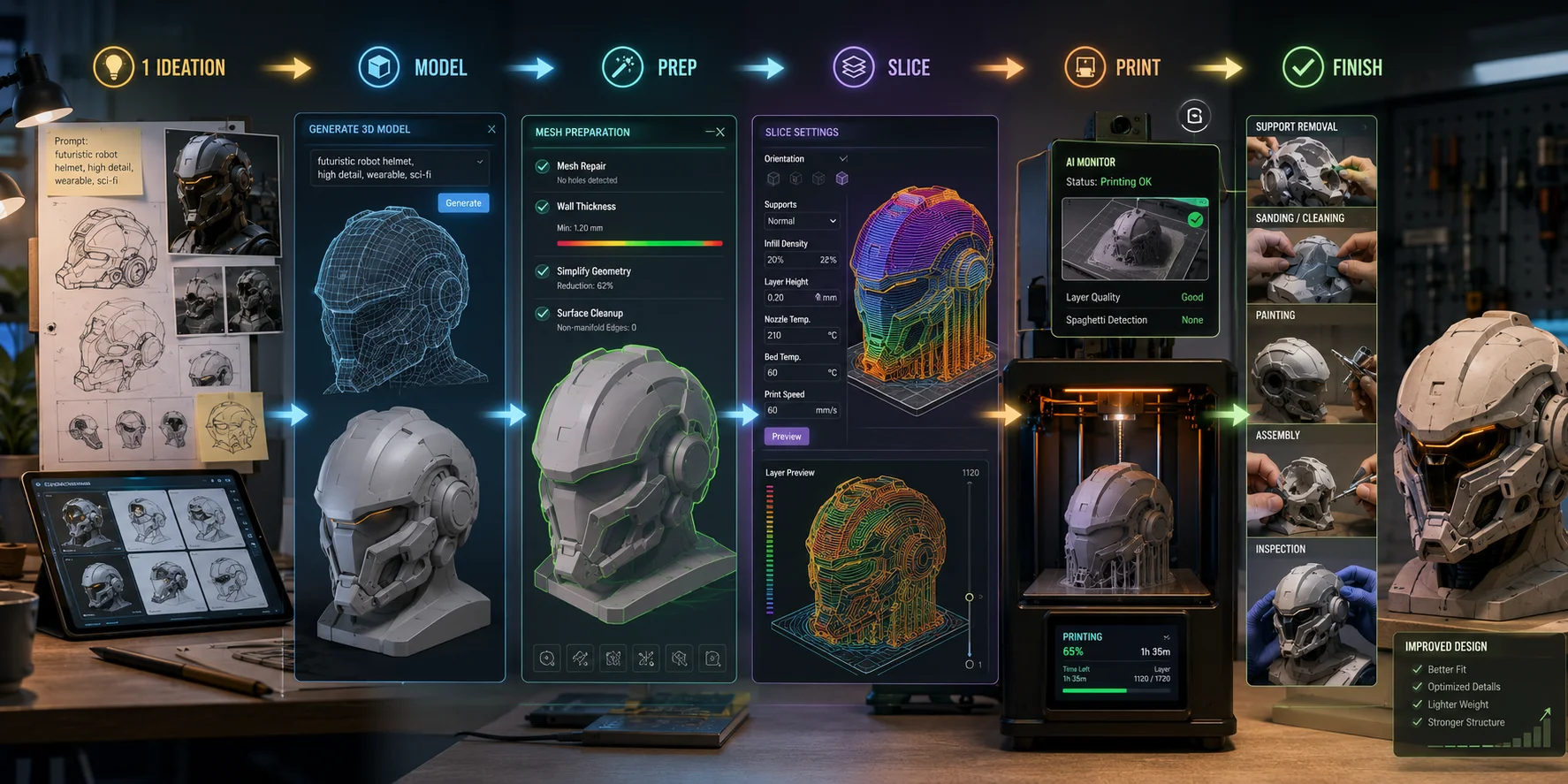
Um gerador de modelos com IA não é um slicer. Um detector de falhas por câmera não é um gerador de modelos. Um slicer com suporte automático não é um sistema completo de monitoramento de impressão. Um fluxo de trabalho eficaz usa a ferramenta certa na etapa certa.
Design e ideação
Bem no início, a IA pode ajudá-lo a decidir o que fazer. Você pode usar um gerador de imagens ou modelo de linguagem para explorar ideias — um vaso em formato de raposa, um organizador de cabos sci-fi, uma torre de dados de fantasia, um enfeite de mesa personalizado ou um suporte de fone de ouvido para a parede.
Esta etapa não é sobre G-code ou configurações de impressora. É sobre decidir como o objeto deve ser, como deve funcionar e quais restrições ele precisa atender.
Para objetos práticos, vale incluir detalhes relacionados à impressão no briefing de design desde o início — uma base plana, paredes espessas, sem espinhos frágeis, espaço para drenagem ou balanços mínimos.
Criação de modelos
O modelo precisa existir antes que qualquer slicer possa fatiá-lo.
Tradicionalmente, você cria o modelo em CAD, software de escultura ou ferramentas de modelagem por polígonos. A IA agora adiciona outra rota: geração texto-para-3D e imagem-para-3D.
Um gerador de modelos pode partir de uma descrição em texto, um esboço à mão, uma foto de produto, uma imagem de arte conceitual, uma foto de animal de estimação, um logotipo ou um objeto de referência, e produzir um modelo 3D inicial que pode ser exportado para um fluxo de trabalho de impressão tradicional.
Isso é útil quando você quer algo que as bibliotecas de STL não têm: uma miniatura personalizada, um vaso incomum, um enfeite personalizado, um brinquedo de mesa temático, uma lembrança baseada em foto ou um protótipo visual para uma ideia que você pode refinar posteriormente.
No entanto, modelos gerados por IA não são automaticamente perfeitos para impressão. Eles podem precisar de reparo de malha, uma base mais plana, elementos mais espessos, menos detalhes flutuantes ou geometria mais simples.
Preparação do modelo
A preparação do modelo é onde um objeto 3D atraente se torna uma peça imprimível prática. Antes de fatiar, inspecione o modelo cuidadosamente: a malha está fechada, há buracos ou arestas não-manifold, o modelo está na escala correta, tem uma base estável, os detalhes finos são suficientemente resistentes no tamanho pretendido?
A automação pode ajudar a identificar alguns desses problemas, mas não pode julgar plenamente como o objeto será utilizado. Uma miniatura decorativa pode precisar de uma abordagem diferente de um porta-ferramentas.
Fatiamento
Esta é a etapa que a maioria das pessoas tem em mente quando fala em fatiamento com IA.
O software de fatiamento pode automatizar ou auxiliar decisões como escolher uma orientação estável, detectar balanços, gerar suportes, selecionar suportes em árvore ou padrão, variar a altura da camada, organizar modelos na placa de construção, estimar o uso de material e sugerir perfis de impressora.
Essas funções podem economizar tempo, especialmente quando você está preparando muitos modelos ou aprendendo como um novo material se comporta. Ainda assim, as configurações automáticas devem ser tratadas como um rascunho inicial. Um slicer nem sempre sabe qual superfície ficará visível, em que direção a peça será solicitada ou se uma pequena mudança de orientação tornará uma peça funcional muito mais resistente.
Impressão e monitoramento
Durante a impressão, a IA tem menos a ver com G-code e mais com observação. Ferramentas de monitoramento por câmera podem acompanhar uma impressão em andamento e procurar padrões visíveis de falha, como espaguete, modelos soltos, blobs de bico, grandes deslocamentos de camada e falhas na primeira camada. Isso pode economizar material e evitar que uma impressora continue um trabalho com falha por horas.
O monitoramento não substitui uma configuração adequada. Você ainda precisa de superfícies de construção limpas, boa adesão na primeira camada, filamento seco, uma impressora estável e configurações de impressão sensatas.
Pós-processamento e iteração
A IA também pode ajudar após a impressão — resumir notas de impressão, comparar configurações com falhas, gerar uma lista de verificação de solução de problemas, sugerir revisões de design ou criar um conceito de modelo revisado. A impressão física ainda dá a resposta final.
Recursos de IA nos Slicers: OrcaSlicer, Bambu Studio e Outros
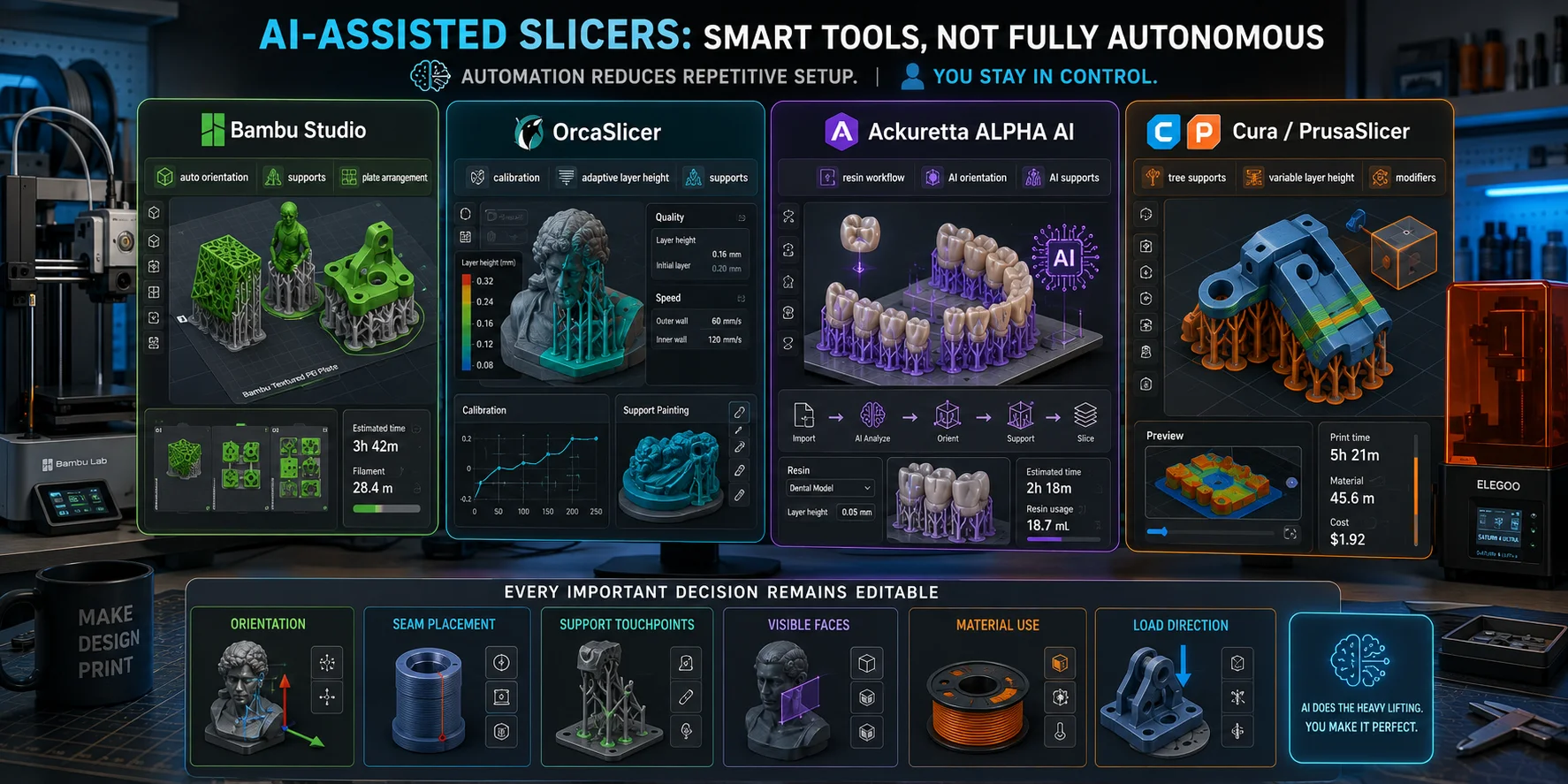
A maioria dos slicers para consumidores não são sistemas de IA autônomos. São ferramentas de preparação de impressão que combinam lógica de fatiamento estabelecida com automação para orientação, suportes, calibração e seleção de perfis.
Bambu Studio
O Bambu Studio oferece ferramentas automatizadas para orientação de modelos, geração de suportes, organização da placa, atribuição de materiais e análise de impressão. Esses recursos podem produzir rapidamente uma configuração inicial funcional, especialmente para modelos orgânicos ou projetos para iniciantes.
No entanto, a orientação automática nem sempre é a melhor opção. Antes de imprimir, revise o contato com a mesa, os pontos de toque dos suportes, o posicionamento da emenda, as faces visíveis, o uso de material e a direção de carga.
OrcaSlicer
O OrcaSlicer é um slicer de código aberto focado em calibração, compatibilidade com múltiplas impressoras e controle detalhado de impressão. As principais funções incluem suportes automáticos, pintura de suportes, altura de camada adaptativa, perfis de impressora, calibração de fluxo e avanço de pressão, torres de temperatura, testes de retração e controles de velocidade detalhados.
Ackuretta ALPHA AI
O Ackuretta ALPHA AI usa orientação e suportes gerados por IA para fluxos de trabalho profissionais baseados em resina, particularmente aplicações odontológicas como coroas, splints, guias cirúrgicos e modelos dentais. Seu fluxo de trabalho com um clique é adequado para ambientes de produção repetíveis e validados.
Lychee Slicer
O Lychee Slicer é voltado para impressão em resina. Seu lançamento Gen 2 adicionou orientação automática assistida por IA, geração de suportes, um editor de suportes personalizado e importação em lote para preparar múltiplos modelos em uma única sessão.
Cura e PrusaSlicer
O Cura e o PrusaSlicer incluem suportes automáticos, suportes em árvore, altura de camada variável, ferramentas de orientação, bloqueadores de suporte, malhas modificadoras, predefinições de material e estimativas de tempo de impressão. Para a maioria dos usuários, a automação confiável importa mais do que um rótulo de IA.
IA para Monitoramento de Impressão: Detectando Falhas em Tempo Real
O Obico, anteriormente The Spaghetti Detective, usa detecção de IA por câmera para monitorar impressões e identificar padrões visíveis de falha. Dependendo da configuração, pode enviar alertas, fornecer visualização remota ou pausar a impressora ao detectar um possível problema.
Pode ajudar a identificar espaguete de uma impressão solta, blobs de bico, primeiras camadas com falha, grandes deslocamentos de camada e suportes colapsados. O monitoramento não é perfeito — mudanças de iluminação, reflexos e ângulos de câmera bloqueados podem gerar alertas falsos ou falhas não detectadas.
Onde a Geração de Modelos com IA se Encaixa: Antes Mesmo de Fatiar
Um slicer não consegue fatiar uma ideia. Ele precisa de um modelo 3D primeiro. Ferramentas de texto-para-3D e imagem-para-3D operam antes do fatiamento. Elas criam o modelo que será aberto no Cura, OrcaSlicer, PrusaSlicer, Bambu Studio ou outro slicer.
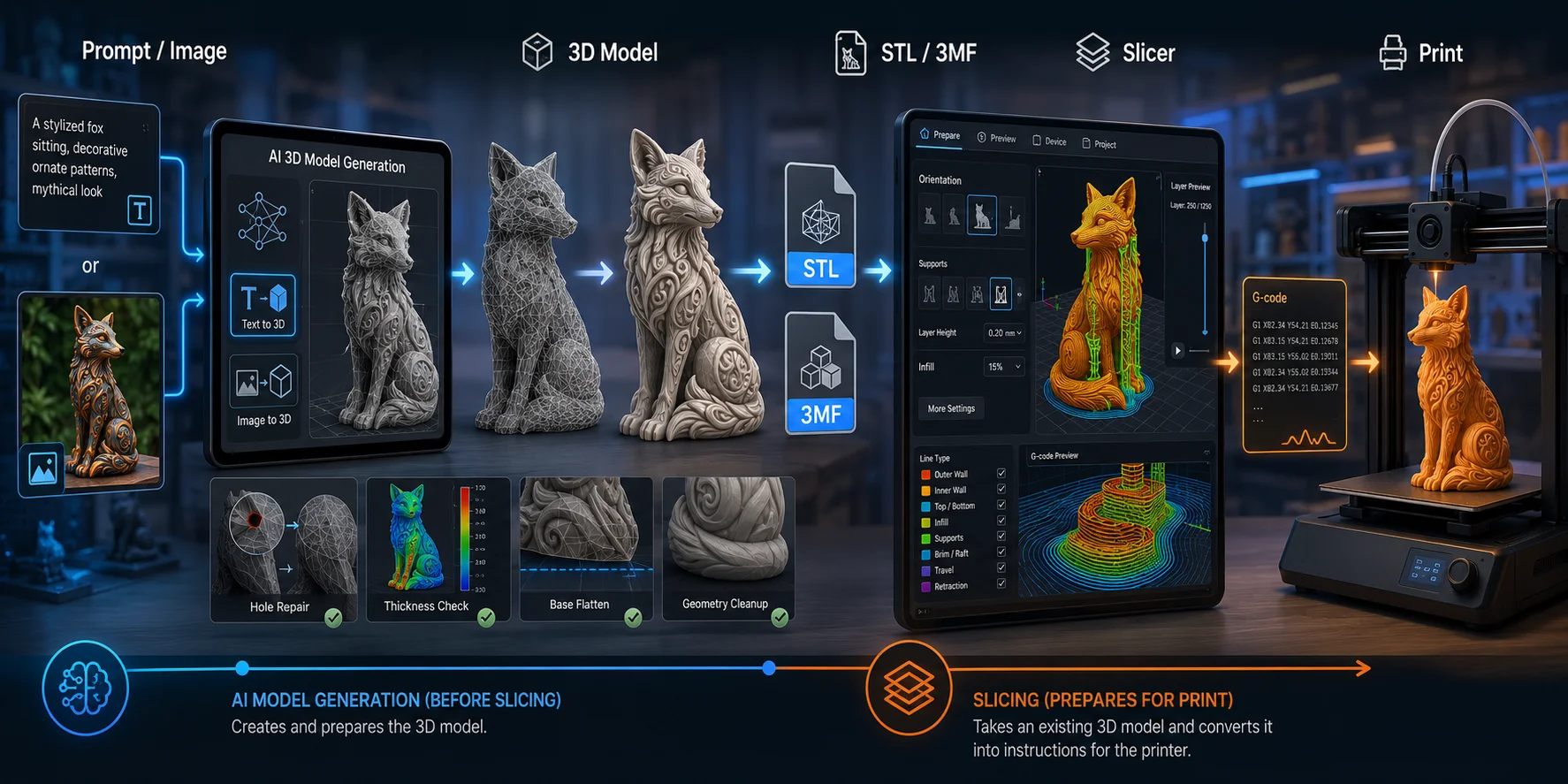
O fluxo de trabalho é:
Prompt ou imagem → modelo 3D → revisão e reparo de malha → exportação → slicer → G-code → impressão
Tripo AI Image to 3D pode transformar uma imagem de referência em um modelo 3D inicial. Para mais detalhes de polígonos e fidelidade de textura, o Tripo AI High-Detail Model gera até 2 milhões de triângulos com geometria mais rica, adequado para impressão 3D e saída visual detalhada.
Para impressão 3D, o formato de exportação importa. "STL – Formato padrão para impressão 3D (apenas geometria)" é a escolha prática quando você precisa apenas da forma imprimível. "3MF – Formato moderno de impressão 3D com suporte a cores e texturas" é útil quando seu fluxo de trabalho de impressão se beneficia de informações além da geometria.
Para usuários do Bambu Lab, o Tripo Studio oferece uma transferência mais direta. Um modelo 3D gerado pelo Tripo AI pode ir diretamente do seu navegador para o Bambu Studio com apenas um clique. O modelo é enviado no formato 3MF. Note que o envio de modelos coloridos com um clique para o Bambu Studio ainda não é suportado — para modelos coloridos, use "Exportar Arquivo Imprimível Multicolorido" e importe manualmente.
Para fluxos de trabalho baseados em imagens, o Tripo recomenda: Fazer upload ou gerar imagem → Processamento em escala de cinza → Modelo HD com Textura DESATIVADA, Ultra, 2M triângulos, Partes: Médio, versão mais recente → Repetir → Segmentar e Completar → Exportar
Após a exportação, você ainda pode precisar nivelar a base, remover geometria flutuante, reparar buracos, engrossar partes frágeis, simplificar detalhes minúsculos, reduzir balanços extremos ou adicionar furos de drenagem para impressões em resina.
A geração de modelos com IA é especialmente útil para miniaturas personalizadas, decoração inspirada em animais de estimação, lembranças baseadas em fotos, vasos temáticos, enfeites únicos, brinquedos de mesa personalizados e protótipos visuais. Para peças mecânicas precisas, o CAD continua sendo a melhor opção.
Prós e Contras do Fatiamento com IA e das Ferramentas de Impressão com IA
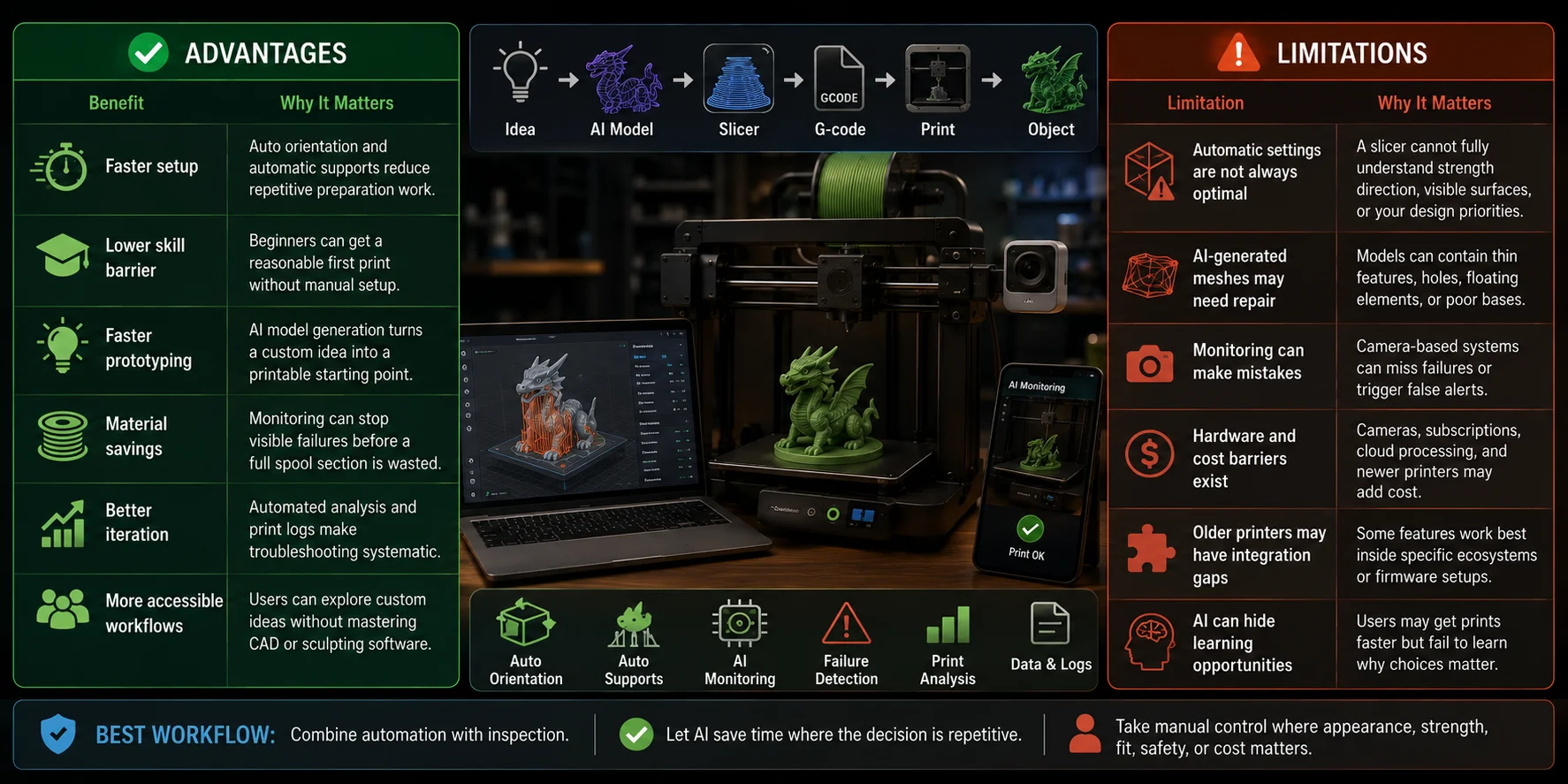
Vantagens
| Benefício | Por que Importa |
|---|---|
| Configuração mais rápida | A orientação automática e os suportes automáticos reduzem o trabalho repetitivo de preparação. |
| Menor barreira de habilidade | Iniciantes podem obter uma primeira impressão razoável sem configurar manualmente cada opção. |
| Prototipagem mais rápida | A geração de modelos com IA pode transformar uma ideia personalizada em um ponto de partida imprimível. |
| Economia de material | O monitoramento pode interromper falhas visíveis antes que uma seção inteira do carretel seja desperdiçada. |
| Melhor iteração | A análise automatizada e os logs de impressão podem tornar a solução de problemas mais sistemática. |
| Fluxos de trabalho mais acessíveis | Os usuários podem explorar ideias personalizadas sem precisar dominar CAD completo ou software de escultura primeiro. |
Limitações
| Limitação | Por que Importa |
|---|---|
| As configurações automáticas nem sempre são ótimas | Um slicer não consegue compreender totalmente a direção de resistência, as superfícies visíveis ou suas prioridades de design. |
| Malhas geradas por IA podem precisar de reparo | Os modelos podem conter elementos finos, buracos, elementos flutuantes ou bases inadequadas. |
| O monitoramento pode cometer erros | Sistemas baseados em câmera podem não detectar falhas ou gerar alertas falsos. |
| Existem barreiras de hardware e custo | Câmeras, assinaturas, processamento em nuvem e impressoras mais novas podem adicionar custo. |
| Impressoras mais antigas podem ter lacunas de integração | Alguns recursos funcionam melhor dentro de ecossistemas ou configurações de firmware específicos. |
| A IA pode ocultar oportunidades de aprendizado | Os usuários podem obter impressões mais rapidamente, mas deixar de aprender por que suportes, orientação e escolha de material são importantes. |
O melhor fluxo de trabalho combina automação com inspeção. Deixe a IA poupar tempo onde a decisão é repetitiva. Assuma o controle manual onde aparência, resistência, encaixe, segurança ou custo são importantes.
Como Usar a IA da Imagem ou Texto até a Impressão Finalizada: Passo a Passo
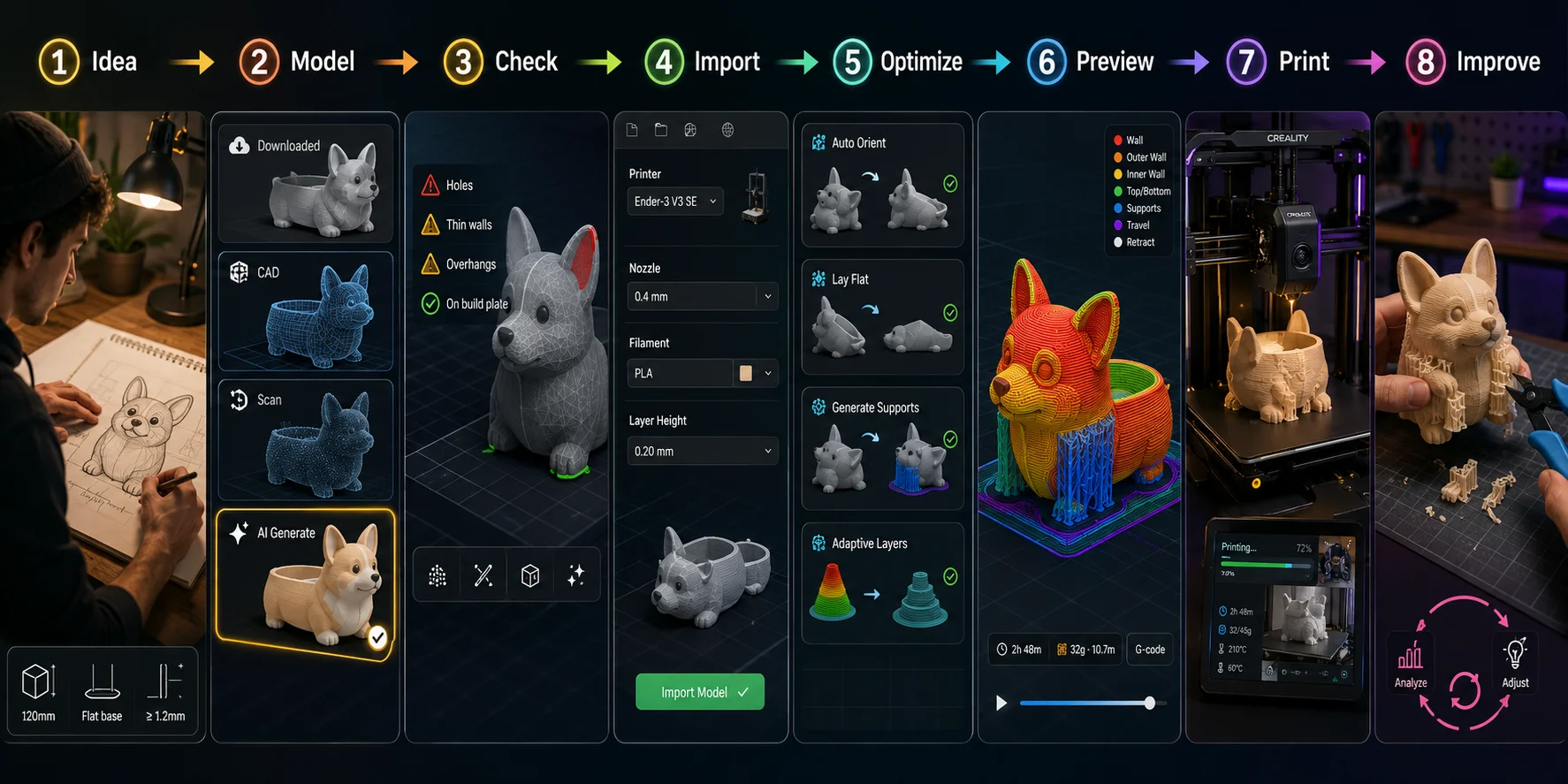
Comece com uma ideia
Escolha um projeto que se beneficie da personalização, como um vaso em formato do seu animal de estimação, uma ficha de jogo personalizada, um presente baseado em foto ou uma decoração de parede temática. Anote as restrições importantes: tamanho aproximado, material pretendido, base plana, espessura de parede, se precisa de drenagem, se vai suportar peso e se deve ser impresso sem suporte.
Gere ou adquira um modelo 3D
Você pode fazer o download de um modelo existente, criar um em CAD, digitalizar um objeto ou usar um gerador de IA. Para um fluxo de trabalho com IA, use um prompt de texto claro ou uma imagem com um assunto óbvio e mínima desordem de fundo. Exporte o modelo como STL, OBJ ou 3MF dependendo da ferramenta e do seu fluxo de trabalho pretendido.
Inspecione e repare o modelo
Abra o modelo no seu slicer ou software de reparo de malha. Verifique escala, contato com a base, espessura de parede, geometria desconectada, buracos, detalhes minúsculos, balanços, material preso e necessidades de suporte.
Importe para um slicer
Abra o arquivo no OrcaSlicer, PrusaSlicer, Bambu Studio, Cura ou no slicer recomendado para sua impressora. Escolha o perfil de impressora correto, diâmetro do bico, tipo de filamento e placa de construção.
Use ferramentas automáticas como ponto de partida
Use a orientação automática ou ferramentas de assentamento plano para encontrar uma posição inicial razoável. Habilite suportes automáticos se o modelo tiver balanços e inspecione-os manualmente. Verifique se os suportes tocam uma superfície visível importante, se estão muito densos e se o modelo tem contato suficiente com a mesa.
Visualize o fatiamento
Nunca imprima sem verificar a visualização. Procure camadas faltando, ilhas sem suporte, paredes finas, lacunas inesperadas, excesso de suporte, emendas em faces visíveis, tempo excessivo de impressão e orientação de camada fraca. A visualização é onde você detecta muitos erros custosos.
Imprima e monitore
Acompanhe a primeira camada pessoalmente. Para trabalhos mais longos, use uma câmera e ferramentas de monitoramento com IA, como o Obico, se isso se encaixar na sua configuração. Configure os alertas cuidadosamente e evite supor que a ferramenta detectará todas as falhas.
Termine, teste e melhore
Remova os suportes, inspecione o objeto, teste o encaixe e avalie a resistência. Se a impressão falhar, identifique a causa — má adesão na mesa, orientação fraca, temperatura incorreta, suporte insuficiente, umidade no filamento, velocidade de impressão muito alta ou problemas de geometria — e então atualize o modelo ou as configurações e imprima novamente. Esse ciclo — ideia, modelo, fatiar, imprimir, testar, revisar — é onde a IA se torna genuinamente útil.
Perguntas Frequentes
Existe alguma ferramenta de IA para impressão 3D?
Sim. As ferramentas de IA agora existem para geração de modelos, assistência em suportes e orientação, detecção de falhas, monitoramento de impressão, análise de fluxo de trabalho e ideação de design. Ferramentas diferentes atendem a etapas diferentes, portanto, um gerador de modelos com IA não é o mesmo que um slicer assistido por IA ou um sistema de monitoramento por câmera.
O ChatGPT consegue criar arquivos STL de fato?
O ChatGPT pode ajudar a escrever código para modelos paramétricos simples, gerar scripts OpenSCAD, explicar etapas de CAD ou ajudar a criar uma especificação de modelo. Ele não substitui de forma confiável softwares de modelagem 3D dedicados para objetos imprimíveis complexos. Para objetos visuais, você também pode usar ferramentas de texto-para-3D e, em seguida, inspecionar e reparar a geometria exportada antes do fatiamento.
Qual é o melhor programa slicer para impressão 3D?
O melhor slicer depende da sua impressora e dos seus objetivos. O Cura é amplamente compatível e amigável para iniciantes. O PrusaSlicer é respeitado pela confiabilidade e pelos controles detalhados. O OrcaSlicer é popular para calibração avançada e fluxos de trabalho com múltiplas impressoras. O Bambu Studio é a escolha natural para impressoras Bambu Lab.
O que é um IA slicer em impressão 3D?
Um IA slicer é um software de fatiamento que usa aprendizado de máquina ou algoritmos automatizados para lidar com tarefas como orientação de modelos, geração de suportes, ajuste de parâmetros e ajuste de altura de camada. O termo é usado de forma ampla — algumas ferramentas aplicam aprendizado de máquina rigoroso, enquanto outras usam automação baseada em regras comercializada como IA.
Como a IA melhora o fatiamento na impressão 3D?
A IA ajuda automatizando decisões que de outra forma exigiriam tentativa e erro: encontrar uma orientação estável, colocar suportes somente onde o modelo precisa, ajustar a altura da camada em superfícies curvas e sugerir perfis de material. O resultado é uma configuração mais rápida e menos primeiras tentativas com falha.
Qual é a diferença entre um IA slicer e um slicer comum?
Um slicer padrão permite configurar as configurações manualmente e aplica algoritmos fixos para geração de trajetória. Um slicer assistido por IA adiciona automação que sugere ou aplica configurações com base na geometria do modelo. O mecanismo de fatiamento subjacente geralmente é o mesmo — a diferença está em quanto da configuração o software cuida para você.
Quais recursos de IA o Bambu Studio possui?
O Bambu Studio inclui orientação automatizada, geração de suportes, organização de placa, atribuição de materiais e análise de impressão. Essas ferramentas podem produzir rapidamente uma configuração inicial funcional, mas os resultados ainda devem ser revisados antes da impressão.
Existe um IA slicer gratuito para impressão 3D?
Sim. OrcaSlicer, PrusaSlicer e Cura são gratuitos e incluem recursos de automação comumente descritos como assistidos por IA. O Bambu Studio também é gratuito para impressoras Bambu Lab. As camadas pagas aparecem principalmente em ferramentas profissionais ou conectadas à nuvem.
A IA consegue detectar erros de impressão 3D automaticamente?
Sim, com ferramentas de monitoramento por câmera. O Obico observa uma impressão em tempo real e sinaliza padrões visíveis de falha — espaguete, modelos soltos, blobs de bico, deslocamentos de camada — e pode pausar a impressora ao detectar um possível problema. A detecção não é infalível, portanto, trate-a como uma camada extra de segurança e não como substituta da inspeção da primeira camada.
Qual é o melhor IA slicer para iniciantes?
Para impressão FDM, o Bambu Studio é amigável para iniciantes se você tiver uma impressora Bambu Lab. O Cura funciona bem para outras impressoras e tem uma grande comunidade para solução de problemas. O OrcaSlicer oferece mais controle, mas tem uma curva de aprendizado mais acentuada.
Conclusão
A IA está se tornando parte de todo o fluxo de trabalho de impressão 3D, desde as primeiras ideias e criação de modelos até o fatiamento, monitoramento e melhoria iterativa. Seu melhor papel não é remover seu controle, mas reduzir o trabalho repetitivo e ajudá-lo a ir do conceito ao protótipo de teste mais rapidamente.
Um slicer ainda precisa de um modelo imprimível para começar. Quando você quer transformar uma foto ou prompt em um modelo inicial personalizado, o Tripo AI Studio pode gerar a geometria antes do fatiamento e enviar modelos compatíveis diretamente para o Bambu Studio no formato 3MF para a preparação final de impressão.