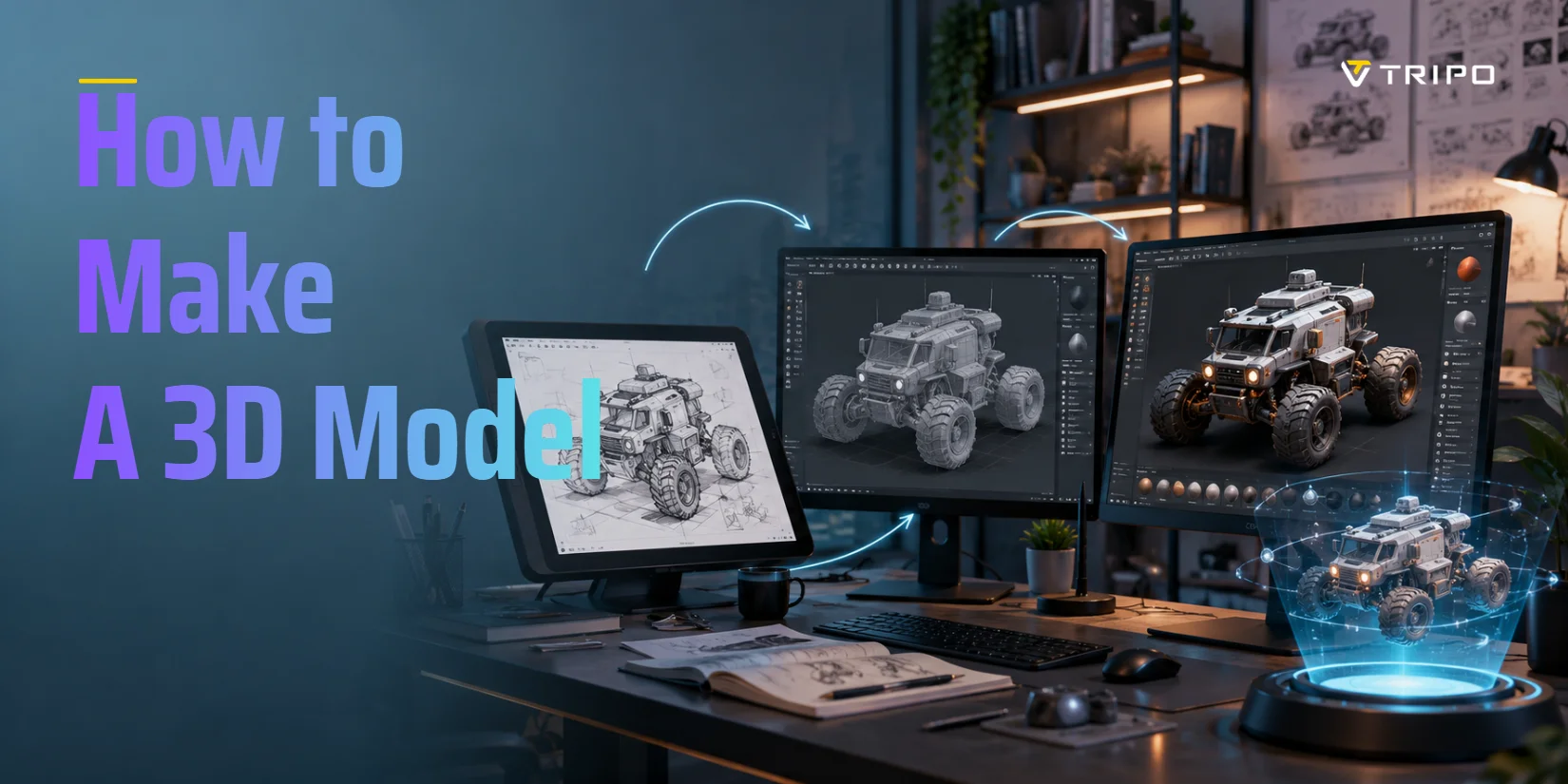
Como fazer um modelo 3D a partir de um esboço: 3 fluxos de trabalho
TL;DR
- Três rotas: AI imagem→3D (a mais rápida), CAD extrusão/revolução (peças de precisão) e modelagem com polígonos/escultura (personagens e props).
- A qualidade do esboço decide tudo — linhas limpas, iluminação uniforme, um único sujeito claro e vistas ortográficas para objetos de superfície rígida.
- AI é o caminho mais rápido: fotografe ou escaneie o esboço, faça upload, gere e limpe a malha.
- Exporte STL/3MF para impressão, FBX/GLB/OBJ para jogos e ferramentas DCC.
- Escolha sua rota pelo objetivo: velocidade (AI), precisão de engenharia (CAD) ou controle artístico total (Blender/ZBrush).
Para fazer um modelo 3D a partir de um esboço, você tem três opções: deixar uma ferramenta AI de imagem para 3D gerar o modelo automaticamente em segundos, extrudar e girar o esboço no software CAD para peças precisas, ou traçar e construir a forma manualmente em um aplicativo de modelagem 3D. Este guia abrange as três opções, além de como preparar o esboço e exportar o resultado.
As três formas de converter um esboço em 3D
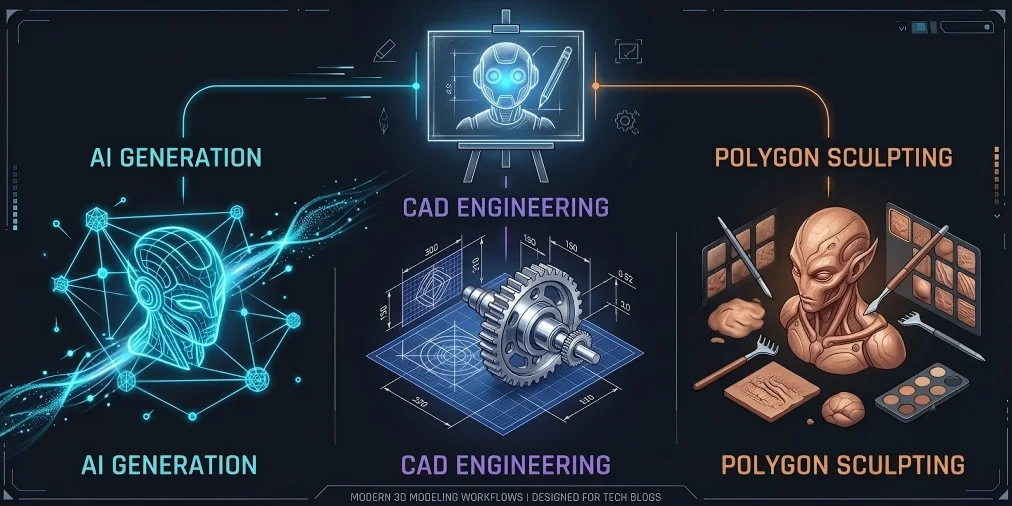
Existem três caminhos, cada um com um equilíbrio diferente entre velocidade, precisão e curva de aprendizado. A tabela abaixo mostra onde cada um se encaixa.
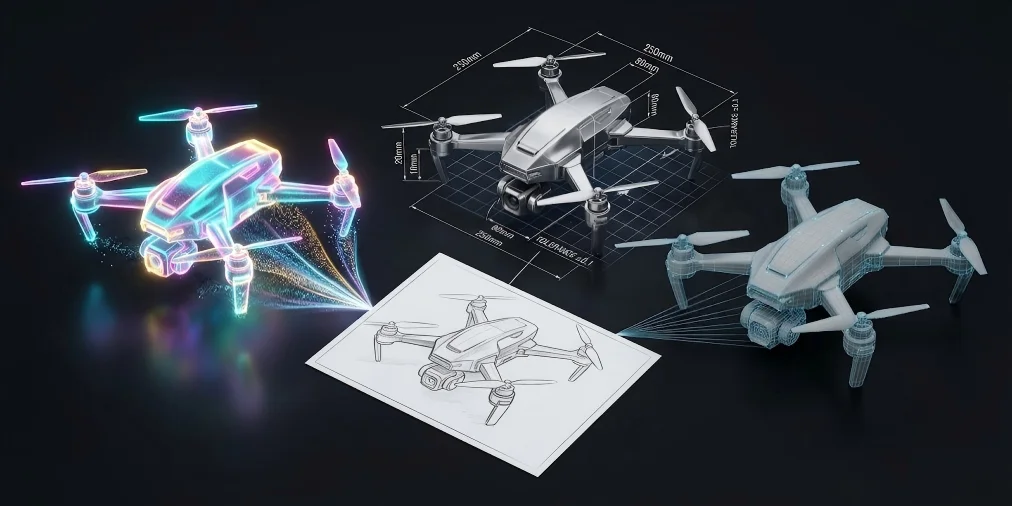
| Característica | Velocidade | Precisão | Curva de aprendizado | Ideal para | Ferramentas representativas |
|---|---|---|---|---|---|
| A: AI imagem→3D | Instantânea (segundos a minutos) | Moderada (aproximação visual) | Nenhuma habilidade necessária | Prototipagem rápida, conceitos, personagens, criação casual | Tripo AI, Meshy |
| B: Modelagem CAD | Lenta (iteração manual) | Muito alta (tolerâncias exatas) | Íngreme (treinamento técnico profissional) | Peças mecânicas, conjuntos funcionais, componentes de engenharia imprimíveis em 3D | Fusion 360, SolidWorks, AutoCAD |
| C: Polígonos e escultura | Moderada a lenta | Alta (controle artístico) | Moderada a íngreme | Props de jogos, personagens estilizados, assets orgânicos, arte altamente personalizada | Blender, ZBrush, Maya |
Rota A — AI imagem→3D (mais rápida, sem habilidades)
Faça upload de um esboço e obtenha uma malha 3D em segundos — sem necessidade de conhecimento de modelagem. A AI infere profundidade e volume da imagem plana, permitindo ir do esboço a um asset pronto para impressão ou jogo em minutos.
Rota B — Modelagem CAD (precisa, peças mecânicas)
CAD constrói geometria a partir de medidas exatas, não de estimativas visuais. Você traça o esboço, define dimensões e depois o extruda ou gira para criar um sólido. O resultado mantém tolerâncias rigorosas e se encaixa perfeitamente — essencial para qualquer coisa que precise se ajustar fisicamente.
Rota C — Modelagem com polígonos e escultura (personagens, props, controle total)
As ferramentas de polígonos e escultura dão controle direto sobre cada aresta e superfície. Não há restrições paramétricas — você molda a malha à mão, o que as torna ideais para personagens, props e qualquer coisa orgânica que precise de ajuste artístico fino.
Passo 1 — Prepare seu esboço
A má qualidade do esboço é a razão mais comum para o fracasso da geração AI. A maioria dos tutoriais diz "desenhe em papel branco" e para por aí — mas a qualidade das linhas, a iluminação e o ângulo de visão afetam o resultado. Aqui está o que realmente importa.
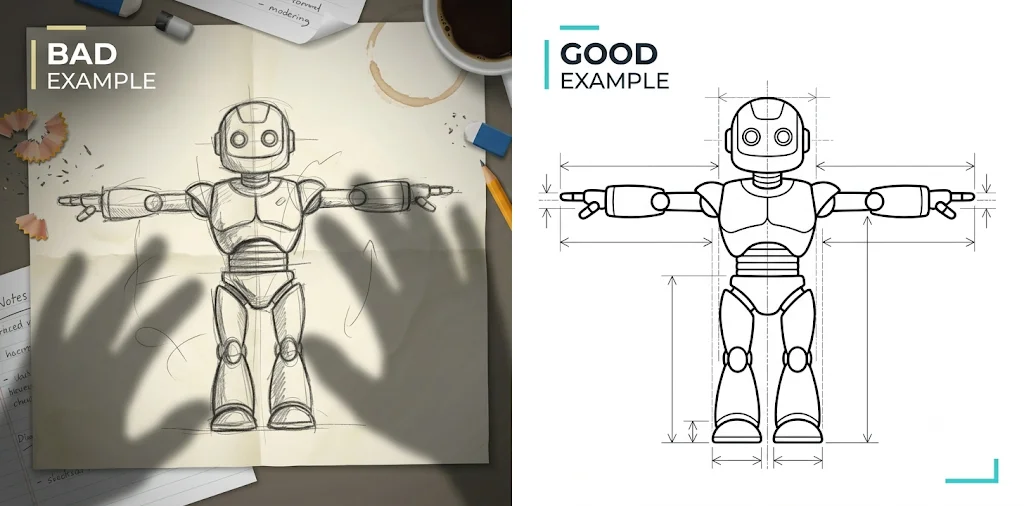
- Padronize a qualidade básica do esboço: posicione um único sujeito no centro do quadro com fundo branco puro e sem ruído. Remova grafites sobrepostos, linhas soltas, sombras de mão e quaisquer elementos oclusivos para garantir que o contorno do sujeito fique completamente exposto. Para esboços feitos à mão, use iluminação suave e uniforme ao fotografar para evitar distorção por sombras duras; o escaneamento profissional é mais recomendado para obter arte lineal de alta fidelidade sem interferência de luz e sombra.
- Selecione perspectivas com base nos tipos de assets. Para maquinário de superfície rígida e peças de engenharia, priorize vistas frontais e laterais ortográficas em vez de esboços em perspectiva arbitrária. As vistas ortográficas mantêm escala igual e linhas paralelas, evitando distorção em perspectiva que afeta a precisão dimensional. Para personagens e assets de arte conceitual, garanta silhuetas externas completas e suaves com poses padrão relaxadas — poses padrão como T-pose também facilitam o rigging posterior.
Lista de verificação de conversão de esboço em nível de produção:
- Sujeito único: Sujeito único centralizado sem elementos de fundo.
- Qualidade de linha: Linhas de contorno fechadas, contínuas e de alto contraste.
- Pureza de luz e sombra: Iluminação uniforme sem sombras duras ou oclusão.
- Ponto de vista: Use vistas frontais/laterais ortográficas para objetos de superfície rígida.
- Padronização de postura: Silhueta limpa e postura padrão para modelos de personagens.
Passo 2 — Gere o modelo com AI (Rota A)
Para a maioria das pessoas, este é o caminho mais rápido. Faça upload de um esboço limpo, clique em Gerar e o Tripo retorna uma malha 3D editável em segundos a minutos — sem modelagem manual necessária.
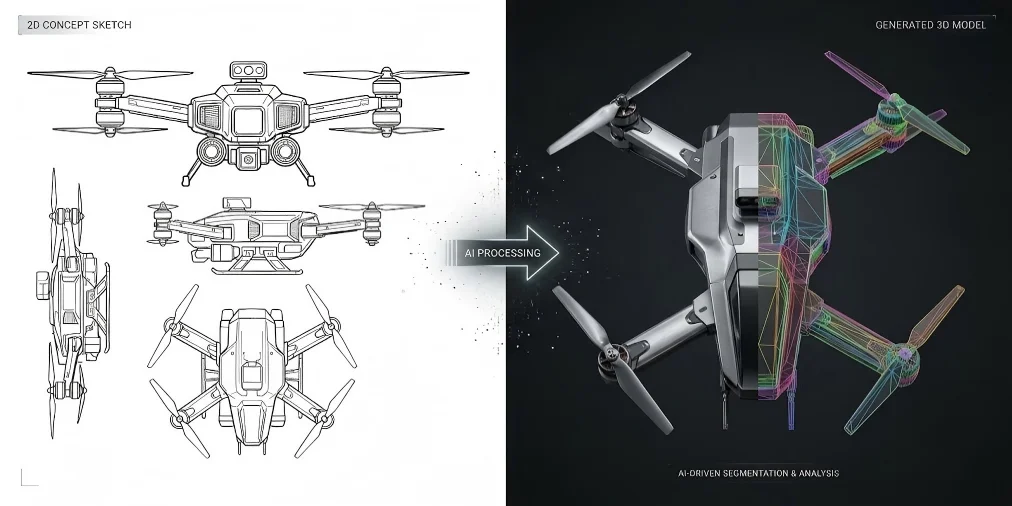
Vá ao Tripo Studio, abra Image to 3D, faça upload do seu esboço e clique em Gerar. O modelo estará pronto para visualizar, editar ou exportar em segundos a minutos, dependendo da complexidade.
Se o primeiro resultado parecer plano ou faltar detalhes, melhore a entrada antes de tentar novamente. Converter um esboço de uma única vista em duas ou três vistas ortográficas, ou executar o rascunho em uma ferramenta de texto para imagem para torná-lo mais nítido primeiro, elimina a maior parte da ambiguidade que causa má geometria. O Tripo AI Imagem para modelo 3D lida tanto com entradas de imagem única quanto de múltiplas vistas.
O Tripo resolve duas coisas que fazem outras ferramentas tropeçarem:
- Segmentação inteligente de peças: Para designs complexos com múltiplas partes, o Tripo AI segmenta automaticamente elementos distintos durante o processo de conversão. Essa separação clara permite que os criadores editem, texturizem e gerenciem individualmente curvaturas complexas e formas orgânicas com facilidade.
- Geometria de alta fidelidade: Para sujeitos mecânicos e arquitetônicos, o Tripo AI preserva a lógica estrutural do esboço original e produz geometria de alta fidelidade com até 2 milhões de polígonos.
Passo 3 — Modele à mão (Rotas B e C)
A geração AI é rápida, mas aproximada. Quando você precisa de dimensões exatas ou de uma malha que se encaixe com outras peças, você precisa construí-la à mão. Há duas rotas dependendo se a precisão ou o controle artístico importa mais.
Caminho CAD — importar, traçar, extrudar, girar
Importe seu esboço como imagem de fundo ou DXF no Fusion 360, SolidWorks ou AutoCAD. Trace o contorno para criar um esboço 2D fechado, depois use Extrudar para perfis planos ou Girar para qualquer coisa simétrica em torno de um eixo. Cada dimensão é um número que você controla, então as tolerâncias ficam rígidas e as peças se encaixam como projetadas.
Caminho de polígonos e escultura — imagem de referência, bloqueio, escultura
No Blender ou ZBrush, carregue o esboço como imagem de referência de fundo. Bloqueie a forma básica em baixo poly primeiro para acertar as proporções, depois adicione espessura, esculpa detalhes de superfície e limpe a topologia. Para personagens e criaturas, você pode ajustar livremente linhas musculares, feições faciais e contornos em qualquer estágio.
Passo 4 — Limpeza e exportação
Tanto modelos gerados por AI quanto construídos à mão precisam de uma passagem de limpeza antes da exportação. Problemas comuns: faces redundantes, vértices flutuantes, arestas não múltiplas e buracos abertos. Corrija-os ou o slicer rejeitará o arquivo para impressão e os motores de jogo mostrarão erros de textura. A lista é curta: exclua geometria duplicada, feche os buracos, vire as normais invertidas e verifique a escala geral.
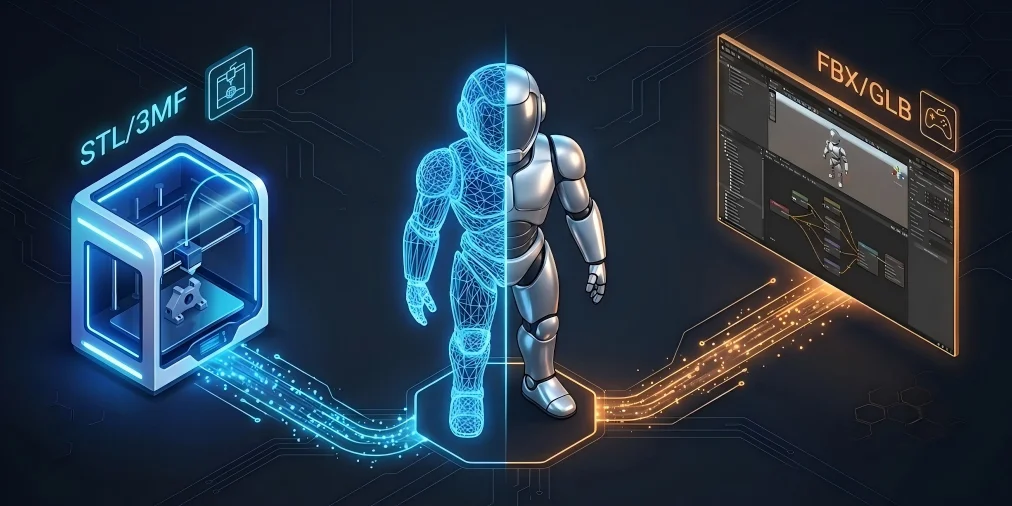
A escolha do formato depende do que você está construindo:
Para projetos de impressão 3D, especialmente quando o objetivo é replicação física de alta precisão ou geração de um Modelo de alta qualidade com até 2 milhões de polígonos, os modelos devem ser configurados com unidades de milímetros unificadas, exportados como arquivos STL para impressão geométrica pura, ou arquivos 3MF que suportam dados de cor e múltiplos materiais. Para desenvolvimento de jogos e fluxos de trabalho criativos DCC, selecione formatos FBX, GLB ou OBJ compatíveis com os principais motores para reter topologia de animação e informações UV.
Qual formato de arquivo você deve exportar?
Para prioridade de impressão 3D, exporte STL ou 3MF com malha hermética e calibração de unidade em mm. Para motores de jogo, animação e iteração 3D geral, exporte FBX, GLB ou OBJ para preservar topologia, UVs e dados de materiais. Vale notar que o Tripo AI tem regras claras de exportação de versão: o plano Basic suporta exportação apenas para modelos v2.5, enquanto desbloquear os modelos de maior precisão da plataforma (v3.0 e v3.1) requer uma assinatura paga.
Qual rota você deve escolher?
A rota certa depende do que você precisa produzir. Aqui estão quatro pontos de decisão rápidos:
Quer algo rápido sem habilidades 3D?
Não é necessária experiência em 3D. Faça upload do seu esboço, aguarde alguns segundos e baixe uma malha. A maioria das ferramentas oferece uma versão gratuita para você testar o resultado antes de se comprometer com qualquer coisa.
Precisa de precisão de engenharia/uma peça real?
Se a peça precisa se encaixar com outros componentes, suportar uma carga ou atender a uma especificação, CAD é a única opção. A curva de aprendizado é real — Fusion 360 e SolidWorks levam tempo para dominar — mas oferecem dimensões e tolerâncias exatas que a geração AI não consegue fornecer.
Criando um personagem, prop ou asset estilizado?
As ferramentas AI tendem a produzir formas genéricas. Se você precisa de uma silhueta de personagem específica, um prop estilizado ou uma criatura orgânica, o Blender ou ZBrush te dá o controle para acertar — ao custo de mais tempo.
Grátis vs pago
O Tripo AI tem uma versão gratuita com créditos de geração diários. As ferramentas CAD (Fusion 360, SolidWorks) são baseadas em assinatura — o Fusion 360 tem uma licença gratuita para hobbistas com algumas restrições. O Blender é gratuito e de código aberto; o ZBrush custa cerca de 900 para comprar.
Quando isso não funciona (Limitações)
A geração AI funciona bem para a maioria do trabalho conceitual e de prototipagem, mas tem limitações rígidas. Conhecê-las antecipadamente economiza tempo.
| Cenário de limitação | Esboços de entrada de baixa qualidade | Esboço de uma única vista | Peças de montagem de precisão e componentes mecânicos | Geometria complexa |
|---|---|---|---|---|
| Principais problemas resultantes | As ferramentas de AI exibem comportamento de adivinhação cega. | O conteúdo gerado por AI leva a modelos incompletos, posições espaciais incorretas ou apresentação plana. | Os modelos gerados por AI não atendem aos padrões rigorosos de tolerância industrial, não podendo atingir a precisão paramétrica necessária para montagem funcional. | A AI não consegue gerar automaticamente resultados de malha limpos e prontos para produção, exigindo modificações repetidas. |
| Causa técnica raiz | A entrada carece de pistas de profundidade válidas e referências estruturais claras. | Os esboços de uma única vista têm ambiguidade espacial inerente, fornecendo informações insuficientes de coordenadas 3D para a AI reconstruir topologia completa e hermética. | A geração AI carece das restrições paramétricas matemáticas da modelagem CAD manual profissional, sendo incapaz de realizar tolerâncias dimensionais controláveis e lógica de montagem mecânica. | A reconstrução topológica de geometria ultra-fina/entrelaçada complexa é extremamente difícil tecnicamente, e a geração AI não consegue atingir topologia limpa de padrão de produção e estabilidade estrutural. |
Um esboço borrado, incompleto ou muito sombreado não dá nada à AI para trabalhar — ela vai adivinhar proporções e preencher estrutura faltante como bem entender. Trabalho de linha limpo com fundo branco não é opcional; determina diretamente a qualidade do resultado.
Um único esboço frontal esconde tudo atrás — a AI não pode saber como são a parte traseira, a parte inferior ou o interior. Para formas simples, isso está bem. Para qualquer coisa com estrutura oculta (um traje mech, um recipiente oco, uma criatura com membros se cruzando no esboço), adicione uma vista lateral ou traseira.
Se a peça precisar se encaixar dentro de outra coisa, ou suportar uma carga, você precisa de CAD. Os modelos AI parecem corretos, mas não têm garantias dimensionais — use-os como referência visual, não para montagens imprimíveis.
Paredes muito finas, treliças entrelaçadas e geometria sobreposta densa são difíceis para qualquer algoritmo de reconstrução. O resultado geralmente precisa de limpeza manual — as ferramentas Mesh → Clean Up do Blender ou Meshmixer funcionam para a maioria dos casos.
Perguntas frequentes
Como você converte um esboço em um modelo 3D?
Três opções. Use uma ferramenta AI de imagem para 3D para gerar uma malha automaticamente a partir de um esboço limpo — a mais rápida, sem habilidades de modelagem necessárias. Use software CAD (Fusion 360, SolidWorks) para traçar e extrudar o esboço em um sólido preciso — melhor para peças com tolerâncias. Ou bloqueie e esculpa à mão no Blender ou ZBrush — mais controle, mais tempo.
Qual aplicativo converte desenhos em 3D?
Para geração AI: Tripo AI e Meshy convertem esboços ou fotos para 3D em segundos e têm versões gratuitas. Luma AI Genie funciona a partir de texto ou imagens. Para modelagem manual: Fusion 360 lida com CAD de engenharia (licença gratuita para hobbistas disponível); Blender cobre modelagem de polígonos e escultura gratuitamente; ZBrush é o padrão da indústria para escultura de personagens.
O ChatGPT pode criar um modelo 3D?
Não — o ChatGPT não pode gerar geometria 3D. Ele não tem capacidades de reconstrução espacial. Pode ajudá-lo a escrever melhores prompts para ferramentas AI 3D, delinear um fluxo de trabalho de modelagem ou descrever como seu esboço deve parecer, mas a geração real de malha precisa ocorrer em uma ferramenta dedicada.
Há uma forma gratuita de fazer um modelo 3D a partir de um esboço?
Tripo AI e Meshy têm versões gratuitas com créditos de geração diários. Blender é completamente gratuito para modelagem manual. Para ferramentas AI, a versão gratuita geralmente cobre exportações de resolução padrão; modelos de maior precisão (v3.0 e v3.1 no Tripo) requerem uma assinatura paga.
Preciso de vistas ortográficas (frente + lado) ou um esboço é suficiente?
Um esboço é suficiente para formas simples e aproximadamente simétricas. Para qualquer coisa mecânica, simétrica ou com estrutura oculta, adicione uma vista lateral ou traseira — isso remove a ambiguidade espacial que causa resultados planos ou distorcidos.
Posso imprimir em 3D um modelo feito a partir de um desenho?
Sim, após a limpeza. Corrija quaisquer buracos abertos e arestas não múltiplas, certifique-se de que a malha é hermética, defina as unidades para milímetros e exporte como STL (apenas geometria) ou 3MF (cor e múltiplos materiais). Em seguida, fatie e imprima normalmente.
Conclusão
Cada rota serve a uma necessidade diferente. A geração AI é rápida e não requer habilidades de modelagem. CAD é para peças que precisam de dimensões exatas. A escultura de polígonos oferece o maior controle para trabalho criativo. Qualquer que seja o caminho que você escolha, a qualidade do seu esboço e uma etapa de exportação limpa determinam o resultado final.
Seu esboço já é a parte difícil — agora deixe a AI fazer o resto. Faça upload do seu desenho, gere um modelo 3D em segundos, refine-o e exporte. Sua ideia está pronta para imprimir, para jogos ou para construir. Visite o Tripo AI Studio para começar seu fluxo de trabalho rápido de esboço para modelo 3D.