Como rigar um personagem gerado por IA (passo a passo)
TL;DR
- Rigging adiciona um esqueleto, ossos e pesos de pele para que um personagem estático possa se mover.
- Personagens gerados por IA precisam de preparação primeiro: corrija mãos ruins ou membros fundidos, depois separe camadas para 2D ou converta para uma malha 3D.
- Para personagens 3D, o auto-rigging com IA pode posicionar ossos e aplicar pesos de pele em minutos.
- O auto-rigging funciona melhor quando o modelo tem uma estrutura corporal clara, legível e em pose neutra.
- Exporte personagens rigados como FBX ou GLB para animar no Blender, Maya, Unity, Unreal Engine, Mixamo ou outro fluxo de trabalho 3D.
Para rigar um personagem gerado por IA, primeiro limpe a arte de origem, corrija mãos ou membros quebrados e coloque o personagem em uma forma adequada para rigging. Depois, adicione um esqueleto e vincule-o à malha. Para um modelo 3D, uma ferramenta de auto-rigging com IA pode posicionar ossos e aplicar skinning rapidamente, permitindo exportar o personagem para Blender, Unity, Mixamo ou outro fluxo de trabalho de animação. O processo vai desde escolher entre rigging 2D e 3D até preparar arte gerada por IA, usar auto-rigging, testar animações, exportar arquivos e evitar armadilhas comuns de rigging.
O que significa rigar um personagem?
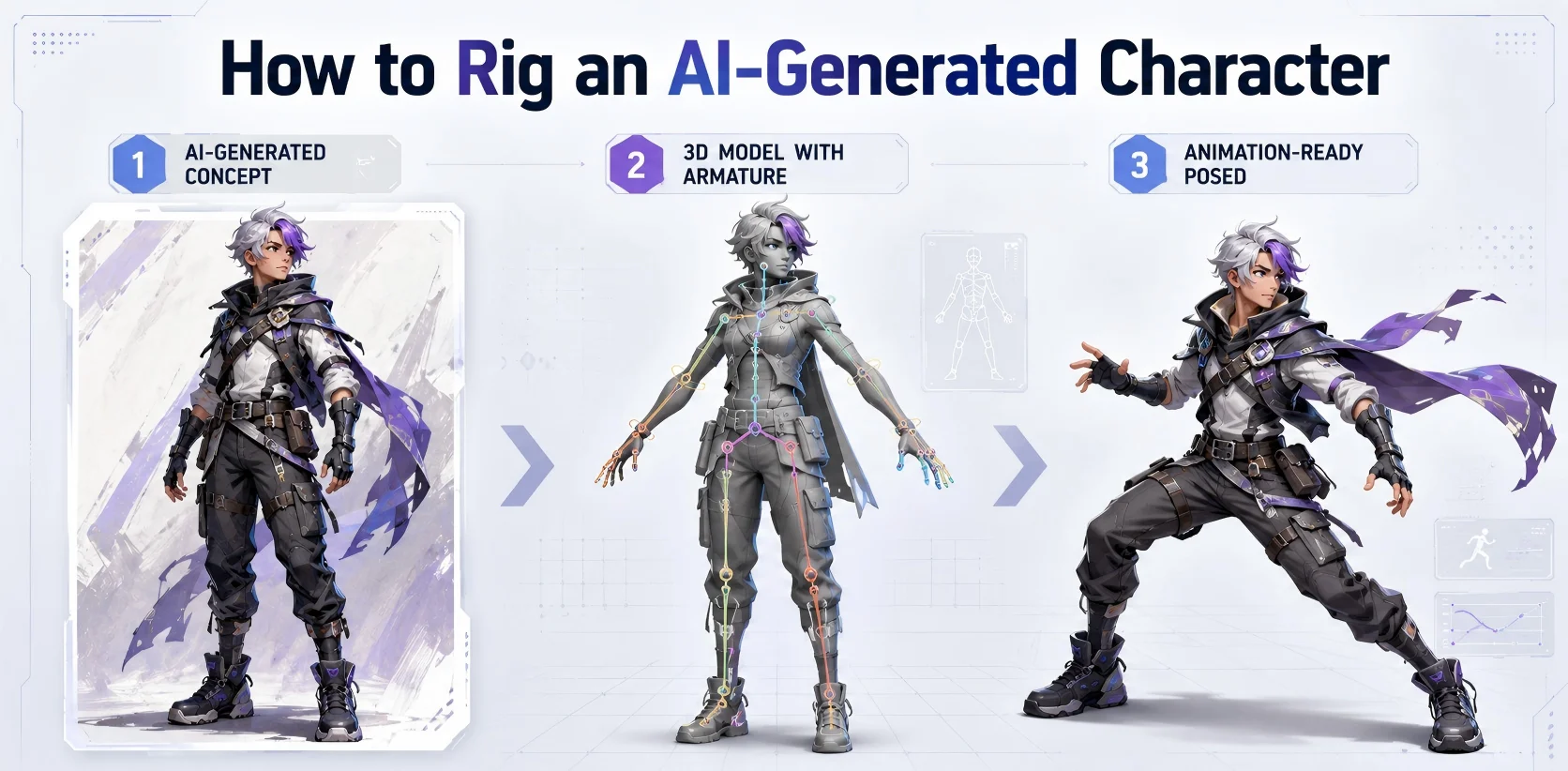
Rigging é o processo de dar a um personagem estático um sistema interno de controle. Um personagem não consegue andar, levantar um braço, virar a cabeça, piscar ou manter uma pose de animação até que você adicione ossos e conecte a superfície do modelo a esses ossos.
Um rig básico de personagem tem três partes. A primeira é o esqueleto, ou armature. Para um personagem humanoide, isso geralmente inclui ossos para coluna, pescoço, cabeça, ombros, braços, mãos, quadris, pernas e pés. A segunda é o skinning, que vincula a malha ao esqueleto. Os pesos de pele determinam quanto cada parte da malha segue cada osso. Bons pesos criam dobras suaves em cotovelos, joelhos, ombros e quadris. Pesos ruins criam alongamento, colapso ou movimento emborrachado.
Por que personagens gerados por IA são um caso especial
Personagens gerados por IA muitas vezes começam em um estado técnico bagunçado. Você pode ter uma bela imagem plana, mas ela ainda não é um puppet 2D em camadas nem uma malha 3D. Ou pode ter um modelo 3D gerado sem ossos, topologia limpa ou pose neutra.
A arte de IA também pode conter problemas que se tornam problemas de rigging depois: dedos extras, membros fundidos, cotovelos ocultos, pernas assimétricas, juntas pouco claras ou acessórios que se misturam ao corpo. Por isso, rigging de personagens de IA não é apenas “enviar e rigar”. O fluxo de trabalho começa escolhendo o caminho certo e preparando o personagem.
Primeiro, escolha o caminho: rigging 2D ou 3D
Antes de começar, decida se seu personagem deve ser rigado em 2D ou em 3D.
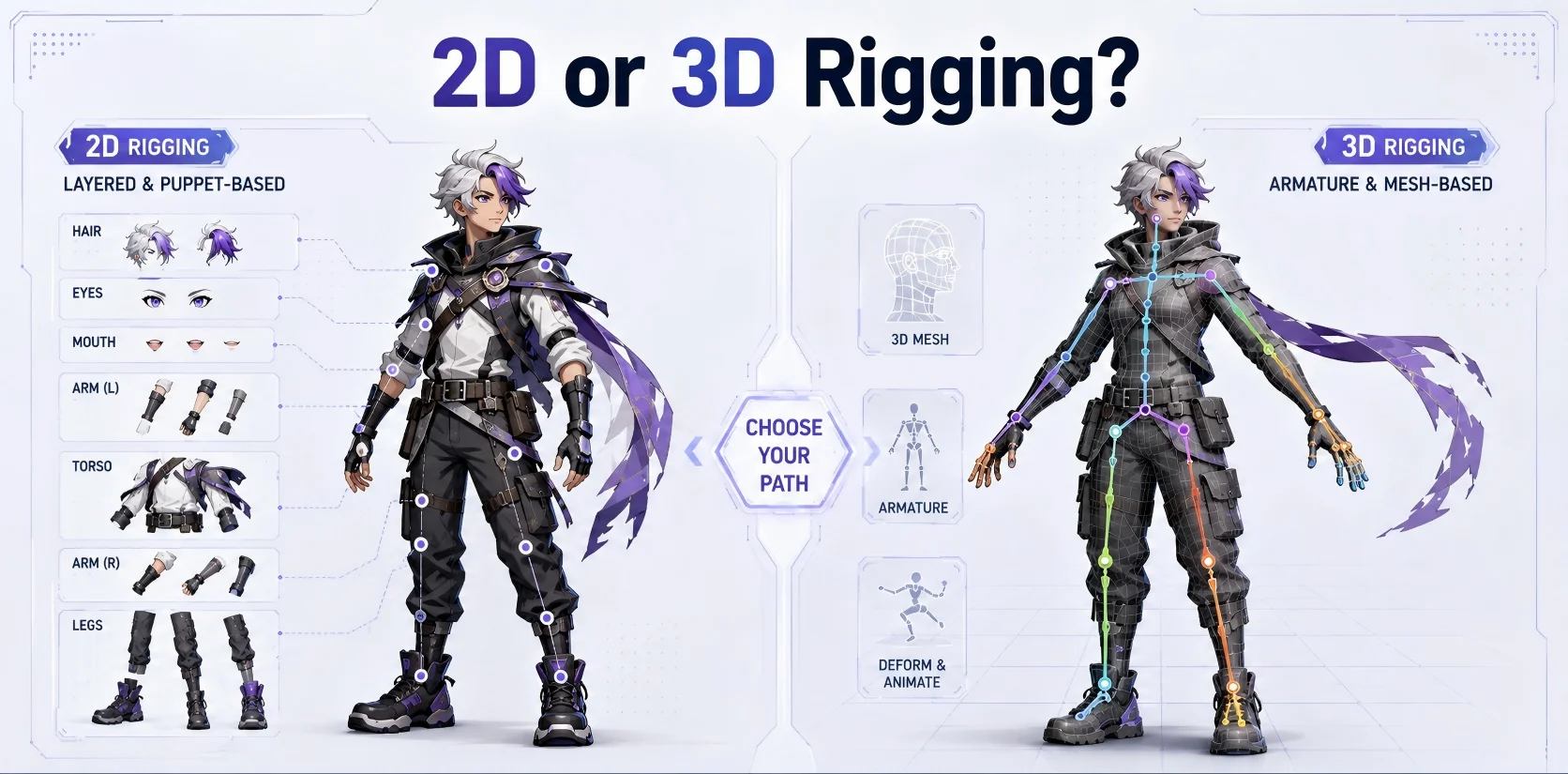
Caminho A: rig 2D para arte plana, VTubers e animação cutout
Escolha um rig 2D se seu personagem de IA é uma ilustração única, avatar de anime, mascote, retrato de VTuber ou sprite de jogo. Você separa o desenho em camadas e anima essas camadas com deformadores, juntas ou controles de puppet.
Por exemplo, você pode separar cabeça, cabelo, olhos, boca, torso, braços superiores, antebraços, mãos, coxas, panturrilhas, pés, roupas e acessórios. Ferramentas como Live2D, Spine 2D e Adobe Character Animator podem dobrar, girar ou deformar essas partes.
Esse caminho é ideal para avatares de livestream, visual novels, stickers, jogos mobile 2D e conteúdo social. Ele é rápido, mas menos flexível para ângulos de câmera e rotação completa do corpo.
Caminho B: rig 3D para jogos, filmes e personagens em tempo real
Escolha um rig 3D se você quer que o personagem se mova no Blender, Maya, Unity, Unreal Engine, Mixamo, VR ou em um motor de jogo. Nesse fluxo de trabalho, primeiro você precisa de uma malha 3D. Esse caminho é melhor para ciclos de caminhada, animações de combate, tomadas cinematográficas, avatares interativos e personagens de jogo reutilizáveis.
Se você só tem uma imagem de IA plana, mas quer um personagem 3D, primeiro converta a imagem em uma malha 3D. Se já tem um modelo 3D gerado, siga direto para limpeza e rigging.
Uma regra simples: use rigging 2D quando o resultado final for animação plana ou estilo cutout. Use rigging 3D quando o personagem precisar se mover por uma cena 3D, aceitar animações de jogo ou ser exportado para um motor em tempo real.
Etapa 1: prepare sua arte gerada por IA
Auto-rigging pode economizar tempo, mas não consegue corrigir totalmente anatomia pouco clara, juntas ocultas, geometria fundida ou uma silhueta ruim. Uma entrada mais limpa gera um rig mais confiável.
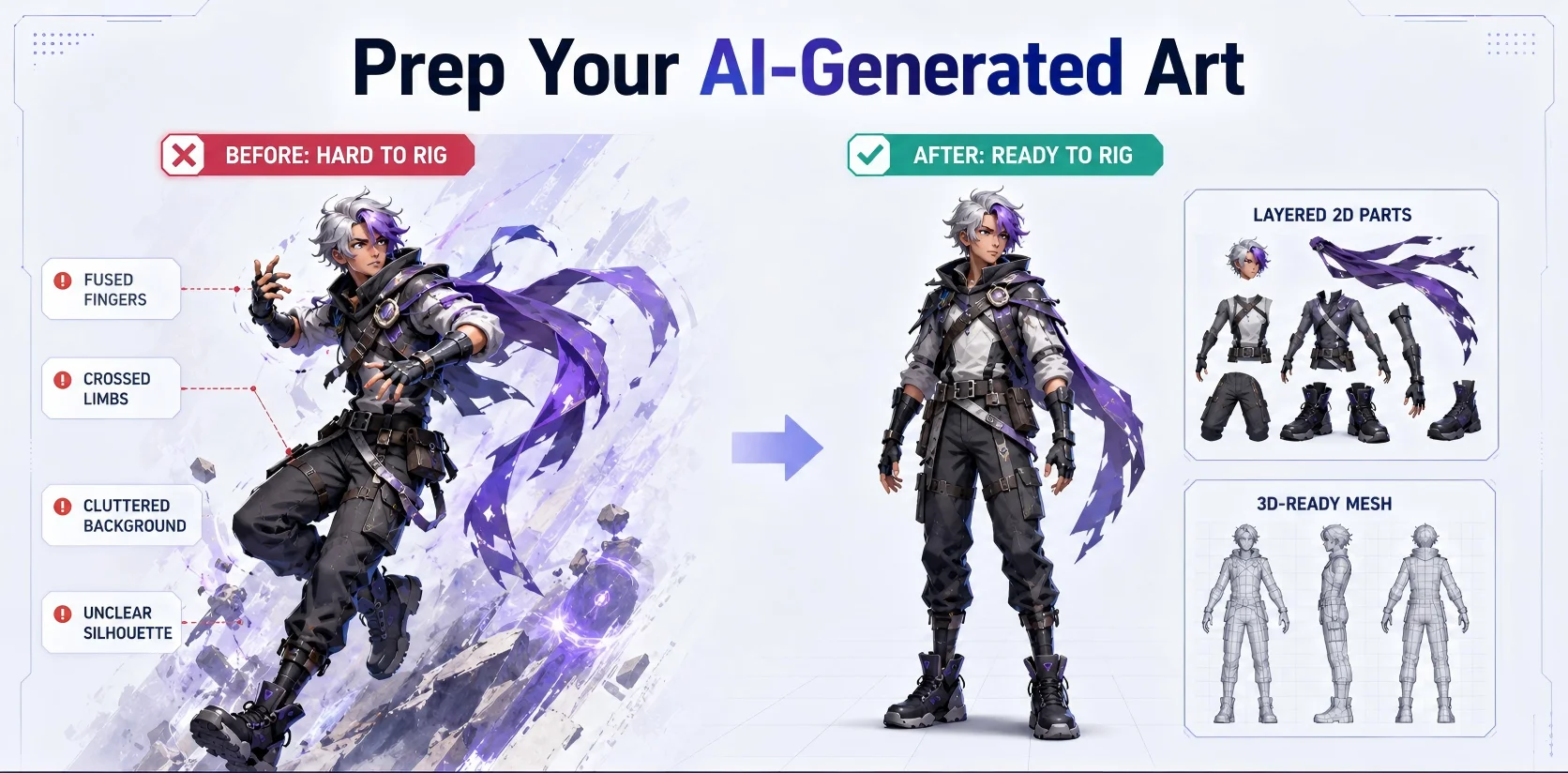
Corrija mãos, dedos e membros fundidos
As mãos são um dos pontos fracos mais comuns na arte gerada por IA. Procure dedos extras, dedos ausentes, polegares torcidos, palmas fundidas ou mãos que se misturam às mangas. Esses erros ficam muito mais visíveis quando o personagem começa a se mover.
Inspecione também braços e pernas. Procure cotovelos escondidos atrás do torso, braços cruzados, joelhos fundidos, pernas grudadas ou acessórios presos ao corpo. Uma ferramenta de rigging precisa entender onde as juntas devem estar. Se a junta estiver invisível, o esqueleto pode ser colocado no lugar errado.
Corrija as mãos antes do rigging se o personagem precisar de gestos, objetos ou close-ups. Se ele aparecer apenas longe da câmera, você pode simplificar o formato da mão em vez de construir um rig detalhado de dedos.
Obtenha um sujeito limpo e separável
Use um único personagem com silhueta clara. Evite arte de origem em que o corpo se mistura ao fundo, ou em que cabelo longo, capas, armas, asas ou objetos escondem braços e pernas.
Para rigging 3D, a melhor entrada é um personagem em pé, ereto e em pose neutra. Uma T-pose ou A-pose costuma ser mais fácil de ler do que uma pose de ação dinâmica. Poses sentadas, braços cruzados, corpos torcidos e objetos pesados podem tornar a detecção do esqueleto menos confiável.
Para 2D: separe em camadas
Para rigging 2D, recorte a imagem de IA em camadas limpas. No mínimo, separe cabeça, torso, braços superiores, antebraços, mãos, pernas superiores, pernas inferiores, pés, olhos, sobrancelhas, boca, cabelo e peças principais de roupa. Deixe uma leve sobreposição nas juntas para que não apareçam lacunas quando as partes dobrarem.
Para rigs no estilo VTuber, separe mais partes faciais: pupilas, brilhos dos olhos, pálpebras, sobrancelhas, formatos de boca, cabelo frontal, cabelo lateral, cabelo traseiro e acessórios. Quanto mais expressão você quiser, mais cuidado precisa ter na preparação das camadas.
Para 3D: converta para uma malha e busque uma pose neutra
Se você quer animação 3D, o personagem precisa se tornar uma malha 3D antes de poder ser rigado. Uma ferramenta como Image to 3D pode ajudar a transformar arte baseada em imagem em uma malha. Depois, prepare essa malha para AI Auto-Rigging.
Remova peças flutuantes, geometria de fundo, partes duplicadas e fragmentos quebrados. Verifique se ombros, cotovelos, joelhos, quadris, mãos e pés estão legíveis. Para humanoides, uma T-pose ou A-pose limpa costuma ser o ponto de partida mais seguro. Para animais ou personagens estilizados, mantenha os membros visíveis e a estrutura do corpo fácil de identificar.
Etapa 2: faça auto-rigging do personagem 3D
Depois de ter uma malha 3D limpa em pose neutra, o auto-rigging pode posicionar ossos, definir a hierarquia do esqueleto e vincular a malha a esses ossos. O que antes exigia horas de trabalho manual no Blender ou Maya muitas vezes pode ser reduzido a poucos minutos.
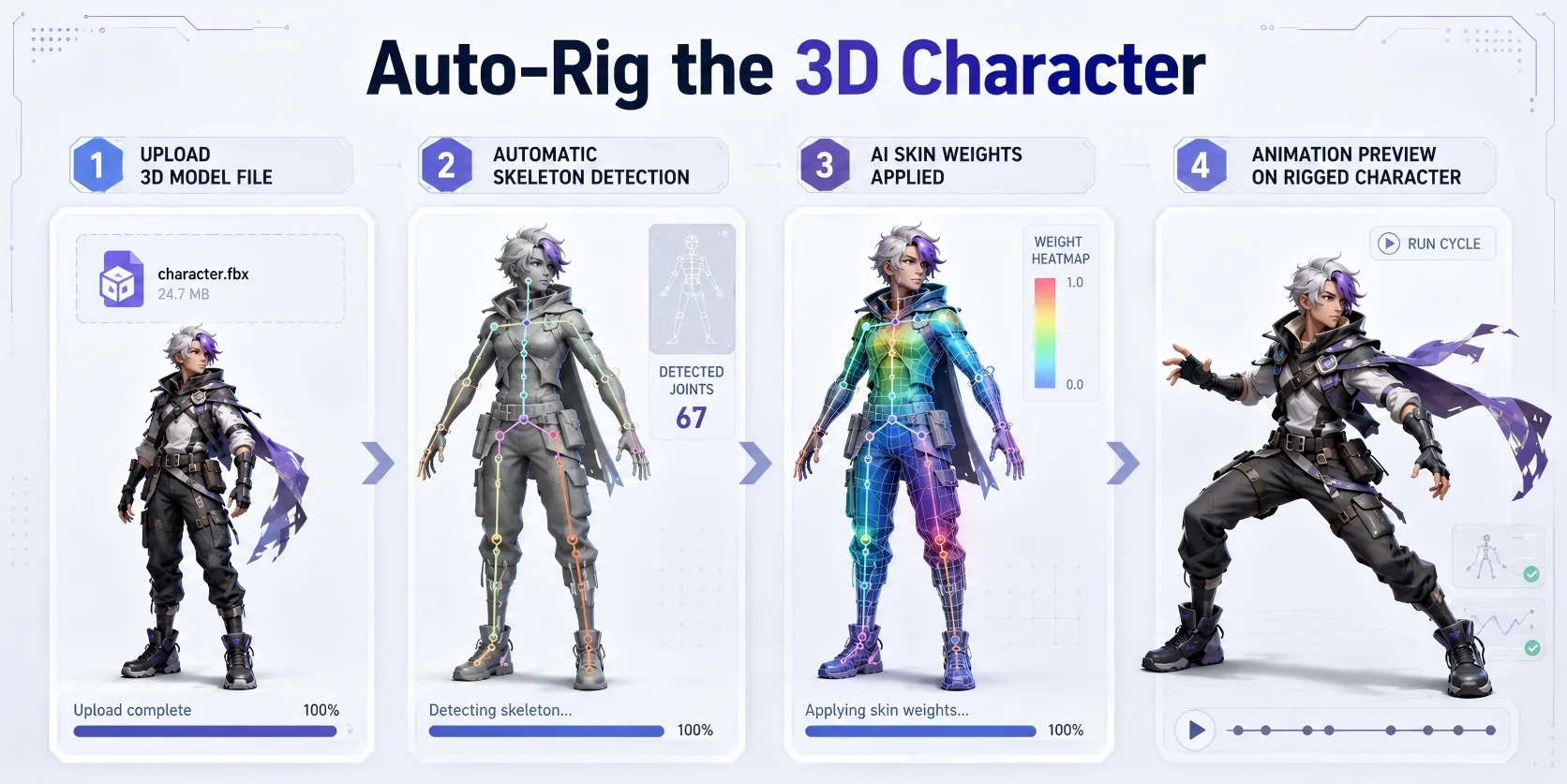
No Tripo Studio, abra seu modelo no painel Animate. A ferramenta detecta a estrutura corporal do personagem e posiciona um esqueleto automaticamente. Para um humanoide padrão, isso inclui coluna, pescoço, cabeça, clavículas, braços superiores, antebraços, mãos, quadris, coxas, panturrilhas e pés. Depois que o esqueleto é colocado, a ferramenta vincula a malha e aplica pesos de pele.
O fluxo de auto-rigging no Tripo Studio segue cinco etapas:
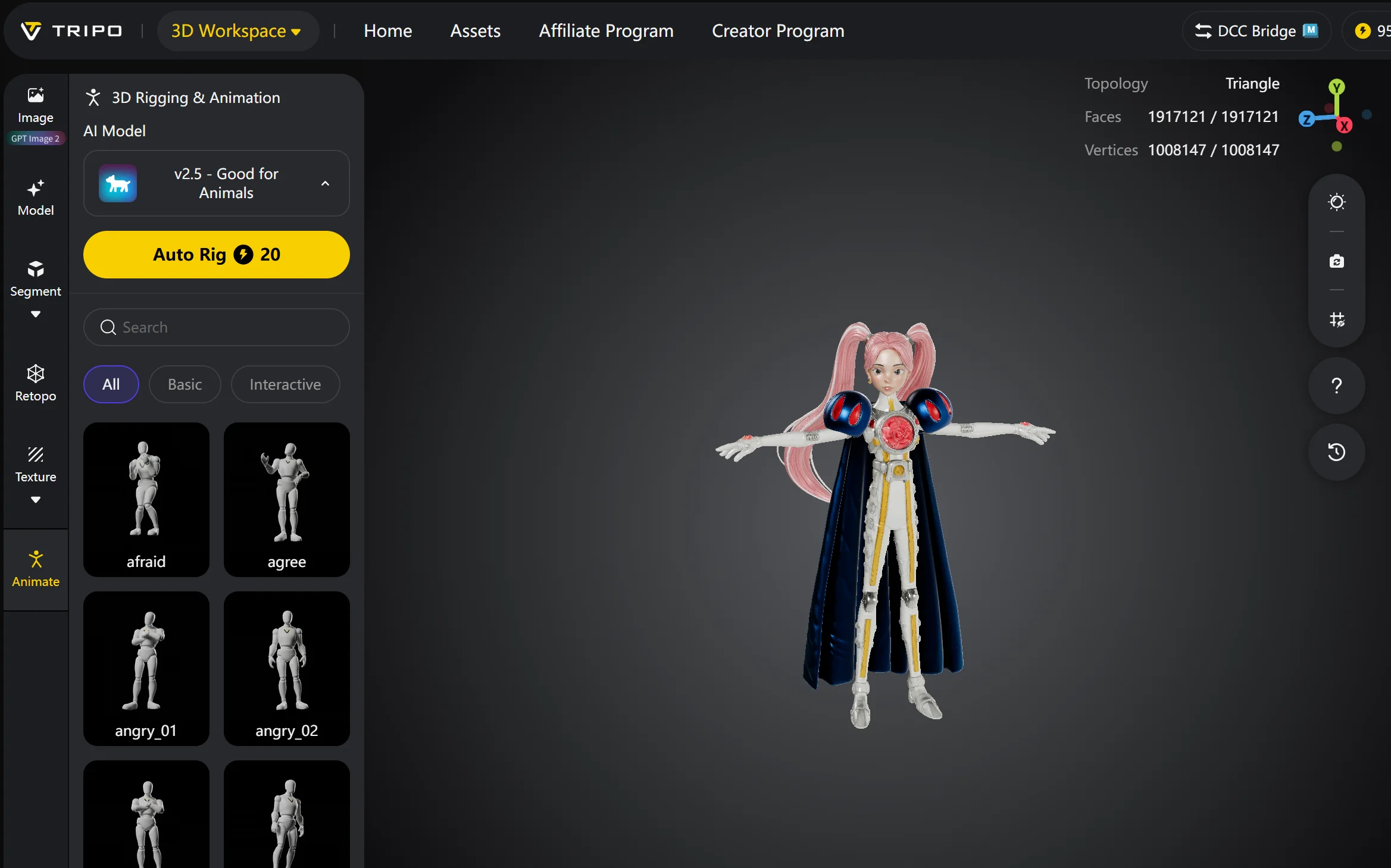
- Obtenha o modelo — importe ou gere um personagem 3D. O modelo deve ser uma malha limpa em pose neutra.
- Abra o painel Animate — selecione o personagem e mude para a visualização Animate.
- Execute o auto-rig — a ferramenta detecta juntas corporais, posiciona um esqueleto e aplica pesos de pele automaticamente.
- Pré-visualize a animação — teste o rig aplicando um clipe de animação de exemplo. Verifique dobras em cotovelos, joelhos, ombros e quadris.
- Exporte — baixe o modelo rigado como FBX ou GLB, pronto para Blender, Unity, Unreal Engine, Mixamo ou outro fluxo de animação.
O que o rigging automático realmente faz
Ferramentas de auto-rigging usam análise de forma e machine learning para detectar onde as juntas devem ficar. A ferramenta observa a silhueta geral, identifica membros e segmentos, e estima uma estrutura de esqueleto que se ajuste à malha.
O skin weighting é calculado automaticamente. A ferramenta atribui valores de influência para que cada parte da malha siga os ossos relevantes mais próximos. Para a maioria dos corpos humanoides legíveis, esses pesos são bons o suficiente para personagens de jogo, pré-visualizações cinematográficas, projetos indie e protótipos.
Você também pode refinar o rig depois da exportação. No Blender ou Maya, é possível ajustar posições dos ossos, repintar pesos em áreas problemáticas, adicionar ossos personalizados para acessórios ou traços faciais, e criar controles para animação.
Auto-rigging vs. rigging manual
As duas abordagens produzem um rig funcional. A diferença está em velocidade, controle e curva de aprendizado.
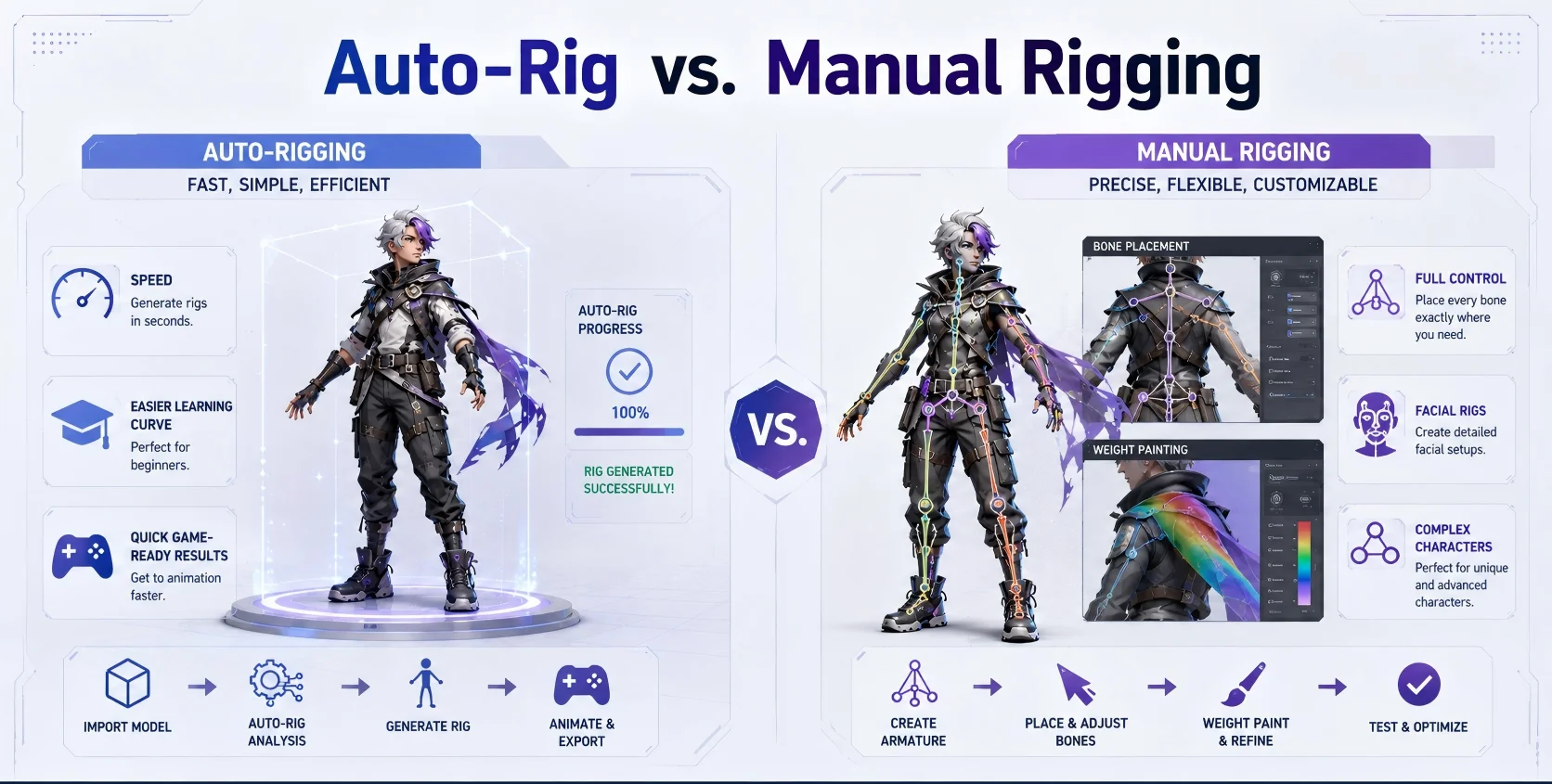
| Fator | Auto-rigging | Rigging manual |
|---|---|---|
| Velocidade | Rápido; muitas vezes minutos da malha ao rig | Lento; pode levar horas ou dias |
| Curva de aprendizado | Amigável para iniciantes | Exige conhecimento de rigging, skinning e topologia |
| Controle | Bom para corpos padrão ou legíveis | Maior controle sobre ossos, pesos e controles |
| Pesos de pele | Pesos gerados por IA reduzem pintura manual | O artista pinta e ajusta pesos manualmente |
| Melhor para | Protótipos, jogos indie, NPCs, testes rápidos, personagens gerados | Personagens principais, rigs cinematográficos, criaturas complexas, rigs faciais |
| Ponto fraco | Pode falhar com malhas bagunçadas, juntas ocultas ou poses extremas | Demorado e mais difícil de aprender |
Para personagens gerados por IA, o auto-rigging é o ponto de partida prático. A maioria dos modelos gerados se beneficia de um rig rápido que você pode testar e refinar, em vez de passar horas em uma configuração manual antes mesmo de saber se o personagem funciona em movimento.
O rigging manual continua sendo a melhor escolha quando você precisa de um personagem principal, um rig facial pronto para produção, uma criatura complexa com anatomia incomum ou um rig que precise aguentar uma produção cinematográfica completa. Nesses casos, o controle de pintar pesos manualmente e posicionar cada osso de propósito vale o tempo extra.
Etapa 3: adicione animação e exporte
Um rig sem animação é apenas um conjunto de ossos. Quando o rig estiver pronto, você pode aplicar animações de várias maneiras.
A opção mais simples é retargeting de captura de movimento. Bibliotecas de animação como Mixamo, Rokoko ou a loja de animações da Unreal Engine incluem milhares de clipes prontos. Você envia o personagem rigado, mapeia os ossos e a animação é aplicada ao esqueleto. Ciclos de caminhada, corrida, ataques de combate, loops de idle e expressões faciais estão disponíveis.
Você também pode animar diretamente no Blender ou Maya usando keyframes. Defina a pose do personagem em quadros-chave, e o software interpola o movimento entre eles. Isso oferece o maior controle sobre timing, spacing e expressão do personagem.
Para personagens de jogo, exporte animações como FBX ou GLB junto com o rig. A maioria dos motores de jogo (Unity, Unreal Engine, Godot) aceita esses formatos e permite adicionar controladores de animação, blend trees e máquinas de estado diretamente.
Exportar múltiplas animações
Se você precisa de mais de um clipe — por exemplo, idle, walk, run, jump e attack — pode assar cada animação no FBX durante a exportação. No Blender, use o NLA Editor para gerenciar ações de animação e exporte com a opção “All Actions” marcada. No Unity, o FBX importado pode ser dividido em clipes nomeados nas configurações de importação de animação.
Para exportação GLB, o arquivo pode incorporar múltiplos clipes de animação usando o sistema de animação do glTF. Three.js, Babylon.js e a maioria dos runtimes WebGL suportam reprodução de GLB com vários clipes, o que é útil para avatares interativos e experiências de personagem na web.
Problemas comuns e como corrigir
O esqueleto é colocado na posição errada. Isso geralmente significa que a malha tem juntas ocultas, membros cruzados ou uma pose incomum. Corrija a pose da malha antes do rigging ou ajuste manualmente as posições dos ossos na ferramenta de rigging depois que o auto-rig for executado.
Os pesos de pele parecem errados — partes da malha deformam incorretamente. A causa mais comum é uma malha bagunçada perto de uma junta. Geometria extra, faces sobrepostas ou erros de suavização confundem o solucionador de pesos. Limpe a malha no Blender ou na sua ferramenta de modelagem e faça o rig novamente.
Os dedos são rigados como um bloco único em vez de dígitos separados. Ferramentas de auto-rigging às vezes unem os dedos se eles estiverem fundidos, muito próximos ou cobertos por uma manga. Corrija a mão na ferramenta de modelagem: separe os dedos, adicione espaçamento e torne cada dígito distinguível.
O rig importa corretamente, mas a animação parece quebrada. Verifique a orientação dos eixos dos ossos. Arquivos FBX de ferramentas diferentes usam convenções diferentes de eixo de osso. No Blender, aplique o “Armature FBX type” correto na exportação. No Unity e no Unreal, confira deslocamentos de rotação nas configurações de importação.
O personagem deforma corretamente em T-pose, mas quebra em poses extremas. Isso normalmente significa que os pesos de pele precisam de refinamento ao redor do ombro, cotovelo, joelho ou quadril. Use o modo weight paint do Blender para ajustar manualmente as áreas problemáticas. Ombros e quadris são os culpados mais comuns.
Quando o auto-rigging não funciona
O auto-rigging produz bons resultados para personagens humanoides claros e eretos. Ele é menos confiável em algumas situações.
Anatomia incomum ou não humanoide. Pescoços muito longos, quatro pernas, braços extras, asas presas em posições incomuns ou tentáculos são mais difíceis para sistemas de auto-rig interpretarem corretamente. Talvez seja necessário posicionar ossos manualmente para partes do corpo não padrão.
Poses extremas ou de ação. Um personagem agachado, saltando ou lutando tem juntas ocultas e membros cruzados. O auto-rigging funciona melhor em poses neutras ou com membros abertos. Se o modelo de origem estiver em pose de ação, talvez você precise retopologizar ou ajustar para uma T-pose primeiro.
Malhas muito low-poly ou estilizadas. Um modelo com poucos polígonos ao redor do cotovelo ou joelho não vai deformar suavemente, mesmo que os pesos de pele sejam precisos. Pode ser necessário adicionar edge loops nas principais juntas antes do rigging.
Acessórios fundidos ao corpo. Capas, armaduras, cabelo longo e armas grandes presas à malha, em vez de flutuar acima dela, vão deformar junto com o corpo. Separe acessórios e faça rig neles separadamente se quiser que se movam de forma independente.
Perguntas frequentes
Posso rigar um personagem gerado por IA sem saber usar Blender?
Sim. Ferramentas de auto-rigging com IA, como a do Tripo Studio, lidam automaticamente com posicionamento de esqueleto e pesos de pele. Você envia um modelo 3D, a ferramenta faz o rig e você exporta um arquivo pronto para usar no seu software de animação ou motor de jogo. Não é preciso experiência em Blender para obter um rig funcional.
Que formato de arquivo devo usar para exportar um personagem rigado?
FBX é o formato mais amplamente suportado em motores de jogo e ferramentas de animação. GLB, ou glTF, é uma escolha melhor para projetos web, Three.js, Babylon.js e ferramentas que suportam o padrão aberto glTF. Ambos os formatos carregam esqueleto, pesos de pele e animações em um único arquivo.
O personagem gerado por IA precisa estar em T-pose antes do rigging?
Uma T-pose ou A-pose dá às ferramentas de auto-rigging a melhor chance de posicionar ossos corretamente. Membros estendidos e separados são mais fáceis de detectar do que braços cruzados, joelhos dobrados ou poses de ação. Se o personagem estiver em uma pose não neutra, o rig ainda pode funcionar, mas o posicionamento das juntas será menos confiável.
Posso usar Mixamo em um personagem gerado por IA?
Sim. Se o personagem foi rigado e exportado como FBX ou OBJ, você pode enviá-lo ao Mixamo, fazer auto-rigging lá e aplicar clipes de animação da biblioteca do Mixamo. O resultado pode ser baixado como FBX e importado no Blender, Unity ou Unreal Engine.
Qual é a diferença entre esqueleto e pesos de pele?
O esqueleto é a hierarquia de ossos colocada dentro ou ao redor da malha. Pesos de pele são valores que determinam quanto cada osso influencia cada parte da superfície da malha. Juntos, eles permitem que a malha se mova com os ossos. Um esqueleto com pesos ruins produz deformação artificial mesmo que os ossos estejam posicionados corretamente.
Quanto tempo leva para rigar um personagem 3D gerado por IA com auto-rigging?
Com uma malha limpa em pose neutra, o auto-rigging normalmente leva de um a cinco minutos do upload à exportação. Isso inclui posicionamento do esqueleto, cálculo de pesos de pele e processamento de exportação. A limpeza manual no Blender depois depende do nível de refinamento necessário, mas a maioria dos protótipos e personagens prontos para jogos pode ficar pronta em menos de uma hora.
Conclusão
Rigar um personagem gerado por IA segue os mesmos passos centrais de qualquer rigging de personagem: escolher o caminho, preparar a arte de origem, adicionar um esqueleto, vincular a malha, testar animação e exportar. A diferença é que a arte gerada por IA muitas vezes exige preparação extra — corrigir mãos ruins, limpar geometria fundida ou converter uma imagem plana em uma malha 3D — antes que o rig possa ser criado.
Para personagens 3D, AI auto-rigging remove grande parte da barreira técnica. Você não precisa entender hierarquias de ossos ou pintura de pesos para começar a fazer um personagem se mover. A ferramenta lê a malha, posiciona o esqueleto e produz um rig pronto para exportação. A partir daí, você pode refinar, animar e implantar em qualquer fluxo que aceite FBX ou GLB.
O ponto principal é começar com um personagem limpo. Corrija problemas anatômicos antes do rigging, busque uma pose neutra legível, e o restante do processo fica muito mais direto.