내 3D 모델이 출력되지 않는 이유는 무엇인가요? 일반적인 원인과 해결 방법
TL;DR
- 출력할 수 없는 3D 모델은 보통 지오메트리, 두께, 스케일, 또는 내보내기 문제가 있습니다.
- 매니폴드 지오메트리, 페이스 노멀, 벽 두께, 슬라이서 경고를 먼저 확인하세요.
- 슬라이서와 메시 분석 또는 복구 도구를 사용해 문제를 파악한 뒤, 레이어 미리보기에서 복구된 파일을 검증하세요.
- Tripo 도구는 3D 에셋을 생성하거나 편집하는 데 도움이 되지만, 모든 최종 모델은 출력 전에 프린터와 재료에 맞는 검증이 필요합니다.
- 출력을 시작하기 전에 최종 내보내기, 치수, 벽 두께, 레이어 미리보기를 확인하세요.
화면에서는 완벽해 보이는 모델인데 슬라이서가 오류로 표시하거나 출력 도중 실패하는 경우가 있습니다. "왜 내 3D 모델이 출력되지 않을까?"라고 묻고 있다면, 문제는 대부분 모델의 지오메트리에 있습니다. 구멍, 논-매니폴드 엣지, 뒤집힌 노멀, 얇은 벽, 겹치는 셸, 또는 스케일 오류가 원인일 수 있습니다.
대부분의 출력 가능성 문제는 진단하고 수정할 수 있습니다. 이 가이드는 모델을 출력 가능하게 만드는 요소, 다섯 가지 일반적인 실패 원인, 파일 확인 방법, 그리고 슬라이서와 메시 분석 도구를 사용한 복구 방법을 설명합니다. 시각적 렌더링을 위해 제작된 모델도 프린터로 보내기 전에 최종 출력 가능성 검사가 필요합니다.
3D 모델이 "출력 가능"하다는 것은 무엇을 의미할까요?
출력 가능한 3D 모델은 슬라이서가 혼란 없이 툴패스로 변환할 수 있는, 닫혀 있고 견고하며 지오메트리적으로 유효한 메시입니다. 화면에서 보기 좋은 표면이 아니라 실제 물리적 부피를 표현해야 합니다.
출력 준비가 완료된 모델은 일반적으로 다섯 가지 핵심 속성을 갖추고 있습니다.
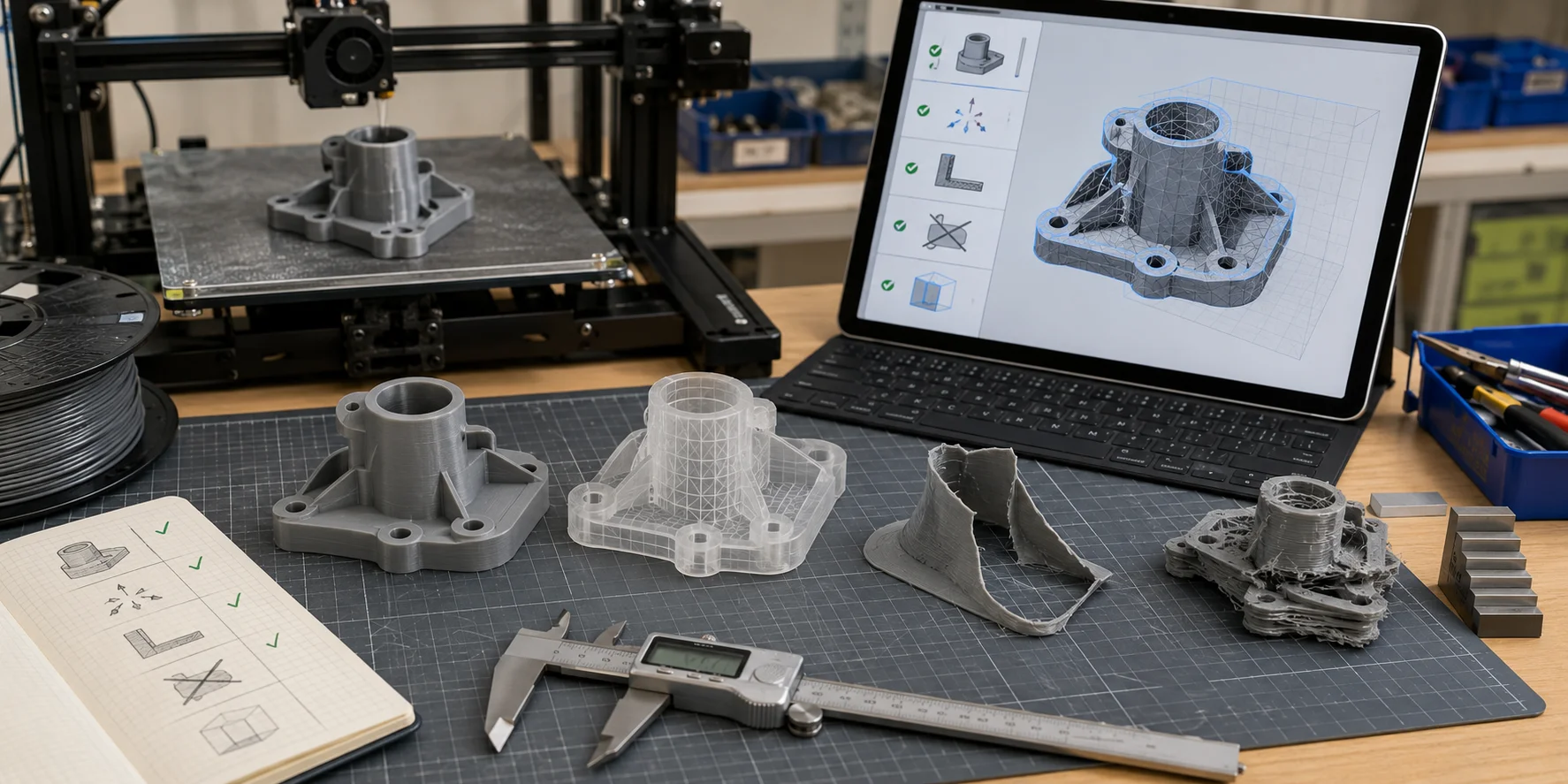
- 매니폴드 또는 수밀(watertight) 지오메트리: 모델에 구멍이 없으며, 모든 엣지가 올바르게 연결되어 있습니다.
- 올바른 페이스 노멀: 모든 페이스가 바깥쪽을 향하므로, 슬라이서가 안쪽과 바깥쪽을 구분할 수 있습니다.
- 충분한 벽 두께: 벽과 작은 피처가 프린터가 재현할 수 있을 만큼 충분히 두껍습니다.
- 셀프 인터섹션 없음: 메시의 각 부분이 혼란스럽게 겹치지 않습니다.
- 올바른 스케일과 빌드 볼륨: 모델이 프린터에 맞게 들어가며, 의도한 크기로 임포트됩니다.
이는 디스플레이 메시와는 다릅니다. 게임 에셋, 시네마틱 모델, 스캔된 오브젝트, 그리고 일부 AI 생성 비주얼은 물리적 출력이 아닌 외관을 위해 최적화된 경우가 많습니다. 이러한 모델에는 두께가 없는 표면, 내부 페이스, 숨겨진 구멍, 또는 겹치는 부분이 포함될 수 있습니다.
파일 형식도 중요합니다. STL과 3MF는 3D 프린팅에 널리 사용되는 반면, 렌더링이나 편집을 위해 만들어진 형식은 슬라이싱 전에 변환과 지오메트리 유효성 검사가 필요할 수 있습니다.
내 3D 모델이 출력되지 않는 이유는? 가장 흔한 5가지 원인
1. 비매니폴드 지오메트리
비매니폴드 지오메트리란 메시가 깔끔하게 닫힌 솔리드 형태가 아닌 상태, 즉 구멍이 있거나, 표면이 불완전하게 연결되거나, 하나의 엣지를 너무 많은 페이스가 공유하는 경우를 말합니다.
확인 방법: 슬라이서에 모델을 임포트하고 메시, 구멍, 또는 비매니폴드 관련 경고를 확인하세요. 명확한 결과가 표시되지 않는다면, 슬라이싱 전에 프로그램의 메시 분석 검사를 실행하세요.
2. 반전되거나 잘못된 페이스 노멀
페이스 노멀은 슬라이서에게 어느 쪽이 바깥면인지 알려줍니다. 반전된 노멀은 모델링 소프트웨어에서는 정상적으로 보일 수 있지만, 쉘과 인필 생성 과정에서 혼란을 일으킬 수 있습니다.
확인 방법: 3D 편집기의 페이스 오리엔테이션 또는 노멀 표시 뷰를 사용하세요. 안쪽을 향하거나 반전된 것으로 표시되는 페이스는 익스포트 전에 수정해야 합니다.
3. 최소 기준 이하의 벽 두께
벽이 사용하는 프린터, 노즐, 재료, 선택한 공정의 허용 범위보다 얇으면, 슬라이서가 해당 부분을 생략하거나 취약한 파트를 만들어낼 수 있습니다. 단일한 범용 수치 대신, 실제로 사용할 특정 프린터와 재료에 맞는 권장 값을 참고하세요.
확인 방법: 슬라이서의 얇은 벽 또는 피처 검사 기능을 사용하고, 레이어 미리보기에서 사라지거나 독립된 선으로 끊어지는 디테일을 확인하세요.
4. 셀프 인터섹팅 또는 겹치는 지오메트리
셀프 인터섹션은 Boolean 연산 이후 메시 부분들이 동일한 3D 공간에서 겹칠 때 발생하며, 내부와 외부 영역이 불분명해집니다.
확인 방법: 메시 인터섹션 또는 메시 복구 검사를 실행하세요. 계속 진행하기 전에 강조 표시된 겹치는 쉘이나 모호한 영역을 검토하세요.
5. 잘못된 스케일 또는 파일 단위 불일치
밀리미터로 제작되었지만 센티미터로 익스포트된 모델은 임포트 시 10배 크거나 작게 나타날 수 있습니다. 일부 익스포트 워크플로우에서는 단위 정보가 제거되기도 합니다.
확인 방법: 슬라이서의 바운딩 박스를 확인하고, 의도한 실제 치수와 비교하세요.
매니폴드 및 수밀 모델: 중요한 이유
수밀 모델은 물을 채우는 상황을 상상하면 쉽게 이해할 수 있습니다. 구멍이나 틈새로 물이 새어나온다면 해당 메시는 수밀하지 않은 것이며, 슬라이서가 이를 출력 가능한 솔리드로 인식하지 못할 수 있습니다.
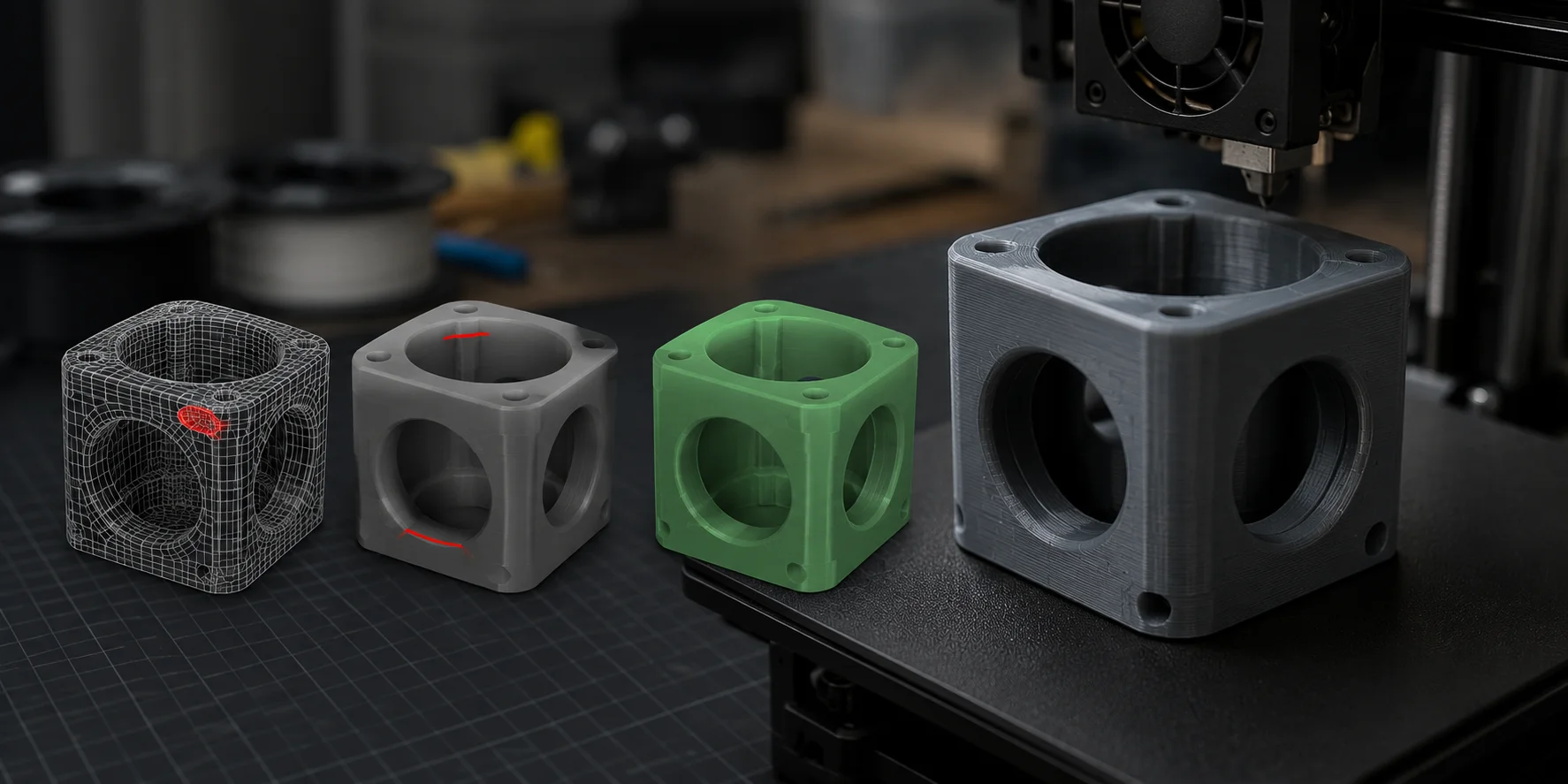
유효한 매니폴드 메시는 모든 엣지가 정확히 두 개의 폴리곤에 의해 공유됩니다. "네이키드 엣지"는 구멍을 만들고, 세 개 이상의 면이 공유하는 엣지는 모델의 내부를 불명확하게 만듭니다.
슬라이서는 쉘, 인필, 서포트, 툴패스를 생성하기 위해 내부와 외부가 명확하게 구분되어야 합니다. 메시가 매니폴드가 아니면 벽 누락, 레이어 깨짐, 빈 단면, 또는 잘못된 출력 경로가 발생할 수 있습니다.
비매니폴드 지오메트리는 초보자만의 실수가 아닙니다. CAD 내보내기, 불리언 교차 연산, 가져온 파일, 스캔한 모델 모두 숨겨진 간격을 포함할 수 있습니다. 목표는 깨진 표면을 슬라이서가 올바르게 읽을 수 있는 닫힌 솔리드 모델로 변환하는 것입니다.
Wall Thickness Requirements for 3D Printing
모든 출력 방식에는 재현할 수 있는 물리적 최소 크기가 있습니다. 모델이 그 임계값 이하이면 슬라이서가 해당 디테일을 무시하거나, 출력된 파트가 너무 약해 견디지 못할 수 있습니다.
| 확인 항목 | 요구사항 설정 방법 |
|---|---|
| 벽 두께 및 작은 피처 | 사용 중인 프린터, 노즐 또는 광학 시스템, 재료, 레이어 설정에 대한 문서의 최솟값을 사용하십시오. |
| 파트 강도 | 파트의 하중과 재료 가이드에 따라 두께, 방향 서포트, 또는 구조적 피처를 늘리십시오. |
| 서비스 뷰로 주문 | 공정 및 재료에 따라 제한이 다르므로 선택한 서비스의 최신 디자인 가이드를 사용하십시오. |
벽이 너무 얇으면 슬라이서 레이어 미리보기에서 사라질 수 있습니다. 이는 모델링 소프트웨어에서는 완전해 보였더라도 특정 영역에서만 모델이 "깨진" 것처럼 보이는 경우가 많습니다.
작은 글자, 조각, 섬세한 장식 피처의 경우, 프린터 또는 재료 제조사의 디자인 가이드를 기준으로 시작하고 레이어 미리보기에서 결과를 확인하십시오. 소규모 테스트 출력이 미묘한 디테일을 확인하는 가장 확실한 방법입니다.
AI로 생성하거나 스캔한 모델의 경우, 출력 전에 메시를 점검하십시오. Tripo AI의 Smart Mesh는 최적화된 로우폴리 토폴로지를 위해 설계되었으며, 프린터별 벽 두께 및 슬라이싱 확인을 대체하지는 않습니다.
How to Check If Your 3D Model Is Printable
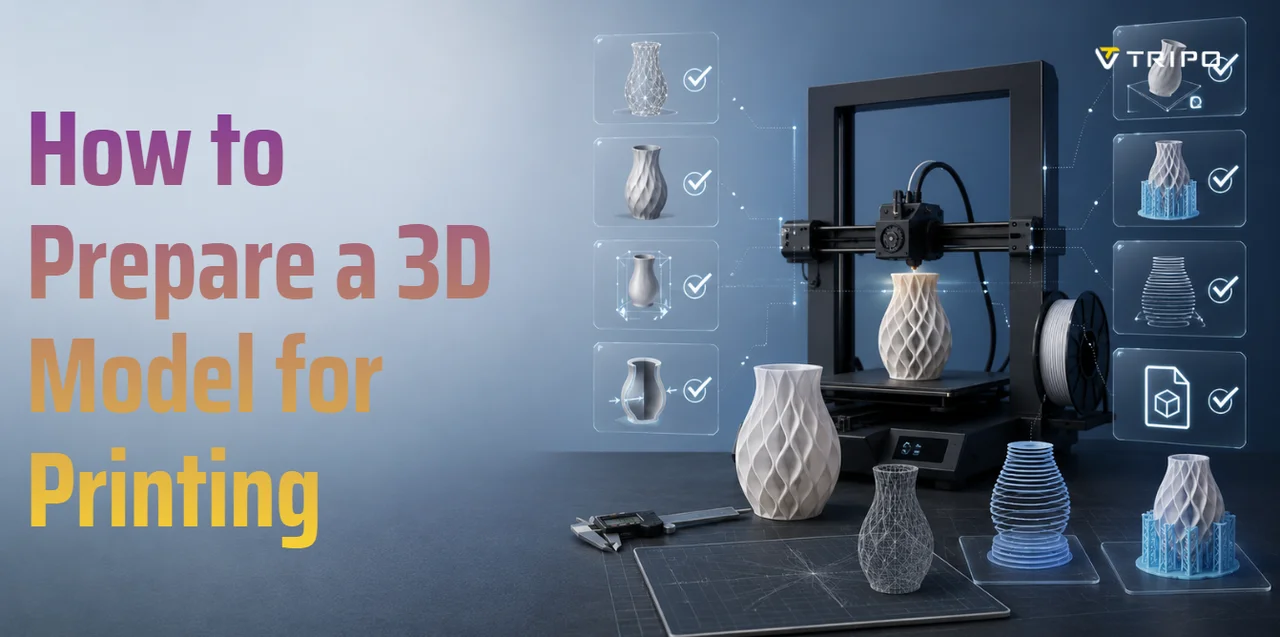
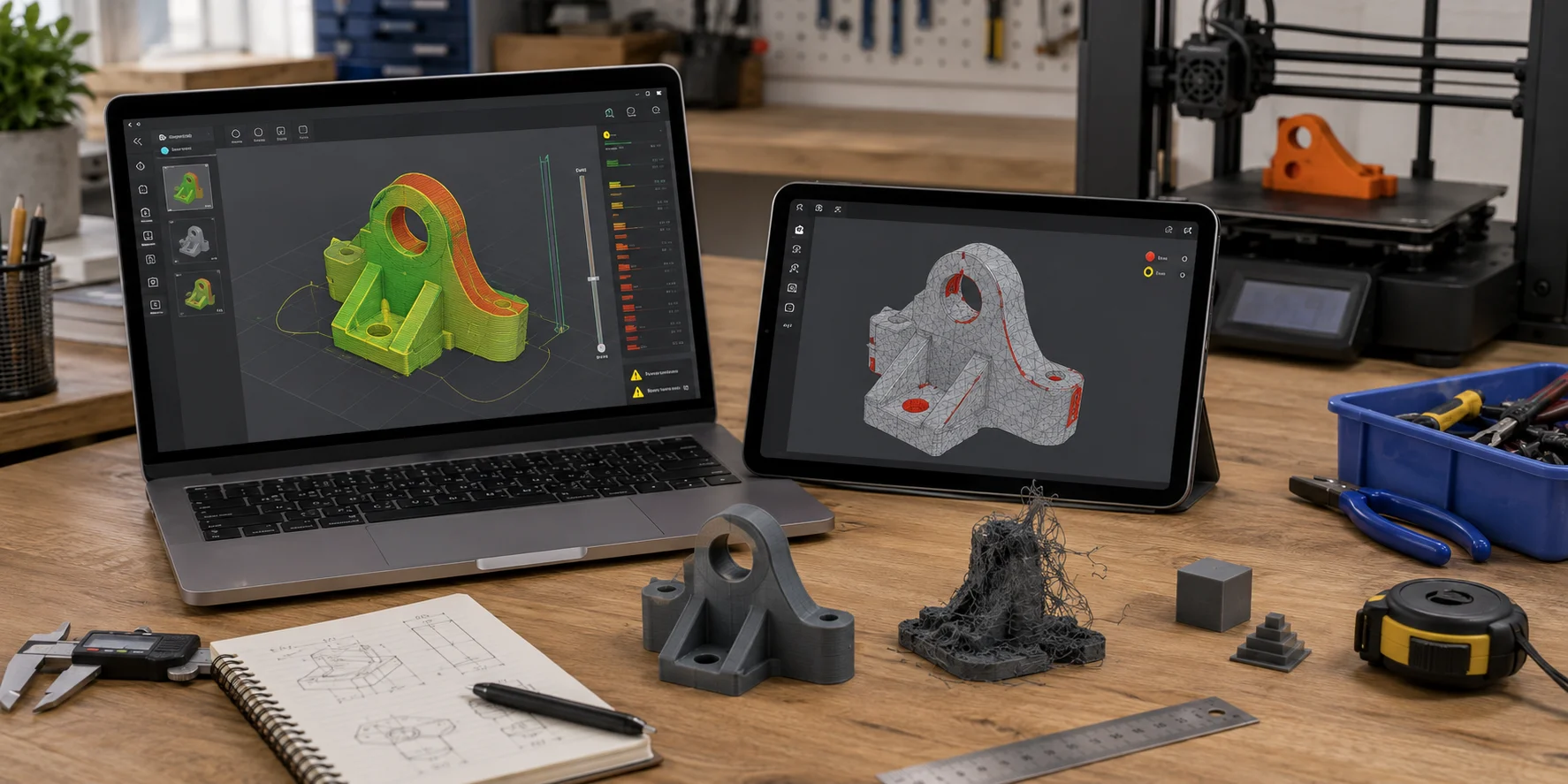
모델을 수정하기 전에 문제를 명확히 진단하십시오. 다음 4단계 워크플로를 사용하여 출력 시간을 낭비하기 전에 지오메트리, 스케일, 슬라이싱 문제를 파악하십시오.
1단계: 슬라이서에 모델 가져오기
슬라이서에서 파일을 엽니다. 구멍, 비매니폴드 영역, 또는 유효하지 않은 메시에 대한 경고가 표시되면 반드시 확인하세요. 가져오기에 성공했다고 해서 부품이 올바르게 출력된다는 의미는 아닙니다.
2단계: 메시 분석 도구 실행
슬라이서 경고 내용이 불명확한 경우, 메시 분석 또는 복구 유틸리티를 사용하세요. 구멍, 비매니폴드 영역, 반전된 법선, 자기 교차, 그리고 선택한 프린터 및 재료의 요구 사항보다 얇은 벽을 확인하세요.
모델을 수동으로 더 쉽게 편집해야 한다면, Tripo AI의 AI Quad Remesher를 사용하여 삼각형 메시를 쿼드 중심 토폴로지로 변환할 수 있습니다. 출력 전에 변환된 메시를 검토하고 슬라이싱하세요. 리메싱만으로는 출력 가능 여부를 확인할 수 없습니다.
3단계: 크기 및 단위 확인
슬라이서의 바운딩 박스를 실제 의도한 크기와 비교하세요. 20cm 물체가 2cm로 표시된다면, 명시적인 밀리미터 단위를 지정하여 다시 내보내세요.
4단계: 레이어별 미리보기
레이어 미리보기 모드를 사용하여 아래에서 위로 스크롤하세요. 누락된 레이어, 예상치 못한 간격, 연결되지 않은 아일랜드, 또는 사라지는 얇은 단면은 일반적으로 벽 두께 문제, 메시 오류, 또는 자기 교차를 나타냅니다.
출력을 위한 3D 모델 수정 방법
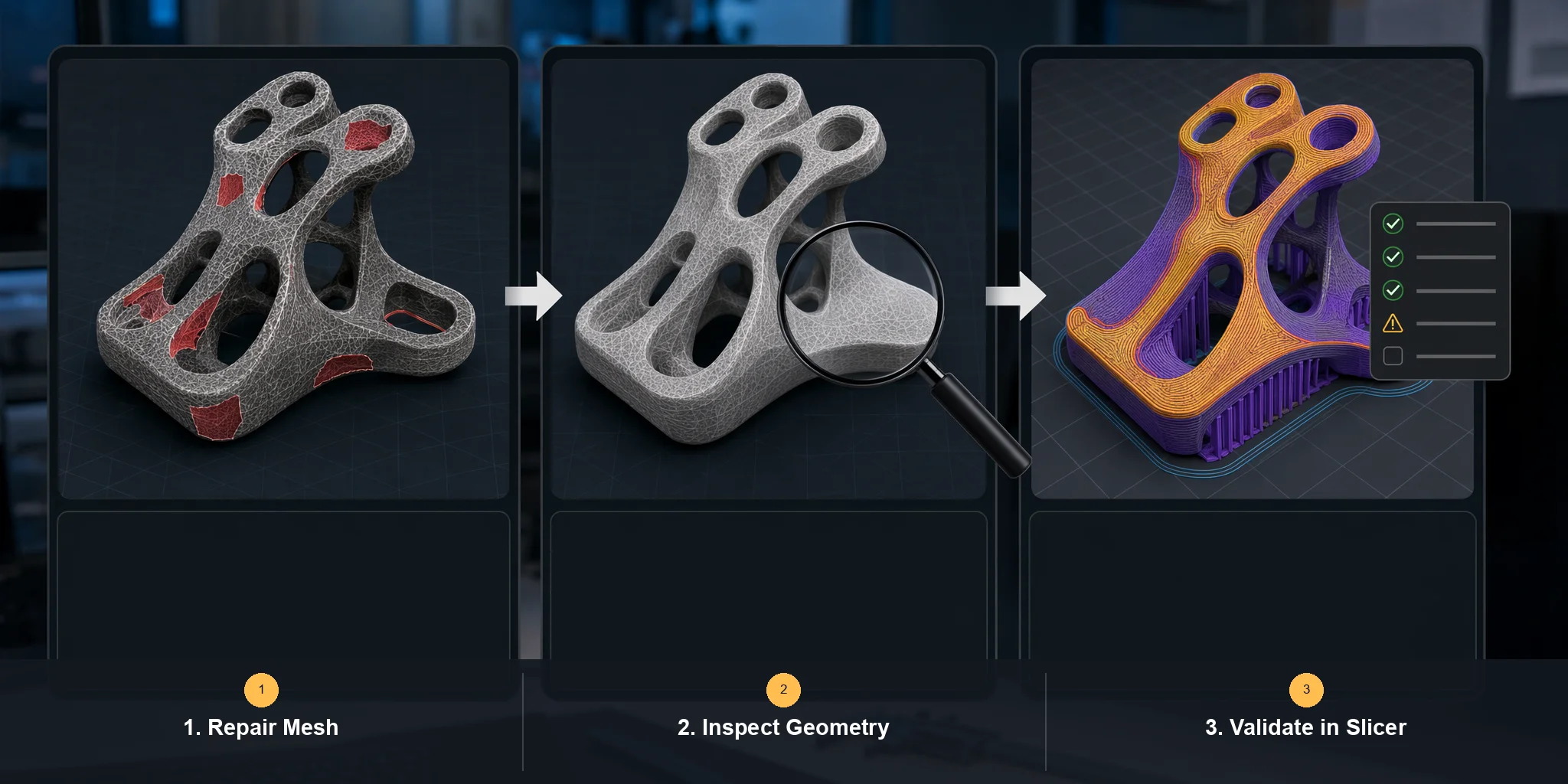
가장 빠른 복구 방법부터 시작하고, 문제가 해결되지 않는 경우에만 수동 정리 작업으로 넘어가세요.
수정 1: 자동 복구 먼저 시도하기
단순한 STL 오류의 경우, 메시 복구 유틸리티의 자동 복구 기능을 먼저 실행한 다음 저장된 파일을 슬라이서에서 다시 열어보세요. 3D 편집기를 사용하는 경우, 확인된 구멍을 채우고 내보내기 전에 바깥쪽 법선을 재계산하세요. 복구된 결과는 항상 레이어 미리보기에서 검증하세요.
수정 2: 메시 수동 정리
복잡한 문제의 경우 메시를 직접 검사하세요. 3D 편집기에서 경계 엣지 또는 비다양체 엣지를 선택한 다음, 메시 분석 검사가 닫힌 단일 볼륨을 보고할 때까지 지오메트리를 브리지, 채우기, 병합 또는 제거하세요.
수정 3: 얇은 벽 재구성
벽이 너무 얇은 경우, 복구 도구가 구멍을 닫더라도 해당 부품을 공정에 적합하게 만들어주지는 않습니다. 정확한 프린터 및 재료에 맞는 최소 벽 두께 및 피처 가이드를 참고하여 재료를 추가하거나 피처를 재설계한 후, 세부적인 부분을 테스트하세요.
수정 4: 페이스 법선 수정
3D 편집기에서 메시를 선택하고 법선 방향 조정 또는 바깥쪽 재계산 명령을 사용하세요. 불러온 메시에는 여전히 겹치는 셸이나 열린 경계가 포함될 수 있으므로, 이후에 메시 분석을 다시 실행하세요.
수정 5: 올바른 설정으로 재내보내기
내보내기 전에 슬라이서에서 요구하는 단위 시스템을 사용하고, 오브젝트 트랜스폼을 적용하며, 최종 메시 변경 사항을 포함하세요. 내보낸 후에는 출력 전에 불러온 바운딩 박스와 레이어 미리보기를 확인하세요.
향후 모델 작업 시, 더 깔끔한 지오메트리로 시작하면 복구 작업을 줄일 수 있습니다. Tripo AI의 Smart Mesh는 최적화된 로우폴리 토폴로지를 위해 설계되었지만, 최종 내보내기 파일도 대상 프린터에 맞는 메시 분석 및 슬라이싱 검증이 필요합니다.
출력 실패를 유발하는 흔한 3D 모델링 실수
많은 출력 실패는 화면에서는 무해해 보이는 사소한 모델링 습관에서 비롯됩니다. 이러한 실수들은 흔하지만, 무엇을 확인해야 하는지 알면 쉽게 피할 수 있습니다.
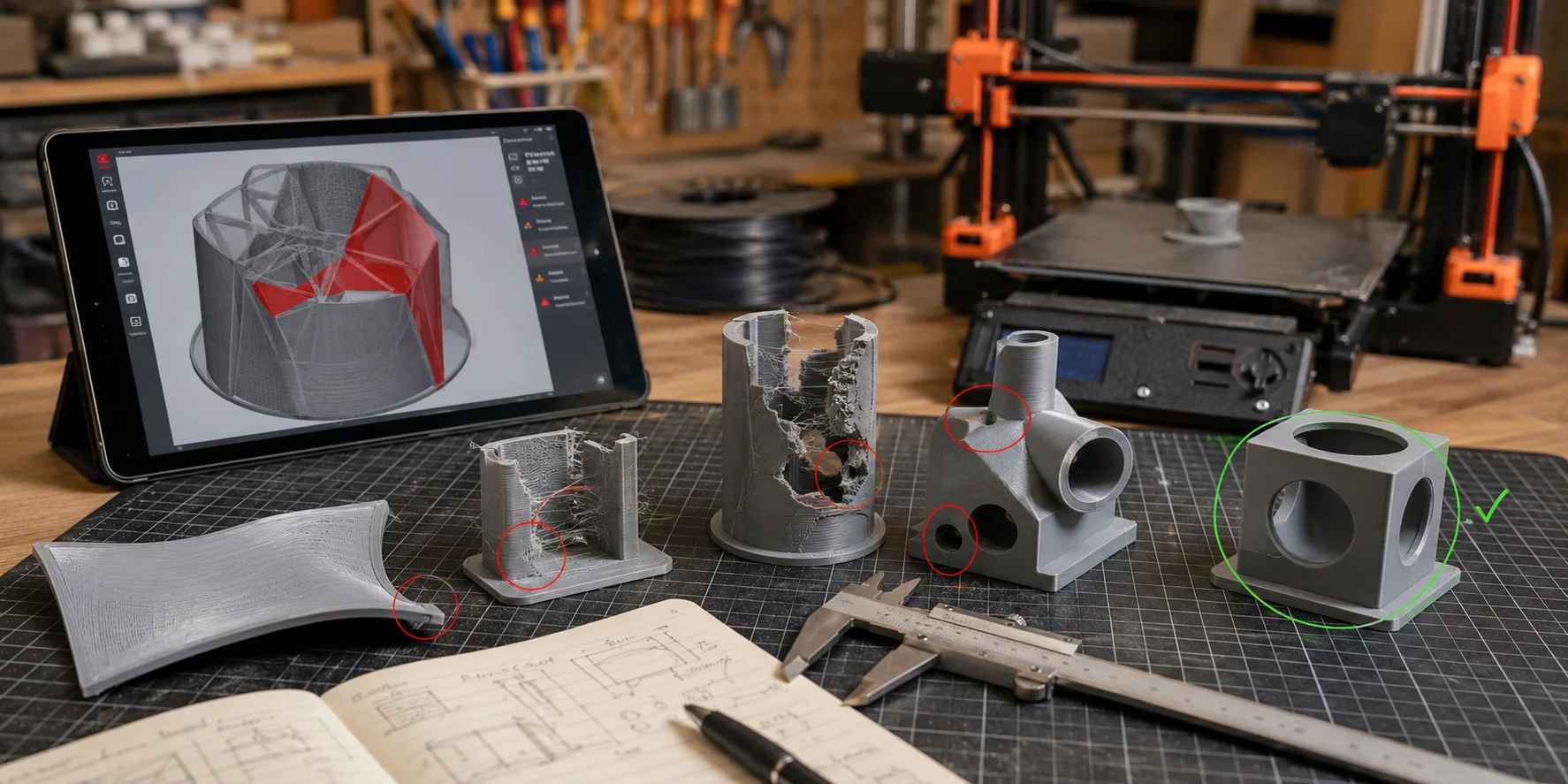
- 서브디비전 또는 NURBS 서피스를 메시로 변환하지 않고 사용: 슬라이서는 메시 지오메트리를 필요로 하므로, 내보내기 전에 스무스 서피스를 유효한 삼각형 메시로 변환하세요.
- 게임 또는 시네마틱 에셋을 그대로 임포트: 이러한 에셋은 시각적 표현을 위해 제작된 것으로, 출력용이 아닙니다. 중복 버텍스, 두께가 없는 서피스, 반전된 노멀, 분리된 셸을 확인하세요.
- 슬라이서 경고 무시: 외관상 문제없어 보이는 모델도 슬라이서가 메시 오류를 보고하면 실패할 수 있습니다. 경고를 읽고 출력 전에 원인을 수정하세요.
- 스케일 트랜스폼 적용 누락: 오브젝트 레벨의 스케일링은 모든 내보내기 워크플로에서 의도한 대로 유지되지 않을 수 있습니다. 내보내기 전에 트랜스폼을 적용한 후 슬라이서에서 바운딩 박스 치수를 확인하세요.
- 밀폐된 공동 내부에 서포트 생성: 내부에 갇힌 서포트는 모델을 손상시키거나 영구적으로 내부에 남을 수 있습니다. 접근할 수 없는 서포트가 필요한 밀폐 공동은 피하세요.
- 정리 없이 Boolean 연산 과다 사용: Boolean 절삭 및 결합은 비다양체 엣지를 생성할 수 있습니다. 주요 Boolean 편집 후마다 메시 검사를 실행하세요.
출력 품질 문제 해결: 모델은 출력 가능하지만 출력이 여전히 실패하는 경우
유효한 모델도 슬라이서 설정, 재료 특성, 또는 프린터 캘리브레이션 문제로 실패할 수 있습니다. 메시가 깨끗한데도 출력 결과가 이상하다면, 다음과 같은 지오메트리 외적 문제를 확인하세요.
베드 접착 또는 첫 번째 레이어 실패: 빌드 표면을 청소하고 수평을 맞추고, 올바른 표면 전처리를 확인한 후, 프린터 및 재료 제조사가 권장하는 첫 번째 레이어 및 베드 설정으로 시작하세요. 한 번에 하나의 설정만 변경하고 소형 테스트 출력을 활용하세요.
레이어 분리 또는 박리: 승인된 재료 프로파일로 시작한 후 출력 속도, 온도, 냉각, 재료 상태를 점검하세요. 제조사가 명시한 범위 내에서 소폭 조정하고 결과를 기록하세요.
뒤틀림 또는 모서리 들림: 빌드 표면 전처리, 주변 환경 조건, 파트 방향, 해당 재료에 권장되는 베드 및 챔버 설정을 확인하세요. 프로파일 지침을 먼저 확인한 후에만 접착 기능을 추가하세요.
스트링잉: 프린터의 검증된 재료 프로파일로 시작하세요. 범용 수치가 아닌 장비 및 재료 지침 범위 내에서 리트랙션, 이동, 온도, 건조를 제어된 테스트 모델로 조정하세요.
언더 익스트루전 또는 벽 누락: 재료 경로, 노즐 상태, 익스트루전 캘리브레이션, 슬라이서 재료 프로파일을 확인하세요. 선택한 필라멘트 또는 레진 설정이 실제로 로드된 재료와 일치하는지 확인하세요.
문제 해결은 단계적으로 진행하세요: 지오메트리 먼저, 그다음 슬라이서 설정, 마지막으로 하드웨어 캘리브레이션 및 재료 상태 순서로 점검하세요.
자주 묻는 질문
3D 출력이 왜 안 되나요?
가장 일반적인 원인은 비다양체 지오메트리, 메시의 구멍, 너무 얇은 벽, 또는 모델링 소프트웨어와 슬라이서 간의 스케일 불일치입니다. 먼저 모델을 슬라이서에 임포트하고 메시 오류 경고를 확인하세요.
3D 모델을 출력 가능하게 만들려면 어떻게 해야 하나요?
메시 수리 도구를 사용하여 확인된 구멍을 닫고 노멀을 수정한 후, 프린터 및 재료 문서를 기준으로 벽 두께를 검증하세요. 의도한 단위로 다시 내보내고, 출력 전에 슬라이서에서 모든 레이어를 검사하세요.
3D 모델이 출력 가능한지 어떻게 확인하나요?
파일을 슬라이서에 임포트하고 모든 메시 및 치수 경고를 검토하세요. 더 심층적인 확인을 위해 구멍, 비다양체 영역, 노멀, 교차, 얇은 피처에 대한 메시 분석을 실행한 후 레이어 미리보기를 검사하세요.
출력을 위해 3D 모델을 어떻게 수정하나요?
자동 메시 수리로 시작한 후 슬라이서에서 결과를 재확인하세요. 문제가 지속되면 비다양체 경계를 수동으로 수리하고, 확인된 구멍을 채우고, 페이스 노멀을 수정하고, 트랜스폼을 적용한 후 다시 내보내세요.
3D 프린팅에서 비다양체 지오메트리란 무엇인가요?
비다양체 지오메트리란 메시가 깨끗한 닫힌 솔리드가 아님을 의미합니다. 구멍이 있거나, 두 개를 초과하는 페이스가 공유하는 엣지가 있거나, 내부와 외부가 불분명한 서피스가 있을 수 있습니다.
오류가 있는 STL 파일을 출력할 수 있나요?
경미한 STL 오류는 슬라이서가 자동으로 수리하는 경우도 있습니다. 그러나 심각한 오류는 벽 누락, 빈 영역, 레이어 실패, 또는 출력 불량을 유발할 수 있으므로, 먼저 파일을 수리하는 것이 더 안전합니다.
수리 후에도 3D 모델이 출력 불가능한 이유는 무엇인가요?
자동 수리는 구멍을 닫을 수 있지만, 얇은 벽, 스케일 문제, 내부 셸, 또는 자가 교차가 남아 있을 수 있습니다. 프린터 및 재료별 두께 요구 사항, 모델 치수, 메시 분석, 레이어 미리보기를 다시 확인하세요.
결론
대부분의 3D 모델 출력 가능성 문제는 다섯 가지 범주로 나뉩니다: 비다양체 지오메트리, 반전된 노멀, 얇은 벽, 자가 교차, 또는 단위 및 스케일 오류입니다. 메시 분석과 레이어 미리보기로 진단하고, 확인된 문제를 수리한 후, 재료와 기계 시간을 투입하기 전에 새로운 내보내기를 검증하세요.
소스 모델이 물리적 출력이 아닌 시각적 렌더링을 위해 제작된 경우, 대상 공정에 맞는 새 메시를 준비하는 것이 더 효율적일 수 있습니다. Tripo AI는 3D 프린팅 사용 사례를 위한 고세부 모델 생성, 최적화된 로우폴리 토폴로지를 위한 Smart Mesh, 쿼드 중심 리메싱을 위한 AI Quad Remesher, 그리고 STL 내보내기를 제공합니다. 이러한 단계 중 어느 것도 최종 프린터, 재료, 치수, 슬라이서 미리보기에 대한 검증을 대체하지 않습니다. Tripo AI Studio를 사용해 보세요. 모델을 생성하거나 정제한 후, 프린터와 소재에 맞게 내보내기 설정을 검증하세요.