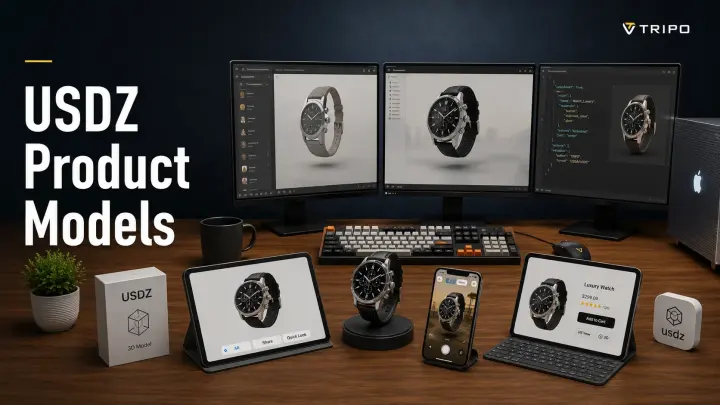
USDZ 제품 모델: AR 상거래 워크플로(가이드)
TL;DR
- USDZ를 사용하면 쇼핑객은 앱을 설치하지 않고도 지원되는 iPhone 또는 iPad에서 AR Quick Look의 제품을 열 수 있습니다.
- 소스 모델을 다운로드하거나 기존 3D 자산을 변환하거나 이미지 또는 텍스트 프롬프트에서 생성하여 소스 모델을 가져옵니다.
- Tripo는 USD을 내보냅니다. USDZ 패키징 및 Apple 장치 검증은 지원되는 다운스트림 워크플로에서 수행됩니다.
- 약 4-8MB 및 200,000개 이하의 삼각형을 시작 대상으로 사용한 다음 대표 장치에서 성능을 테스트합니다.
- Apple Quick Look용 USDZ을 포함하고 Android 및 대화형 데스크톱 보기를 위한 GLB 대체를 제공합니다.
USDZ 제품 모델을 사용하면 쇼핑객은 AR Quick Look를 통해 iPhone 또는 iPad에서 제품을 열고 실제 크기로 볼 수 있습니다. 워크플로우는 3D 모델 생성, USD 내보내기, USDZ로 패키징, 모바일용으로 최적화 및 제품 페이지에 삽입하는 것입니다.
USDZ 제품 모델은 무엇입니까? (그리고 Apple이 이를 사용하는 이유)
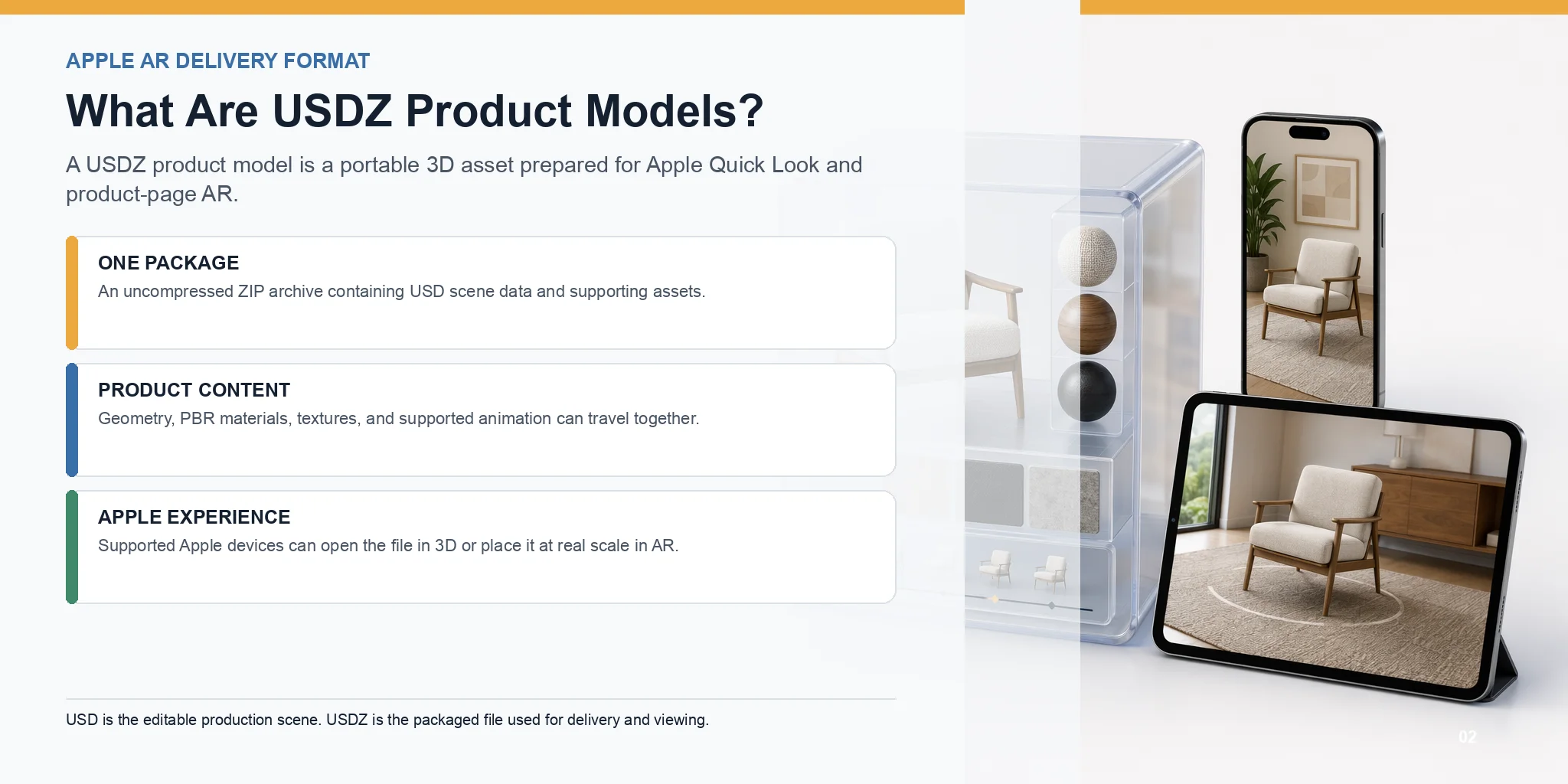
USDZ 제품 모델은 전자상거래, 마케팅 및 증강 현실을 위해 Apple의 USDZ 형식으로 패키지된 3D 자산입니다. USDZ는 Pixar의 Universal Scene Description 프레임워크를 기반으로 하며 Apple이 Pixar와 협력하여 3D 자산을 Apple 기기 전반에 더 쉽게 배포할 수 있도록 도입했습니다.
.usdz 파일은 USD 장면 데이터와 해당 지원 자산을 하나의 휴대용 파일로 패키지한 비압축 ZIP 아카이브입니다. 여기에는 기하학, PBR 재료, 텍스처 및 애니메이션이 포함될 수 있습니다. 단일 파일 패키지는 전달을 단순화하지만 로딩 성능은 여전히 모델의 형상, 텍스처 및 전체 파일 크기에 따라 달라집니다.
제품 모델의 맥락에서 USDZ는 일반적으로 온라인 상점, 광고 및 AR 경험에 사용되는 실제 제품의 사실적인 3D 표현을 나타냅니다. 소매업체는 이를 사용하여 고객이 구매하기 전에 제품을 회전하고, 세부 사항을 검사하고, 가구, 패션 액세서리, 전자 제품 및 기타 항목을 자신의 환경에서 직접 미리 볼 수 있도록 합니다.
USDZ이 Apple에서 선호하는 AR 형식이 된 가장 큰 이유는 AR Quick Look에 대한 기본 지원 때문입니다. 지원되는 iPhone 및 iPad에서 사용자는 별도 앱을 다운로드하지 않고도 Safari, 메시지, 메일 또는 기타 Apple 앱에서 직접 USDZ 모델을 열고 즉시 현실 세계에 배치할 수 있습니다. 이러한 직접적인 경험을 통해 USDZ은 Apple 생태계 전반에 걸쳐 AR 제품 미리보기의 표준 형식이 되었습니다.
USDZ 대 USD - 차이점은 무엇인가요?
이름은 비슷하지만 USD와 USDZ는 다른 용도로 사용됩니다.
USD는 Pixar의 유연한 장면 설명 형식입니다. 제작 중에 복잡한 3D 장면을 생성, 편집 및 관리하도록 설계되었습니다. 아티스트는 대규모 프로젝트를 구성하고, 외부 자산을 참조하고, 워크플로우 전반에 걸쳐 장면을 지속적으로 수정할 수 있습니다.
USDZ는 대조적으로 USD에 구축된 압축되지 않은 패키지 아카이브입니다. 배포 및 보기를 위해 장면과 지원 자산을 단일 .usdz 파일로 수집합니다.
- USD = 편집 가능한 제작 장면.
- USDZ = 전달 및 보기용으로 패키지된 휴대용 파일입니다.
전자 상거래 및 AR의 경우 일반적으로 고객에게 파일이 하나만 필요하고 Apple 장치에서 AR Quick Look를 통해 즉시 열 수 있으므로 USDZ이 더 나은 선택입니다.
USDZ이 AR 상거래에 중요한 이유
USDZ은 전자상거래 제품 페이지를 Apple에 내장된 AR 환경과 연결합니다. 이는 규모, 외관 또는 공간적 적합성이 구매 결정에 영향을 미치는 가구, 장식, 액세서리, 전자 제품과 같은 제품에 특히 유용합니다.
지원되는 Apple 기기에서 쇼핑객은 별도의 앱을 설치하거나 계정을 만들지 않고도 **"AR에서 보기"**를 탭하고 Safari에서 AR Quick Look을(를) 실행할 수 있습니다.
브랜드의 경우 3D 및 AR 미리보기는 쇼핑객이 구매하기 전에 규모, 모양, 공간적 적합성을 평가하는 데 도움이 될 수 있습니다. 비즈니스에 미치는 영향은 제품 카테고리, 모델 정확도, 페이지 성능 및 AR 옵션이 얼마나 명확하게 표시되는지에 따라 다르므로 팀은 자체 제품 페이지 기준을 기준으로 참여, 전환 및 반품을 측정해야 합니다.
USDZ는 더 넓은 Apple 생태계에서도 작동합니다. 단일 USDZ 모델은 다음에서 볼 수 있습니다.
- 아이폰
- 아이패드
- 맥
- Apple Vision Pro
이 기본 호환성을 통해 브랜드는 여러 Apple 전용 3D 형식을 유지하지 않고도 Apple 기기 전반에 걸쳐 일관된 AR 경험을 제공할 수 있습니다.
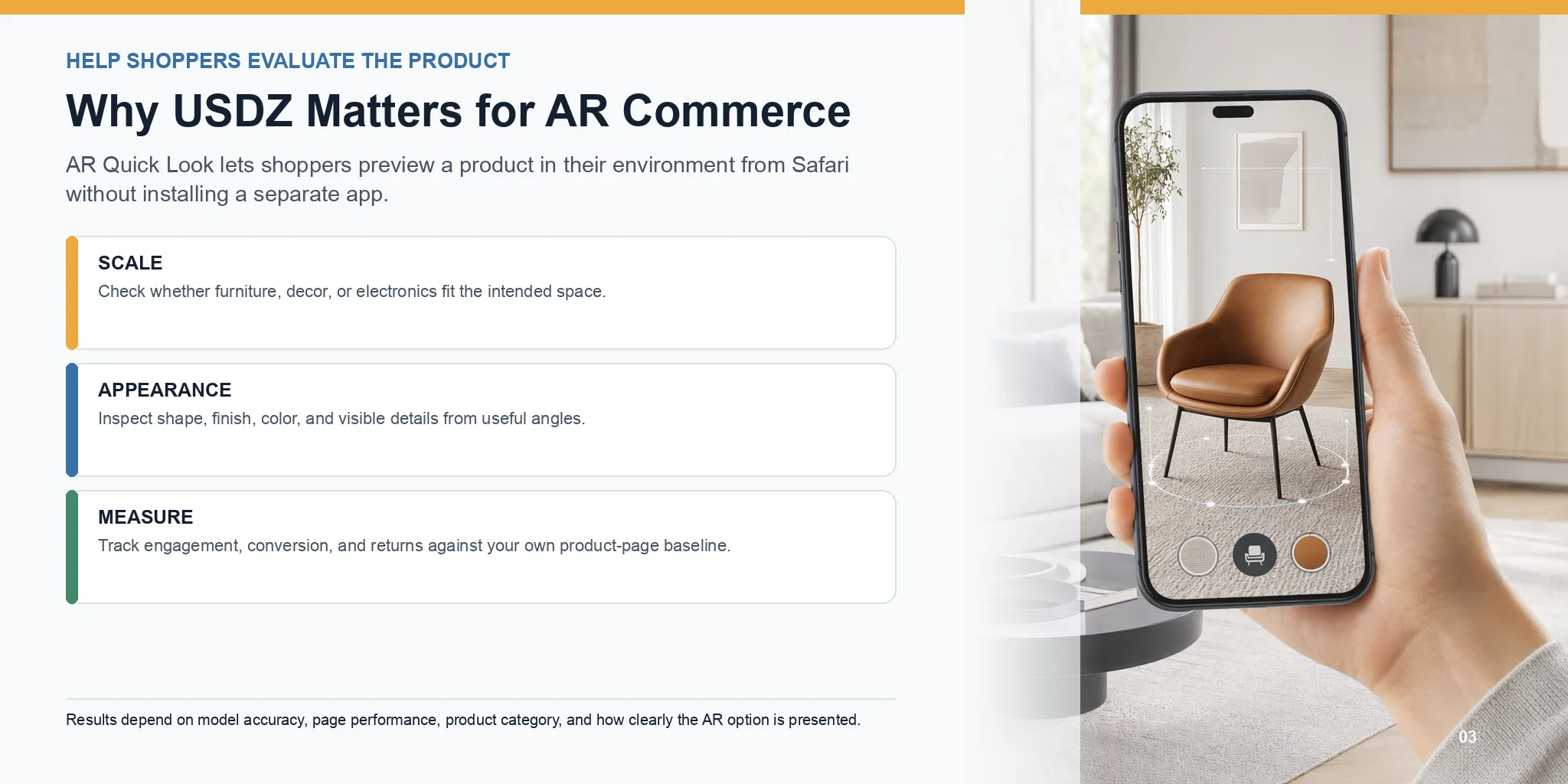
USDZ 제품 모델 구입처 - 3개 경로
기성 자산, 정확한 CAD 또는 3D 모델, 시작 모델을 생성하는 데 사용할 수 있는 제품 이미지 등 이미 보유하고 있는 항목을 기반으로 소스 경로를 선택하세요.
Route A - 기성품 모델 다운로드
프로토타입이나 데모를 위한 일반 개체가 필요한 경우 Apple의 Quick Look 갤러리 또는 3D 마켓플레이스에서 모델을 다운로드하세요. 상업적으로 사용하기 전에 라이센스, 치수, 재질, 시각적 품질을 확인하세요.
경로 B - 기존 3D 자산 변환
OBJ, glTF/GLB, FBX, STEP 또는 CAD 자산을 이미 소유하고 있는 경우 해당 형상을 재사용하고 Apple AR 파이프라인용으로 변환하세요. USDZ 패키지를 생성하기 전에 메시, 재료, 텍스처 및 스케일을 청소하십시오.
경로 C - AI를 사용하여 사진 또는 텍스트에서 생성
원본 모델이 없는 경우 제품 사진의 경우 Image to 3D를 사용하고, 컨셉의 경우 Text to 3D를 사용하세요. 상업적으로 사용하기 전에 기하학, 치수, 질감, 브랜딩 및 SKU 정확성을 확인하십시오.
일반적인 작업 흐름은 다음과 같습니다.
- 제품 사진을 업로드하세요(또는 텍스트 설명을 입력하세요).
- 소스 3D 모델을 생성합니다.
- 필요한 경우 형상을 검토하고 다듬습니다.
- USD을 내보낸 다음 지원되는 다운스트림 도구에서 USDZ로 패키징합니다.
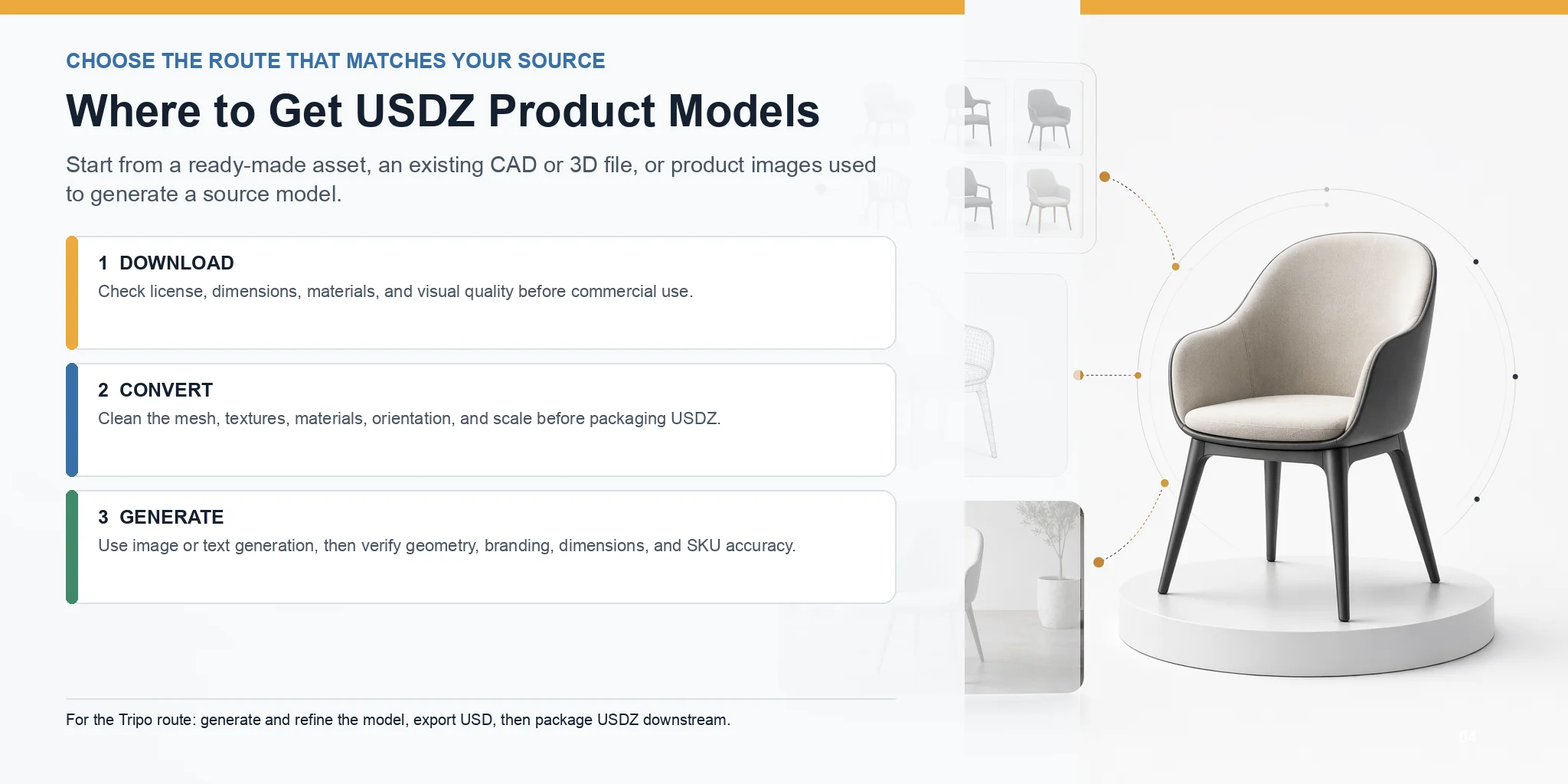
USDZ 제품 모델을 만드는 방법(단계별)
핵심 작업 흐름은 다음과 같습니다. 깨끗한 모델 만들기 -> PBR 재료 적용 -> USD 내보내기 -> USDZ 패키지 -> Apple 장치에서 미리 보기. 모든 단계에서는 제품 규모와 쇼핑객이 검사해야 하는 세부 정보를 보존해야 합니다.
1단계 - 깨끗한 3D 모델 얻기
모든 것은 고품질 3D 모델에서 시작됩니다. 실제 제품을 촬영하는 경우 깨끗한 배경에 단일 피사체가 포함된 선명하고 조명이 밝은 이미지를 사용하세요. 다중 시야각은 일반적으로 단일 사진보다 더 정확한 재구성을 생성합니다.
이미 CAD 모델이나 다른 3D 자산이 있는 경우 해당 형상을 대신 재사용할 수 있습니다. 중요한 부분은 계속 진행하기 전에 메시가 깨끗하고, 크기가 올바르게 조정되었으며, 불필요한 지오메트리가 없는지 확인하는 것입니다.
소스 모델이 없는 경우 제품 이미지 또는 텍스트 프롬프트에서 소스 모델을 생성한 다음 내보내기 전에 자산을 검토하세요.
- 제품 사진을 업로드하거나 텍스트 프롬프트를 입력하세요.
- 3D 모델을 생성합니다.
- 필요한 경우 형상을 검토하고 다듬습니다.
- 모델을 USD로 내보냅니다.
2단계 - 텍스처링(PBR 재료)
형상만으로는 설득력 있는 AR 경험을 제공하기에 충분하지 않습니다. 물리적 기반 렌더링(PBR) 재질을 적용하여 제품이 Apple 기기의 조명에 자연스럽게 반응하도록 합니다.
일반적인 PBR 텍스처에는 다음이 포함됩니다.
- 기본 색상(알베도)
- 일반 맵(표면 세부정보)
- 거칠기 맵(표면 마무리)
잘 만들어진 재료는 금속을 금속처럼 보이게 하고, 직물은 부드러워 보이고, 플라스틱은 올바르게 반사되며, 나무결은 AR에서 믿을 수 있는 상태로 유지됩니다. 텍스처를 깨끗하고 적절한 해상도로 유지하여 시각적 품질과 파일 크기의 균형을 유지하세요.
3단계 - USDZ(으)로 내보내기 또는 변환
Tripo는 현재 USDZ가 아닌 USD를 직접 내보냅니다. 검토된 모델을 USD로 내보낸 다음 생산 워크플로에서 현재 USDZ 지원 도구를 사용하여 USDZ로 패키징하거나 내보냅니다. 도구 가용성 및 내보내기 지원은 시간이 지남에 따라 변경되므로 사용하는 도구에 대한 현재 문서를 확인하고 AR Quick Look에서 결과 파일의 유효성을 검사하세요.
안정적인 핸드오프는 다음과 같습니다. Tripo에서 생성 및 개선 -> USD 내보내기 -> 지원되는 도구에서 USDZ 패키지 또는 내보내기 -> Apple 장치에서 테스트.
USDZ 패키지는 장면과 필수 자산을 함께 유지해야 합니다. 내보낸 후 모든 USD 기능이 변경되지 않고 전송된다고 가정하기보다는 재질, 배율, 방향, 애니메이션 및 파일 크기를 확인하세요.
핸드오프하기 전에 제작 뷰포트 외부에서 패키징 확인을 실행하세요. 최종 .usdz 파일을 결과물로 열고 참조된 텍스처가 포함되어 있는지 확인하고 자리 표시자 재질이나 누락된 맵이 나타나지 않는지 확인합니다. 안정적인 파일 이름을 사용하고 웹 스택에 올바른 콘텐츠 유형으로 파일을 제공하세요. 그런 다음 리디렉션, 액세스 제어 또는 잘못된 응답 헤더로 인해 Quick Look이(가) 열리지 않을 수 있으므로 로컬 복사본뿐만 아니라 정확한 호스팅 URL을 테스트하세요. 자산 버전, 소스 USD, 최종 USDZ, GLB 대체 및 할당된 SKU를 함께 기록하여 제품이 변경될 때 파일을 재생성하고 감사할 수 있습니다.
중요: Tripo는 USD을(를) 이 워크플로의 소스로 내보냅니다. USDZ 패키징 및 Apple 장치 검증은 다운스트림 단계입니다.
4단계 - Apple 기기에서 미리보기
모델을 게시하기 전에 항상 실제 Apple 하드웨어에서 테스트하십시오.
간단한 작업 흐름은 다음과 같습니다.
- USDZ 파일을 iPhone 또는 iPad에 AirDrop하세요.
- AR Quick Look로 엽니다.
- 제품의 크기, 방향, 재질, 조명을 확인하세요.
- 실제 표면에 놓고 여러 시야각에서 자연스럽게 보이는지 확인하세요.
출시 전 AR 모델을 실제 SKU와 비교하세요. 전체적인 치수, 색상, 마감, 브랜드, 움직이는 부분, 바닥이나 테이블과 물체가 만나는 위치 등을 확인하세요. 쇼핑객이 사용할 가능성이 있는 클로즈업 뷰를 포함하여 다양한 각도와 거리에서 테스트하세요. 모델이 제품 변형을 나타내는 경우 USDZ 파일이 올바른 제품군이 아닌 올바른 SKU에 첨부되어 있는지 확인하십시오.
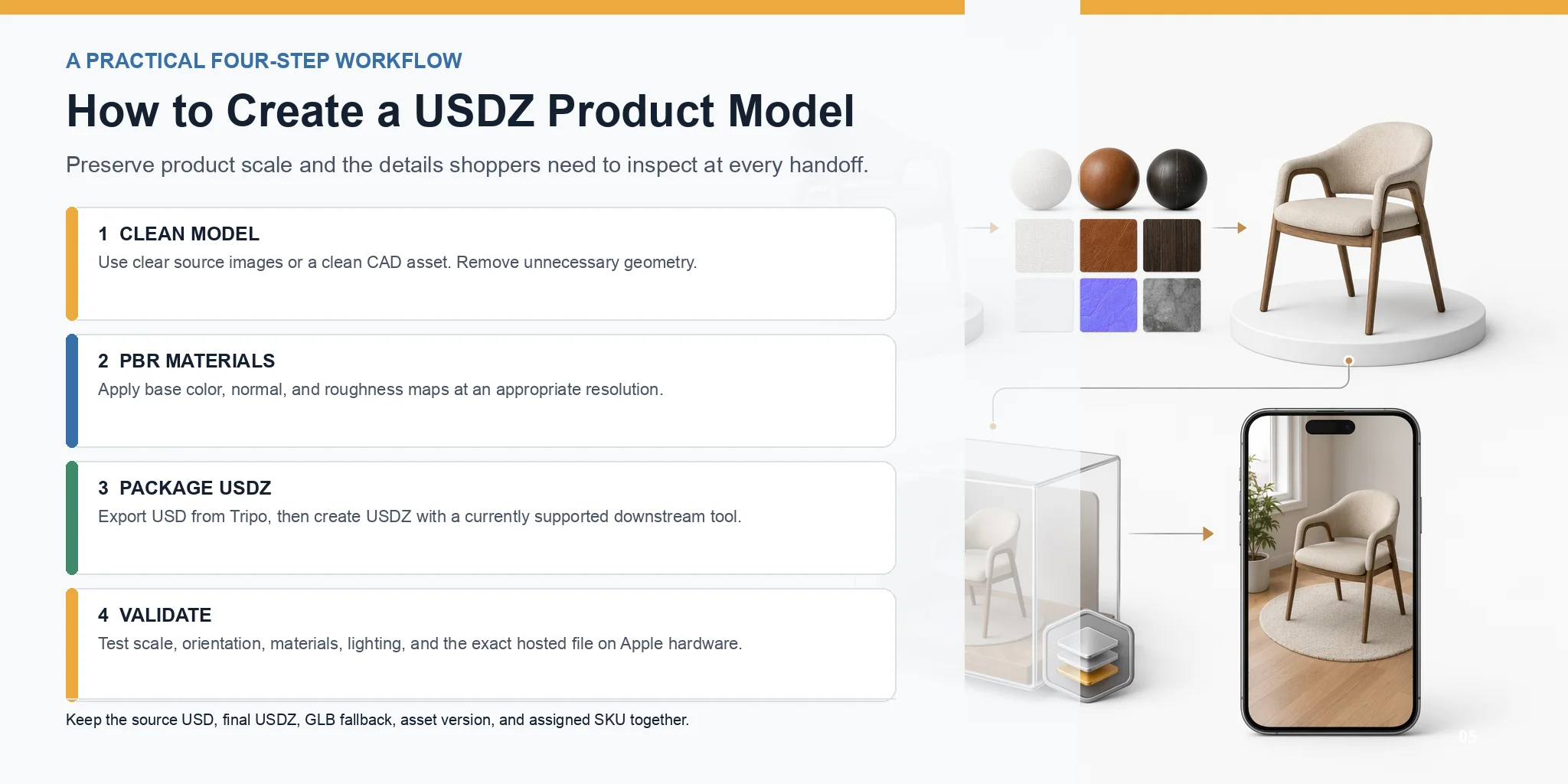
모바일 및 전자상거래에 맞게 USDZ 최적화
상거래 자산은 구매 결정에 영향을 미치는 실루엣, 소재, 제품 세부 정보를 유지하면서 모바일에서 빠르게 로드되어야 합니다.
다각형 수 줄이기
제품 실루엣과 중요한 디테일을 보존하는 가장 낮은 다각형 수를 사용합니다. 약 200,000개 이하의 삼각형은 유용한 시작 목표이지 보편적인 한계는 아닙니다.
고객이 가장 눈에 띄는 실루엣을 유지하면서 평평한 표면과 숨겨진 영역에서 불필요한 디테일을 제거합니다.
텍스처 압축 및 재료 단순화
텍스처는 형상보다 파일 크기에 더 많은 영향을 미치는 경우가 많습니다. 이미지 맵을 압축하고, 가능한 경우 여러 재료를 결합하고, 불필요하게 큰 텍스처 해상도를 피하십시오. 많은 제품의 경우 1K-2K PBR 텍스처는 AR의 탁월한 시각적 품질에 충분합니다.
또한 고객 경험을 개선하지 않고 파일 크기만 늘리는 보이지 않는 내부 형상과 사용되지 않는 재료를 제거해야 합니다.
실제 규모 사용
실제 규모로 빌드하고 내보낸 다음 치수, 방향 및 피벗을 확인하세요. 배율이 잘못되면 모델이 시각적으로 정확해 보이는 경우에도 AR 미리보기가 오해를 불러일으킬 수 있습니다.
웹 상거래의 실질적인 성과 목표
웹 및 전자상거래 사용의 경우 경량 자산이 가장 잘 작동합니다. 실용적인 지침은 다음과 같습니다.
- 다각형 수: <=200K 삼각형 목표
- 파일 크기: 최적화 후 약 4-8MB
이 수치를 범용 플랫폼 제한이 아닌 시작 목표로 간주하세요. 적절한 예산은 제품 세부 정보, 텍스처 수, 네트워크 상태, 장치 적용 범위 및 상거래 플랫폼의 업로드 요구 사항에 따라 다릅니다. 대표적인 모바일 장치에서 테스트하고 로딩이나 프레임 속도가 좋지 않으면 자산을 더 줄이세요.
Wi-Fi 및 일반적인 모바일 연결에서 자산을 테스트하고 포스터 이미지를 탭한 후 개체가 보일 때까지의 시간을 기록합니다. 메모리 부족, 프레임 속도, 질감 선명도를 확인하고 구매자가 맥락을 잃기 전에 모델이 나타나는지 여부를 확인하세요. 최적화는 반복적이어야 합니다. 숨겨진 형상을 줄이고, 텍스처 크기를 조정하고, 재료를 단순화하고, 다시 내보내고, 시각적 결과를 이전 빌드와 비교합니다.
웹사이트에 USDZ 삽입(AR Quick Look)
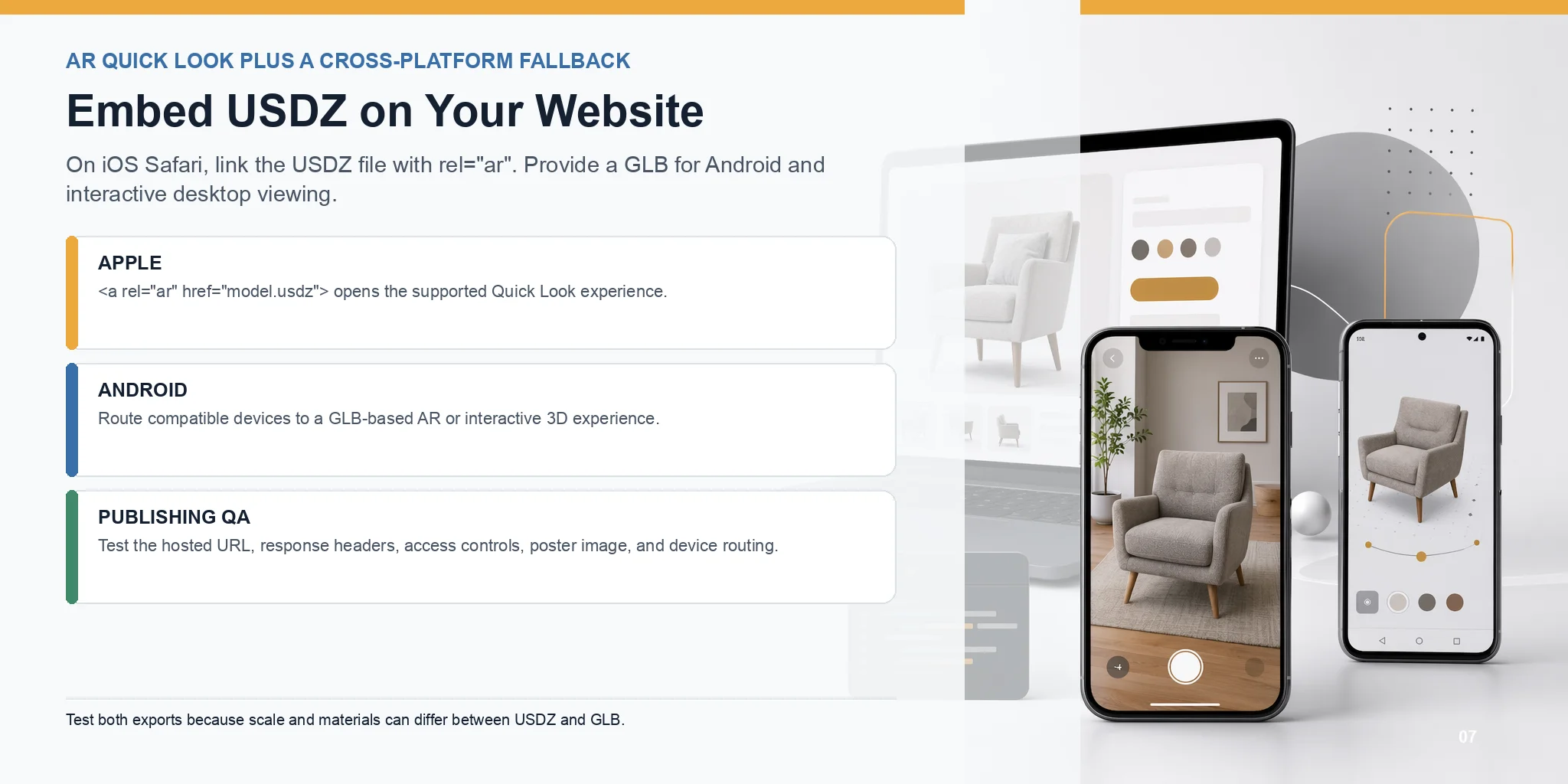
USDZ 파일이 있으면 이를 웹사이트에 삽입하는 것은 놀라울 정도로 간단합니다. iOS Safari에서 Apple은 AR Quick Look를 지원하므로 방문자가 앱을 설치하지 않고도 증강 현실에서 직접 USDZ 모델을 열 수 있습니다. 필요한 것은 USDZ 파일을 가리키는 rel="ar" 속성이 있는 표준 HTML 링크뿐입니다.
다음은 가장 작은 작업 예입니다.
<a rel="ar" href="model.usdz">
  <img src="poster.jpg" alt="View product in AR">
</a>
iPhone 또는 iPad 사용자가 Safari에서 미리보기 이미지를 탭하면 AR Quick Look가 자동으로 실행됩니다. 이 제품은 실제 규모로 열리므로 고객은 추가 다운로드나 설정 없이 자신의 환경에서 제품을 검사할 수 있습니다.
교차 플랫폼 지원을 위해 <model-viewer> 사용
혼합 장치 청중의 경우 <model-viewer>는 대화형 웹 보기를 위한 GLB 및 Apple Quick Look을 위한 USDZ 파일을 참조할 수 있습니다. 그런 다음 브라우저는 지원되는 AR 환경으로 전달할 수 있습니다.
Android 및 비 Apple 대체(GLB)
Android 브라우저는 일반적으로 USDZ을(를) 직접 열지 않습니다. Android Scene Viewer 및 데스크톱 상호 작용에 GLB 대체를 제공하고 재질이 다르게 렌더링될 수 있으므로 두 내보내기를 모두 테스트하세요.
USDZ 대 glTF / GLB - 어느 것을 사용해야 합니까?
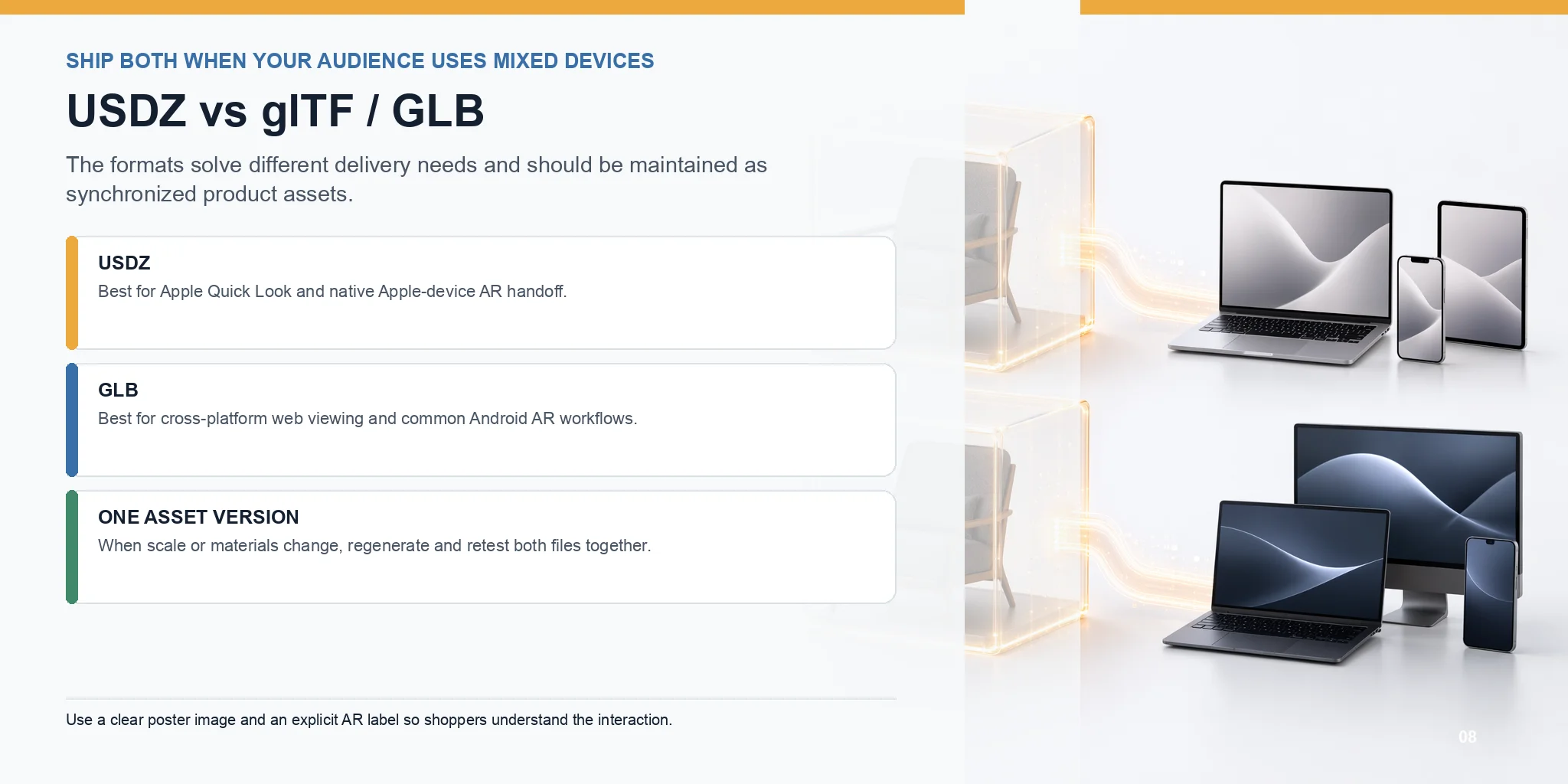
Apple Quick Look에는 USDZ를 사용하고 크로스 플랫폼 웹 보기 및 Android AR에는 GLB를 사용합니다. 대부분의 상거래 구현에서는 두 파일을 모두 제공하고 각 장치를 적절한 환경으로 라우팅합니다.
제품 업데이트가 플랫폼 간에 드리프트되지 않도록 두 내보내기를 동일한 자산 버전으로 유지하세요. 재료나 스케일이 수정되면 두 파일을 모두 재생성하고 다시 테스트하십시오. 제품 페이지에서는 명확한 포스터 이미지와 명시적인 AR 라벨을 사용하여 쇼핑객이 미디어를 탭하면 대화형 또는 실제 미리보기가 열린다는 점을 이해할 수 있습니다.
| 기능 | 보호됨_11 | 보호_12 / 보호_13 | 전자상거래 추천 |
|---|---|---|---|
| 플랫폼 지원 | iPhone 및 iPad(Safari)에 기본 제공됩니다. AR Quick Look와 함께 작동합니다. Apple 생태계 전용 | Android, Chrome, Edge 및 대부분의 최신 브라우저에서 지원됩니다. 업계 표준 실시간 3D 형식 | Apple 우선 독자: USDZ. 혼합 장치: 둘 다 제공합니다. |
| 파일 특성 | Apple의 AR 생태계에 최적화되었습니다. PBR 자료, 애니메이션 및 오디오를 지원합니다. Apple 외부에서는 덜 널리 지원됨 | Khronos의 개방형 표준; 압축 바이너리 형식(GLB); 뛰어난 웹 및 엔진 호환성 | GLB은 대부분의 웹 뷰어의 기본 전송 형식입니다. |
| AR 실행 방법 | Safari에서 rel="ar" 링크를 탭하세요. AR Quick Look에서 직접 열립니다 | 지원되는 Android 기기에서 Google Scene Viewer을 엽니다. 대화형 웹 뷰어에서도 작동 | 올바른 AR 환경을 자동으로 시작하려면 <model-viewer>을(를) 사용하세요. |
| 브라우저 경험 | 주로 AR 보기용으로 설계되었습니다. 브라우저에서 제한된 대화형 보기 | 궤도, 확대/축소 및 조명 제어 기능을 갖춘 대화형 3D 뷰어 | GLB는 더욱 풍부한 데스크탑 쇼핑 경험을 제공합니다. |
| 일반적인 전자상거래 사용 | iPhone/iPad 제품 페이지의 "방에서 보기" | 제품 구성기, 3D 뷰어, Android AR, 데스크톱 미리보기 | 대부분의 온라인 상점은 최대 호환성을 위해 USDZ 및 GLB을 모두 게시합니다. |
일반적인 함정 및 한계
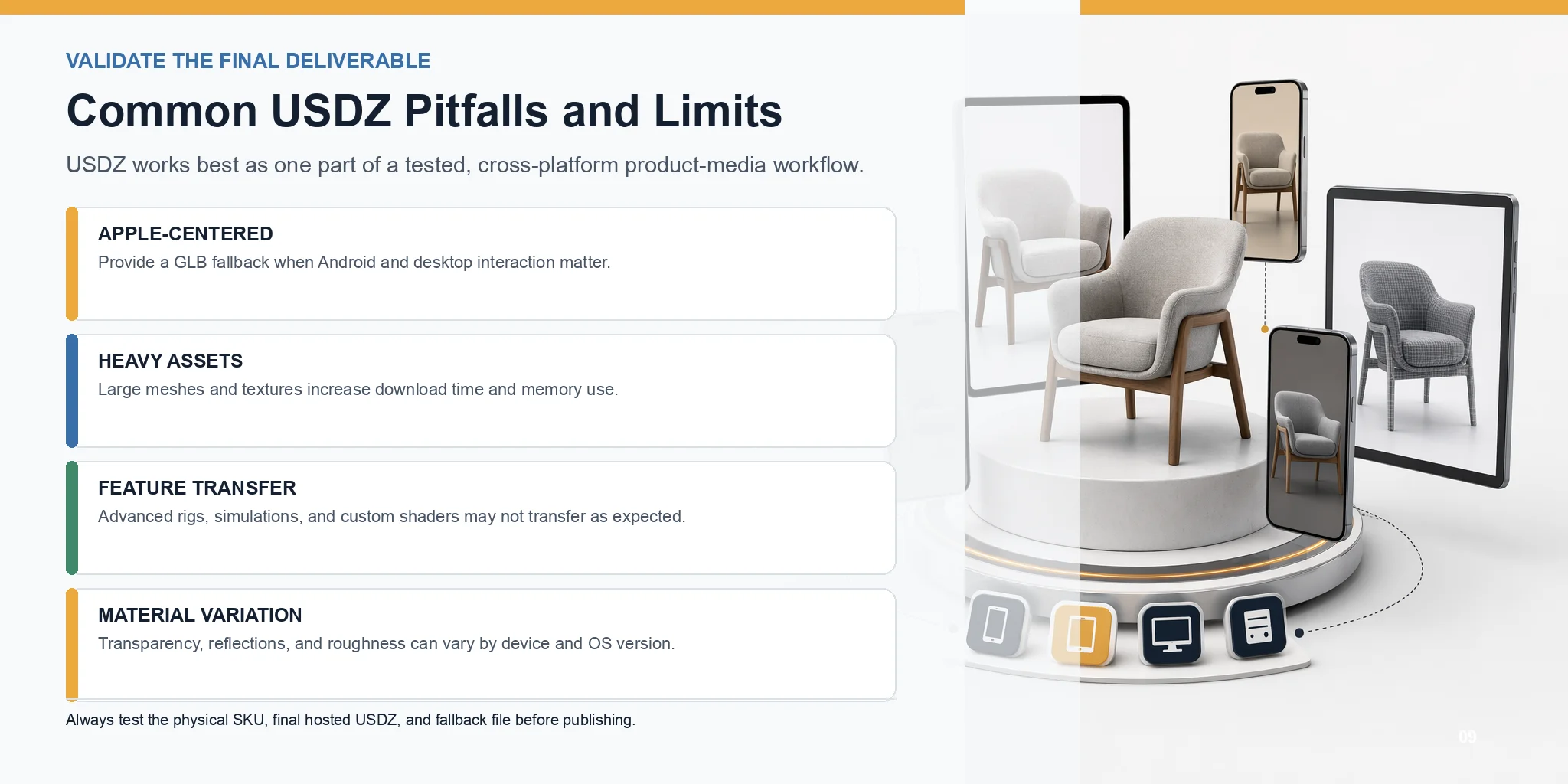
USDZ는 테스트된 크로스 플랫폼 제품-미디어 워크플로에서 하나의 결과물로 가장 잘 작동합니다.
Apple 생태계 외부의 제한된 지원
USDZ는 Apple의 생태계를 중심으로 합니다. Android 및 대화형 데스크톱 보기가 중요한 경우 GLB 대체를 게시하세요.
대용량 파일은 성능을 저하시킬 수 있음
메시와 텍스처가 크면 다운로드 시간과 메모리 사용량이 늘어납니다. 지오메트리와 텍스처를 최적화한 다음 모바일 네트워크 및 대표 장치에서 테스트하세요.
모든 USD 기능이 지원되는 것은 아닙니다.
고급 리그, 시뮬레이션, 사용자 정의 셰이더 및 기타 프로덕션 USD 기능이 예상대로 전송되지 않을 수 있습니다. 전체 기능 패리티를 가정하는 대신 변환된 USDZ을 검증하세요.
재료는 기기에 따라 다르게 보일 수 있습니다.
재료, 투명도, 반사 및 거칠기는 장치 및 운영 체제 버전에 따라 다를 수 있습니다. 게시하기 전에 실제 iPhone 및 iPad에서 최종 제품을 확인하세요.
자주 묻는 질문
USDZ은(는) 무슨 뜻인가요?
USDZ은 Universal Scene Description Zip을 나타냅니다. 장면과 해당 지원 자산을 하나의 파일로 패키징하는 USD 기반의 비압축 ZIP 아카이브입니다. Apple Quick Look은 USDZ 개체를 3D로 표시하고 지원되는 Apple 장치에서는 AR를 표시할 수 있습니다.
USDZ 파일을 열고 생성할 수 있는 프로그램은 무엇입니까?
Apple Quick Look은 지원되는 iPhone, iPad, Mac 및 지원되는 Apple Vision Pro 환경에서 USDZ 파일을 엽니다. USDZ 파일을 생성하려면 현재 USD 또는 USDZ 지원 DCC 또는 Apple 개발 도구를 사용한 다음 해당 도구의 최신 설명서에 대해 내보내기를 확인하세요. 재질 및 애니메이션 지원이 다를 수 있으므로 항상 Quick Look에서 최종 파일을 테스트하세요.
USD과 USDZ의 차이점은 무엇인가요?
USD는 외부 자산을 참조하고 제작 워크플로우를 지원할 수 있는 유연한 장면 설명 형식입니다. USDZ은 USD 장면과 해당 지원 자산을 하나의 배포 가능한 파일에 배치하는 비압축 ZIP 패키지입니다. 이러한 포장 덕분에 USDZ은(는) 공유에 편리하고 Apple은 Quick Look을(를) 편리하게 사용할 수 있습니다.
증강현실 제품의 예는 무엇인가요?
증강 현실 제품의 일반적인 예로는 쇼핑객이 스마트폰을 사용하여 방에 가상 소파나 테이블을 배치할 수 있는 3D 가구 미리보기가 있습니다. 다른 예로는 고객이 구매하기 전에 제품이 어떻게 보이는지 확인할 수 있는 안경, 신발, 메이크업의 가상 시착이 있습니다.
Android에서 USDZ 파일을 열 수 있나요?
표준 Android 브라우저 워크플로에 직접적으로 포함되지 않습니다. Android용 GLB 버전을 게시하고 <model-viewer>와 같은 크로스 플랫폼 뷰어를 사용하여 지원되는 장치를 적절한 AR 모드로 라우팅하세요. USDZ 및 GLB 내보내기는 재질을 다르게 렌더링할 수 있으므로 두 파일을 모두 테스트합니다.
코딩 없이 내 웹사이트에 USDZ 제품 모델을 어떻게 추가하나요?
3D 제품-미디어 필드가 있는 웹사이트 빌더 또는 상거래 플랫폼을 사용하세요. Apple 장치용 USDZ 파일과 Android 및 데스크톱 보기용 GLB 파일을 업로드하고, 해당 제품에 둘 다 첨부한 후 게시하기 전에 실제 장치에서 결과를 미리 봅니다. 플랫폼이 기본 3D 미디어를 제공하지 않는 경우 USDZ를 일반 다운로드로 업로드하는 대신 두 형식을 모두 지원하는 통합을 사용하십시오.
USDZ 제품 모델에 가장 적합한 파일 크기는 얼마입니까?
모든 제품에 가장 적합한 단일 사이즈는 없습니다. 실제 시작 목표는 약 200K 삼각형 이하의 메시를 포함하는 대략 4~8MB이며, 제품에 필요한 세부 정보와 플랫폼의 현재 업로드 규칙에 맞게 조정됩니다. 게시하기 전에 대표적인 모바일 장치에서 로드 시간과 AR 성능을 측정하세요.
결론
USDZ은 제품 모델을 쇼핑객이 실제 규모로 볼 수 있는 Apple 친화적인 AR 자산으로 전환합니다. 소스 자산을 생성 및 개선하고, Tripo에서 USD를 내보내고, 지원되는 다운스트림 도구에서 USDZ로 패키징하고, 모바일용으로 최적화하고, 제품 페이지에 추가하기 전에 AR Quick Look에서 테스트합니다.
소스 모델을 만들 준비가 되셨나요? Tripo AI Studio에서 시작한 다음 다운스트림 워크플로에서 USDZ 패키징 및 Apple 장치 검증을 완료합니다.