완전히 밀폐된 3D 모델: 3D 프린팅에서 중요한 이유
TL;DR
- "Watertight" = manifold: 구멍, 뒤집힌 노멀, 자기 교차 없이 완전히 닫힌 메시—속이 빈 껍데기가 아닌 진짜 솔리드입니다.
- 슬라이서에 필요한 이유: watertight하지 않은 모델은 안쪽/바깥쪽이 정의되지 않아 슬라이싱이 잘못되거나, 틈이 생기거나, 완전히 실패합니다.
- 다섯 가지 주요 원인: 구멍, non-manifold 엣지, 반전된 노멀, 내부/중첩 형상, 두께 없는 면.
- 먼저 확인하고 수리: 슬라이싱 전에 Blender의 3D Print Toolbox, Meshmixer의 Inspector, 또는 Netfabb으로 오류를 찾으세요.
- 수리 작업을 건너뛰세요: Tripo 같은 AI 도구는 텍스트나 이미지로 깨끗하고 manifold한 메시를 생성하고 STL 또는 3MF로 바로 내보낼 수 있습니다.
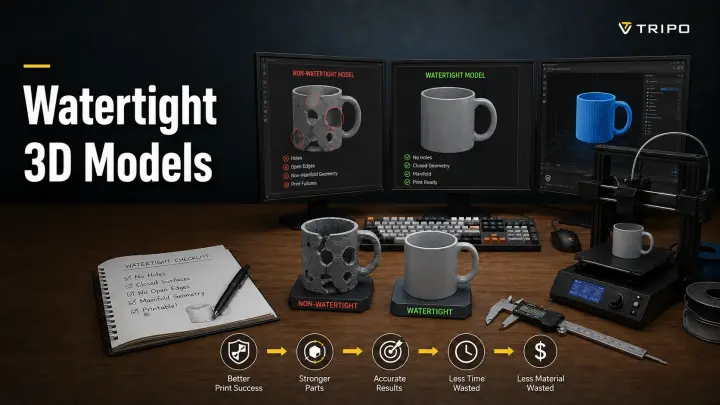
완전히 밀폐된(watertight) 3D 모델은 완전히 봉인된 메시로, 모든 엣지가 정확히 두 개의 면에 속하며 구멍, 틈새, 뒤집힌 표면이 없습니다. 3D 프린터는 슬라이서가 물체의 내부와 외부를 정확하게 파악해야 하기 때문에 이런 모델이 필요합니다. 모델이 watertight하지 않다면 수동으로 수리하거나, Tripo 같은 AI 도구를 활용해 처음부터 깨끗한 모델을 생성할 수 있습니다.
"Watertight"란 정확히 무엇인가?
3D 프린팅에서 "watertight"는 가장 중요하면서도 가장 많이 오해받는 개념 중 하나입니다. 메시가 완전히 봉인된 솔리드를 이루는지, 즉 슬라이서가 단순한 표면 집합이 아닌 실제 물리적 객체로 해석할 수 있는지를 나타냅니다.
Watertight = manifold = 진정한 솔리드
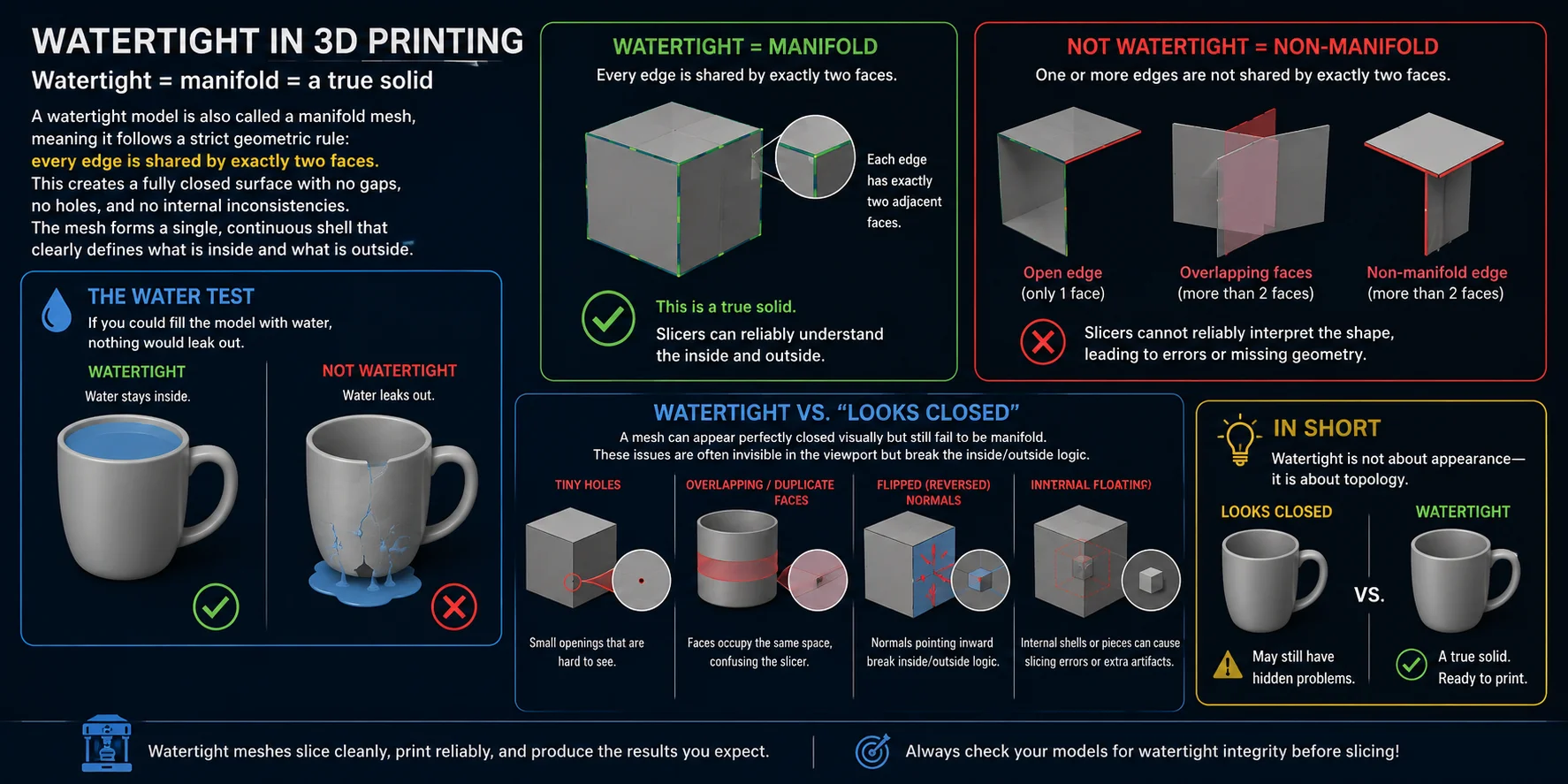
watertight 모델은 manifold 메시라고도 불리며, 엄격한 기하학적 규칙을 따릅니다. 모든 엣지는 정확히 두 개의 면에 공유됩니다. 이렇게 하면 구멍도, 틈도, 내부 불일치도 없는 완전히 닫힌 표면이 만들어집니다. 즉, 메시는 무엇이 안쪽이고 무엇이 바깥쪽인지를 명확하게 정의하는 단일하고 연속적인 쉘을 형성합니다.
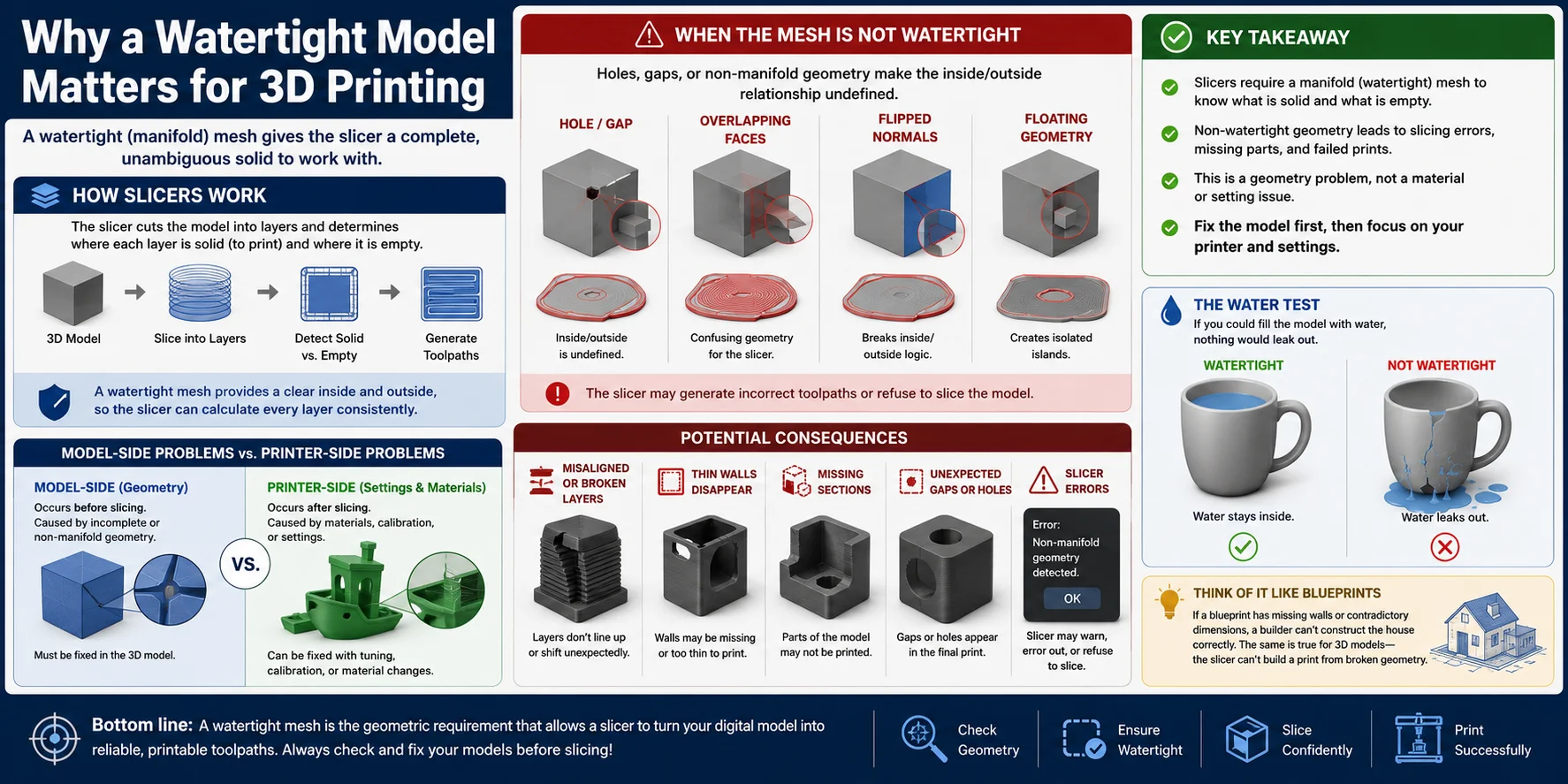
이를 이해하는 간단한 방법이 있습니다. 모델에 물을 채울 수 있다면 아무것도 새어 나오지 않습니다.
이 "물 테스트"는 가장 쉬운 직관적 모델입니다. 형태가 밀봉된 용기처럼 작동한다면 watertight입니다. 그렇지 않다면 슬라이서는 그것을 솔리드 객체로 신뢰성 있게 해석할 수 없으며, 이는 프린트 실패나 누락된 형상으로 이어질 수 있습니다.
Watertight와 "닫혀 보이는 것"의 차이
초보자가 흔히 저지르는 실수는 화면에서 솔리드처럼 보이는 모델이 자동으로 watertight라고 가정하는 것입니다. 이는 사실이 아닙니다.
메시가 시각적으로 완벽하게 닫힌 것처럼 보여도 여전히 manifold가 아닐 수 있습니다. 숨겨진 일반적인 문제에는 다음이 포함됩니다.
- 눈에 잘 띄지 않는 작은 구멍
- 겹치거나 중복된 면
- 뒤집힌(반전된) 법선
- 내부에 부유하는 형상
이러한 문제들은 뷰포트에서 보이지 않는 경우가 많지만, 슬라이서가 의존하는 "안쪽/바깥쪽" 논리를 깨뜨립니다. 결과적으로 모델이 잘못 슬라이싱되거나, 레이어가 누락되거나, 툴패스 생성이 완전히 실패할 수 있습니다.
요약하면, Watertight는 외관에 관한 것이 아니라 토폴로지에 관한 것입니다.
Watertight 모델이 3D 프린팅에서 중요한 이유
watertight 모델은 성공적인 3D 프린팅의 기반입니다. 슬라이서에게 작업할 완전하고 명확한 솔리드를 제공하기 때문입니다. 프린터가 첫 번째 레이어를 만들기 전에 슬라이서는 메시를 분석하여 어떤 영역이 고체 재료를 나타내고 어떤 영역이 빈 공간인지 정확하게 결정해야 합니다. 이 계산은 모델이 완전히 닫힌 부피를 형성할 때만 가능합니다.
슬라이싱 중에 소프트웨어는 3D 모델을 수백 또는 수천 개의 수평 단면으로 변환합니다. 모든 레이어에서 압출 경로를 어디에 배치할지, 빈 공간을 어디에 남길지, 인필을 어디에 생성할지 알아야 합니다. watertight 메시는 명확한 안쪽과 바깥쪽을 제공하여 슬라이서가 위에서 아래까지 일관되게 이러한 영역을 계산할 수 있게 합니다.
메시에 구멍, 열린 엣지, 또는 기타 non-manifold 형상이 포함된 경우 안쪽/바깥쪽 관계가 불분명해집니다. 슬라이서는 완전한 솔리드 대신 불완전한 쉘이나 충돌하는 표면을 보게 됩니다. 이러한 모호함 때문에 잘못된 툴패스를 생성하거나 모델 슬라이싱을 아예 거부할 수 있습니다.
그 결과는 종종 다음과 같이 나타납니다.
- 모델의 누락된 섹션
- 잘못 정렬되거나 깨진 레이어
- 슬라이싱 중 사라지는 얇은 벽
- 프린트의 예상치 못한 틈이나 구멍
- non-manifold 형상에 대한 슬라이서 경고 또는 오류
많은 초보자들이 레이어 높이, 노즐 온도, 인필, 또는 벽 개수 같은 프린트 설정을 변경하여 이 문제를 해결하려 합니다. 안타깝게도 이러한 조정 중 어느 것도 깨진 형상을 수리할 수 없습니다. 메시에서 누락된 면은 다른 재료, 느린 프린트 속도, 또는 더 강한 냉각으로 보완할 수 없습니다.
이는 모델 측 문제와 프린터 측 문제 사이의 중요한 차이를 강조합니다. 모델 측 문제는 형상 자체에서 비롯됩니다. 메시가 불완전하거나 불일치하거나 non-manifold입니다. 프린터 측 문제는 슬라이싱 후에 발생하며 불량 접착, 뒤틀림, 스트링, 또는 잘못된 온도 설정 같은 문제를 포함합니다. 프린터 측 문제는 종종 보정이나 재료 조정을 통해 수정할 수 있지만, 형상 오류는 슬라이싱 전에 수리해야 합니다.
이렇게 생각해 보세요. 슬라이서는 설계도를 읽는 건축가와 같습니다. 설계도에 누락된 벽이나 모순된 치수가 있다면 건설업자는 집을 올바르게 지을 수 없습니다. 마찬가지로, 3D 모델이 watertight하지 않다면 슬라이서는 무엇이 고체 플라스틱이 되어야 하는지 정확하게 결정할 수 없습니다.
요약하면, watertight 메시는 단순한 품질 향상이 아닙니다. 슬라이서가 디지털 모델을 프린팅 가능한 툴패스로 변환할 수 있게 해주는 기하학적 요구사항입니다. 프린터를 조정하거나 재료를 실험하기 전에 모델 자체가 진정한 manifold 솔리드인지 확인하세요.
Watertight를 깨뜨리는 5가지 요인
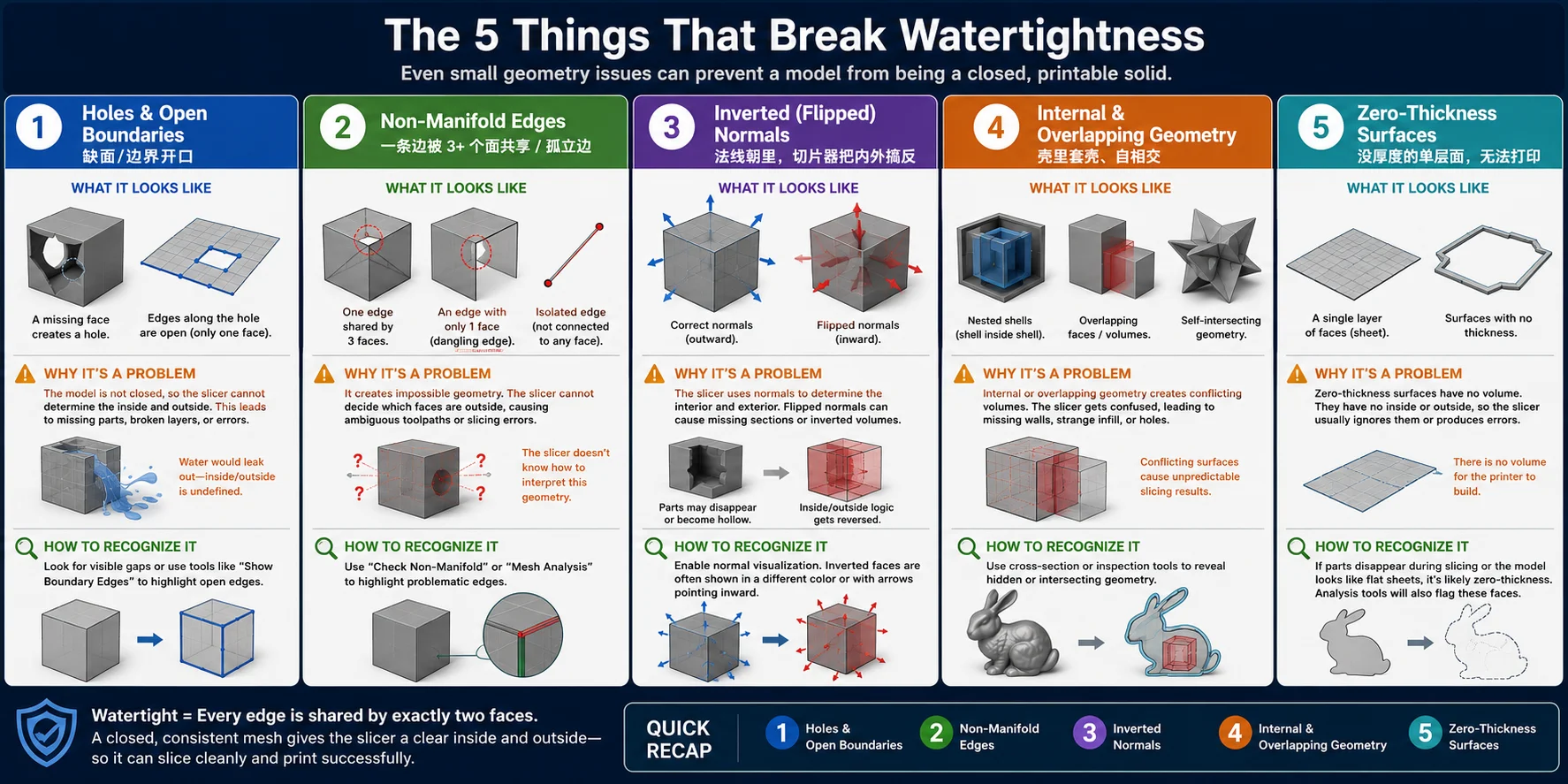
화면에서 완벽해 보이는 모델도 진정으로 watertight하지 못하게 하는 숨겨진 형상 오류를 포함할 수 있습니다. 이러한 문제들은 모델의 안쪽과 바깥쪽에 대한 명확한 정의를 깨뜨리기 때문에 슬라이서를 혼란스럽게 합니다. 다행히 대부분의 watertight 문제는 다섯 가지 일반적인 범주로 나뉩니다.
구멍 및 열린 경계
가장 명백한 watertight 문제는 메시의 구멍입니다. 이는 하나 이상의 면이 누락되어 표면에 개구부가 생길 때 발생합니다. 열린 경계는 두 개 대신 하나의 면에만 연결된 엣지로도 나타날 수 있습니다.
문제가 되는 이유:
구멍은 닫힌 쉘을 깨뜨려 슬라이서가 솔리드가 끝나고 빈 공간이 시작되는 위치를 결정할 수 없게 만듭니다. 틈새의 크기와 위치에 따라 슬라이서가 모델의 일부를 무시하거나 누락된 벽을 생성할 수 있습니다.
인식 방법:
메시에서 보이는 틈새를 찾거나, 소프트웨어의 "경계 엣지 표시" 또는 "메시 분석" 도구를 사용하여 열린 엣지를 자동으로 강조 표시합니다.
Non-Manifold 엣지
manifold 메시는 모든 엣지가 정확히 두 개의 면에 속해야 합니다. non-manifold 엣지는 세 개 이상의 면이 동일한 엣지를 공유하거나, 엣지가 하나의 면에만 속할 때 발생합니다. 고립된 엣지와 연결되지 않은 버텍스도 이 범주에 해당합니다.
문제가 되는 이유:
이러한 구성은 불가능한 형상을 만듭니다. 슬라이서는 어떤 면이 객체의 외부에 속하는지 결정할 수 없어 모호한 툴패스나 슬라이싱 오류로 이어집니다.
인식 방법:
대부분의 CAD 프로그램과 메시 수리 도구에는 문제가 있는 엣지를 다른 색상으로 강조하는 "Non-Manifold 확인" 기능이 포함되어 있습니다.
반전된(뒤집힌) 법선
모든 폴리곤에는 법선이 있습니다. 법선은 소프트웨어에 면의 어느 쪽이 바깥쪽인지 알려주는 방향입니다. 일부 법선이 안쪽을 향하고 다른 법선이 바깥쪽을 향하면 메시가 불일치하게 됩니다.
문제가 되는 이유:
슬라이서는 면 법선을 사용하여 모델의 내부와 외부를 결정합니다. 뒤집힌 법선은 객체의 섹션이 속이 비어 보이거나, 완전히 사라지거나, 잘못된 인필을 생성할 수 있습니다.
인식 방법:
법선 시각화 모드를 활성화합니다. 반전된 법선이 있는 면은 종종 더 어둡게, 투명하게 보이거나, 바깥쪽 대신 안쪽을 향하는 화살표를 표시합니다.
내부 및 겹치는 형상
때로는 모델에 메인 쉘 안에 숨겨진 추가 형상이 포함될 수 있습니다. 여기에는 중첩된 쉘, 부유하는 파트, 자기 교차 표면, 또는 같은 공간을 차지하는 중복 면이 포함될 수 있습니다.
문제가 되는 이유:
내부 형상은 충돌하는 부피를 만들고, 겹치는 면은 어떤 표면이 외부를 정의해야 하는지 불명확하게 합니다. 이러한 충돌은 종종 예상치 못한 구멍, 이상한 인필 패턴, 또는 슬라이싱 후 누락된 섹션으로 이어집니다.
인식 방법:
단면 뷰로 모델을 절단하거나 검사 도구를 사용하여 객체 내부의 숨겨진 형상을 드러냅니다.
두께 없는 표면
두께 없는 표면은 말 그대로 부피가 없는 단일 폴리곤 시트입니다. 화면에서 솔리드 객체처럼 보일 수 있지만, 실제로 프린팅 가능한 두께가 없습니다.
문제가 되는 이유:
3D 프린터는 물리적 부피를 가진 객체만 제조할 수 있습니다. 두께 없는 표면은 안쪽이나 바깥쪽이 없기 때문에 슬라이서는 일반적으로 이를 무시하거나 불완전한 툴패스를 생성합니다.
인식 방법:
모델이 닫힌 벽 대신 평평한 시트로 구성되어 있거나 슬라이싱 중 파트가 사라지면 해당 형상에 두께가 없을 가능성이 큽니다. 대부분의 메시 분석 도구도 이러한 표면을 non-manifold로 표시합니다.
요약하면, 거의 모든 watertight 실패는 이 다섯 가지 문제 중 하나로 귀결됩니다. 구멍, non-manifold 엣지, 뒤집힌 법선, 내부 형상, 두께 없는 표면을 식별하는 방법을 배우면 메시 문제를 빠르게 진단하고 깨끗하게 슬라이싱되며 안정적으로 프린팅되는 모델을 만들 수 있습니다.
모델이 Watertight인지 확인하는 방법
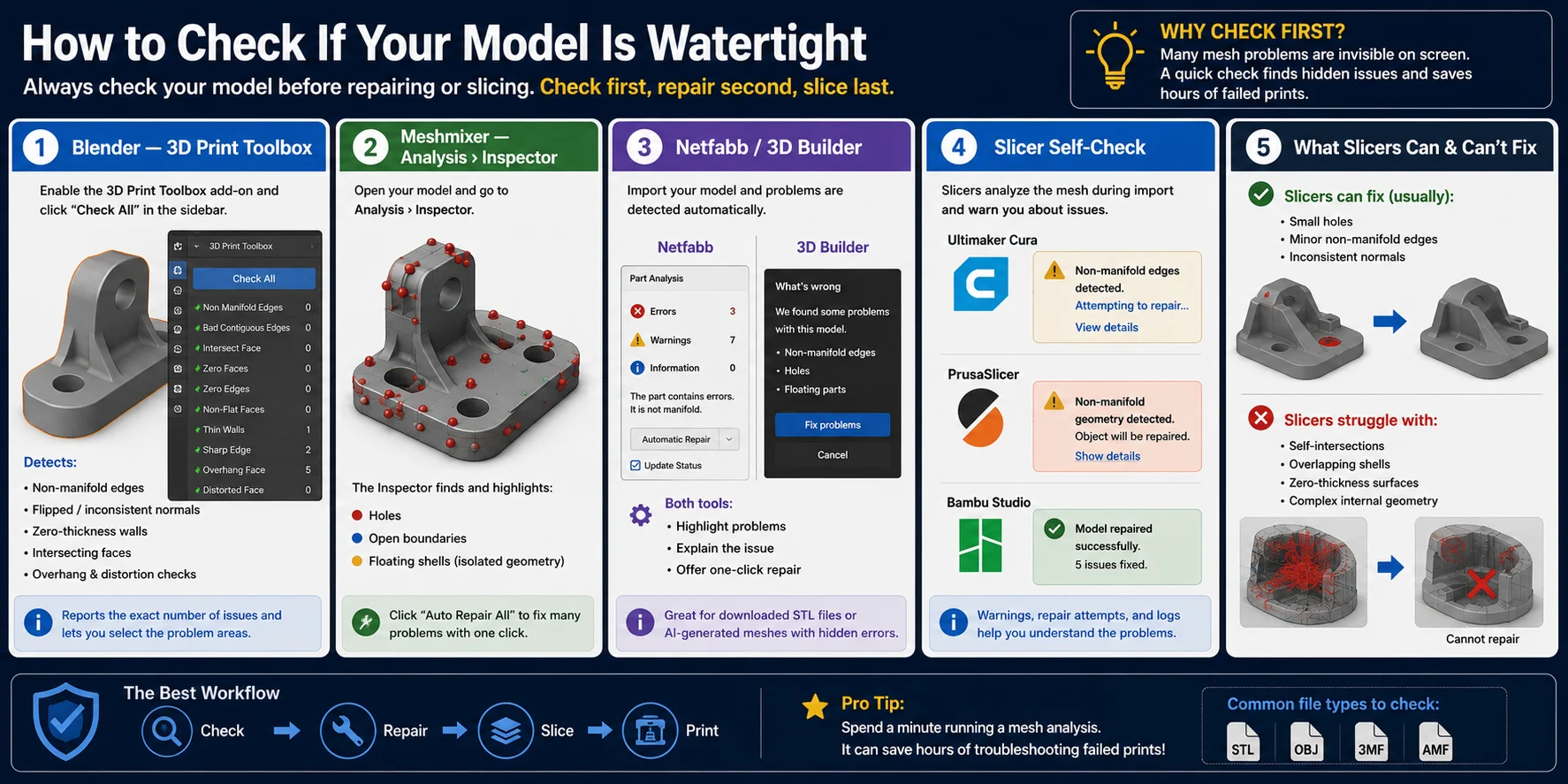
메시를 수리하기 전에 항상 먼저 검사해야 합니다. 많은 형상 문제가 뷰포트에서는 보이지 않으므로 완벽하게 솔리드해 보이는 모델도 구멍, non-manifold 엣지, 뒤집힌 법선, 또는 두께 없는 표면을 포함할 수 있습니다. 다행히 대부분의 현대 3D 모델링 및 슬라이싱 소프트웨어에는 이러한 문제를 자동으로 감지할 수 있는 내장 도구가 포함되어 있습니다.
Blender — 3D Print Toolbox
Blender를 사용한다면 3D Print Toolbox 애드온(Blender에 포함됨)을 활성화합니다. 활성화 후 사이드바를 열고 Check All을 클릭합니다.
이 도구는 다음을 포함한 일반적인 3D 프린팅 문제에 대해 메시를 검사합니다.
- Non-manifold 엣지
- 뒤집히거나 불일치하는 법선
- 두께 없는 벽
- 교차하는 면
- 오버행 및 변형 검사
Blender는 문제의 정확한 수를 보고하고 영향을 받는 형상을 선택할 수 있게 해주어 수리를 훨씬 빠르게 만듭니다.
Meshmixer — Analysis › Inspector
Meshmixer는 메시 무결성을 확인하는 가장 쉬운 도구 중 하나입니다. 모델을 열고 Analysis → Inspector를 선택합니다.
Inspector는 자동으로 다음을 검색합니다.
- 메시의 구멍
- 열린 경계
- 부유하는 쉘(고립된 형상)
감지된 문제는 색상 구체로 표시되어 쉽게 찾을 수 있습니다. 많은 경우 Meshmixer는 클릭 한 번으로 문제를 수리할 수도 있습니다.
Netfabb 및 Microsoft 3D Builder
Autodesk Netfabb과 Microsoft 3D Builder는 모두 모델이 가져오자마자 메시 오류를 감지하도록 설계되었습니다.
모델이 watertight하지 않다면 일반적으로 자동 경고를 받게 됩니다. 두 애플리케이션 모두 수동 편집 없이 구멍을 닫고, 유효하지 않은 형상을 제거하고, manifold 메시를 복원할 수 있는 내장 수리 기능을 포함합니다.
이 도구들은 숨겨진 토폴로지 오류를 자주 포함하는 다운로드된 STL 파일이나 AI 생성 메시로 작업할 때 특히 유용합니다.
슬라이서로 모델 확인하기
전용 수리 소프트웨어를 사용하지 않더라도 슬라이서는 프린팅 전 마지막 확인을 제공합니다.
Cura, PrusaSlicer, Bambu Studio 같은 프로그램은 가져오기 중 메시를 분석합니다. non-manifold 형상이나 기타 메시 불일치를 감지하면 다음을 수행할 수 있습니다.
- "Non-Manifold" 경고 표시
- 자동 메시 수리 시도
- 수리 로그 또는 오류 메시지 생성
- 형상이 너무 손상된 경우 모델 슬라이싱 거부
자동 수리는 편리하지만 완벽하지 않습니다. 슬라이서는 작은 구멍은 성공적으로 패치할 수 있지만, 심각한 자기 교차, 겹치는 쉘, 또는 두께 없는 표면에는 어려움을 겪을 수 있습니다. 그래서 자동 수정에 의존하기 전에 모델을 먼저 검사하는 것이 가장 좋습니다.
가장 좋은 워크플로는 간단합니다. 먼저 확인하고, 두 번째로 수리하고, 마지막으로 슬라이싱합니다. 메시 분석을 실행하는 데 1분을 투자하면 나중에 프린트 실패를 문제 해결하는 데 소요되는 수 시간을 절약할 수 있습니다.
Non-Watertight STL 수리 방법
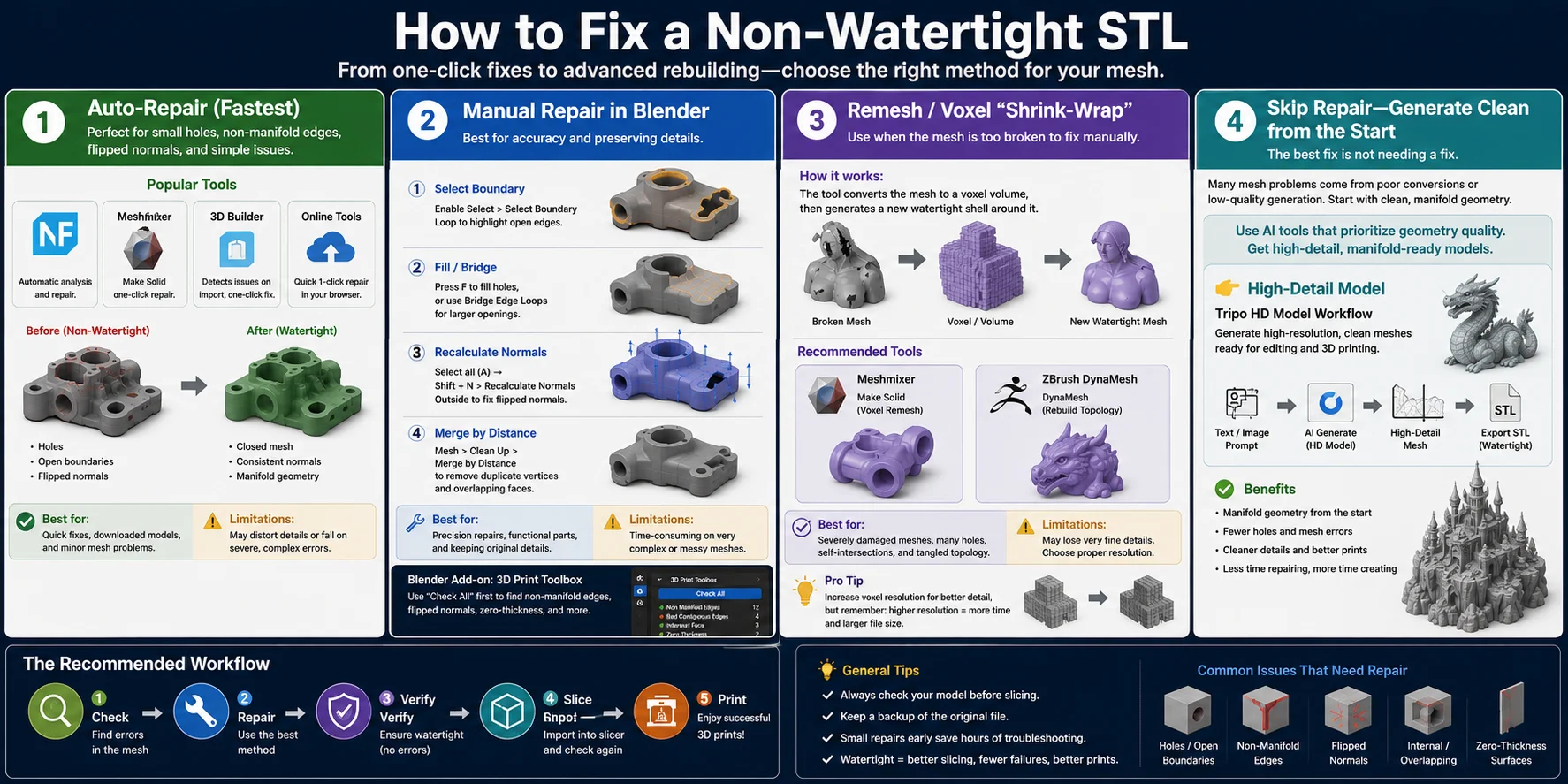
STL이 watertight하지 않다는 것을 확인했다면 다음 단계는 올바른 수리 방법을 선택하는 것입니다. 가장 좋은 접근 방식은 메시가 얼마나 손상되었는지에 따라 다릅니다. 작은 구멍은 자동으로 수리할 수 있는 경우가 많지만, 심하게 손상된 모델은 수동 편집이나 완전한 리메싱이 필요할 수 있습니다.
좋은 소식은 항상 모델을 처음부터 다시 만들 필요는 없다는 것입니다. 가장 간단한 솔루션부터 시작하고 필요한 경우에만 더 고급 기법으로 이동하세요.
자동 수리 (가장 빠른 옵션)
대부분의 다운로드된 또는 AI 생성 STL 파일의 경우 자동 수리가 가장 빠른 시작점입니다.
여러 인기 도구들이 몇 번의 클릭만으로 일반적인 메시 문제를 감지하고 수리할 수 있습니다.
- Autodesk Netfabb – 구멍, non-manifold 엣지, 유효하지 않은 면을 자동으로 찾아 수리합니다.
- Meshmixer – Make Solid – 형상을 재구축하여 손상된 메시를 새로운 watertight 쉘로 변환합니다.
- Microsoft 3D Builder – 가져오기 직후 메시 오류를 감지하고 원클릭 수리를 제공합니다.
- 온라인 STL 수리 도구 – 소프트웨어 설치 없이 빠른 수리를 원할 때 유용합니다.
자동 수리는 누락된 면, 작은 틈, 불일치하는 법선, 단순한 non-manifold 형상에 잘 작동합니다. 그러나 메시에 심각한 자기 교차나 복잡한 겹치는 쉘이 포함된 경우 수리된 결과물이 세밀한 디테일을 잃거나 원래 형태가 변경될 수 있습니다.
Blender에서 수동 수리
자동 수리가 충분하지 않을 때 Blender는 메시에 대한 정밀한 제어를 제공합니다.
일반적인 수리 작업에는 다음이 포함됩니다.
- 구멍과 열린 경계를 닫기 위한 Fill 또는 Bridge Edge Loops.
- 뒤집힌 면 법선을 수정하기 위한 Recalculate Normals Outside.
- 겹치는 형상을 생성하는 중복 버텍스를 제거하기 위한 Merge by Distance.
- 부유하는 조각이나 교차하는 내부 형상을 수동으로 삭제.
수동 수리는 더 오래 걸리지만 완전 자동 재구축보다 원래 형태를 훨씬 잘 보존합니다. 기계 부품, 기능성 프린트, 또는 치수 정확성이 중요한 모델에 선호되는 방법입니다.
심하게 손상된 메시를 위한 리메시 또는 복셀 재구축
때로는 메시가 면 단위로 수리하기엔 너무 손상된 경우가 있습니다. 수백 개의 구멍, 얽힌 토폴로지, 또는 광범위한 자기 교차가 포함된 경우 리메싱이 종종 가장 빠른 솔루션입니다.
Meshmixer의 Make Solid, ZBrush DynaMesh, 또는 Blender의 복셀 리메싱 워크플로우 같은 도구들은 전체 객체를 새로운 닫힌 쉘로 재구축합니다.
이 과정을 모델에 새 껍질을 씌우는 것으로 생각하세요. 모든 개별 삼각형을 수리하는 대신 소프트웨어가 전체 부피를 샘플링하여 그 주위에 새로운 manifold 메시를 생성합니다.
이 방법은 거의 항상 watertight 모델을 생성하지만, 리메시 해상도에 따라 매우 세밀한 디테일이 다소 부드러워질 수 있습니다.
수리 건너뛰기 — 처음부터 깨끗한 메시 생성하기
가장 쉬운 수리는 처음부터 할 필요가 없는 것입니다.
많은 메시 문제는 특히 저품질 변환이나 구형 AI 생성기를 사용할 때 모델 생성 과정에서 발생합니다. 처음부터 더 깨끗한 형상으로 시작하면 나중에 수리할 필요성이 크게 줄어듭니다.
AI로 모델을 만들고 있다면 텍스처 대신 형상 품질을 우선시하는 워크플로우를 선택하세요. High-Detail Model 워크플로우는 manifold에 가깝고 수리 없는 프린팅에 훨씬 더 적합한 더 조밀하고 깨끗한 메시를 생성합니다. 예를 들어 Tripo의 HD Model 워크플로우는 다운스트림 편집, STL 내보내기, 3D 프린팅에 적합한 고해상도 형상을 생성하도록 설계되었습니다.
어떤 방법을 선택하든 매번 동일한 워크플로우를 따르세요.
- 메시에서 오류를 확인합니다.
- 먼저 자동 수리를 시도합니다.
- 필요한 경우 수동 편집을 사용합니다.
- 토폴로지가 수리 불가능한 경우에만 리메시합니다.
- 슬라이싱 전에 모델이 watertight인지 확인합니다.
이 순서를 따르면 시간을 절약하고, 가능한 한 디테일을 보존하며, 첫 시도에서 성공적인 프린트를 만들 가능성을 크게 높입니다.
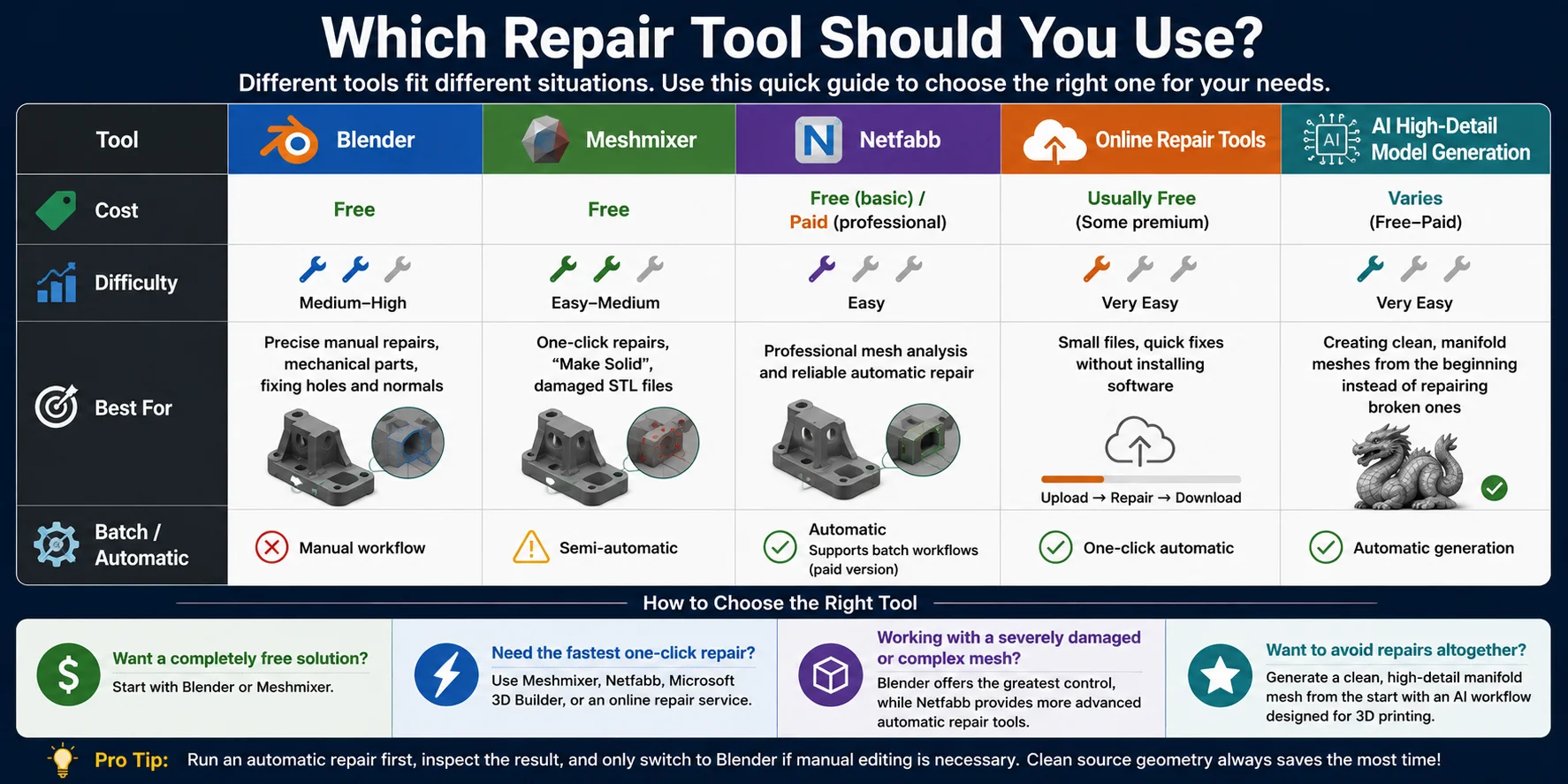
어떤 수리 도구를 사용해야 할까?
모든 상황에 최적인 수리 도구는 없습니다. 어떤 도구는 빠른 원클릭 수정을 위해 설계되었고, 다른 도구는 정밀한 수동 편집이나 고급 메시 재구축을 제공합니다. 올바른 선택은 예산, 경험, 그리고 STL 파일의 상태에 따라 다릅니다.
아래 표는 가장 일반적인 옵션의 강점을 요약합니다.
| 도구 | 비용 | 난이도 | 적합한 용도 | 자동? |
|---|---|---|---|---|
| Blender (+ 3D Print Toolbox) | 무료 | 중간 | 완전한 제어, 수동 수정 | 아니요 |
| Meshmixer | 무료 | 쉬움–중간 | Inspector 자동 패치, 리메시 | 부분적 |
| Netfabb / 3D Builder | 무료–유료 | 쉬움 | 원클릭 STL 수리 | 예 |
| 온라인 자동 수리 | 무료–프리미엄 | 쉬움 | 빠른 수정, 설치 불필요 | 예 |
| AI 생성 (Tripo) | 프리미엄 | 쉬움 | 텍스트/이미지에서 깨끗한 manifold 메시 생성 | 예 (설계상) |
어떤 도구가 "최고"인지 묻는 것보다 워크플로우에 맞는 도구를 선택하는 것이 더 유용합니다.
- 완전 무료 솔루션을 원하나요? Blender 또는 Meshmixer로 시작하세요.
- 가장 빠른 원클릭 수리가 필요한가요? Meshmixer, Netfabb, Microsoft 3D Builder, 또는 온라인 수리 서비스를 사용하세요.
- 심하게 손상되거나 복잡한 메시를 작업하고 있나요? Blender는 가장 큰 제어를 제공하고, Netfabb은 더 고급 자동 수리 도구를 제공합니다.
- 수리를 완전히 피하고 싶나요? 수리 후에 토폴로지를 수정하는 것보다 3D 프린팅을 위해 설계된 AI 워크플로우로 처음부터 깨끗하고 고해상도 manifold 메시를 생성하세요.
대부분의 취미 사용자에게 실용적인 워크플로우는 간단합니다. 자동 수리를 먼저 실행하고, 결과를 검사하고, 수동 편집이 필요한 경우에만 Blender로 전환합니다. 낡은 모델을 수리하는 것보다 새 모델을 정기적으로 만들고 있다면 깨끗한 소스 형상으로 시작하는 것이 나중에 손상된 메시를 수정하는 것보다 훨씬 많은 시간을 절약할 것입니다.
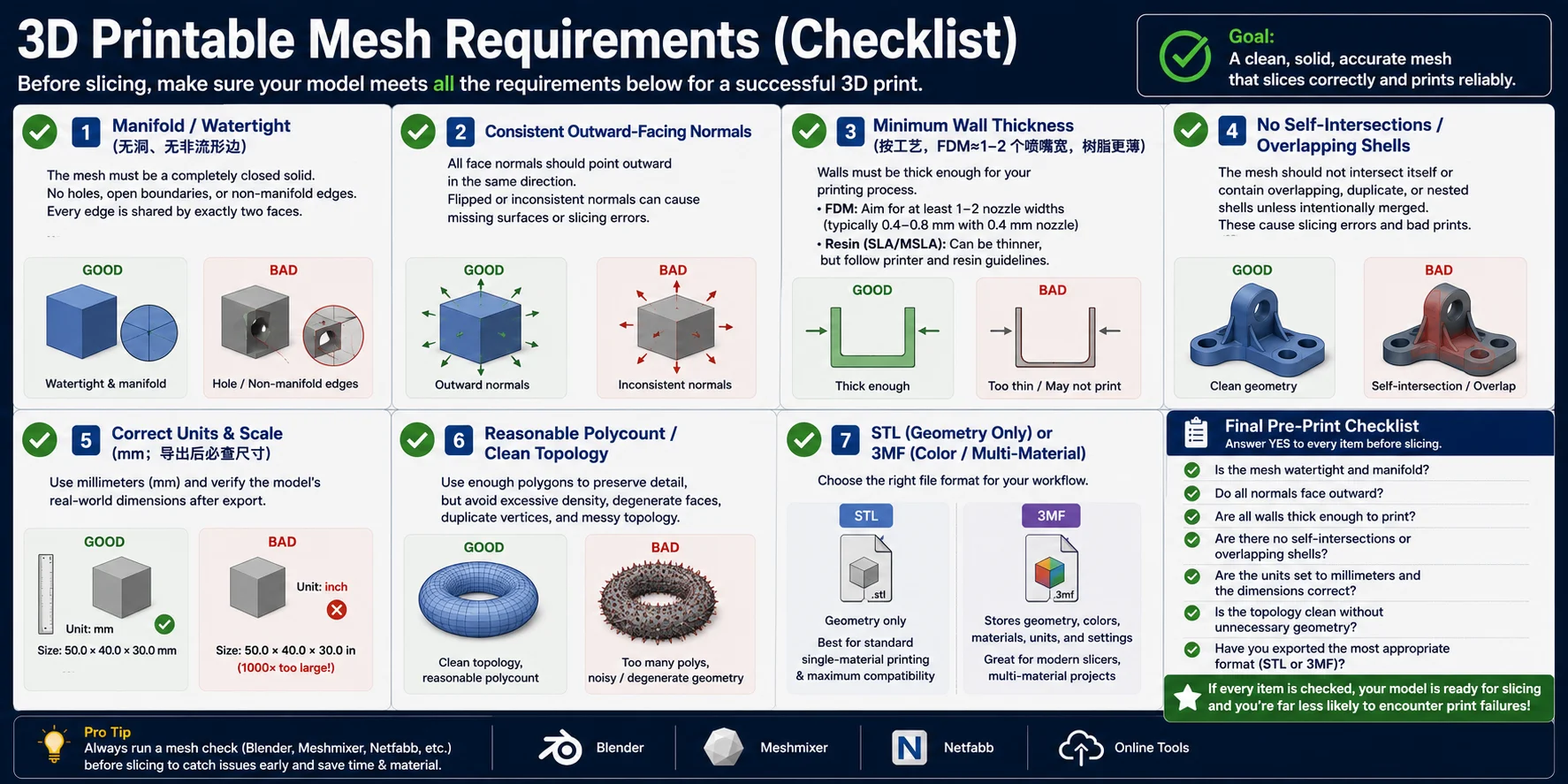
3D 프린팅 가능한 메시 요구사항 (체크리스트)
모델을 내보내거나 슬라이서로 보내기 전에 이 체크리스트를 확인하세요. 모든 항목이 충족되면 메시가 올바르게 슬라이싱되고 성공적인 프린트를 만들 가능성이 훨씬 높아집니다. 형상으로 인한 대부분의 프린트 실패는 이 요구사항 중 하나 이상으로 거슬러 올라갈 수 있습니다.
✅ Manifold (Watertight)
메시는 구멍, 열린 경계, non-manifold 엣지 없이 완전히 닫힌 솔리드를 형성해야 합니다. 모든 엣지는 정확히 두 개의 면에 공유되어야 슬라이서가 모델의 안쪽과 바깥쪽을 명확하게 결정할 수 있습니다.
✅ 일관된 외향 법선
모든 면 법선은 같은 방향인 바깥쪽을 향해야 합니다. 뒤집히거나 불일치하는 법선은 슬라이서를 혼란스럽게 하여 표면 누락, 잘못된 인필, 또는 빈 섹션을 유발할 수 있습니다. 필요한 경우 내보내기 전에 법선을 재계산하세요.
✅ 최소 벽 두께
모든 프린팅 가능한 형상에는 프린팅 방식에 충분한 물리적 두께가 있어야 합니다.
- FDM: 최소 1–2 노즐 너비(0.4 mm 노즐의 경우 일반적으로 0.4–0.8 mm)를 목표로 합니다.
- 레진 (SLA/MSLA): 얇은 벽이 가능하지만 항상 프린터 및 레진 제조업체의 최소 두께 권장사항을 따르세요.
너무 얇은 벽은 슬라이싱 중 사라지거나 프린팅 후 부러질 수 있습니다.
✅ 자기 교차 또는 겹치는 쉘 없음
메시는 의도적으로 병합된 경우가 아니라면 자기 교차하거나 중복, 겹치는, 또는 중첩된 쉘을 포함해서는 안 됩니다. 이러한 형상 충돌은 종종 슬라이싱 오류, 누락된 레이어, 또는 예상치 못한 내부 공동을 생성합니다.
✅ 올바른 단위 및 스케일
가능한 경우 작업 및 내보내기 단위로 **밀리미터(mm)**를 사용하세요. 내보낸 후 파일을 다시 가져오거나 슬라이서에서 열어 전체 치수를 확인합니다. 잘못된 단위는 모델이 너무 크거나 너무 작게 프린팅되는 가장 일반적인 원인 중 하나입니다.
✅ 적절한 폴리카운트 및 깨끗한 토폴로지
프린팅 가능한 메시는 불필요한 수백만 개의 삼각형이 필요하지 않습니다. 부드러운 곡선을 보존하기에 충분한 폴리곤을 사용하되, 편집과 슬라이싱을 느리게 하는 과도한 밀도, 퇴화된 면, 중복 버텍스, 지저분한 토폴로지는 피하세요.
✅ 올바른 파일 형식 선택
워크플로우에 맞는 형식으로 내보내세요.
- STL – 형상만 저장. 표준 단일 재료 3D 프린팅과 최대 소프트웨어 호환성에 최적.
- 3MF – 형상 외에 색상, 재료, 단위, 프린트 설정을 저장. 현대 슬라이서, 다중 재료 프로젝트, 완전한 프린트 파일 공유에 권장.
최종 프린팅 전 체크리스트
슬라이스를 클릭하기 전에 모든 질문에 예라고 답할 수 있는지 확인하세요.
- ✅ 메시가 watertight이고 manifold인가요?
- ✅ 모든 법선이 바깥쪽을 향하고 있나요?
- ✅ 모든 벽이 프린팅하기에 충분한 두께인가요?
- ✅ 자기 교차나 겹치는 쉘이 없나요?
- ✅ 단위가 밀리미터로 설정되어 있고 치수가 올바른가요?
- ✅ 불필요한 형상 없이 토폴로지가 깨끗한가요?
- ✅ 가장 적합한 형식(STL 또는 3MF)으로 내보냈나요?
모든 항목이 체크되었다면 모델은 슬라이싱 준비가 된 것이고 형상 관련 프린트 실패를 훨씬 덜 경험할 것입니다.
STL vs 3MF — 어떤 형식으로 내보낼까?
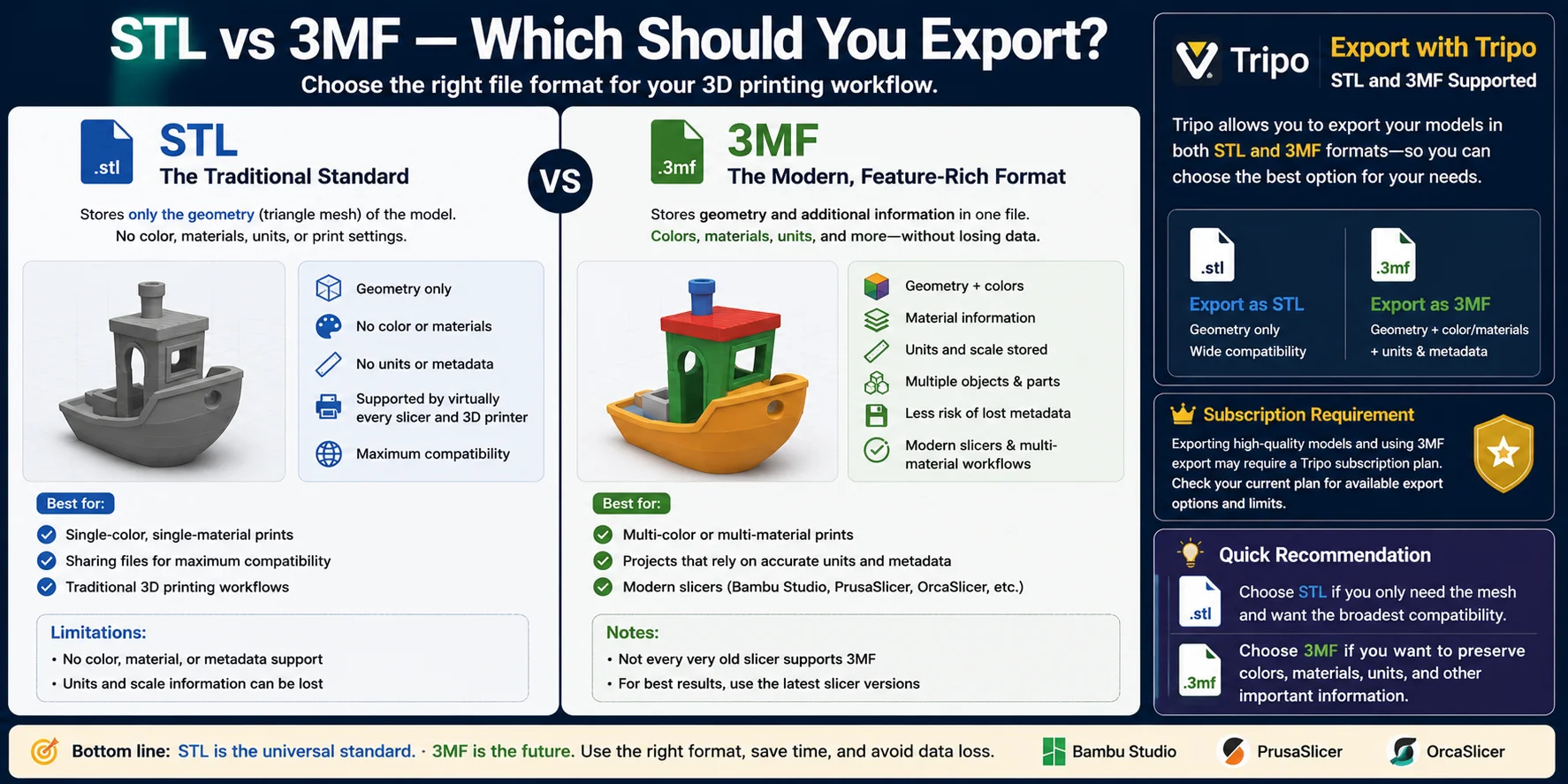
메시가 깨끗하고 프린팅 가능한 상태가 되면 마지막 단계는 올바른 내보내기 형식을 선택하는 것입니다. 대부분의 3D 프린팅 프로젝트에서는 STL과 3MF 중 하나를 선택하는 것을 의미합니다.
STL은 3D 프린팅의 오래된 표준입니다. 객체의 형태를 정의하는 삼각형 메시인 모델의 형상만 저장합니다. 색상, 재료, 단위, 프린트 설정이 포함되지 않기 때문에 STL은 시중의 거의 모든 슬라이서와 3D 프린터에서 지원됩니다. 단순한 단일 재료 모델을 프린팅하거나 최대 호환성을 위해 파일을 공유하는 경우 STL이 일반적으로 가장 안전한 선택입니다.
3MF는 현대적인 대안입니다. 형상 외에도 색상, 재료 할당, 측정 단위, 여러 객체, 기타 제조 데이터를 하나의 파일에 저장할 수 있습니다. 이 정보가 모델과 함께 유지되므로 소프트웨어 간 이동 시 스케일 오류와 메타데이터 누락 위험이 줄어듭니다. 또한 현대 슬라이서에서 다색 및 다중 재료 프린팅에 선호되는 형식입니다.
간단한 기준은 다음과 같습니다.
- 메시만 필요하고 가장 넓은 호환성을 원한다면 STL로 내보내세요.
- 색상, 재료, 단위, 기타 프린트 정보를 보존하고 싶다면 3MF로 내보내세요.
Tripo로 모델을 생성하는 경우 구독 플랜 및 사용 가능한 내보내기 옵션에 따라 STL과 3MF 형식 모두로 내보낼 수 있습니다. 전통적인 형상 전용 워크플로우에는 STL을 선택하고, Bambu Studio, PrusaSlicer, OrcaSlicer 같은 소프트웨어에 추가 프린팅 정보를 전달하는 더 풍부한 파일이 필요할 때는 3MF를 선택하세요.
대부분의 현대 3D 프린팅 워크플로우에서 3MF가 장기적으로 더 나은 선택이지만, STL은 거의 모든 곳에서 작동하는 범용 형식으로 남아 있습니다.
자주 묻는 질문
Watertight 3D 모델이란 무엇인가요?
Watertight 3D 모델은 구멍이나 non-manifold 형상이 없는 완전히 닫힌 메시입니다. 슬라이서가 올바른 툴패스와 신뢰할 수 있는 프린트를 생성하기 위해 봉인된 모델이 필요하기 때문에 3D 프린팅에 필수적입니다.
3D 모델을 watertight하게 만들려면 어떻게 해야 하나요?
구멍을 수리하고, non-manifold 엣지를 제거하고, 뒤집힌 법선을 수정하여 단일 닫힌 솔리드가 될 때까지 메시를 수리합니다. Blender, Meshmixer, Netfabb, Microsoft 3D Builder 같은 도구들이 대부분의 과정을 자동화할 수 있으며, 프린팅 전에 모델이 watertight인지 확인하세요.
3D 프린트를 watertight하게 만들 수 있나요?
꼭 그렇지는 않습니다. Watertight 모델은 슬라이싱 준비가 된 닫힌 메시이고, 방수 프린트는 프린트 품질, 재료, 설정에 달려 있습니다. 모든 방수 프린트는 watertight 모델에서 시작하지만, watertight 모델 하나만으로 방수 결과를 보장하지는 않습니다.
"Non-manifold"란 무엇이고 슬라이서가 왜 그 경고를 표시하나요?
Non-manifold 모델은 구멍, 겹치는 면, 또는 닫힌 솔리드를 형성하지 않는 엣지 같은 형상 오류를 포함합니다. Blender, Meshmixer, Netfabb 같은 도구로 메시를 수리한 후 다시 슬라이싱하기 전에 watertight인지 확인하세요.
STL 파일의 구멍을 어떻게 수리하나요?
메시 수리 도구를 사용하여 구멍을 찾아 채워 STL을 watertight 메시로 만듭니다. 복잡한 수리의 경우 Blender, Meshmixer, Netfabb이 모델을 내보내고 다시 슬라이싱하기 전에 더 많은 제어를 제공합니다.
모든 3D 프린트에 watertight 모델이 필요한가요?
예. Watertight(manifold) 모델은 슬라이서가 올바른 레이어와 툴패스를 생성할 수 있게 해주기 때문에 신뢰할 수 있는 3D 프린팅에 필요합니다. 일부 슬라이서는 작은 오류를 자동으로 수리할 수 있지만, 먼저 모델을 수정하는 것이 최선의 방법입니다.
결론
watertight 메시는 신뢰할 수 있는 3D 프린팅의 기반입니다. 모델이 올바르게 슬라이싱되고, 형상 관련 오류를 피하고, 예측 가능한 결과를 생성하도록 보장합니다. 기존 STL을 검사하고 수리하든, 처음부터 깨끗한 manifold 메시로 시작하든, 슬라이싱 전에 모델을 관리하는 것이 시간과 프린트 실패를 절약합니다. 워크플로우를 간소화할 준비가 되셨나요? Tripo AI Studio에서 깨끗하고 고해상도 3D 모델을 생성하고 다음 프린트를 위해 STL 또는 3MF로 내보내세요.