Roblox용 Tripo DCC Bridge: 설치 및 빠른 시작
Tripo DCC Bridge for Roblox는 Tripo Studio를 Roblox Studio와 직접 연결하므로, 파일을 수동으로 내보내고 가져오지 않아도 생성된 3D 모델과 애니메이션을 전송할 수 있습니다.
아티스트, 테크니컬 아티스트, 게임 개발자를 위해 제작된 이 브리지는 에셋 전달을 간소화하고 Roblox Studio 안에서 제작에 더 많은 시간을 쓸 수 있도록 도와줍니다.
요구 사항
- 운영 체제: Windows 또는 Apple silicon 기반 macOS
- Roblox Studio: 0.73+
- 브라우저:
- Google Chrome 116+, Microsoft Edge 116+ 또는 Opera 102+
- 다른 브라우저는 현재 지원되지 않습니다
- 기본 가져오기 설정:
- 피벗: 하단 중앙
- 자동 머티리얼 생성: 사용
- 자동 에셋 배치: 사용
- 버텍스 색상: 사용
Tripo DCC Bridge for Roblox 설치 및 연결
1단계
Tripo Studio로 이동하여 Tripo DCC Bridge for Roblox 패키지를 다운로드하세요.
2단계
다운로드한 패키지의 압축을 해제합니다. 내부의 RobloxBridge 폴더에는 다음이 있습니다:
Tripo3d_Roblox_Bridge.exe / Tripo3d_Roblox_Bridge.dmgREADME.md
Tripo Bridge를 열고 Sign in with Roblox를 선택하세요.
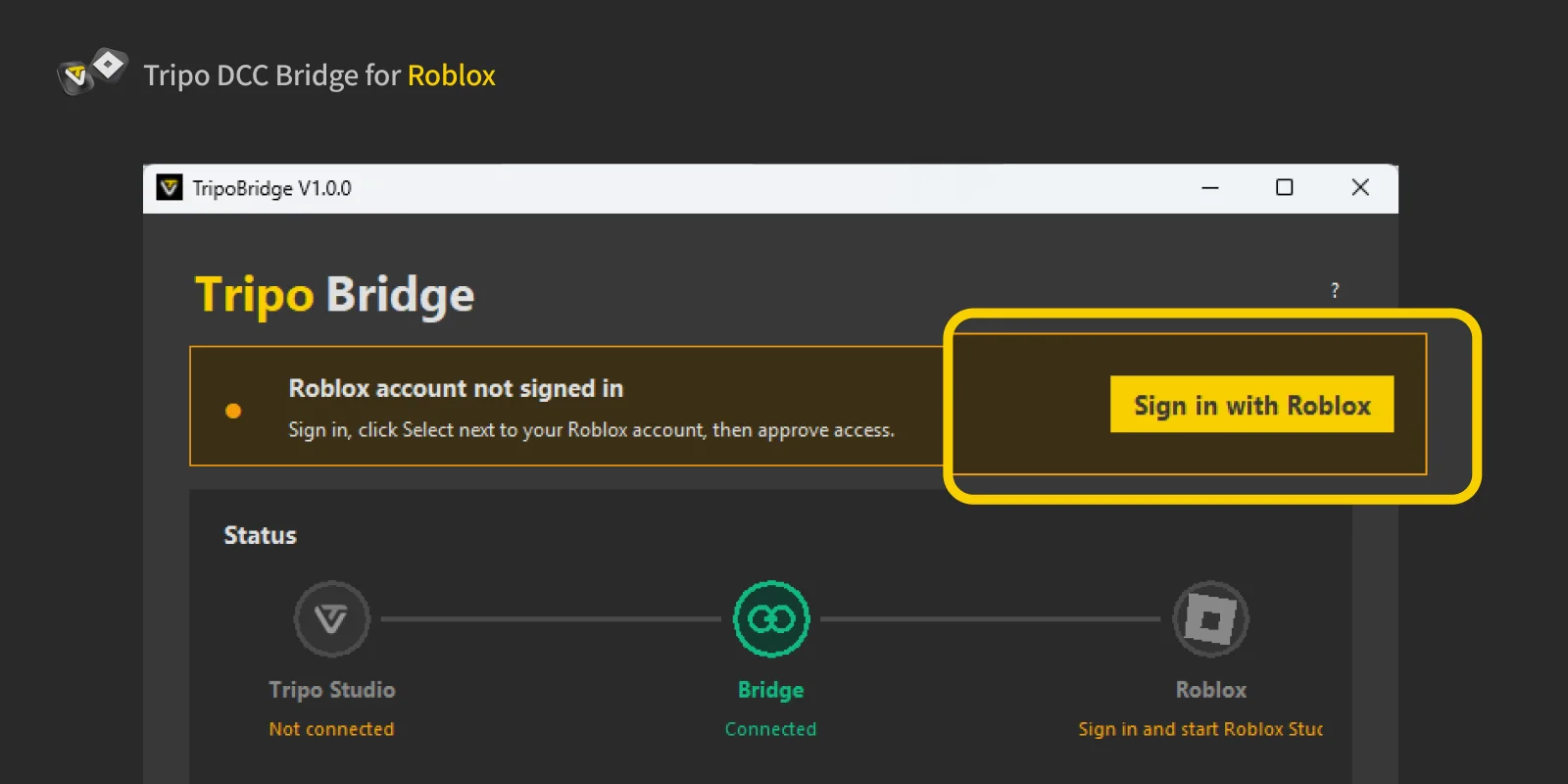
Login을 선택하여 Roblox 로그인 페이지를 연 다음, Continue를 선택합니다.
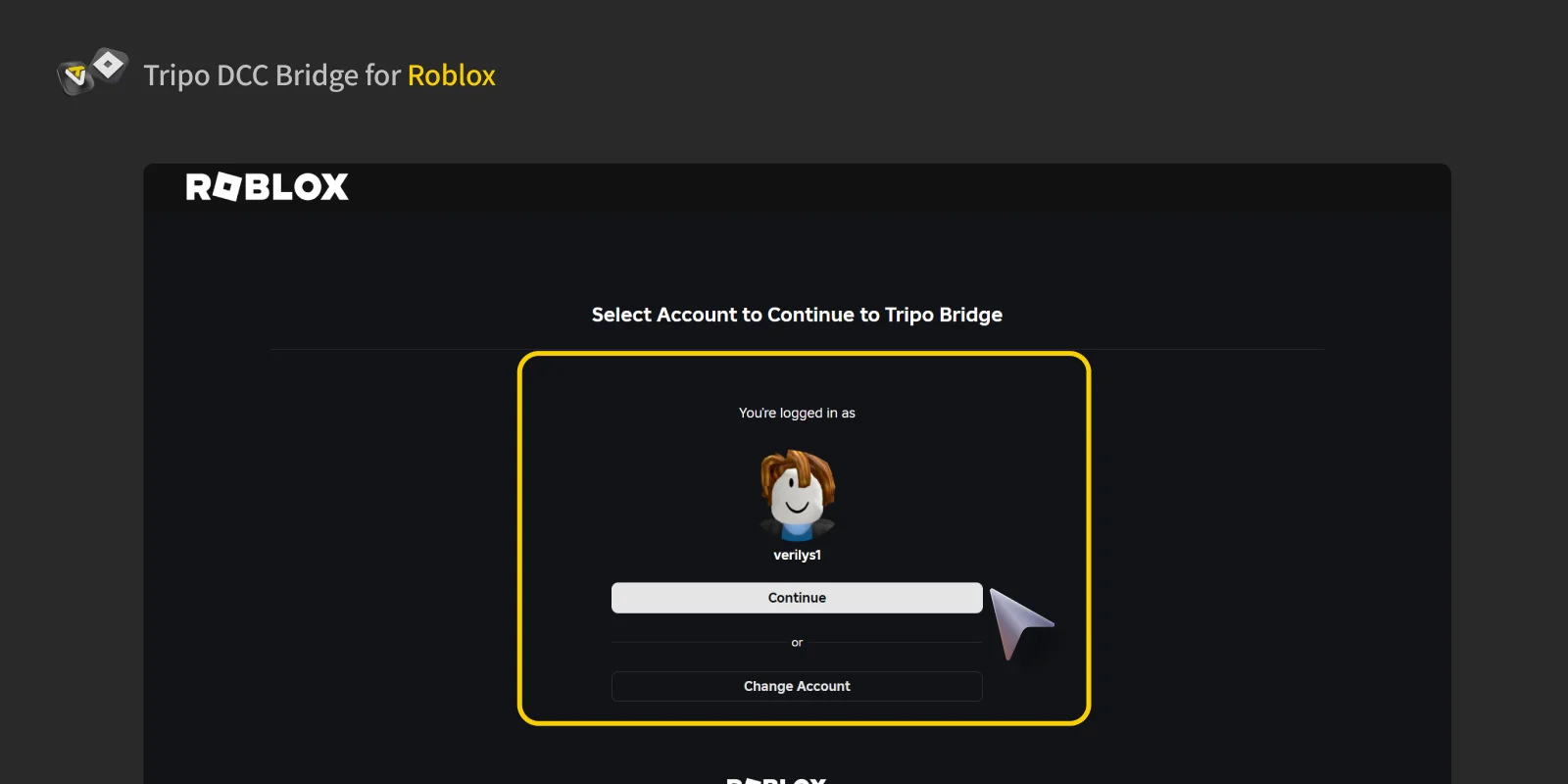
Roblox Studio에서 사용하는 것과 동일한 Roblox 계정을 선택하세요. 다른 계정을 사용하면 전송이 완료되지 않을 수 있습니다.
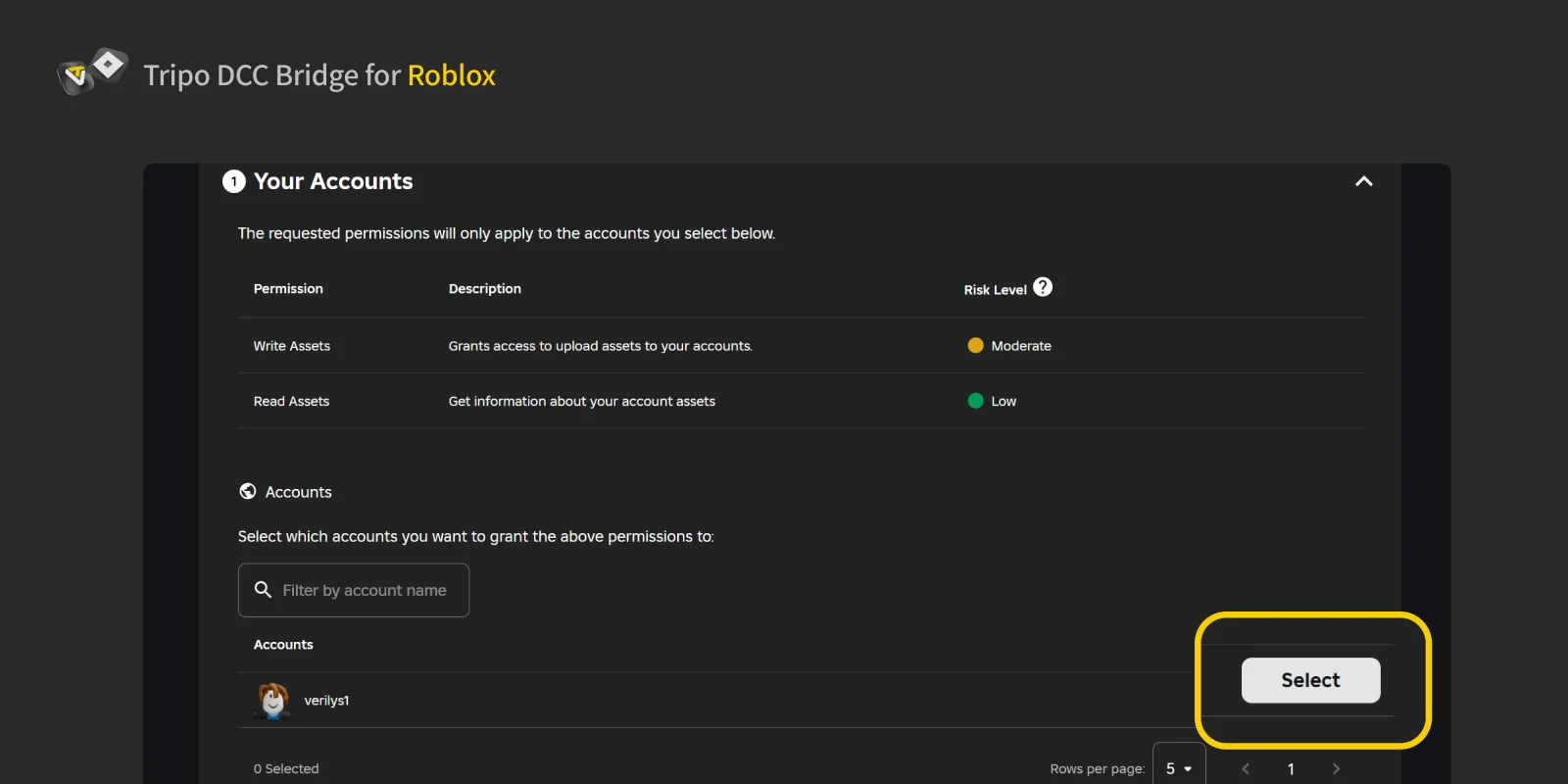
액세스 권한을 부여하려면 Continue를 선택한 다음, 권한 부여 결과를 기다리세요.
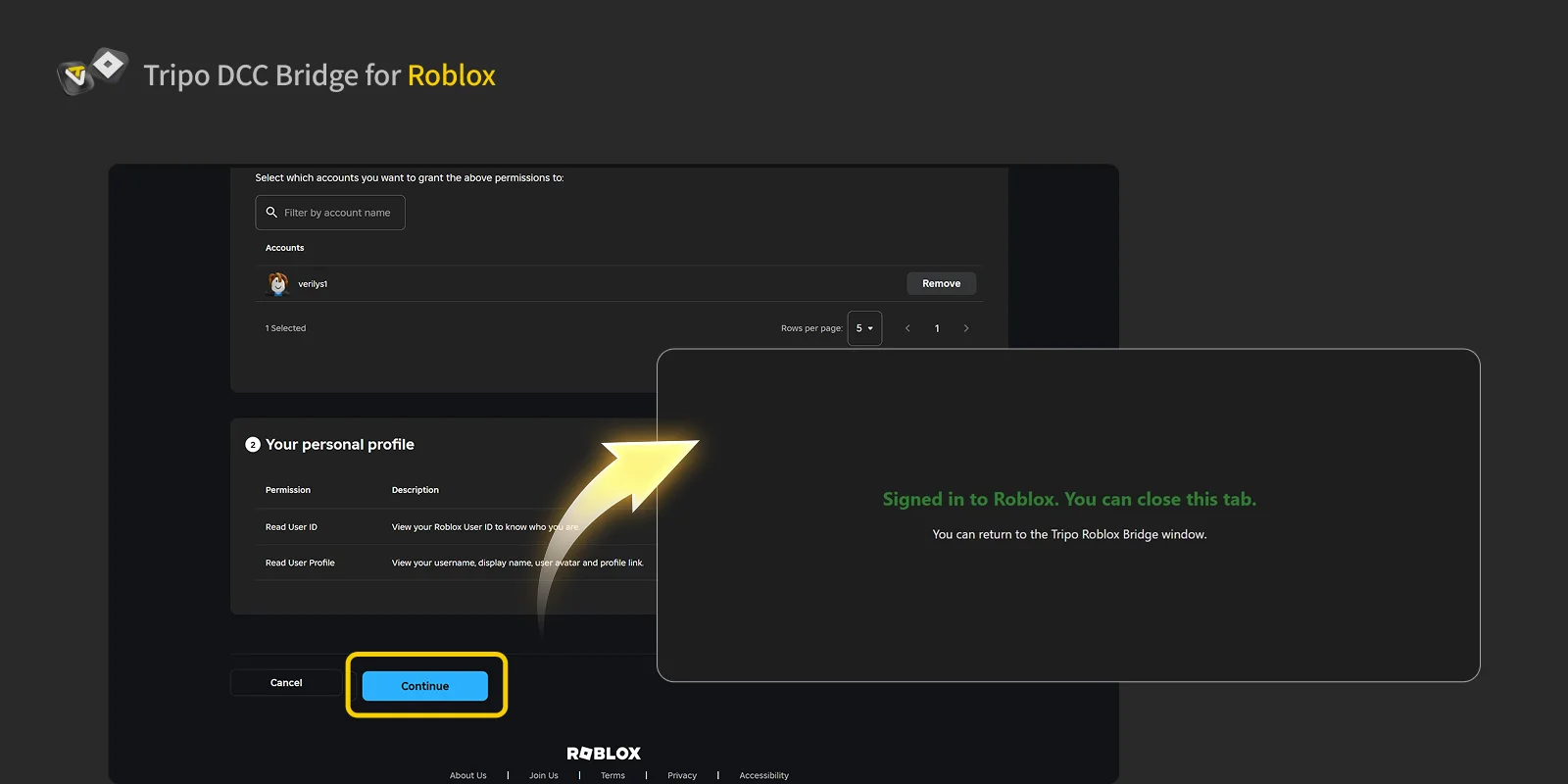
확인 페이지가 표시되면 Roblox 계정이 연결된 것입니다. 브라우저 탭을 닫고 Tripo Bridge로 돌아가세요.
3단계
Tripo Bridge에서 Roblox 아이콘을 선택하여 Roblox Studio를 실행하거나 다시 시작합니다.
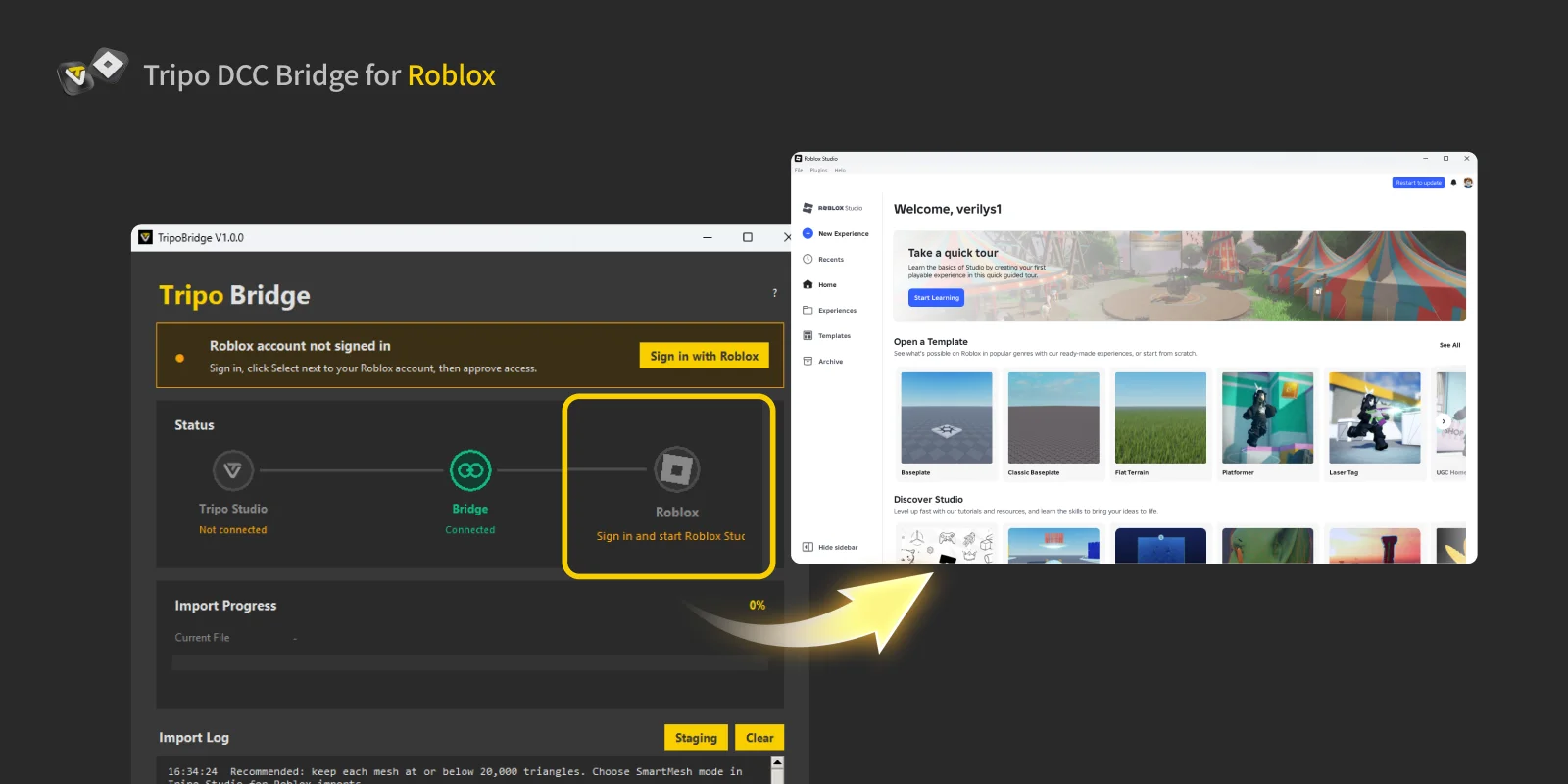
Roblox 프로젝트를 연 다음 Plugins > Tripo Bridge로 이동합니다.
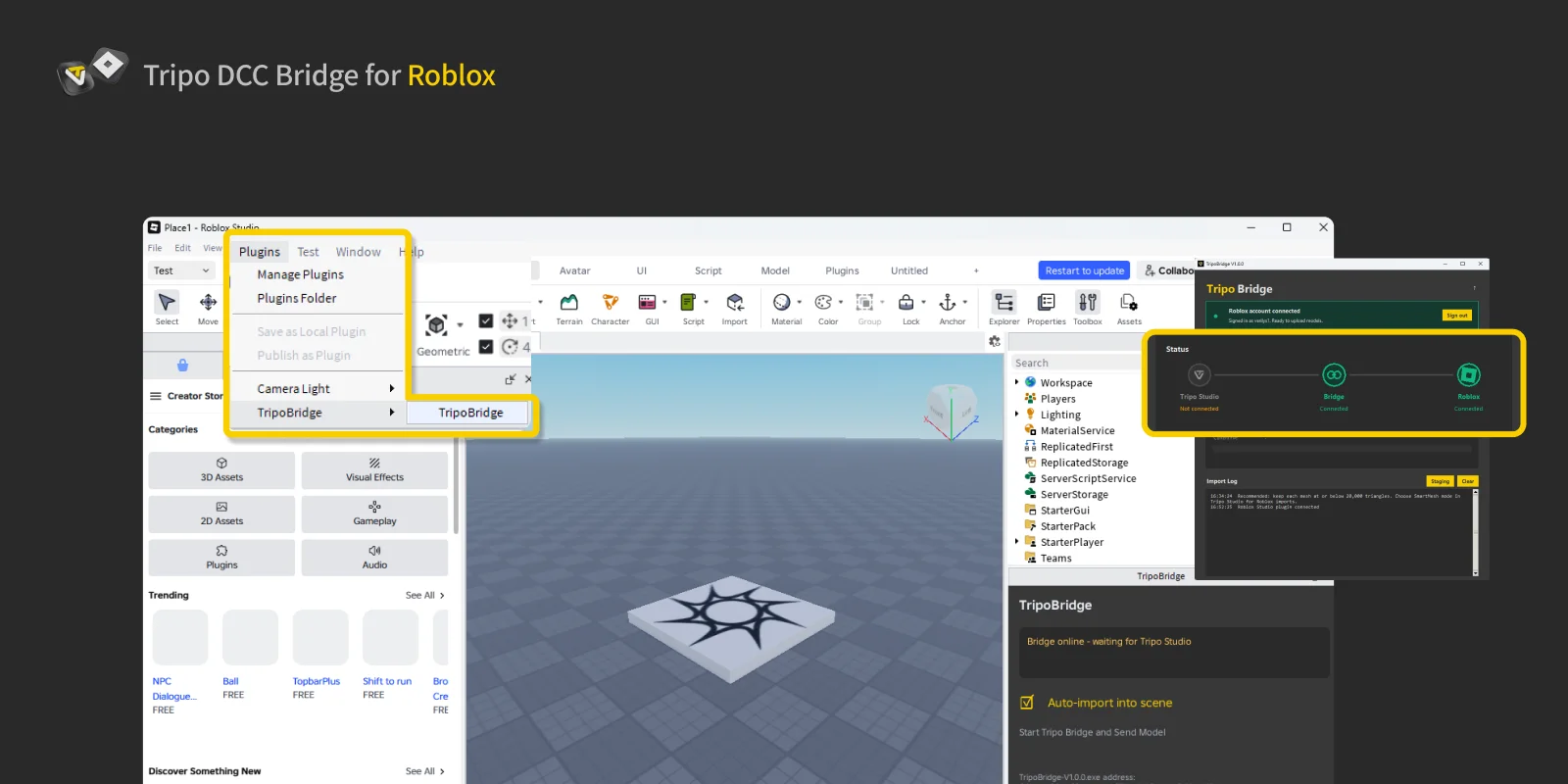
오른쪽 하단 모서리의 플러그인 창에는 다음이 표시됩니다:
- Bridge 연결 상태: Tripo Bridge와 Tripo Studio가 연결되어 있는지 보여줍니다. 녹색은 모델 전송을 사용할 수 있음을 나타냅니다.
- 자동 가져오기: 활성화하면 다운로드한 모델이 현재 장면으로 자동으로 가져와집니다.
- Bridge 애플리케이션 위치: Tripo Bridge 애플리케이션의 경로를 보여줍니다.
아래 패널은 Tripo Bridge와 Roblox Studio 간의 연결을 확인해 줍니다.
4단계
Tripo Studio를 열고 DCC Bridge를 선택한 다음 Roblox 연결을 활성화합니다.
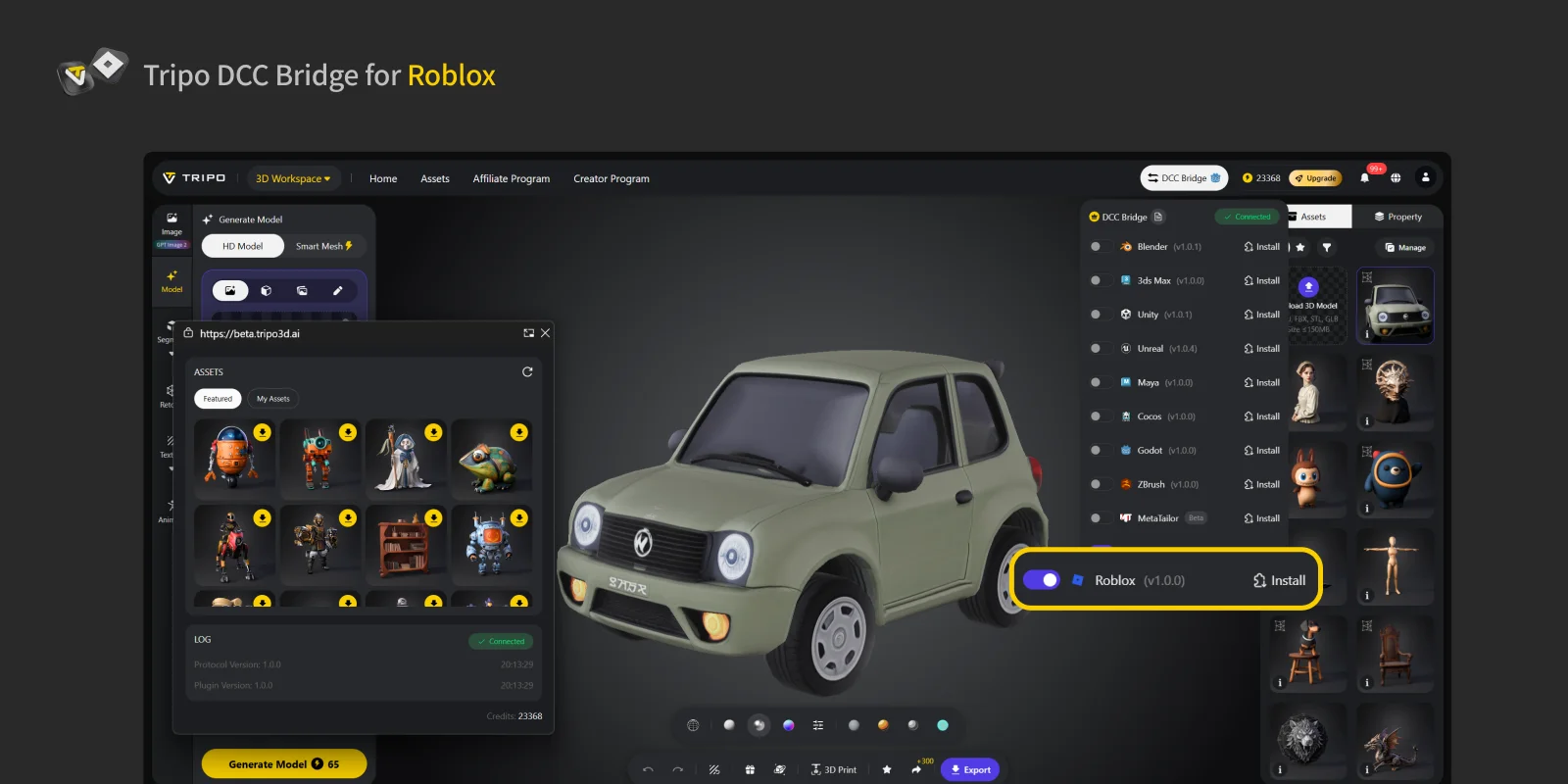
Tripo Bridge로 돌아가세요. 상태 패널에 Tripo Studio, Tripo Bridge 및 Roblox Studio가 연결되어 있다고 표시되어야 합니다.
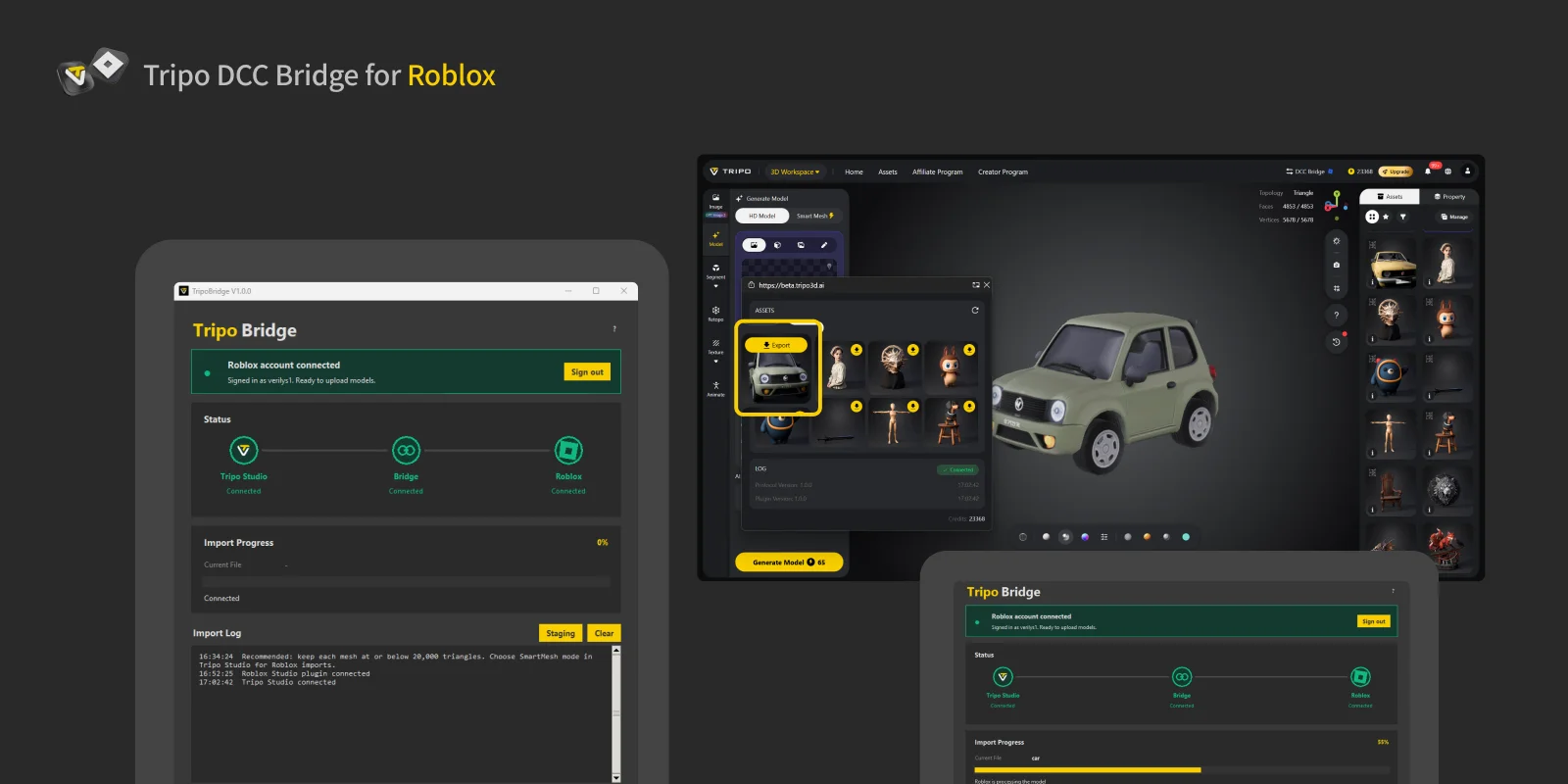
모델을 전송하기 전에 Tripo Studio, Tripo Bridge 및 Roblox Studio 플러그인이 모두 Connected로 표시되는지 확인하세요.
모델을 선택하고 플로팅 창에서 Export를 선택한 다음 Send to Roblox Studio를 선택하세요.
전송하는 동안 Tripo Bridge와 Roblox Studio를 계속 열어 두고, Tripo Studio에서 연결을 활성화된 상태로 유지하세요.
애니메이션 모델을 전송하려면 Tripo Studio에서 애니메이션을 생성하고 Export 패널에서 원하는 애니메이션을 선택한 다음 에셋을 Roblox Studio로 직접 보내세요.
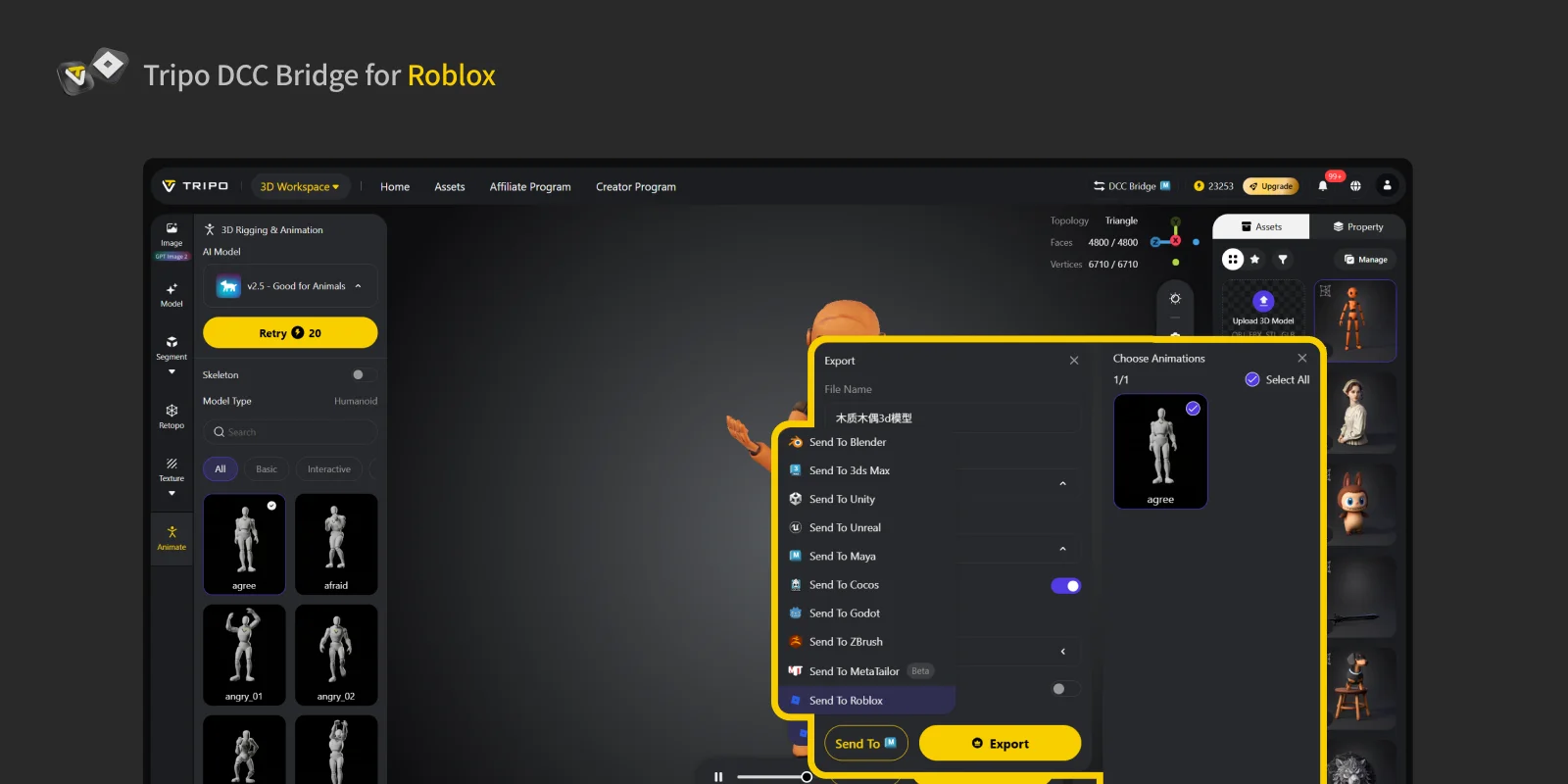
Roblox 전송 제한: 모델당 20,000개의 삼각형. 전송 전에 Tripo Studio의 Smart Mesh를 사용해 에셋을 최적화하세요.
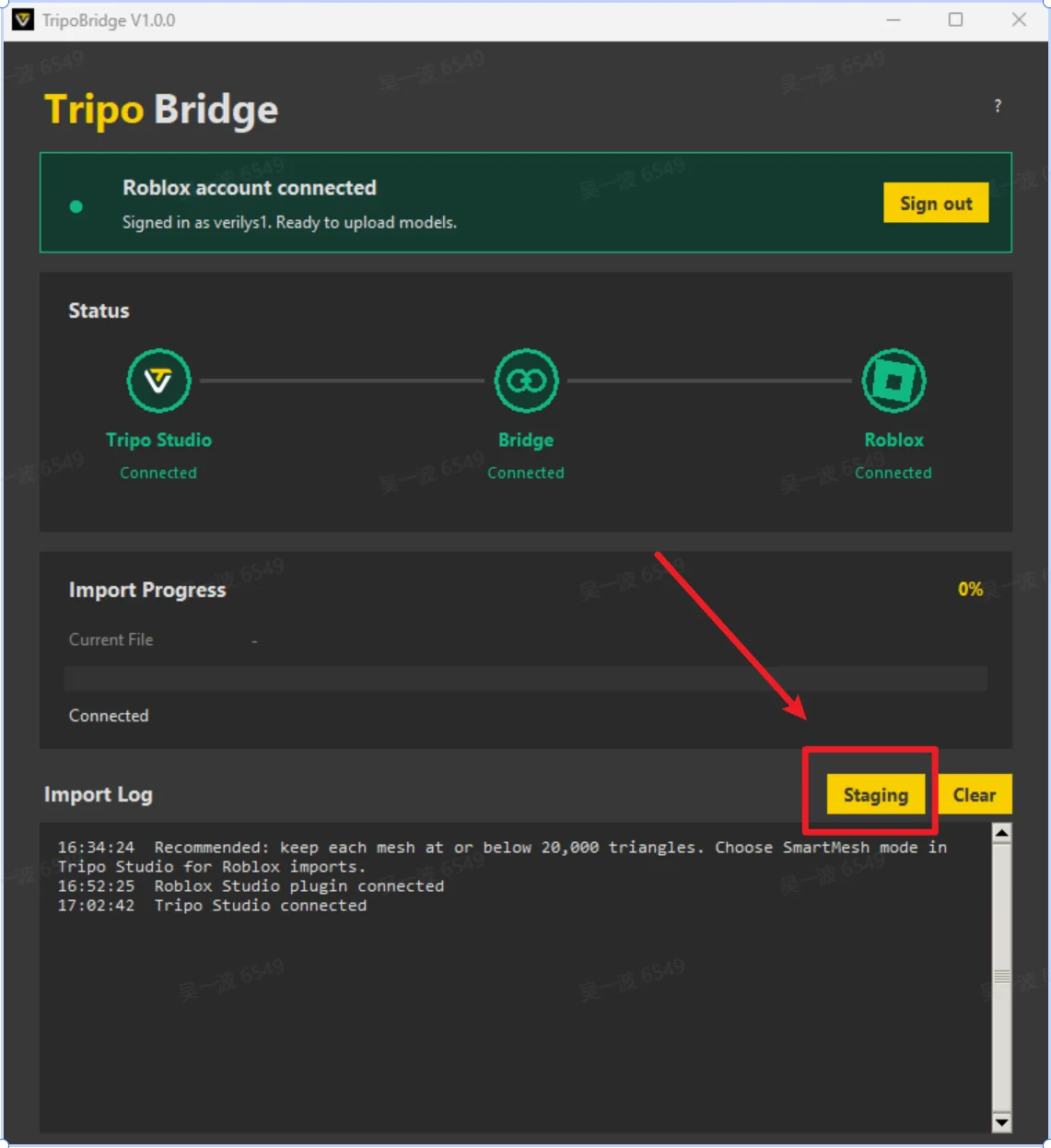
모델이 제한을 초과하면 Tripo Bridge는 해당 모델을 Roblox Studio로 보내는 대신 Staging 폴더로 이동합니다. Staging을 선택해 보류 중인 에셋을 검토한 다음, 모델을 최적화하고 전송을 다시 시도하세요.
5단계
이제 모델을 Roblox Studio에서 사용할 수 있습니다.
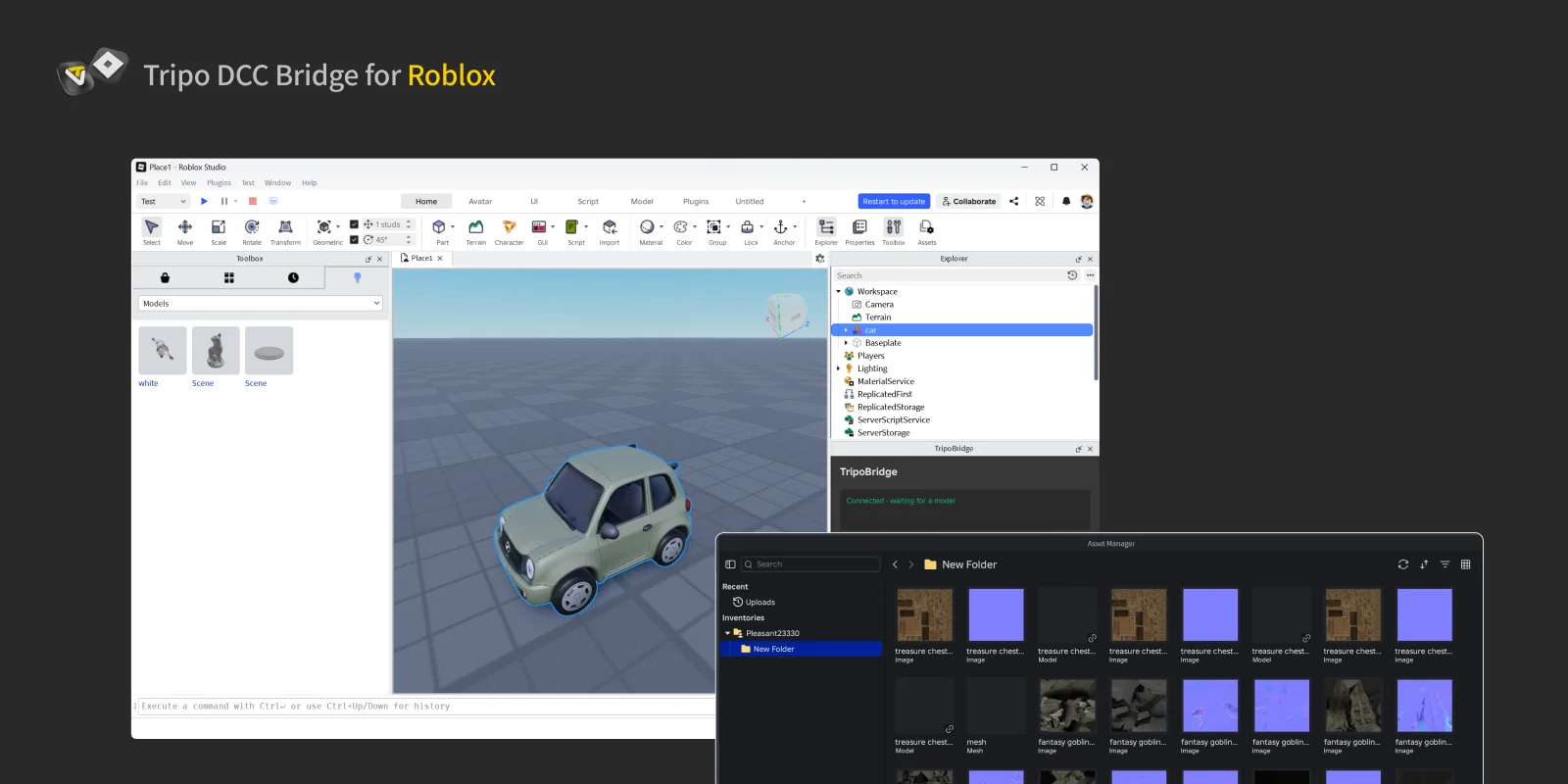
기본적으로 Roblox 플러그인은 전송된 모델을 현재 씬으로 가져오며, 해당 모델은 에디터 뷰포트에 표시됩니다.
자동 가져오기가 비활성화되어 있으면 Window > Asset Manager에서 업로드된 모델과 텍스처를 찾으세요.
FAQs
Q: 하이 폴리곤 모델(삼각형 20,000개 초과)을 가져오면 어떻게 되나요?
A: 모델이 Roblox의 삼각형 20,000개 제한을 초과하면 시스템이 상태 표시줄에 명확한 알림을 표시합니다. 플러그인은 전송에 실패한 모델을 지정된 임시 위치에 자동으로 저장합니다. Staging 버튼을 클릭하면 해당 위치로 이동하여 모델을 검토할 수 있습니다.
Q: 여러 Roblox Studio 인스턴스에 동시에 데이터를 전송할 수 있나요?
A: 아니요. 연결은 처음 실행된 Roblox Studio 인스턴스만 인식합니다.
Q: 가져온 8K 텍스처의 해상도가 원본 텍스처와 다른 이유는 무엇인가요?
A: Roblox의 텍스처 해상도 제한은 8000×8000픽셀이므로, 가져온 8K 텍스처(8192×8192)는 자동으로 4096×4096으로 압축됩니다. 이 압축이 Roblox에서 모델의 시각적 품질에 미치는 영향은 매우 적습니다.
Q: 위 단계를 모두 따르고 연결도 정상인데 오류와 함께 업로드가 실패하면 어떻게 해결하나요?
A: 오류 세부 정보는 일반적으로 로그에 표시됩니다. 튜토리얼의 모든 단계를 올바르게 완료했는지 확인하세요. Roblox 업로드는 일시적인 네트워크 변동으로 인해 실패할 수 있습니다. 이 경우 다시 시도하세요. 모델 손실을 방지하기 위해 Tripo Studio에서 다운로드한 모든 모델은 Staging 폴더에 저장됩니다.


.webp?x-oss-process=image%2Fresize%2Cw_720%2Fformat%2Cwebp%2Fquality%2Cq_80)
