Blender용 Tripo DCC Bridge: 설치 및 빠른 시작
Bridge 소개
Tripo3D Blender Bridge는 Blender를 Tripo Studio 웹페이지에 직접 연결하는 경량 애드온입니다. 이 브리지를 사용하면 브라우저에서 생성된 모델을 실시간으로 Blender로 바로 전송할 수 있습니다. 수동 다운로드, 가져오기 또는 추가 단계가 필요 없습니다. 아티스트와 디자이너의 워크플로우를 간소화하여 파일을 이리저리 옮기지 않고 창작에 집중할 수 있도록 돕습니다.
요구 사항
- 운영 체제: Windows, Mac
- Blender: 4.1.0 이상
- 브라우저:
- Google Chrome 116+, Edge 116+, Opera 102+ 지원
- 기타 브라우저는 지원되지 않습니다
- 기본 내보내기 설정:
- UV 패킹 (pack_uv): false
- 버텍스 컬러 내보내기 (export_vertex_colors): false
- 피벗을 하단 중앙으로 설정 (pivot_to_center_bottom): true
- 텍스처 맵 (texture map): 현재 최대값 (Current Maximum)
단계별 설치
1단계: Tripo Studio로 이동하여 Tripo3D Blender Bridge ZIP 파일을 다운로드합니다.
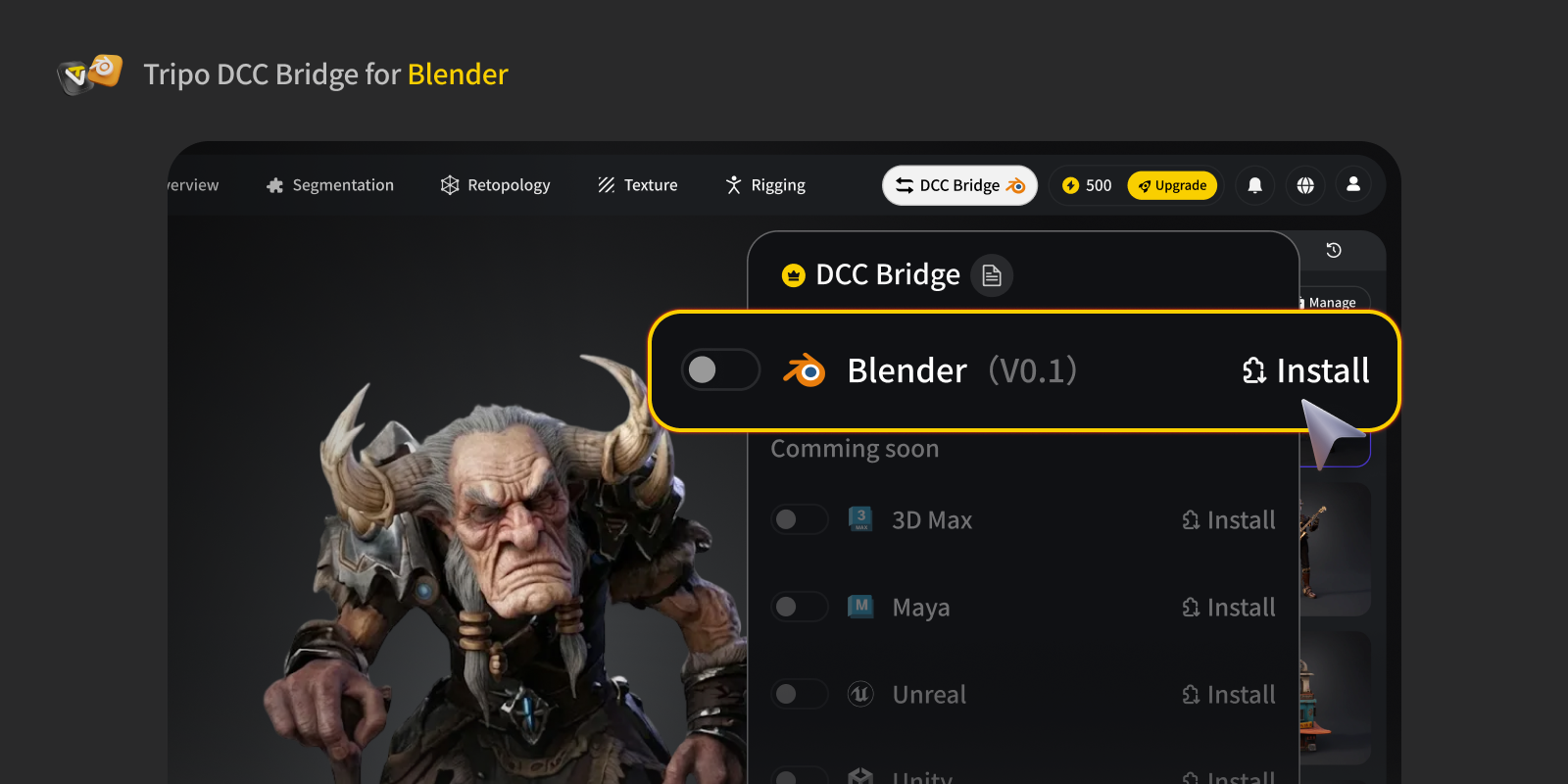
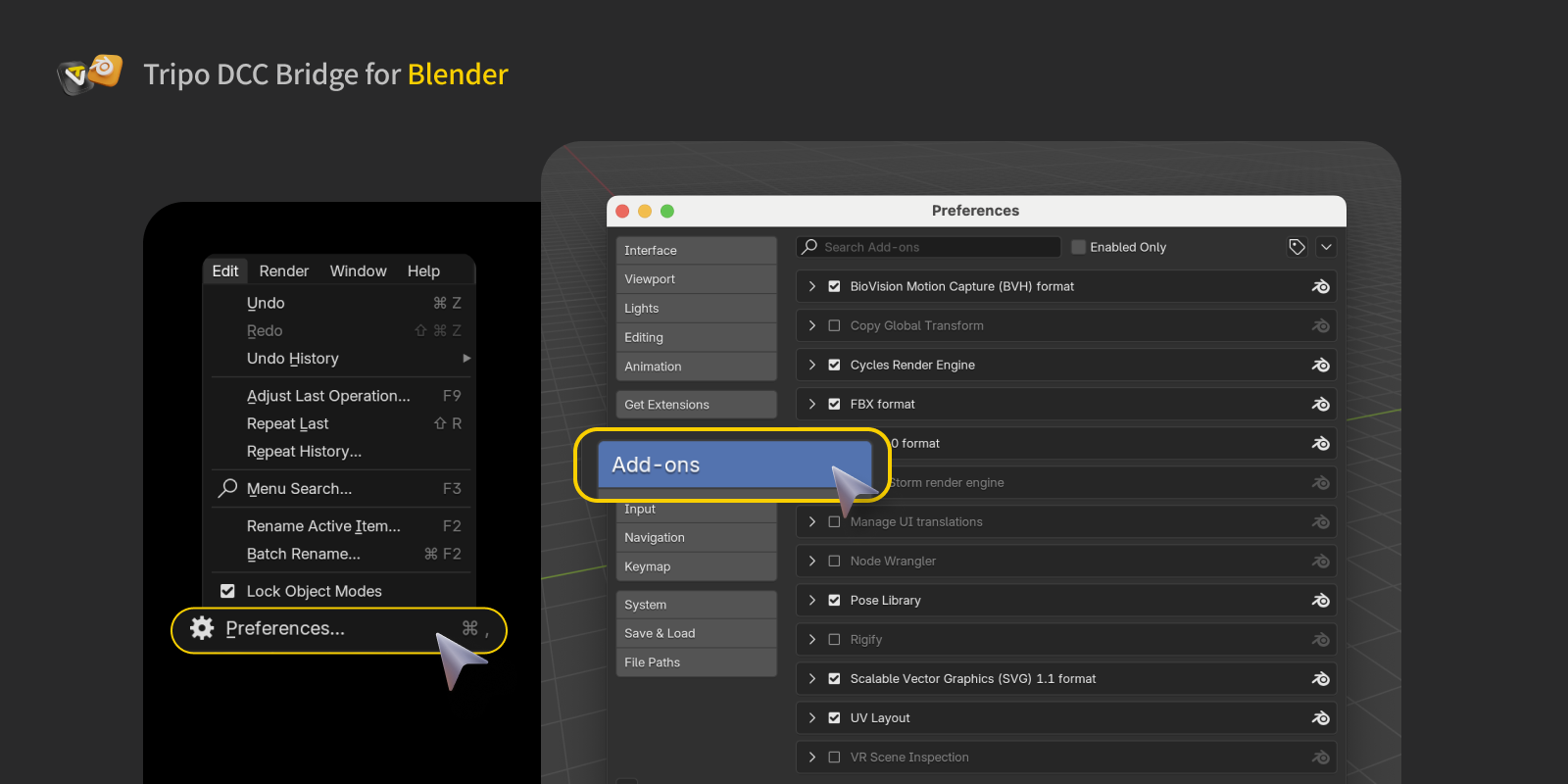
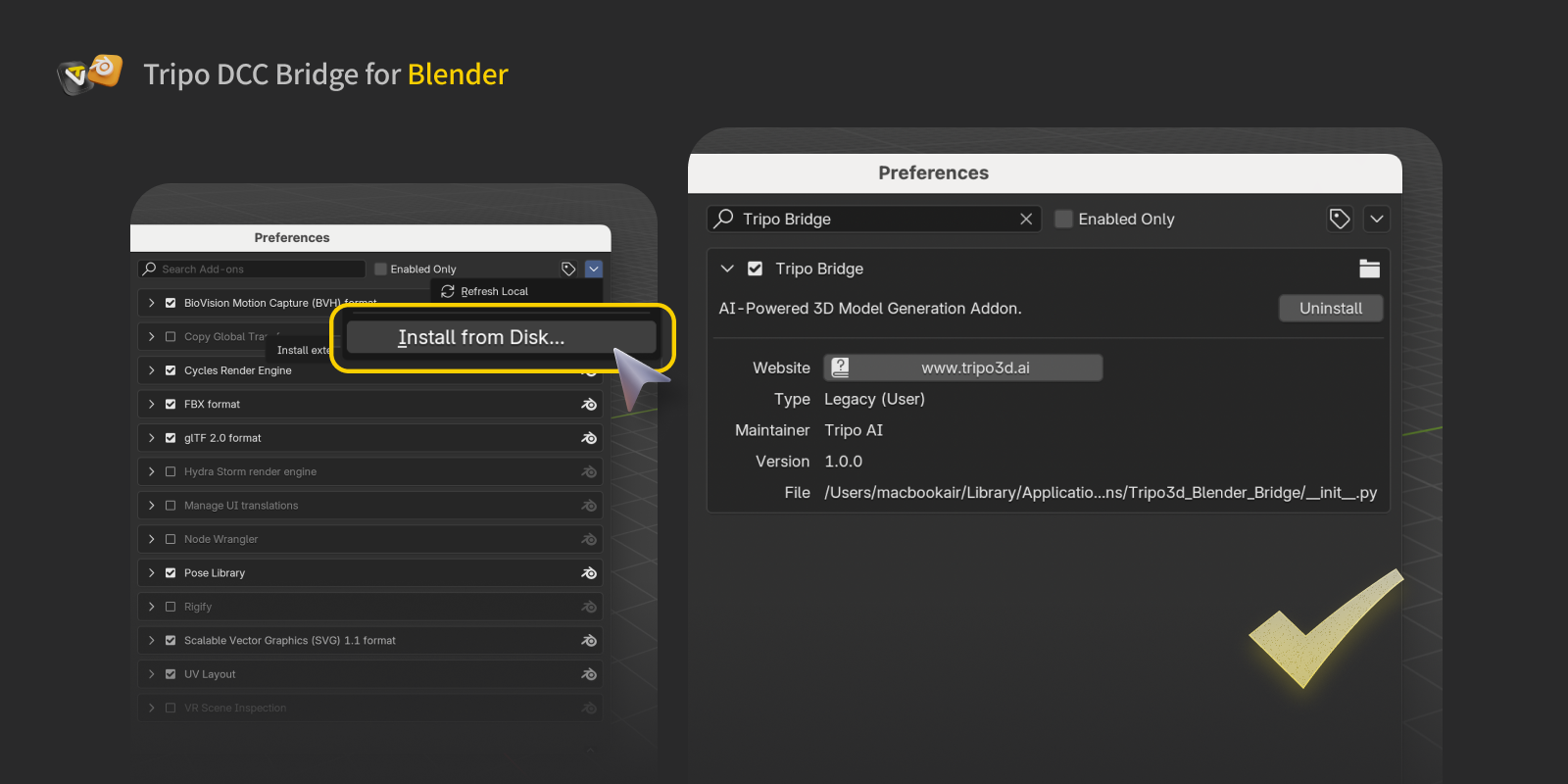
2단계: Blender에서 Edit → Preferences → Add-ons를 클릭합니다.
3단계:
- Install from Disk를 클릭하고 다운로드한 ZIP 파일을 찾아(압축 해제하지 마세요) 애드온을 활성화합니다.
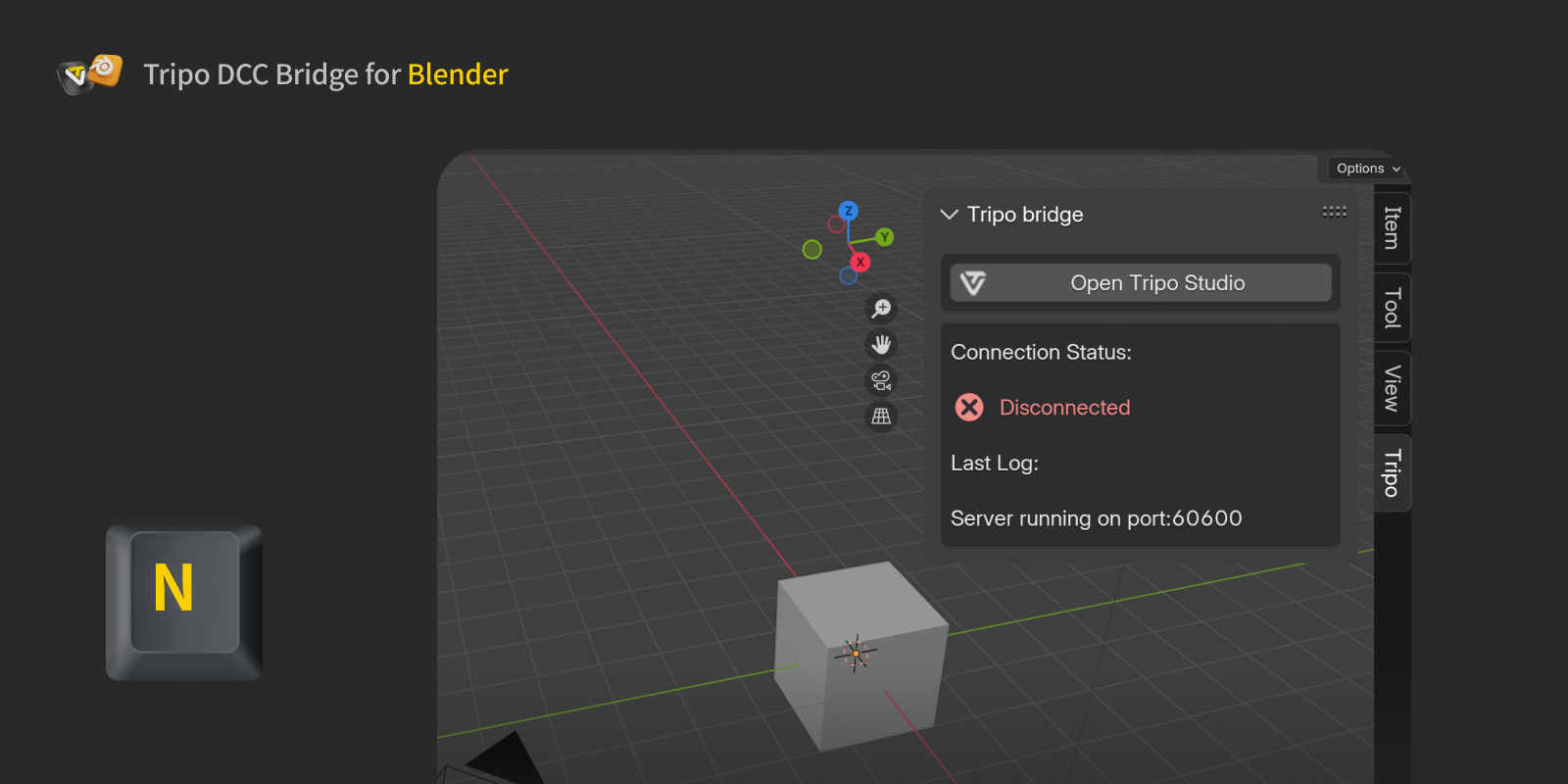
- 그런 다음 N을 눌러 Tripo bridge 패널을 확인합니다.
4단계:
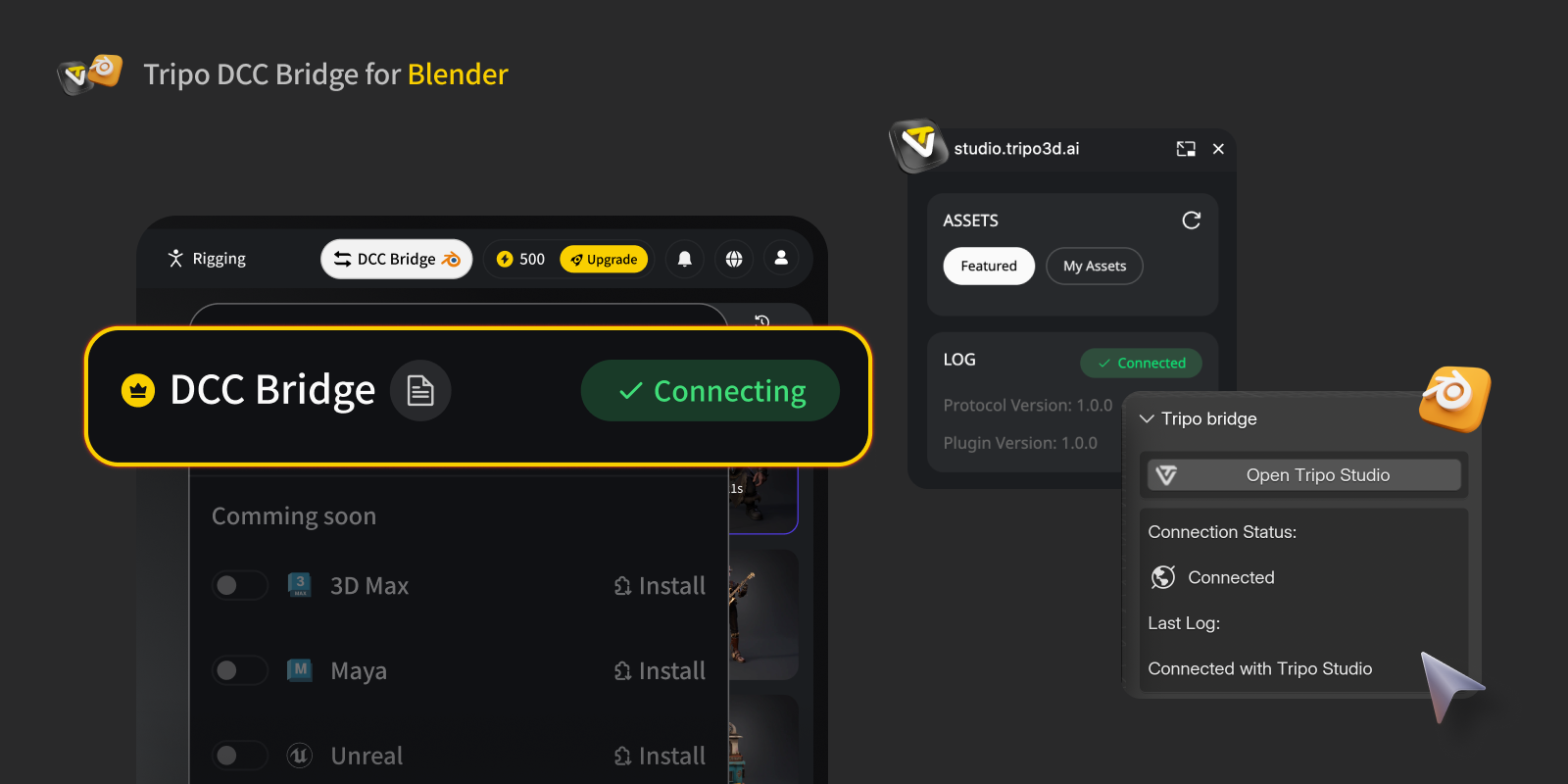
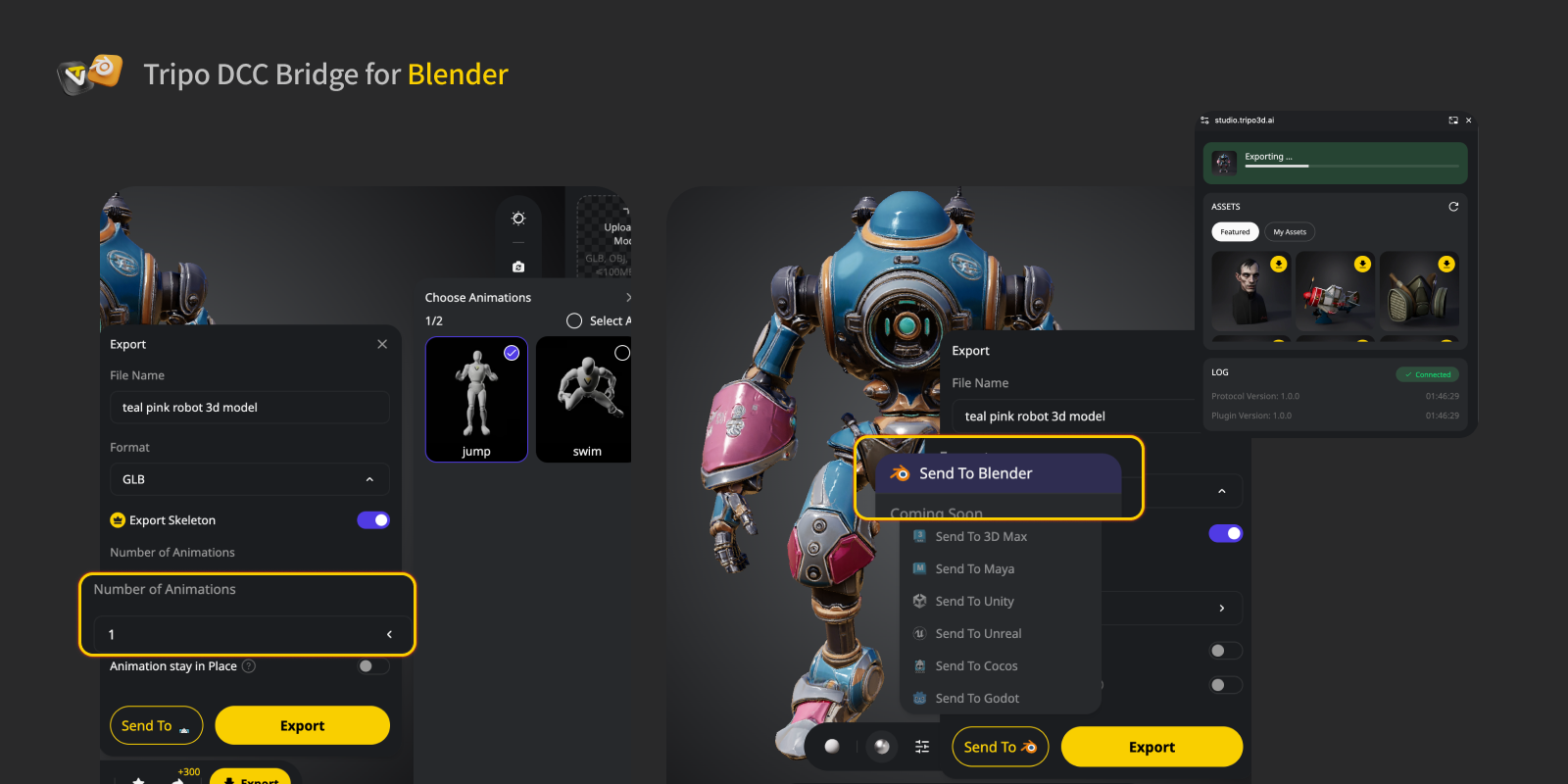
- Tripo Studio 웹사이트를 열고 DCC Bridge 버튼을 클릭한 다음 Blender 플러그인을 활성화합니다.
- 연결이 올바르게 설정되었는지 확인합니다.
- 미니 창에서 Export 버튼을 누릅니다.
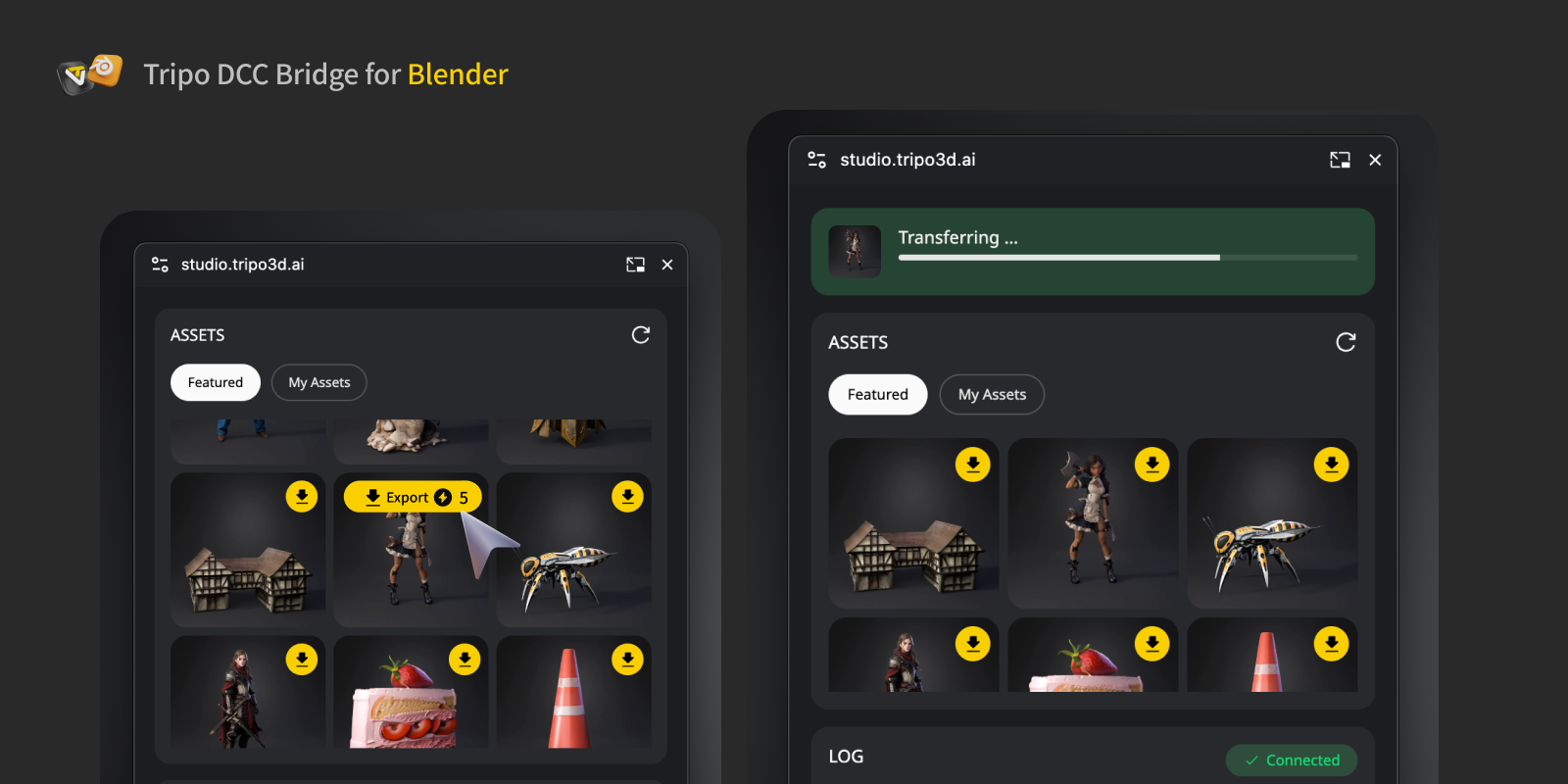
- 애니메이션을 내보내려면 내보내기 패널에서 내보낼 애니메이션을 선택한 다음 지정된 DCC로 Send를 클릭합니다.
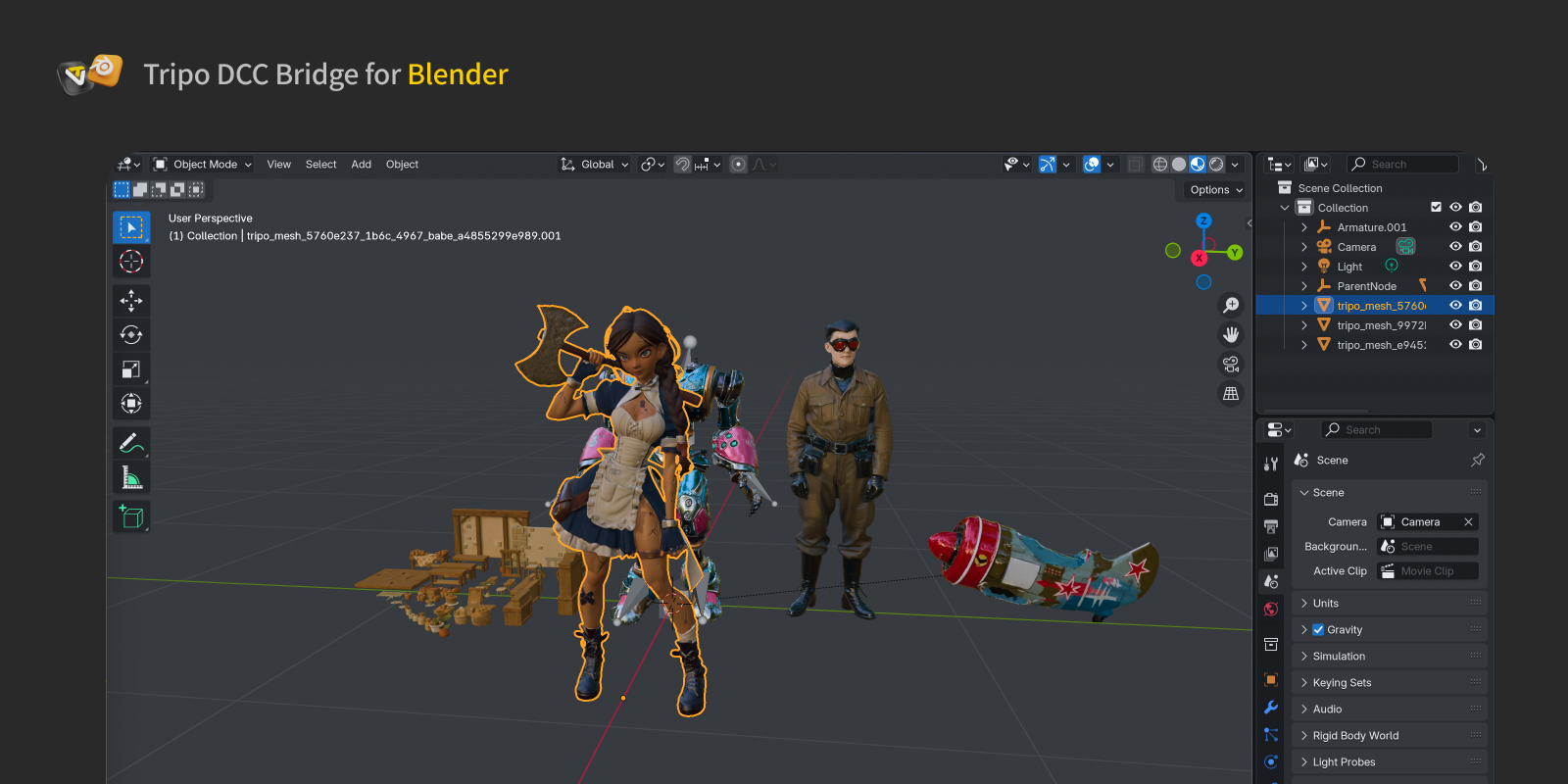
5단계: 이제 웹사이트에서 Blender로 모델을 가져온 것을 볼 수 있습니다.
자주 묻는 질문
Q: 여러 Blender 인스턴스로 동시에 데이터를 전송할 수 있나요?
A: 아니요. 연결은 처음 실행된 Blender 인스턴스만 인식합니다. 여러 인스턴스를 열면 "Port already in use" 오류가 발생합니다.
Q: 플러그인을 업데이트했는데, 새 Tripo Bridge에 "All connections closed"라고 표시되고 연결에 실패합니다. 어떻게 해야 하나요?
A: Blender를 다시 시작하고 애드온 환경설정에서 플러그인을 다시 활성화하세요. Tripo Bridge 로그에 "Server running on port XXXX"가 표시되는지 확인하여 연결이 성공했는지 확인하세요.