Tripo3D Unity Bridge는 Unity를 Tripo Studio 메인 페이지에 직접 연결하는 경량 플러그인입니다. 이 브릿지를 사용하면 브라우저에서 생성된 모델을 수동 다운로드, 가져오기 또는 추가 단계 없이 Unity 에디터로 바로 전송할 수 있습니다.
이 플러그인은 아티스트, 테크니컬 아티스트, 게임 개발자를 위한 워크플로우를 간소화하여 파일 관리 대신 씬 구성 및 게임플레이 통합에 집중할 수 있도록 돕습니다.
요구 사항
OS: Windows, Mac
Unity: 2021.3 LTS 이상 (2022.3 LTS+ 또는 Unity6 LTS+ 권장)
브라우저:
Google Chrome 116+, Edge 116+, Opera 102+ 지원
다른 브라우저는 지원되지 않습니다.
기본 임포트 설정:
Generate Colliders: false
Import Materials: true
Import Textures: true
Pivot: Center Bottom
Texture Resolution: 현재 최대
단계별 설치
단계 1:Tripo Studio로 이동하여 Tripo3D Unity Bridge ZIP 파일을 다운로드합니다.
단계 2:
패키지를 Unity로 임포트합니다. Unity 프로젝트를 열고 다음으로 이동합니다: Window → Package Manager
Package Manager 창에서 왼쪽 상단 모서리에 있는 "+" 버튼을 클릭합니다. **Add package from disk…**를 선택합니다.
압축 해제된 플러그인 폴더로 이동합니다. package.json 파일을 선택합니다.
설치 후, 플러그인은 Package Manager 목록에 나타나고 해당 파일은 프로젝트 내에서 사용할 수 있게 됩니다.
단계 3:
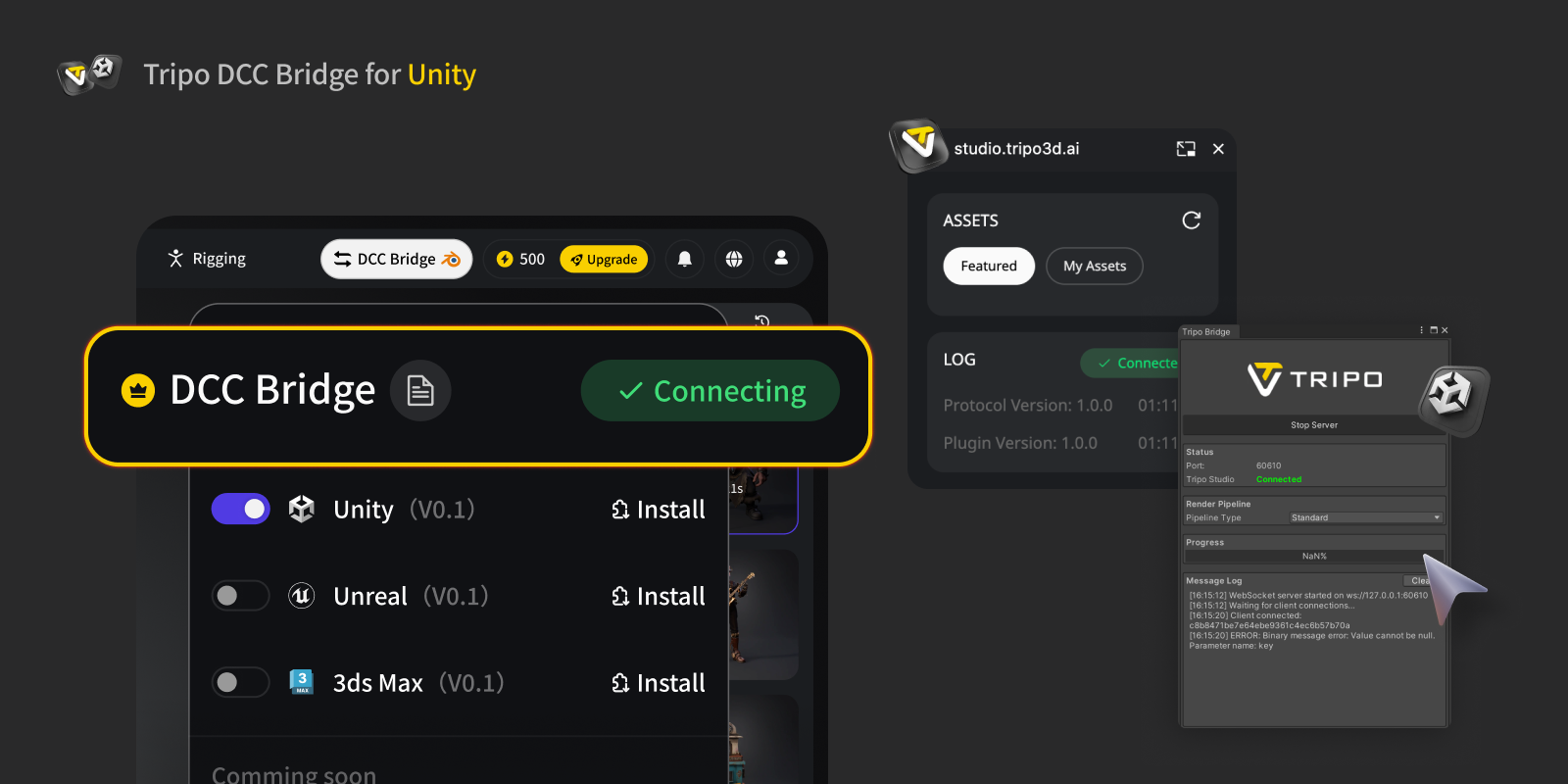
설치 후: 다음으로 이동합니다: Tools → Tripo Bridge
패널이 열리면 Bridge 서비스가 자동으로 시작됩니다.
Bridge 서비스는 웹 브라우저에 연결하는 동안 계속 실행되어야 합니다.
모델 전송 중에는 Unity 또는 Bridge 패널을 닫지 마십시오.
Tripo Bridge 패널 내에서 현재 Unity 프로젝트를 기반으로 Render Pipeline이 자동으로 감지됩니다. 지원되는 파이프라인은 다음과 같습니다:
Standard (내장 렌더 파이프라인)
URP
HDRP
실시간 연결 상태를 모니터링하고 자세한 로그 출력을 볼 수도 있습니다.
PS: 서비스를 수동으로 중지해야 하는 경우, 패널에서 Stop Server를 클릭하십시오. 그러나 Tripo Studio에서 모델을 보내거나 받으려면 서비스가 실행 중이어야 합니다. 중지된 경우, 전송을 시도하기 전에 Start Server를 클릭하십시오.
단계 4:
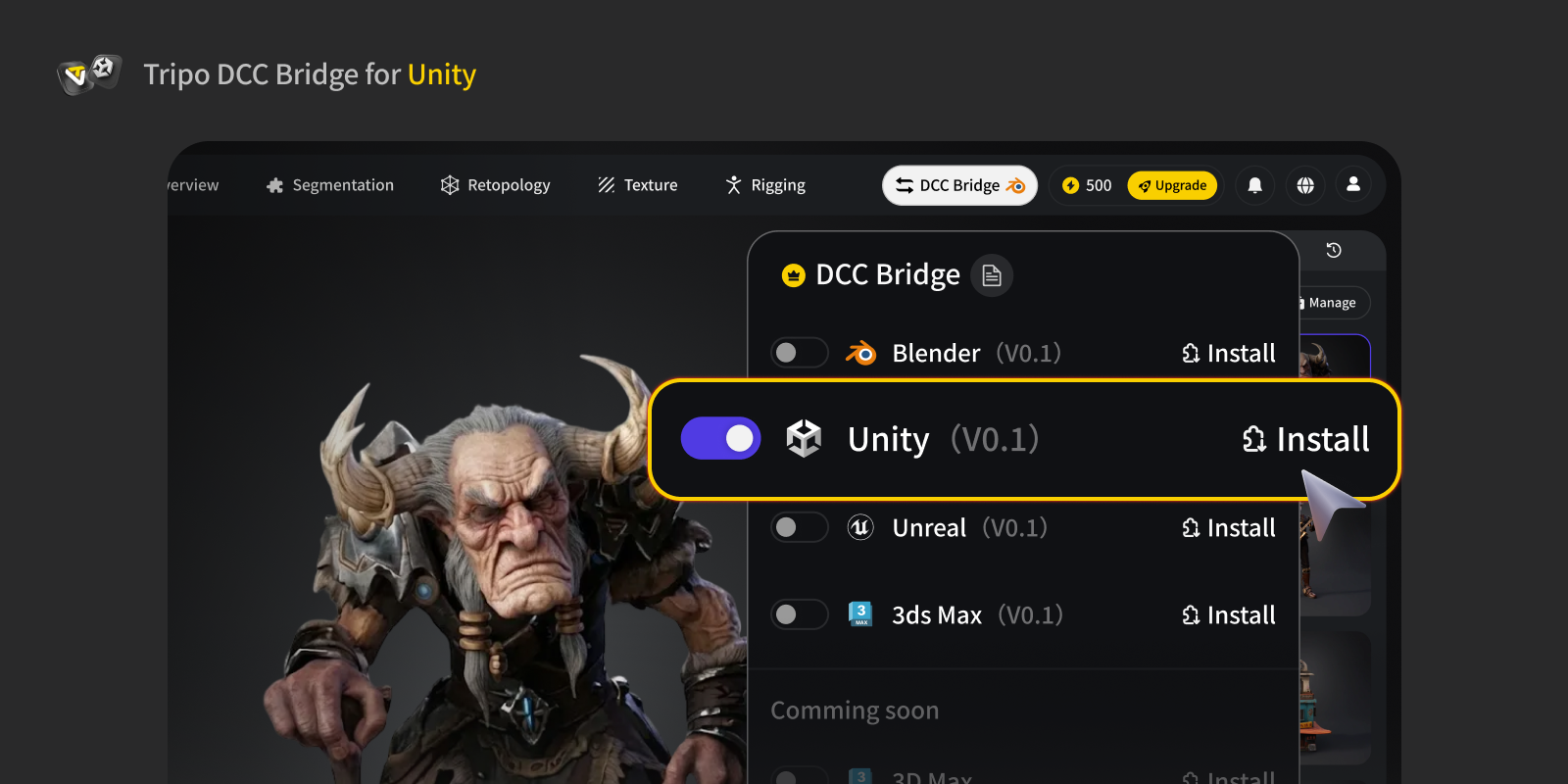
Tripo Studio 웹사이트를 열고 DCC Bridge 버튼을 클릭하여 Unity 플러그인을 활성화합니다.
연결이 올바르게 설정되었는지 확인합니다.
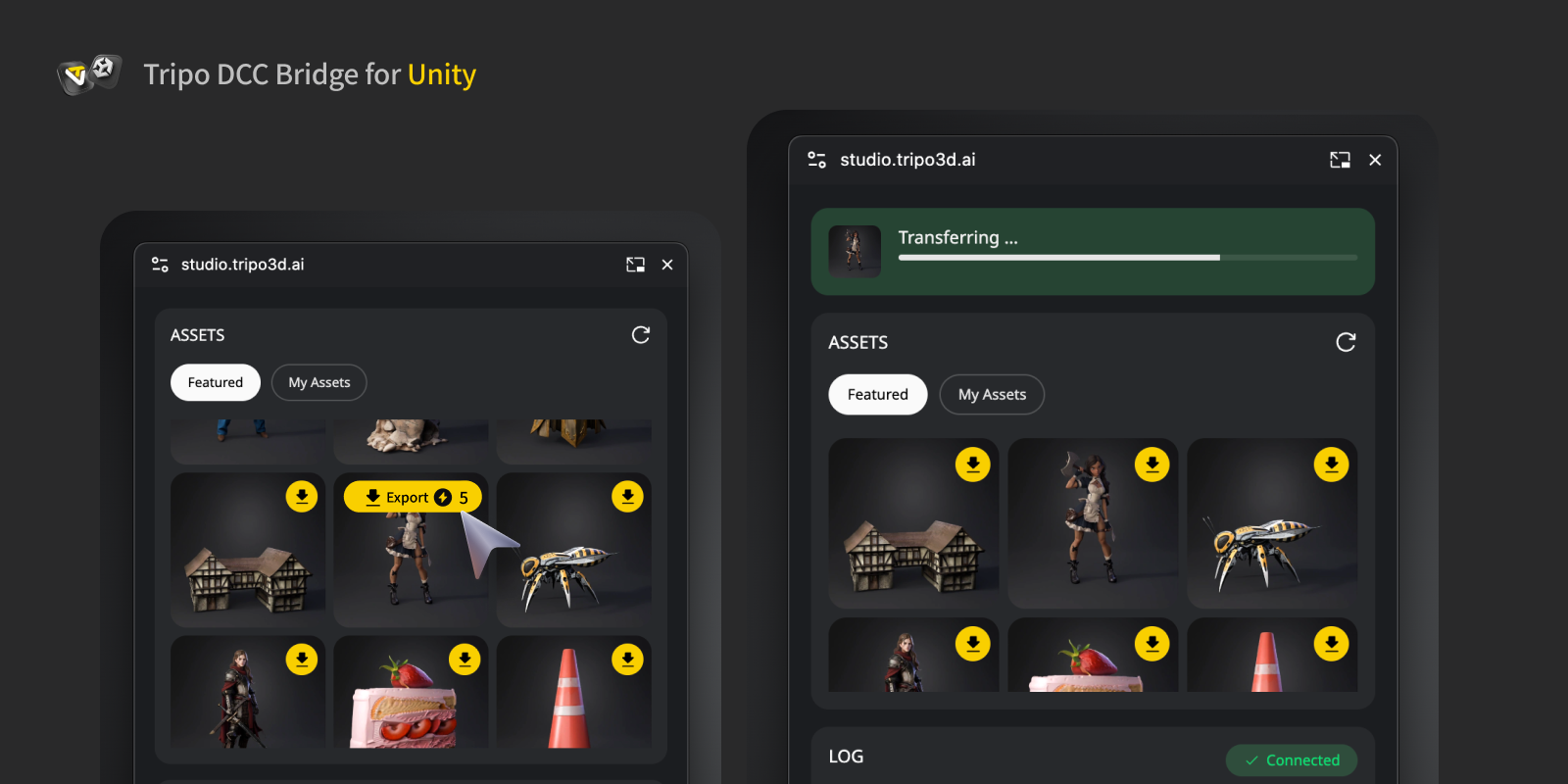
모델을 선택합니다. 미니 창에서 Export 버튼을 누릅니다.
Send to Unity를 클릭합니다.
전송 후, Unity UI가 적시에 새로 고쳐져 들어오는 모델을 올바르게 표시할 수 있도록 Unity 창이 활성화되어 있는지 확인하십시오.
애니메이션이 포함된 모델을 내보내려면, 먼저 Tripo Studio에서 애니메이션을 생성한 다음, Export 패널에서 원하는 애니메이션을 선택하고 Unity로 직접 전송하십시오.
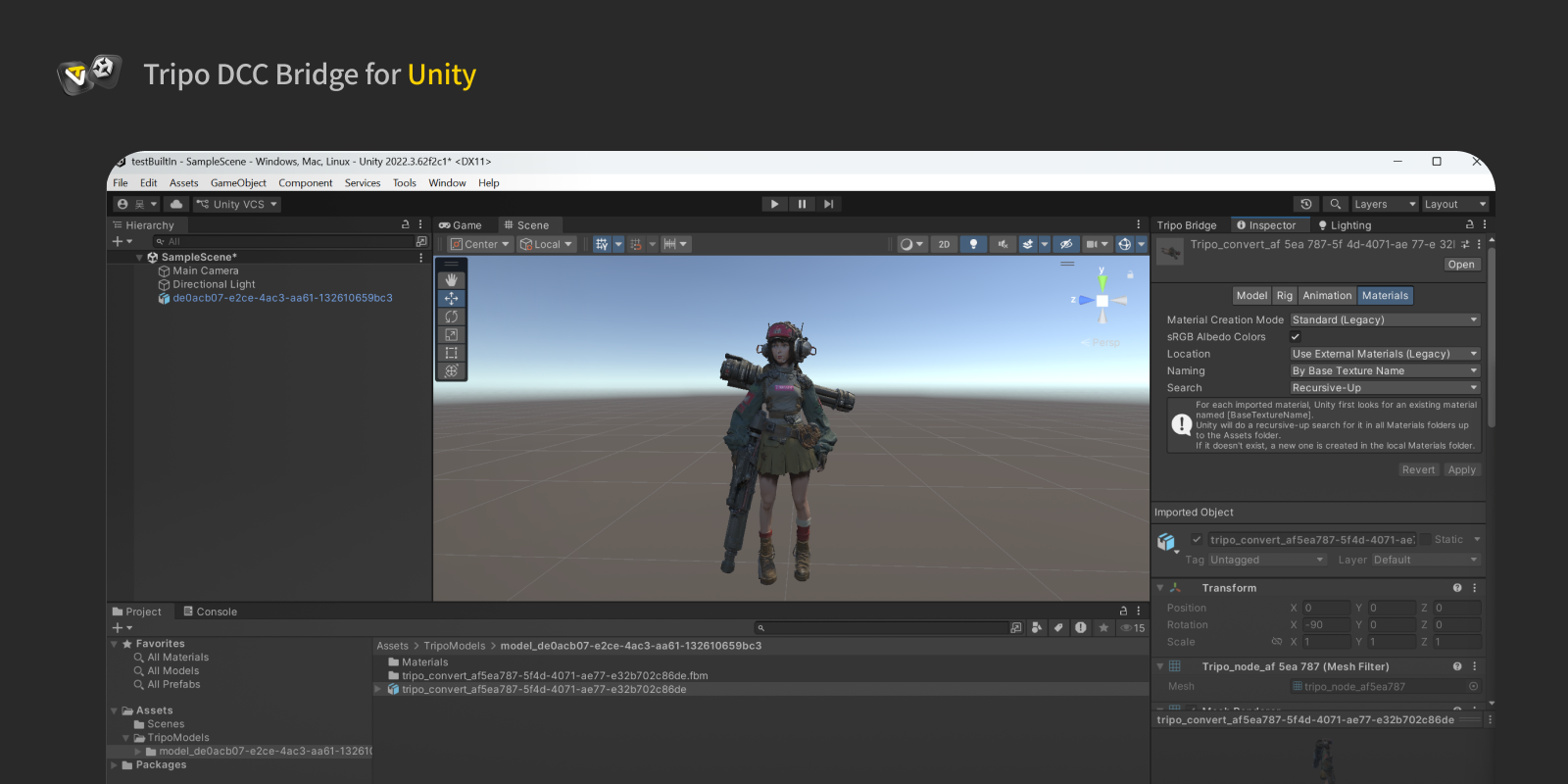
단계 5: 이제 웹사이트에서 Unity로 전송된 모델을 볼 수 있습니다.
자주 묻는 질문
Q: Unity에서 임포트된 모델이 보라색으로 나타납니다.
A: Unity에서 보라색(마젠타) 재질은 일반적으로 셰이더 또는 렌더 파이프라인 불일치를 나타냅니다.
프로젝트가 URP 또는 HDRP를 사용하는 경우:
Tripo Bridge 패널을 엽니다.
올바른 Render Pipeline (URP / HDRP)이 선택되었는지 확인한 다음, Tripo Studio에서 모델을 다시 보냅니다.
또는 해당 재질을 선택하고 Shader를 Universal Render Pipeline/Lit (URP용) 또는 HDRP/Lit (HDRP용)으로 변경하고 해당 텍스처를 교체하며, 문제가 지속되면 Project Settings → Graphics에서 유효한 Render Pipeline Asset이 할당되었는지 확인하여 재질을 수동으로 수정할 수 있습니다.
Q: 여러 Unity 인스턴스에 동시에 데이터를 전송할 수 있습니까?
A: 아니요. 연결은 먼저 실행된 Unity만 인식합니다.
Q: Unity가 Play 모드일 때 모델을 보낼 수 있습니까?
A: 현재 모델 전송은 Unity Editor 모드에서만 지원됩니다.
Advancing 3D generation to new heights
moving at the speed of creativity, achieving the depths of imagination.
Advancing 3D generation to new heights
moving at the speed of creativity, achieving the depths of imagination.
Unity용 Tripo DCC Bridge: 설치 및 빠른 시작
Tripo3D Unity Bridge는 Unity를 Tripo Studio 메인 페이지에 직접 연결하는 경량 플러그인입니다. 이 브릿지를 사용하면 브라우저에서 생성된 모델을 수동 다운로드, 가져오기 또는 추가 단계 없이 Unity 에디터로 바로 전송할 수 있습니다.
이 플러그인은 아티스트, 테크니컬 아티스트, 게임 개발자를 위한 워크플로우를 간소화하여 파일 관리 대신 씬 구성 및 게임플레이 통합에 집중할 수 있도록 돕습니다.
요구 사항
OS: Windows, Mac
Unity: 2021.3 LTS 이상 (2022.3 LTS+ 또는 Unity6 LTS+ 권장)
브라우저:
Google Chrome 116+, Edge 116+, Opera 102+ 지원
다른 브라우저는 지원되지 않습니다.
기본 임포트 설정:
Generate Colliders: false
Import Materials: true
Import Textures: true
Pivot: Center Bottom
Texture Resolution: 현재 최대
단계별 설치
단계 1:Tripo Studio로 이동하여 Tripo3D Unity Bridge ZIP 파일을 다운로드합니다.
단계 2:
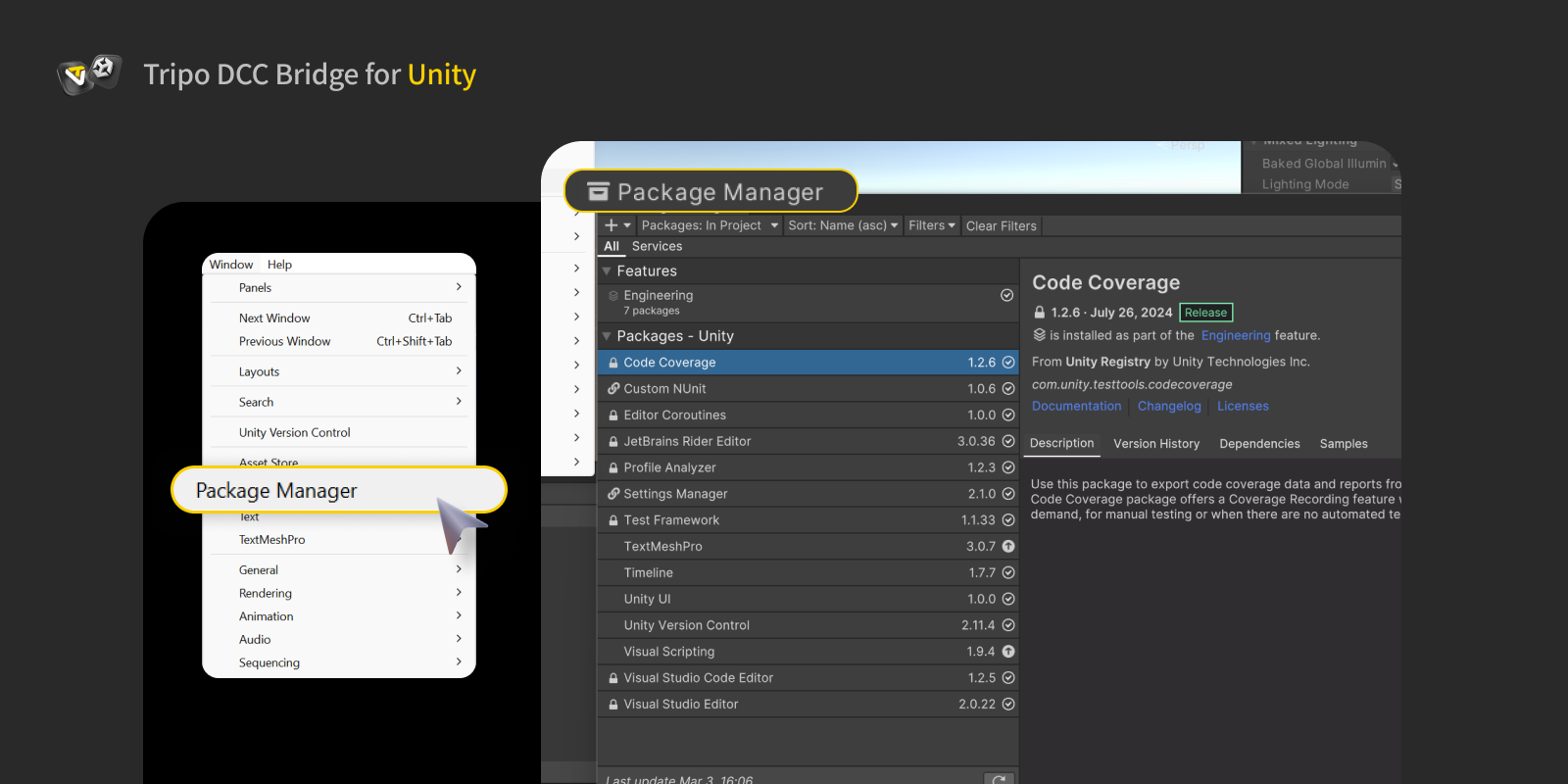
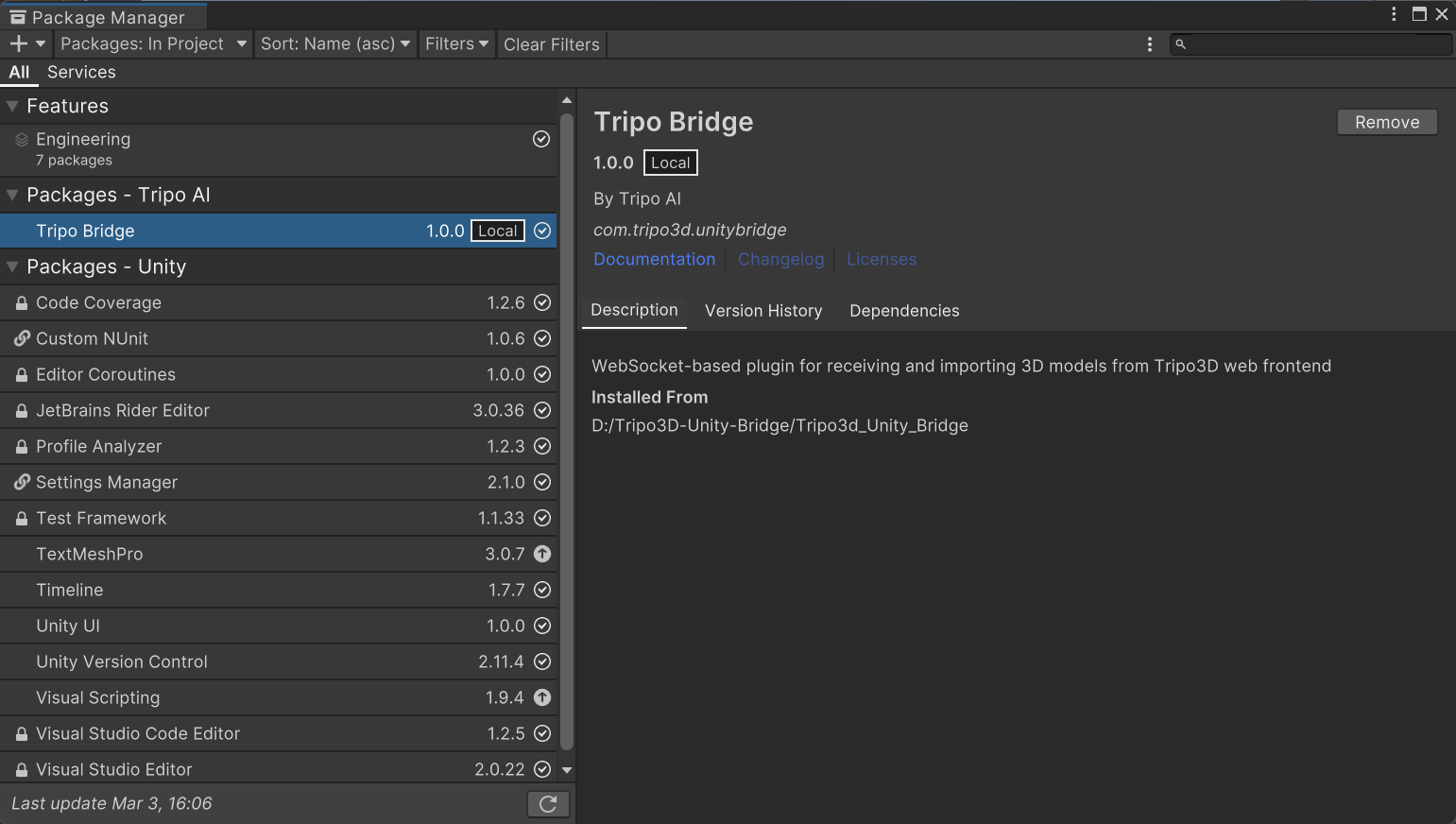
패키지를 Unity로 임포트합니다. Unity 프로젝트를 열고 다음으로 이동합니다: Window → Package Manager
Package Manager 창에서 왼쪽 상단 모서리에 있는 "+" 버튼을 클릭합니다. **Add package from disk…**를 선택합니다.
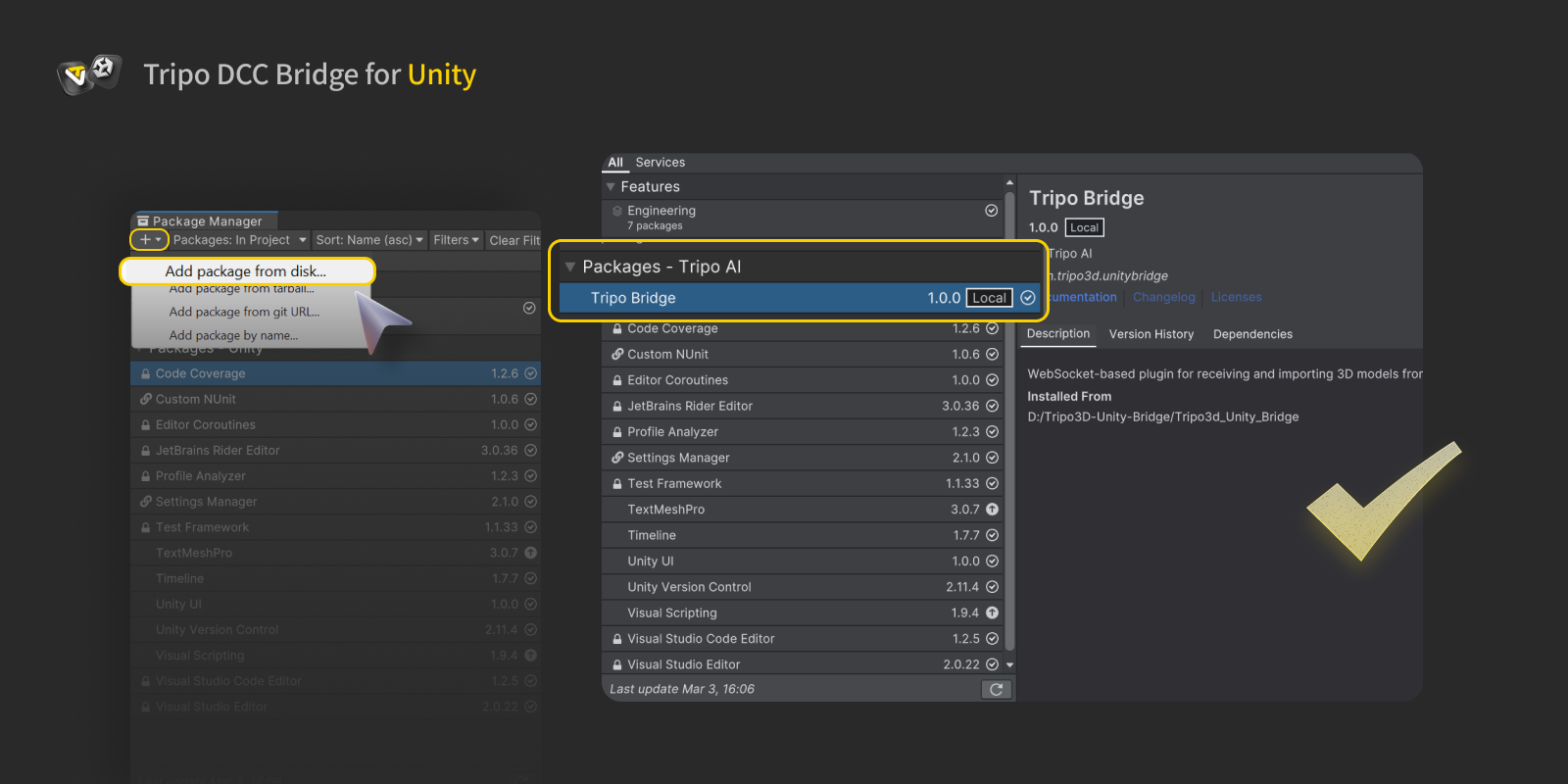
압축 해제된 플러그인 폴더로 이동합니다. package.json 파일을 선택합니다.
설치 후, 플러그인은 Package Manager 목록에 나타나고 해당 파일은 프로젝트 내에서 사용할 수 있게 됩니다.
단계 3:
설치 후: 다음으로 이동합니다: Tools → Tripo Bridge
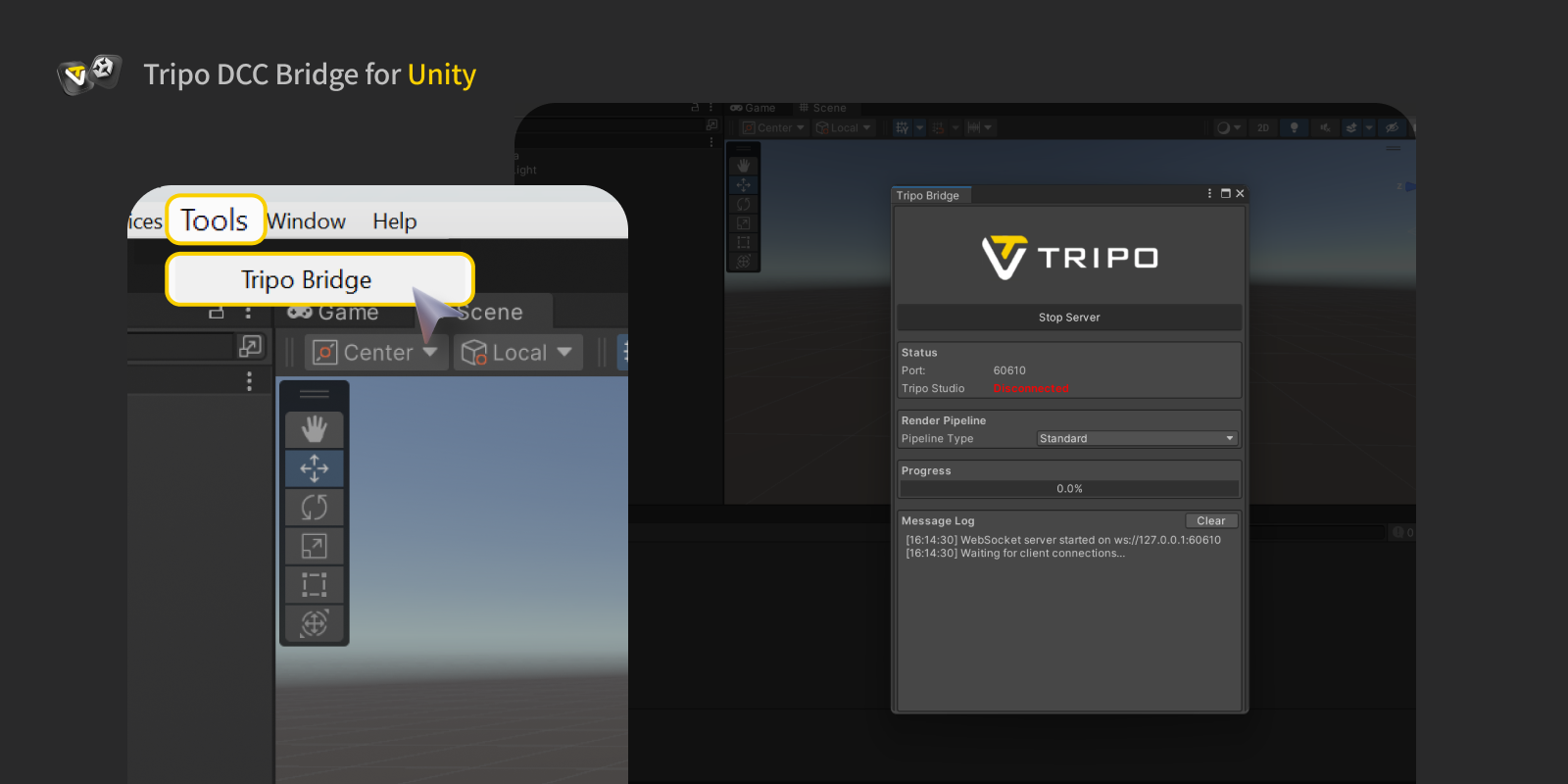
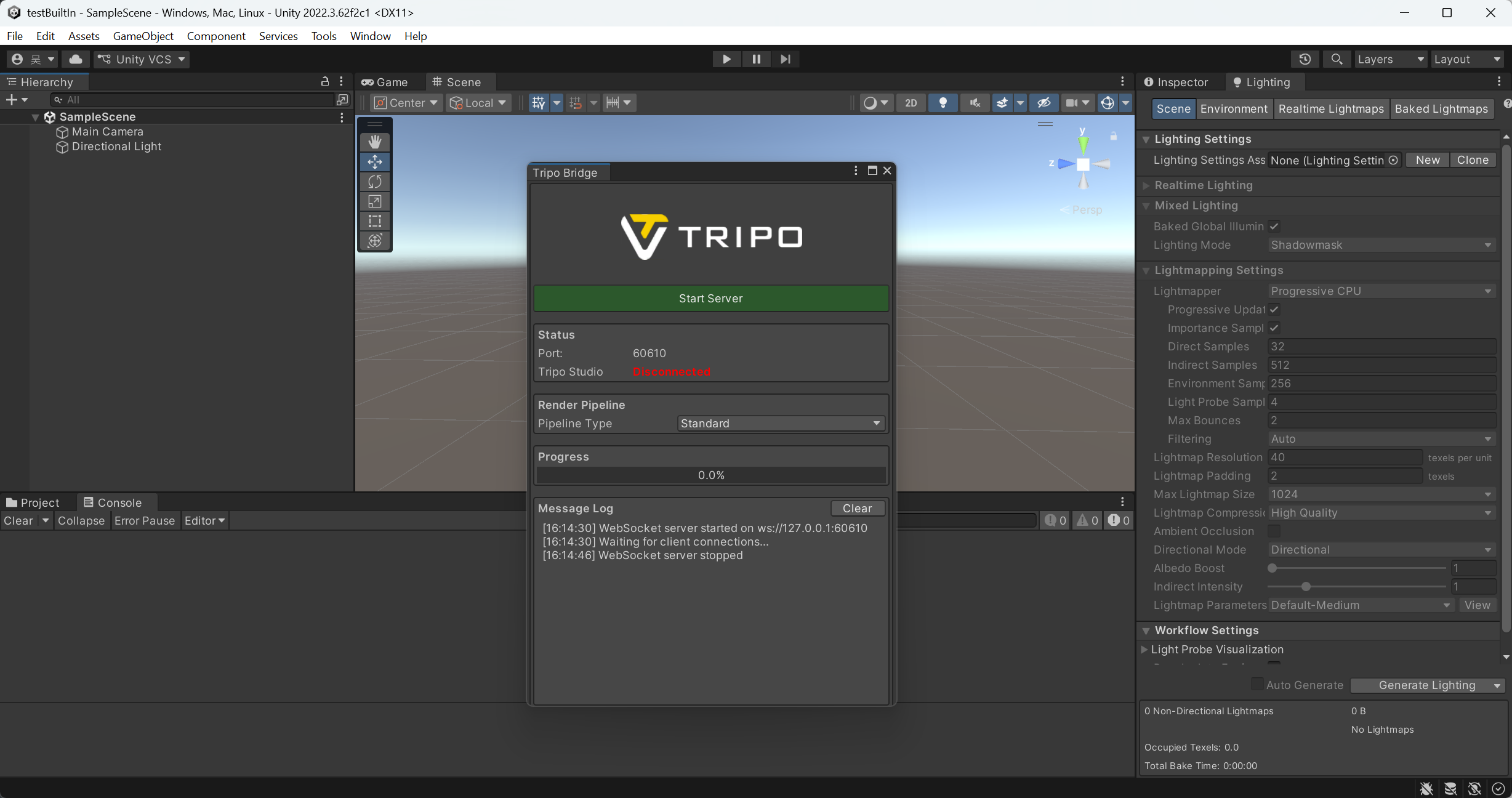
패널이 열리면 Bridge 서비스가 자동으로 시작됩니다.
Bridge 서비스는 웹 브라우저에 연결하는 동안 계속 실행되어야 합니다.
모델 전송 중에는 Unity 또는 Bridge 패널을 닫지 마십시오.
Tripo Bridge 패널 내에서 현재 Unity 프로젝트를 기반으로 Render Pipeline이 자동으로 감지됩니다. 지원되는 파이프라인은 다음과 같습니다:
Standard (내장 렌더 파이프라인)
URP
HDRP
실시간 연결 상태를 모니터링하고 자세한 로그 출력을 볼 수도 있습니다.
PS: 서비스를 수동으로 중지해야 하는 경우, 패널에서 Stop Server를 클릭하십시오. 그러나 Tripo Studio에서 모델을 보내거나 받으려면 서비스가 실행 중이어야 합니다. 중지된 경우, 전송을 시도하기 전에 Start Server를 클릭하십시오.
단계 4:
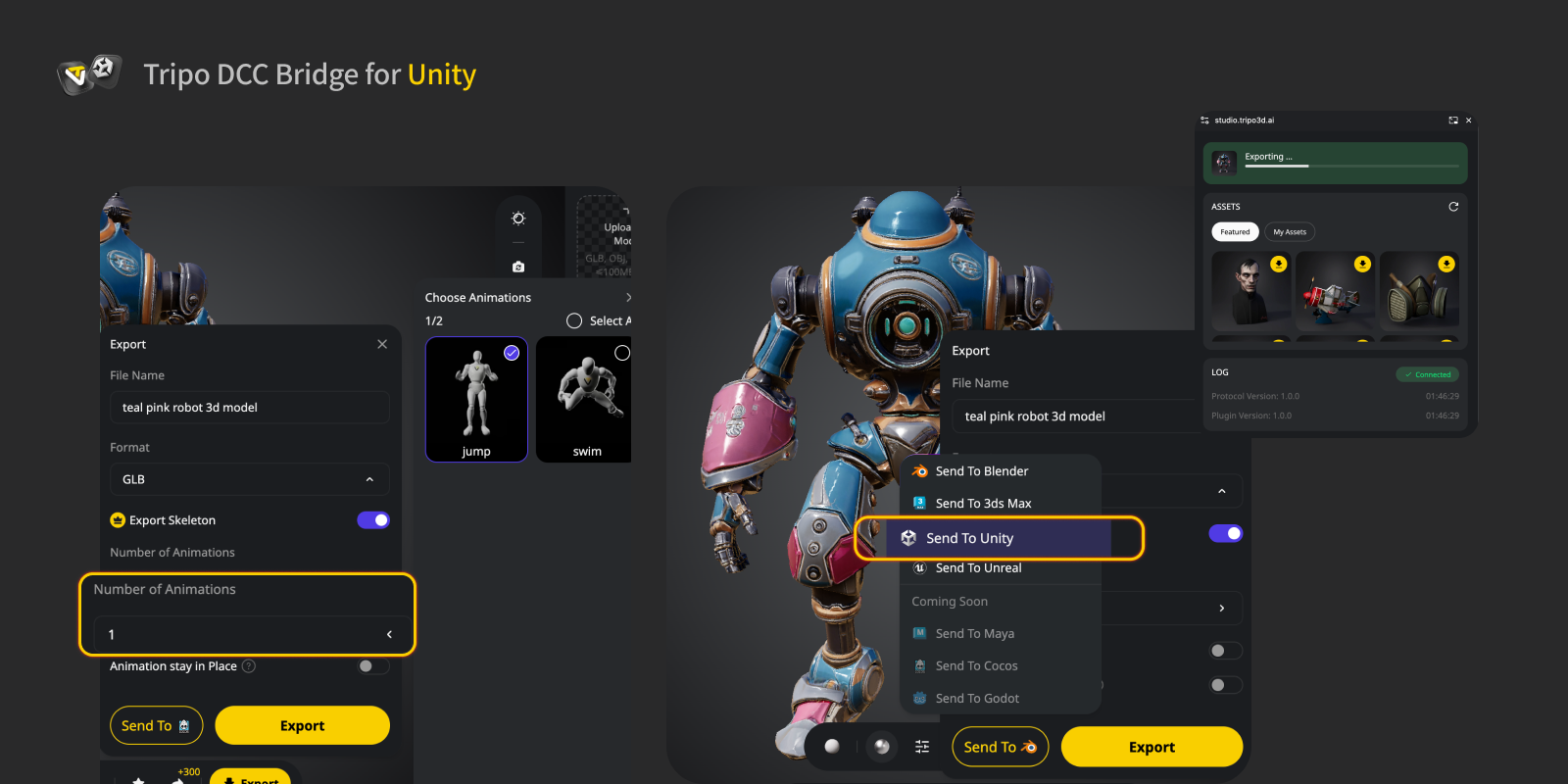
Tripo Studio 웹사이트를 열고 DCC Bridge 버튼을 클릭하여 Unity 플러그인을 활성화합니다.
연결이 올바르게 설정되었는지 확인합니다.
모델을 선택합니다. 미니 창에서 Export 버튼을 누릅니다.
Send to Unity를 클릭합니다.
전송 후, Unity UI가 적시에 새로 고쳐져 들어오는 모델을 올바르게 표시할 수 있도록 Unity 창이 활성화되어 있는지 확인하십시오.
애니메이션이 포함된 모델을 내보내려면, 먼저 Tripo Studio에서 애니메이션을 생성한 다음, Export 패널에서 원하는 애니메이션을 선택하고 Unity로 직접 전송하십시오.
단계 5: 이제 웹사이트에서 Unity로 전송된 모델을 볼 수 있습니다.
자주 묻는 질문
Q: Unity에서 임포트된 모델이 보라색으로 나타납니다.
A: Unity에서 보라색(마젠타) 재질은 일반적으로 셰이더 또는 렌더 파이프라인 불일치를 나타냅니다.
프로젝트가 URP 또는 HDRP를 사용하는 경우:
Tripo Bridge 패널을 엽니다.
올바른 Render Pipeline (URP / HDRP)이 선택되었는지 확인한 다음, Tripo Studio에서 모델을 다시 보냅니다.
또는 해당 재질을 선택하고 Shader를 Universal Render Pipeline/Lit (URP용) 또는 HDRP/Lit (HDRP용)으로 변경하고 해당 텍스처를 교체하며, 문제가 지속되면 Project Settings → Graphics에서 유효한 Render Pipeline Asset이 할당되었는지 확인하여 재질을 수동으로 수정할 수 있습니다.
Q: 여러 Unity 인스턴스에 동시에 데이터를 전송할 수 있습니까?
A: 아니요. 연결은 먼저 실행된 Unity만 인식합니다.
Q: Unity가 Play 모드일 때 모델을 보낼 수 있습니까?
A: 현재 모델 전송은 Unity Editor 모드에서만 지원됩니다.
Advancing 3D generation to new heights
moving at the speed of creativity, achieving the depths of imagination.
Advancing 3D generation to new heights
moving at the speed of creativity, achieving the depths of imagination.