3D 모델 크기를 조정하는 방법: 모든 도구를 위한 단계별 가이드
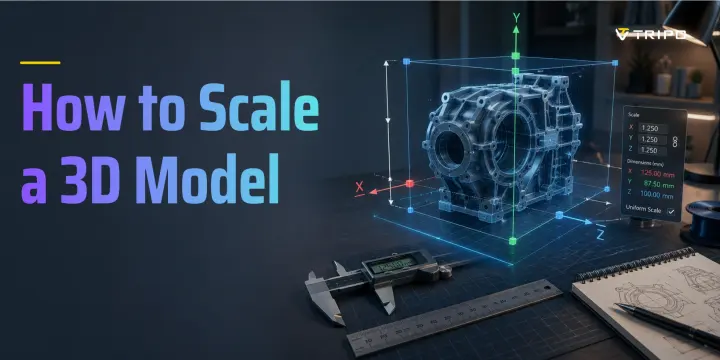
- 3D 모델 크기 조정은 비율을 유지한 채 크기를 바꾸거나 개별 축을 따라 크기를 변경하는 것을 의미합니다.
- 대부분의 크기 조정 문제는 소프트웨어와 실제 치수 사이의 단위 불일치에서 발생합니다.
- Blender, Cura, Tinkercad, 그리고 온라인 도구는 모두 조금씩 다른 크기 조정 워크플로를 사용합니다.
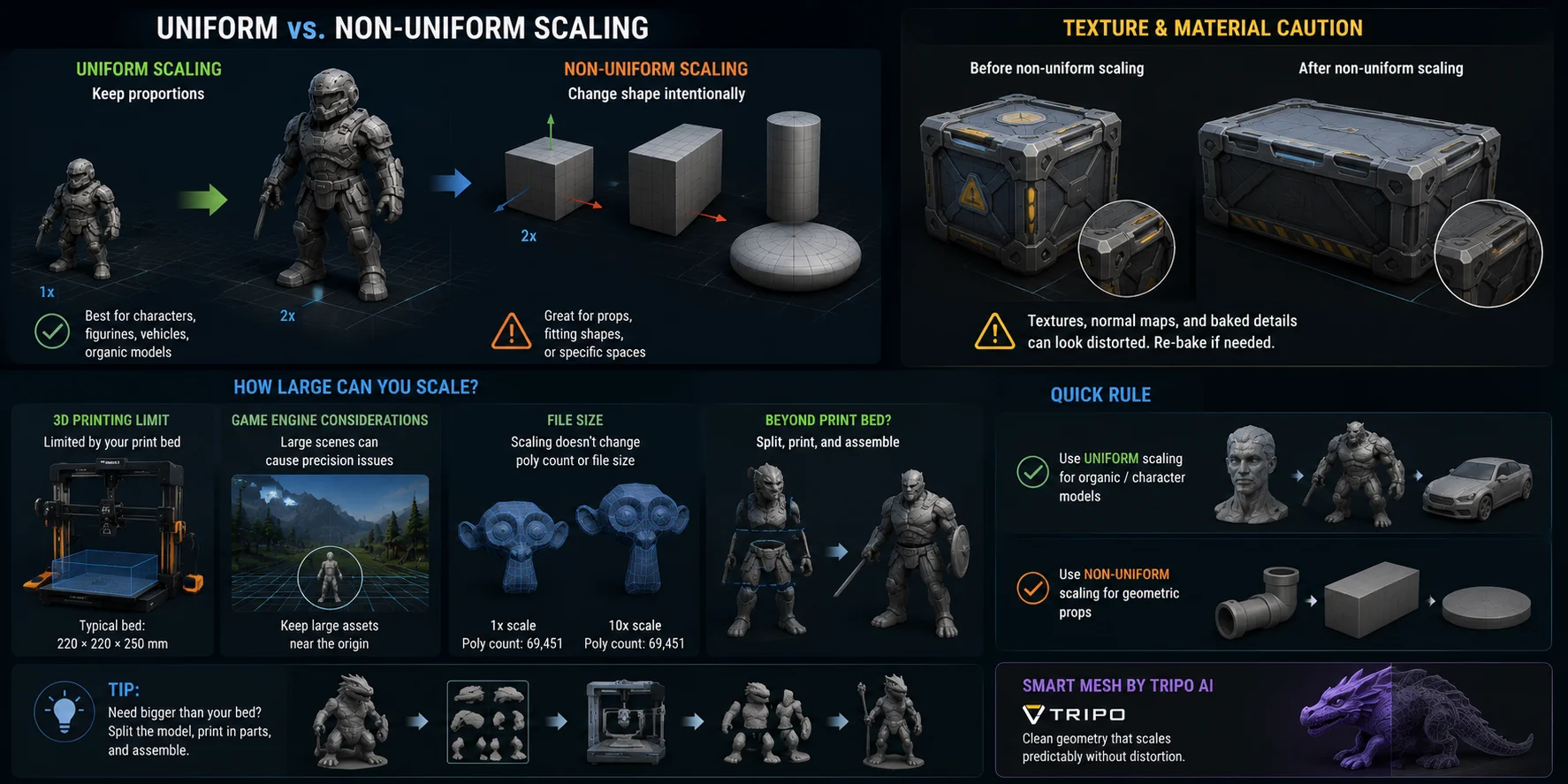
- 균일 스케일링은 비율을 유지하고, 비균일 스케일링은 선택한 축을 늘이거나 압축합니다.
- Tripo AI는 내보내기 전이나 후에 크기를 조정할 수 있는 출력용 또는 게임용 메쉬를 생성합니다.
3D 모델이 있지만 크기가 맞지 않습니다. 프린트 베드에 비해 너무 클 수도 있고, 게임 씬에 비해 너무 작을 수도 있으며, 잘못된 단위로 가져와졌을 수도 있습니다. 3D 모델 크기를 조정하는 방법을 배우는 것은 가장 일반적인 초보자 작업 중 하나이지만, 단위 혼동은 숙련된 사용자도 여전히 곤란하게 만듭니다.
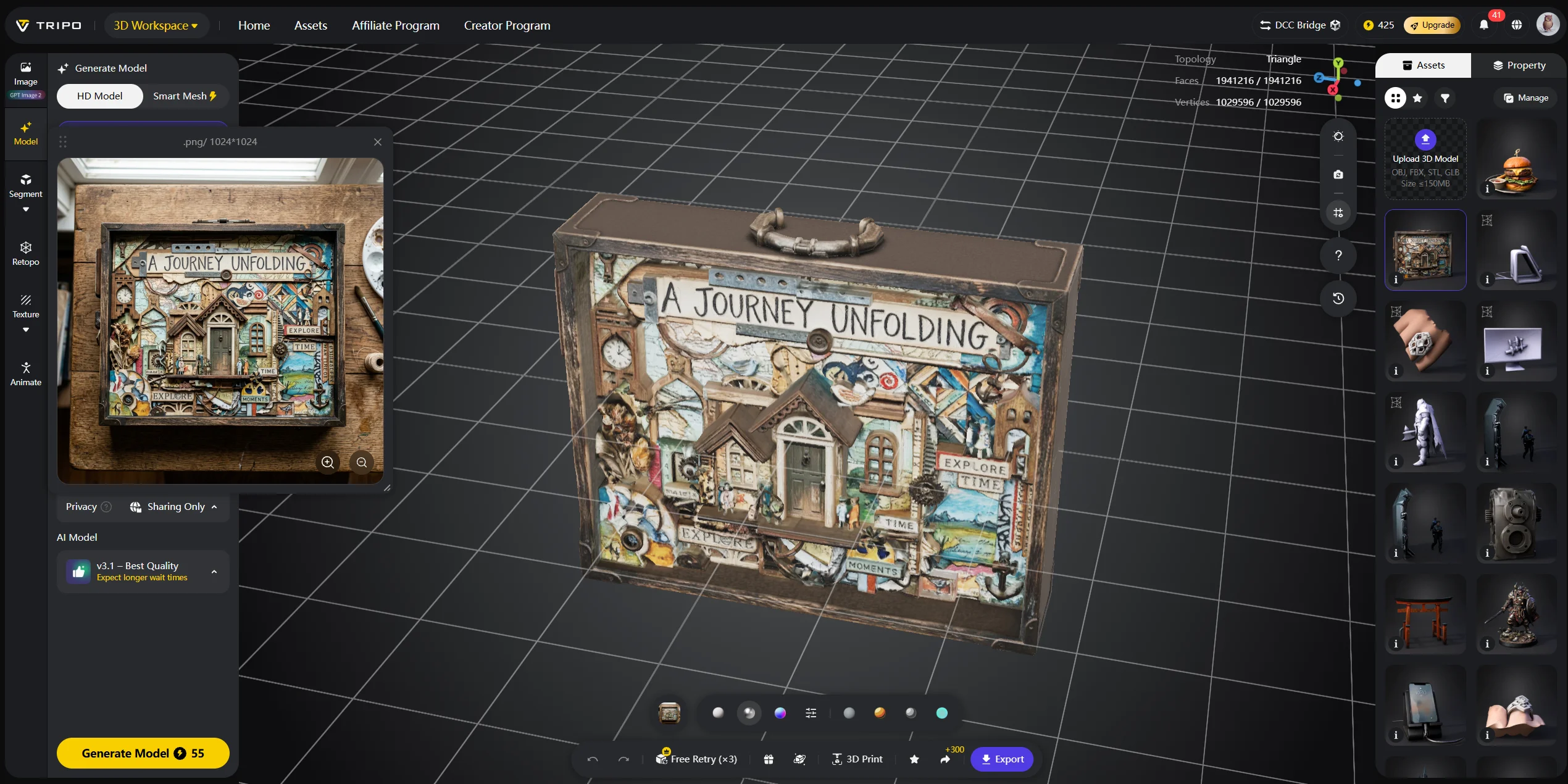
이 가이드는 Blender, Cura, PrusaSlicer, Tinkercad, Meshmixer, 그리고 브라우저 기반 도구를 다룹니다. 또한 균일 스케일링과 비균일 스케일링의 차이, 실제 출력 치수, 그리고 일반적인 내보내기 문제도 설명합니다. Tripo AI의 AI 3D Model Generator는 내보내기 전에 브라우저 안에서 직접 크기를 조정할 수 있는 모델을 출력합니다.
3D 모델 스케일링은 실제로 무엇을 의미할까요?
3D 모델을 스케일링한다는 것은 X, Y, Z 축을 따라 배율 값을 적용해 메쉬의 크기를 변경하는 것을 의미합니다. 모델을 2배로 스케일링하면 크기가 두 배가 됩니다. 0.5배로 스케일링하면 크기가 절반이 됩니다.
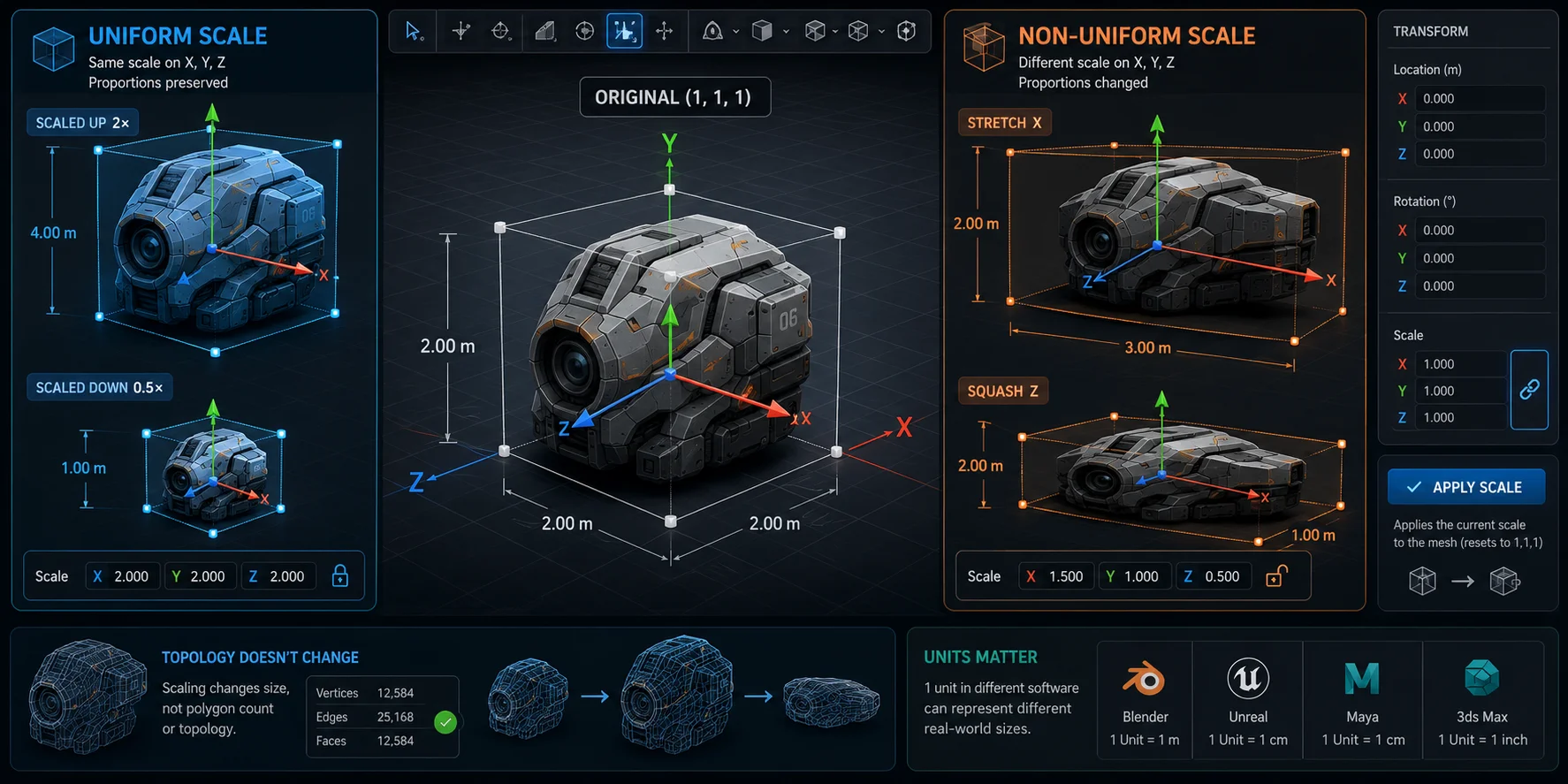
균일 스케일링은 X = 2, Y = 2, Z = 2처럼 모든 축에 동일한 배율을 적용합니다. 모델은 더 커지거나 작아지지만, 비율은 그대로 유지됩니다.
비균일 스케일링은 X = 2, Y = 1, Z = 0.5처럼 축마다 서로 다른 값을 적용합니다. 이렇게 하면 오브젝트가 늘어나거나 눌립니다.
스케일링은 폴리곤 수나 메시 토폴로지를 바꾸지 않습니다. 3D 공간에서 모델의 크기만 변환합니다. Blender에서는 스케일이 실제 메시 데이터와 분리된 변환 값으로 저장된 상태로 남을 수 있기 때문에, 내보내기 전에 Ctrl+A → Apply Scale이 필요한 경우가 많습니다.
“1 unit”은 보편적인 기준이 아니므로 단위는 중요합니다. Blender의 큐브 1 unit은 소프트웨어 설정에 따라 1 meter, 1 centimeter 또는 1 inch로 내보내질 수 있습니다.
단계별 스케일링 워크플로
대부분의 3D 도구에서는 동일한 기본 스케일링 워크플로를 사용할 수 있습니다.
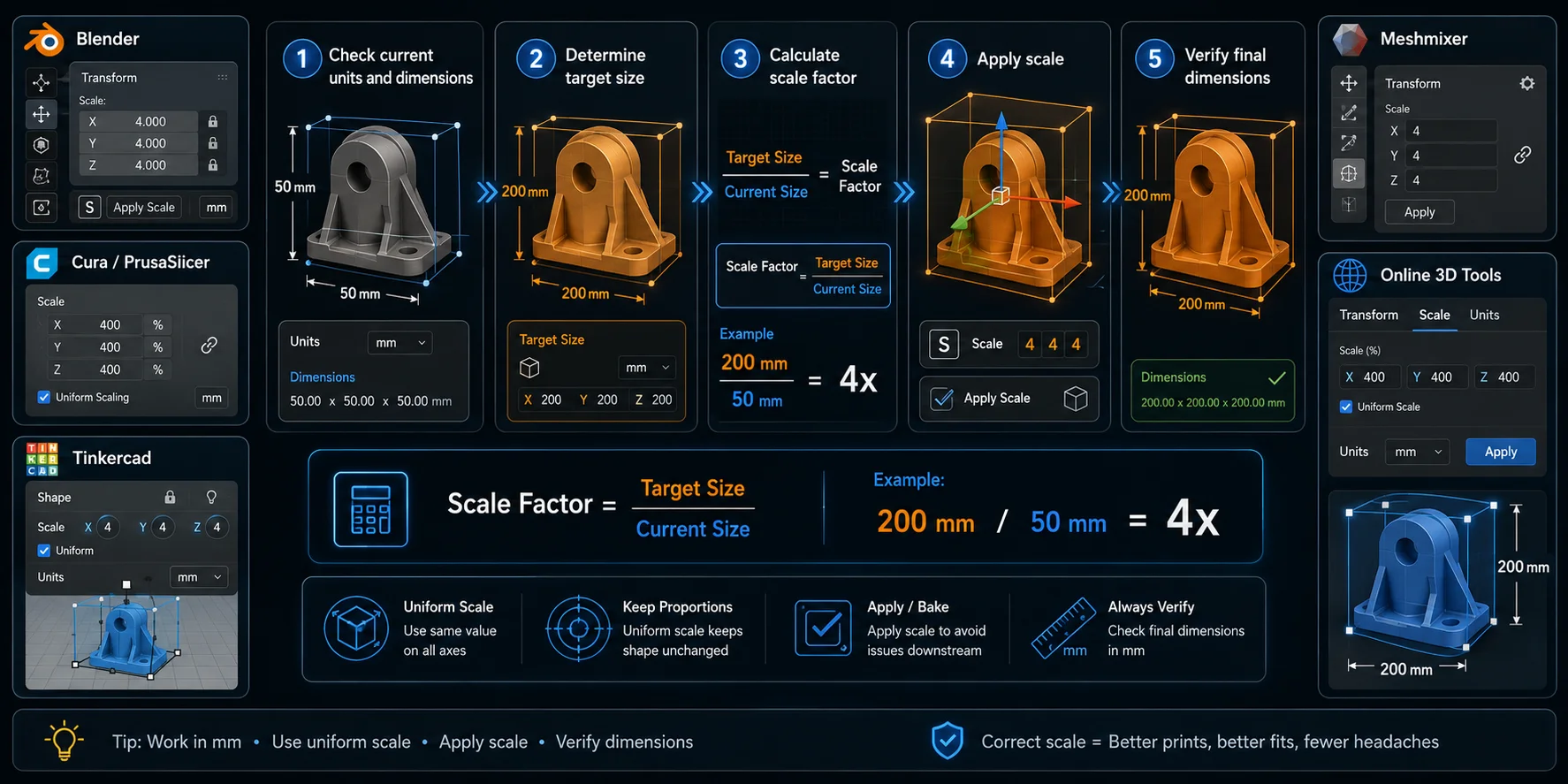
1단계: 현재 단위와 치수를 확인합니다. 스케일을 조정하기 전에 모델의 현재 크기를 확인하세요. Blender, Cura, PrusaSlicer, Tinkercad 또는 온라인 뷰어의 치수 표시를 사용하세요. 절대 감으로 크기를 조정하지 마세요.
2단계 — 목표 크기를 정합니다. 목표 크기는 워크플로에 따라 달라집니다. 3D 프린팅의 경우 프린트 베드를 확인하세요. 게임의 경우 엔진 스케일을 확인하세요. 제품 시각화의 경우 실제 치수를 사용하세요.
3단계 — 스케일 계수를 계산합니다. 다음 공식을 사용하세요:
Scale factor = target size / current size
예를 들어, 피규어의 높이가 50 mm이고 이를 200 mm 높이로 만들고 싶다면:
200 / 50 = 4
따라서 모델을 4×, 즉 **400%**로 스케일 조정하면 됩니다.
4단계 — 스케일을 적용하고 검증합니다. 스케일 조정 후에는 자 도구, 변환 패널 또는 슬라이서 표시값으로 치수를 다시 확인하세요. Blender에서는 내보내기 전에 스케일을 적용해야 파일이 올바른 치수를 다음 도구로 전달합니다.
| Tool | Scaling workflow |
|---|---|
| Blender | S를 누름 → 스케일 값 입력 → Enter → Ctrl+A → Apply Scale |
| Cura / PrusaSlicer | 모델 선택 → Scale 아이콘 → mm 값 또는 백분율 입력 |
| Tinkercad | 모서리 핸들을 드래그하거나 치수 상자에 값 입력 |
| Meshmixer | Edit → Transform → Scale |
| Online 3D tools | 슬라이더, 변환 패널 또는 치수 입력 상자 사용 |
가장 안전한 워크플로는 간단합니다. 먼저 단위를 확인하고, 스케일 계수를 계산하고, 모델 크기를 조정한 다음, 최종 치수를 검증하세요.
3D Printing을 위한 스케일 조정 — 실제 단위를 정확히 맞추기
3D printing은 모델이 실제 장비에 맞아야 하므로 단위에 가장 민감한 스케일 조정 워크플로입니다. Cura, PrusaSlicer, Bambu Studio, OrcaSlicer를 포함한 대부분의 슬라이서는 millimeters 단위로 작동합니다. 모델이 잘못된 스케일로 가져와지면, 너무 작게 보이거나, 지나치게 크게 보이거나, 베드 위에 배치할 수 없을 수 있습니다.
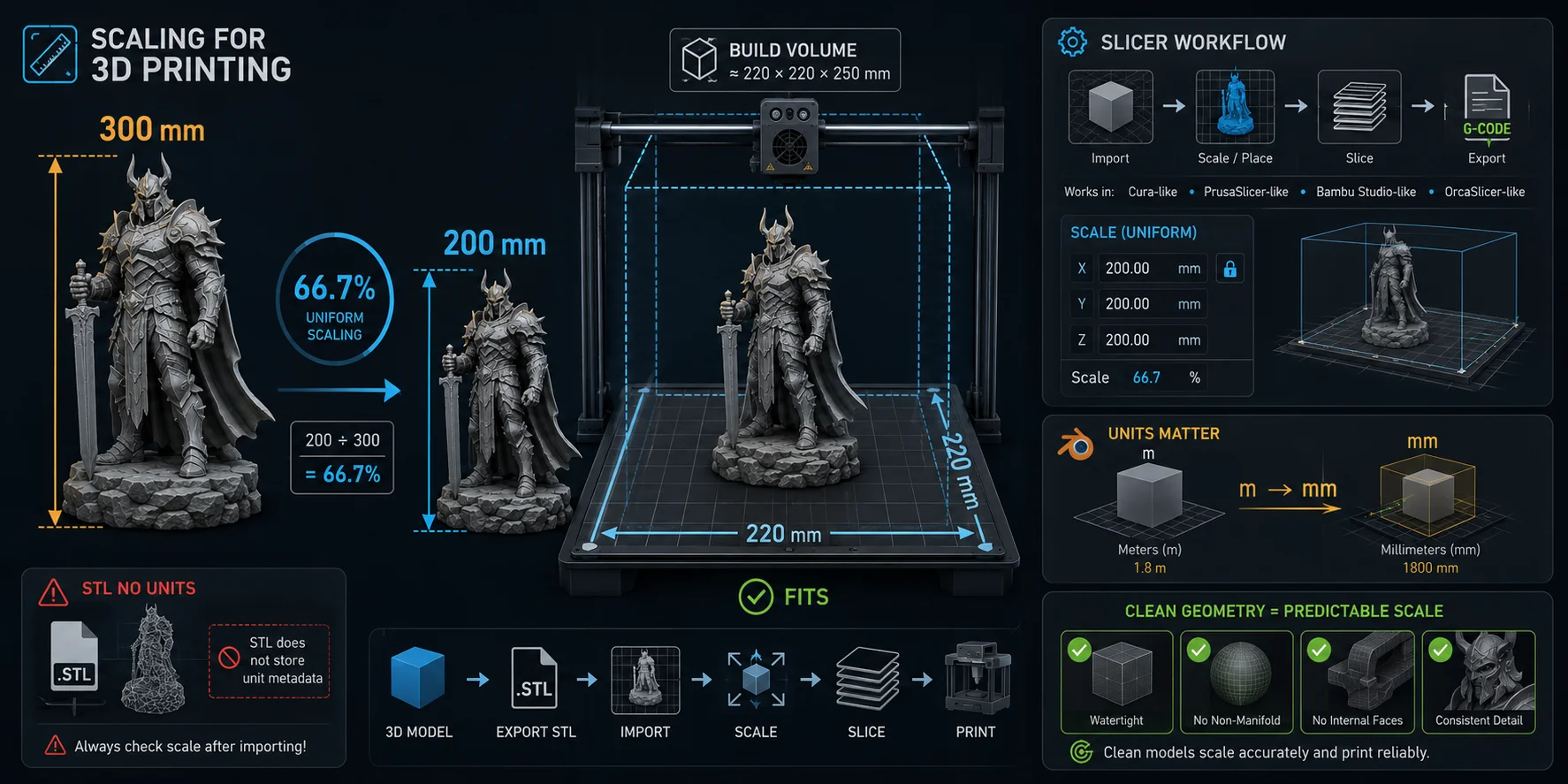
Blender는 기본 단위 시스템이 미터를 기준으로 하기 때문에 종종 혼동을 일으킵니다. Blender에서 높이가 2미터인 모델은 슬라이서에서 2000 mm로 표시될 수 있는데, 이는 대부분의 소비자용 프린터에는 너무 큽니다. 이를 해결하려면 모델링하기 전에 Blender 씬 단위를 밀리미터로 설정하거나, 가져온 뒤 모델의 크기를 줄이면 됩니다. 일부 Blender-to-slicer 워크플로에서는 미터가 밀리미터로 해석될 때 0.001 스케일 변환이 필요합니다.
STL 파일에는 또 다른 함정이 있습니다. STL 파일은 단위 메타데이터를 저장하지 않습니다. 슬라이서는 보통 해당 파일이 밀리미터 단위라고 가정합니다. 모델이 인치, 센티미터 또는 미터 단위로 만들어졌더라도, 슬라이서는 여전히 그 수치를 밀리미터로 읽을 수 있습니다.
예시: Ender 3의 일반적인 베드 크기는 약 220 × 220 mm입니다. 피규어의 높이가 300 mm이고 이를 200 mm에 맞추고 싶다면:
200 / 300 = 0.667
균일하게 약 **66.7%**로 스케일링하세요.
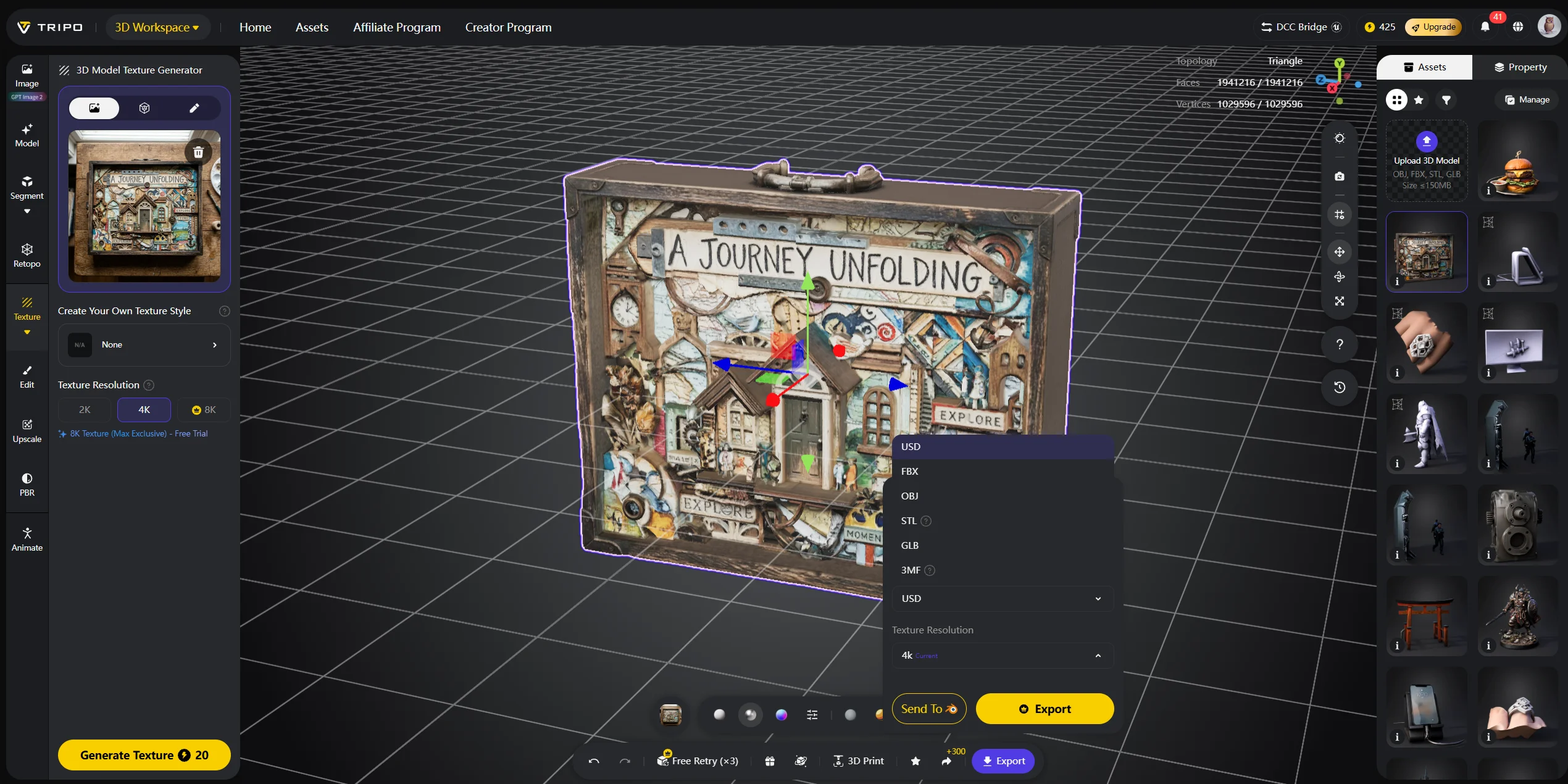
Tripo AI의 Smart Mesh는 특히 자산을 프린팅, 편집 또는 엔진 내보내기용으로 준비할 때, 예기치 않은 왜곡 없이 예측 가능하게 크기를 조정할 수 있는 깔끔한 지오메트리를 생성하는 데 도움이 됩니다.
균일 스케일링 vs. 비균일 스케일링 — 각각 언제 사용해야 할까
모델의 비율을 유지하고 싶다면 균일 스케일링을 사용하세요. 이는 캐릭터, 피규어, 차량, 크리처, 소품, 유기적 모델에 가장 안전한 선택입니다. 캐릭터를 균일하게 스케일링하면 머리, 몸통, 팔, 다리의 비율이 모두 그대로 유지됩니다.
형태를 의도적으로 바꾸고 싶다면 비균일 스케일링을 사용하세요. 예를 들어 원기둥을 늘려 파이프로 만들거나, 구를 눌러 원반 형태로 만들거나, 박스의 크기를 조정해 특정 공간에 맞출 수 있습니다.
텍스처가 적용된 자산에 비균일 스케일링을 사용할 때는 주의하세요. 메쉬가 고르지 않게 늘어나면 노멀 맵, 베이크된 라이팅, 세부 텍스처 맵이 왜곡되어 보일 수 있습니다. 큰 폭의 비균일 변경 후에는 텍스처를 다시 베이크하거나 머티리얼을 조정해야 할 수 있습니다.
간단한 규칙: 모델이 유기적이거나 캐릭터 기반이라면 균일 스케일링을 사용하세요. 특정 공간에 맞아야 하는 기하학적 소품이라면 비균일 스케일링이 대체로 괜찮습니다.
3D Model은 얼마나 크게 스케일할 수 있을까?
스케일링 자체에 대한 엄격한 소프트웨어 제한은 없습니다. 원한다면 Blender에서 1 cm Model을 10 meters로 스케일할 수 있습니다. 실제적인 한계는 최종 사용 사례에서 결정됩니다.
3D printing의 경우, 가장 큰 제한은 프린트 베드입니다. Model이 베드보다 크면 스케일을 줄이거나 여러 부분으로 분할해야 합니다.
game engines의 경우, 매우 큰 mesh는 부동소수점 정밀도 문제를 일으킬 수 있으며, 특히 scene origin에서 멀리 떨어질수록 더 그렇습니다. 큰 asset은 origin 근처에 두고, scene scale은 합리적인 수준으로 유지하세요.
file size의 경우, 스케일링만으로는 polygons가 추가되지 않기 때문에 파일 크기가 바뀌지 않습니다. 하지만 스케일을 키운 뒤 저해상도 Model이 더 좋아 보이도록 subdivisions를 추가하면 파일은 더 무거워집니다.
팁: 프린트 베드가 허용하는 것보다 더 큰 실물 출력물이 필요하다면, Model을 여러 parts로 나누고 각각 따로 출력한 다음 나중에 조립하세요.
개별 Parts 스케일링 vs. Model 전체 스케일링
여러 parts로 이루어진 Model은 더 세심한 주의가 필요합니다. 예를 들어 캐릭터는 head, body, arms, armor, accessories가 각각 별도 parts로 구성될 수 있습니다. 이때 한 part만 스케일하면 Model 전체의 비율이 무너질 수 있습니다.
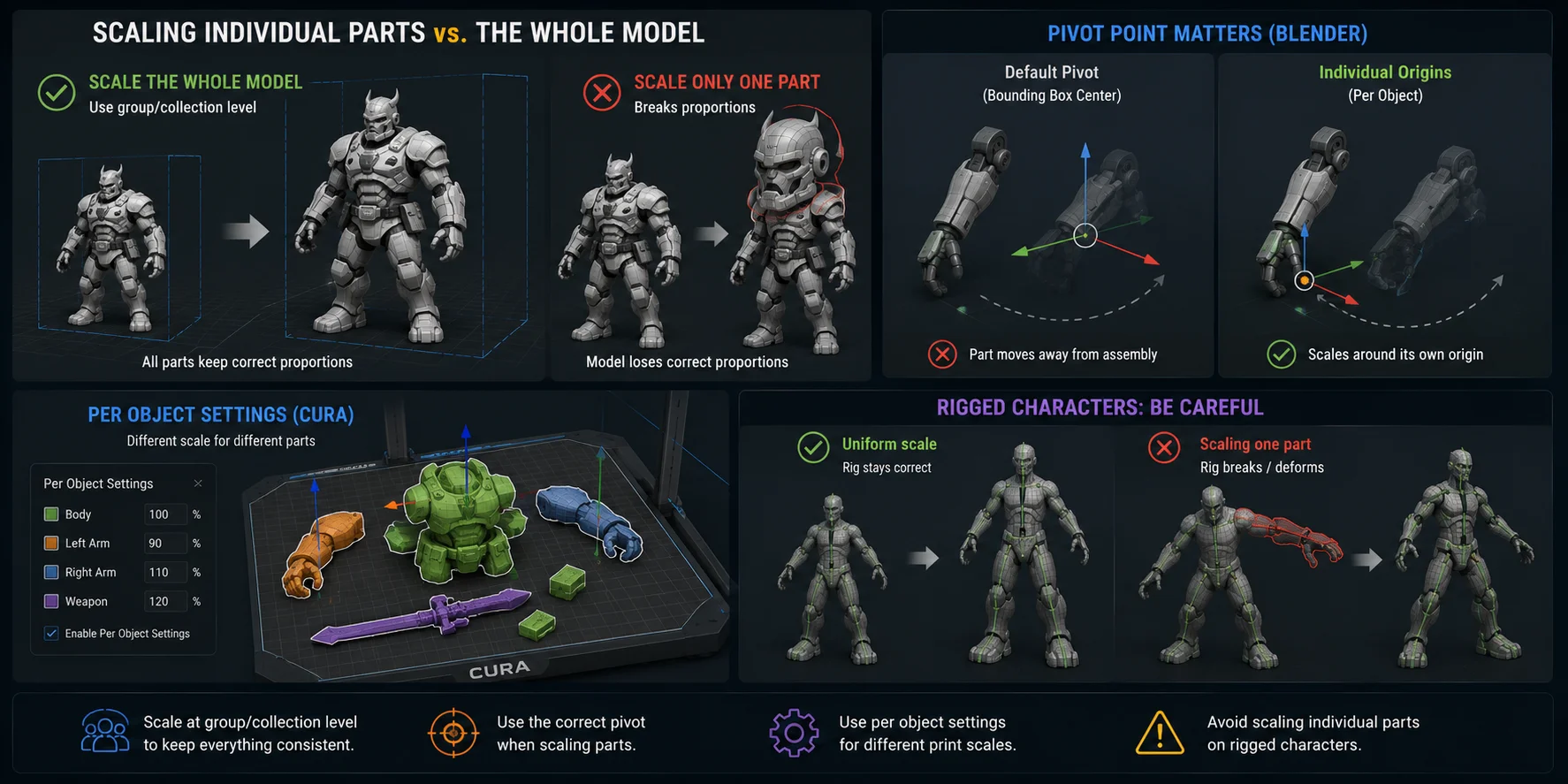
전체 모델의 크기를 조정할 때는 그룹 또는 컬렉션 수준에서 스케일을 적용하세요. 이렇게 하면 모든 부품의 상대적인 위치와 크기가 동일하게 유지됩니다.
한 부분만 스케일해야 한다면 올바른 피벗 포인트를 사용하세요. Blender에서는 선택한 오브젝트를 스케일하기 전에 Pivot Point를 Individual Origins로 설정하세요. 그러면 선택한 각 부품이 어셈블리에서 멀어져 이동하는 대신, 각자의 로컬 원점을 기준으로 스케일됩니다.
Cura에서는 개별 부품에 서로 다른 스케일 배율이 필요할 때 Per Object Settings를 사용하세요. 같은 베드에서 여러 구성 요소를 출력할 때 도움이 될 수 있습니다.
이미 리깅된 캐릭터의 개별 부품은 리그를 이해하고 있지 않다면 스케일하지 마세요. 메시와 스켈레톤이 더 이상 일치하지 않으면 본, 웨이트 맵, 변형이 깨질 수 있습니다.
자주 묻는 질문
3D 모델을 확대할 수 있나요? 네. Blender, Cura, PrusaSlicer, Tinkercad, Meshmixer 또는 온라인 도구에서 3D 모델을 확대할 수 있습니다. 실질적인 한계는 프린트 베드 크기, 씬 스케일, 텍스처 품질, 메시 해상도입니다.
STL 파일을 스케일할 수 있나요? 네. STL 파일은 Cura, PrusaSlicer, Bambu Studio, OrcaSlicer 같은 슬라이서에서 스케일할 수 있습니다. STL 파일은 단위 메타데이터를 저장하지 않기 때문에, 가져온 후에는 항상 치수를 확인하세요.
내 모델은 어떻게 스케일하나요? 현재 크기를 확인하고, 목표 크기를 정하고, 스케일 배율을 계산하고, 스케일을 적용한 다음, 최종 치수를 검증하세요. Blender에서는 내보내기 전에 Ctrl+A → Apply Scale을 사용하세요.
1:100을 1:56으로 어떻게 스케일하나요? source scale / target scale을 사용하세요. 1:100에서 1:56으로 바꿀 때는 100 / 56 = 1.786을 계산합니다. 모델을 약 **178.6%**로 스케일하세요.
3D 모델을 무료로 스케일하려면 어떻게 하나요? Blender, Cura, PrusaSlicer, Tinkercad 또는 Meshmixer 같은 무료 도구를 사용하세요. Tripo AI는 브라우저 기반 모델 생성 및 미리보기 워크플로도 제공합니다.
온라인에서 3D 모델을 출력용으로 어떻게 리사이즈하나요? 온라인 뷰어 또는 브라우저 기반 도구를 사용해 치수를 확인한 다음, 최종 출력 설정을 위해 슬라이서로 내보내세요. Tripo AI 3D Viewer는 다운로드 전에 모델을 미리 확인하는 데 도움이 될 수 있습니다.
3D 모델을 스케일하면 출력 품질에 영향을 주나요? 네. 축소하면 얇은 벽, 작은 텍스트 또는 미세한 디테일을 출력할 수 없게 될 수 있습니다. 확대하면 저해상도 지오메트리가 도드라질 수 있으므로, 리사이즈 후에는 항상 벽 두께와 표면 디테일을 확인하세요.
3D 프린트 스케일 계산기란 무엇인가요? 3D 프린트 스케일 계산기는 1:100을 1:56으로 바꾸는 것처럼 한 모델 스케일을 다른 스케일로 변환하는 데 도움이 됩니다. source scale / target scale을 사용해 수동으로 계산할 수도 있습니다.
결론
단위, 비율, 피벗 설정을 이해하면 스케일 조정은 간단합니다. 형태를 유지하고 싶을 때는 균일 스케일을 사용하고, 기하학적 부품을 특정 공간에 맞춰야 할 때는 비균일 스케일을 사용하세요.
Tripo AI는 비율이 잘 맞는 메시를 생성하며, 다운로드 전에 3D Viewer에서 미리 보고 크기를 조정할 수 있어 워크플로에서 한 번의 왕복 작업을 줄일 수 있습니다. Tripo AI Studio를 사용해 보거나 Tripo AI Pricing을 확인해 보세요.