2026년 AR 제품 모델을 만드는 방법: 단계별 가이드
핵심 요약
- 속도가 중요하다면 AI 생성, 현실 세계의 디테일이 중요하다면 스캐닝, 최대한의 제어가 필요하다면 수동 모델링을 선택하세요.
- 웹용으로는 GLB를, Apple용으로는 USDZ를 준비하고, 실제 고객 기기에서 테스트하세요.
- 지오메트리와 텍스처를 최적화하고, 모바일 로딩을 측정하며, 출시 전에 스케일, 머티리얼, 배치 문제를 수정하세요.
AR 제품 모델을 사용하면 구매 전에 쇼핑객이 자신의 공간에 제품을 배치해 시각화할 수 있어, 기대와 실제 사이의 차이를 줄이는 데 도움이 될 수 있습니다. 이제 AR 제품 모델을 만드는 방법은 AI 생성, 포토그래메트리, 또는 수동 모델링을 통해 가능해졌습니다. 이 가이드에서는 각 접근 방식과 함께 포맷, 최적화, 테스트, 배포까지 다룹니다.
AR 제품 모델이란 무엇이며, 왜 중요한가요?
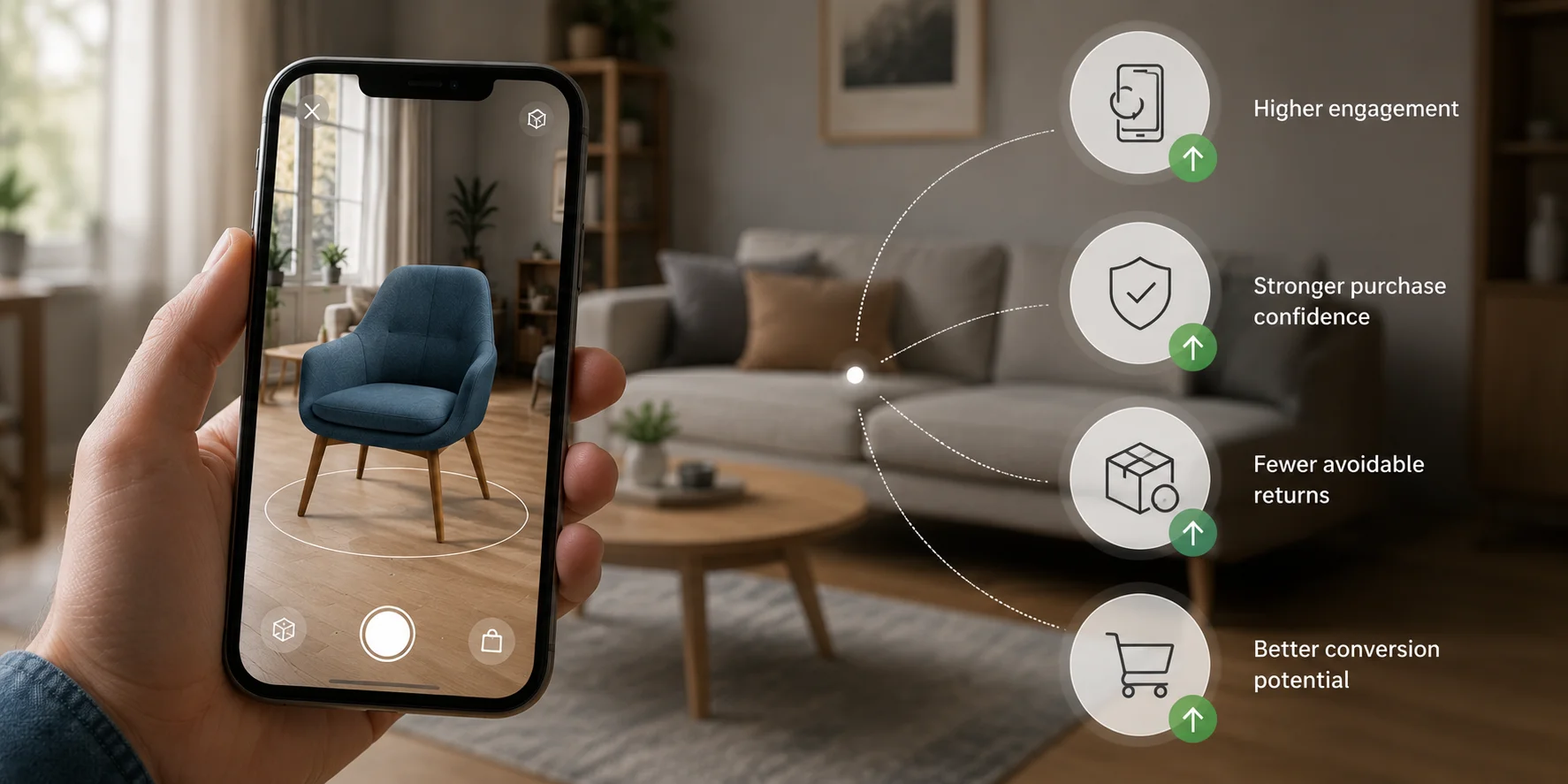
AR 제품 모델은 WebAR, Apple AR Quick Look 또는 Android Scene Viewer를 통해 실시간 카메라 화면 위에 배치되는 인터랙티브 3D 에셋입니다. Apple은 일반적으로 USDZ를 사용하며, 웹과 Android 워크플로에서는 GLB를 사용합니다.
- 정적인 이미지를 넘어 참여도를 높입니다
- 크기, 형태, 색상, 배치를 더 명확하게 보여줍니다
- 구매 신뢰를 강화하고 기대 차이를 줄입니다
단계별 워크플로 개요
- AI 생성, 스캐닝 또는 수동 모델링 중에서 선택합니다.
- 지오메트리를 구축하고 사실적인 텍스처를 적용합니다.
- 호환되는 내보내기 또는 변환 워크플로에서 웹용 GLB와 Apple용 USDZ를 준비합니다.
- 최적화하고, 실제 기기에서 테스트한 뒤, 배포합니다.
방법 1: AI Image-to-3D 생성 - 빠른 시작점
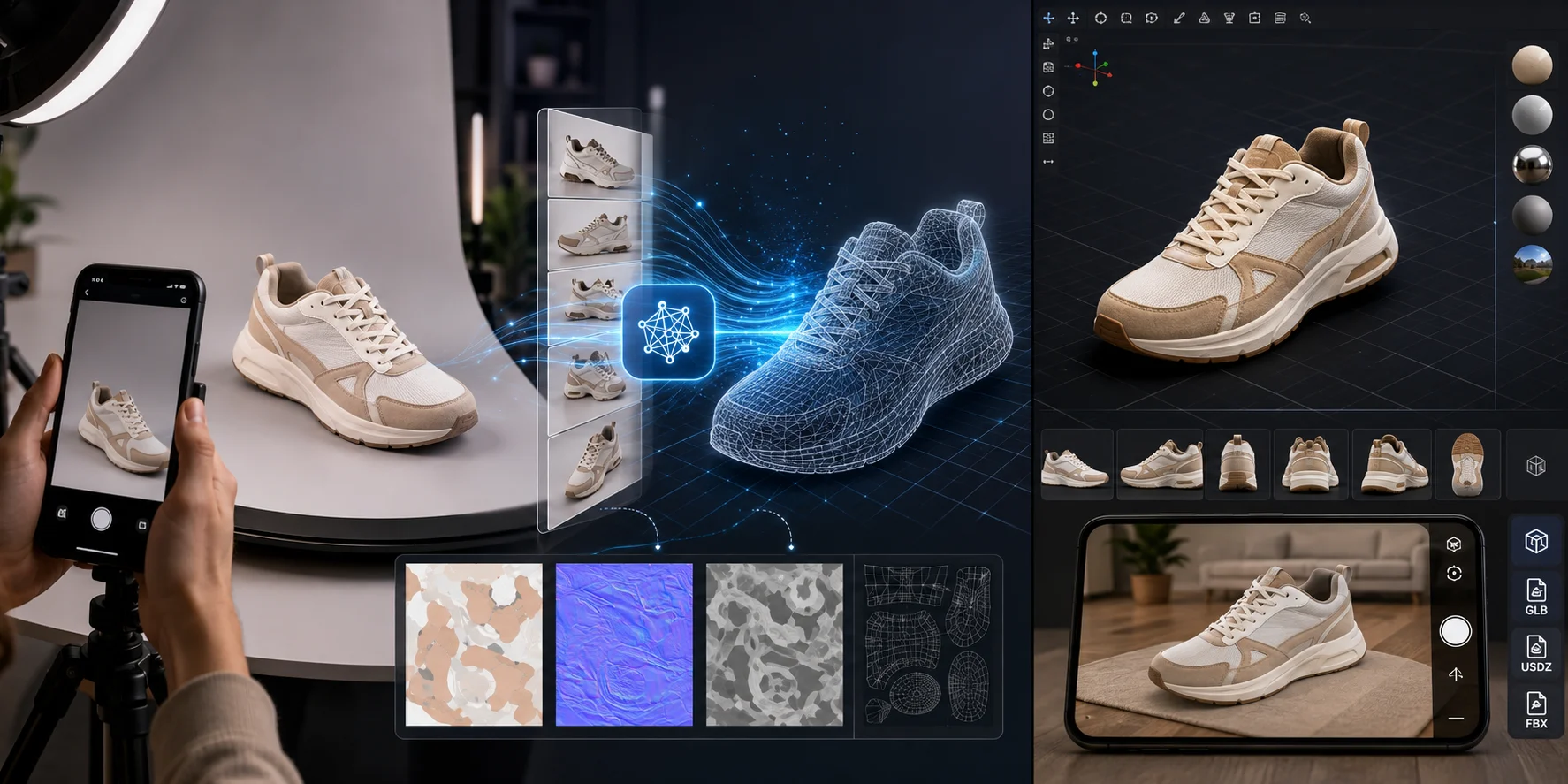
AI는 종종 가장 빠른 출발점입니다. 깔끔한 배경에서 제품을 촬영하고, Tripo AI Image-to-3D에 업로드한 다음, 생성된 텍스처 메시를 검토하고 지원되는 소스 파일을 다운로드하세요. 웹용 GLB와 Apple Quick Look용 USDZ를 준비하려면 호환되는 후속 내보내기 또는 변환 워크플로를 사용하세요. Tripo는 단일 또는 다중 뷰를 지원하며, AI Texturing을 사용하면 PBR 머티리얼을 생성하거나 개선할 수 있습니다.
이 방법은 표면이 명확한 신발, 가방, 가구, 장난감, 전자제품에 적합합니다. 투명 부품, 내부 메커니즘, 정밀 부품은 수동 보정이 필요할 수 있습니다.
방법 2: 3D 스캐닝과 포토그래메트리
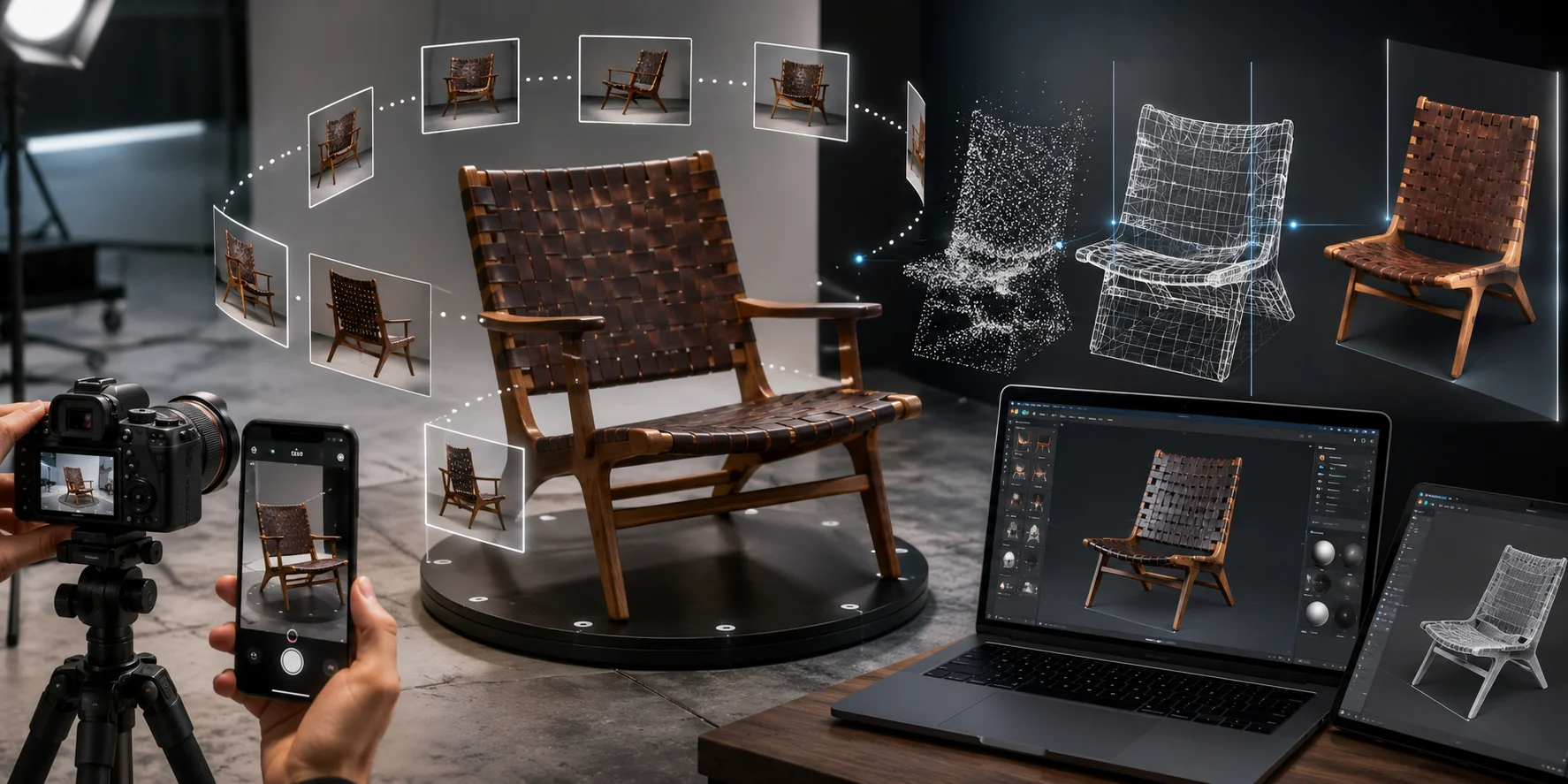
포토그래메트리는 겹치는 사진들로부터 물체를 재구성합니다. 모든 면에서 대략 30–100장의 고르게 조명된 이미지를 촬영하면, 소프트웨어가 이를 정렬하고 포인트 클라우드를 구축한 뒤 텍스처가 적용된 메시를 생성합니다.
포토그래메트리 앱은 사진 세트로부터 모델을 재구성할 수 있습니다. 이 방식은 가구, 공예품, 유기적인 형태, 문화유산 객체에 특히 잘 맞습니다.
원시 스캔은 대개 밀도가 높습니다. AR 전달 전에 Tripo의 AI Quad Remesher는 불규칙한 메시를 더 깔끔한 쿼드 토폴로지로 재구성할 수 있습니다.
방법 3: 전문 3D 모델링
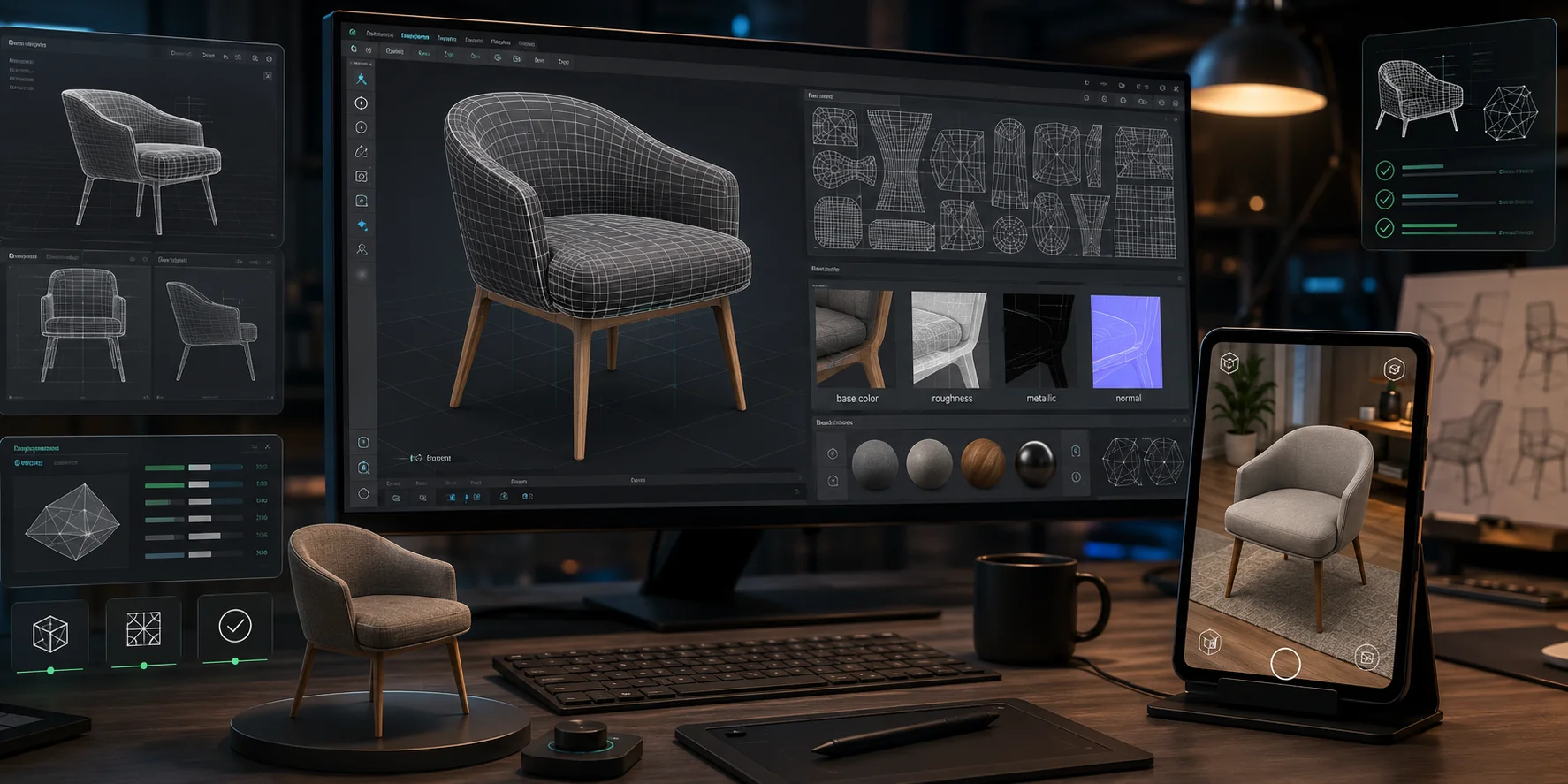
Blender, Maya 또는 Cinema 4D는 가장 높은 수준의 제어를 제공합니다. 이는 구성 가능한 제품, 정밀한 하드 서피스 에셋, CAD 기반 디자인에 적합하지만, 가장 많은 숙련도와 시간이 필요합니다.
제품, 대상 디바이스, 그리고 원하는 시각적 품질에 맞는 triangle budget부터 시작하세요. 단순한 제품은 보통 10,000–50,000 triangles 범위에 들어가지만, 더 복잡한 에셋은 일률적인 상한선보다 디바이스 테스트가 필요합니다. base color, roughness, metallic, normal maps를 포함한 PBR materials를 사용하세요.
Geometry and Retopology: 폴리 카운트를 AR에 맞게 유지하기
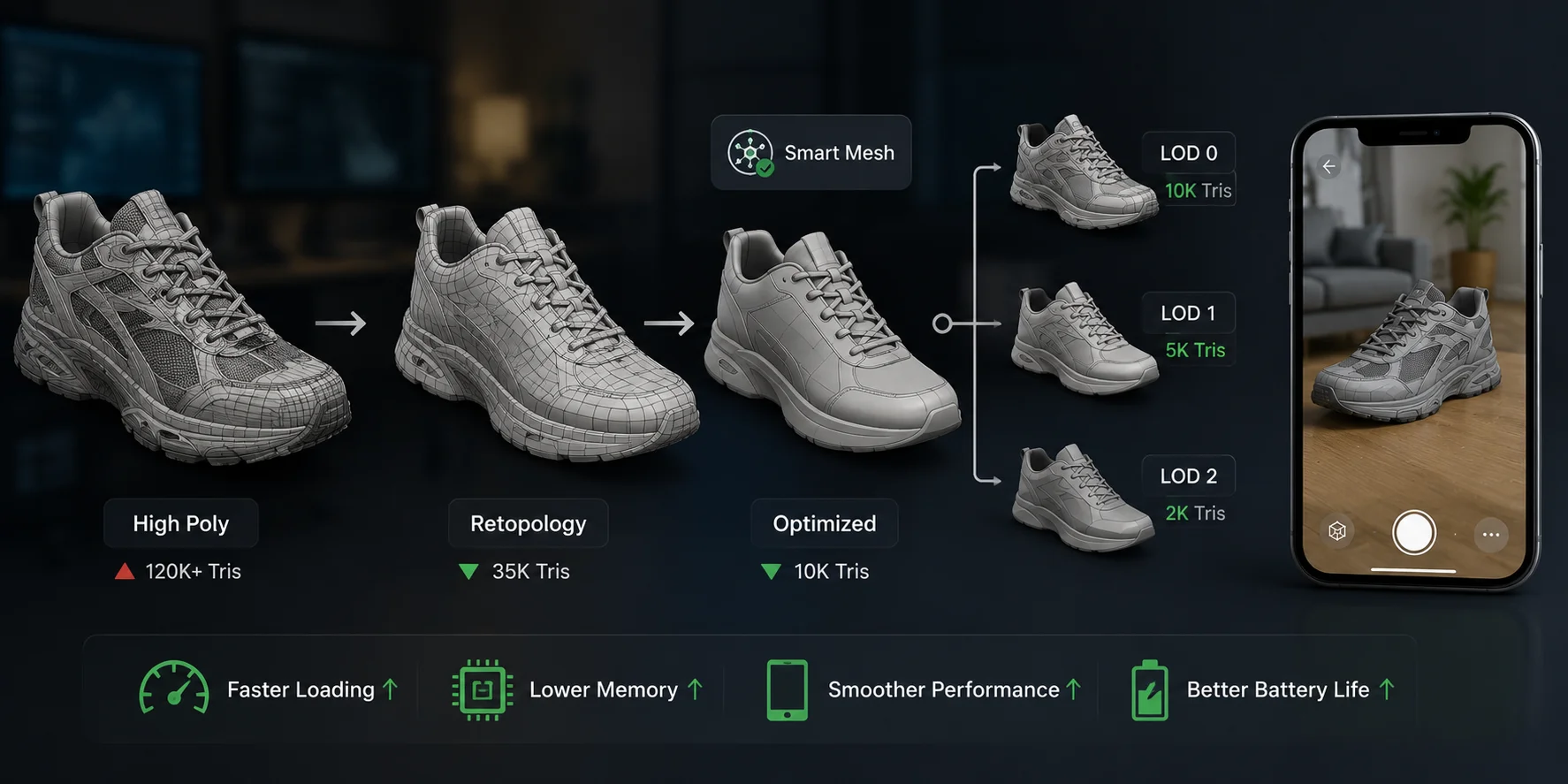
무거운 지오메트리는 다운로드 속도를 늦추고 모바일 지연을 유발합니다. 숨겨진 면을 제거하고, 불필요한 디테일을 단순화하며, LOD 버전을 만드세요.
Tripo의 Smart Mesh는 실시간 워크플로를 위한 최적화된 로우 폴리 토폴로지를 생성합니다.
텍스처와 머티리얼: 현실적인 AR을 위한 PBR
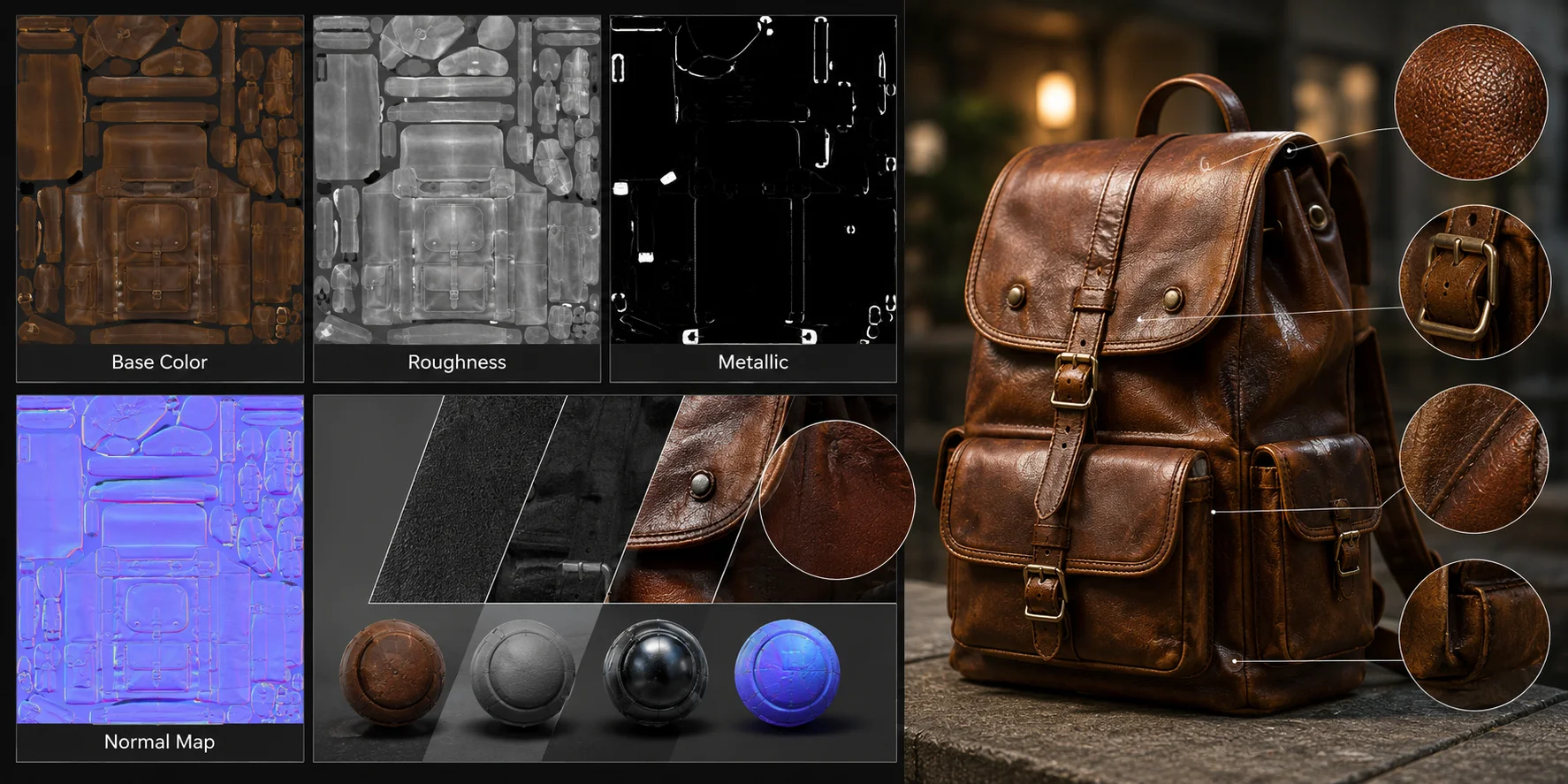
PBR은 제품이 빛에 자연스럽게 반응하도록 합니다. Base color는 색상을 제어하고, roughness는 광택을 제어하며, metallic은 금속을 표시하고, normal maps는 작은 디테일을 추가합니다.
작은 제품에는 1024×1024 텍스처로 시작하고 hero assets에는 2048×2048로 시작한 다음, 대상 기기에서 테스트하세요. 클로즈업 디테일이 다운로드 및 메모리 비용보다 명확히 더 중요할 때만 4K를 사용하세요.
AR 파일 형식: GLB vs. USDZ
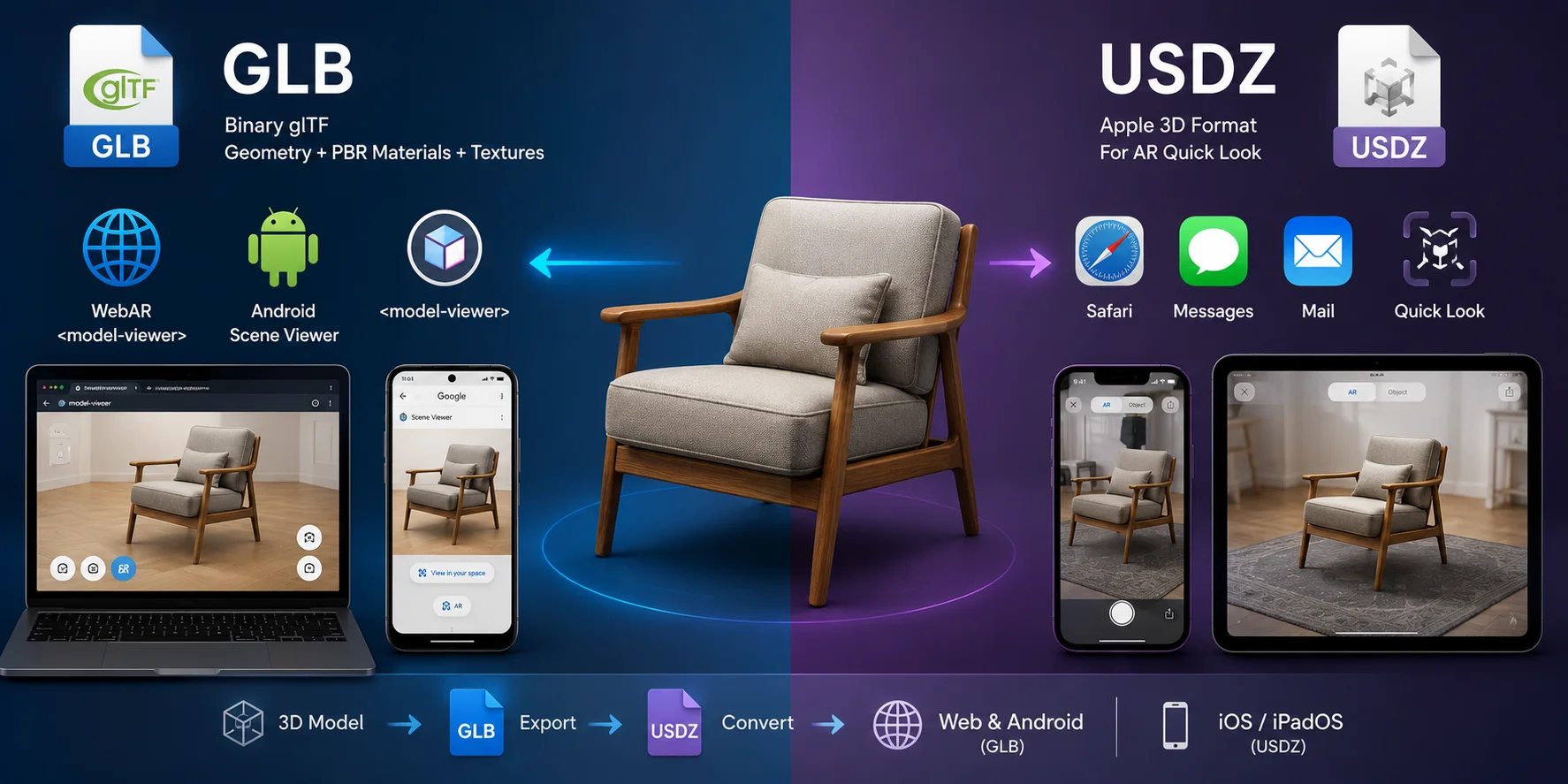
- GLB: WebAR, Android Scene Viewer 및 대부분의 웹 뷰어에서 사용됩니다.
<model-viewer>는 glTF/GLB와 호환되는 AR 실행을 지원합니다. - USDZ: 지원되는 Apple 앱과 iPhone 및 iPad에서 Apple Quick Look이 사용하는 형식입니다.
두 가지 제공 형식을 모두 준비하세요: 웹 및 Android용 GLB와 Apple Quick Look용으로 테스트된 USDZ. 제작 도구에서 모델을 생성한 다음, 소스 형식이 아직 AR-ready 상태가 아닌 경우 호환되는 내보내기 또는 변환 워크플로를 사용하세요.
성능 및 파일 크기: 압축 모범 사례
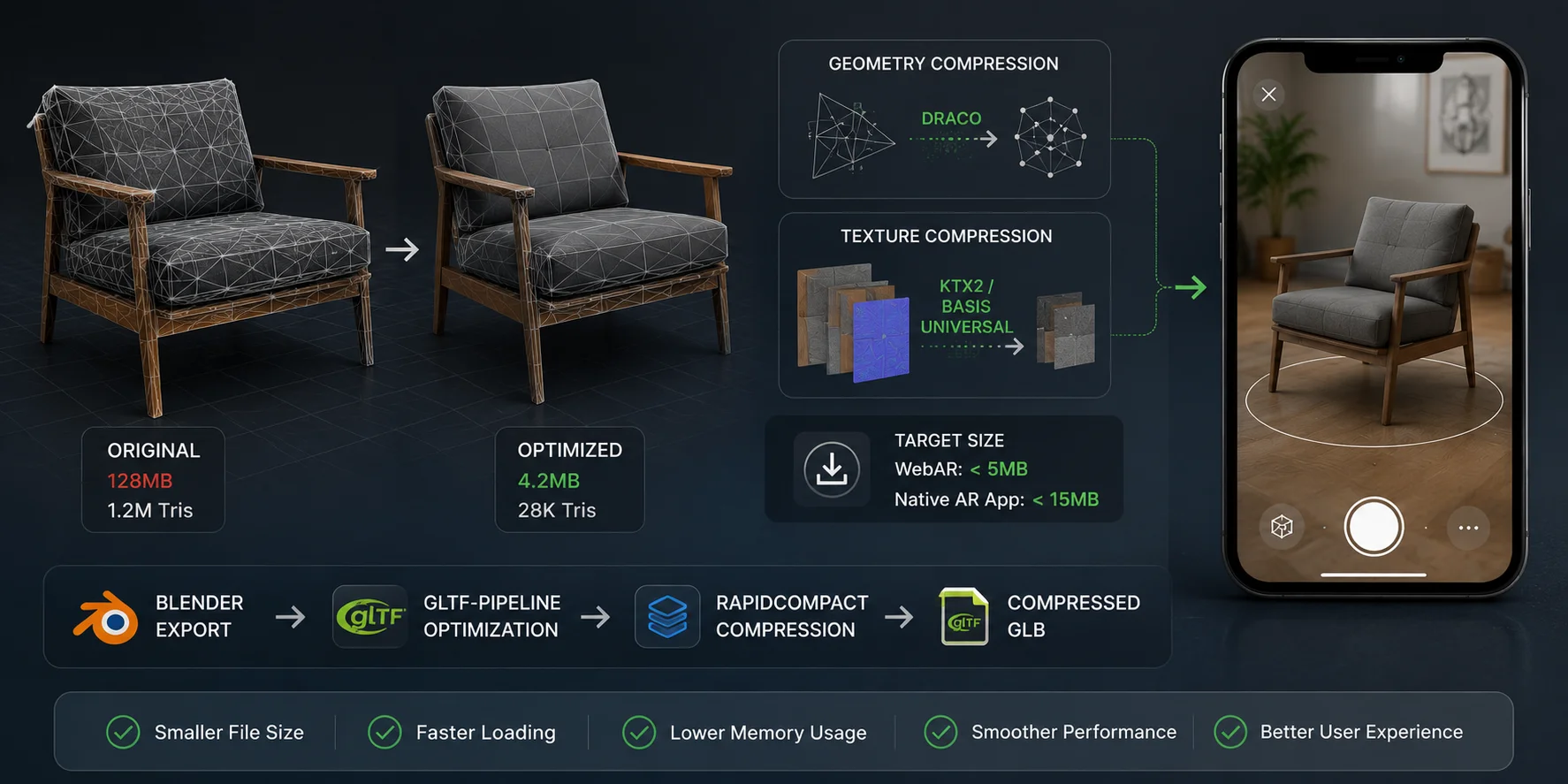
참고: 위에 표시된 크기와 삼각형 수는 예시일 뿐이며, 보편적인 전송 한도가 아닙니다. 대표적인 기기와 연결 환경에서 최종 애셋을 검증하세요.
파일 크기 예산은 플랫폼 규칙이 아니라 시작점으로 다루세요. 대표적인 모바일 기기와 연결 환경에서 로딩을 측정한 다음, 경험에 영향을 주는 지오메트리와 텍스처 비용을 줄이세요. Draco는 glTF 지오메트리를 압축할 수 있으며, KTX2/Basis는 호환되는 파이프라인을 위한 텍스처 압축 워크플로입니다.
Blender, glTF Pipeline, RapidCompact, Khronos glTF Compressor 같은 도구를 사용한 다음, 대상 뷰어에서 최종 애셋을 검증하세요. 큰 파일은 모바일 로딩 속도를 늦출 수 있으므로, 측정된 결과를 바탕으로 최적화하세요.
라이브로 공개하기 전에 AR 모델 테스트하기
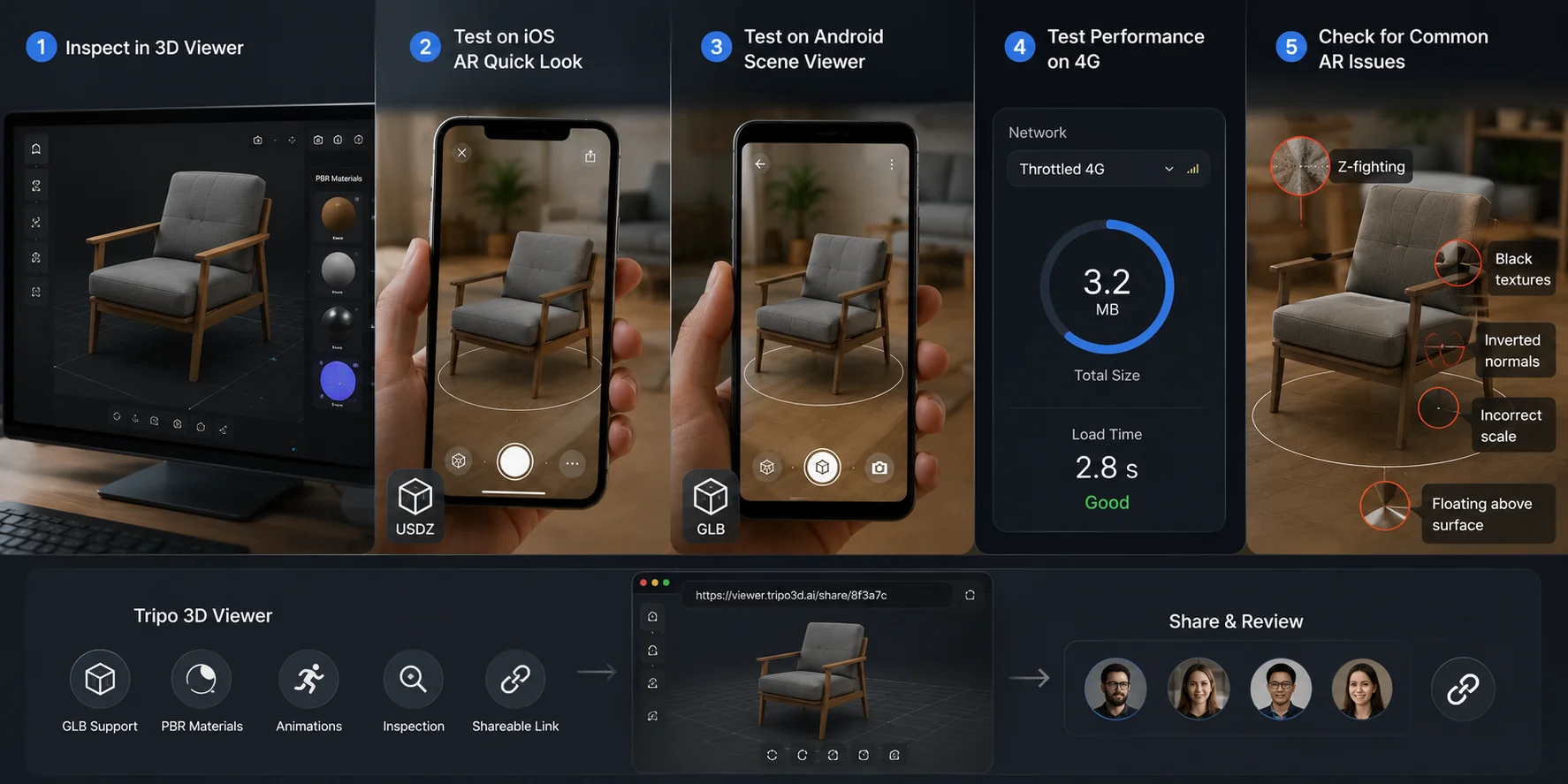
- Tripo 3D Viewer에서 geometry, scale, materials를 점검합니다.
- 실제 iPhone 또는 iPad에서 Apple Quick Look으로 USDZ를 테스트합니다.
- 지원되는 기기에서 Android Scene Viewer를 통해 GLB를 테스트합니다.
- 제한된 4G 환경에서 로딩을 측정합니다.
- z-fighting, black textures, 잘못된 scale, inverted normals, floating models를 확인합니다.
Tripo의 viewer는 점검과 공유 가능한 review 링크를 지원합니다.
AR 제품 모델을 배포하고 공유하는 방법
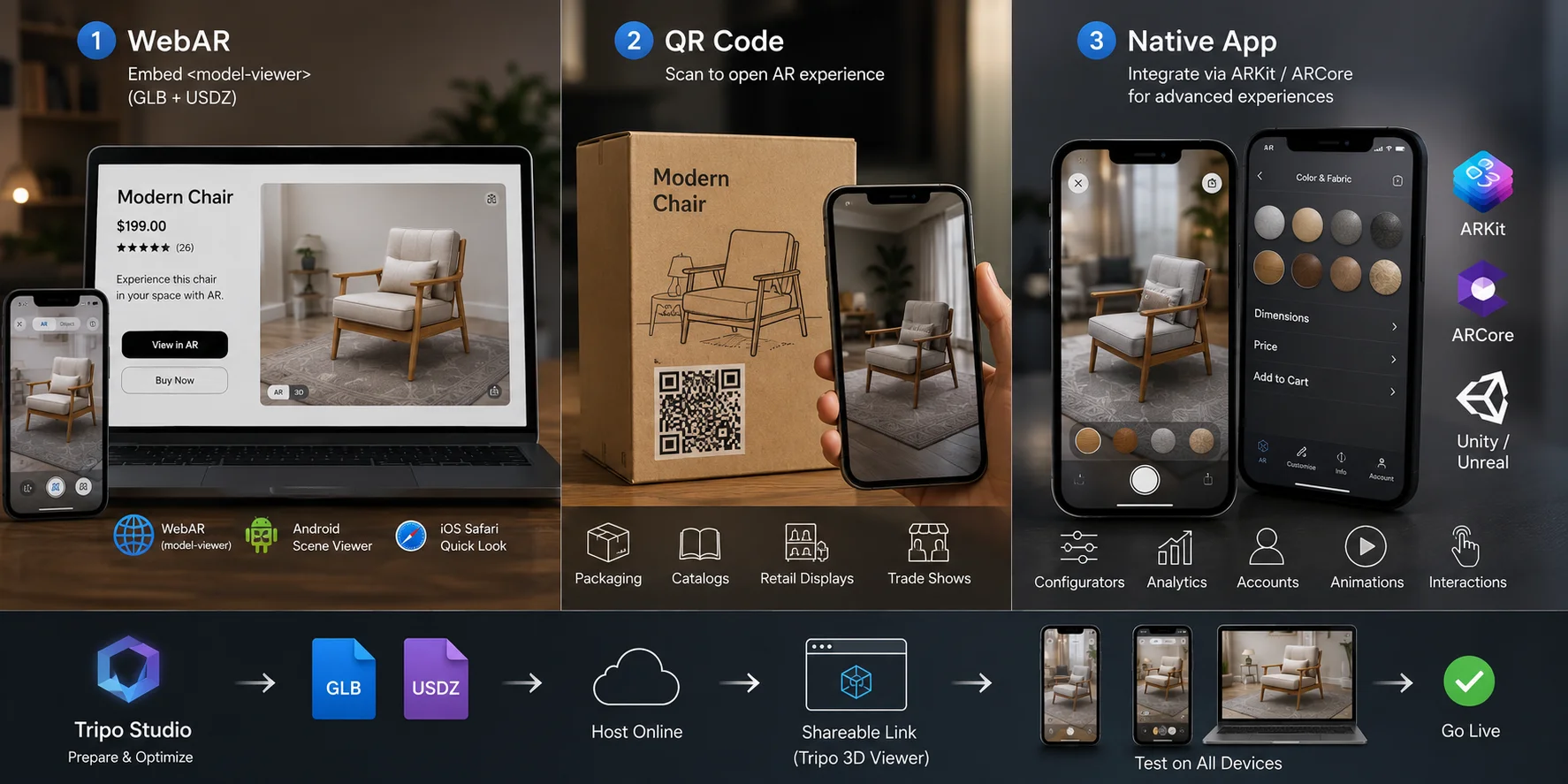
WebAR: 제품 페이지에 GLB/glTF 소스와 배포 환경이 지원하는 AR 모드를 포함해 <model-viewer>를 삽입하세요. 이는 이커머스에서 설치 마찰을 줄일 수 있지만, AR로의 최종 전환은 여전히 방문자의 브라우저와 기기 지원에 따라 달라집니다.
QR code: 올바른 AR 경험을 여는 모바일 페이지로 연결하세요.
Native app: configurator, 계정, analytics 또는 맞춤형 상호작용에는 ARKit 또는 ARCore를 사용하세요.
Tripo의 브라우저 뷰어는 검토와 리뷰를 위한 공유 가능한 모델 링크를 제공할 수 있습니다. 최종 AR 전환은 각 대상 기기와 배포 경로에서 별도로 확인하세요.
자주 묻는 질문
AR 3D 모델은 어떻게 만들 수 있나요?
AI 생성, 스캐닝 또는 수동 모델링 중에서 선택하세요. 웹과 Android용 GLB, 그리고 호환되는 export 또는 conversion 워크플로를 통해 Apple Quick Look용 USDZ를 준비한 다음, 실제 기기에서 테스트하세요.
증강 현실을 만드는 데는 어떤 소프트웨어가 사용되나요?
모델에는 3D 제작 도구를, 실제 물체에는 photogrammetry 앱을, 그리고 전달에는 웹 또는 native AR 레이어를 사용하세요. <model-viewer>, ARKit, ARCore는 일반적인 전달 경로를 지원합니다.
내 제품의 3D 모델은 어떻게 만들 수 있나요?
AI image-to-3D를 위해 선명한 제품 사진부터 시작하거나, photogrammetry를 위해 완전한 사진 세트를 준비하세요. 치수, 구성 가능한 부품 또는 표면 정확도에 더 많은 제어가 필요할 때는 수동 모델링을 사용하세요.
ChatGPT가 3D 모델을 만들 수 있나요?
ChatGPT는 geometry 계획, 스크립트 작성 또는 워크플로 개선을 도울 수 있습니다. 최종 asset의 제작, 검사 및 변환에는 전용 3D 제작 도구를 사용하세요.
온라인에서 무료로 AR 제품 모델을 만들려면 어떻게 해야 하나요?
2026년 7월 22일 기준으로, Tripo는 월 200 credits와 최대 8개 모델이 포함된 Free 플랜을 제공한다고 명시하고 있습니다. 게시 전에 최신 가격, 다운로드 제한 및 상업적 사용 권한을 확인하세요.
AR용 모델은 어떻게 최적화하나요?
제품에 맞는 geometry 및 texture 예산을 설정한 다음, 대표적인 기기와 모바일 연결 환경에서 테스트하세요. 숨겨진 geometry를 줄이고, 측정된 로딩 개선에 도움이 되는 경우 호환되는 compression을 사용하세요.
어떤 기술이 필요하나요?
AI 생성은 선명한 참조 이미지에서 시작할 수 있습니다. 스캐닝에는 세심한 캡처와 정리가 필요하며, 수동 모델링은 더 깊은 3D 훈련이 필요하지만 가장 높은 수준의 제어를 제공합니다.
결론
이제 AR 제품 제작은 AI 보조 생성부터 전문 모델링까지 폭넓게 지원됩니다. 제품에 맞는 방법을 선택한 다음, 두 형식을 모두 최적화하고, 테스트하고, 배포하세요.
첫 번째 모델을 Tripo AI Studio에서 만들어 보세요. 옵션 비교는 Tripo AI Pricing에서 확인하세요.
