テクスチャが引き伸ばされるのはなぜ?4つの簡単な修正方法
TL;DR
- Blenderにおけるテクスチャの引き伸ばしは、ほぼ常にUVマッピングの問題です。
- 最速の診断方法: UVエディターでStretchオーバーレイを有効にする — 赤い領域は高いストレッチを示します。
- 最も一般的な修正方法: アンラップ前にCtrl+Aでスケールを適用する。
- 最高品質の修正方法: 自然な境界に沿って手動でシームを配置してからUnwrapを実行する。
- TripoのAIモデルはUVマップとPBRテクスチャをすでにベイク済みの状態でエクスポートされます。
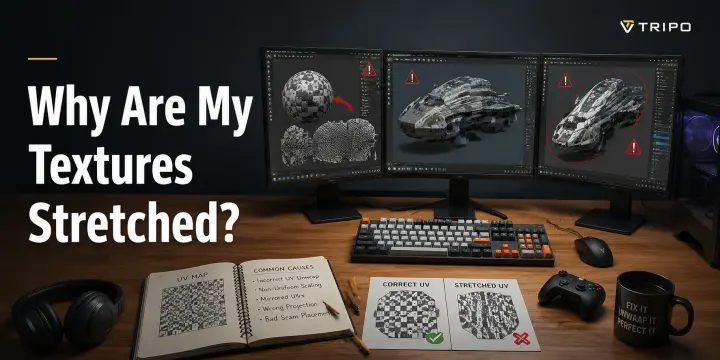
完璧なテクスチャをモデルに適用したのに、引き伸ばされ、歪み、滲んだ状態になってしまった経験はありませんか?レンガの壁のテクスチャを追加しても、きれいなレンガにならず、パターンが表面全体に長く歪んだ線として引き伸ばされてしまうことがあります。テクスチャはUVマップがメッシュの形状と一致しないときに引き伸ばされます。 ほとんどの場合、問題はテクスチャ自体ではなく、誤ったUVマッピングに起因しています。このガイドでは、テクスチャが引き伸ばされる4つの主な原因、BlenderのUVエディターを使って問題箇所を特定する方法、そして用途別にランク付けされた4つの実践的な修正方法を解説します。根本原因の理解から適切な修正方法の選択まで順を追って説明するので、自分のワークフローに合ったソリューションを素早く見つけることができます。
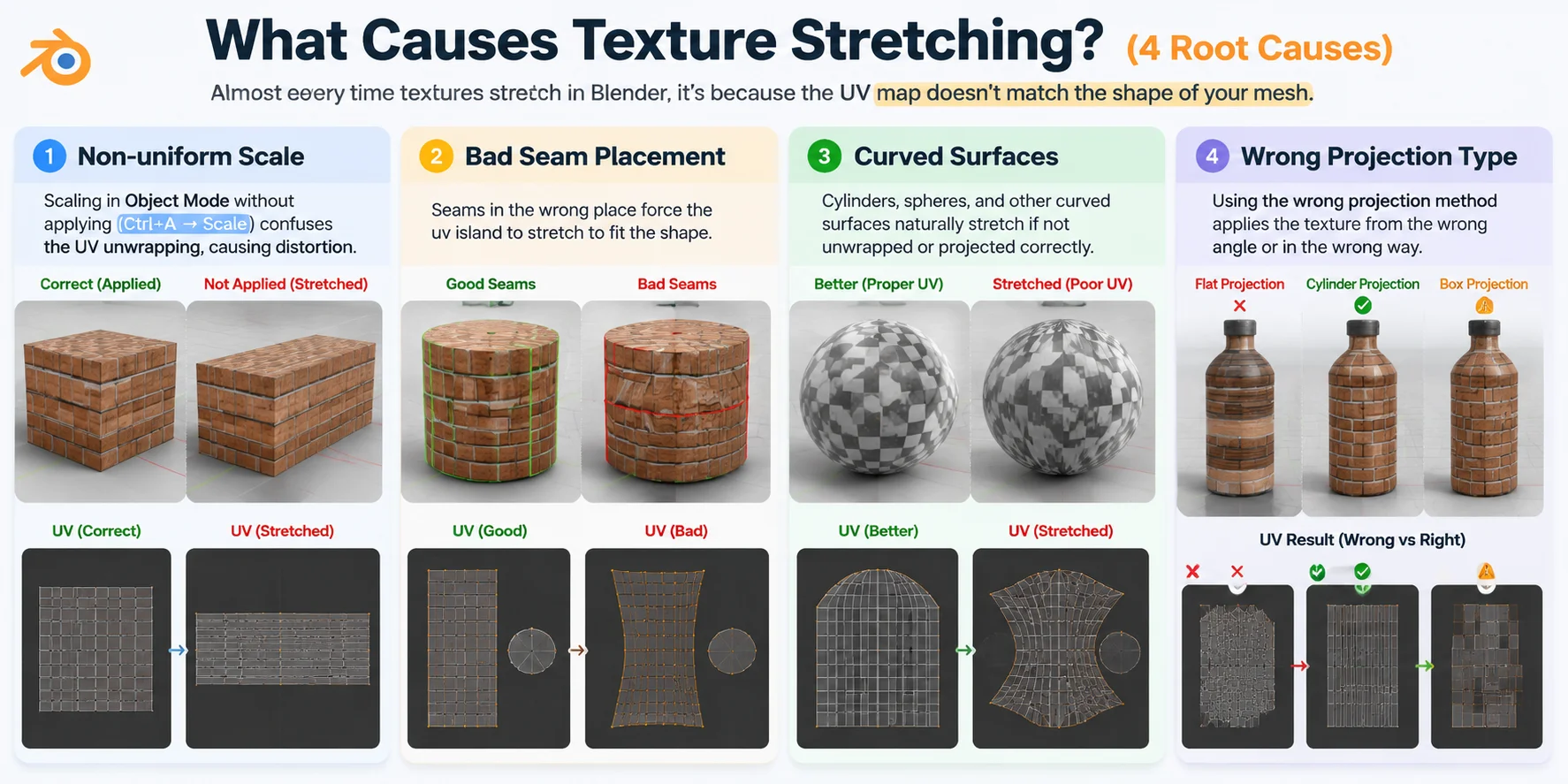
テクスチャの引き伸ばしの原因とは?(4つの根本原因)
原因1 — 不均一なスケール
テクスチャが引き伸ばされる最も一般的な原因の一つは、スケールを適用せずにオブジェクトモードでメッシュをスケーリングすることです。BlenderのUVツールは見た目のサイズ変更ではなく、元のメッシュの寸法を参照するため、UVのプロポーションが正しくなります。たとえば、球体を横方向や縦方向にスケーリングして平らにしてもスケールを適用しないと、UVレイアウトが新しい形状に合わずに歪んだ長方形としてアンラップされることがあります。
原因2 — シームの配置ミス
UVシームは、Blenderが3Dサーフェスを2D画像に展開するための切り込みとして機能します。シームが誤った場所に配置されると、UVアイランドは形状に合わせるために引き伸ばされなければなりません。たとえば、湾曲したヘルメットのサーフェスの中央にシームを入れると、その部分が不自然に平坦化され、テクスチャパターンが引っ張られて歪んでしまいます。
原因3 — 曲面
曲面を持つオブジェクトは、3Dサーフェスをある程度の歪みなしに完全に平坦化することができないため、本質的にアンラップが難しいです。これは世界地図が極付近で引き伸ばされるのと同じ理由です。たとえば、円柱や球体に巻き付けたテクスチャは、UVレイアウトが曲面の形状を適切に考慮していない場合、圧縮または引き伸ばされることがよくあります。
原因4 — 誤ったプロジェクションタイプ
プロジェクション方法はオブジェクトの形状と一致していなければなりません。誤ったタイプを使用すると、テクスチャが不適切な角度から配置されるため、即座に歪みが生じます。たとえば、丸いボトルにFlat Projectionを適用したり、オーガニックなキャラクターメッシュにBox Projectionを適用したりすると、テクスチャが引き伸ばされたり、重なったり、表面全体で不均一に見えたりすることがあります。
BlenderでUVストレッチを診断する方法
テクスチャの歪みを修正する前に、歪みが発生している正確な箇所を特定する必要があります。BlenderにはUVストレッチの可視化機能が内蔵されていますが、初心者の多くはこの機能を見落としがちです。この機能はメッシュ上の問題箇所を直接ハイライト表示するため、UVレイアウトに起因する問題かどうかを判断しやすくなります。
UVストレッチを確認するには、以下の手順に従ってください:
- メッシュを選択してEdit Modeに入る 検査したいオブジェクトをクリックし、Tabキーを押してObject ModeからEdit Modeに切り替えます。UVストレッチはメッシュを編集中のときにのみ機能します。
- すべてのフェイスを選択する Aキーを押してメッシュ全体を選択します。モデルの一部しか選択されていない場合、Blenderはそのフェイスのみのストレッチ情報を表示します。
- UV Editorを開く Blender上部のUV Editingワークスペースに切り替えるか、現在のレイアウトを分割して一方のパネルをUV Editorに変更します。3Dメッシュとそのレイアウトが両方表示されるようになります。
- UVストレッチの視覚化を有効にする UVエディターのヘッダーで、オーバーレイのドロップダウン(2つの円のアイコンの横にある矢印)をクリックし、ストレッチを有効にします。BlenderはすぐにカラーオーバーレイをUVの歪みが発生している箇所に適用します。
- ストレッチカラーを読み取る
カラー表示により、問題の深刻さを確認できます。
- 青 = ストレッチなし、または低い: UVレイアウトが3Dサーフェスとよく一致しており、テクスチャは正しく表示されるはずです。
- 緑 = 中程度のストレッチ: 多少の歪みがありますが、マテリアルや表示距離によっては許容範囲内の場合があります。
- 赤 = 高いストレッチ: UVが大きく歪んでおり、これらの領域ではテクスチャが歪んで伸びたり、圧縮されたりして見える可能性が高いです。
また、2つのストレッチ測定モードを切り替えることもできます。
- エリアストレッチ: UVアイランドが正しいサーフェスの比率を維持しているかどうかを表示します。スケールの違いを検出するのに役立ちます。
- アングルストレッチ: UVエッジがねじれたりせん断されたりしているかどうかを表示します。これは曲面や複雑なサーフェスでよく発生します。
プロのヒント: Blender 3.x以降のバージョンでは、オーバーレイ → UVストレッチを有効にすることで、3Dビューポートで直接ストレッチを確認することもできます。これにより、エディター間を行き来することなく、モデル上で直接問題のある箇所を確認できます。
赤い領域を見つければ、テクスチャが崩れる箇所が正確にわかります。次のセクションでは、UVストレッチを解消し、ワークフローに合った修正方法を選ぶための4つの方法を解説します。
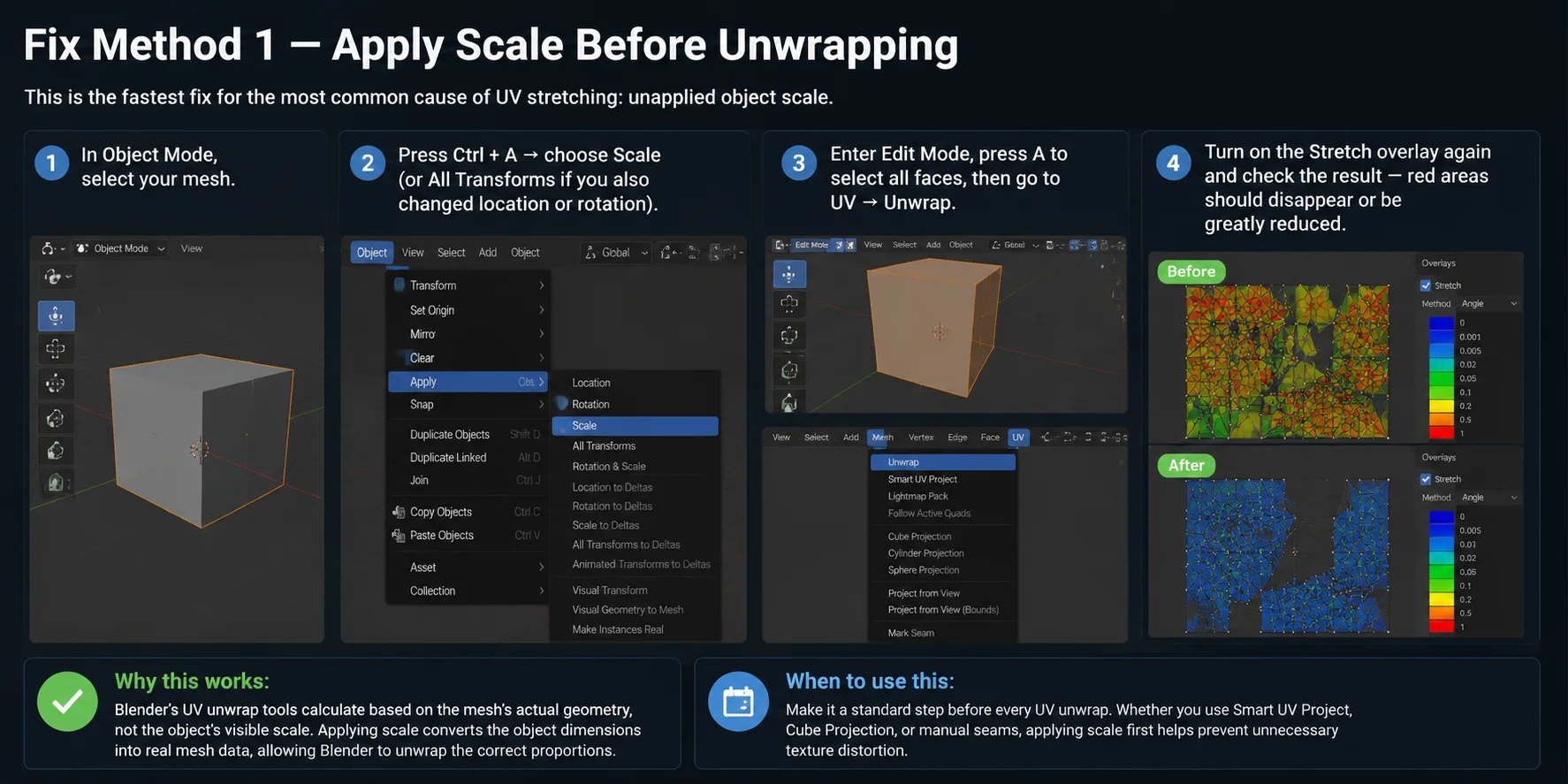
Fix Method 1 — スケールを適用してからアンラップする
これは、UVストレッチの最も一般的な原因であるオブジェクトスケールの未適用に対する、最も手軽な修正方法です。
- オブジェクトモードでメッシュを選択します。
- Ctrl + A を押し、スケール(位置や回転も変更した場合は全トランスフォーム)を選択します。
- 編集モードに入り、A を押して全フェースを選択し、UV → アンラップに進みます。
- 再びストレッチオーバーレイをオンにして結果を確認します — 赤い部分が消えるか、大幅に減少しているはずです。
この方法が有効な理由: BlenderのUVアンラップツールは、オブジェクトの見た目のスケールではなく、メッシュの実際のジオメトリに基づいて計算を行います。スケールを適用すると、オブジェクトの寸法が実際のメッシュデータに変換され、Blenderが正しい比率でアンラップできるようになります。
使用するタイミング: すべてのUVアンラップ前の標準手順として取り入れましょう。Smart UV Project、キューブプロジェクション、手動シームのいずれを使用する場合でも、先にスケールを適用することで不要なテクスチャの歪みを防ぐことができます。
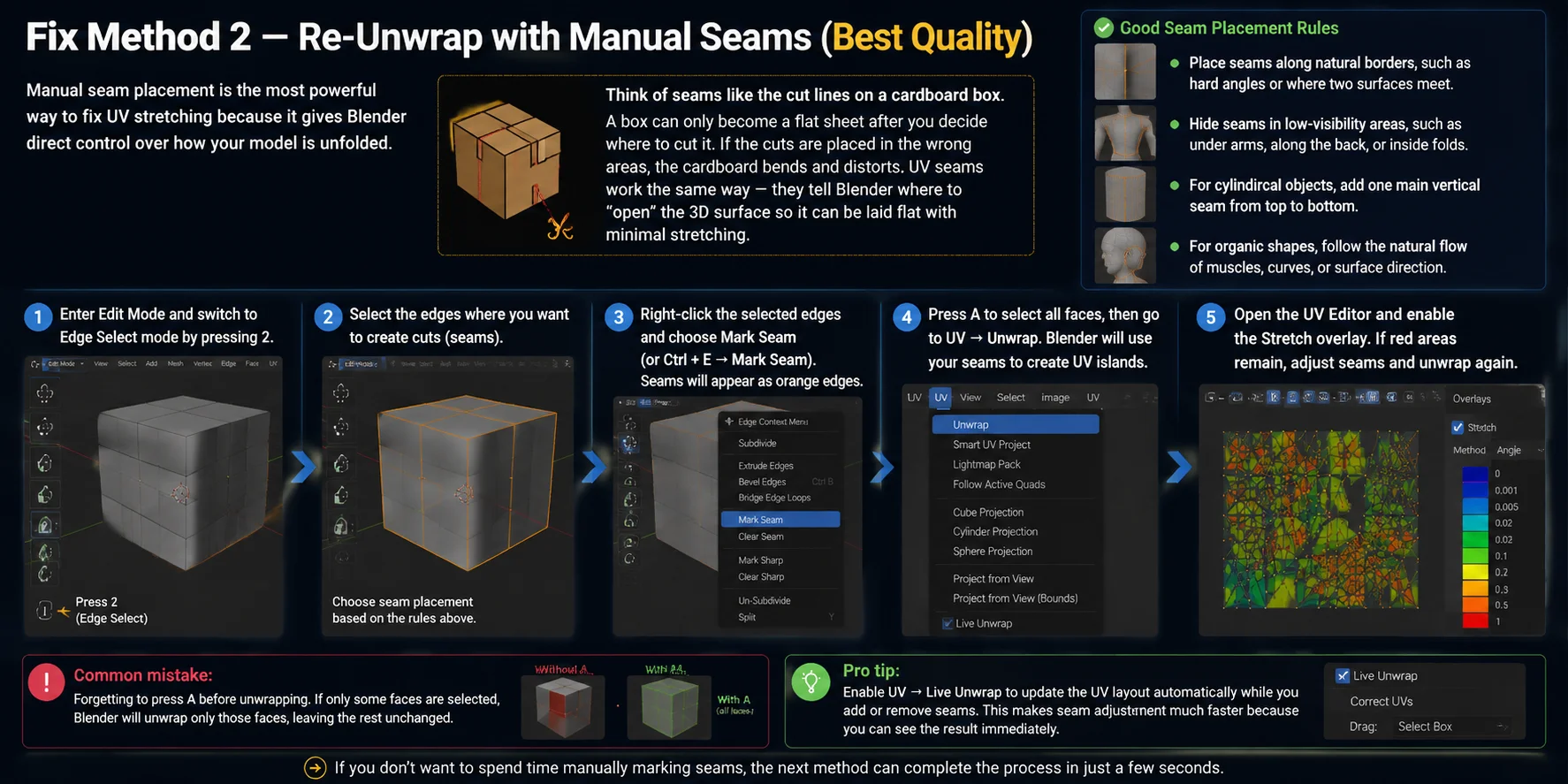
修正方法2 — 手動シームによる再アンラップ(最高品質)
手動シームの配置は、Blenderがモデルの展開方法を直接制御できるため、UVストレッチを修正する最も強力な方法です。
シームは段ボール箱の切り込み線のようなものと考えてください。箱は、どこを切るかを決めて初めて平らなシートになれます。切り込みを間違った場所に入れると、段ボールが曲がったり歪んだりします。UVシームも同じ原理で機能します — ストレッチを最小限に抑えながら3Dサーフェスを平らに展開できるよう、Blenderに「開く」場所を指示します。
- 編集モードに入り、2を押して辺選択モードに切り替えます。
- カットを作成したい辺を選択します。 適切なシーム配置には以下のルールがあります:シャープな角度や2つのサーフェスが接する箇所など、自然な境界に沿ってシームを配置する。腕の下、背面、折り目の内側など、視認性の低いエリアにシームを隠す。円柱状のオブジェクトには、上から下へ1本のメインとなる垂直シームを追加する。オーガニックな形状には、筋肉・曲線・サーフェスの方向の自然な流れに沿う。
- 選択した辺を右クリックしてシームをマークを選択します(またはCtrl + E → シームをマークを押します)。マークされたシームはオレンジ色の辺として表示されます。
- Aを押してすべての面を選択し、UV → アンラップに進みます。Blenderはシームを使用してUVアイランドを作成します。
- UVエディターを開き、ストレッチオーバーレイを有効にします。赤いエリアが残っている場合は、シームの配置を調整して再度アンラップしてください。
よくある失敗: アンラップ前にAを押し忘れること。一部の面だけが選択されている場合、Blenderはその面のみをアンラップし、残りは変更されないままになります。
プロのヒント: UV → ライブアンラップを有効にすると、シームを追加または削除する際にUVレイアウトが自動的に更新されます。結果をすぐに確認できるため、シームの調整が大幅に速くなります。
手動でシームをマークする時間をかけたくない場合は、次の方法でわずか数秒でプロセスを完了できます。
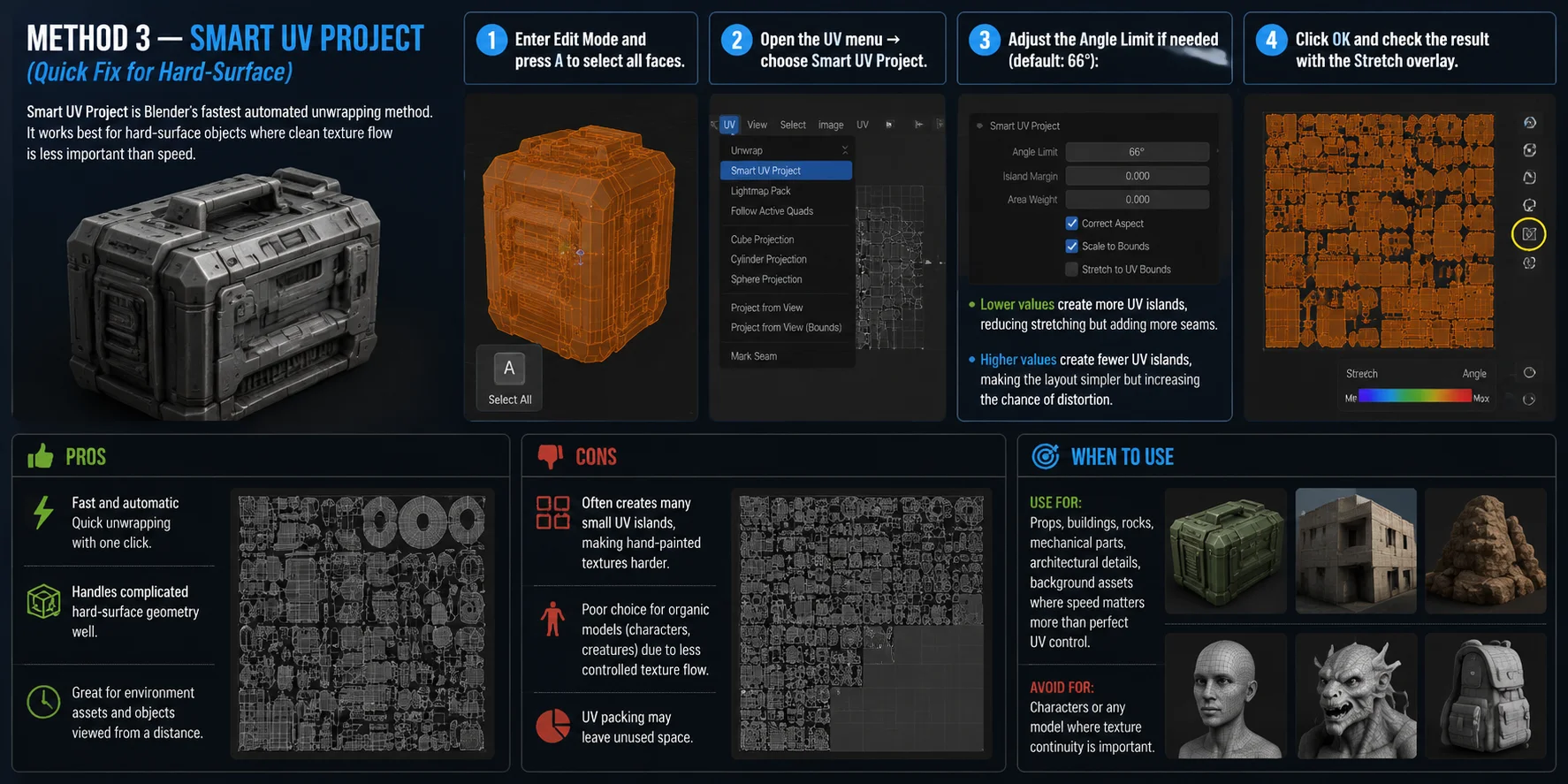
Fix Method 3 — Smart UV Project(ハードサーフェスへのクイック修正)
Smart UV Projectは、Blenderが提供する最も高速な自動アンラップ手法です。テクスチャの流れの美しさよりもスピードが優先されるハードサーフェスオブジェクトに最も適しています。
- 編集モードに入り、Aキーですべての面を選択します。
- UVメニューを開き、Smart UV Projectを選択します。
- 必要に応じてAngle Limit(角度制限)を調整します(デフォルト:66°):値を小さくするとUVアイランドが増え、引き伸ばしは減りますがシームも増えます。値を大きくするとUVアイランドが減り、レイアウトはシンプルになりますが歪みが生じやすくなります。
- OKをクリックし、Stretchオーバーレイで結果を確認します。
メリット: Smart UV Projectは高速かつ自動で処理され、複雑なハードサーフェスのジオメトリにも対応できます。環境アセット、機械パーツ、建築の細部、遠くから見るオブジェクトに適した選択肢です。
デメリット: 小さなUVアイランドが多数生成されることが多く、手描きテクスチャの作業が難しくなります。また、テクスチャの方向やサーフェスの流れが制御しにくいため、キャラクターや生き物といったオーガニックモデルには不向きです。UVパッキングによって未使用スペースが生じることもあります。
使用すべき場面: 完璧なUV制御よりもスピードが重要なプロップ、建物、岩、背景アセットに使用してください。キャラクターや、テクスチャの連続性が重要なモデルには使用を避けてください。
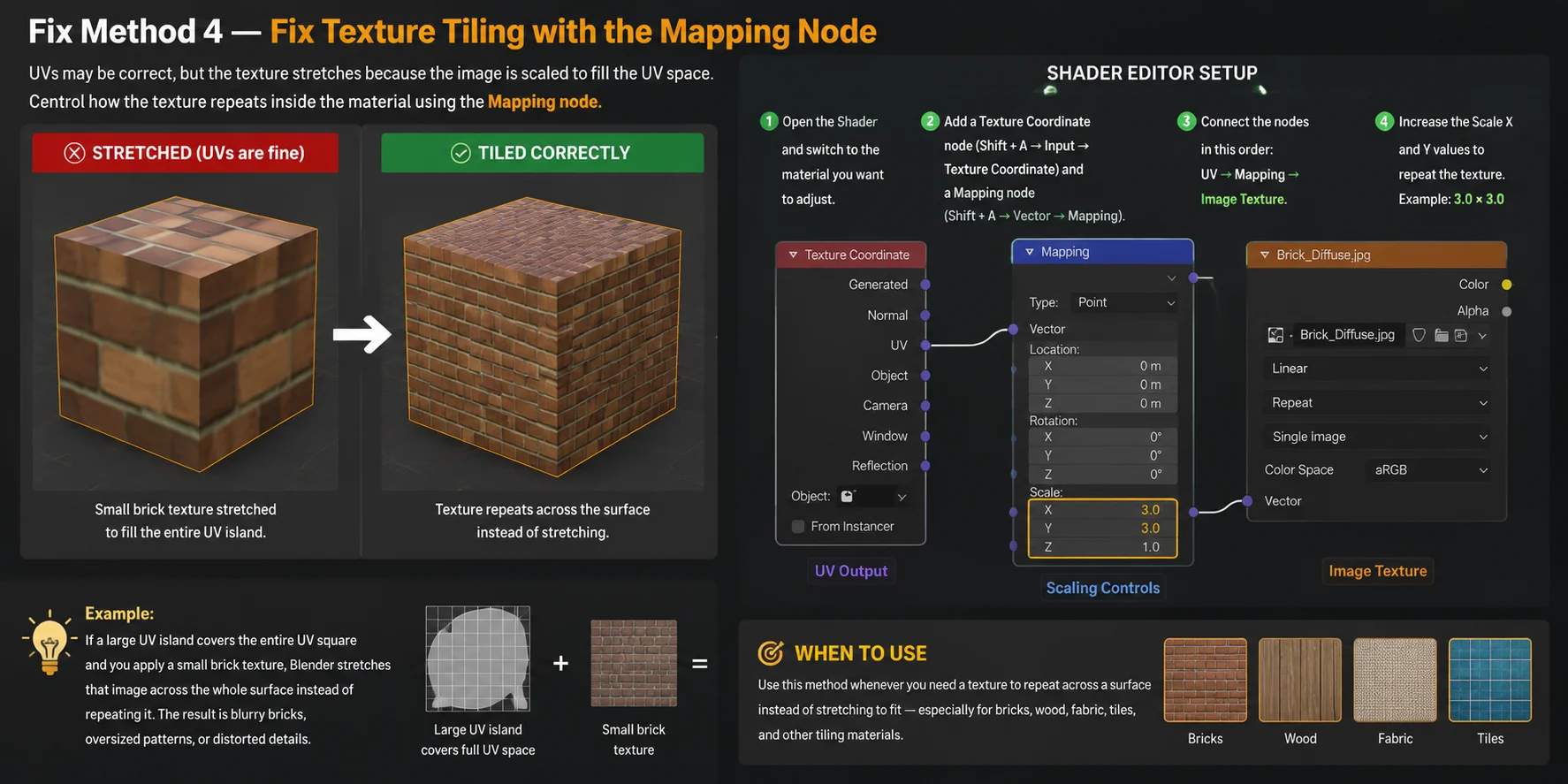
Fix Method 4 — マッピングノードでテクスチャのタイリングを修正する
UVレイアウト自体に問題がない場合もあります。UVが完全に正しくても、シェーダーがUV空間全体に画像を引き伸ばしてスケーリングしているために、テクスチャが伸びて見えることがあります。この場合、シームの修正や再アンラップでは解決できません。マテリアル内でテクスチャがどのように繰り返されるかを制御する必要があります。
例えば、大きなUVアイランドがUV正方形全体を覆っている状態で小さなレンガのテクスチャを適用すると、Blenderはその画像をサーフェス全体に引き伸ばします。結果としてぼやけたレンガ、拡大しすぎたパターン、または歪んだ細部になってしまいます。
シェーダーエディターでの修正方法:
- シェーダーエディターを開き、調整したいマテリアルに切り替えます。
- テクスチャ座標ノードを追加します: Shift + A → 入力 → テクスチャ座標 次にマッピングノードを追加します: Shift + A → ベクトル → マッピング
- 以下の順序でノードを接続します: テクスチャ座標(UV出力)→ マッピング(ベクトル入力)→ 画像テクスチャ(ベクトル入力)
- マッピングノードで、スケールXとYの値を大きくしてテクスチャを繰り返します。例えば、スケールを3.0 × 3.0に設定すると、UV空間全体にテクスチャが3回タイリングされます。
使用するタイミング: テクスチャをサーフェス全体に引き伸ばして合わせるのではなく、繰り返し表示したい場合にこの方法を使用します。特にレンガ、木材、布、タイル、その他のタイリングマテリアルに効果的です。
UV作業を完全にスキップ — クリーンなUVが最初から備わっているモデルで始めよう
UVの問題を修正することに、実際の制作よりも多くの時間を費やしているなら、多くの場合その根本的な原因は一つです。そもそもUVマッピングが正しく行われていないメッシュから始めてしまっているということです。
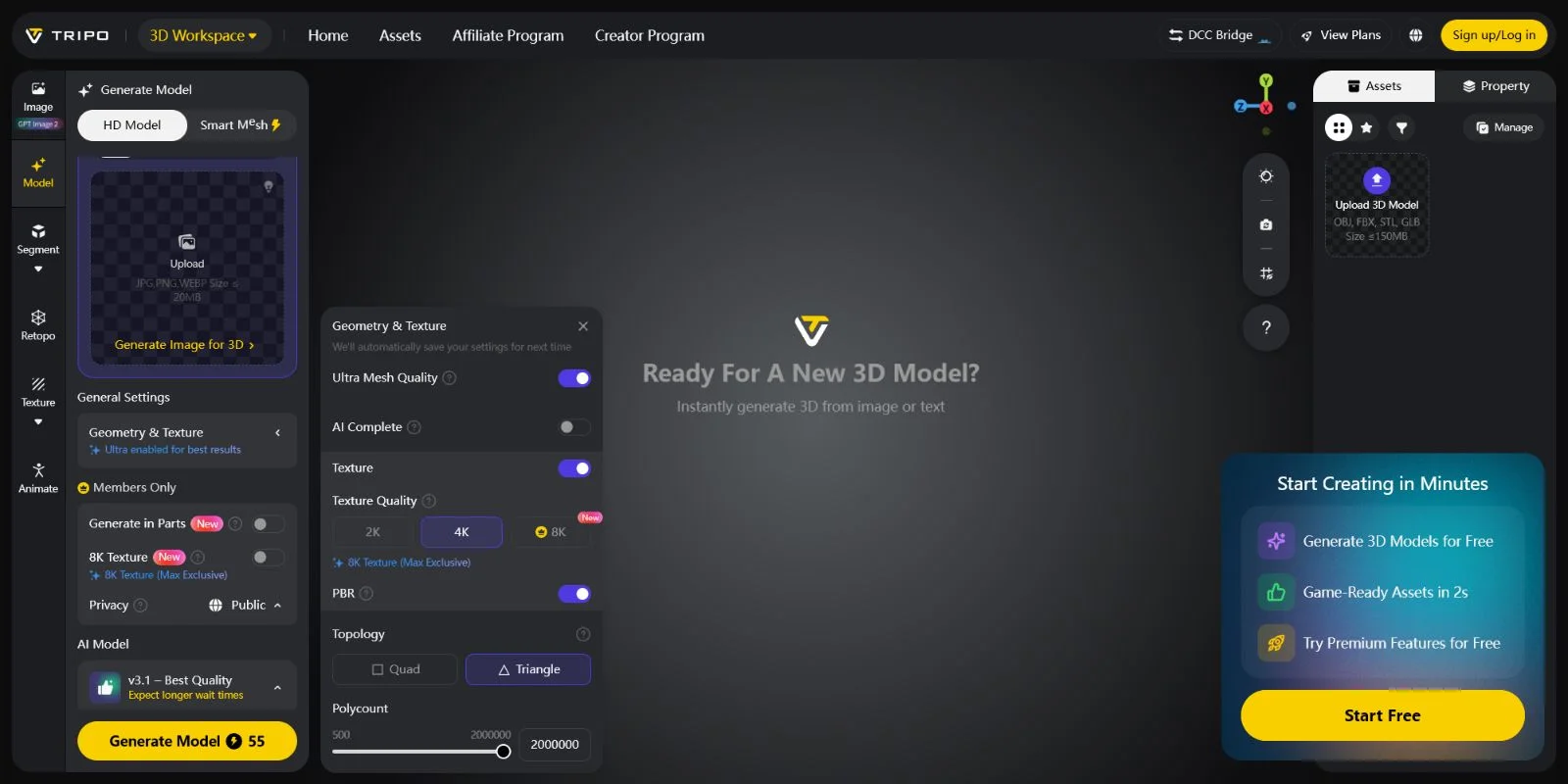
テクスチャの伸びを後から修正するのではなく、別のワークフローとして、最初からクリーンなUVが含まれたモデルを使い始めるという方法があります。Tripo AIはUVマップとベイク済みPBRテクスチャを備えた3Dモデルを生成するため、モデルをGLBまたはFBXとしてエクスポートしてBlenderに取り込む際、手動でアンラップしなくてもマテリアルを正しく表示できます。
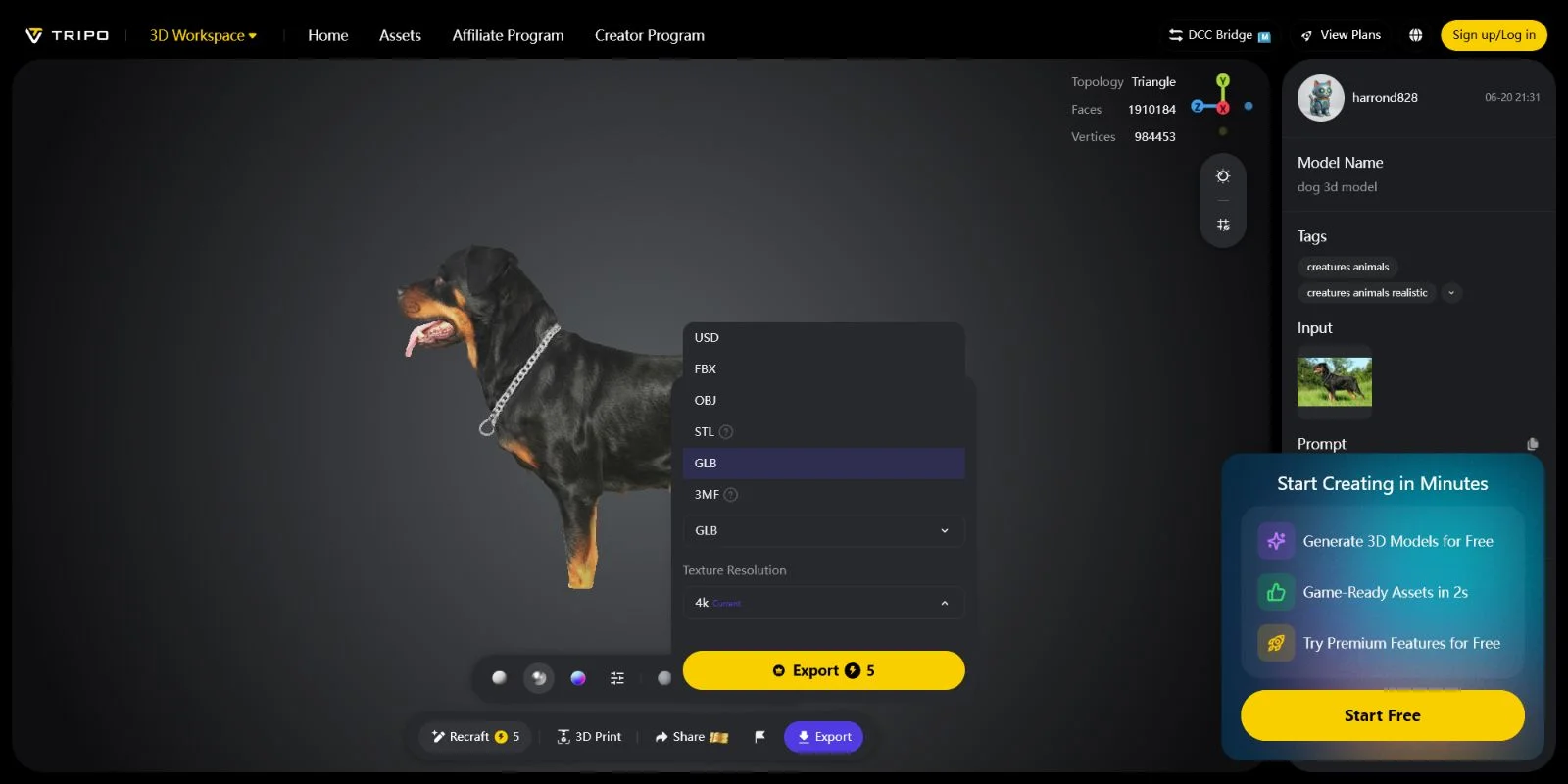
Tripoの実用的なワークフローとしては、Tripo AIでベースアセットを作成し、その後Blenderでカスタム編集、スカルプト、スタイルの調整を行う方法があります。ゼロからセットアップが必要な空のメッシュではなく、テクスチャ付きでUV展開済みのモデルから作業を始められます。
Blenderユーザー向けには、Tripo DCC Bridgeがワンクリックで簡単にインポートできるワークフローを提供しています:https://www.tripo3d.ai/blog/tripo-dcc-bridge-for-blender
UVの整理作業でクリエイティブな制作が滞っているなら、UV展開済みモデルから始めることでより効率的に進められます。無料でお試しいただけます — 詳細はこの記事の末尾をご覧ください。
よくある質問
Blenderでテクスチャの引き伸ばしを修正するには?
最も手軽な修正方法は、アンラップ前にオブジェクトのスケールを適用することです。オブジェクトモードで Ctrl+A を押し、「スケール」を選択してから再アンラップしてください。より高品質な結果を得るには、自然なエッジに沿って手動でUVシームを配置し、マーク(Ctrl+E → 「シームをマーク」)してからアンラップを実行します。UVエディターのストレッチオーバーレイ(オーバーレイ → ストレッチ)を使用して、結果がほぼ青色になっていることを確認してください。
UVマップが引き伸ばされて見えるのはなぜですか?
アンラッパーがメッシュのジオメトリを歪みなく平坦化できない場合、UVマップは引き伸ばされて見えます。主な原因は、オブジェクトのスケールが適用されていない、シームの配置が不適切、またはメッシュのカーブが急で切れ目が少なすぎることです。UVエディターを開いてストレッチオーバーレイを有効にし、赤い領域を確認してください。赤い部分が最も歪みの大きい箇所です。
テクスチャの引き伸ばしを防ぐには?
テクスチャの引き伸ばしを防ぐ最も確実な方法は、手動のシーム配置とアンラップを組み合わせることです。これにより、Blenderがメッシュをきれいに平坦化するための情報を最大限に活用できます。曲面には、ジオメトリをより小さく管理しやすいUVアイランドに分割するためのシームを追加してください。アンラップ前にスケールを適用(Ctrl+A)することも前提条件です。
3Dモデルでテクスチャが引き伸ばされる原因は何ですか?
テクスチャの引き伸ばしは、3Dメッシュのサーフェスと平坦化されたUV表現のミスマッチによって引き起こされます。主な原因は4つあります。スケールの未適用(最も一般的)、UVシームの配置ミス、切れ目が不十分な曲面ジオメトリ、メッシュ形状に合わない投影タイプの使用です。それぞれの原因には直接的な解決策があり、複数が組み合わさっていることもよくあります。
Smart UV ProjectとマニュアルアンラップのちがいはUV何ですか?
Smart UV Project は自動化されており、Blender がフェースの角度を分析して十分に鋭い角度の部分でメッシュを切断し、多数の小さなアイランドを素早く生成します。マニュアルアンラップでは、シームの位置を正確にコントロールでき、テクスチャの連続性が高い、より少数で大きなアイランドが生成されます。Smart UV Project はテクスチャペイントしないハードサーフェスの小道具に適しており、マニュアルアンラップはキャラクター、オーガニックな形状、テクスチャの流れが重要なサーフェスに向いています。
BlenderでUVの引き伸ばしを確認するには?
メッシュを選択した状態で編集モードに入り、UVエディターを開いてヘッダーのオーバーレイドロップダウンをクリックします。「ストレッチ」を有効にすると、メッシュが青(引き伸ばしなし)から赤(引き伸ばしが大きい)の色でコード表示されます。「面積」と「角度」の両モードを確認してください。面積モードはスケールの比率誤差を、角度モードはシアリング歪みを明らかにします。赤い領域は、シームを追加するか別のアンラップ方法が必要な箇所です。
テクスチャを引き伸ばさずにタイリングさせるには?
シェーダーエディターで「マッピング」ノードと「テクスチャ座標」ノードを追加します。テクスチャ座標(UV) → マッピング → 画像テクスチャの順に接続し、マッピングノードのスケールXおよびYの値を大きくします。スケール値を3.0にすると、UVスペース全体にテクスチャが3回繰り返され、UVレイアウトを変更せずにタイリング効果が得られます。
曲面はアンラップ後でも常に引き伸ばして見えるのはなぜですか?
曲面は平面よりもジオメトリ的に平坦化が難しいものです。球を平坦化すると、地球の地図と同様に必ず何らかの歪みが生じます。解決策は、曲面をより小さなセクションに分割するシームを追加し、各セクションが平坦になるために歪めなければならない量を減らすことです。適切な形状にはシリンダーまたはスフィア投影を使用することも効果的です。
テクスチャの引き伸ばしは3Dプリントに影響しますか?
テクスチャの引き伸ばしはレンダリングの問題であり、3Dジオメトリ自体には影響しないため、3Dプリントには問題が生じません。スライサーはメッシュのジオメトリを読み取り、UVマップやテクスチャは読み取らないからです。ただし、カラー対応のモデル(例:マルチマテリアルプリンター)を出力する場合、引き伸ばしたテクスチャはプリントサーフェス上で歪んで見えます。色の精度が重要な場合は、スライサーにエクスポートする前にUVを修正してください。
UVアンラップをまったく省略できますか?
はい、プロシージャルテクスチャを使用すればUVマップを完全にスキップできます。Blenderのノイズ、ウェーブ、Musgraveノードは、UVスペースではなく3D座標を基にテクスチャを生成します。画像ベースのテクスチャでも、テクスチャ座標 → オブジェクト出力を使用してオブジェクトのローカルスペース越しにテクスチャを投影できますが、精密なコントロールはできません。あるいは、Tripo AI のAI生成モデルから始めると、すでにUVマップがベイクされたメッシュが得られるため、ゼロからアンラップする必要がなくなります。
まとめ
要約すると、テクスチャの引き伸ばしは通常、テクスチャファイル自体の問題ではなく、原因が明確で修正可能なUVマッピングの問題です。次回テクスチャの歪みに遭遇したときは、スケールを適用し、シームを慎重に配置し、ストレッチオーバーレイを使って問題箇所を素早く特定してください。UVのトラブルシューティングに費やす時間を減らして制作に集中したいクリエイターには、Tripo AI がUVマップとPBRテクスチャをあらかじめ含むモデルで、より速いワークフローを提供します。