Unity向け3Dモデル: 形式、インポートのワークフロー、そしてAIで独自に生成する方法
要点
- Unity は多くの 3D フォーマットをサポートしていますが、ほとんどのゲームアセットでは FBX が最適な選択です。OBJ はシンプルなモデルに適しており、GLB/GLTF は AI 生成アセットで役立ちます。
- 優れた Unity ワークフローには、正しいスケール、マテリアル、リグ、ポリゴン最適化が必要です。LOD とプラットフォームごとの予算を使って、パフォーマンスを安定させましょう。
- 無料ライブラリはアセットをすばやく見つけるのに役立ちますが、Tripo AI のような AI ツールを使えば、Unity 向けのカスタムモデルを作成し、最適化し、FBX や GLB をより速く書き出せます。
Unity プロジェクトはあるのに 3D アセットがまだない場合、すぐに実務的な疑問に直面します。適切な 3D model for Unity はどこで手に入るのでしょうか。マーケットプレイスから完成済みアセットをダウンロードすることも、3D アーティストに依頼することも、自分でモデルを作ることもできますが、どの選択肢にも品質、コスト、ワークフロー互換性の面でトレードオフがあります。
より大きな課題は、単にモデルを見つけることではなく、それを正しく Unity に取り込むことです。スケールの問題、欠落したマテリアル、壊れたテクスチャ、未対応のリグによって、使えるはずのアセットが煩雑な修正作業に変わってしまうことがあります。
このガイドでは、対応ファイル形式、適切なインポート設定、スケールやマテリアルの修正、無料アセットの入手先、さらに AI ツールを使って数分で Unity 向けのカスタムモデルを生成する方法まで、Unity で 3D モデルを使うために知っておくべきことを一通り扱います。読み終えるころには、ゲームアセットをより速く構築するためのワークフローが、より明確になっているはずです。
Unity がサポートする 3D フォーマット
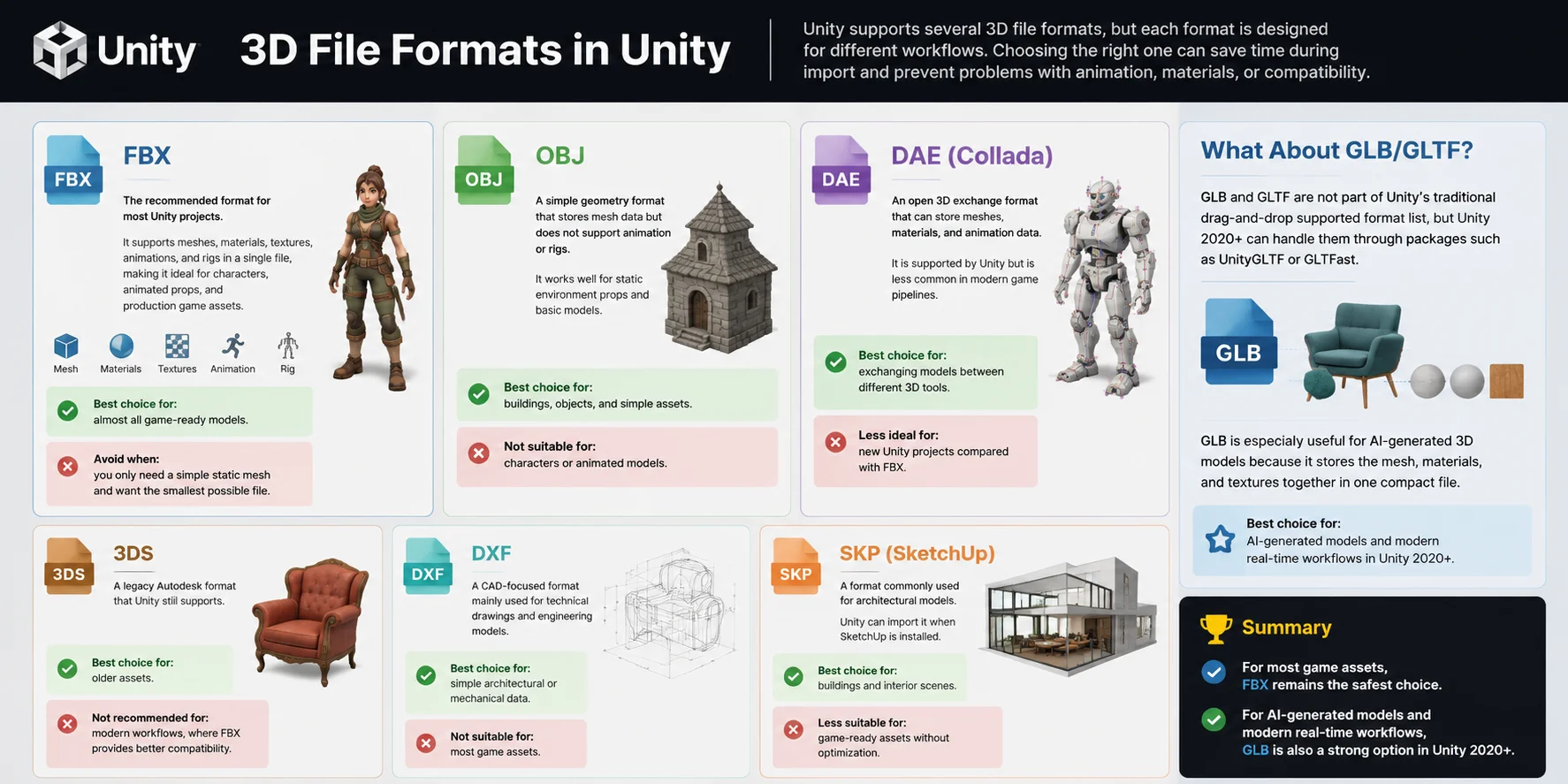
Unity は複数の 3D ファイル形式をサポートしていますが、それぞれ異なるワークフロー向けに設計されています。適切な形式を選べば、インポート時の時間を節約でき、アニメーション、マテリアル、互換性に関する問題も防ぎやすくなります。
FBX — ほとんどの Unity プロジェクトで推奨される形式です。1 つのファイルでメッシュ、マテリアル、テクスチャ、アニメーション、リグをサポートするため、キャラクター、アニメーション付きの小道具、本番用のゲームアセットに最適です。最適な用途: ほぼすべてのゲーム向けモデル。避けるべき場面: シンプルな静的メッシュだけが必要で、可能な限り最小のファイルサイズにしたい場合。
OBJ — メッシュデータを保存するシンプルなジオメトリ形式ですが、アニメーションやリグはサポートしていません。静的な環境小道具や基本的なモデルに適しています。最適な用途: 建物、オブジェクト、シンプルなアセット。不向きな用途: キャラクターやアニメーションモデル。
DAE (Collada) — メッシュ、マテリアル、アニメーションデータを保存できるオープンな 3D 交換形式です。Unity でもサポートされていますが、現代のゲーム制作パイプラインではあまり一般的ではありません。最適な用途: 異なる 3D ツール間でのモデル交換。あまり適さない用途: FBX と比べた新規 Unity プロジェクト。
3DS — Unity が現在もサポートしている従来の Autodesk 形式です。最適な用途: 古いアセット。推奨されない用途: FBX のほうが高い互換性を提供する現代的なワークフロー。
DXF — 主に技術図面やエンジニアリングモデルで使われる CAD 寄りの形式です。最適な用途: シンプルな建築データや機械データ。不向きな用途: ほとんどのゲームアセット。
SKP (SketchUp) — 建築モデルでよく使われる形式です。SketchUp がインストールされていれば Unity でインポートできます。最適な用途: 建物や室内シーン。あまり適さない用途: 最適化なしでそのまま使うゲーム向けアセット。
GLB/GLTF はどうでしょうか?
GLB と GLTF は、Unity の従来のドラッグアンドドロップ対応形式一覧には含まれていませんが、Unity 2020+ では UnityGLTF や GLTFast のようなパッケージを通じて扱えます。特に GLB は、メッシュ、マテリアル、テクスチャを 1 つのコンパクトなファイルにまとめて保存できるため、AI 生成 3D モデルにとって非常に有用です。
ほとんどのゲームアセットでは、FBX が依然として最も安全な選択肢です。AI 生成モデルや現代的なリアルタイムワークフローでは、GLB も Unity 2020+ における有力な選択肢です。
Unity に 3D Model をインポートする方法: ステップごとの手順
3D Model を Unity にインポートする作業は、単にファイルをフォルダへドラッグするだけではありません。正しいインポート手順を踏むことで、Model がゲームシーンに入る前に、適切なスケール、マテリアル、シェーディング、アニメーション設定が整っていることを保証できます。
ステップ 1: 3D ファイルを準備する
インポートする前に、使用している 3D ソフトウェアから正しい設定で Model をエクスポートしてください。通常、Unity では FBX が最も安全な選択肢であり、OBJ はシンプルな静的 Mesh に適しています。エクスポート前に Transform が適用されていることを確認してください。たとえば Blender では Ctrl+A → All Transforms を使用し、FBX のエクスポートスケールを 1.0 に設定できます。Texture は個別にエクスポートするか、ワークフローが対応している場合は埋め込み Texture を有効にしてください。
ステップ 2: ファイルを Assets フォルダにドラッグする
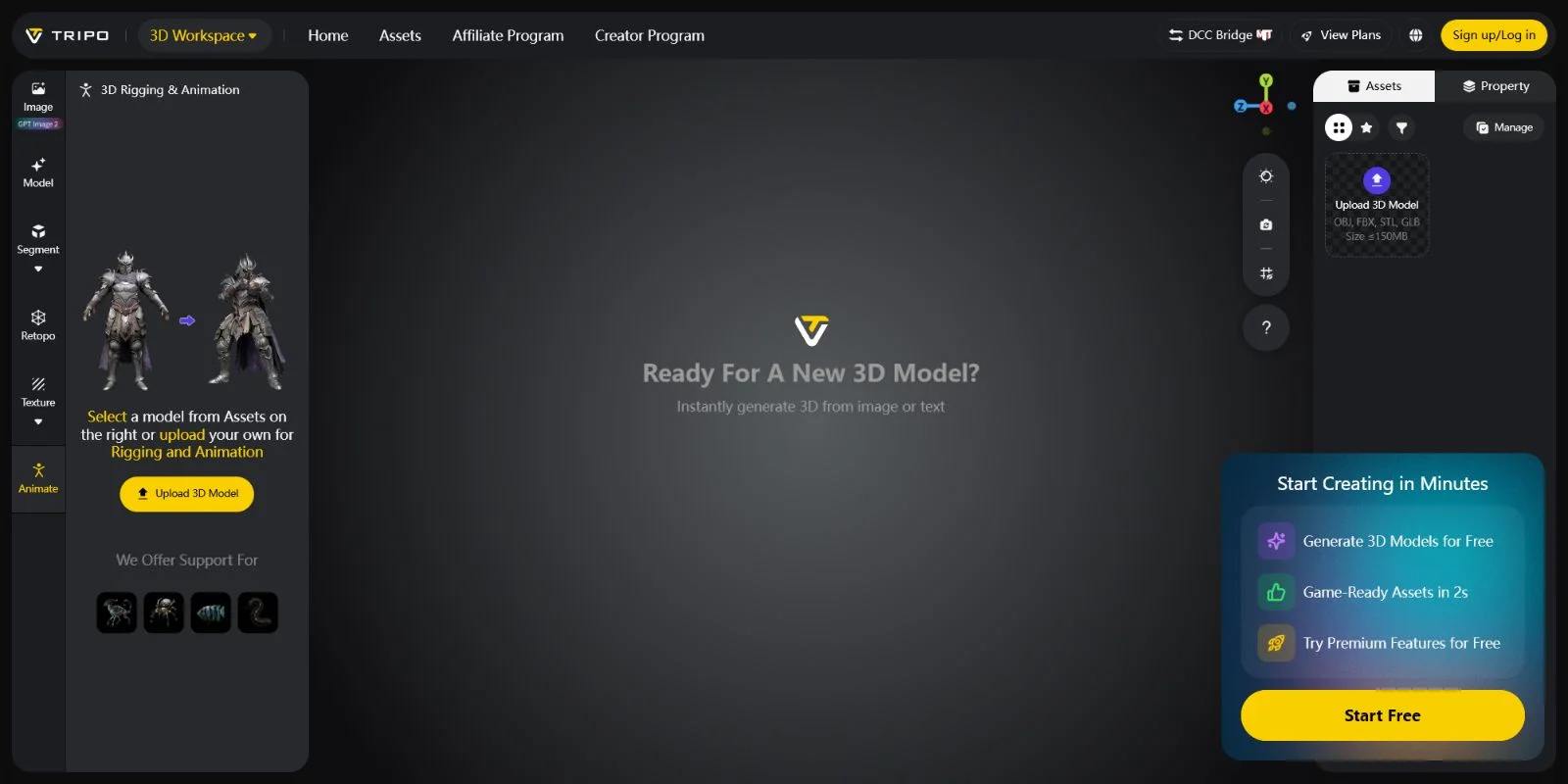
Unity プロジェクトを開き、FBX、OBJ、またはその他の対応ファイルを Project パネル内の Assets フォルダへ直接ドラッグします。Unity はモデルを自動的にインポートし、必要なアセットファイルを作成します。追加のインストールや変換の手順は必要ありません。
ステップ 3: Scale Factor を修正する
スケールの問題は、モデルを Unity にインポートする際によくあるトラブルのひとつです。Unity では 1 unit = 1 meter を使用しますが、一部の 3D ツールでは異なる内部単位が使われています。たとえば、Blender のモデルは、単位変換の違いにより、インポート後に 100× 大きすぎる ように見えることがあります。
Project パネルでインポートしたモデルを選択し、Inspector → Model tab を開いて、Scale Factor を調整します。モデルが極端に大きすぎる場合は 0.01 に設定し、エクスポート時のスケールがすでに正しければ 1.0 のままにします。値を変更したら Apply をクリックします。
ステップ 4: Normals と Tangents を設定する
Model tab で、法線と接線の設定を確認します。モデリングソフトウェアでの元のシェーディングを保持したい場合は Import を選び、Unity に再構築させたい場合は Calculate を選択します。適切なスムージングが設定された完成済みアセットの多くでは、元の法線をインポートしたほうが、より一貫した結果になります。
ステップ 5: Materials と Textures を設定する
Unity は、インポートした FBX ファイルからマテリアルスロットを自動的に読み取ります。Materials tab で、テクスチャが埋め込まれている場合は Extract Textures を使用し、その後、生成されたマテリアルをモデルに割り当てます。最新のプロジェクトでは、URP や HDRP など、使用しているレンダリングパイプラインに合わせてマテリアルシェーダーを更新してください。
ステップ 6: Rig を設定する(アニメーションモデルのみ)
キャラクターやアニメーション付きアセットの場合は、Rig tab を開き、正しい Animation Type を選択します。標準的な二足歩行キャラクターには Humanoid を、クリーチャーやカスタムリグには Generic を使用します。Configure をクリックしてボーンマッピングを確認し、変更を適用する前に不足している割り当てを修正します。
ステップ 7: モデルをシーンに配置する
最後に、Project パネルからインポートしたモデルを Scene view または Hierarchy ウィンドウにドラッグします。これでアセットは、静的な小物、環境オブジェクト、アニメーションキャラクターのいずれであっても、Unity プロジェクト内ですぐに使用できます。
Unity向けのポリゴン予算: モバイル、PC、コンソール
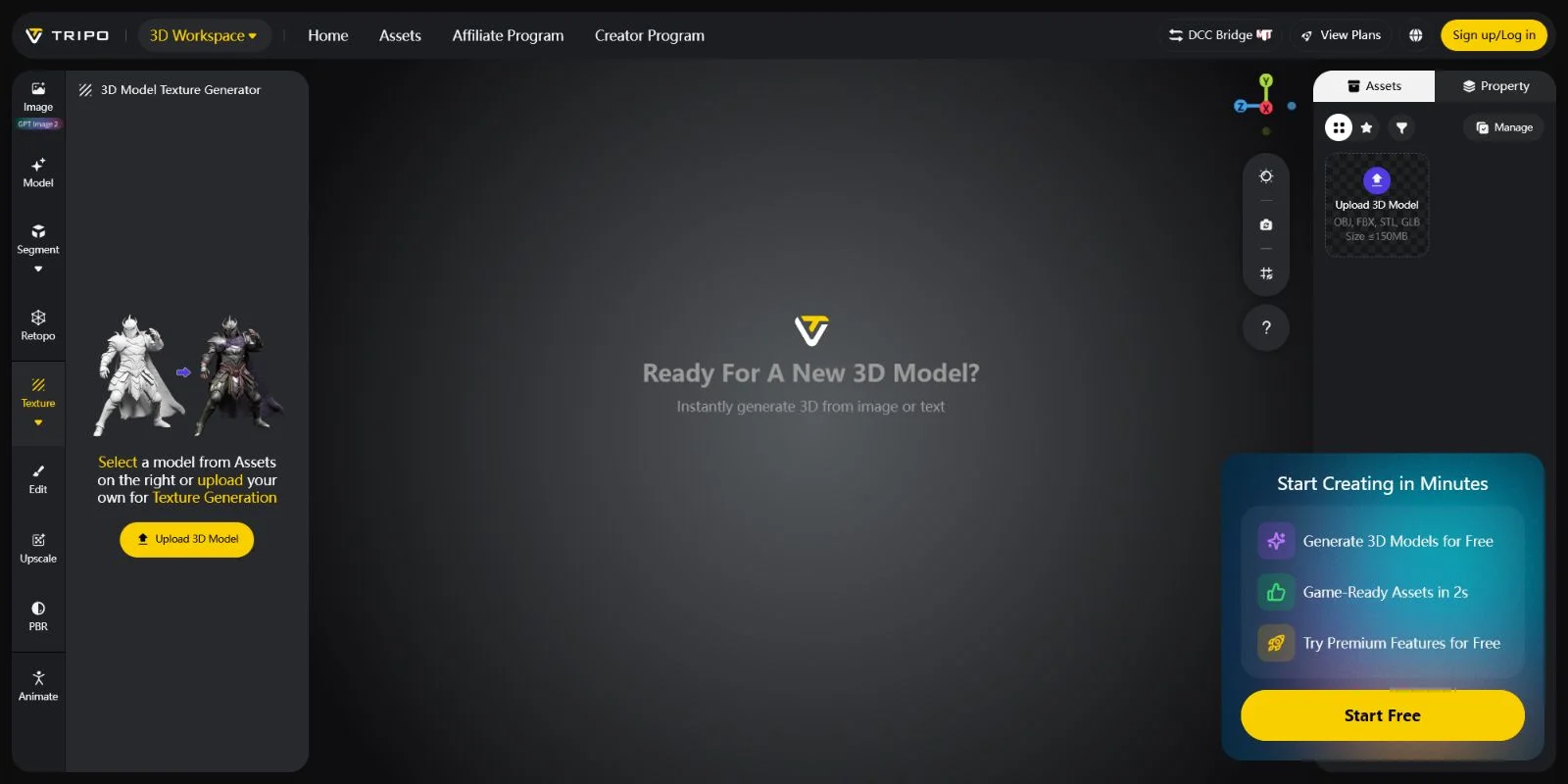
ポリゴン数は、Unityゲームがどれだけ滑らかに動作するかに直接影響します。三角形が多いほどジオメトリのディテールは増しますが、その分、メモリ使用量、レンダリングコスト、GPUの負荷も増加します。適切なポリゴン予算は、対象プラットフォーム、カメラ距離、そしてアセットが主役オブジェクトなのか背景ディテールなのかによって決まります。
Mobile (iOS/Android)
モバイルデバイスにはより厳しいパフォーマンス制限があるため、アセットは軽量に保つ必要があります。
- 背景プロップ / 環境の埋め要素: 200~1,000 tris
- サブキャラクター / NPC: 1,000~3,000 tris
- 主役キャラクター: 3,000~5,000 tris
- シーン全体の目標: 安定した 60 FPS を維持するため、シーンはおおよそ 100,000 tris 未満に抑える
モバイルゲームでは、見た目の複雑さよりも最適化のほうが重要です。可能な限り、シンプルなメッシュ、ベイク済みディテール、効率的なテクスチャを使用してください。
PC Games
PCハードウェアでははるかに多いポリゴン数を扱えますが、パフォーマンスは三角形数だけでなく、ドローコール、シェーダー、シーンの複雑さによって制限されることがよくあります。
- プロップ: 1,000~10,000 tris
- NPC: 5,000~15,000 tris
- 主役キャラクター: 10,000~50,000 tris
- シーン予算: 最新のGPUは、適切に最適化されていれば1フレームあたり数百万 tris を処理できます
高ディテールのアセットはPCではうまく機能しますが、最適化の不十分なシーンでは依然としてフレーム低下が発生する可能性があります。
Console (PS5/Xbox Series)
最新のコンソールはハイエンドPCに近く、より高精細なアセットを扱えます。
- プロップ: 5,000~20,000 tris
- NPC: 20,000~50,000 tris
- 主役キャラクター: 50,000~100,000 tris
ただし、高性能なハードウェアであっても、適切な Level of Detail (LOD) 管理の恩恵は大きいです。Unityの LOD Group コンポーネントは、カメラ距離に応じて異なるメッシュバージョンを自動で切り替え、遠くにある高ポリゴンモデルを最適化された低ポリゴン版に置き換えます。
AI生成アセットについては、Smart Mesh のようなツールを使うことで、ポリゴン密度を制御し、Unityにインポートする前によりゲーム向けのモデルを作成しやすくなります。
最適化を始める前に、実際のシーンコストを確認してください。Unityで Game view → Stats ウィンドウを開き、リアルタイムの三角形数、バッチ数、ドローコールを監視します。最初にプロファイリングすることで、実際にパフォーマンスへ影響している箇所だけでポリゴンを削減しやすくなります。
Unity向けの無料3Dモデルはどこで見つけるか
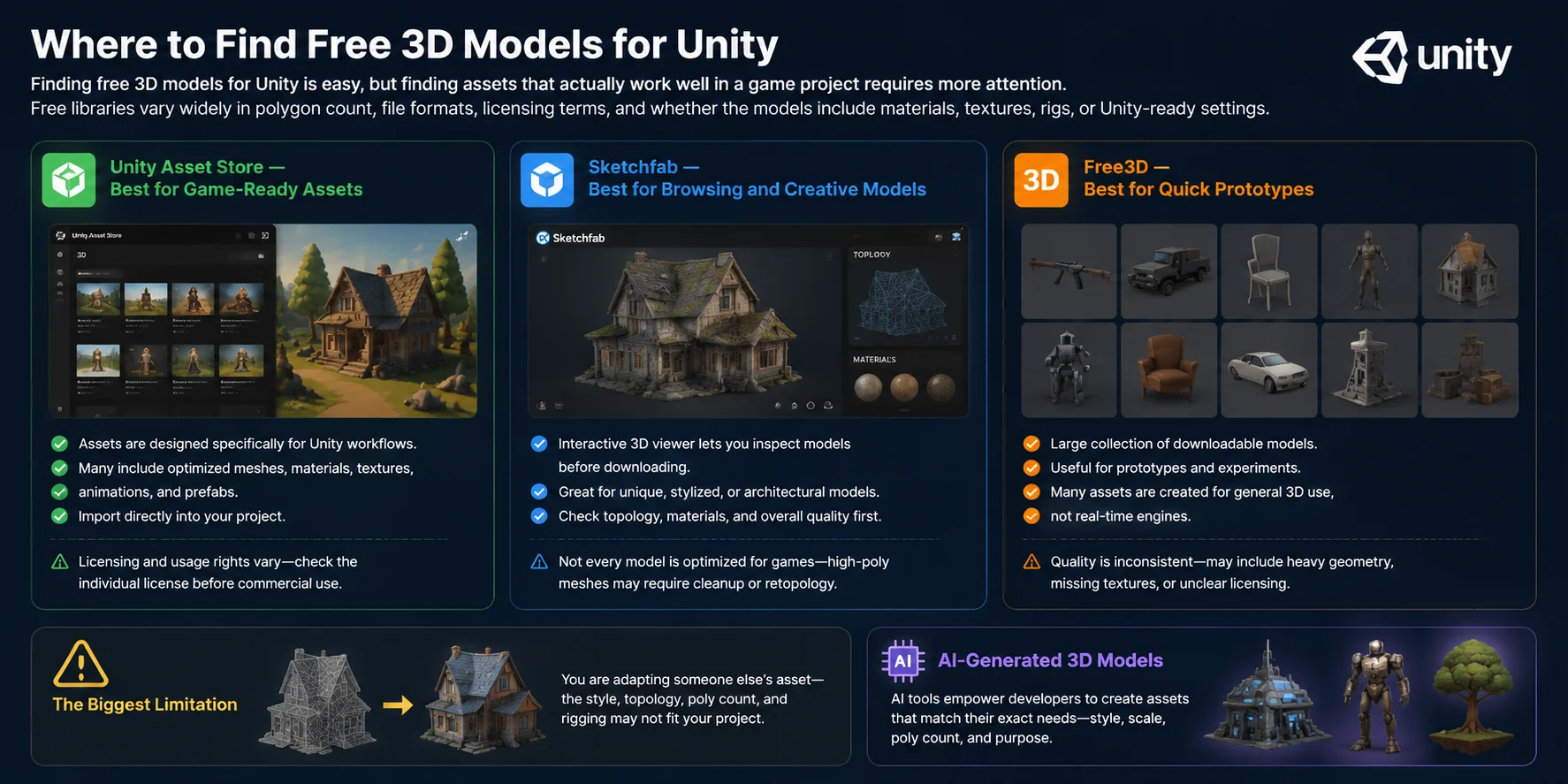
Unity向けの無料3Dモデルを見つけること自体は簡単ですが、実際にゲームプロジェクトでうまく使えるアセットを見つけるには、より注意が必要です。無料ライブラリは、ポリゴン数、ファイル形式、ライセンス条件、さらにマテリアル、テクスチャ、リグ、Unityですぐ使える設定が含まれているかどうかまで、大きなばらつきがあります。
| Source | Best For | Format | License | Quality Range |
|---|---|---|---|---|
| Unity Asset Store | ゲームですぐ使えるアセット | Unity Package / FBX | アセットごとに要確認 | 初心者向けからプロ品質まで |
| Sketchfab | クリエイティブでプレビューしやすいモデル | FBX / OBJ / GLB | CC または有料 | 非常に幅広い |
| Free3D | 汎用的な3Dモデル | FBX / OBJ / 3DS | 通常は無料 | 品質にばらつきあり |
Unity Asset Store — ゲーム向けですぐ使えるアセットに最適
多くのUnity開発者にとって、Unity Asset Store は最も安全な出発点です。アセットはUnityのワークフロー向けに特化して設計されており、最適化されたメッシュ、マテリアル、テクスチャ、アニメーション、そしてプロジェクトへ直接インポートできるプレハブが含まれていることも少なくありません。主な制約は、ライセンスと利用権がアセットごとに異なることです。そのため、商用利用の前には必ず個別のライセンスを確認してください。
Sketchfab — 閲覧とクリエイティブなモデル探しに最適
Sketchfab は、ユニークなモデル、スタイライズされたモデル、建築系モデルが必要で、ダウンロード前に内容を確認したい場合に便利です。インタラクティブな3Dビューアにより、トポロジー、マテリアル、全体的な品質を先にチェックできます。ただし、すべてのモデルがゲーム向けに最適化されているわけではないため、高ポリゴンのメッシュはUnityへインポートする前に、クリーンアップ、リトポロジー、またはテクスチャ調整が必要になることがあります。
Free3D — 手早いプロトタイプに最適
Free3D はダウンロード可能なモデルを大量に提供していますが、品質の一貫性は低めです。多くのアセットはリアルタイムエンジンではなく汎用的な3D用途向けに作られているため、重いジオメトリ、欠落したテクスチャ、あるいは不明瞭なライセンスに遭遇することがあります。プロトタイプや実験には適していますが、本番プロジェクトでは通常、追加の最適化が必要です。
無料モデルライブラリの最大の制約は、結局のところ他人が作ったアセットを自分の用途に合わせて使うことになる点です。スタイル、トポロジー、ポリゴン数、リギングが、あなたのプロジェクトに合わない可能性があります。ここでAI生成の3Dモデルが役立ちます。開発者は、自分たちの正確なニーズに合ったアセットを作成する際に、より大きなコントロールを得られるようになります。
Tripo AIでUnity向けの3Dモデルを生成する方法
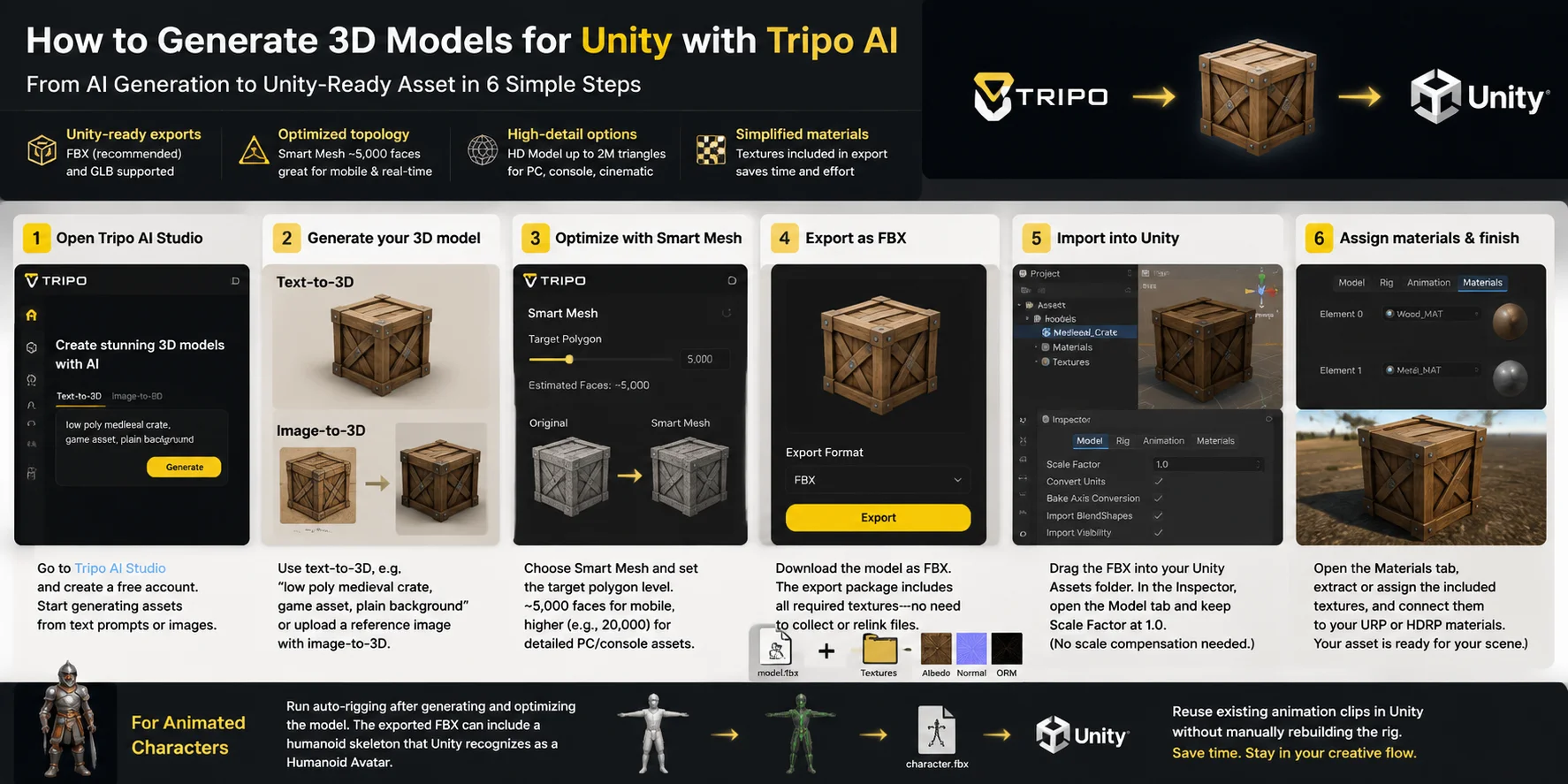
AI生成の3Dモデルは、無料アセットライブラリにおける最大の課題の1つを解決します。つまり、「十分近い」モデルを探すことにもう縛られません。Tripo AIを使えば、必要なアセットをそのまま生成し、FBXやGLBのようなUnity向け形式で数分以内にエクスポートできます。
Tripo AIがUnityワークフローに適している理由:
- Unity対応のエクスポート: Tripo AIは、ゲームアセット向けにUnityが推奨するFBXと、GLTFastワークフローを通じてUnity 2020+で利用できるGLBをサポートしています。
- 最適化されたトポロジー設定: Smart Meshは、デフォルトで約5,000面の軽量モデルを作成し、追加のリトポロジーなしでモバイルゲームやリアルタイムプロジェクトに適した形にできます。
- 高精細オプション: HD Modelモードでは、最大200万三角形のアセットを生成でき、PC、コンソール、シネマティックシーン、または主役となるオブジェクトに有用です。
- 簡略化されたマテリアル設定: テクスチャはエクスポートパッケージに含まれているため、不足しているファイルを探したり、マテリアルを手動で再接続したりする時間を減らせます。
Tripo AI → Unity インポートワークフロー(6ステップ)
- Tripo AI Studioを開く Tripo AI Studioにアクセスし、無料アカウントを作成します。ログイン後は、テキストプロンプトまたは画像から直接アセット生成を開始できます。
- 3Dモデルを生成する
text-to-3Dで必要なアセットを説明します。たとえば「low poly medieval crate, game asset, plain background」のように入力するか、image-to-3Dワークフローを使って参照画像をアップロードします。すでに視覚的な目標がある場合、こちらの方がより細かく制御できます。 - Smart Meshでモデルを最適化する Smart Meshを選択し、Unityプロジェクトに応じて目標ポリゴン数を設定します。約5,000面はモバイル向けアセットに適しており、20,000面のような高めの設定は、PCやコンソール向けの高精細なオブジェクトに向いています。
- FBXとしてエクスポートする Unity向けにモデルをFBXファイルとしてダウンロードします。エクスポートパッケージには必要なテクスチャが含まれているため、画像ファイルを手動で集めて再リンクする必要はありません。
- Unityにインポートする FBXファイルをUnityのAssetsフォルダにドラッグします。Unityが自動的にモデルを処理します。InspectorでModelタブを開き、Scale Factorを確認してください。Tripo AIのエクスポートでは、これを1.0のままにします。いくつかのBlenderのエクスポートワークフローとは異なり、スケール差を補正する必要はありません。
- マテリアルを割り当ててセットアップを完了する InspectorでMaterialsタブを開き、同梱されているテクスチャを抽出または割り当てて、プロジェクトのURPまたはHDRPマテリアルに接続します。これでアセットをUnityシーン内に配置する準備が整います。
アニメーション付きキャラクターの場合は、モデルの生成と最適化の後にauto-riggingを実行してください。エクスポートされたFBXには、UnityがHumanoid Avatarとして認識するhumanoid skeletonを含めることができるため、リグを手動で組み直さなくても既存のアニメーションクリップを再利用できます。
UnityでAI生成モデルを使うためのヒント
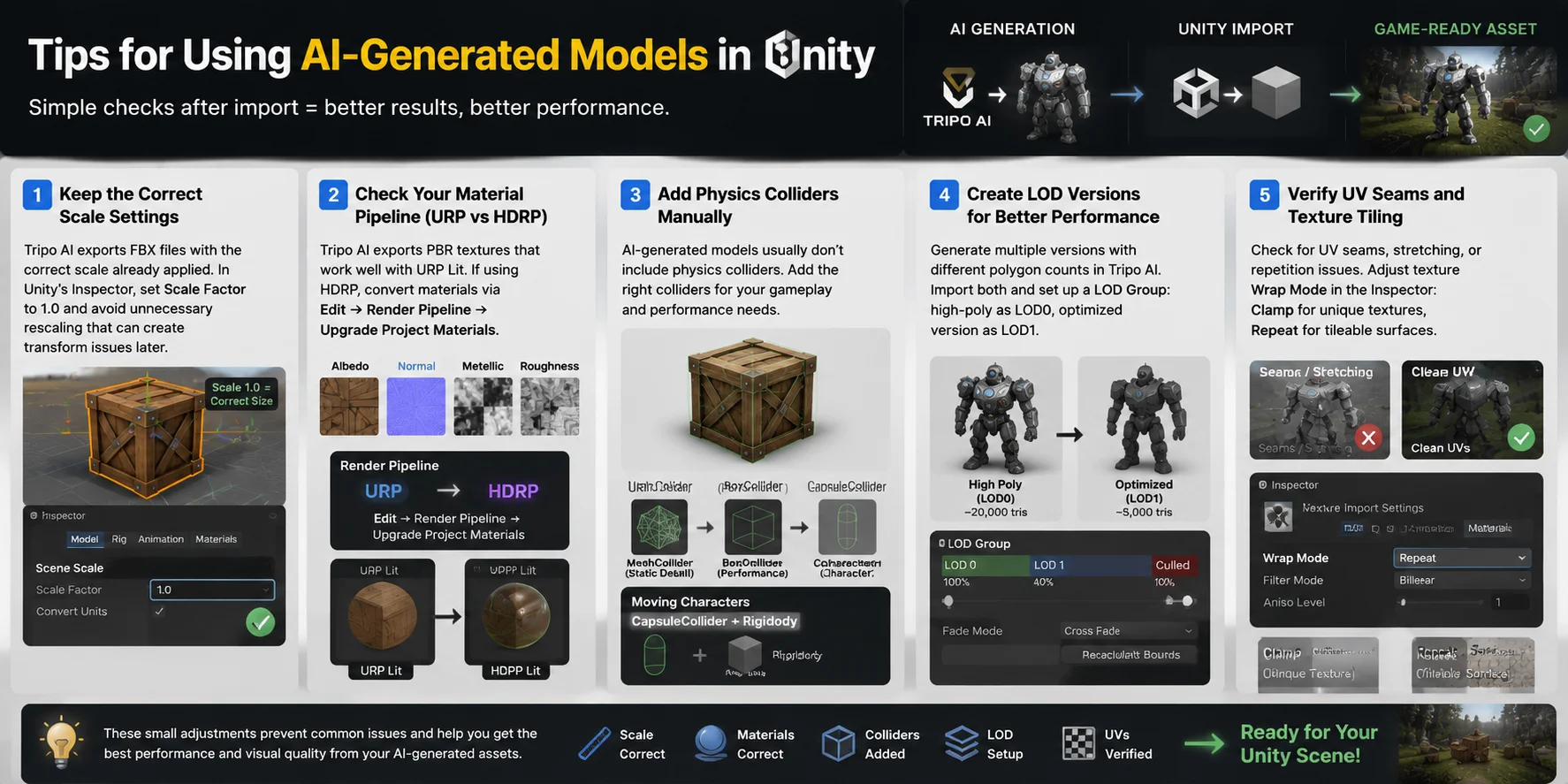
AI生成モデルをUnityにインポートするのは最初の一歩にすぎません。インポート後にいくつか追加で確認しておくことで、スケール、マテリアル、物理、パフォーマンスに関するよくある問題を防げます。こうした実用的な調整によって、AI生成アセットを実際に使えるゲーム向けオブジェクトに仕上げやすくなります。
正しいスケール設定を維持する
Tripo AI は、0.01 のスケール補正が必要になる一部の Blender の FBX ワークフローとは異なり、正しいスケールがすでに適用された状態で FBX ファイルを書き出します。Unity の Inspector では、モデルの Scale Factor を 1.0 に設定し、後で transform の問題を引き起こしかねない不要な再スケーリングは避けてください。
マテリアルパイプラインを確認する(URP と HDRP)
Tripo AI は、albedo、normal、metallic/roughness map を含む PBR テクスチャを書き出し、これらは Unity の URP Lit shader と相性よく動作します。プロジェクトで HDRP を使っている場合は、Edit → Render Pipeline → Upgrade Project Materials からマテリアルを変換し、テクスチャが正しく表示されるようにしてください。
Physics Collider を手動で追加する
AI生成モデルには通常、見た目の mesh データは含まれていますが、Unity の physics collider は含まれていません。細部まで必要な静的オブジェクトには MeshCollider を追加し、パフォーマンスが重要な場合は、よりシンプルな BoxCollider や CapsuleCollider コンポーネントを使ってください。動くキャラクターでは、CapsuleCollider と Rigidbody を組み合わせるのが一般的により適した選択です。
パフォーマンス向上のためにLODバージョンを作成する
大規模なシーンや高精細な AI アセットは描画コストが高くなりやすいため、LOD Group の設定が重要です。シンプルなワークフローとしては、Tripo AI でポリゴン数の異なる同一モデルを 2 つ生成し、両方をインポートして、高ポリゴン版を LOD0、最適化版を LOD1 として Unity の LOD Group コンポーネントに割り当てます。
UV seams と texture tiling を確認する
インポート後は、Scene view でモデルを確認し、目立つ UV seams、伸び、テクスチャの繰り返し表示の問題がないかをチェックしてください。必要に応じて、Inspector でテクスチャの Wrap Mode を調整します。単発利用のテクスチャには Clamp、壁、床、terrain asset のようなタイル可能な表面には Repeat を使ってください。
よくある質問
Unity はどの 3D ファイル形式をサポートしていますか?
Unity は FBX、OBJ、DAE、3DS、DXF、SKP ファイルをネイティブにインポートできます。ゲームアセットには、1 つのファイルでメッシュ、マテリアル、アニメーション、リグを扱えるため、FBX が推奨されます。GLB/GLTF も、GLTFast パッケージを介して Unity 2020+ でサポートされています。
Unity に 3D モデルをインポートするにはどうすればよいですか?
ファイルを Unity の Project パネルに直接ドラッグするだけで、インストール作業は不要です。Unity が自動でインポートし、アセットを作成します。シーンで使用する前に、Inspector でスケール、法線、マテリアル、リグ設定を構成してください。
Unity で 3D モデルが大きすぎたり小さすぎたりするのはなぜですか?
Unity では 1 unit = 1 meter が基準です。Blender からの FBX エクスポートは 100× スケールを使うことが多く、モデルが大きく見える原因になります。Inspector → Model タブで Scale Factor を 0.01 に設定し、Apply をクリックして修正してください。Tripo AI のエクスポートはすでに 1.0 スケールです。
Unity 用の無料 3D モデルはどこで見つけられますか?
Unity Asset Store には、ゲーム向けにすぐ使える、エンジンで検証済みのアセットが最も豊富にそろっています。Sketchfab では、FBX と GLB 形式の幅広いクリエイティブモデルを入手できます。Free3D はプロトタイピング向けの汎用モデルを提供していますが、品質にはばらつきがあります。
Unity のモバイルゲームに適したポリゴン数はどれくらいですか?
モバイル向けでは、脇役キャラクター 1 体あたり 1,000〜3,000 triangles、主役キャラクターでは 3,000〜5,000 を目安にしてください。小道具や環境オブジェクトは通常 200〜1,000 tris の範囲です。安定したパフォーマンスのため、シーン全体の triangle 数は 100,000 未満に抑えてください。
AI を使って Unity 用の 3D モデルを生成できますか?
はい。Tripo AI は、Unity と互換性のある FBX と GLB を、PBR テクスチャを同梱した状態でエクスポートできます。Smart Mesh 機能では目標ポリゴン数を設定できるため、手動でリトポロジーを行わなくても、対象プラットフォームの予算に合ったモデルを得られます。
正しいマテリアル設定で FBX ファイルを Unity にインポートするにはどうすればよいですか?
FBX を Assets フォルダにドラッグした後、アセット → Inspector → Materials タブ → Extract Textures を選択します。Unity は埋め込まれたテクスチャをプロジェクト内に取り込み、マテリアルスロットにリンクします。PBR レンダリングを有効にするには、マテリアルを URP Lit または HDRP Lit シェーダーに割り当ててください。
3D モデルを Unity にインポートするのに最適な形式は何ですか? FBX と GLB のどちらですか?
FBX は Unity がネイティブに推奨する形式で、すべての Unity バージョンで動作します。GLB は、GLTFast パッケージを使う Unity 2020+ における有力な代替手段で、テクスチャを 1 つのバイナリファイルにまとめられるため、インポートがより簡単です。Tripo AI で生成した AI モデルではどちらの形式も使えますが、より汎用性が高いのは FBX です。
Unity のアニメーション用に 3D キャラクターをリギングするにはどうすればよいですか?
モデリングツールから、埋め込み armature 付きの FBX としてキャラクターを書き出すか、Tripo AI の auto-rigging 機能を使って自動でスケルトンを追加してください。Unity では Rig タブで Animation Type を Humanoid に設定し、Avatar を構成してボーンを Unity 標準の humanoid skeleton にマッピングします。
Tripo AI は Unity と互換性がありますか?
はい。Tripo AI は FBX(Unity 推奨形式)と GLB(Unity 2020+)を書き出せます。Smart Mesh はデフォルトで約 5,000 faces を出力し、モバイルや中程度の性能帯を対象とした用途に適しています。一方、HD Model モードは PC またはコンソール向けプロジェクト用に最大 2M triangles をサポートします。テクスチャはエクスポートに同梱されるため、インポート後に手動で再リンクする必要はありません。
結論
Unity は 3D 形式に対して柔軟性がありますが、メッシュ、リグ、アニメーション、マテリアルを 1 つのワークフローで扱えるため、制作向けゲームアセットでは依然として FBX が最も安全な選択肢です。GLB や OBJ も、特定の用途では引き続き有用であり、特に軽量アセットや AI 生成アセットで役立ちます。
一般的な問題を理解すれば、インポート手順はシンプルです。モデルをシーンで使う前に、スケール設定を確認し、マテリアルを検証し、リグを正しく構成してください。自分のスタイルやパフォーマンス要件に合うカスタムアセットが必要な場合、AI 生成はアイデアから Unity 対応モデルまでをより速くつなぐ手段になります。
Tripo AI Studio で、Unity 対応の最初の 3D モデルを無料で作成し、Tripo AI Pricing ページで利用可能なプランを確認してください。