UVアンラッピングとは?3Dテクスチャリング入門ガイド
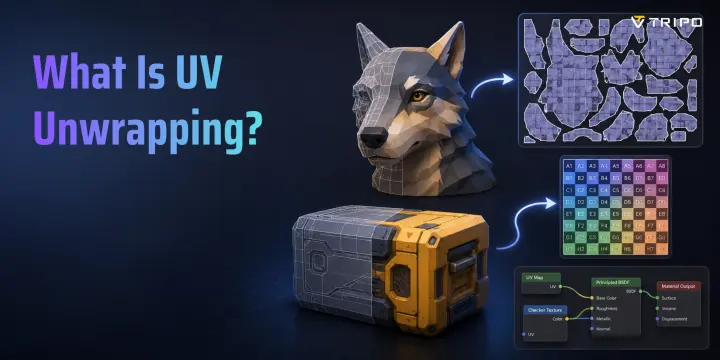
- UVアンラッピングは、テクスチャを正確に配置できるよう3Dサーフェスを平面に展開します。
- シームは、メッシュがUVアイランドとして開く位置を制御します。
- 適切なUVはストレッチを軽減し、テクスチャの細部を均一に保ちます。
- テクセル密度とパディングは、クリーンな法線マップをベイクするために重要です。
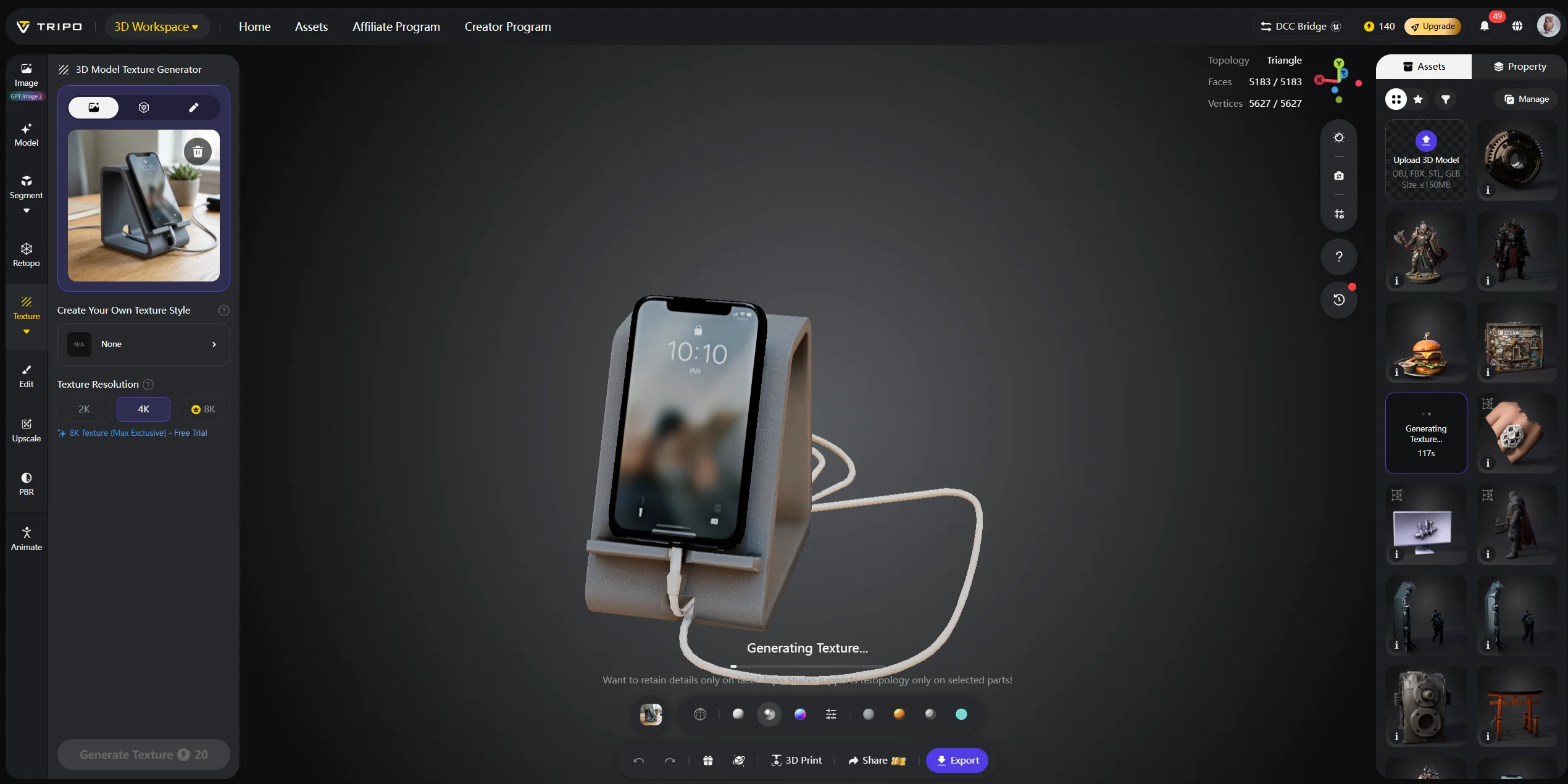
- Tripo AIは、パックされたUVマップを持つテクスチャ付きモデルを生成できます。
UVアンラッピングとは、テクスチャを正確に適用できるよう、3Dモデルのサーフェスを切り開いて2Dレイアウトに展開するプロセスです。オレンジの皮を一枚に剥いて平らに広げるイメージと同じで、それがまさにUVアンラッピングが3Dメッシュに対して行うことです。これを行わないと、適用したテクスチャは引き伸ばされたり、ランダムにタイリングされたり、まったくおかしな見た目になってしまいます。
ゲームや映画で見かける印象的な3Dモデル——キャラクターのジャケットに刻まれた革の傷、壁の剥げた塗装——そういった細部はすべてテクスチャの中に存在します。そしてすべてのテクスチャは、3Dサーフェス上に正しく配置されるためにUVマップを必要とします。このガイドでは、UVアンラッピングとは何か、シームをどのように賢く配置するか、よくある落とし穴をどう避けるか、そして今やAIツールがその作業を代わりに行う方法について説明します。
「UV」と呼ばれる理由
3D空間では、モデル上のすべての点が X、Y、Z 座標を持ちます。これらはオブジェクトの位置を左右・上下・前後の3次元で表します。
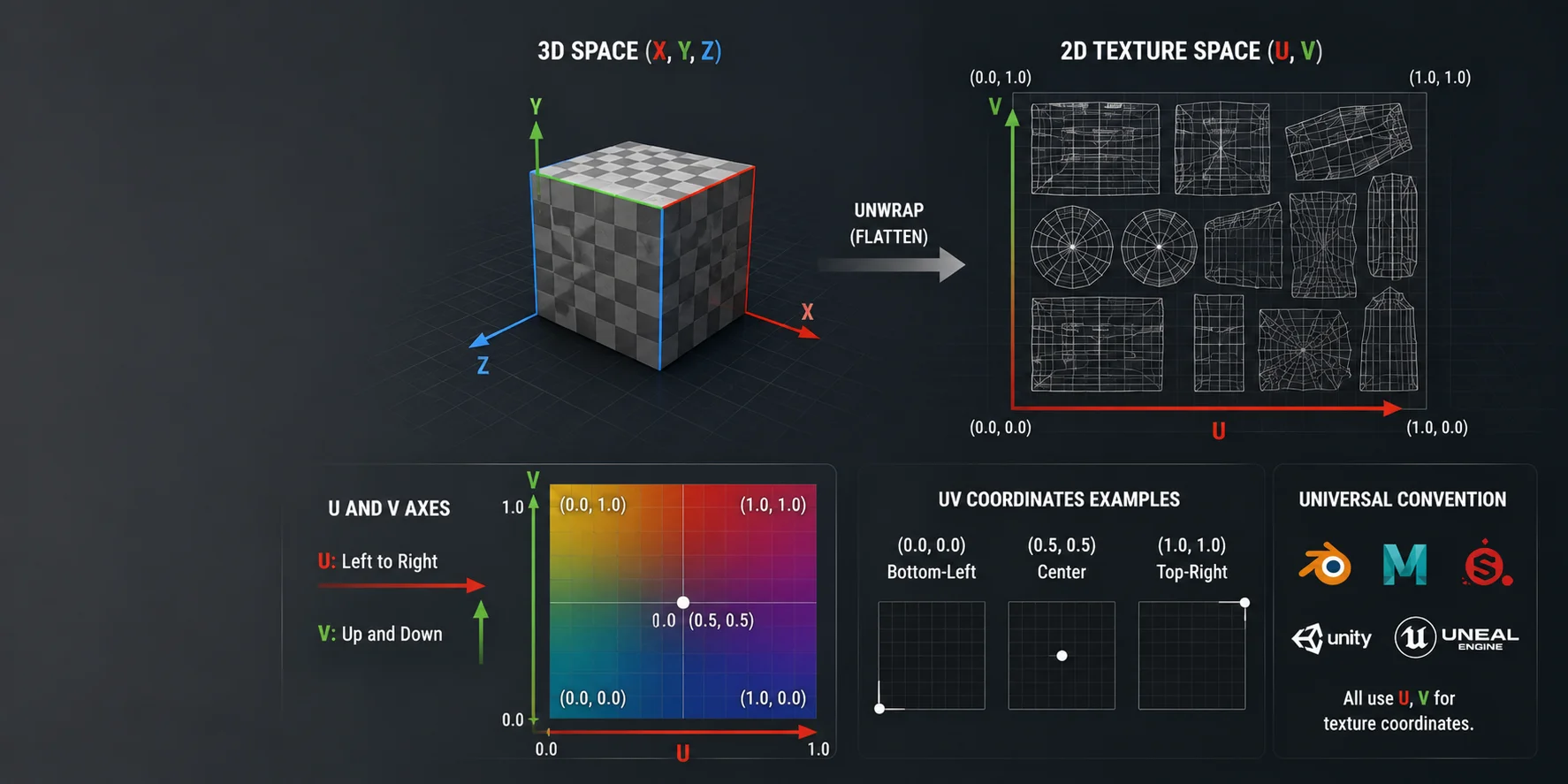
3Dサーフェスを2Dテクスチャレイアウトに展開する際、ソフトウェアは別の座標系を必要とします。X、Y、Zはすでに3D空間に使われているため、3Dツールでは2Dテクスチャ空間の水平軸と垂直軸にUとVを使用します。
Uは左から右へ、Vは上から下へ向かいます。**(0.5, 0.5)というUV座標はテクスチャ画像の中心を意味します。(0.0, 0.0)は左下隅、(1.0, 1.0)**は右上隅です。
この命名規則は広く普及しています。Blender、Maya、Substance Painter、Unity、Unreal Engine、そしてほとんどのレンダラーがテクスチャ座標にUとVを使用しています。
名称の意味が理解できたところで、実際のプロセスに何が含まれるかを見ていきましょう。
UVアンラッピングとは何をするのか?
3Dメッシュはポリゴンで構成されています。各ポリゴンは3D空間に存在しますが、テクスチャ画像は平面です。UVアンラッピングは、メッシュ上のすべての頂点に対して2つ目の座標セットを作成します。それは、UVスペースまたはUVマップと呼ばれる平坦な2Dキャンバス上の位置です。
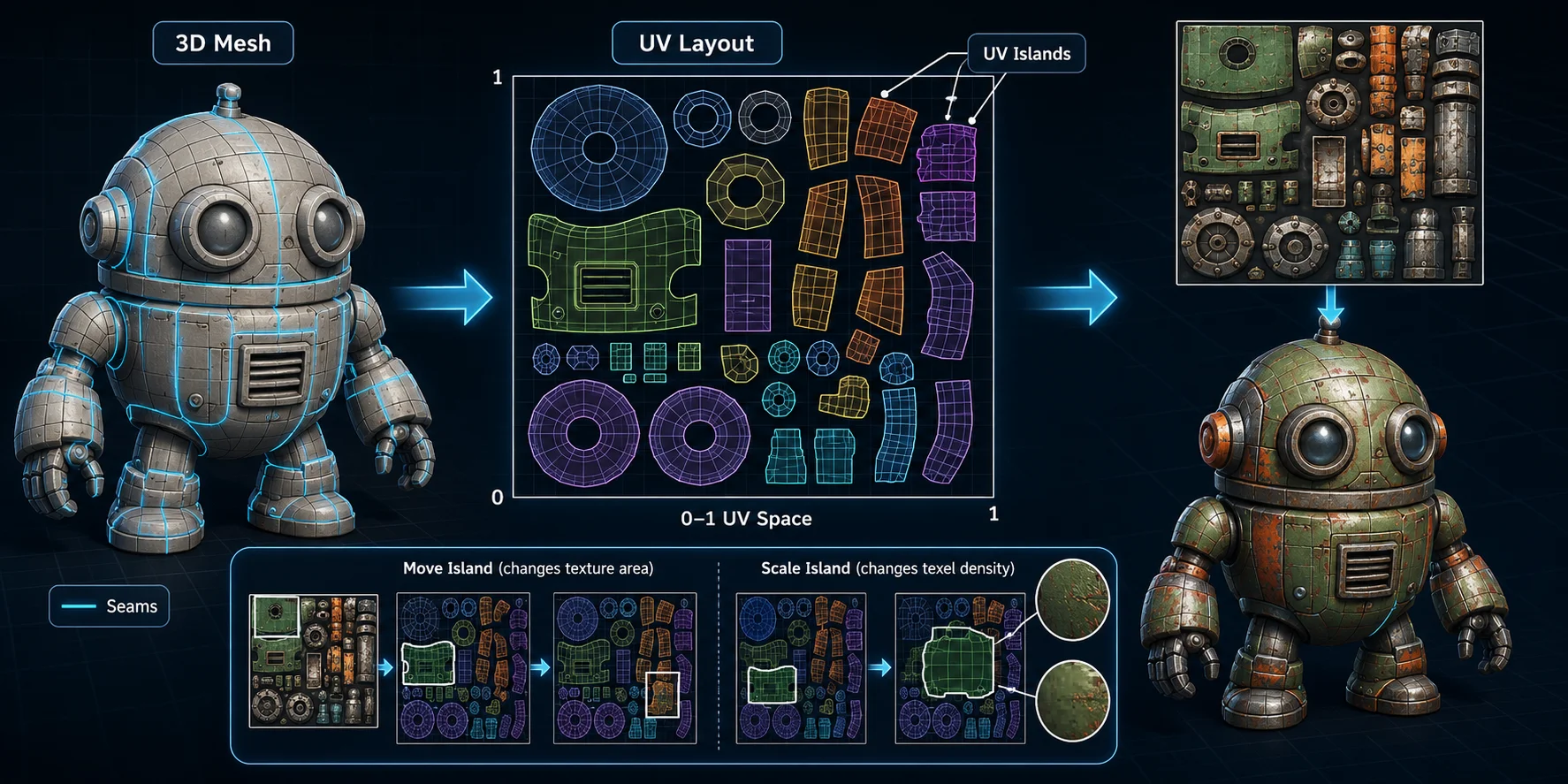
結果はUVレイアウトです。このレイアウトは、モデルの表面を平らに展開した図のように見えます。UVアイランドに分割されており、これらは平らに展開されたポリゴンが繋がったパッチです。たとえばキャラクターの場合、顔・胴体・腕・脚・手・靴・衣服などにそれぞれ別のUVアイランドが存在することがあります。
各UVアイランドは0〜1のUV空間内のどこかに配置されます。テクスチャ画像はその空間に重ねられ、ソフトウェアはUV座標を使って、画像のどの部分をモデルの各部位に表示するかを決定します。
UVアイランドを移動すると、テクスチャの別の部分がその表面に対応します。アイランドを拡大すると、その表面のテクスチャ詳細が増えます。縮小すると、同じ表面がより不鮮明になります。
UVアンラッピングで最も重要なスキルは、どこで切るかを判断すること——これをシームの配置と呼びます。
UVシームとは何か、またどこに配置すべきか?
UVシームとは、3Dメッシュのエッジに印を付ける切れ目のことです。モデルをアンラップする際、ソフトウェアはそのエッジに沿って切り込みを入れ、表面をUVアイランドへと展開します。
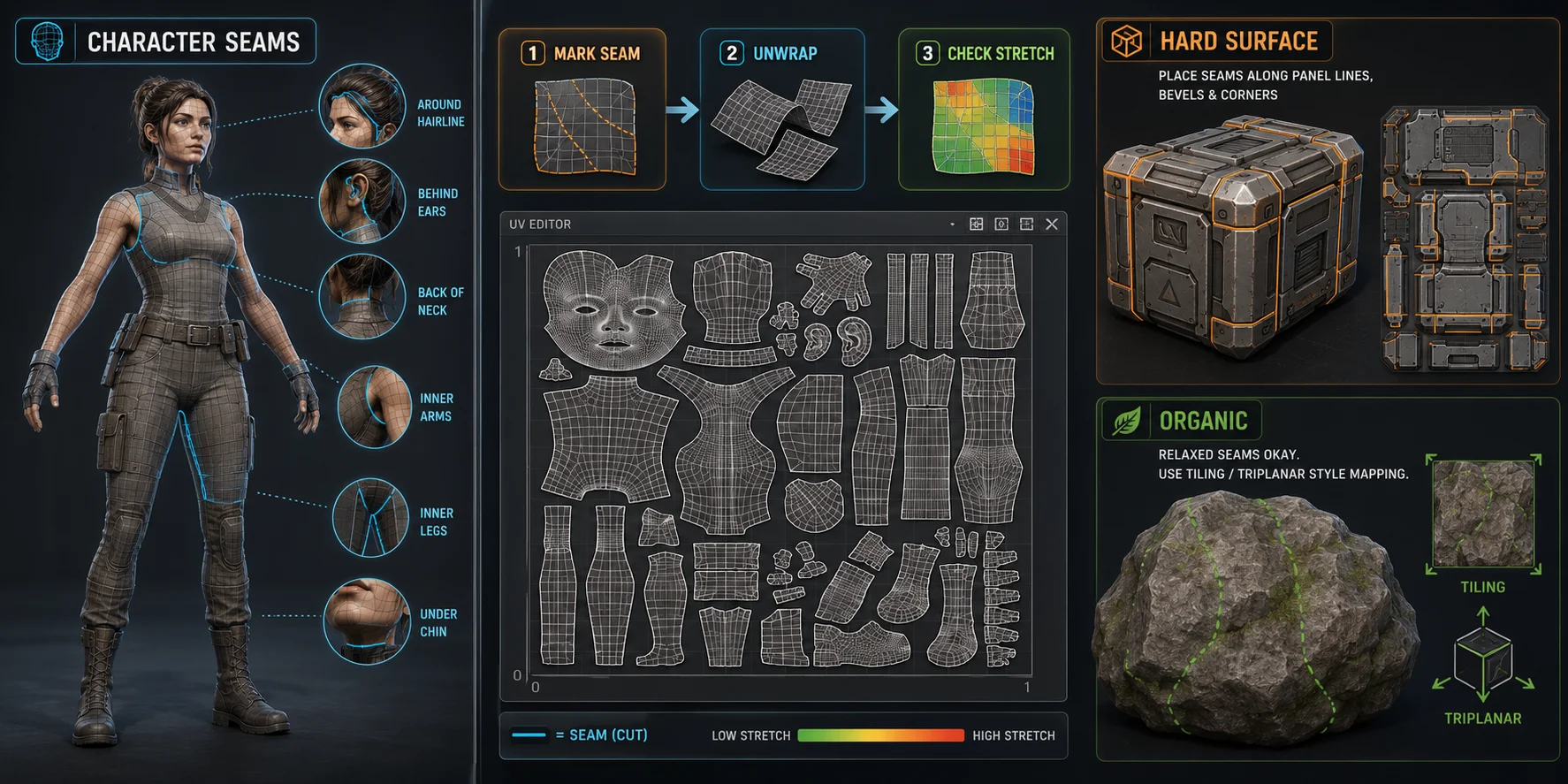
ジャケットを想像してみてください。布地として平らに広げるには、縫い目に沿って切る必要があります。脇の下、両脇、袖まわり、そして襟元などです。UVシームも同じように機能します。3Dサーフェスのどこで分割してよいかをソフトウェアに伝えます。
目標はシームを完全になくすことではありません。複雑なモデルのほとんどはシームを必要とします。目標は、視聴者が気づかない場所にシームを隠し、自然な折り目の位置でカットすることで、サーフェスを歪みを最小限に抑えながら平坦に展開できるようにすることです。
キャラクターの場合、シームは視認性の低いエリアに配置しましょう。腕の内側、脚の内側、指の間、顎の下、ヘアライン周辺、耳の後ろ、そして首の後ろなどです。顔の正面、胸部、またはデザイン上隠れない目立つ箇所にシームを置くのは避けてください。
ハードサーフェスアセット(プロップ、乗り物、クレート、武器、機械類など)の場合は、パネルの縁、ベベル、コーナーの切り替わり部分、サーフェスの向きが急変するエリアにシームを配置します。SF風のクレートにはすでにパネルラインがあるので、そのエッジをUVカットの隠し場所として活用しましょう。
オーガニックシェイプ(岩、根、崖、地形チャンクなど)の場合、シームの位置はそれほど重要でないことが多いです。こうしたアセットは通常、手描きのユニークテクスチャではなく、タイリングテクスチャ、ボックス投影、球体投影、またはトリプラナーマッピングを使用します。
Blenderでは、モデルを選択して編集モードに入り、カットしたいエッジを選択してから右クリックし、シームをマークを選びます。Ctrl+E → シームをマークでも同様に操作できます。シームをマークしたら、U → アンラップを押し、UVエディターで結果を確認してください。
シームを設定してメッシュをアンラップすると、最もよく見られる問題はストレッチ(引き伸ばし)です。
UVストレッチの見つけ方と修正方法
UVストレッチは、UVアイランドが歪んでいるときに発生します。一部のポリゴンはテクスチャスペースを取りすぎ、他のポリゴンは少なすぎる状態になります。モデル上では、ストレッチはぼやけたディテール、引き伸ばされたパターン、つぶれたロゴ、歪んだチェッカーグリッド、あるいは不自然な方向に曲がるテクスチャラインとして現れます。
簡単なテストとして、チェッカーテクスチャを適用する方法があります。正方形が均等に見えれば、UVは正常です。正方形が細長い長方形や歪んだ形になっていれば、UVが引き伸ばされています。
Blenderでは、UVエディターを開き、オーバーレイに移動して、ストレッチを有効にします。青い領域は歪みが少ないことを意味します。赤またはオレンジの領域は歪みが大きいことを意味します。目標は、レイアウトのできるだけ多くの部分を青に保つことです。
最も一般的な原因はシームの不足です。ソフトウェアが十分なカットなしに曲面を平面に展開しようとすると、アイランドを無理やり形に合わせなければなりません。曲線、折り目、ジョイント、隠れた部分にシームを追加してから、再度アンラップしてください。
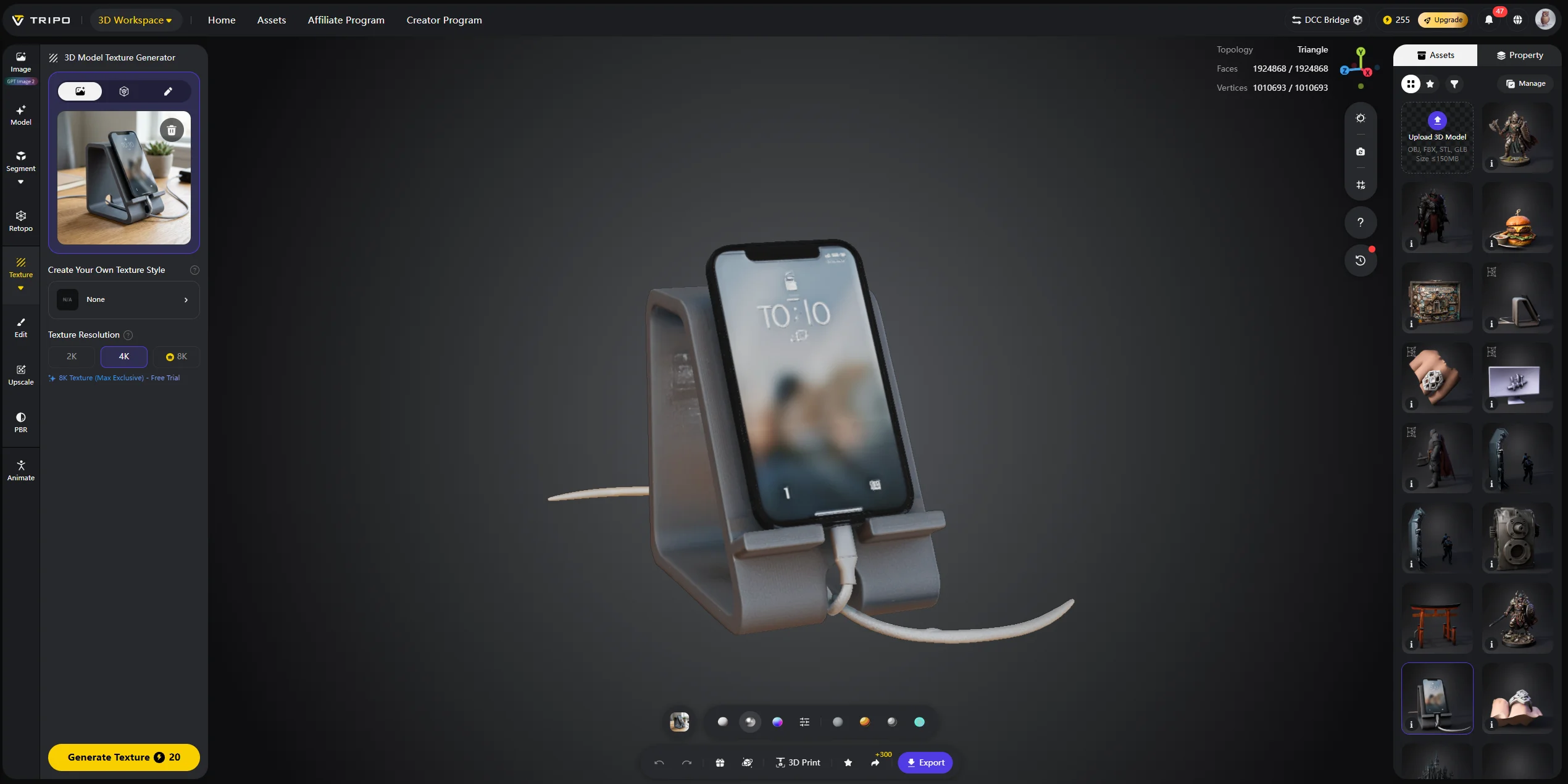
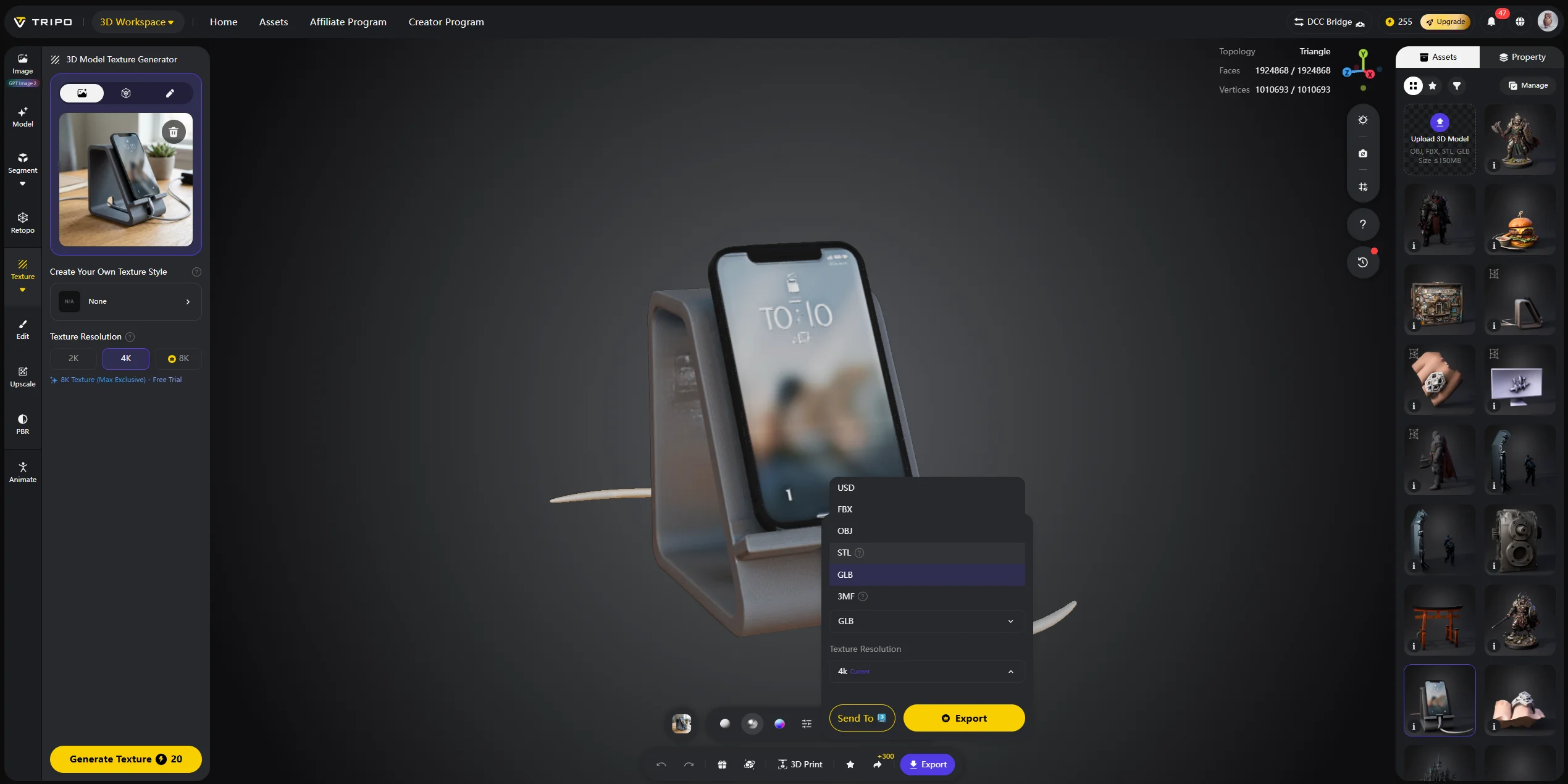
長くて細い形状も伸びが生じることがあります。チューブ、ケーブル、スリーブ、触手、ストラップなどは、長さ方向に沿って1本のシームが必要になることがよくあります。Blenderでは、円筒形の形状に対して U → Cylinder Projection を試すこともできます。
もう一つの問題はポールです。ポールとは、5つ以上のエッジが集まる頂点のことです。その点から伸びが放射状に広がることがあります。ポールを目立たない場所に移動したり、トポロジーを変更したり、問題を切り離すシームを配置したりすることで修正できます。
伸びを抑えられたら、次のステップはUVアイランドを効率よくパッキングすることです。
UVパッキングとテクセル密度
アンラップ後、UVアイランドはUVキャンバス上に散在した状態になります。UVパッキングは、テクスチャスペースを効率よく使えるようにアイランドを整列させる作業です。アイランドをぎっしり詰めるほどモデルへのテクスチャ解像度が高まり、逆に空きスペースが多いとテクスチャの実質的なクオリティが低下します。
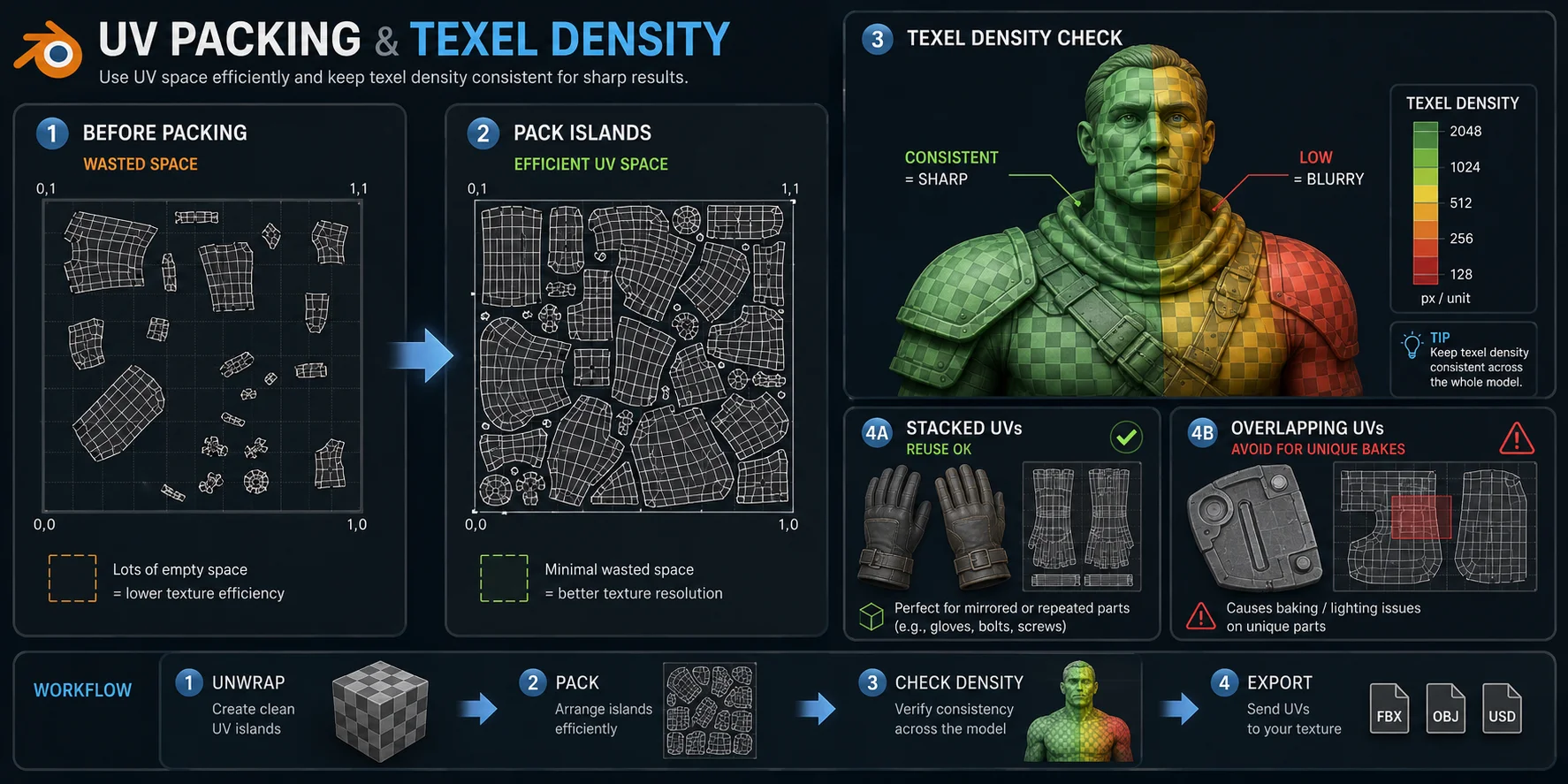
Blenderでは、UVエディターでUVアイランドを選択し、UV → Pack Islands を使用します。これにより、アイランドが0〜1のUVスペース内に自動的に配置されます。その後、アイランドを手動で回転・拡大縮小・移動することも可能です。
テクセル密度とは、3D空間の1ユニットをカバーするテクスチャのピクセル数(テクセル数)を指します。テクセル密度を一定に保つことで、モデル全体でテクスチャの鮮明さが均一に維持されます。たとえば、キャラクターの顔のテクセル密度が高く、胴体のテクセル密度が低い場合、同じテクスチャサイズを使用していても、顔はくっきり見える一方で胴体はぼやけて見えることがあります。
ゲームスタジオでは、テクセル密度のターゲット値を設定することがよくあります。背景のプロップは 512px/メートル、ヒーローアセットは 1024px/メートル 以上を使用する場合があります。適切なターゲット値は、カメラの距離、プラットフォーム、アートスタイル、テクスチャのバジェットによって異なります。
Blenderユーザーには、TexToolsなどのアドオンがテクセル密度の計測と正規化に役立ちます。これは、UVアイランドを手動でスケール調整した後、均一な状態に戻す必要がある場合に便利です。
UVアイランドは意図的に重ねることもできます。スタックされたUVは、ミラーリングされたグローブ、同一のブーツ、繰り返しのボルト、重複するレンガなど、2つのサーフェスが同じテクスチャを共有する場合に有効です。ただし、固有のベイクされたライティングや固有の法線マップデータが必要なアイランドは重ねないでください。ライトマップや法線マップのベイク時にUVを重ねると、アーティファクトが発生する可能性があります。
多くの最新のパイプラインでは、これらすべてを手動で行う必要はありません。
自動UVアンラップと手動UVアンラップ — それぞれの使い分け
自動UVツールは時間を節約できますが、常に最良の選択とは限りません。手動UVアンラップはより細かい制御が可能で、特にキャラクター、ヒーローアセット、きれいな描き込みテクスチャが必要なモデルに適しています。
| ワークフロー | 最適な用途 | 長所 | 短所 |
|---|---|---|---|
| 自動UVアンラップ | 背景プロップ、シンプルなハードサーフェスアセット、プロトタイプ | 速くて簡単;多くのモデルに十分対応 | アイランドが乱雑になったり、目立つシームや不均一なテクセル密度が生じることがある |
| 手動UVアンラップ | キャラクター、ヒーロープロップ、クローズアップアセット | シームのコントロールが優れ、ペイント領域がきれい | 時間がかかり、練習が必要 |
| プロジェクションマッピング | 岩、地形、ボックス、シリンダー、タイリングマテリアル | シンプルな形状や繰り返しテクスチャに素早く対応 | 複雑なユニークテクスチャには不向き |
| AIによるUV生成 | AI生成アセットや高速テクスチャリングワークフロー | 手動セットアップ不要でテクスチャ付きの使えるUVを出力 | 手作業で作成したUVよりも制御性が低い |
シンプルなプロップには、Blenderの Smart UV Project が有効です。Edit Modeでモデルを選択し、U → Smart UV Project を押し、必要に応じてアングルリミットを調整して結果を確認します。これはクレート、ボルト、背景オブジェクト、初期テストに便利です。
キャラクターやクローズアップアセットには、通常は手動アンラップの方が適しています。予測可能なシーム、読みやすいUVアイランド、きれいなテクスチャペイント領域、そして顔・手・鎧・衣装などの重要なディテールのための十分なスペースが必要です。
AI生成モデルの場合は、手動でアンラップする必要がまったくないかもしれません。Tripo AI Studioは、UVとテクスチャをあらかじめ準備した状態でモデルを生成できるため、プロンプトや参照画像からテクスチャ付きアセットへの移行をより速く進めることができます。
シンプルな判断ルールが有効です。スピード重視なら自動UV、コントロール重視なら手動UV、生成モデルからテクスチャ付き出力への最速ルートを求めるならAI生成UVを使用しましょう。
UVアンラップと法線マップベイク — その関係性
UVアンラップは、ハイポリモデルからローポリモデルへ法線マップをベイクする際に、さらに重要性を増します。これはリトポロジー後の一般的な手順です。
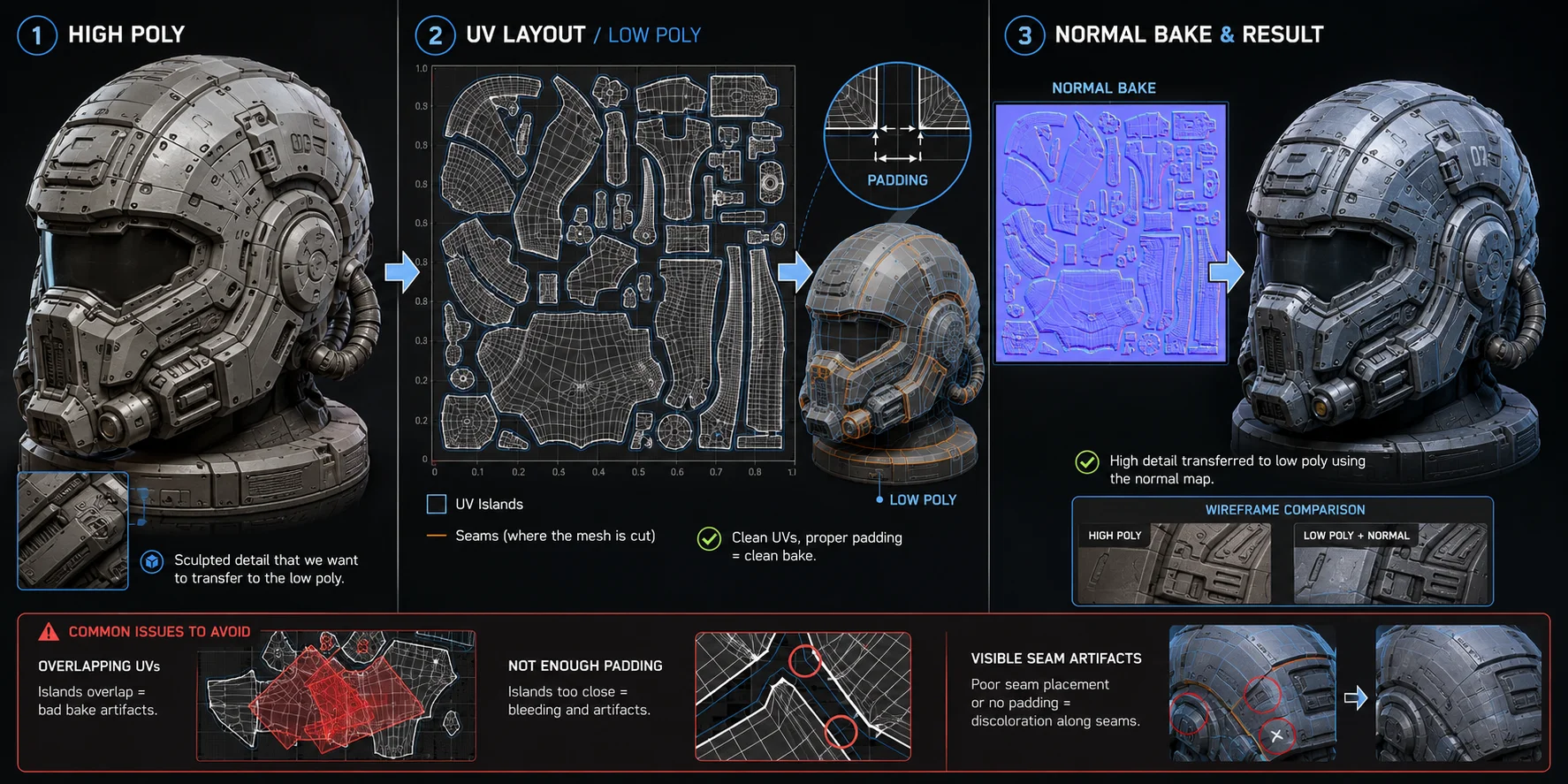
ノーマルマップのベイクでは、ローポリモデルのUVレイアウトをターゲットとして使用します。各UVアイランドは、ベイクテクスチャへの「窓」として機能します。ベイカーはローポリモデルとハイポリモデルを比較し、そのアイランドのテクスチャ空間にサーフェスの方向詳細を書き込みます。
異なるディテールを含むべき2つのUVアイランドが重なっていると、ベイクが破損する可能性があります。2つのハイポリ領域が同じピクセルに書き込まれ、シェーディングの崩れ、不自然なへこみ、反転したディテール、または目に見えるアーティファクトを引き起こすことがあります。
シームの配置もここでは重要です。ノーマルマップの継ぎ目が最も目立たない場所、すなわちジョイントの内側、衣服の下、髪の下、アクセサリーの裏側、または既存のハードエッジ沿いにシームを配置してください。デザイン上すでに隠れている場合を除き、広い目立つ平坦な面にシームを配置することは避けてください。
パディングも重要です。パディングとはUVアイランド間の空白スペースのことです。パディングが不十分だと、ミップマップのブレンディングによってアイランドの境界をまたいでピクセルがにじみ出し、エンジン内でダークエッジやカラーアーティファクトが生じることがあります。
一般的な出発点は、2Kテクスチャには4pxのパディング、4Kテクスチャには8pxのパディングです。アセットを遠距離から表示する場合、強いミップマッピングを使用する場合、またはテクスチャ圧縮を行うゲームエンジン向けにリリースする場合は、パディングを増やしてください。
モデルのリトポロジーを終えたばかりであれば、このUVレイアウトをノーマルマップのベイクに使用してください。ワークフローはBriefリンクに依存せずにここで説明されています。
よくある質問
UVアンラップを素早く行うには? ハードサーフェスや背景プロップには、BlenderのU > Smart UV ProjectからSmart UV Projectを使用してください。使えるレイアウトをすばやく生成できます。キャラクターの場合、標準的なシーム配置を覚えることでスピードアップできますが、Tripo AIのようなAIツールは生成モデルにパック済みUVを出力することで手動のUVセットアップをスキップできます。
UVアンラップの目的は何ですか? UVアンラップは、2Dテクスチャ画像を伸びや位置ずれなく3Dサーフェスに正確に適用するためのものです。モデルのサーフェスのフラットマップを作成し、レンダラーが各ポリゴンに画像のどの部分を割り当てるかを認識できるようにします。
UVマッピングとUVアンラップの違いは何ですか? UVマッピングは、2Dテクスチャ座標を3Dモデルに割り当てる広義のプロセスです。UVアンラップは、メッシュをカットして展開することでUVマップを作成する方法の一つです。ボックスマッピング、シリンドリカル投影、トリプラナーマッピングでもUVを作成できますが、これらは手動アンラップとは異なります。
UVアンラップのプロセスはどのようなものですか? 基本的なプロセスは次のとおりです:シームをマークし、アンラップ操作を実行し、ストレッチを確認し、歪んだアイランドを修正し、UVアイランドを効率よくパックし、テクセル密度を統一します。ベイクアセットの場合は、テクスチャのにじみを防ぐためにアイランド間に十分なパディングを確保してください。
まとめ
UVアンラップは、完成した3Dメッシュとテクスチャが適用されたプロダクションレディなアセットをつなぐ橋渡しです。シームを正しく配置し、テクセル密度を一定に保てば、どの角度からもテクスチャがシャープに見えます。これを省略したり、間違えたりすると、どれだけテクスチャ解像度を上げても結果を完全に修正することはできません。
AI生成アセットのUVセットアップを完全にスキップしたい場合は、Tripo AI Studio テキストプロンプトまたは参照画像から数秒でパック済みUVマップを含む完全テクスチャ付きモデルを出力します。
Tripo AIの料金プラン で、あなたのワークフローに合ったプランを見つけてください。