3Dモデルの穴を修正する方法:3つの簡単な方法
TL;DR
- 検索意図はハウツー/トラブルシューティング:読者はメッシュに穴がある状態で、具体的な修復ワークフローを素早く知りたいと考えている。
- SERPはツール別チュートリアル(Meshmixer、Blender、Netfabb)とYouTubeが主流で、3つの方法と原因をまとめて取り上げた記事は存在しない。
- Meshmixerは最も検索されている方法(🔴 これを前面に出す);Blenderはターゲット読者層に暗黙的に含まれている;オンライン自動修復は初心者向けの締めとなる。
- PAA は原因(Q3)、検出、手動・自動両方の方法を網羅しており、4つすべてに明示的に回答する必要がある。
- ファンアウトにより、3Dスキャンのサブオーディエンスと「ディテールを失わずに修正したい」というニーズが確認された — FAQ内で両方に対応する。
- Tripo AI の観点:Tripo で生成した AI モデルはデフォルトでウォータータイトになっている — 主要CTAはTripoを上流での解決策として提示する。
- CTA は2つ:Tripo AI Studio(主要)と Tripo AI Pricing(副次)。
ビューポートでは完全に正常に見える3Dモデルでも、スライサーがエラーを報告したり、レンダリングエンジンに予期しないアーティファクトが現れたり、プリントが完全に失敗したりすることがある。ほとんどの場合、問題はメッシュの穴またはオープン境界から発生している。3Dモデルの穴を修正する方法を探しているなら、3Dプリンターや多くのレンダリングワークフローには閉じた連続サーフェスが必要だという点を理解することが重要だ。
このガイドでは、穴が生じる原因、検出方法、そしてMeshmixer・Blender・オンライン自動修復ツールを使った3つの確実な修復方法について説明する。また、プリント可能なモデルがウォータータイトである必要がある理由 — すなわちすべてのエッジがちょうど2つのフェースに接続されており、ギャップ・ルーズな境界・切り離されたジオメトリが一切ない状態 — についても学べる。穴はこの閉サーフェス構造を壊し、モデルのスライス・レンダリング・製造を妨げる可能性がある。
3Dモデルに穴が生じる原因は?
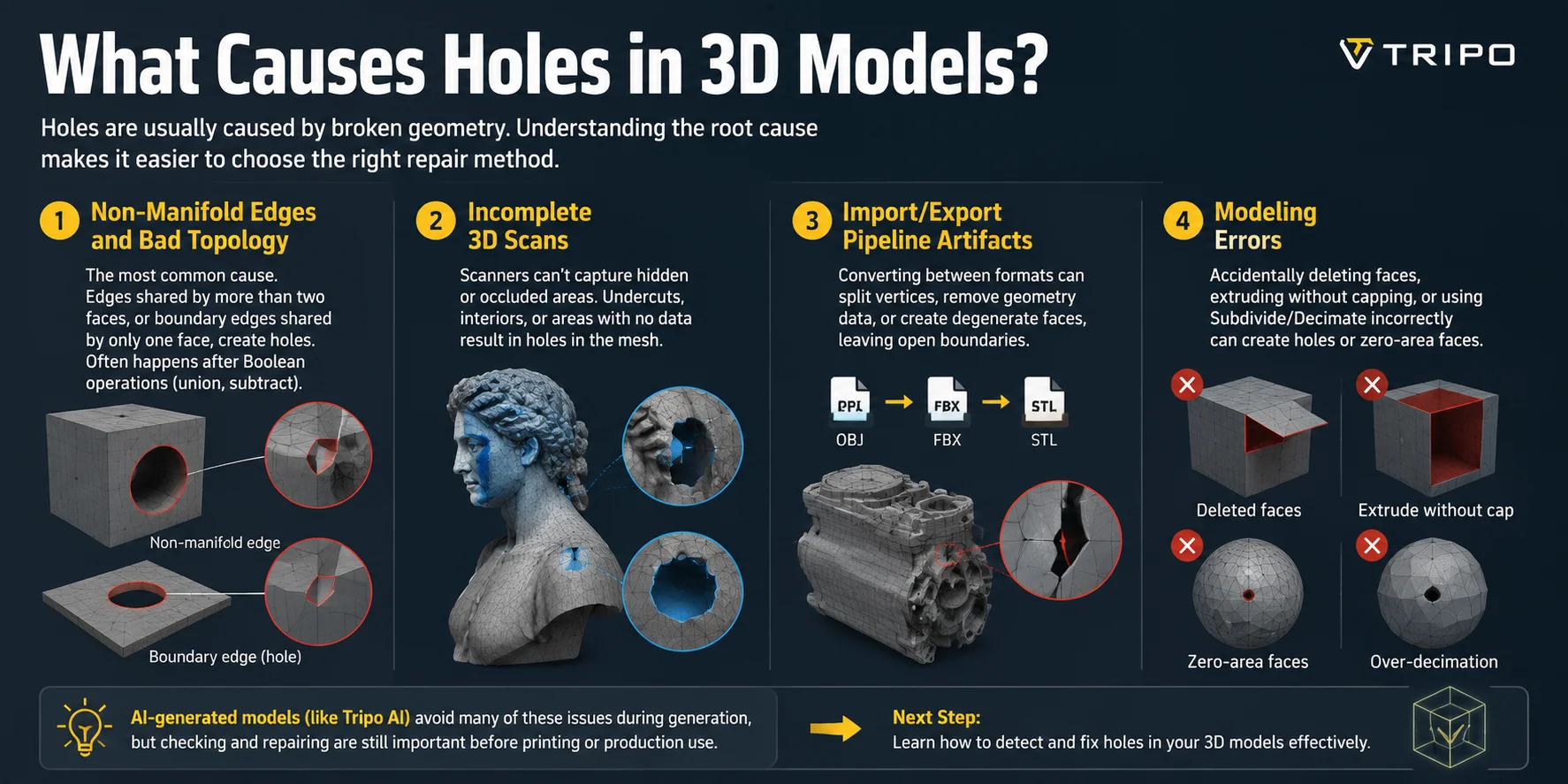
3Dモデルの穴は、スライサーやレンダリングソフトウェアの問題ではなく、多くの場合ジオメトリの破損によって発生する。原因を理解することで、適切な修復方法を選びやすくなる。最も一般的な4つの原因は、トポロジーの問題、不完全なスキャン、ファイル変換時の問題、そしてモデリングミスだ。
1. 非多様体エッジと不正なトポロジー
これは3Dモデルに穴が生じる最も一般的な原因だ。非多様体エッジは、エッジが3つ以上のフェースに接続されている場合、またはエッジが1つのフェースにしか属していない場合にオープン境界を生じさせることで発生する。こうした問題は、ユニオンや差分などのブール演算の後によく現れ、重複するサーフェスが切り離されたエッジや不完全なジオメトリを残すことがある。
2. 不完全な3Dスキャン
3Dスキャンのワークフローでは、スキャナーがすべてのサーフェス領域を取得できないために穴が生じることが多い。アンダーカット、深いコーナー、内部空間などの隠れた領域はスキャンデータが得られない場合があり、ソフトウェアがメッシュを再構築する際にギャップが残る。これはフォトグラメトリや構造化光スキャンのプロジェクトで特によく見られる。
3. インポート/エクスポートパイプラインのアーティファクト
フォーマット間でモデルを変換すると、予期しないメッシュの問題が発生することがある。たとえば、OBJからSTLへ、またはFBXからOBJへの変換では、共有頂点が分割されたり、特定のジオメトリ情報が削除されたり、縮退フェースが生成されたりすることがある。こうした小さな変化が、元のファイルでは見えなかったオープン境界を引き起こす可能性がある。
4. モデリングミス
手作業によるモデリングのミスも、穴が生じるよくある原因だ。フェースを誤って削除したり、サーフェスを閉じずにジオメトリを押し出したり、SubdivideやDecimateなどの操作を誤って適用したりすると、フェースの欠落やゼロ面積のポリゴンが生じることがある。
AI生成モデルは初期生成プロセスでこれらの問題の多くを回避できるが、プリントや本番利用の前にメッシュの確認と修復を行うことは依然として重要だ。穴がどこから発生するかを理解したら、次のステップはそれを効率的に検出・修正する方法を学ぶことだ。
3Dモデルの穴を検出する方法
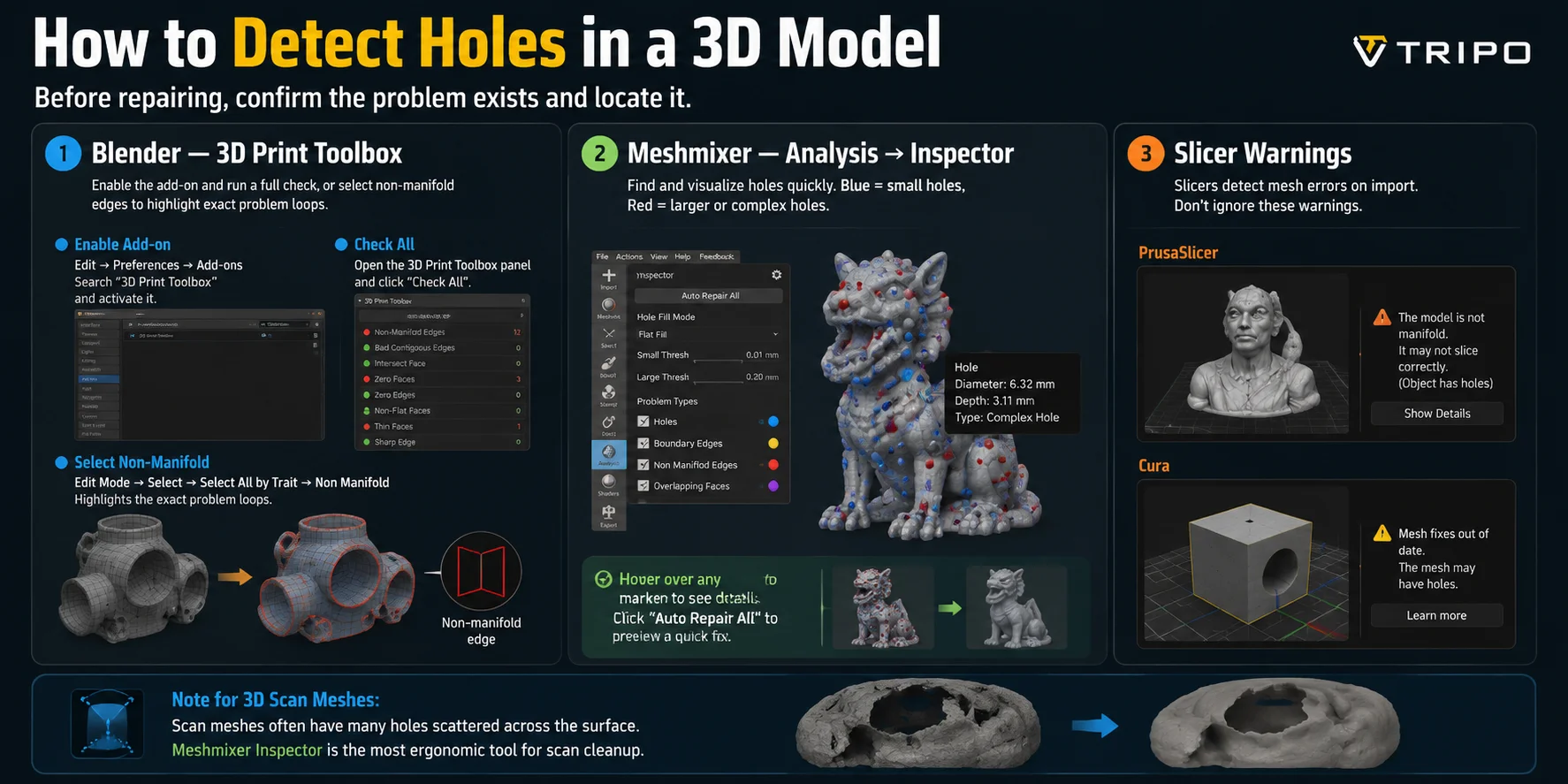
穴を修復する前に、まず問題が存在することを確認し、メッシュが壊れている箇所を正確に特定することが第一歩です。ツールによって、開いた境界、非多様体ジオメトリ、その他の印刷やレンダリングの妨げとなる問題を検出する方法は異なります。
Blender — 3D Print Toolbox
Blenderには、メッシュの問題を素早く分析できる組み込みの3D Print Toolboxが搭載されています。Edit → Preferences → Add-onsから有効化し、**「3D Print Toolbox」を検索してアドオンを有効にします。3D Print Toolboxパネルで「Check All」**をクリックすると、非多様体エッジ、開いた境界、面積ゼロのフェイスなどの問題についてモデルをスキャンできます。
より直接的に制御するには、Edit Modeに切り替えてSelect → Select All by Trait → Non Manifoldを使用します。Blenderは問題の原因となっているエッジやループを強調表示するため、手動で穴を特定しやすくなります。
Meshmixer — Analysis → Inspector
MeshmixerのInspectorツールは、特にスキャンモデルの穴を見つける際に最も使いやすいオプションの一つです。Analysis → Inspectorを開くか、Iキーを押して起動します。Meshmixerは問題を色付きの球体でマークします。青いマーカーは通常小さな穴を示し、赤いマーカーはより大きな、または複雑な問題を表します。各マーカーにカーソルを合わせて問題を確認し、**「Auto Repair All」**をクリックすると自動修正のプレビューが表示されます。
スライサーの警告
スライサーでも印刷前に穴を検出できます。PrusaSlicerやCuraなどのツールはインポートしたモデルを自動的にチェックし、**「This model is not manifold」や「Mesh may have holes」**といった警告を表示することがあります。これらのメッセージは印刷を開始する前にジオメトリの問題を示すものであるため、無視すべきではありません。
3Dスキャンメッシュの場合、穴がサーフェス全体に散在していることが多いため、検出は特に重要です。このような場合、複数のギャップを素早く見つけて修正するには、Meshmixer Inspectorが最も実用的な選択肢であることが多いです。
メソッド比較:Meshmixer vs. Blender vs. オンライン自動修復
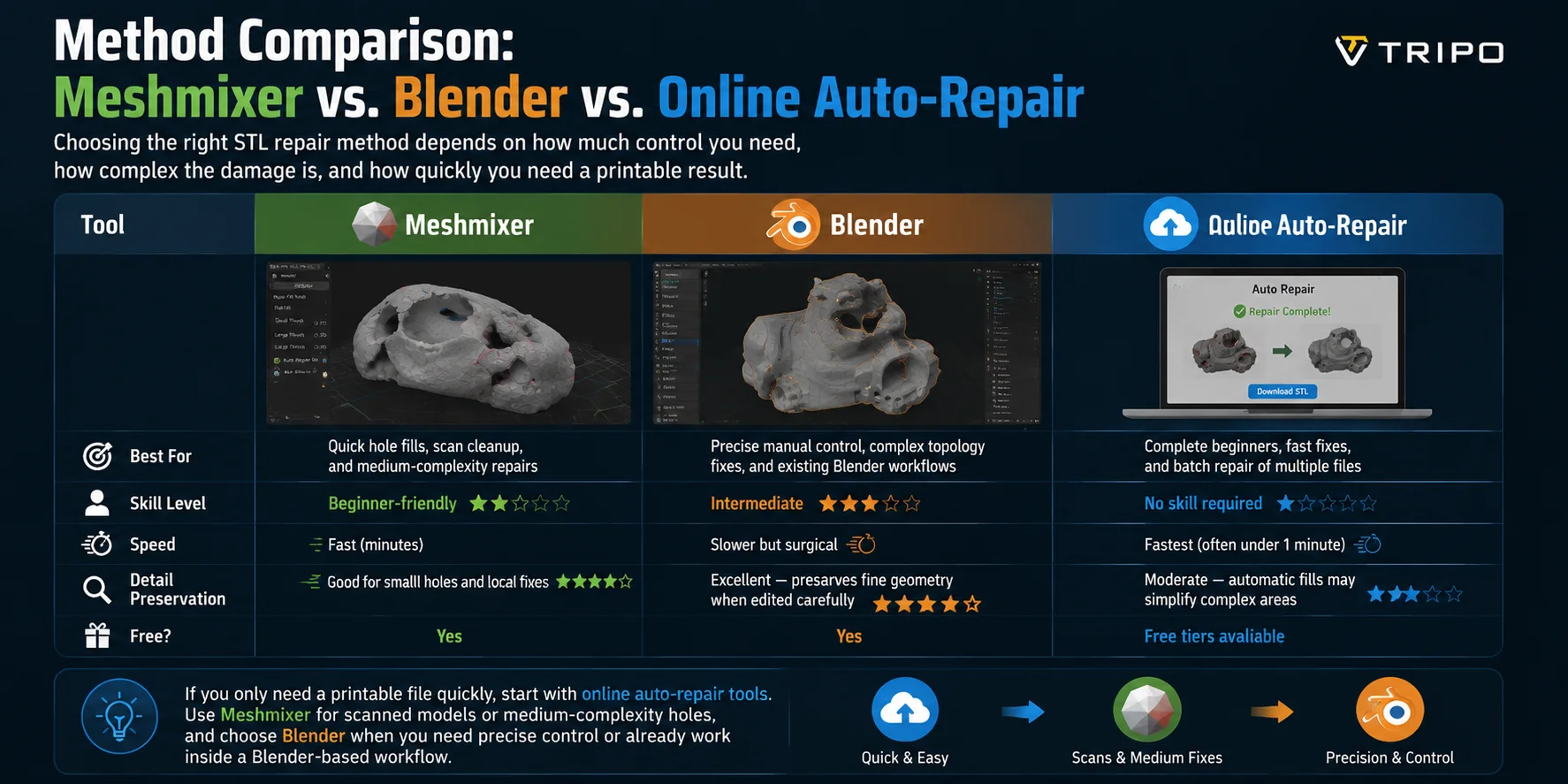
適切なSTL修復方法の選択は、必要なコントロールの度合い、ダメージの複雑さ、そして印刷可能な結果が必要になるまでの速さによって異なります。
| ツール | 最適な用途 | スキルレベル | 速度 | 細部の保持 | 無料? |
|---|---|---|---|---|---|
| Meshmixer | 穴の素早い補填、スキャンデータのクリーンアップ、中程度の複雑さの修復 | 初心者向け | 高速(数分) | 小さな穴やローカル修正に有効 | はい |
| Blender | 精密な手動コントロール、複雑なトポロジーの修正、既存のBlenderワークフロー | 中級者 | 低速だが精密 | 優秀 — 慎重に編集すれば細かいジオメトリを保持 | はい |
| Netfabb / オンライン自動修復 | 完全な初心者、素早い修正、複数ファイルの一括修復 | スキル不要 | 最速(多くの場合1分以内) | 中程度 — 自動補填により複雑な領域が単純化される場合あり | 無料プランあり |
印刷可能なファイルを素早く入手するだけであれば、まずオンライン自動修復ツールを使用してください。スキャンしたモデルや中程度の複雑さの穴にはMeshmixerを使用し、精密なコントロールが必要な場合やBlenderベースのワークフロー内で作業している場合はBlenderを選択してください。
方法1:MeshmixerでSTLの穴を修復する(ステップバイステップ)
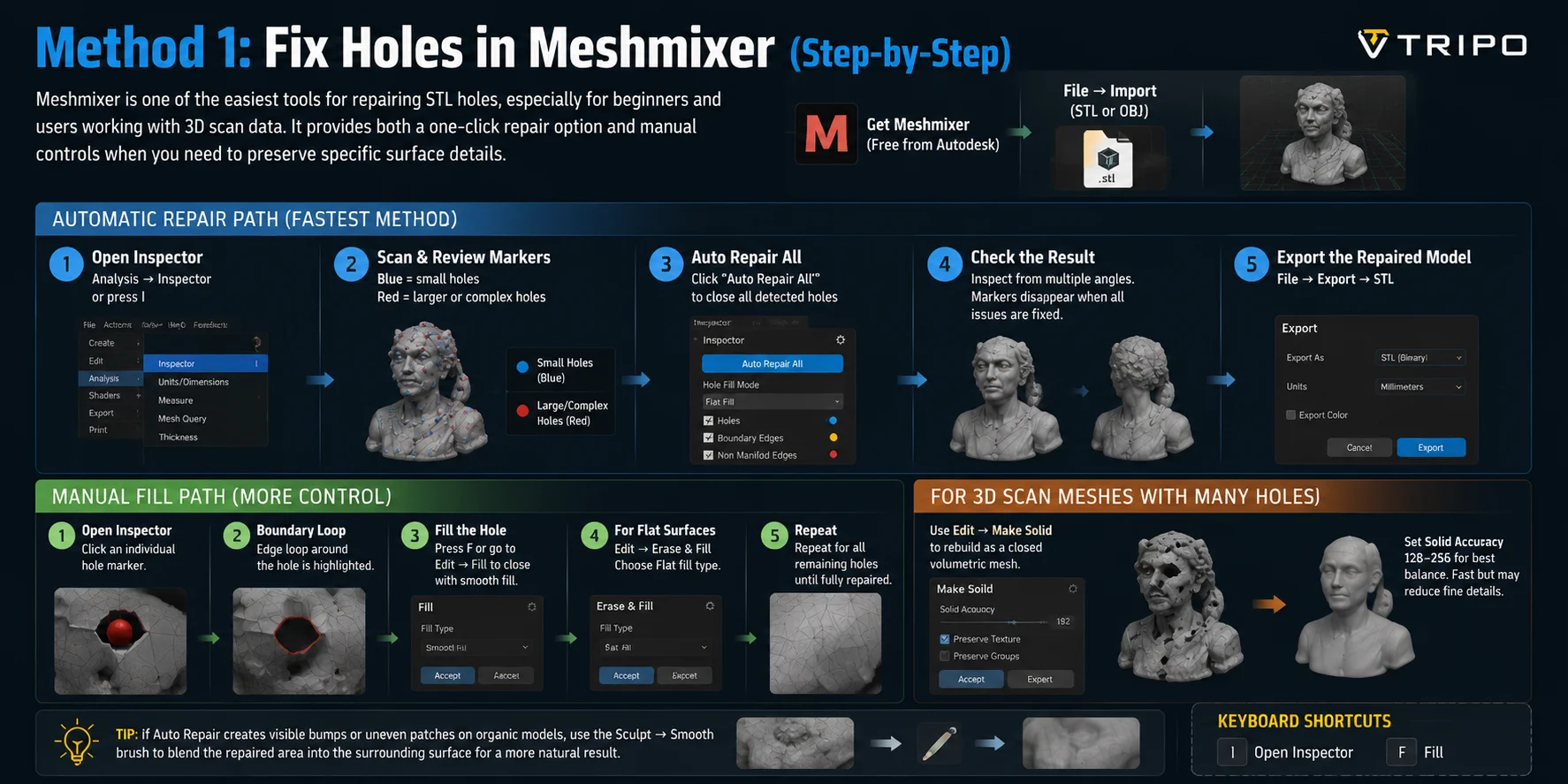
Meshmixerは、特に初心者や3Dスキャンデータを扱うユーザーにとって、STLの穴を修復するための最も使いやすいツールの一つです。ワンクリックで修復できるオプションに加え、特定のサーフェスの細部を保持する必要がある場合に使用できる手動コントロールも備えています。
開始する前に、AutdeskからMeshmixerを無料でダウンロードしてモデルを開いてください。ファイル → インポートから、STLまたはOBJファイルをインポートします。
自動修復の手順(最も速い方法)
- 解析 → インスペクターを選択するか、キーボードのIキーを押して修復ツールを開きます。
- Meshmixerがモデルをスキャンし、問題のある箇所に色付きのマーカーを表示します。青いマーカーは通常小さな穴を、赤いマーカーはより大きいまたは複雑な問題を表します。
- すべて自動修復をクリックして、検出されたすべての穴を自動的に塞ぎます。
- 修復されたモデルをさまざまな角度から確認してください。すべての問題が修正されると、インスペクターのマーカーが消えます。
- ファイル → エクスポートから修復済みファイルを書き出し、出力形式としてSTLを選択します。
手動フィルの手順(より細かい制御)
- インスペクターを開き、すべて自動修復を使う代わりに、個別の穴マーカーをクリックします。
- Meshmixerが穴の周囲にある境界エッジループをハイライト表示します。
- Fキーを押すか、編集 → フィルを選択して、デフォルトのスムーズフィルオプションで開口部を塞ぎます。
- より平坦なサーフェスが必要な場合は、編集 → 消去してフィルを選び、フィルタイプとしてフラットを選択します。
- メッシュが完全に修復されるまで、残りの各穴に対してこの手順を繰り返します。
穴が多い3Dスキャンメッシュの場合
多数のギャップがあるスキャンモデルを修復する際、穴を一つひとつ手動で塞ぐのは非効率になりがちです。より速いアプローチは編集 → ソリッドを作成を使用することです。ソリッド精度を128〜256の間に設定することで、オブジェクトを閉じた体積メッシュとして再構築できます。これは大きなダメージを受けたスキャンに有効ですが、細かいサーフェスの詳細が失われる場合があるため、細部の保持よりも処理速度を優先する場合にのみ使用してください。
ヒント: 自動修復によってオーガニックモデルに目立つ凸凹や不均一なパッチが生じた場合は、スカルプト → スムーズブラシを使用して、修復箇所を周囲のサーフェスに自然になじませてください。
方法2:BlenderでHoleを修復する
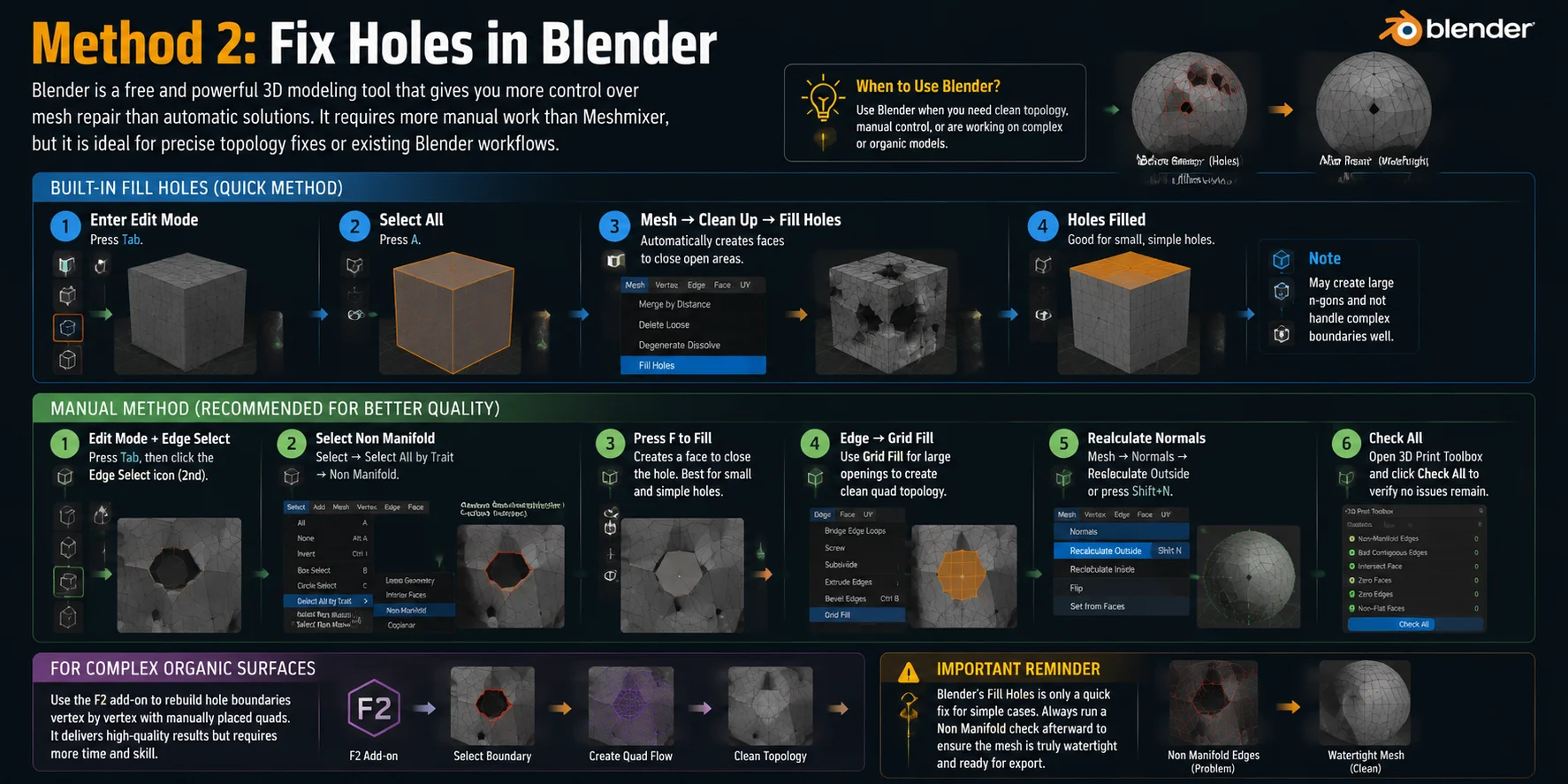
Blenderは無料で強力な3Dモデリングツールであり、自動修復ソリューションよりもメッシュ修復に対するきめ細かい制御が可能です。Meshmixerよりも手作業が増えますが、正確なトポロジー修正が必要な場合や、すでにワークフローでBlenderを使用している場合に優れた選択肢となります。
組み込みのFill Holes機能(クイックメソッド)
小さな開口部を持つシンプルなモデルの場合、Blenderの自動修復ツールでHoleを素早く閉じることができます:
- Tabキーを押してEdit Modeに入ります。
- Aキーでメッシュ全体を選択します。
- Mesh → Clean Up → Fill Holesに進みます。
- Blenderが自動的にフェースを作成して開いている部分を閉じます。
この方法は基本的な修復には有効ですが、大きなn-gonが生成される場合があり、複雑なHoleの境界を常にきれいに処理できるわけではありません。
手動メソッド(より高い品質に推奨)
より細かい制御とクリーンなトポロジーのために:
- Edit Modeに入り、Edge Selectモードに切り替えます。
- Select → Select All by Trait → Non Manifoldに進んで開いている境界を選択します。BlenderはHoleやメッシュの問題を表すエッジをハイライト表示します。
- Fキーを押して、選択した境界を新しいフェースで塗りつぶします。これは小さくシンプルなHoleに最も効果的です。
- より大きな開口部には、Edge → Grid Fillを使用して、周囲のサーフェスにより自然に沿った整った四角形パッチを作成します。
- Mesh → Normals → Recalculate Outsideを選択するか、Shift+Nを押してフェースの向きを再計算します。これにより、すべての法線が正しく外側を向くようになります。
- 3D Print Toolboxを開き、Check Allを選択して、Non Manifoldの問題が残っていないことを確認します。
複雑なオーガニックサーフェスの場合、上級ユーザーはF2アドオンを使用して、手動で配置したQuadによりHoleの境界を頂点ごとに再構築できます。これにより高品質な結果が得られますが、大幅に多くの時間とスキルが必要です。
BlenderのFill Holes機能はあくまでも出発点であり、完全な修復ソリューションではありません。メッシュが本当にクリーンでエクスポートの準備ができていることを確認するために、必ず後からNon Manifoldチェックを実行してください。
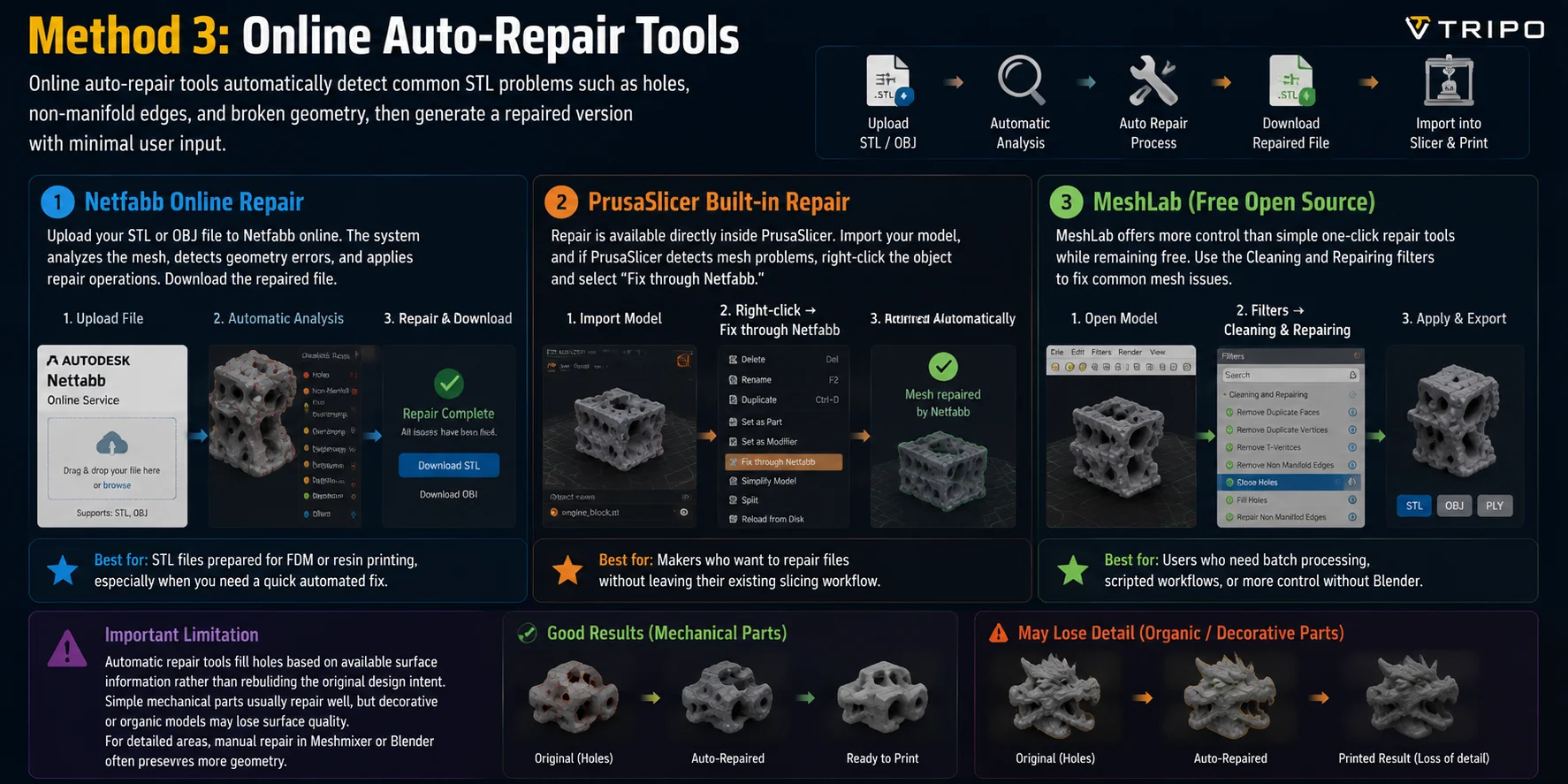
方法3:オンライン自動修復ツール
モデリングアプリケーションを開かずに印刷可能なファイルを作成したい初心者や誰にとっても、オンライン自動修復ツールは最速のワークフローを提供します。これらのツールは、穴、非多様体エッジ、破損したジオメトリなどSTLの一般的な問題を自動的に検出し、最小限のユーザー操作で修復済みのファイルを生成します。
Netfabb オンライン修復
Netfabb はシンプルなブラウザベースの修復ワークフローを提供します。STLまたはOBJファイルをNetfabbのオンラインサービスにアップロードすると、システムが自動的にメッシュを解析してジオメトリエラーを検出し、修復処理を適用します。処理完了後、修復済みファイルをダウンロードしてスライサーにインポートしてください。
最適な用途: FDMまたはレジン印刷向けに準備されたSTLファイル。特に素早い自動修復が必要な場合に適しています。
PrusaSlicer 組み込み修復
PrusaSlicer をすでに使用しているユーザーには、スライシングワークフロー内で直接修復が利用できます。モデルをインポートし、PrusaSlicer がメッシュの問題を検出した場合は、オブジェクトを右クリックして 「Fix through Netfabb」 を選択してください。修復はバックグラウンドで自動的に実行され、破損したメッシュが修正済みのものに置き換えられます。
最適な用途: 既存のスライシングワークフローから離れることなくファイルを修復したいメイカーの方に適しています。
MeshLab(無料オープンソース)
MeshLab は、シンプルなワンクリック修復ツールよりも高い制御性を提供しながら、無料で利用できます。モデルを開き、フィルター → クリーニングと修復 を使用して、重複面の削除、T字頂点の削除、穴を閉じる などのオプションにアクセスしてください。
最適な用途: Blenderに移行せずに、バッチ処理、スクリプト化されたワークフロー、またはより高い制御性が必要なユーザーに適しています。
自動修復の主な制限は、元のデザインの意図を再構築するのではなく、利用可能なサーフェス情報に基づいて穴を埋めることです。シンプルな機械部品は通常うまく修復されますが、装飾的またはオーガニックなモデルではサーフェスの品質が低下する場合があります。細かい部分については、MeshmixerまたはBlenderでの手動修復の方がジオメトリをより多く保持できることが多いです。
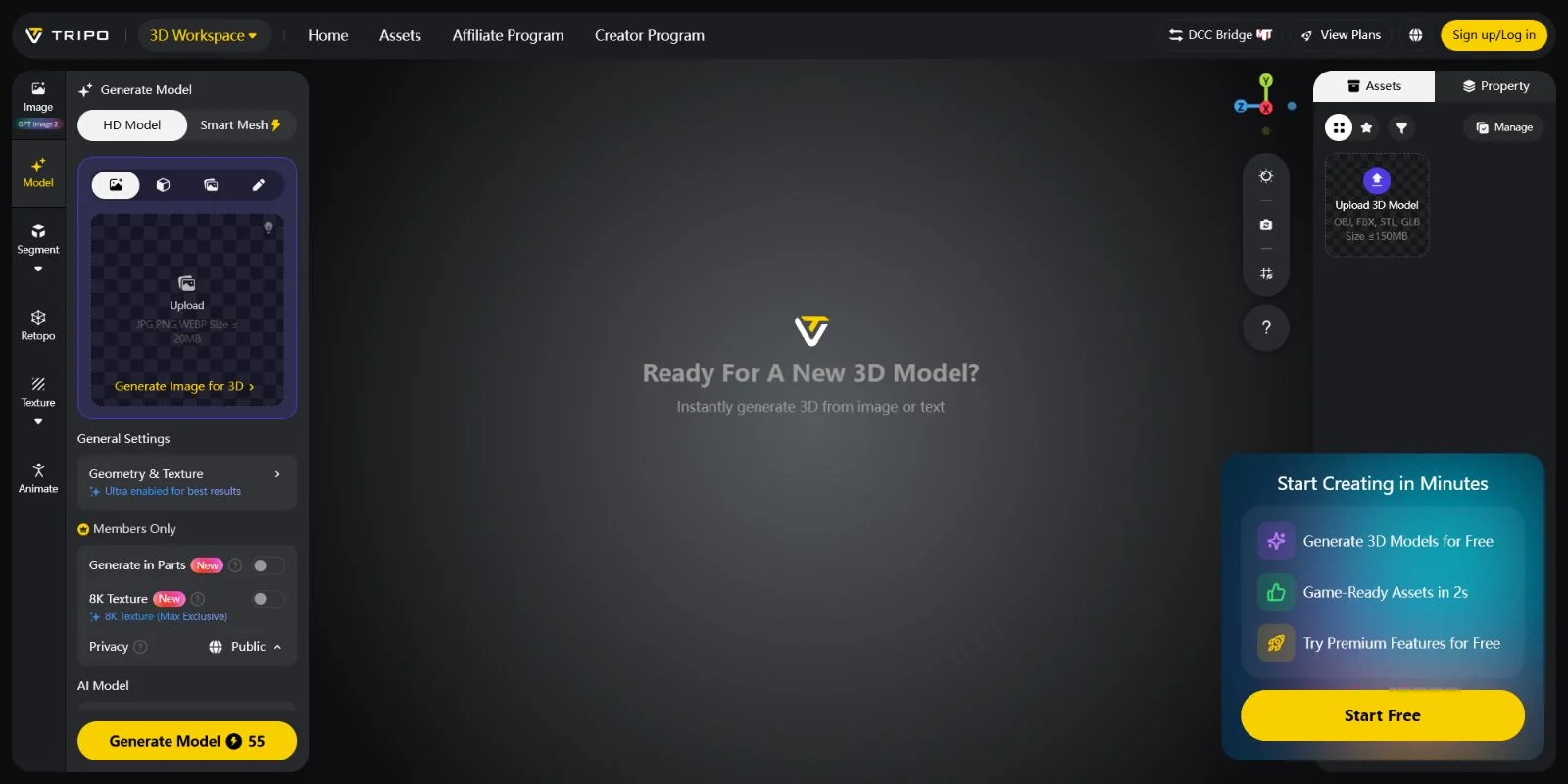
クリーンなジオメトリから始める:Tripo AIのアプローチ
修復ツールは便利ですが、あくまでも事後対応的なものです。つまり、ジオメトリの問題が発生してから修正するためのツールです。より効率的なアプローチは、最初からクリーンなジオメトリを用意することです。Tripo AIは、デフォルトでウォータータイトかつマニフォールド対応のトポロジーを持つ3Dモデルを生成し、生成プロセス中にサーフェスの境界を自動的に閉じることで、スキャンデータや手動作成のメッシュでよく見られる一般的なホール(穴)の問題が発生しにくくなっています。
まれなケースでは、非常に細部が込み入った箇所に若干のクリーンアップが必要になることもありますが、同様のMeshmixerまたはBlenderによる修正方法を適用できます。Tripo AIのモデルははるかにクリーンな状態を出発点とすることが多く、手動での修正作業量を削減できるのが利点です。
印刷対応の3Dモデルを[Tripo AI Studio](で生成してみましょう(https://studio.tripo3d.ai/).
よくある質問
3Dモデルの穴を埋めるにはどうすればよいですか?
最も手軽な方法は、MeshmixerのInspectorツールを使うことです。Inspector(Analysis → Inspector)を開き、「Auto Repair All」をクリックして、修正済みファイルをエクスポートします。より細かく制御したい場合は、Blenderで開いているバウンダリのエッジループを選択してFキーを押して塞ぎ、Shift+Nで法線を再計算します。Netfabbのようなオンラインツールはソフトウェアのインストール不要で自動的に修復を行います。
壊れた3Dモデルを修正するにはどうすればよいですか?
「壊れている」とは通常、非多様体ジオメトリ(穴、反転した法線、自己交差するフェース)を意味します。まず自動修復ツール(NetfabbまたはPrusaSlicerの内蔵修正機能)で素早く処理してから、MeshmixerのInspectorまたはBlenderの3D Print Toolboxで結果を確認して、すべてのエラーが解消されているかを検証します。深刻なダメージがある場合は、Blenderで問題箇所を手動で再構築するのが最も良いジオメトリ品質を得られます。
3Dモデルに穴ができる原因は何ですか?
主な原因は4つあります。不正なブール演算による非多様体エッジ、死角領域がスキャンされないことで生じる不完全なスキャンデータ、共有頂点データが失われるインポート・エクスポートパイプラインの不具合、そして手動モデリング中に誤ってフェースを削除してしまうことです。3Dスキャンデータは、スキャナーが見えない面を捉えられないため、特に穴が生じやすい傾向があります。
Meshmixerは穴を自動的に修正できますか?
はい。MeshmixerのInspectorツール(Analysis → Inspector)はすべての穴とバウンダリエラーを検出し、「Auto Repair All」ボタンをワンクリックするだけで塞ぐことができます。ほとんどのSTLファイルは、自動修復により1分以内にきれいなウォータータイトな結果が得られます。複雑な穴や大きな穴は、手動で選択してフラットフィルを使うとより良い表面のマッチングが得られます。
3Dスキャンの穴を修正するにはどうすればよいですか?
スキャンデータに多数の散在した穴がある場合、MeshmixerのEdit → Make Solidが最も効率的なアプローチです。これによりメッシュをボリューメトリックソリッドに変換し、すべてのバウンダリを一度に閉じることができます。穴が少数のスキャンには、InspectorのAuto Repair Allが有効です。修復後は、Sculptモードのスムーズブラシを使って、補填箇所を周囲の表面に自然になじませましょう。
3Dプリント用に3Dモデルを修正するにはどうすればよいですか?
モデルをPrusaSlicerまたはCuraにインポートします。どちらもメッシュのエラーを自動的に検出します。エラーが表示された場合は、Netfabbオンライン修復にかけるか、MeshmixerのAuto Repair Allを使用します。その後、スライサーのレイヤープレビューで結果を確認し、レイヤーの欠落がなく、バウンディングボックスが意図した寸法と一致しているかを確かめます。
非多様体エッジとは何ですか?なぜ重要なのですか?
非多様体エッジとは、ちょうど2つのフェースに共有されていないエッジのことです。スライサーや3Dプリンターは、すべてのエッジがちょうど2つのフェースに共有されていることを要求します。これが閉じたソリッドメッシュの定義です。非多様体エッジは、スライサーが印刷可能なツールパスに解決できない曖昧な内部領域を生み出します。
細部を失わずに3Dモデルの穴を修正できますか?
Blenderの手動操作(Grid Fill、F2アドオン)やMeshmixerのスムーズフィルは、フラットな自動補填パッチよりも周囲の細部をよく保持します。有機的な形状や細かく精密な表面には、BlenderのF2アドオンを使って頂点ごとに手動で補填するのが最良の結果をもたらします。細部を重視する作業には、MeshmixerのMake Solidは避けてください。穴だけでなくメッシュ全体を単純化してしまいます。
3Dモデルの穴を修正する最良の無料ツールは何ですか?
初心者にはNetfabbオンライン修復がおすすめです。ソフトウェアのインストール不要で、ほとんどのケースを1分以内に処理できます。スキャンデータや複雑なメッシュには、Meshmixer(Autodesk製・無料)が自動修復と手動制御の最適な組み合わせを提供します。精密なトポロジー制御が必要な場合や、すでにBlenderのワークフローを使用している場合は、Blender(無料・オープンソース)が最善の選択肢です。
3Dモデルに穴があるかどうかを確認するにはどうすればよいですか?
Blenderでは、3D Print Toolboxアドオンを有効にして「Check All」をクリックすると、非多様体エッジと開いたバウンダリがハイライト表示されます。Meshmixerでは、Inspector(Analysis → Inspector)を開くと、すべての問題箇所にカラーマーカーが表示されます。ほとんどのスライサー(PrusaSlicer、Cura)も、モデルに穴や非多様体ジオメトリがある場合、インポート時にメッシュエラーの警告を表示します。
まとめ
3Dモデルの穴は最も一般的なジオメトリの問題の一つであり、通常は不正なトポロジー、スキャンの欠落、またはエクスポートの問題が原因です。このガイドで紹介した修復方法はすべて無料で、ほとんどのファイルを10分以内に修正できます。最速の解決策にはMeshmixerのAuto Repair Allを、精密な手動制御にはBlenderの非多様体選択・編集ツールを、インストール不要のワークフローにはNetfabbオンライン修復をご利用ください。
既存のファイルを修復する代わりに3Dモデル生成から始めるなら、Tripo AIはデフォルトでウォータータイトかつ多様体対応のジオメトリを持つクリーンな基盤を提供し、印刷前に穴の問題が発生する可能性を低減します。印刷対応の3DモデルをTripo AI Studioで生成しましょう。利用可能な全機能とプランについてはTripo AI Pricingをご覧ください。