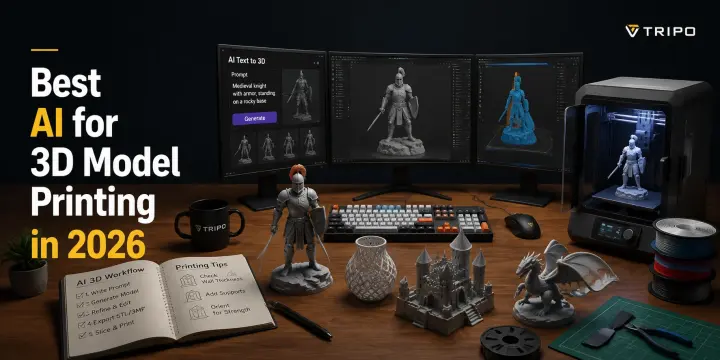
2026年の3Dモデル印刷に最適なAI:テスト済み&ランキング形式で紹介
要点
- AI 3D printing tools を使えば、CAD スキルがなくても印刷可能なモデルを作成できますが、見た目の良い AI mesh が常に印刷対応とは限りません。印刷を成功させるには、クリーンな geometry、正しい scale、そして適切な file format が必要です。標準的な印刷には STL、カラーおよびマルチマテリアルのワークフローには 3MF を使います。
- 最良の結果を得るには、適切な生成方法を選んでください。高速なクリエイティブコンセプトには text-to-3D、正確な形状や複製には image-to-3D or multi-view を使用します。信頼できるワークフローは次のとおりです: Tripo AI で生成 → mesh を確認 → STL/3MF を export → slicer で準備 → print。
- non-manifold edges、floating geometry、wrong scale、thin walls といった一般的な問題は、通常、Meshmixer、Netfabb、または slicer の調整などのツールで修正できます。適切なワークフローがあれば、AI-generated models は実用的で高品質な 3D prints になります。
印刷用の 3D models を生成するのに最適な AI は、プロジェクト内容と必要な detail レベルによって異なります。miniatures、sculptures、product prototypes のような高精細モデルには、Tripo AI の HD Model mode が最大 200 万 polygons を生成し、STL または 3MF formats に直接 export できます。より高速な concept models や simple props には、Meshy や PrintPal のようなツールが、印刷適性を高めるために設計された機能とともに迅速な生成を提供します。
3D printing industry は急速に拡大しており、AI によって custom model creation はこれまで以上に多くの creators にとって身近になっています。アイデアを印刷可能な object に変えるのに、もはや高度な CAD スキルは必要ありません。ただし、AI-generated model のすべてがそのまますぐ printer で使えるわけではありません。このガイドでは、印刷向けの最良の AI 3D generators を比較し、モデルが本当に print-ready であるための条件を説明し、text prompt から完成した physical print に至る最速の workflow を扱います。
AI-Generated 3D Model が本当に Print-Ready であるための条件とは?
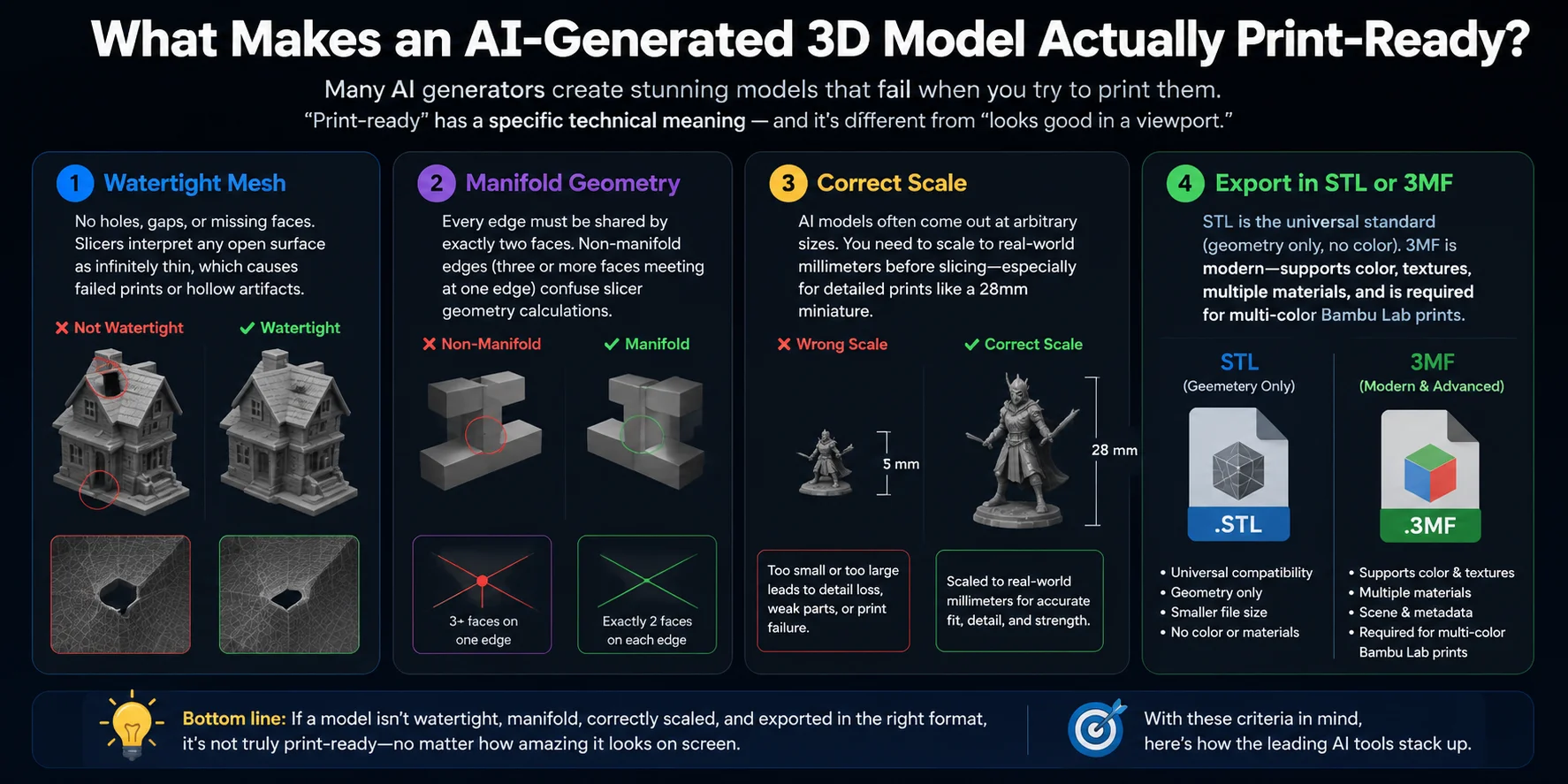
画面上で完璧に見える model でも、必ずしも 3D printer にそのまま使えるとは限りません。多くの AI generators は、詳細な textures や複雑な shapes を持つ視覚的に印象的な meshes を作成しますが、それらの models は外観重視で physical manufacturing 向けには設計されていないため、slicing 中に失敗することがあります。Print-ready には明確な技術的意味があります。mesh には、クリーンな geometry、正しい scale、そして printer workflow で扱える file format が必要です。
本当に印刷可能な AI-generated model は、4 つの重要な要件を満たしている必要があります。
1. Watertight mesh 印刷可能な model は、穴、隙間、欠けた faces がない閉じた surface でなければなりません。slicers は object の内側と外側を計算するために完全な volume を必要とします。開いた surfaces は、印刷失敗、欠落した sections、または意図しない hollow areas の原因になります。
2. Manifold geometry manifold mesh では、すべての edge がちょうど 2 つの faces に接続されている必要があります。3 つ以上の faces が同じ edge を共有していたり、geometry が不正に重なっていたりすると、slicers が shape をどう解釈すべきか判断できず、printing errors につながる可能性があります。
3. Correct scale AI-generated models には、measurements ではなく visual references から作られるため、現実世界の dimensions がないことがよくあります。印刷前には、model を millimeters 単位で正確に scale する必要があります。特に 28mm tabletop miniature のような精密な objects では、わずかな size errors でも最終結果に影響します。
4. Proper export format STL は依然として 3D printing で最も広くサポートされている format で、geometry data のみを保存します。modern workflows では、colors、textures、materials、multi-part printing information を保存できるため、3MF の方がより良い選択であることが多くあります。また、Bambu Lab prints のような multi-color workflows で推奨される format でもあります。
これらの要件を理解すると、スクリーンショットだけでなく、より本質的な観点から AI 3D generators を評価しやすくなります。これらの基準を踏まえて、主要な AI tools を比較していきましょう。
2026年における3Dプリントモデル向け最適なAIツール
AI 3Dジェネレーターは、プリント可能なジオメトリをどの程度適切に扱えるかに大きな差があります。高速なコンセプト生成に特化したものもあれば、STLエクスポート、印刷適性チェック、メッシュ修復、モデルを印刷可能なパーツに分割するツールを備えたものもあります。
ツールを比較する方法
5つのツールすべてで同じテキストプロンプトと参照画像を使用します。利用可能な最高品質のSTLをエクスポートし、すべてのファイルを同じスライサーで開いて、穴、非多様体ジオメトリ、薄い壁、誤ったスケール、サポートされていないディテール、修復時間を確認します。これにより、「print-ready」はマーケティング用のラベルではなく、測定可能な結果になります。
| Tool | Best For | Input | Output Formats | Print-Ready? | Free Tier |
|---|---|---|---|---|---|
| Tripo AI | 高速なコンセプトモデルとマルチビュー再構築 | テキスト、画像、マルチビュー画像 | STL, OBJ, FBX, GLB, USDZ | スライサーでのチェックと、必要に応じた修復が必要 | あり。毎月200クレジット、ダウンロード制限あり、公開CC BY 4.0モデル |
| Meshy | 高精細アセット、柔軟なエクスポート、印刷適性チェック | テキスト、画像、チャットプロンプト | STL, 3MF, OBJ, FBX, GLB, USDZ, BLEND | 印刷適性チェックを内蔵しているが、ファイルは引き続き確認が必要 | あり。毎月100クレジット、CC BY 4.0ライセンス付き |
| PrintPal | 初心者向けおよび直接的な3Dプリントワークフロー | テキスト、画像 | STL, OBJ, GLB | 印刷に最適化されたメッシュの生成を目的としているが、スライサーでの検証は引き続き推奨される | あり。個人利用向けの基本エクスポート付きで毎月10回生成 |
| Sloyd | 制御しやすいジオメトリ、スタイライズされたアセット、パラメトリックワークフロー | テキスト、画像、テンプレート | STL, OBJ, FBX, GLB, USD | STLとOBJのエクスポートに対応。壁厚と非多様体ジオメトリを確認すること | ゲストアクセスでは1日1回のプレビュー生成が含まれるが、ユーザーは自分のモデルをダウンロードできない |
| Hitem3D | 画像ベースのモデル、高精細な再構築、分割が必要なモデル | テキスト、画像、マルチビュー画像 | STL, OBJ, FBX, GLB, USDZ | 印刷準備機能を含むが、最終確認は引き続き必要 | あり。100の永久クレジット、最大10個の生成アセット、ダウンロード制限あり |
Tripo AI
Tripo AIは、テキスト、単一画像、または複数の参照ビューを3Dモデルに変換するための、実用的な汎用オプションです。STL、OBJ、FBXなどの一般的な形式に対応しているため、別途変換することなく、モデルをスライサーや編集プログラムに移行できます。生成されたファイルは、印刷前に壁厚、スケール、サポートされていないジオメトリを引き続き確認する必要があります。
Meshy
Meshyは、text-to-3Dおよびimage-to-3D生成に加え、リメッシング、複数のエクスポート形式、内蔵の印刷適性チェックを提供します。STLと3MFへの対応により印刷ワークフローで便利に使えますが、印刷適性チェックがあるからといって、スライサー内でモデルを確認する必要がなくなるわけではありません。
PrintPal
PrintPalは、このグループの中で最も3Dプリントに特化したオプションです。公式ワークフローには、非多様体ジオメトリ、穴、壁厚の自動チェックが含まれ、その後に直接STLエクスポートを行います。無料プランには毎月10回の生成が含まれますが、高解像度出力とすべてのエクスポートオプションには有料プランが必要です。
Sloyd
Sloydは生成AIとパラメトリックテンプレートを組み合わせており、完全に自由形状のモデルよりも予測しやすいジオメトリを提供できる場合があります。印刷用のSTLおよびOBJファイルに加え、Blenderやゲームエンジンで使用される形式もエクスポートできます。ゲストプランではプレビュー生成が可能ですが、自分で生成したモデルをダウンロードするには有料プランが必要です。
Hitem3D
Hitem3Dは、画像およびマルチビュー再構築に適しており、とくに表面ディテールと見た目の類似性が重要な場合に向いています。現在のプランには、Split to Print、Smart Layout、マルチカラー印刷、プリンターへの直接送信といった印刷ツールが含まれています。これらの機能によって準備は簡単になりますが、エクスポートされたメッシュはスライス前に引き続き確認する必要があります。
どのツールも、あらゆるプリントに対して単独で最適というわけではありません。PrintPalは最も直接的な印刷重視のワークフローを備え、Meshyは有用なチェック機能とエクスポートツールを提供します。Tripo AIは高速生成の柔軟な出発点であり、Sloydはより制御しやすいワークフローを提供し、Hitem3Dは高精細な画像ベース再構築により適しています。
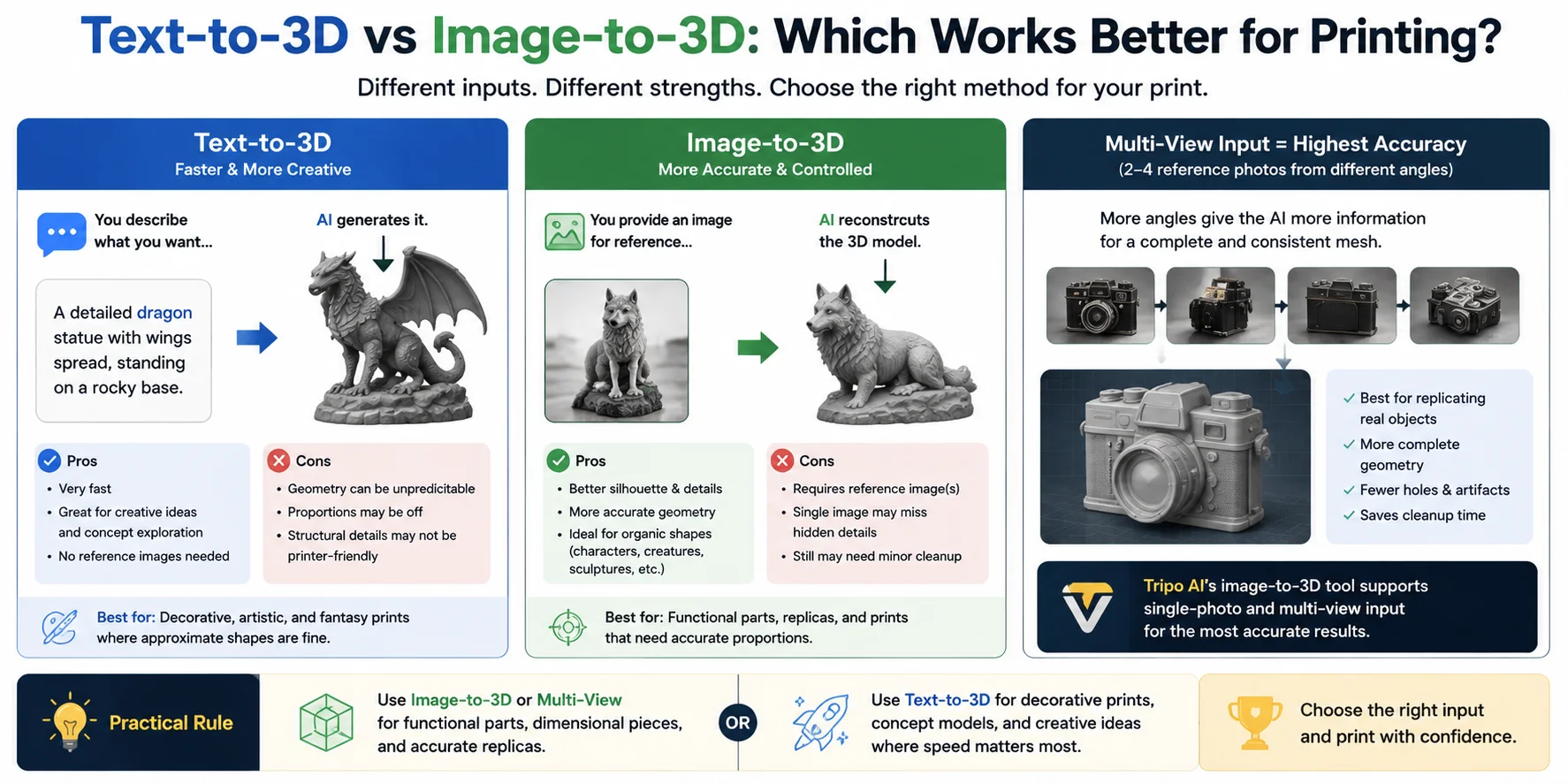
最高の精度を得るには、multi-view input が最適な選択肢であることがよくあります。同じオブジェクトを異なる角度から撮影した 2〜4 枚の画像をアップロードすると、AI は全体の形状についてより多くの情報を得られるため、より完全で一貫性のあるメッシュを作成できます。このワークフローは、現実世界のオブジェクトを再現したり、詳細なコンセプトデザインを印刷可能なモデルに変換したりするのに最適です。Tripo AI の image-to-3D ワークフローは、こうしたユースケースに向けて single-image と multi-view generation の両方をサポートしています。
実用的な目安として、image-to-3D または multi-view generation は、機能部品、レプリカ、正確な比率が必要なオブジェクトに使用してください。text-to-3D は、正確な寸法よりもスピードと創造の自由度が重要な場合に使用してください。適切な入力方法を選ぶことで、モデルがプリンターに到達する前のクリーンアップ時間を大幅に短縮できます。
AI Promptから完成したプリントまで進める方法(ステップごとのワークフロー)
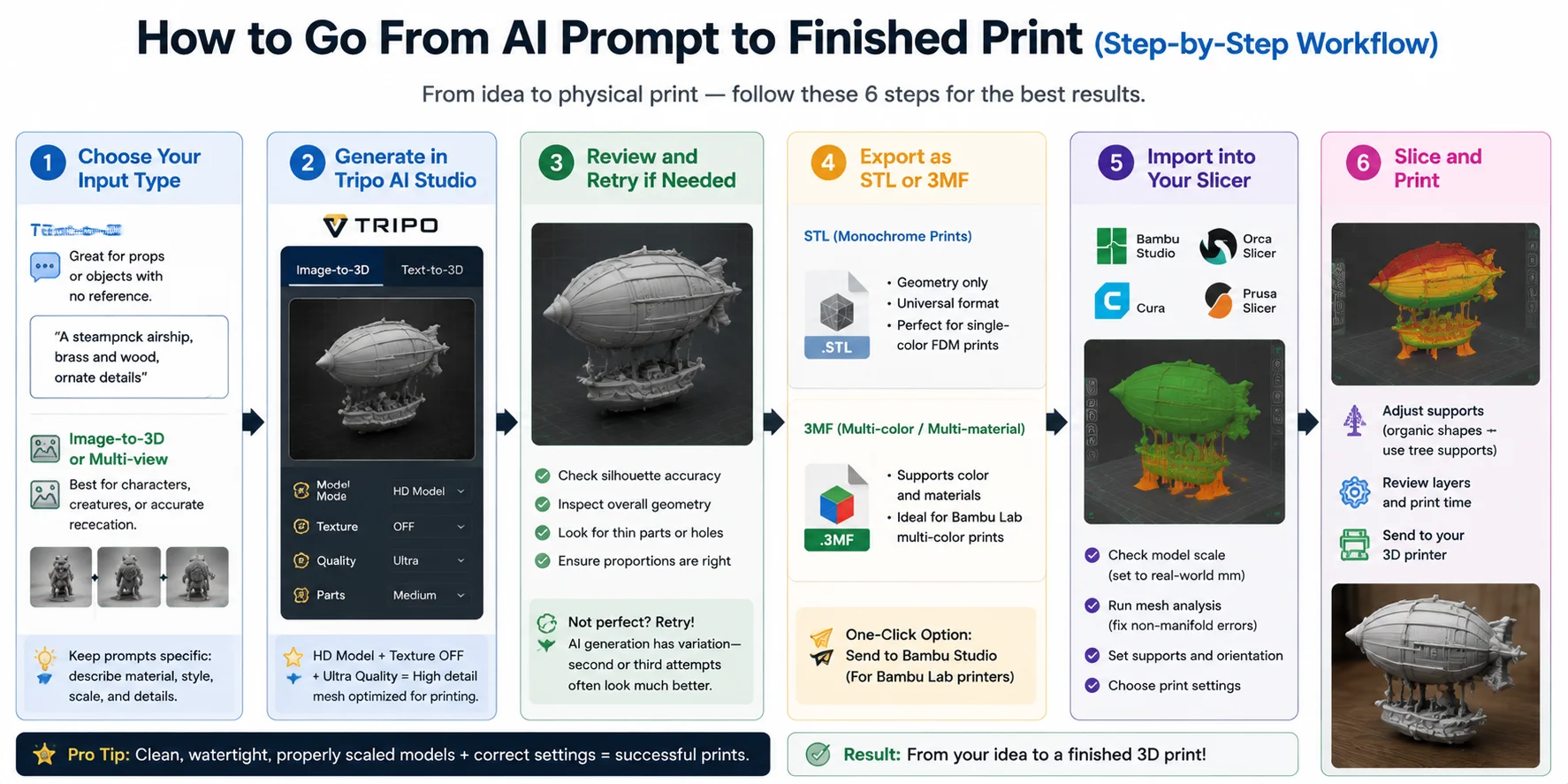
AIで生成したモデルを実物としてプリントするには、単にpromptを入力して生成ボタンを押すだけでは不十分です。成功するワークフローには、適切な入力方法、正しいAI設定、モデルの確認、適切なエクスポート形式、そしてslicerでの準備が含まれます。以下の手順に従って、アイデアから完成した3Dプリントへと進めてください。
ステップ1: 入力タイプを選ぶ
まずは、プロジェクトに合った入力方法を選びます。キャラクター、クリーチャー、または見た目が重要な細部の多いオブジェクトでは、image-to-3Dやmulti-view inputの方が通常はより高い精度を得られます。シンプルな小道具、ファンタジー系オブジェクト、または参照画像のないデザインでは、text-to-3Dが最も手早い選択肢になることがよくあります。promptでは、必要な素材、スタイル、形状、おおよそのスケールを具体的に記述してください。
ステップ2: Tripo AI Studioで生成する
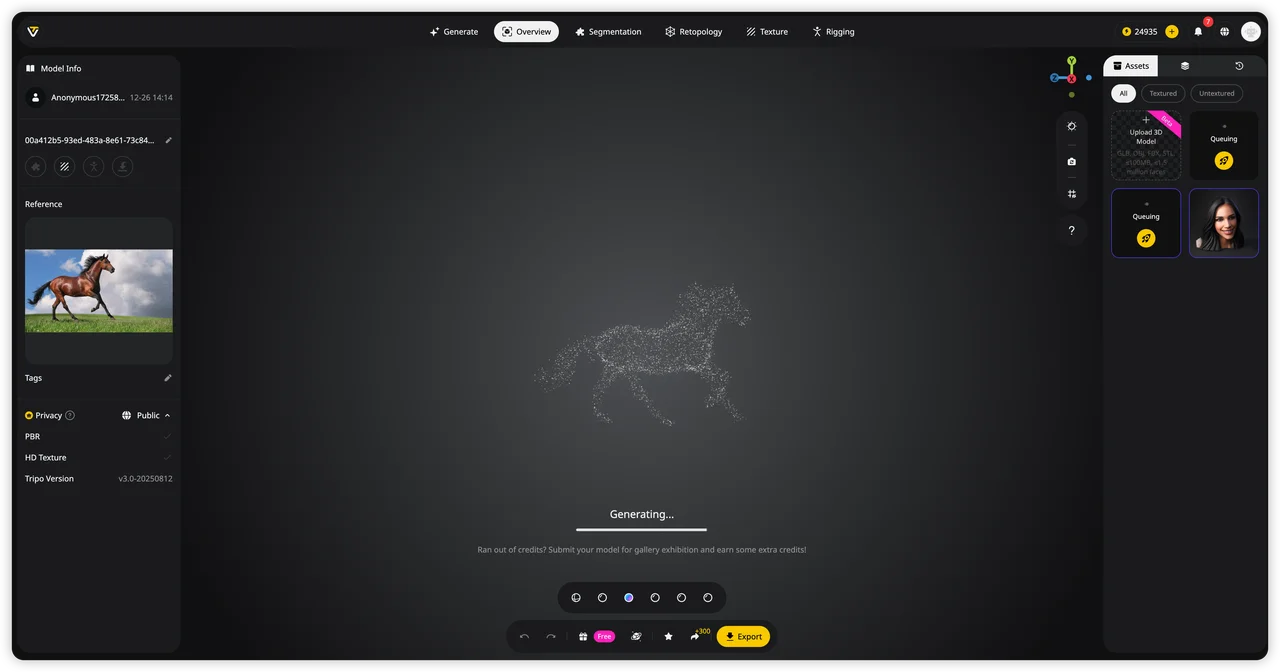
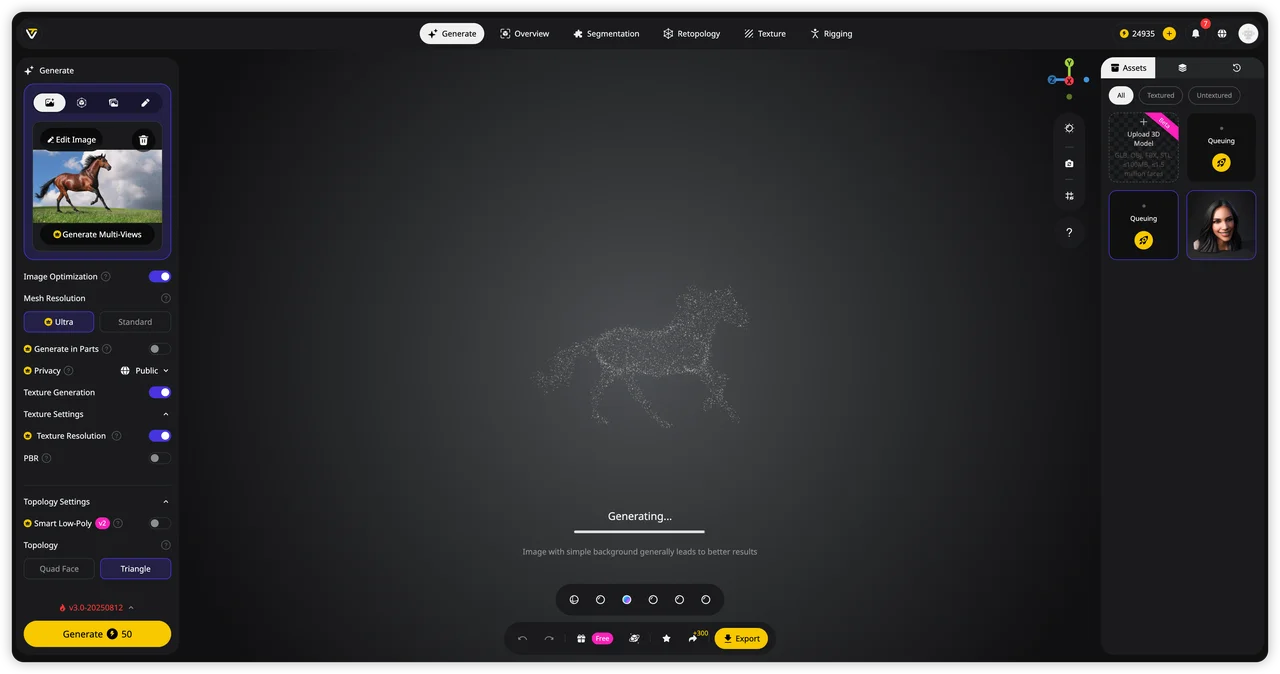
Tripo AI Studioを開き、入力内容に応じて Image-to-3D または Text-to-3D を選択します。3Dプリント向けのワークフローでは、HD Model mode、Texture OFF、Ultra quality、Parts: Medium の設定を使用してください。これにより、高ポリゴンのメッシュが生成され、細かな表面ディテールを保持しながら、プリント可能な結果に必要なより多くのジオメトリを確保できます。
ステップ 3: 必要に応じて確認して再試行する
エクスポートする前に、3D ビューポートでモデルを確認します。シルエット、プロポーション、薄い部分、全体的なジオメトリをチェックし、結果が期待どおりかを確認してください。AI 生成では当然ながらバリエーションが生じるため、最初の結果に問題がある場合は、もう一度生成してみてください。2 回目または 3 回目の試行で、より良い出発点が得られることはよくあります。
ステップ 4: STL または 3MF としてエクスポートする
印刷のニーズに応じてエクスポート形式を選択します。STL は、モデルのジオメトリのみを保存し、ほぼすべてのスライサーで使えるため、従来の単色 FDM 印刷における標準的な選択肢です。複数色または複数素材のワークフローでは、色や素材の情報を保持できるため、3MF のほうが適しています。対応するワークフローでは、ワンクリックの Send to Bambu Studio オプションも利用できます。
ステップ 5: スライサーにインポートする
Bambu Studio, OrcaSlicer, Cura, or PrusaSlicer など、好みのスライスソフトウェアでモデルを開きます。モデルのスケールを確認し、必要に応じて実寸に変換してください。非多様体ジオメトリなどの問題を検出するためにメッシュチェックを実行し、その後、スライス前にサポート、向き、印刷設定を構成します。
ステップ 6: スライスして印刷する
最後のステップは、印刷ファイルを準備することです。モデルの形状に応じてサポート設定を調整します。キャラクターやクリーチャーのような有機的なモデルではツリーサポートが有効なことが多く、一方で機械部品では別のサポート戦略が必要になる場合があります。設定の最適化が完了したら、モデルをスライスして 3D プリンターに送信します。
このワークフローに従うことで、失敗した印刷や不要な後処理を減らしながら、AI が生成したアイデアを実用的で印刷可能なオブジェクトに変えることができます。
3Dプリント向けのAI生成モデルでよくある問題(およびその修正方法)
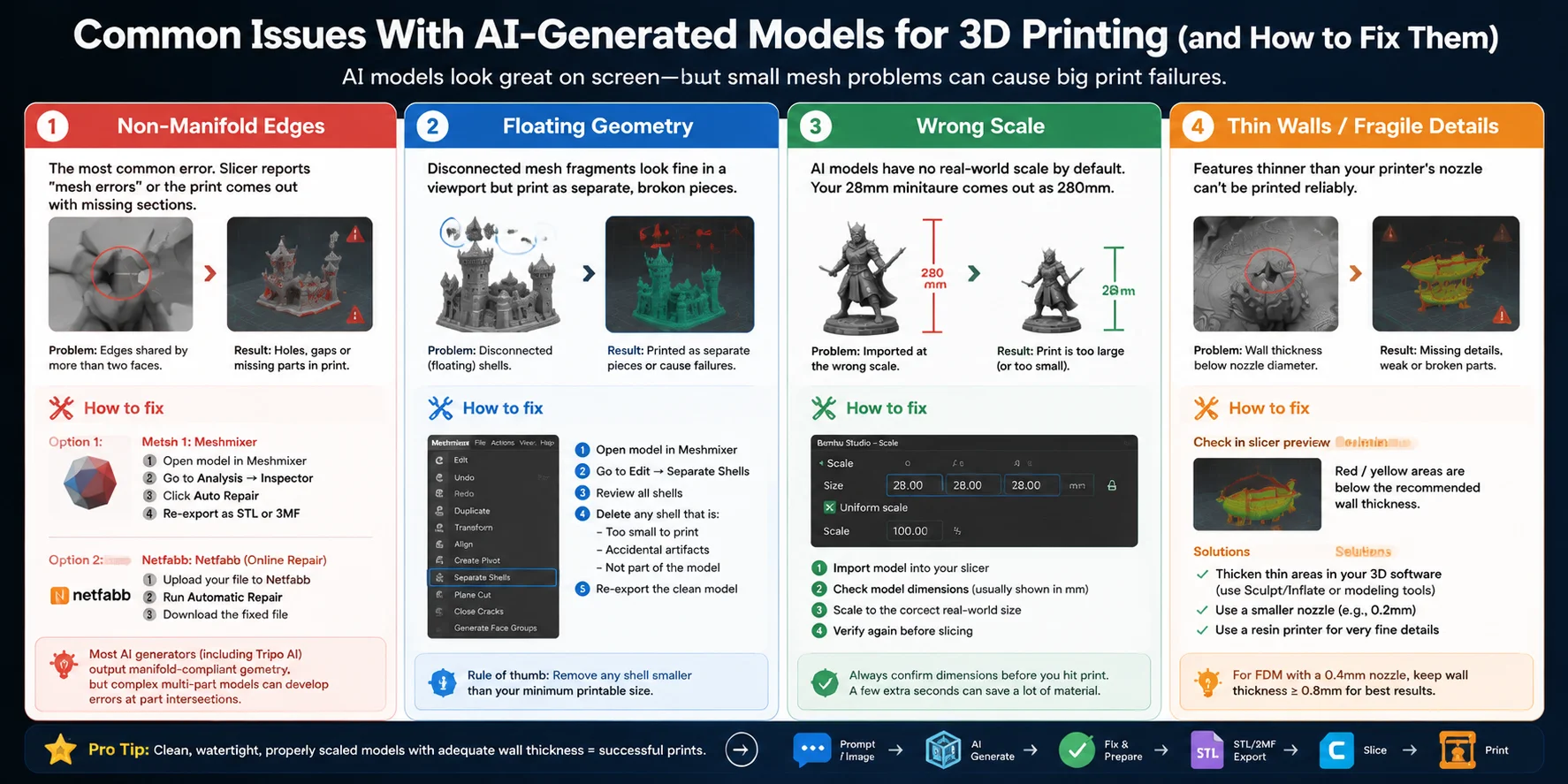
AI生成の3Dモデルはプレビュー画面では見栄えが良くても、スライサーやプリンターに持ち込むと失敗することがあります。多くの問題は、AI生成そのものではなくジオメトリの問題に起因します。よくあるエラーを理解し、適切な修復ワークフローを把握しておくことで、何時間にも及ぶプリント失敗を防げます。
Non-Manifold Edges
Non-manifold geometry は、AI生成モデルで最もよく見られる問題の1つです。これは、複数の面が同じエッジを共有していたり、メッシュに内部ジオメトリが含まれていたりするなど、エッジが不正に接続されている場合に発生します。スライサーでは「mesh errors」と表示されたり、一部が欠けて生成されたり、プリント中に予期しない穴が生じたりすることがあります。
修正するには、モデルを Meshmixer で開き、Analysis → Inspector → Auto Repair に移動して、一般的なメッシュ問題を検出・修復します。より高度な自動修復には、Netfabb’s repair tools も使用できます。Tripo AI を含む多くのAIジェネレーターは、デフォルトで manifold 準拠のジオメトリを生成しますが、複雑なマルチパートモデルでは、別々のコンポーネントが交差する箇所で問題が発生することがあります。
Floating Geometry
Floating geometry とは、3Dビューアでは正常に見えても、メインオブジェクトに接続されていない分離したメッシュ断片を指します。プリント時には、これらの断片が別個のオブジェクトとして扱われ、破損したパーツや失敗レイヤーの原因になることがあります。
Meshmixer では、Edit → Separate Shells を使ってモデルを個別のコンポーネントに分割します。各シェルを確認し、プリントするには小さすぎる断片や、偶発的に生じたアーティファクトを削除してください。
Wrong Scale
AI生成モデルには、現実世界での寸法が固定されていないことがよくあります。高さ28mmを想定したミニチュアが、スライサーに読み込むと280mmとしてインポートされ、最終的なプリントがまったく使い物にならなくなることもあります。
スライス前には、必ずスライサー内でモデルの寸法を確認してください。Bambu Studio, Cura, OrcaSlicer, and PrusaSlicer のようなツールでは、インポートされたサイズが表示され、プリント前にミリメートル単位でモデルを正確にスケーリングできます。
Thin Walls and Fragile Details
小さな特徴は画面上では精細に見えても、プリンターで再現できる限界より薄い場合、プリント時に失敗することがあります。0.4mmノズルを備えた標準的なFDMプリンターでは、極端に薄い壁、スパイク状の突起、または装飾要素は消失したり、脆くなったりすることがあります。
欠落しているディテールがないかスライサープレビューで確認し、最小肉厚を検証してください。非常に精細なミニチュアでは、0.2mm nozzle に切り替えるか、resin printer を使用することで、標準的なFDM構成よりも細かな特徴を再現できます。
こうした一般的な問題を修正することで、見栄えのするAIモデルを、信頼してプリントできるアセットに変えられます。FAQに入る前に、まずは最もよく寄せられる質問への簡潔な答えを紹介します。
よくある質問
AIは3Dプリント用の3Dモデルを生成できますか?
はい。Tripo AI、Meshy、PrintPalのようなAIツールは、テキストプロンプトや画像から3Dモデルを生成し、スライス可能なSTLまたは3MF形式ですぐに書き出せます。重要なのは、水密でマニフォールドなジオメトリを出力するツールを選ぶことです。Tripo AIのHD Modelモードはこの用途向けに特別に設計されており、高精細なプリントに適した最大200万ポリゴンのメッシュを生成します。
3Dプリント向けの最適なローカルAIは何ですか?
2026年時点では、高品質なAI 3Dジェネレーターの大半はクラウドベースです。同等の品質でローカル生成を行うには、専用のハードウェア(マルチGPUワークステーション)が必要です。家庭用プリンターでは、Tripo AIやMeshyのようなクラウドツールが現実的な選択肢です。一部のオープンソースモデル(TripoSG、Hunyuan3D)はハイエンドなコンシューマー向けGPUでローカル実行できますが、出力品質と使いやすさはクラウドツールに及びません。
3Dプリント向けにMeshy AIは使う価値がありますか?
カジュアルなプリントやコンセプトモデルであれば、はい。Meshyは高速で使いやすく、シンプルから中程度の形状であれば出力結果は印刷可能です。細部の多いキャラクターモデル、ミニチュア、あるいは寸法精度が重要な機能部品では、Tripo AIのHD Modelモードのほうが、プリント向けに一貫してよりクリーンなジオメトリを生成します。
AI生成のSTLファイルはプリント前に修復が必要ですか?
場合によります。高品質なAIジェネレーターによるシンプルなモデルは、通常そのままで印刷可能です。複雑なモデル、特に複数パーツ、薄い特徴、または入り組んだオーバーハングを含むものは、スライス前にMeshmixerやNetfabbで軽く処理して、非マニフォールドエッジや浮遊ジオメトリを修正する必要がある場合があります。
AI生成の3Dプリントにはどのファイル形式を使うべきですか?
標準的な単色FDMプリントにはSTLです。すべてのスライサーと普遍的に互換性があります。Bambu Labプリンターでのマルチカラーまたはマルチマテリアル印刷には3MFです。3MFは、STLでは保存できない色情報やテクスチャデータをサポートします。Tripo AIを使っている場合は、手動エクスポートの手順を完全に省略して、ワンクリックで3MF形式のままBambu Studioへ直接送信できます。
結論
AIは、3Dプリントを専門的なスキルから、誰でも取り組める創造的なワークフローへと変えました。適切なツールはプロジェクトによって異なりますが、細密なモデルや量産対応のプリントでは、Tripo AIのHD Modelモードが、アイデアから実物までをより速く進めるために必要なジオメトリ品質とワークフロー支援を提供します。
最初のプリント対応モデルを作成する準備はできましたか? Tripo AI Studio → を開いて、3Dプリントのワークフローを始めましょう。より大規模なプロジェクト向けに柔軟性が必要ですか? ニーズに合ったクレジットプランを見つけるには、Tripo AI Pricingをご覧ください。