AI 3Dモデルを無料で作成する方法(ステップバイステップガイド)
要点
- AI 3Dモデルは、無料クレジット、フリーミアムツール、またはオープンソースモデルを使って無料で作成できます。これらの選択肢は、初心者がアセット、プロトタイプ、印刷可能なモデルを作るには通常十分です。
- 主な無料の方法は Text to 3D と Image to 3D です。テキストプロンプトはアイデアを素早く形にできる一方、画像は通常より正確な結果をもたらします。
- 無料のAI 3Dツールは、ゲーム、印刷、製品ビジュアル向けのモデルを作成できます。制限が問題になってきた場合、ユーザーはアップグレードするか、オープンソースの代替手段を使うことができます。
はい、AI 3Dモデルは無料で作れます。多くのAI 3Dジェネレーターは、無料クレジットや無料プランを提供しており、クレジットカードなしでモデルの作成、テクスチャ付け、書き出しが可能です。無料利用には通常制限がありますが、最初のゲームアセット、プロトタイプ、または3Dプリント可能なデザインを作るには十分なことが多いです。
この記事では、AIインフルエンサーやバーチャルキャラクターではなく、AI生成3Dモデルに焦点を当てます。AI 3Dツールの急速な成長により、クリエイターは今やテキストプロンプトや画像から数分でアセットを生成できるようになりました。その一例が、VASTによるAI 3DプラットフォームのTripoで、text-to-3Dとimage-to-3Dの両方の生成に対応しています。ここでは、利用可能な機能、エクスポートオプション、そして始める前に知っておくべき実際の制限も含めて、AI 3Dモデルを無料で作成する主な方法を見ていきます。
AI 3Dモデルジェネレーターにおいて「無料」が実際に意味すること
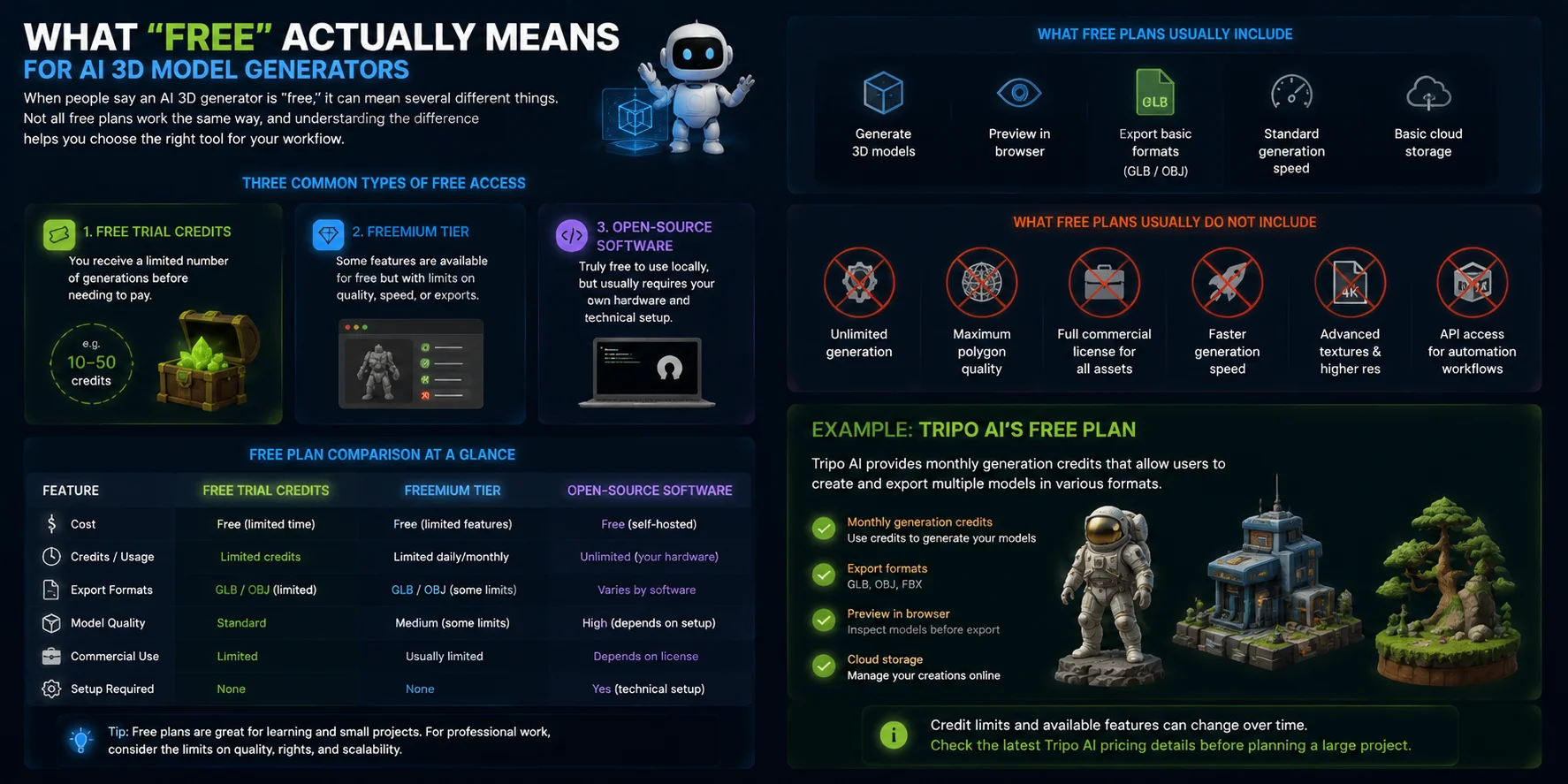
AI 3Dジェネレーターが「無料」だと言われるとき、それはいくつか異なる意味を持つことがあります。すべての無料プランが同じ仕組みで動くわけではなく、その違いを理解することで、自分のワークフローに合ったツールを選びやすくなります。
無料アクセスには、一般的に3つのタイプがあります。1つ目は 無料トライアルクレジット で、支払いが必要になる前に限られた回数だけ生成を行えます。2つ目は フリーミアムプラン で、一部の機能を無料のまま利用できますが、品質、速度、またはエクスポートオプションに制限がある場合があります。3つ目は オープンソースソフトウェア で、ローカル環境で本当に無料で使えることがありますが、通常は自分でハードウェアと技術的なセットアップを用意する必要があります。
ほとんどの無料AI 3Dツールでは、ユーザーはモデルを生成し、ブラウザでプレビューし、GLB や OBJ のような基本形式でエクスポートできます。ただし、無料プランには制限が付くことがよくあります。より高解像度のモデル、高度なテクスチャ、商用利用権、高速な生成、または追加のエクスポート形式には、有料プランが必要になる場合があります。
無料プランに通常 含まれない のは、無制限の生成、最大限のポリゴン品質、すべてのアセットに対する完全な商用ライセンス、または自動化ワークフロー向けのAPIアクセスです。こうした制限により、プラットフォームは無料アクセスを提供しつつ、高度な機能をプロユーザー向けに確保できます。
たとえば、Tripo AIの無料プラン では月ごとの生成クレジットが提供され、ユーザーは GLB、OBJ、FBX などの形式で複数のモデルを作成してエクスポートできます。正確なクレジット上限や利用可能な機能は時間とともに変わる可能性があるため、より大きなプロジェクトを計画する前に、最新のTripo AIの料金詳細を確認することをおすすめします。
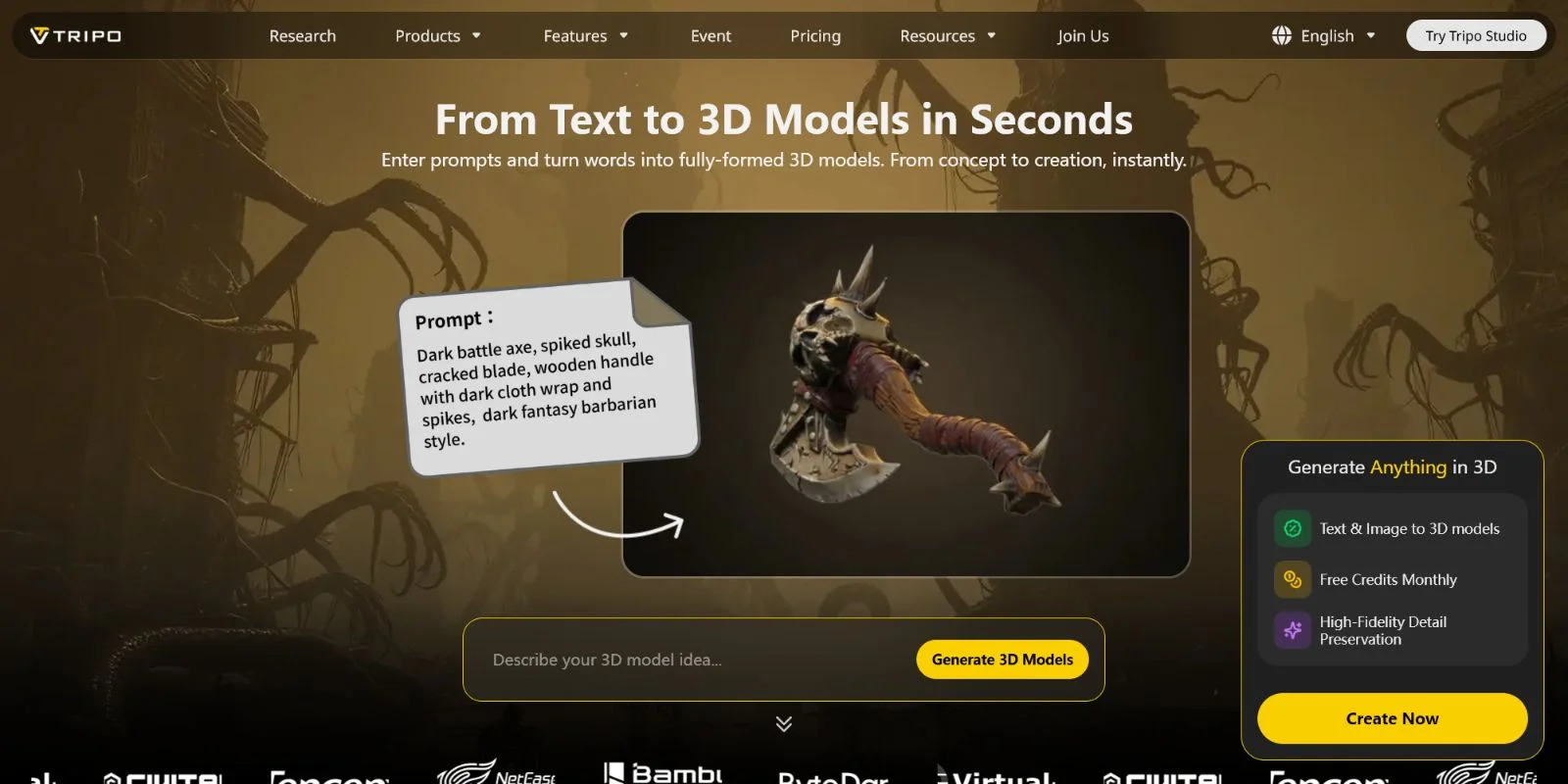
Method 1 — Text to 3D: 説明文から生成する
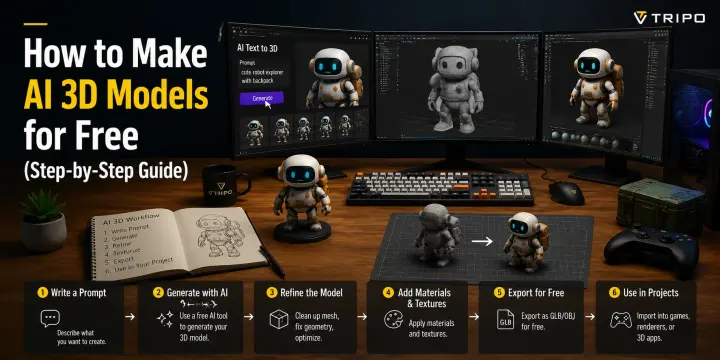
Text-to-3D は、生成したいものを文章で説明するだけでよいため、AI 3D model を作成する最もシンプルな方法の 1 つです。細部を 1 つずつ手作業でモデリングする代わりに、AI がプロンプトを解釈し、あなたが指定した形状、スタイル、マテリアルの情報に基づいて 3D asset を作成します。
Step 1: Tripo AI Studio を開く
まず、ブラウザで Tripo AI Studio を開きます。ソフトウェアのインストールやアプリのダウンロードは不要なので、そのまま Web インターフェースから直接作成を始められます。
Step 2: Text to 3D を選択する
Text to 3D オプションを選択し、モデルの詳細な説明を入力します。結果の品質はプロンプトに大きく左右されます。単純なオブジェクト名よりも、具体的な説明のほうが通常はうまく機能します。
たとえば、次のように入力する代わりに:
“a barrel”
次のようにしてみてください:
“a medieval wooden barrel, low poly, game-ready, with metal rings and realistic wood texture.”
形状、スタイル、用途、マテリアルに関する詳細を含めることで、AI が望む結果をより正確に理解しやすくなります。
Step 3: モデルタイプを選ぶ
目的に応じて生成タイプを選択します。
Smart Mesh は、ゲームやインタラクティブ体験などのリアルタイム用途向けに設計されています。約 5,000 triangles の、よりクリーンで最適化されたジオメトリを生成するため、game-ready な asset に適しています。
HD Model は、高精細レンダリング、クローズアップのビジュアル、またはより多くのジオメトリが好まれる 3D printing プロジェクトに適しています。
Step 4: モデルを生成して確認する
プロンプトを送信すると、通常は短時間でモデルが生成されます。完了したら、プレビューを回転させてさまざまな角度から確認します。形状、プロポーション、全体的なディテールをチェックしてください。
結果がイメージと一致しない場合は、より具体的な説明を加えてプロンプトを調整し、再度生成します。わずかな言い回しの違いでも、出力を大きく改善できることがあります。
Step 5: AI 生成テクスチャを追加する
モデルを作成したら、Generate Texture オプションを使ってマテリアルを追加します。Realistic、Stylized、Hand-painted など、さまざまなスタイルを選べます。
Tripo AI は自動的に PBR マテリアルを適用し、ゲーム、ビジュアライゼーション、プレゼンテーション向けに、モデルをより完成度の高い見た目にしてくれます。
Step 6: 3D model をエクスポートする
モデルの準備ができたら、ワークフローに合った形式でエクスポートします:
- GLB — Web、AR、一般的な 3D 利用向けに広くサポートされている形式
- FBX — Unreal Engine やゲームパイプラインで一般的に使用される形式
- OBJ — Blender や一般的な 3D 編集で人気のある形式
エクスポートされたファイルにはモデルデータとテクスチャが含まれているため、編集を続けたり、プロジェクトでそのまま直接使用したりできます。
試してみませんか? Tripo AI Studio を開く →
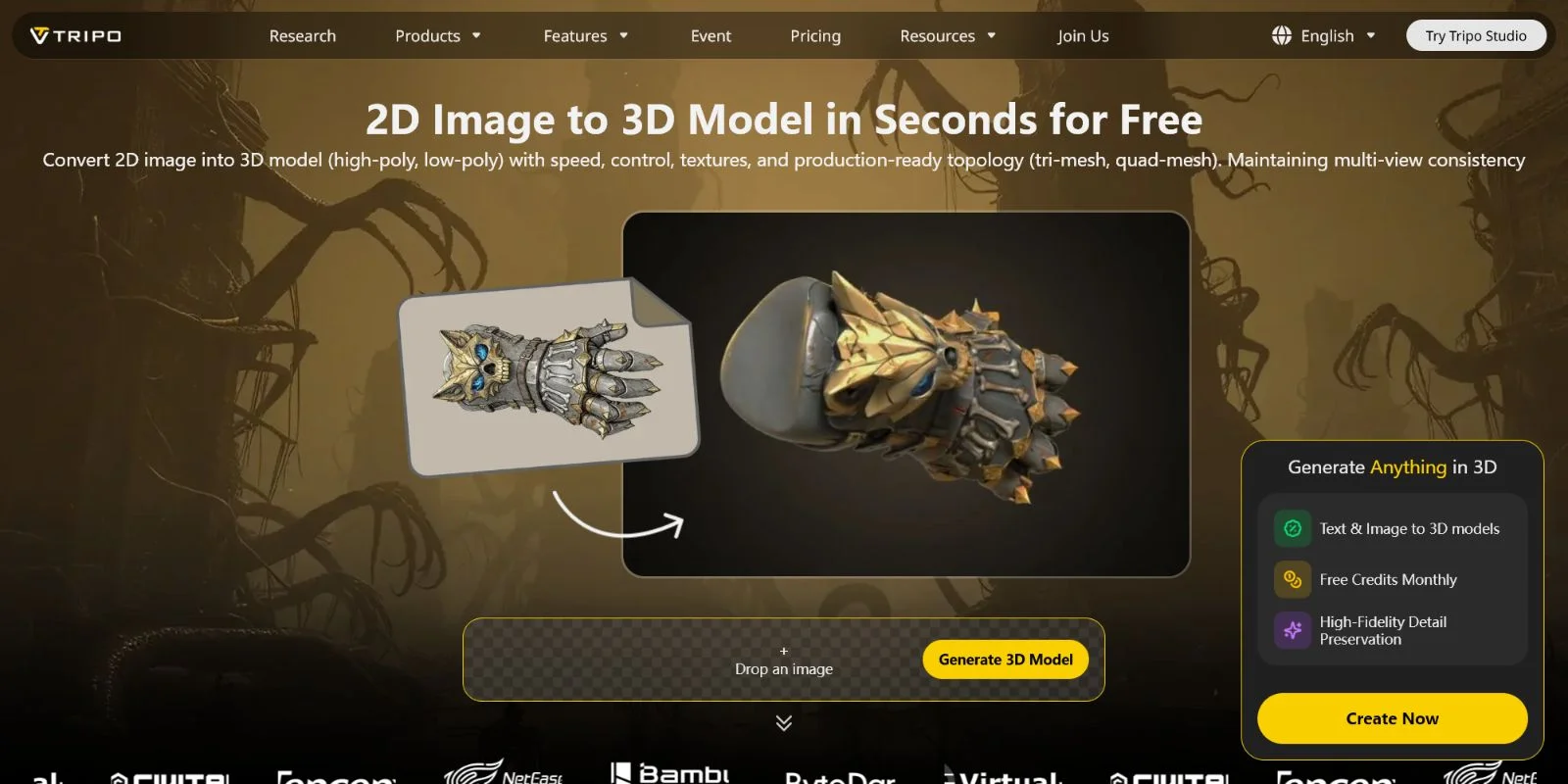
方法2 — Image to 3D: 写真やスケッチをモデルに変換する
Image-to-3D は、AI 3Dモデルを作成するための最も効果的な方法の1つです。参照画像によって、オブジェクトの形状、スタイル、細部に関する明確な視覚情報がAIに与えられるためです。より創造的なバリエーションを許容するテキストプロンプトと比べて、画像を使うと、結果を特定のデザインやコンセプトにより近づけることができます。
ステップ1: 参照画像を準備する
まずは高品質な参照画像を用意します。商品写真、手描きのスケッチ、またはAI生成のコンセプト画像を使用できます。最良の結果を得るには、背景がすっきりしていて、オブジェクトがはっきり見える画像を選んでください。
通常、3/4アングルのビューはほとんどのオブジェクトで効果的です。前面と側面の両方の形状に関する情報を得られるためです。影が強すぎる画像、極端な遠近歪みがある画像、または細部が隠れている画像は避けてください。こうした要素があると、再構成の精度が下がる可能性があります。
ステップ2: Tripo AI Studio を開き、Image to 3D を選択する
ブラウザで Tripo AI Studio を開き、Image to 3D オプションを選択します。このワークフローを使うと、ジオメトリを手作業で構築しなくても、2Dの参照を完全な3Dモデルへ変換できます。
ステップ3: 画像をアップロードする
ファイルをドラッグ&ドロップするか、デバイスから選択して参照画像をアップロードします。Tripo AI は PNG、JPG、WEBP を含む一般的な画像形式をサポートしているため、写真、スケッチ、生成されたアートワークを入力として簡単に使用できます。
ステップ4: 出力タイプを選ぶ
最終的な目的に応じてモデルタイプを選択します。
Smart Mesh は、よりクリーンで最適化されたトポロジーを、より少ないポリゴン数で生成するため、ゲームアセットやリアルタイムアプリケーションに推奨されます。
HD Model は最大限のディテールのために設計されており、最大 200万ポリゴン の高解像度ジオメトリを生成して、クローズアップレンダリング、ビジュアライゼーション、または3Dプリントのワークフローに対応します。
ステップ5: 確認、再試行、テクスチャ設定、エクスポートを行う
モデルが正しく見えたら、text-to-3D と同じワークフローに従います。テクスチャを追加し、マテリアルを確認し、GLB、FBX、OBJ などの形式で最終ファイルをエクスポートします。
精度が重要な場合、Image-to-3D のほうが適していることがよくあります。参照画像がAIの出力を特定のデザインに結び付けるためです。テキストプロンプトはアイデアを探るのに役立ち、画像はより強力な視覚的ガイダンスを提供します。
どちらの方法も効果的です — 生成したモデルで作れるものを見てみましょう。
作成できるもの: 一般的な無料利用ケース
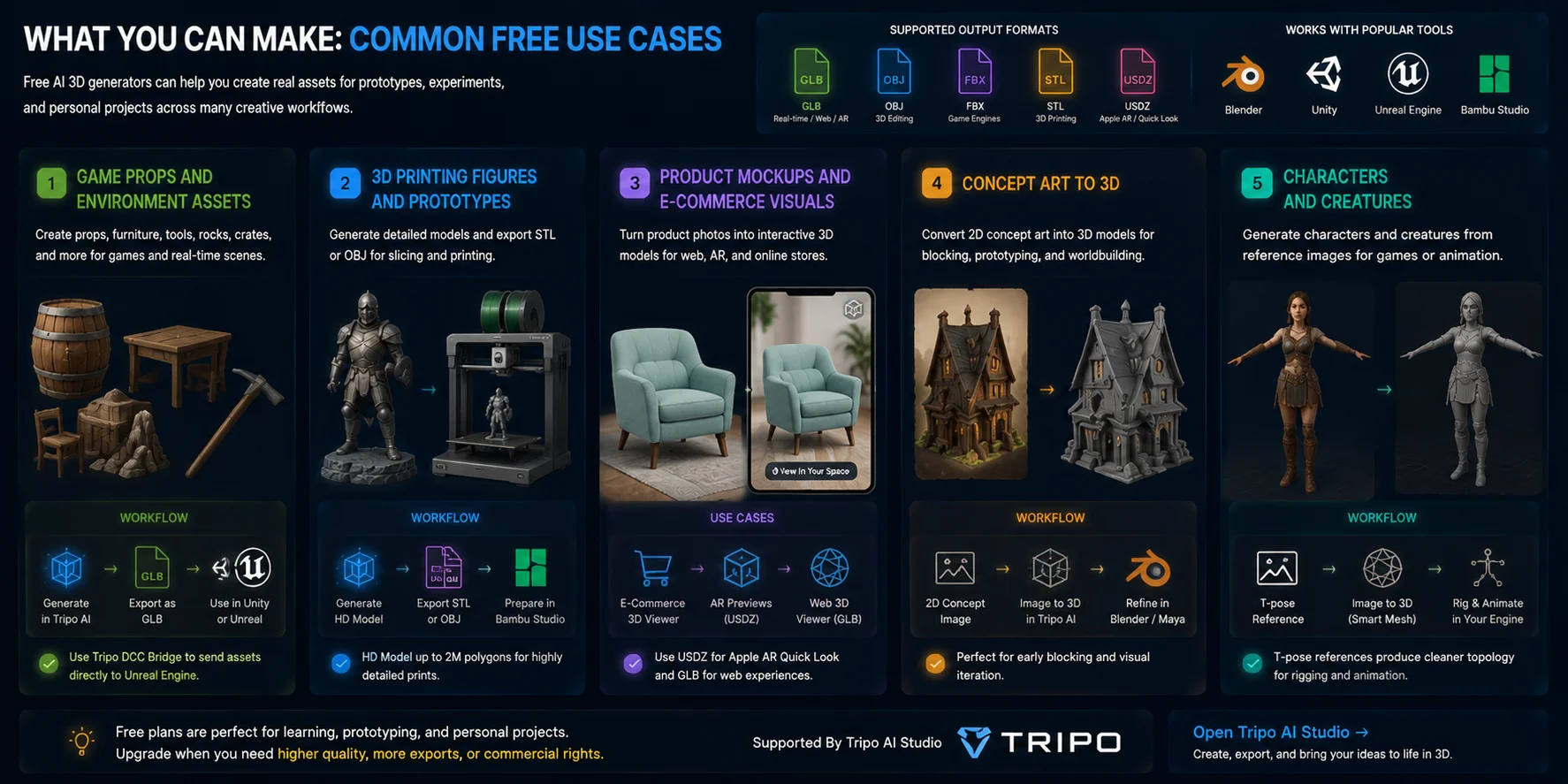
無料の AI 3D ジェネレーターは、ゲーム開発や 3D プリントから製品ビジュアライゼーションまで、多くのクリエイティブなワークフローで役立ちます。無料プランには制限がある場合もありますが、プロトタイプ、実験、個人プロジェクト向けの実用的なアセットを作成するには十分なことがよくあります。
ゲーム用小物と環境アセット
AI が生成したモデルは、樽、木箱、家具、岩、ツールなど、一般的なゲームオブジェクトに適しています。モデルは Unity ワークフロー向けに GLB として書き出せるほか、Tripo DCC Bridge のようなツールを使えば、ファイルを手動でダウンロードしてインポートしなくても、アセットを直接 Unreal Engine に送ることができます。
3D プリント用フィギュアと試作
精細なプリント向けには、最大 200 万ポリゴンの HD Model など高品質設定を使ってモデルを生成し、スライス用に STL または OBJ などの形式で書き出せます。モデルは Bambu Studio のようなツールで準備でき、Tripo AI Studio もプリントワークフロー向けにモデルを直接 Bambu Studio へ送る機能をサポートしています。
製品モックアップと E コマース向けビジュアル
AI 3D モデルは、製品画像をオンラインショッピング体験向けのインタラクティブなアセットに変換できます。たとえば、製品写真を AR プレビュー用の 3D モデルにでき、Apple の AR 体験向けには USDZ、Web ベースの 3D ビューアー向けには GLB を利用できます。
コンセプトアートから 3D へ
アーティストは 2D のコンセプト画像を入力として使い、環境、小物、キャラクターのラフな 3D バージョンを作成できます。これらのモデルは、さらに磨き込む前に Blender や Maya などのソフトウェアでシーンをブロッキングするための出発点として役立ちます。
キャラクターとクリーチャー
Image-to-3D のワークフローでは、参照画像からキャラクターやクリーチャーを作成することもできます。T-pose character image を使うと、後工程のリギングやアニメーション向けによりクリーンな結果が得られやすく、ゲームパイプライン用にモデルを準備しやすくなります。
始める前に、無料枠がどこまで使えて、どこからアップグレードが必要になるのかを把握しておくと役立ちます。
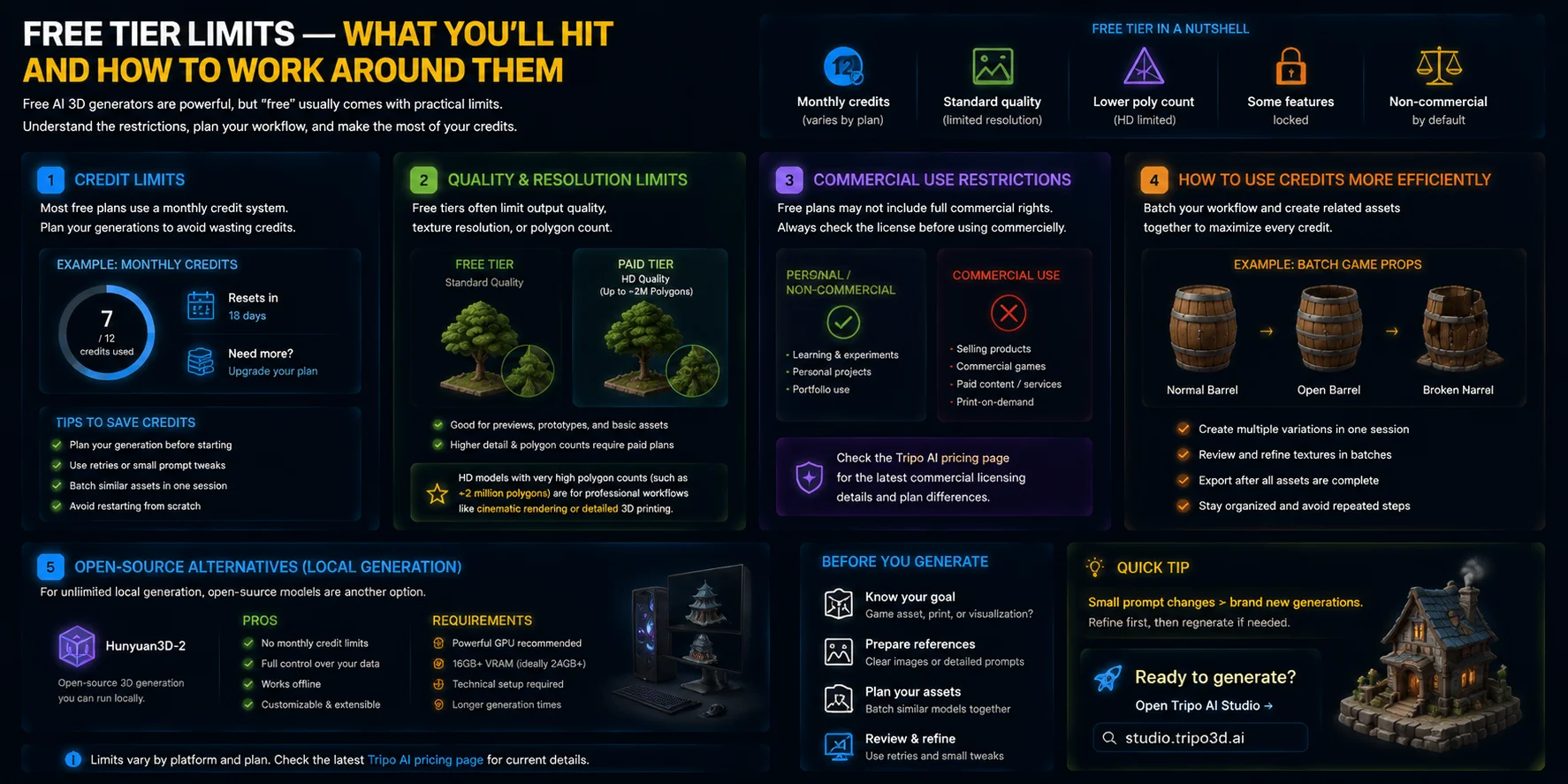
無料プランの制限 — 何にぶつかり、どう回避するか
無料の AI 3D ジェネレーターは強力ですが、「無料」には通常、実用上の制限が伴います。こうした制約を理解しておくことで、ワークフローをより適切に計画でき、モデル作成時のクレジットや時間の無駄を避けられます。
クレジット制限
多くの無料プランでは、月次のクレジット制が採用されています。一定数のモデルは無料で生成できますが、クレジットを使い切ると、次回のリセットを待つか、プランをアップグレードする必要があります。
クレジットを節約する有効な方法は、生成セッションを始める前に計画を立てることです。モデルがほぼ狙いどおりでも改善が必要な場合は、まったく新しいプロジェクトを作るのではなく、再試行やプロンプトの小さな調整を使いましょう。小さなバリエーションを試すほうが、ゼロからやり直すより効率的なことがよくあります。
品質と解像度の制限
無料プランでは、出力品質、テクスチャ解像度、またはポリゴン数に制限があることが一般的です。標準的な生成でも、プレビュー、簡単なプロトタイプ、基本的なアセットには十分な場合がありますが、より高精細なオプションは有料プランが必要になることがあります。
たとえば、非常に高いポリゴン数を持つ HD Model(約 200 万ポリゴンに達するモデルなど)は、通常、シネマティックレンダリングや高精細な 3D プリントのようなプロ向けワークフローを想定して設計されています。より大きなプロジェクトを計画する前に、Tripo AI pricing ページで、最新の機能提供状況と制限を必ず確認してください。
商用利用の制限
もう 1 つの重要な制限はライセンスです。無料プランで生成したモデルには、完全な商用利用権が自動的に含まれているとは限りません。製品を販売する前、商用ゲームでアセットを使用する前、または有料コンテンツを作成する前に、プラットフォームの利用規約を確認してください。
Tripo AI では、商用ライセンスの詳細やプランごとの差異は料金情報で確認できるため、クリエイターは自分の具体的な用途に対するルールを確認すべきです。
クレジットをより効率的に使う方法
無料クレジットを最大限に活用する最善の方法は、ワークフローをまとめて進めることです。1 回に 1 つずつオブジェクトを生成するのではなく、関連するアセットをまとめて計画しましょう。たとえば、1 回のセッションでゲーム用小道具の複数バージョンを作成します。通常の樽、開いた樽、壊れた樽といった具合です。また、生成とエクスポートの手順を何度も行き来するのではなく、テクスチャの生成とレビューもまとめて行えます。
オープンソースの代替手段
ローカルで無制限に生成したい場合は、Hunyuan3D-2 のようなオープンソースモデルも別の選択肢になります。AI 3D 生成をローカルで実行すればクラウドのクレジット制限はなくなりますが、高性能な GPU(多くの場合 16GB+ VRAM 程度)と、より技術的なセットアップが必要です。
モデルが生成できたら、それを自分のワークフローに組み込むのは簡単です。
無料のAI 3Dモデルを書き出して使う
AI 3Dモデルの生成は、最初の一歩にすぎません。生成したアセットをゲーム、3Dプリント、AR体験、またはクリエイティブ制作のワークフローで実際に使うには、適切な形式で書き出す必要があります。ファイル形式ごとに用途が異なるため、正しい形式を選ぶことで時間を節約でき、互換性の問題も防げます。
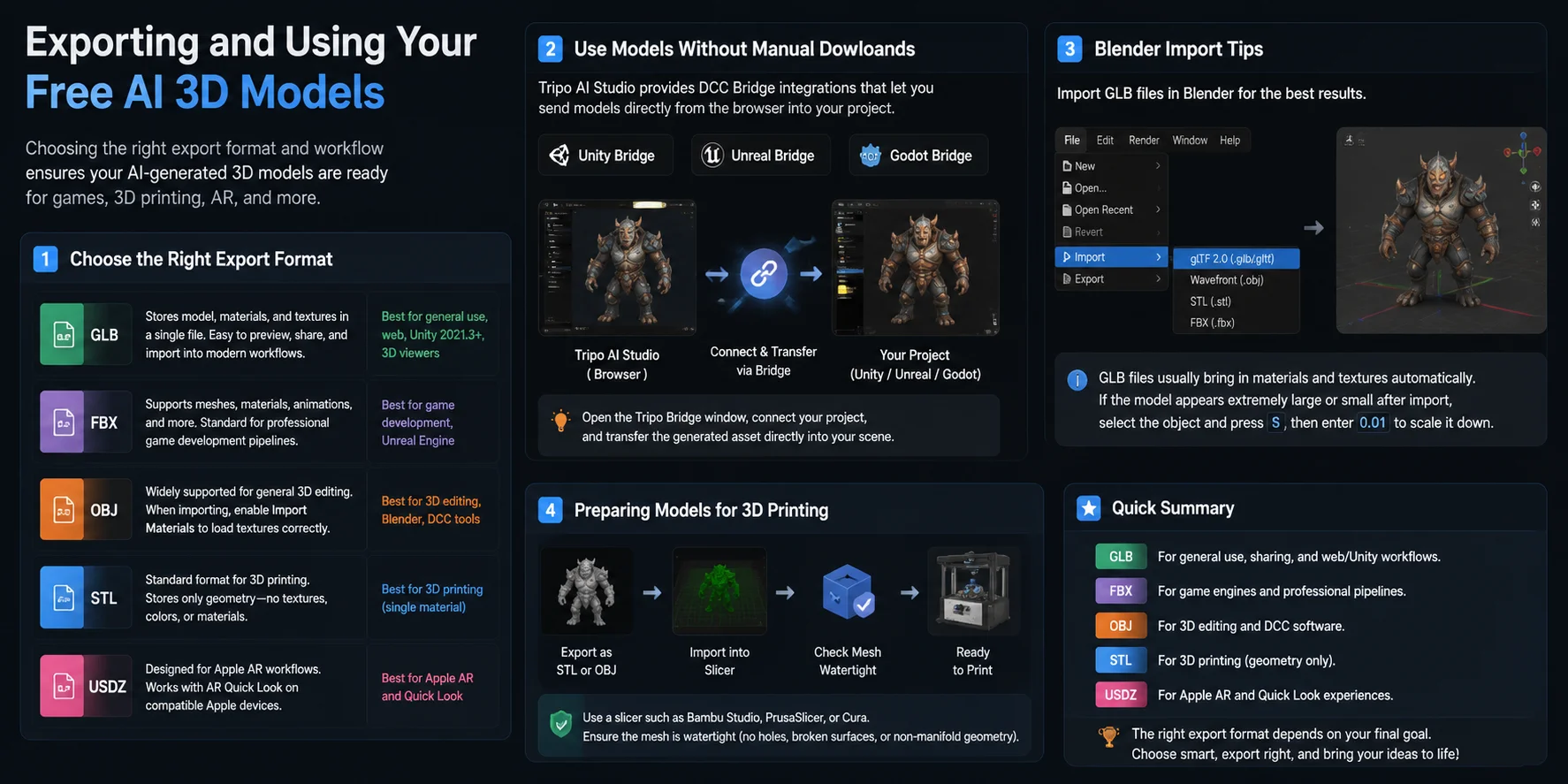
適切な書き出し形式を選ぶ
GLB は、通常、現代の3Dワークフローにおいて最も汎用性の高い形式です。モデル、マテリアル、テクスチャを単一ファイルにまとめて保存できるため、プレビュー、共有、または Unity 2021.3+ や Webベースの3Dビューアのようなプラットフォームへの直接インポートが簡単です。
FBX は、特に Unreal Engine を使うゲーム開発パイプラインで一般的に使用されています。メッシュ、マテリアル、アニメーション、そのほかゲーム向けのデータをサポートしているため、プロフェッショナルなゲームプロジェクトにおける標準的な選択肢です。
OBJ は、一般的な3D編集向けとして今なお最も広くサポートされている形式の1つです。Blender やその他の DCC ツールと相性が良い一方で、OBJファイルをインポートする際は、関連するテクスチャ情報を正しく読み込むために Import Materials を有効にしてください。
STL は、3Dプリントの標準形式です。ただし、STL が保存するのは形状データのみで、テクスチャ、色、マテリアルは含まれません。カラー印刷や複数マテリアルでの印刷が必要な場合は、3MF のような形式の方が適していることがあります。
USDZ は Apple のARワークフロー向けに設計されており、AR Quick Look と連携して、対応する Apple デバイス上で3D製品やオブジェクトを直接表示できます。
手動ダウンロードなしでモデルを使う
より高速なワークフローのために、Tripo AI Studio は、生成したモデルを対応する開発環境へ直接転送できる DCC Bridge 連携を提供しています。Unity、Unreal Engine、Godot 向けのブリッジプラグインを使えば、ファイルを手動でダウンロードしてインポートしなくても、ブラウザから開いているプロジェクトへモデルを送信できます。
たとえば Unity や Unreal Engine では、Tripo Bridge ウィンドウを開き、プロジェクトを接続して、生成したアセットをシーンへ直接転送できます。
Blender へのインポートのヒント
Blender を使っている場合、GLBファイルは次のメニューからインポートできます。
File → Import → glTF 2.0
GLBファイルは通常、マテリアルとテクスチャも自動的に取り込みます。インポート後にモデルが極端に大きく、または小さく表示される場合は、オブジェクトを選択して S キーを押し、その後 0.01 と入力して縮小してください。
3Dプリント用にモデルを準備する
3Dプリントのワークフローでは、モデルを STL または OBJ として書き出し、その後 Bambu Studio、PrusaSlicer、または Cura のようなスライサーにインポートします。印刷前に、メッシュが watertight であること、つまり穴、破損した面、または非多様体ジオメトリがないことを確認してください。
Tripo AI の HD Model は高精細ワークフロー向けに設計されており、3Dプリントの出発点として適していることが多いですが、プリンターに送る前にメッシュを検証することが引き続き推奨されます。
適切な書き出し形式は最終的な目的によって決まります。一般用途には GLB、ゲームエンジンには FBX、編集には OBJ、印刷には STL、Apple のAR体験には USDZ が適しています。
以下は、無料のAI 3Dモデル生成について、私たちが最もよく受ける質問です。
よくある質問
無料で自分の AI モデルを作成できますか?
はい、無料クレジットや無料プランを提供しているツールを使えば、AI 3D モデルを無料で作成できます。たとえば、Tripo AI Studio では、GLB、OBJ、FBX などの形式でモデルを生成し、テクスチャを適用し、エクスポートできます。現在の無料クレジット上限や利用可能な機能を確認するには、Tripo AI pricing を参照してください。
3D モデルを生成できる無料の AI はありますか?
はい、3D モデル生成向けの無料オプションを提供している AI ツールはいくつかあります。Tripo AI Studio では、Image to 3D と Text to 3D 生成向けに毎月無料クレジットが提供されており、ユーザーは料金を支払わずに作成を始められます。ローカルで無制限に生成したい場合は、Hunyuan3D-2 のようなオープンソースモデルを、十分な性能の GPU があれば自分のハードウェア上で実行することもできます。
無料の AI モデルはありますか?
はい、3D 生成向けの無料 AI モデルは存在し、クラウドベースの無料プランからローカルで実行できるオープンソースツールまで幅広く揃っています。たとえば、Tripo AI Studio は AI 3D 生成用の無料クレジットを提供しており、一方で Hunyuan3D-2 のようなオープンソースモデルは、適切なハードウェアがあればローカルで無制限に生成できます。このガイドでは、3D モデル作成に特化した無料オプションに焦点を当てています。
すべての AI モデルを無料で利用するにはどうすればよいですか?
すべての AI モデルに無制限で無料アクセスを提供する単一のプラットフォームはありません。現実的な方法としては、Tripo AI Studio で利用できる毎月の生成クレジットと、Hunyuan3D-2 や Stable Diffusion などのオープンソースモデルを組み合わせることです。現在の無料枠については Tripo AI pricing を確認しつつ、ハードウェアが対応している場合はオープンソースツールをローカルで利用してください。
結論
AI 3D モデルを無料で作成することは本当に可能であり、インディーゲーム開発、個人プロジェクト、迅速なプロトタイピングといった実際のワークフローを支えることができます。無料プランにはクレジット数、品質、高度な機能に制限はありますが、通常はアップグレードが必要になる前に、初心者が試しながら有用なアセットを作成するには十分です。
最初の無料 AI 3D モデルを作成する準備はできましたか? Tripo AI Studio で生成を始めましょう。
まず機能と制限を比較したいですか? Tripo AI pricing を確認してください。